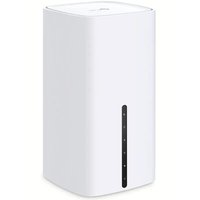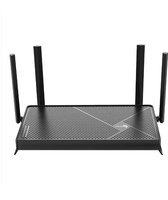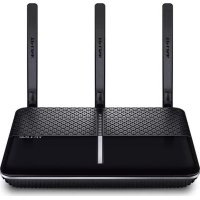
AC1600 - Enrutador TP-LINK - Manual de uso y guía de instrucciones gratis
Encuentra gratis el manual del aparato AC1600 TP-LINK en formato PDF.


Preguntas de los usuarios sobre AC1600 TP-LINK
0 pregunta sobre este aparato. Responde a las que conoces o haz la tuya.
Hacer una nueva pregunta sobre este aparato
Descarga las instrucciones para tu Enrutador en formato PDF gratis! Encuentra tus instrucciones AC1600 - TP-LINK y toma tu dispositivo electrónico nuevamente en la mano. En esta página están publicados todos los documentos necesarios para el uso de su dispositivo. AC1600 de la marca TP-LINK.
MANUAL DE USUARIO AC1600 TP-LINK
Quick Installation Guide Guía de Instalación Rápida Guide d'installation rapide Guía de Instalação Rápida
Si no necesitas el service de Telefonía (aparato Telefonico), solo conecta directamente el modem router al conductor Telefonico con el cable de téléphone incluido, después signe los pasos 3 y 4 para completar la connexion del equipo.
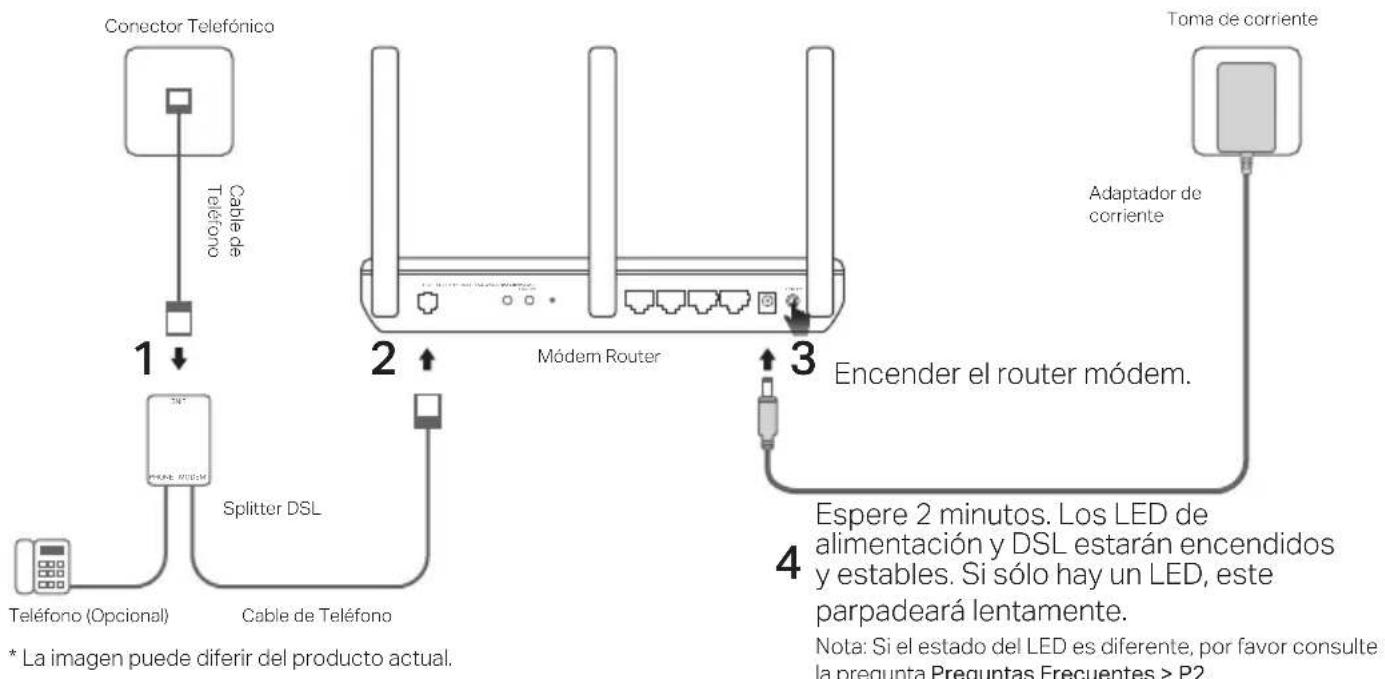
Configurar mediante el Navegador de Internet
1 Conectando tu computadora al módem router mediante una conexión inalábrica o por cable
Conectado por cable
Conecta tu computadora al puerto LAN (o 1/2/3/4) usingo un cable Ethernet.
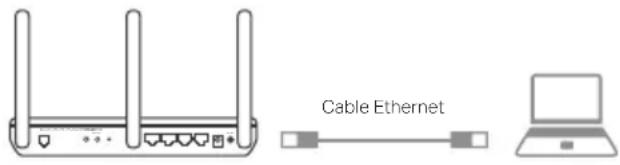
Conectado Inalámbricamente
Conectarse inalámbricamente using el SSID ( nombre de la red) y la Contrasena Inalámbrica (Wireless Password) impresa en la etiqueta del producto en la parte inferior del MODem router.
2 Configurando el módem router mediante un navigador de internet
A Abre un navigador de internet y escribe http://tplinkmodem.netó 192.168.1.1.
Nota: Si no aparece la párgina de inicio de sesión, ve a la sec-. ción de Preguntas Frecuentes >P1.

B Crear una nuevo restracción para futurosintentos de inicios de sesión, o utilise adminen el nombre de usuario y restracción paraalgunos routers.
C Vaya a la págin de Configuración rápida (Quick Setup/Quick Start) y siga las instrucciones bajo el caso para completar la configuración inicial.
Ahora puede disfurutar de tu Internet.
¿Ya Tiene un MODem?
Si ya tiene un MODem o el Internet proviene directamente de una toma de pared Ethernet,可以更好ear al modo de router inalámbrico. Siga los pasos a continuación y configurarlo.
1 Conectando su computadora al router (puerto LAN 1/2/3) a工程技术 de una connexion por cable o inalámbrica.
Nota: Los SSID (nombres de red) y la contraseña inalámbrica está implotos en la etiqueta del producto.
2 Configurando el módem router mediante un navegador de internet
A Abre un navigador de internet y escribe http://tplinkmodem.netó 192.168.1.1.
Nota: Si no aparece la págin de inicio de sesión, ve a la sec-. ción de Preguntas Frecuentes >P1.


http://tplinkmodem.net

B Cree una contrasea para futurosintentos de inicio de sesión, o use admin para nombre de
username y restrasena para algunos routers.
C Ve a la págin Avanzado> Modo de operación (Advanced > Operation Mode) y cambia al Modelo de Router inalámbrico (Wireless Router Mode),espera hasta que finalice el reinicio.
3 Conecta el módem al puerto LAN4 / WAN del Router mediante un cable Ethernet.
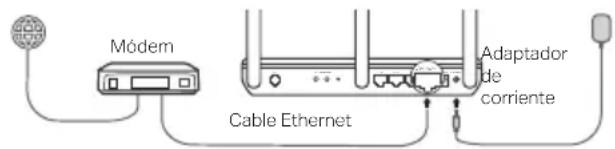
4 Ve a Básico> Internet (Basic > Internet) para finalizar la configuración.

Ahora能把 disfurutar de tu Internet. Para configuraciones avanzadas, consulta la Guía de Nombre en el Sitio web oficial de TP-Link en www.tp-link.com.
Tether App
La aplicación Tether de TP-Link proportora de unaforma sencilla e intuitiva el acceder y administrar su router. Puede bloquear los dispositivos no deseados, configurar el control parental, la configuracion inalambrica y mucho mas.

Escanea el número QR para descargar la aplicacion Tether de TP-Link desde el App Store de Apple o Google Play.
Note: Tether no es compatible con algunos routers. Porfavor verifique en la descripción del app antes de descargarla.
Preguntas Frecuentes
P1. ¿Qué puede hacer si no aparece la頁ina de inicio de sesión?
R1. Si la computadora está configurada a una direccion IP fija o estática, cambiarla para Obtener una direccion IP automatically de sde el módem router.
R2. Verifica que http://tplinkmodem.net sea ingresado correctamente en el navigador de internet y presiona Enter.
R3. Usa除外 navegador de internet e intenta de nuevo.
R4. Reinicia tu molem router e intenta de nuevo.
R5. Desactiva y activa el adaptor de red activo.
P2. ¿Qué puede hacer si el estado del LED no es correcto?
R1. Revisa tus cables y aseguirate de que todos esten connectados correctamente, incluyendo las lineas de Telefono y el adaptor-dor de corriente.
R2. Restaura tu módem router a sus ajustes predeterminados de fabrica.
R3. Retira el splitter DSL, conecta directamente el módem router al conector Telefonico yupones configura de nuevo el módem router sugiuendo las instrucciones de esta Guia de Instalacion Rapaida.
R4. Contacta a tu proveedor de servicios de internet para verificar si la linea DSL se encuentra en buen estado.
Espanol
R5. Si has intentado todas las sugerencias antes mencionadas y aun existe el problema, contacta a是我国 Soporte Tecnico.
P3. ¿Qué puede hacer si no pueda acceder a Internet?
R1. Asegúrate de que los cables de téléphone y de Ethernet estén conectados correctamente.
R2. Intenta ingresar a la págin de administración web del módem router usingla dirección predeterminada en http://tplinkmodem.net.Si puedes, intenta lassiguientes respuestos.Si no puedes, cambia tu computadora para obtener una dirección IP automatamente desde el módem router .
R3. Consulta a tu proveedor de service de internet y asegurar de que todos los VPI/VCI (o ID de VLAN), Tipo de Conexión, nombre de usuario de la cuenta y contraseña sean correctos. De lo contrario, cámbiales con las configuraciones correctas e intenta de nuevo.
R4. Restaura tumerican router a sus ajustes predeterminados de fabrica y configura de nuevo el modem router siguiendo las instrucciones de esta Guia de Instalacion Rapida.
R5. Si has intentado todas las sugerencias antes mencionadas y aun existe el problema, contacta a是我国 Soporte Tecnico.
P4. ¿Qué puede hacer si olvido mi contraseña?
- Contraseña de la párga de Administración Web:
R. Consulte laagna> P5 para restablecer el router y, a continuacion, create una nuevo contraseña para futurosintentos de inicio de sesión o utilise admin para el nombre de usuario y la contraseña para algunos router. - Contrasena de la Red Inalábrica:
R1. La Contraseña de la Red predeterminada / PIN está impresa en la etiqueta del MODem router.
R2. Si se ha cambado la contraseña inalámbrica predeterminada, acceda a la págin de Administración Web del router para recuperar o restuarar su contraseña inalámbrica.
P5. ¿Có como restablezco el módem router a sus ajustes predeterminados de fabrica?
R1. Con el módem router encendido, presiona sin soltar el botón de RESET del módem router hasta que haya un cambio obvio de los LEDs, y después suelta el botón.
R2. Ingesa a la pagina de Administracion Web del router modem, y ve al menu de administracion del systema para restuarar el router modem.
10
- Senha da págin de Gerencimiento Web: