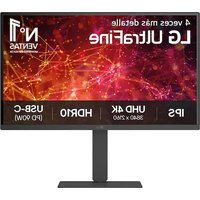
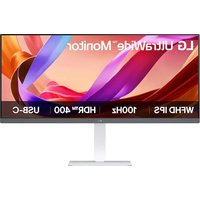
28TL510S - Moniteur LG - Notice d'utilisation et mode d'emploi gratuit
Retrouvez gratuitement la notice de l'appareil 28TL510S LG au format PDF.
| Caractéristiques Techniques | Moniteur LG 28TL510S, écran de 28 pouces, résolution Full HD (1920 x 1080), technologie IPS, temps de réponse de 5 ms, luminosité de 250 cd/m². |
|---|---|
| Connectivité | Ports HDMI, VGA, et USB. |
| Utilisation | Idéal pour le travail de bureau, le multimédia et les jeux légers. |
| Maintenance | Nettoyer l'écran avec un chiffon doux, éviter les produits chimiques agressifs. |
| Sécurité | Conforme aux normes de sécurité CE, protection contre les surtensions. |
| Informations Générales | Garantie de 2 ans, consommation d'énergie de 30 W en fonctionnement. |
FOIRE AUX QUESTIONS - 28TL510S LG
Téléchargez la notice de votre Moniteur au format PDF gratuitement ! Retrouvez votre notice 28TL510S - LG et reprennez votre appareil électronique en main. Sur cette page sont publiés tous les documents nécessaires à l'utilisation de votre appareil 28TL510S de la marque LG.
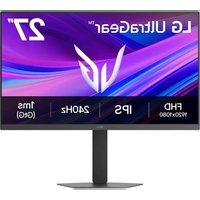
MODE D'EMPLOI 28TL510S LG
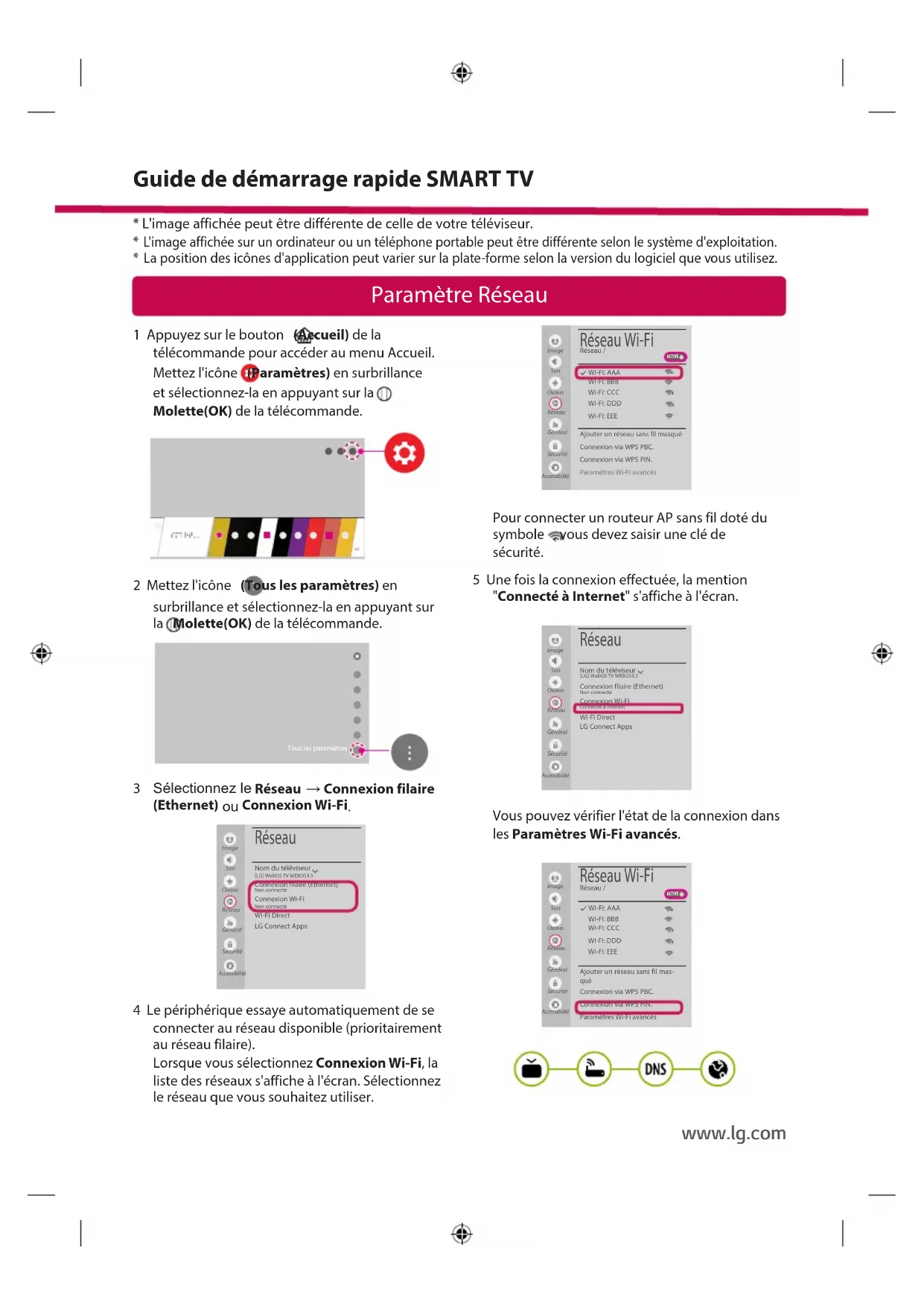
nn Sie den Empfangsmodus nach dem Start der App „Screen Share“ auf Ein stellen, können Sie das Gerät verbinden, ohne die App „Screen Share“ zu starten.Paramètre Réseau 1 Appuyez sur le bouton (Accueil) de la télécommande pour accéder au menu Accueil. Mettez l'icône (Paramètres) en surbrillance et sélectionnez-la en appuyant sur la Molette(OK) de la télécommande. 2 Mettez l'icône (Tous les paramètres) en surbrillance et sélectionnez-la en appuyant sur la Molette(OK) de la télécommande. Tous les paramètres
Sélectionnez le Réseau
Image Réseau Nom du téléviseur [LG] WebOS TV WEBOS3.5Connexion filaire (Ethernet)Non connectéConnexion Wi-FiNon connectéWi-Fi DirectLG Connect Apps Son ChaînesRéseauGénéralSécuritéAccessibilité 4 Le périphérique essaye automatiquement de se connecter au réseau disponible (prioritairement au réseau filaire). Lorsque vous sélectionnez Connexion Wi-Fi, la liste des réseaux s'affiche à l'écran. Sélectionnez le réseau que vous souhaitez utiliser. Image RéseauWi-Fi Réseau /ꔐ WI-FI: AAA WI-FI: BBB WI-FI: CCC WI-FI: DDD WI-FI: EEE Ajouter un réseau sans fil masquéConnexion via WPS PBC.Connexion via WPS PIN.Paramètres Wi-Fi avancés Son ChaînesRéseauGénéralSécuritéAccessibilitéACTIVÉ
Pour connecter un routeur AP sans fil doté du symbole , vous devez saisir une clé de sécurité. 5 Une fois la connexion effectuée, la mention "Connecté à Internet" s'affiche à l'écran.
Image Réseau Nom du téléviseur [LG] WebOS TV WEBOS3.5Connexion filaire (Ethernet)Non connectéConnexion Wi-FiConnecté à InternetWi-Fi DirectLG Connect Apps Son ChaînesRéseauGénéralSécuritéAccessibilité
Vous pouvez vérifier l'état de la connexion dans les Paramètres Wi-Fi avancés.
Image RéseauWi-Fi Réseau /ꔐ WI-FI: AAA WI-FI: BBB WI-FI: CCC WI-FI: DDD WI-FI: EEE Ajouter un réseau sans fil mas- qué Connexion via WPS PBC.Connexion via WPS PIN.Paramètres Wi-Fi avancés Son ChaînesRéseauGénéralSécuritéAccessibilitéACTIVÉ
- L'image affichée peut être différente de celle de votre téléviseur.
- L'image affichée sur un ordinateur ou un téléphone portable peut être différente selon le système d'exploitation.
- La position des icônes d'application peut varier sur la plate-forme selon la version du logiciel que vous utilisez. Guide de démarrage rapide SMART TV www.lg.comDépannage des problèmes de réseau 1 Appuyez sur le bouton (Accueil) de la télécommande pour accéder au menu Accueil. Mettez l'icône (Paramètres) en surbrillance et sélectionnez-la en appuyant sur la Molette(OK) de la télécommande. 2 Mettez l'icône (Tous les paramètres) en surbrillance et sélectionnez-la en appuyant sur la Molette(OK) de la télécommande. Tous les paramètres
Sélectionnez le Réseau
Image Réseau Nom du téléviseur [LG] WebOS TV WEBOS3 Connexion filaire (Ethernet) Non connecté Connexion Wi-Fi Non connecté Wi-Fi Direct LG Connect Apps Son ChaînesRéseauGénéralSécuritéAccessibilité Image RéseauWi-Fi Réseau / ꔐ WI-FI: AAA WI-FI: BBB WI-FI: CCC WI-FI: DDD WI-FI: EEE Ajouter un réseau sans fil masqué Connexion via WPS PBC. Connexion via WPS PIN. Paramètres Wi-Fi avancés Son ChaînesRéseauGénéralSécuritéAccessibilitéACTIVÉ Suivez les instructions ci-dessous en fonction de l'état de votre réseau. Vérifiez l'état de la TV ou du routeur. Lorsque X apparaît à côté du téléviseur:
Vérifiez l'état de la connexion de la TV ou du point d'accès (routeur).
Allumez puis éteignez la TV ou le point d'accès (routeur).
Si vous utilisez une adresse IP statique, saisissez-la directement.
Contactez votre fournisseur de services Internet ou le fabriquant de votre routeur AP. Vérifiez l'état du routeur ou contactez votre fournisseur de services Internet. Lorsque X apparaît à côté de la passerelle:
Débranchez le cordon d'alimentation du point d'accès (routeur) patientez 5 secondes, puis rebranchez-le.
Initialisez (Réglages usine) le point d'accès (routeur).
Contactez votre fournisseur de services Internet ou le fabriquant de votre routeur AP. Lorsque X apparaît à côté de DNS:
Débranchez le cordon d'alimentation du point d'accès (routeur) patientez 5 secondes, puis rebranchez-le.
Initialisez (Réglages usine) le point d'accès (routeur).
Vérifiez que l'adresse MAC de votre TV/du routeur a bien été enregistrée auprès de votre fournisseur de services Internet. (L'adresse MAC est inscrite sur le panneau de droite de la fenêtre de l'état du réseau et doit avoir été enregistrée auprès de votre fournisseur de services Internet.)
Consultez le site Web du fabricant de votre routeur pour savoir si votre routeur bénéficie de la dernière version du micrologiciel.Installation et réglage du logiciel SmartShare PC 1 Installez SmartShare PC SW sur votre ordinateur. 2 Accédez à www.lg.com. Puis, sélectionnez votre région. 3 Sélectionnez SERVICE CLIENTS. Puis, Sélectionnez site Drivers & Software, Mise à jour logiciel ou Logiciel & Firmware 4 Recherchez votre modèle. Puis, sélectionnez SmartShare PC SW. 5 Procédez à l'installation pour exécuter le programme. REMARQUE
Le service SmartShare est uniquement disponible si le téléviseur et d'autres périphériques sont connectés via un seul Routeur AP. Connexion SmartShare pour smartphone Mise à jour du micrologiciel de la TV
- Si le téléviseur est mis sous tension pour la première fois depuis son expédition depuis l’usine, l’initialisation peut prendre quelques minutes. 1 (Accueil)
(Tous les paramètres)
À propos de ce téléviseur
Rechercher les mises à jour 2 Vous pouvez vérifier la version du logiciel et la mettre à jour. Si vous choisissez l'option "Autoriser les mises à jour automatiques", les mises à jour seront effectuées automatiquement. Image Général Mode ÉcoTVMobile activéeSIMPLINK (HDMI-CEC)Clavier sans fil LGAide pour les réglagesÉcran de veilleRestaurer les paramètres initiauxÀ propos de ce téléviseurHDMI ULTRA HD Deep Colour Son ChaînesRéseauGénéralSécuritéAccessibilité Image À propos de ce téléviseur Général /Version logicielle xx.xx.xx
Autoriser les mises à jour automatiquesInformations sur le téléviseur[LG] webOS TV WEBOS3.5Service clientAccords de l'utilisateurMention légaleRemarque sur les logiciels Open Source Son ChaînesRéseauGénéralSécuritéAccessibilitéRechercher les mises à jour
1 Vérifiez que la fonction Wi-Fi est activée sur votre smartphone. Pour utiliser SmartShare, les deux périphériques doivent être connectés au même réseau local. 2 Installez/exécutez l'application de partage de contenus sur votre smartphone (fonction LG TV Plus sur les téléphones LG). 3 Autorisez le partage de fichiers avec d'autres périphériques sur votre smartphone. 4 Lancez l'application Connectique de périphérique . (Accueil)
Connectique de périphérique
PARTAGE DE CONTENU. 5 Sélectionnez le type de fichier que vous souhaitez lire (films, fichiers audio ou photos). 6 Sélectionnez un film, une musique ou une photo pour diffuser le fichier sur votre téléviseur. 7 Lancez la lecture du fichier multimédia sur votre téléviseur.Réglage Miracast Réglage WiDi (Wireless Display, Affichage sans fil) La technologie d'affichage sans fil WiDi (Wireless Display) d'Intel offre une connexion rapide et sans câbles ni réseau Internet pour les affichages à double écran et en miroir sur votre téléviseur. Installez-vous confortablement et profitez de vos films, vidéos, photos, programmes en ligne préférés et bien plus encore en Full HD sur votre téléviseur avec une qualité d'image et de son exceptionnelle. (Accueil)/ (Entrée)
Screen Share 1 Intel WiDi est réglé sur Activé. Votre ordinateur portable prend en charge le programme Intel Widi. 2 Cette fonction détecte les webOS TV LG disponibles et prenant en charge le WiDi. Dans la liste, sélectionnez votre TV et cliquez sur Connecter. Entrez le code PIN indiqué à l'écran dans le champ prévu à cet effet ( ) sur votre ordinateur portable, puis cliquez sur Continuer. Écran de l'ordinateur portable
3 L'écran de l'ordinateur s'affiche sur le téléviseur. L'environnement sans fil peut affecter l'affichage de l'écran. Si la connexion est mauvaise, vous pouvez perdre la connexion Intel WiDi.
- Il n'est pas nécessaire d'enregistrer votre TV LG. Réglage Wi-Fi Direct (Accueil)
Tous les paramètres)
Wi-Fi Direct Si le réseau local n'est pas disponible, vous pouvez connecter un périphérique portable directement à votre téléviseur en utilisant la fonction Wi-Fi Direct. Avec SmartShare, vous pouvez partager des fichiers ou des écrans de périphériques connectés à Wi-Fi Direct. 1 Lors de l'ouverture du menu Wi-Fi Direct, une liste des périphériques disponibles apparaît. 2 Lorsqu'il vous est demandé d'établir une connexion, sélectionnez Oui. Wi-Fi Direct est désormais connecté à votre TV. Veuillez appeler le service clientèle de LG en cas de problème. Image Wi-Fi Direct Son ChaînesRéseauGénéralSécuritéAccessibilitéRAFRAÎCHIR LA LISTERéseau /ꔐ WI-FI : AAA WI-FI: BBB WI-FI: CCC
WI-FI: DDD WI-FI: EEE
Miracast permet à un périphérique vidéo d'envoyer sans fil en toute sécurité des contenus vidéo ou audio à une TV. (Accueil)/ (Entrée)
Screen Share 1 Miracast doit être "Activé " sur votre périphérique portable. 2 Lorsque votre téléviseur est détecté, sélectionnez le périphérique correspondant sur votre périphérique portable. Lorsque la connexion est effectuée, l'écran du périphérique apparaît sur l'écran du téléviseur.
Notice Facile