LG 28TL510S - Monitor

28TL510S - Monitor LG - Manual de utilizare gratuit

Găsiți gratuit manualul dispozitivului 28TL510S LG în format PDF.

📄 39 pagini PDF ⬇️ Română RO 💬 Întrebare IA 🖨️ Tipărire
Notice LG 28TL510S - page 36
Asistent manual
Powered by ChatGPT
Așteptând mesajul dvs.
Informații despre produs

Marcă : LG

Model : 28TL510S

Categorie : Monitor

Descărcați instrucțiunile pentru Monitor în format PDF gratuit! Găsiți manualul dvs. 28TL510S - LG și luați din nou în mână dispozitivul dvs. electronic. Pe această pagină sunt publicate toate documentele necesare pentru utilizarea dispozitivului dvs. 28TL510S mărcii LG.
MANUAL DE UTILIZARE 28TL510S LG

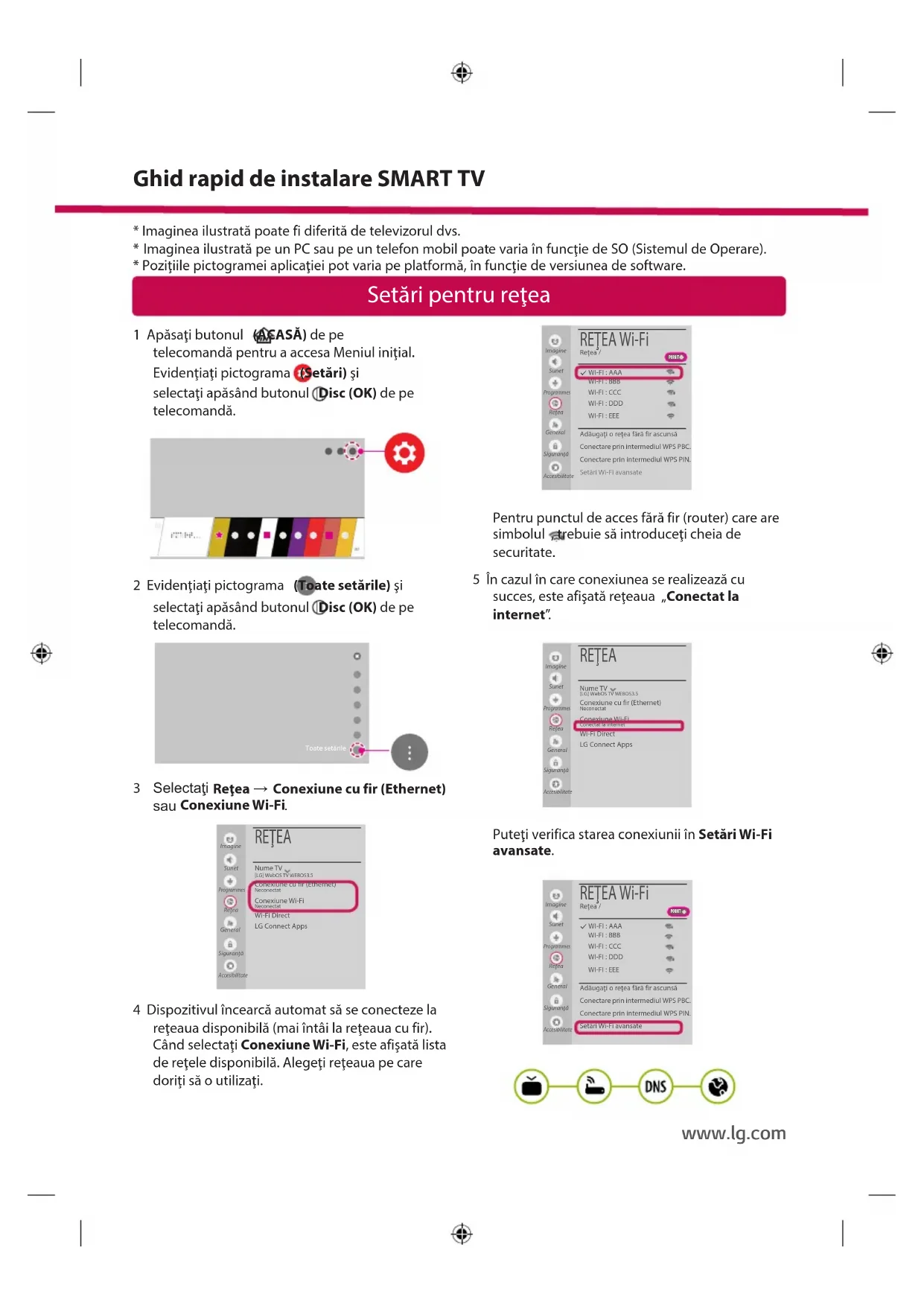
si imposta la modalità di ascolto su Attiva dopo aver lanciato l'app Screen Share, è possibile collegare il dispositivo senza avviare l'app.Setări pentru reţea 1 Apăsaţi butonul (ACASĂ) de pe telecomandă pentru a accesa Meniul iniţial. Evidenţiaţi pictograma (Setări) şi selectaţi apăsând butonul Disc (OK) de pe telecomandă. 2 Evidenţiaţi pictograma (Toate setările) şi selectaţi apăsând butonul Disc (OK) de pe telecomandă. Toate setările

Conexiune cu fir (Ethernet) sau Conexiune Wi-Fi

Imagine REŢEA Nume TV [LG] WebOS TV WEBOS3.5Conexiune cu fir (Ethernet)NeconectatConexiune Wi-FiNeconectatWi-Fi DirectLG Connect AppsSunetProgrammesReţeaGeneralSiguranţăAccesibilitate 4 Dispozitivul încearcă automat să se conecteze la reţeaua disponibilă (mai întâi la reţeaua cu fir). Când selectaţi Conexiune Wi-Fi, este afişată lista de reţele disponibilă. Alegeţi reţeaua pe care doriţi să o utilizaţi. Imagine REŢEA Wi-Fi Reţea /ꔐ WI-FI : AAA WI-FI : BBB WI-FI : CCC WI-FI : DDD WI-FI : EEE Adăugaţi o reţea fără fir ascunsăConectare prin intermediul WPS PBC.Conectare prin intermediul WPS PIN.Setări Wi-Fi avansateSunetProgrammesReţeaGeneralSiguranţăAccesibilitatePORNIT

Pentru punctul de acces fără fir (router) care are simbolul , trebuie să introduceţi cheia de securitate. 5 În cazul în care conexiunea se realizează cu succes, este afişată reţeaua „Conectat la internet”.

Puteţi verifica starea conexiunii în Setări Wi-Fi avansate.

  • Imaginea ilustrată poate fi diferită de televizorul dvs.
  • Imaginea ilustrată pe un PC sau pe un telefon mobil poate varia în funcţie de SO (Sistemul de Operare).
  • Poziţiile pictogramei aplicaţiei pot varia pe platformă, în funcţie de versiunea de software. Ghid rapid de instalare SMART TV www.lg.comDepanarea problemelor de reţea 1 Apăsaţi butonul (ACASĂ) de pe telecomandă pentru a accesa Meniul iniţial. Evidenţiaţi pictograma (Setări) şi selectaţi apăsând butonul Disc (OK) de pe telecomandă. 2 Evidenţiaţi pictograma (Toate setările) şi selectaţi apăsând butonul Disc (OK) de pe telecomandă. Toate setările

Conexiune cu fir (Ethernet) sau Conexiune Wi-Fi

Setări Wi-Fi avansate

Imagine REŢEA Nume TV [LG] WebOS TV WEBOS3 Conexiune cu fir (Ethernet) Neconectat Conexiune Wi-Fi Neconectat Wi-Fi Direct LG Connect Apps SunetProgrammesReţeaGeneralSiguranţăAccesibilitate Imagine REŢEA Wi-Fi Reţea / ꔐ WI-FI : AAA WI-FI : BBB WI-FI : CCC WI-FI : DDD WI-FI : EEE Adăugaţi o reţea fără fir ascunsă Conectare prin intermediul WPS PBC. Conectare prin intermediul WPS PIN. Setări Wi-Fi avansate SunetProgrammesReţeaGeneralSiguranţăAccesibilitatePORNIT Urmaţi instrucţiunile de mai jos care sunt corelate cu starea reţelei dvs. Verificaţi televizorul sau punctul de acces (router). Când X apare în dreptul televizorului:

Verificaţi starea conexiunii televizorului, punctul de acces (router).

Opriţi şi porniţi televizorul, punctul de acces (router).

Dacă utilizaţi un IP static, introduceţi IP-ul direct.

Contactaţi furnizorul de servicii de internet sau compania pentru punctul de acces (router). Verificaţi punctul de acces (router) sau consultaţi furnizorul dvs. pentru servicii de internet. Când X apare în dreptul Gateway:

Scoateţi din priză cablul de alimentare al punctului de acces (router) şi încercaţi conectarea după 5 secunde.

Iniţializaţi (resetaţi) punctul de acces (router).

Contactaţi furnizorul de servicii de internet sau compania pentru punctul de acces (router). Când X apare în dreptul DNS:

Scoateţi din priză cablul de alimentare al punctului de acces (router) şi încercaţi conectarea după 5 secunde.

Iniţializaţi (resetaţi) punctul de acces (router).

Verificaţi ca adresa MAC a televizorului/ punctului de acces (router) să fie înregistrată la furnizorul dvs. de servicii de internet. (Adresa MAC afişată pe panoul din dreapta al ferestrei cu starea reţelei trebuie să fie înregistrată la furnizorul de servicii de internet.)

Verificaţi site-ul web al producătorului punctului de acces (router) pentru a vă asigura că routerul dvs. are cea mai recentă versiune instalată.Instalarea şi setarea SmartShare PC SW 1 Instalaţi programul SmartShare PC SW pe PC. 2 Accesaţi www.lg.com. Apoi, selectaţi regiunea dvs. 3 Selectaţi SUPORT. Apoi, Selectaţi Drivers & Software, ACTUALIZARI SOFTWARE sau Software & Firmware. 4 Căutaţi modelul dvs. Apoi selectaţi SmartShare PC SW. 5 Puteţi rula programul când se încheie instalarea. NOTĂ

Serviciul SmartShare este disponibil numai dacă televizorul şi celelalte dispozitive sunt conectate prin intermediul unui singur punct de acces (router). Conectarea SmartShare la smartphone Actualizarea firmware-ului televizorului

  • Dacă televizorul este pornit pentru prima dată după livrarea din fabrică, iniţializarea acestuia poate dura câteva minute. 1 (ACASĂ)

VERIFICAȚI ACTUALIZĂRILE 2 După verificarea versiunii software-ului, actualizaţi-l. Dacă bifaţi „Permite actualizările automate”, puteţi actualiza software-ul automat. Imagine GENERAL Modul EcoMobile TV pornitSIMPLINK (HDMI-CEC)Tastatură LG wirelessAjutor setăriEconomizor de ecranResetare la setările iniţialeDespre acest TVHDMI ULTRA HD Deep ColourSunetProgrammesReţeaGeneralSiguranţăAccesibilitate Imagine

General /Versiune de software xx.xx.xx Permite actualizările automateInformaţii tv[LG] webOS TV WEBOS3.5Serviciu clienţiAcordurile utilizatorilorNotă juridicăNotificare software open sourceSunetProgrammesReţeaGeneralSiguranţăAccesibilitateVERIFICAȚI ACTUALIZĂRILE

1 Asiguraţi-vă că funcţia Wi-Fi este activată pe smartphone-ul dvs. Pentru a utiliza SmartShare, ambele dispozitive trebuie să fie conectate la aceeaşi reţea locală. 2 Instalaţi/rulaţi aplicaţia pentru partajare de conţinut pe smartphone (Se numeşte LG TV Plus pe telefoanele LG). 3 Activaţi smartphone-ul pentru a partaja fişiere cu diferite conţinuturi cu alte dispozitive. 4 Deschideţi aplicaţia Conector dispozitiv. (ACASĂ)

PARTAJAREA CONŢINUTULUI. 5 Selectaţi tipul de fişier pe care doriţi să-l redaţi (video, audio sau fotografii). 6 Selectaţi fişierul video, de muzică sau fotografii care va fi redat pe televizor. 7 Redaţi fişierul media pentru a-l vizualiza şi a vă bucura de el pe televizor.Setarea Miracast Setarea WiDi (Wireless Display) Tehnologia WiDi (Wireless Display) de la Intel permite conectarea uşoară şi rapidă fără fire sau reţea de Internet pentru afişarea pe monitor dual sau în oglindă. Vă puteţi relaxa şi experimenta filmele dvs. preferate, clipurile video, fotografiile, emisiunile online şi mult mai multe în full HD pe televizorul dvs. cu o claritate excelentă a imaginii şi a sunetului. (ACASĂ)/ (INTRARE)

Screen Share 1 Intel's WiDi este setat la Pornit. Laptopul dvs. rulează programul Intel WiDi. 2 Detectează televizoarele LG webOS disponibile, care acceptă WiDi. Din listă, selectaţi televizorul dorit şi faceţi clic pe Conectare. Introduceţi numărul afişat pe ecran în câmpul de introducere ( ) de pe laptopul dvs. iar apoi faceţi clic pe Continuare. Ecranul notebook-ului

3 Ecranul laptopului apare pe ecranul televizorului. Mediul wireless poate afecta afişajul ecranului. Dacă conexiunea este slabă, conexiunea Intel WiDi poate fi pierdută.

  • Televizoarele LG nu au nevoie de înregistrare. Setarea Wi-Fi Direct (ACASĂ)

Wi-Fi Direct Dacă nu este disponibilă o reţea locală, puteţi conecta un dispozitiv portabil direct la televizor, folosind Wi-Fi Direct. Cu SmartShare, puteţi partaja fişiere sau ecrane ale dispozitivelor conectate la Wi-Fi Direct. 1 Când deschideţi meniul Wi-Fi Direct, va apărea o listă de dispozitive disponibile. 2 Când vi se cere să solicitaţi conectarea, selectaţi Da. Wi-Fi Direct este acum conectat la televizorul dvs. Apelaţi centrul de service pentru clienţi LG dacă întâmpinaţi probleme. Imagine Wi-Fi Direct SunetProgrammesReţeaGeneralSiguranţăAccesibilitateREÎMPROSPĂTARE LISTĂReţea /ꔐ WI-FI : AAA WI-FI : BBB WI-FI : CCC

WI-FI : DDD WI-FI : EEE

Miracast permite unui dispozitiv portabil să trimită în siguranţă materiale video şi sunet către televizor, fără cabluri. (ACASĂ)/ (INTRARE)

Screen Share 1 Miracast trebuie setat la „PORNIT” pe dispozitivul dvs. portabil. 2 Când televizorul este selectat, selectaţi dispozitivul pe dispozitivul dvs. portabil. După finalizarea conexiunii, ecranul dispozitivului apare pe ecranul televizorului.

in comutarea Modului de ascultare la PORNIT după lansarea aplicaţiei Screen Share, puteţi conecta dispozitivul fără a porni aplicaţia Screen Share.