LG 28TL510S - Monitor

28TL510S - Monitor LG - Manuale utente e istruzioni gratuiti

Trova gratuitamente il manuale del dispositivo 28TL510S LG in formato PDF.

📄 39 pagine PDF ⬇️ Italiano IT 💬 Domanda IA 🖨️ Stampa
Notice LG 28TL510S - page 32
Assistente manuale
Powered by ChatGPT
In attesa del tuo messaggio
Informazioni sul prodotto

Marca : LG

Modello : 28TL510S

Categoria : Monitor

Scarica le istruzioni per il tuo Monitor in formato PDF gratuitamente! Trova il tuo manuale 28TL510S - LG e riprendi in mano il tuo dispositivo elettronico. In questa pagina sono pubblicati tutti i documenti necessari per l'utilizzo del tuo dispositivo. 28TL510S del marchio LG.
MANUALE UTENTE 28TL510S LG

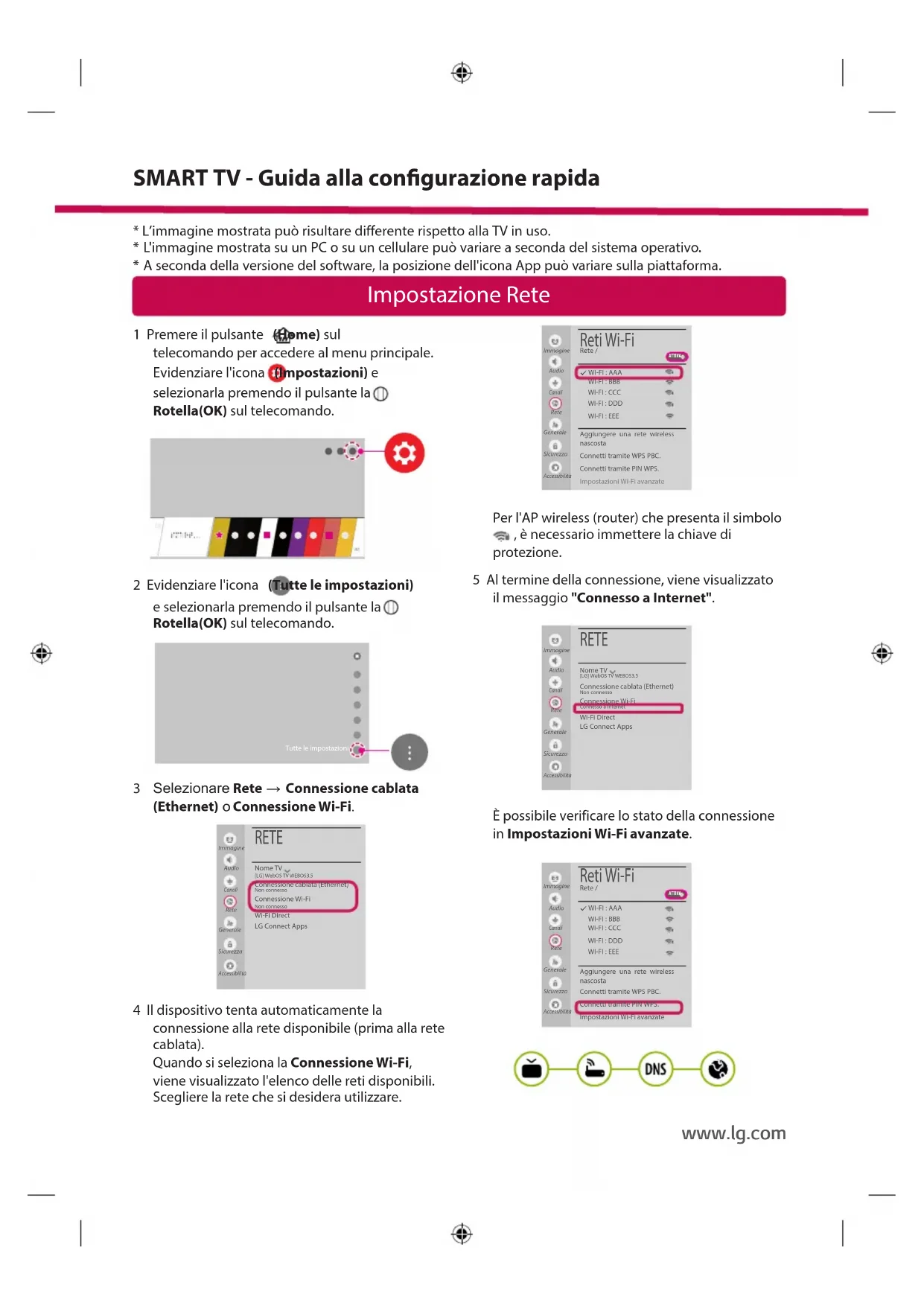
Immagine RETE Nome TV [LG] WebOS TV WEBOS3.5Connessione cablata (Ethernet)Non connessoConnessione Wi-FiNon connessoWi-Fi DirectLG Connect AppsAudioCanali Rete GeneraleSicurezzaAccessibilità 4 Il dispositivo tenta automaticamente la connessione alla rete disponibile (prima alla rete cablata). Quando si seleziona la Connessione Wi-Fi, viene visualizzato l'elenco delle reti disponibili. Scegliere la rete che si desidera utilizzare. Immagine Reti Wi-Fi Rete /ꔐ WI-FI : AAA WI-FI : BBB WI-FI : CCC WI-FI : DDD WI-FI : EEE Aggiungere una rete wireless nascostaConnetti tramite WPS PBC.Connetti tramite PIN WPS.Impostazioni Wi-Fi avanzateAudioCanali Rete GeneraleSicurezzaAccessibilitàATTIVA

Per l'AP wireless (router) che presenta il simbolo , è necessario immettere la chiave di protezione. 5 Al termine della connessione, viene visualizzato il messaggio "Connesso a Internet".

Immagine RETE Nome TV [LG] WebOS TV WEBOS3.5Connessione cablata (Ethernet)Non connessoConnessione Wi-FiConnesso a InternetWi-Fi DirectLG Connect AppsAudioCanali Rete GeneraleSicurezzaAccessibilità

È possibile verificare lo stato della connessione in Impostazioni Wi-Fi avanzate.

Immagine Reti Wi-Fi Rete /ꔐ WI-FI : AAA WI-FI : BBB WI-FI : CCC WI-FI : DDD WI-FI : EEE Aggiungere una rete wireless nascostaConnetti tramite WPS PBC.Connetti tramite PIN WPS.Impostazioni Wi-Fi avanzateAudioCanali Rete GeneraleSicurezzaAccessibilitàATTIVA

  • L’immagine mostrata può risultare differente rispetto alla TV in uso.
  • L'immagine mostrata su un PC o su un cellulare può variare a seconda del sistema operativo.
  • A seconda della versione del software, la posizione dell'icona App può variare sulla piattaforma. SMART TV - Guida alla congurazione rapida www.lg.comRisoluzione dei problemi relativi alla rete 1 Premere il pulsante (Home) sul telecomando per accedere al menu principale. Evidenziare l'icona (Impostazioni) e selezionarla premendo il pulsante la Rotella(OK) sul telecomando. 2 Evidenziare l'icona (Tutte le impostazioni) e selezionarla premendo il pulsante la Rotella(OK) sul telecomando. Tutte le impostazioni

Impostazioni Wi-Fi avanzate

Immagine RETE Nome TV [LG] WebOS TV WEBOS3 Connessione cablata (Ethernet) Non connesso Connessione Wi-Fi Non connesso Wi-Fi Direct LG Connect Apps AudioCanali Rete GeneraleSicurezzaAccessibilità Immagine Reti Wi-Fi Rete / ꔐ WI-FI : AAA WI-FI : BBB WI-FI : CCC WI-FI : DDD WI-FI : EEE Aggiungere una rete wireless nascosta Connetti tramite WPS PBC. Connetti tramite PIN WPS. Impostazioni Wi-Fi avanzate AudioCanali Rete GeneraleSicurezzaAccessibilitàATTIVA Attenersi alle istruzioni riportate di seguito relative allo stato della rete. Controllare il TV o l'AP (router). Se appare una X accanto al TV:

Verificare lo stato della connessione del TV, AP (Router).

Spegnere e accendere il TV, AP (Router).

Se si utilizza un IP statico, immetterlo direttamente.

Contattare il provider di servizi Internet o le società dell'AP (Router). Controllare il router oppure consultare il proprio provider di servizi Internet. Se appare una X accanto al Gateway:

Scollegare il cavo di alimentazione dell'AP (router) e provare a connettersi nuovamente dopo 5 secondi.

Inizializzare (Reset) l'AP (Router).

Contattare il provider di servizi Internet o le società dell'AP (Router). Se appare una X accanto alla DNS:

Scollegare il cavo di alimentazione dell'AP (router) e provare a connettersi nuovamente dopo 5 secondi.

Inizializzare (Reset) l'AP (Router).

Verificare che l'indirizzo MAC della TV o del router sia registrato presso il proprio provider di servizi Internet. (l'indirizzo MAC visualizzato nel riquadro di destra della finestra dello stato della rete deve essere registrato presso il proprio provider di servizi Internet.)

Controllare il sito Web del produttore per assicurarsi che sul router sia installata la versione più recente del firmware.Installazione e impostazione del software per PC SmartShare 1 Installare il programma SmartShare PC SW sul PC. 2 Andare a www.lg.com. Quindi, selezionare la propria area geografica. 3 Selezionare SUPPORTO. Quindi, Selezionare Drivers & Software, AGGIORNAMENTI SOFTWARE o Software e Firmware 4 Cercare il modello in uso. Quindi, selezionare SmartShare PC SW. 5 Una volta completata l'installazione, è possibile eseguire il programma. NOTA

Il servizio SmartShare è disponibile solo se il TV e gli altri dispositivi sono connessi tramite un singolo router. Connessione SmartShare allo smartphone Aggiornamento firmware TV

  • Se il televisore viene acceso per la prima volta dopo essere stato spedito dalla fabbrica, l’inizializzazione potrebbe richiedere alcuni minuti. 1 (Home)

(Tutte le impostazioni)

Informazioni sulla TV

Controlla aggiornamenti 2 È possibile controllare la versione del software e aggiornarla. Se si seleziona l'opzione "Consentire gli aggiornamenti automatici" il software viene aggiornato automaticamente. Immagine Generale Modalità EcoMobile TV attivoSIMPLINK (HDMI-CEC)LG Wireless KeyboardGuida delle impostazioniScreen SaverRipristina impostazioni inizialiInformazioni sulla TVHDMI ULTRA HD Deep ColourAudioCanali Rete GeneraleSicurezzaAccessibilità Immagine Informazioni sulla TV Generale /Versione software xx.xx.xx

Consentire gli aggiornamenti automaticiInformazioni TV[LG] webOS TV WEBOS3.5Servizio clientiContratti utenteNota legaleAvviso per il software Open SourceAudioCanali Rete GeneraleSicurezzaAccessibilità Controlla aggiornamenti

1 Verificare che sullo smartphone sia attivato il Wi-Fi. Per utilizzare SmartShare, entrambi i dispositivi si devono trovare sulla stessa rete locale. 2 Sullo smartphone, installare/eseguire l'applicazione per la condivisione dei contenuti (sui cellulari LG tale applicazione si chiama LG TV Plus). 3 Consentire allo smartphone di condividere file di contenuto con altri dispositivi. 4 Aprire l'applicazione Connettore dispositivo application. (Home)

Connettore dispositivo

CONDIVISIONE CONTENUTI. 5 Selezionare il tipo di file che si desidera riprodurre (filmato, audio o foto). 6 Selezionare un file di filmato, musica o foto da riprodurre sul TV. 7 Riprodurre il file multimediale e visualizzarlo sul TV.Impostazione Miracast Impostazione WiDi (Wireless Display) La tecnologia WiDi (Wireless Display) di Intel consente una connessione semplice e veloce senza l'uso di cavi o reti Internet per la visualizzazione di monitor mirror e dual sul TV. Puoi sederti e goderti i tuoi film preferiti, video, foto, programmi online e molto altro in full HD sul TV, con qualità audio e video incredibili. (Home)/ (Ingresso)

Screen Share 1 Intel's WiDi è impostato su Attiva. Il laptop esegue il programma Intel WiDi. 2 Vengono rilevate le LG Webos TV disponibili che supportano WiDi. Nell'elenco, selezionare la TV desiderata e fare clic su Connetti. Immettere il codice PIN visualizzato sullo schermo nel campo di immissione ( ) del laptop e fare clic su Continua. Schermo notebook

3 La schermata del notebook viene visualizzata sullo schermo del TV. L'ambiente wireless può influire sulla visualizzazione dello schermo. In caso di scarsa connettività, la connessione Intel WiDi potrebbe essere persa.

  • Non è necessario registrare la TV LG. Impostazione Wi-Fi Direct (Home)

Tutte le impostazioni)

Wi-Fi Direct Se una rete locale non è disponibile, è possibile collegare un dispositivo portatile direttamente al TV utilizzando la funzione Wi-Fi Direct. Con SmartShare, è possibile condividere i file o le schermate dei dispositivi collegati a Wi-Fi Direct. 1 Quando si apre il menu Wi-Fi Direct, viene visualizzato un elenco di dispositivi disponibili. 2 Quando viene richiesto di stabilire la connessione, selezionare Sì. Wi-Fi Direct è connesso al TV. Chiamare il servizio clienti LG se si vericano problemi. Immagine Wi-Fi Direct AudioCanali Rete GeneraleSicurezzaAccessibilitàAGGIORNA ELENCORete /ꔐ WI-FI : AAA WI-FI : BBB WI-FI : CCC

WI-FI : DDD WI-FI : EEE

Miracast consente a un dispositivo portatile di inviare video e audio al TV in modalità wireless, in totale sicurezza. (Home)/ (Ingresso)

Screen Share 1 Miracast deve essere impostato su “Attiva” sul dispositivo portatile. 2 Quando viene rilevato il TV, selezionare il dispositivo sul dispositivo portatile. Al termine dell'operazione, la schermata del dispositivo appare sullo schermo del TV.