Notice Facile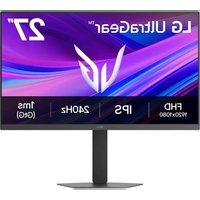
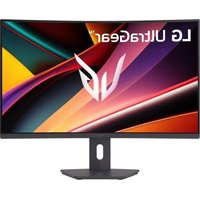
UltraGear 27G440A - Moniteur LG - Notice d'utilisation et mode d'emploi gratuit
Retrouvez gratuitement la notice de l'appareil UltraGear 27G440A LG au format PDF.


| Caractéristique | Détails |
|---|---|
| Taille de l'écran | 27 pouces |
| Type de panneau | IPS |
| Résolution | 1920 x 1080 (Full HD) |
| Taux de rafraîchissement | 144 Hz |
| Temps de réponse | 1 ms (MPRT) |
| Connectivité | HDMI, DisplayPort, USB |
| Support VESA | Oui, 100 x 100 mm |
| Fonctionnalités supplémentaires | AMD FreeSync, Mode de jeu |
| Consommation d'énergie | 50 W (max) |
| Dimensions (L x H x P) | 613 x 455 x 230 mm (avec support) |
| Poids | 6.2 kg |
| Garantie | 2 ans |
FOIRE AUX QUESTIONS - UltraGear 27G440A LG
Comment résoudre un problème d'affichage noir sur le LG UltraGear 27G440A ?
Vérifiez que le moniteur est correctement branché à la source d'alimentation et à l'ordinateur. Assurez-vous que le câble vidéo (HDMI, DisplayPort) est bien connecté. Testez avec un autre câble ou un autre appareil si possible.
Comment ajuster la luminosité et le contraste du moniteur ?
Utilisez le menu OSD (On-Screen Display) en appuyant sur le bouton de menu situé à l'arrière du moniteur. Naviguez jusqu'à 'Luminosité' ou 'Contraste' pour effectuer les réglages souhaités.
Comment activer le mode de jeu sur le LG UltraGear 27G440A ?
Accédez au menu OSD, sélectionnez 'Paramètres de jeu' et activez le mode de jeu souhaité. Vous pouvez également personnaliser les réglages selon vos préférences.
Que faire si le moniteur ne détecte pas le signal de l'ordinateur ?
Vérifiez que l'ordinateur est allumé et qu'il fonctionne correctement. Changez de port vidéo sur le moniteur et l'ordinateur. Essayez de redémarrer les deux appareils.
Comment mettre à jour le firmware du LG UltraGear 27G440A ?
Visitez le site officiel de LG, recherchez votre modèle et téléchargez la dernière version du firmware. Suivez les instructions fournies pour effectuer la mise à jour.
Le moniteur a des pixels morts, que faire ?
Les pixels morts peuvent ne pas être réparables. Contactez le support client de LG pour discuter des options de garantie ou de réparation.
Comment ajuster la hauteur et l'inclinaison du moniteur ?
Le LG UltraGear 27G440A est équipé d'un support réglable. Tirez doucement sur le bas du moniteur pour ajuster la hauteur et inclinez-le selon votre confort.
Comment réinitialiser le moniteur aux paramètres d'usine ?
Accédez au menu OSD, sélectionnez 'Réglages' puis 'Réinitialiser aux paramètres d'usine' et confirmez votre choix.
Pourquoi les couleurs semblent-elles déformées sur mon moniteur ?
Vérifiez les réglages de couleur dans le menu OSD. Assurez-vous que le moniteur est configuré sur le bon mode d'entrée (par exemple, sRGB ou custom).
Comment activer le FreeSync sur le LG UltraGear 27G440A ?
Assurez-vous que votre carte graphique prend en charge FreeSync. Accédez au menu OSD, allez dans 'Paramètres de jeu', puis activez FreeSync.
Questions des utilisateurs sur UltraGear 27G440A LG
0 question sur cet appareil. Repondez a celles que vous connaissez ou posez la votre.
Poser une nouvelle question sur cet appareil
Aucune question pour l'instant. Soyez le premier à en poser une.
Téléchargez la notice de votre Moniteur au format PDF gratuitement ! Retrouvez votre notice UltraGear 27G440A - LG et reprennez votre appareil électronique en main. Sur cette page sont publiés tous les documents nécessaires à l'utilisation de votre appareil UltraGear 27G440A de la marque LG.