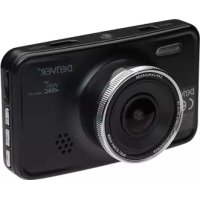
CCG4010 - Dashcam DENVER - Notice d'utilisation et mode d'emploi gratuit
Retrouvez gratuitement la notice de l'appareil CCG4010 DENVER au format PDF.


| Marque | Denver |
| Modèle | CCG4010 |
| Type de produit | Dashcam (caméra de tableau de bord) |
| Taille de l'écran | 3 pouces |
| Résolution vidéo | Jusqu'à 4K/30 FPS, 2.7K/30 FPS, 1080P/60 FPS, 1080P/30 FPS, 720P/30 FPS |
| Taille de l'image (photo) | 12M, 8M, 5M, 2M |
| Angle de visualisation | 140° |
| Support de stockage | Carte Micro SD jusqu'à 64 Go (classe 10 recommandée) |
| Alimentation | Chargeur allume-cigare 12V (câble USB inclus) |
| Connectivité sans fil | WiFi intégré (pour connexion à l'application DriverLook) |
| GPS | Antenne GPS externe (se connecte au port HDMI) |
| Fonctions principales | Enregistrement vidéo en boucle, détection de mouvement, moniteur de stationnement, verrouillage d'urgence, arrêt retardé, plaque d'immatriculation personnalisable |
| Entretien et nettoyage | Essuyer l'objectif avec un chiffon doux et sec. Éviter les produits abrasifs. |
| Sécurité | Ne pas utiliser dans des environnements humides ou à des températures extrêmes. Respecter la législation locale sur l'enregistrement vidéo. |
| Pièces détachées et réparabilité | Contacter le support Denver pour les pièces détachées. La batterie interne non remplaçable par l'utilisateur. |
| Informations générales | Utilisation avec application DriverLook (iOS/Android). Conforme à la directive 2014/53/UE. |
FOIRE AUX QUESTIONS - CCG4010 DENVER
Questions des utilisateurs sur CCG4010 DENVER
0 question sur cet appareil. Repondez a celles que vous connaissez ou posez la votre.
Poser une nouvelle question sur cet appareil
Téléchargez la notice de votre Dashcam au format PDF gratuitement ! Retrouvez votre notice CCG4010 - DENVER et reprennez votre appareil électronique en main. Sur cette page sont publiés tous les documents nécessaires à l'utilisation de votre appareil CCG4010 de la marque DENVER.
MODE D'EMPLOI CCG4010 DENVER
-
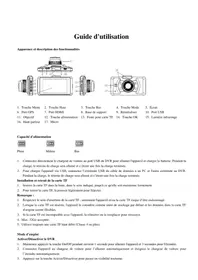
Touche Haut 5. Touche Menu 6. Touche Bas/Couper le
-
Témoin de charge 8. Témoin de
fonctionnement
- Touche OK 11. Touche Mode 12. Touche Verrouillage
- Touche Alimentation 14. Objectif 15. Microphone
- Touche de
réinitialisation
- Fente pour carte SD
son
- Écran
Guide d'utilisation
1. Charge
Connectez la caméra au chargeur allume-cigare via le port USB.
2. Allumer/éteindre la caméra
Lorsque la caméra est connectée au chargeur de voiture, elle s'allume automatiquement au démarrage de la voiture.
Si la caméra n'est pas connectée au chargeur de voiture, allumez la caméra de la manière suivante.
Maintenez appuyée la touche Alimentation pour allumer la caméra.
Maintenez appuyée de nouveau la touche Alimentation pour éteindre la caméra.
3. Enregistrement vidéo
Lors de la première utilisation, si l'enregistrement vidéo n'est pas possible, il faut formater la carte SD via l'option de menu Formater.
Une fois la carte SD formatée, appuyez sur la touche OK pour lancer l'enregistrement vidéo.
Appuyez de nouveau sur la touche OK pour arrêter l'enregistrement.
4. Prise de photo
Passez en mode photo à l'aide de la touche Mode, puis appuyez sur la touche OK pour prendre une photo.
5. Lecture
Passez en mode de lecture à l'aide de la touche Mode pour pouvoir regarder les vidéos et les photos enregistrées.
6. Menu Configuration
En mode vidéo, appuyez sur la touche Menu pour accéder à la page du menu vidéo. Pour aller à la page de menu suivante, appuyez à nouveau sur la touche Menu.
En mode photo, appuyez sur la touche Menu pour accéder à la page du menu photo. Pour aller à la page de menu suivante, appuyez à nouveau sur la touche Menu.
7. Connexion sans fil avec l'application
L'application permet de contrôler la caméra sans fil via un smartphone ou une tablette
- Téléchargez l'application « DriverLook » sur votre smartphone ou votre tablette à partir de Google Play Store ou de l'APP Store.
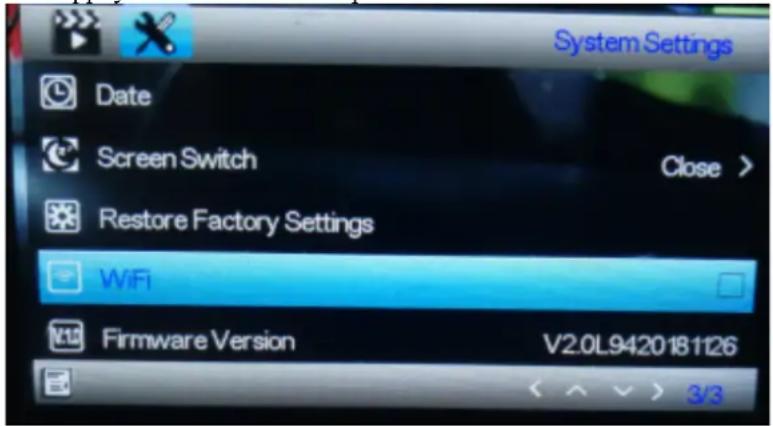
- Sélectionnez ensuite l'option WiFi dans le menu de la caméra, puis appuyez sur la touche OK pour confirmer. Le WiFi de la caméra est activé et son icône est affiché à l'écran de la caméra en mode vidéo.
- Sur votre smartphone, activez le WiFi pour rechercher et sélectionnez la caméra « CCG-4010...... », entrez le mot de passe «12345678» pour vous connecter.
- Lancez ensuite l'application « DriverLook » pour contrôler la caméra via votre smartphone ou votre tablette.
- Pour quitter le mode Wi-Fi, sélectionnez l'option WiFi dans le menu de la caméra, puis appuyez sur la touche OK pour le désactiver.
8. Fonction de verrouillage
Appuyez sur la touche de verrouillage de la caméra (touche n° 12 de l'illustration générale) pour verrouiller la vidéo en cours. La vidéo verrouillée ne peut pas être supprimée pendant l'enregistrement en boucle ou lorsque la carte SD est pleine.
Remarque : Activez la fonction de verrouillage uniquement en cas d'urgence. Une vidéo verrouillée peut remplir toute la carte SD et rend l'enregistrement vidéo impossible.
9. Arrêt retardé
Activez cette fonction via l'option de menu. Lorsque l'option temps est sélectionnée et que le moteur de la voiture est coupé, la caméra s'éteint une fois le délai défini écoulé.
10. Moniteur de stationnement
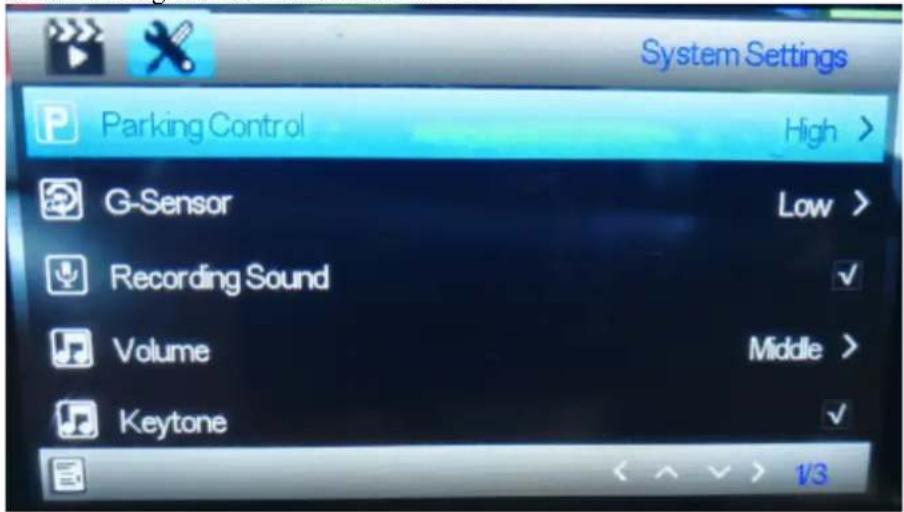
Pour mieux surveiller votre voiture en stationnement, effectuez les réglages suivants. Réglez les options de menu Détecteur de gravité et Surveillance de stationnement sur un niveau élevé. Après de tels réglages, lorsque votre voiture garée subit un choc, la caméra s'allume automatiquement et lance un enregistrement vidéo de 30 secondes.
11. Plaque d'immatriculation
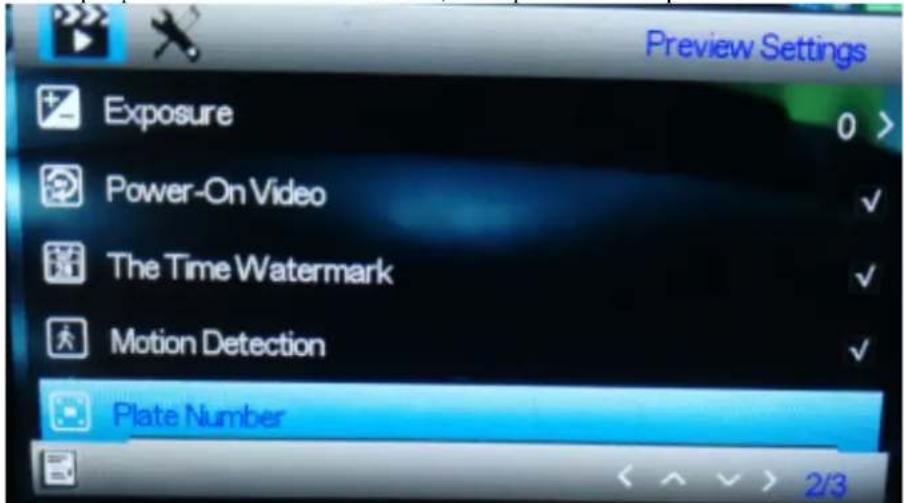
Vous pouvez configurer la plaque d'immatriculation à l'aide de l'option de menu ci-dessous. Une fois la plaque d'immatriculation définie, vous pouvez l'indiquer dans les vidéos enregistrées.
12. Fonction GPS
Connectez l'antenne GPS au port HDMI de la caméra. À l'aide de l'antenne GPS, la caméra enregistre la distance parcourue, l'itinéraire, la vitesse maximale, la vitesse minimale, l'altitude,
etc. Pour lire ces informations sur la conduite, vous devez visualiser la vidéo sur le lecteur vidéo GPSPlayer. GPSplayer pour Windows/Mac peut être téléchargé à partir du site Web : http://bit.ly/GPSplayer
- Caractéristiques
| Taille de l'écran 3 Pouce | |
| Option Langue Anglais, autres | langues peuvent être disponibles |
| Résolution vidéo 4K/30FPS, 2 | 7K/30FPS, 1920*1080P/60FPS, 1920*1080P/30FPS, 720P/30FPS |
| Taille de l'image 12M, 8M, 5M, 2M | |
| Format d'image MP4, JPG | |
| Angle de visualisation 140° | |
| Support de stockage Carte Micro SD jusqu'à 64 Go | |
| Alimentation Chargeur allume-cigare 12V | |
Remarque - Tous les produits sont susceptibles d'être modifiés sans préavis. Ce document est établi sous toute réserve d'erreur ou d'omission.
TOUS DROITS RÉSERVÉS, COPYRIGHT DENVER ELECTRONICS A/S
DENVER®
www.denver-electronics.com


Les appareils électriques et électroniques et les batteries contiennent des matériaux, composants et substances qui peuvent nuire à votre santé et à l'environnement si ces déchets ne sont pas traités de façon appropriée.
Les appareils électriques et électroniques et les batteries sont marqués par le symbole de poubelle barrée, voir ci-dessous. Ce symbole indique que les appareils électriques et électroniques et les batteries doivent être collectés et jetés séparément des ordures ménagères.
En tant qu'utilisateur final, il est important que vous jetiez les batteries usagées dans des centres de collecte appropriés. En mettant au rebut les batteries pour être recyclées conformément à la règlementation, vous contribuez à préserver l'environnement.
Des points de collecte existent dans toutes les villes où des appareils électriques et électroniques et des batteries peuvent être déposés sans frais en vue de leur recyclage. Vous pouvez obtenir des informations supplémentaires auprès des autorités locales de la ville.
Le soussigné, Inter Sales A/S, déclare que l'équipement radioélectrique du type CCG-4010 est conforme à la directive 2014/53/EU. Le texte intégral de la déclaration de conformité UE est disponible à l'adresse Internet suivante : Veuillez entrer dans le site : www.denver-electronics.com, puis cliquez sur l'ICÔNE de recherche sur la ligne supérieure du site Web. Entrez le numéro de modèle: CCG-4010
Maintenant, accédez à la page du produit, et la directive rouge est indiquée sous les téléchargements/autres téléchargements
Plage de fréquence de fonctionnement : Puissance de sortie maximale :
DENVER ELECTRONICS A/S
Omega 5A, Soeften
DK-8382 Hinnerup
Danemark
www.facebook.com/denverelectronics
Marque : DENVER
Modèle : CCG4010
Catégorie : Dashcam