CCT5000 - Dashcam DENVER - Notice d'utilisation et mode d'emploi gratuit
Retrouvez gratuitement la notice de l'appareil CCT5000 DENVER au format PDF.


| Type de produit | Dashcam |
| Marque | Denver |
| Modèle | CCT5000 |
| Écran | LCD 2,7 pouces, résolution 960x240 |
| Objectif | Haute résolution, très grand angle |
| Résolution vidéo maximale | 1080FHD (1920x1080P) |
| Format vidéo | AVI (MJPEG) |
| Résolution photo maximale | 12 Mégapixels (4032x3024) |
| Format photo | JPG |
| Stockage | Carte TF (microSD), jusqu'à 32 Go, classe 4 ou supérieure |
| Batterie | Lithium polymère 240 mAh |
| Alimentation | 5V 1A via chargeur voiture ou port USB |
| Ports | USB 2.0, HDMI, GPS, fente TF |
| Fonctions principales | Enregistrement cyclique, détection de mouvement, G-Sensor, verrouillage d'urgence, vision nocturne, écran éteignable |
| Audio | Micro et haut-parleur intégrés |
| Langues des menus | Multilingue (dont français) |
| Entretien | Nettoyer l'objectif avec un chiffon doux. Ne pas utiliser de produits abrasifs. |
| Sécurité | Détecteur de gravité (G-Sensor) pour verrouillage automatique des vidéos en cas de choc |
| Réinitialisation | Bouton Reset pour redémarrer en cas de blocage |
FOIRE AUX QUESTIONS - CCT5000 DENVER
Questions des utilisateurs sur CCT5000 DENVER
0 question sur cet appareil. Repondez a celles que vous connaissez ou posez la votre.
Poser une nouvelle question sur cet appareil
Téléchargez la notice de votre Dashcam au format PDF gratuitement ! Retrouvez votre notice CCT5000 - DENVER et reprennez votre appareil électronique en main. Sur cette page sont publiés tous les documents nécessaires à l'utilisation de votre appareil CCT5000 de la marque DENVER.
MODE D'EMPLOI CCT5000 DENVER
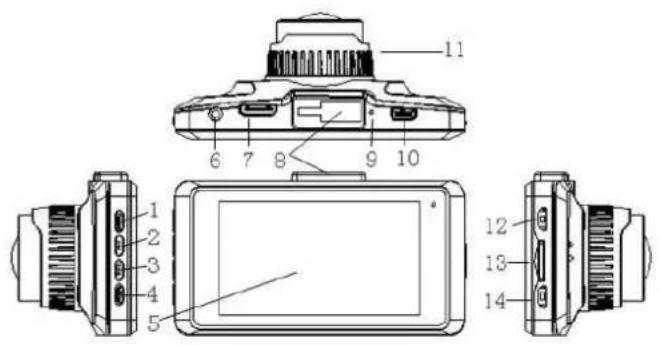
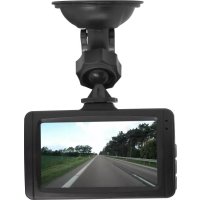
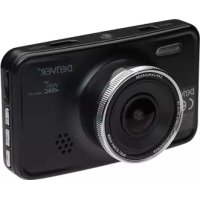
Apparence et description des fonctionnalités
-
Touche Menu
-
Touche Haut
-
Touche Bas
-
Touche Mode
-
Écran
-
Port GPS
-
Port HDMI
-
Base de support
-
Réinitialiser
-
Port USB
-
Objectif
-
Touche alimentation
-
Fente pour carte TF
-
Touche OK
-
Lumière infrarouge
-
Haut-parleur
-
Micro
Capacité d'alimentation

Plein

Milieu

Bas
- Connectez directement le chargeur de voiture au port USB du DVR pour allumer l'appareil et charger la batterie. Pendant la charge, le témoin de charge sera allumé et s'éteint une fois la charge terminée.
- Pour charger l'appareil via USB, connectez l'extrémité USB du câble de données à un PC et l'autre extrémité au DVR. Pendant la charge, le témoin de charge sera allumé et s'éteint une fois la charge terminée.
Installation et retrait de la carte TF
- Insérez la carte TF dans la fente, dans le sens indiqué, jusqu'à ce qu'elle soit maintenue fermement.
- Pour retirer la carte TF, la pousser légèrement pour l'éjecter.
Remarque :
- Respectez le sens d'insertion de la carte TF ; autrement l'appareil et/ou la carte TF risque d'être endommagé.
- Lorsque la carte TF est insérée, l'appareil la considère comme unité de stockage par défaut et les données dans la carte TF d'origine seront illisibles.
- Si la carte TF est incompatible avec l'appareil, la réinsérer ou la remplacer pour réessayer.
- Max. 32Go acceptée.
- Utilisez toujours une carte TF haut débit (Classe 4 ou plus).
Mode d'emploi
- Maintenez appuyée la touche On/Off pendant environ 1 seconde pour allumer l'appareil et 3 secondes pour l'éteindre.
- Connectez l'appareil au chargeur de voiture pour l'allumer automatiquement et éteignez le chargeur de voiture pour l'éteindre automatiquement.
- Appuyez sur la touche Activer/Désactiver pour passer en visibilité nocturne.
Changer le mode de fonctionnement
- Appuyez sur la touche Mode pour basculer entre les modes Vidéo/Image/lecture, comme mode image. Ces icônes sont affichés dans le coin supérieur gauche de l'écran.

comme vidéo et

Comment accéder aux options de configuration du système
En mode vidéo ou image, appuyez de nouveau sur la touche Menu pour accéder à l'option « Configuration du système »
* Date/Heure : Vous pouvez régler la date/heure.
* Arrêt automatique : désactivé/1 minute/3 minutes.
* Tonalité des touches : activer/désactiver.
* Langue : Vous pouvez choisir la langue des menus.
* Fréquence de l'alimentation : 50 Hz/60 Hz
* Formater : Formater la carte.
* Option par défaut : Annuler/OK
* Économie d'énergie : Désactivé/10s/30s/1min.
* Version : Numéro de version du logiciel.
Enregistrement vidéo et réglage des options vidéo
- Prendre une vidéo
Lorsque le DVR passe en mode vidéo et l'icône touche OK pour lancer l'enregistrement; pendant l'enregistrement l'icône clignoter. Appuyez sur la touche OK pour arrêter, l'icône dans le coin supérieur gauche de l'écran disparaît. Pendant l'enregistrement vidéo, appuyez sur la touche Haut comme touche de raccourci pour activer/désactiver le son, appuyez sur la touche Bas comme touche de raccourci pour verrouillage d'urgence; et appuyez sur la touche Mode pour éteindre l'écran.

- Définir les options vidéo (Appuyez sur la touche d'alimentation > touche Menu)
* Résolution : 1080FHD (1920 x 1080P), 1080P (1440 x 1080P), 720P (1280 x 720P), 480P (640 x 480).
* Vidéo cyclique : désactivé/3min/5min/10min.
* EV : -2.0 -5/3 -4/3 -1.0 -2/3 -1/3 +0.0 +1/3 +2/3 +1.0 +4/3 +5/3 +2.0
* Détection de mouvement : Activer/désactiver. Lorsque la voiture est garée et la détection de mouvement est activée, le DVR détecte les objets en mouvement devant la voiture et déclenche automatiquement l'enregistrement, ou reste en mode veille s'il n'y a pas d'objets en mouvement.
* Son de la vidéo : Activer/désactiver.
* Inscription de la date : Activer/désactiver.
* Détecteur de gravité : Désactivé/1G/2G. Une fois le détecteur de gravité activé à 1G ou 2G et déclenché, un icône de « cadenas » sera affiché à l'écran LCD et le fichier vidéo en cours sera verrouillé comme fichier important. Ces fichiers verrouillés ne seront pas recyclés par la fonction d'enregistrement en boucle.
Prendre des photos et réglage des options Photo
- Appuyez sur la touche d'Activer/Désactiver pour passer en mode vidéo ; appuyez sur la touche Mode pour accéder au mode
photo indiqué par l'icône

affiché au le coin supérieur gauche de l'écran.
- Lorsque la touche OK est appuyée, lorsque le son « clic » est entendu, l'aperçu de l'image en attente sera affiché. Au bout d'une seconde, la prise de photo sera terminée. Pendant la prise de photo, il faut tenir fermement le CVR sans bouger pour ne pas affecter la qualité de la photo.
- Régler les options photo (Appuyez sur la touche d'alimentation > touche Mode> touche Menu)
* Mode prise de photo : Une seule/retardateur (2s/5s/10s)/continue
* Mode prise de photo continue: Activer/désactiver.
* Qualité d'image : Fine/Élevée/Normale
* Netteté : Élevée/Normale/Douce
* Balance des blancs : Automatique/Ensoleillé/Nuageux/Tungstène/Fluorescent
* Couleur : Standard/Noir et blanc/Brun
* ISO : Auto/00/200/400
* Compensation de l'exposition : -2.0 -5/3 -4/3 -1.0 -2/3 -1/3 +0.0 +1/3 +2/3 +1.0 +4/3 +5/3 +2.0
* Identification faciale : Désactivé/Standard/Sourire
* Anti-vibration de la main : Marche/Arrêt
* Aperçu rapide : Désactivé/2s/5s.
* Inscription de la date : Désactivé/Date/(Date/Heure)
* Résolution : 12M (4032 x 3024)/10M (3648 x 2736)/8M (3264 x 2448)/5M (2592 x 1944)/3M (2048 x 1536)/1,3M (1280 x 960)
Mode lecture (Après avoir allumé l'appareil, appuyez deux fois sur la touche Mode pour accéder au mode lecture).
En mode lecture, appuyez sur la touche Bas pour accéder à l'interface de miniatures, utilisez les touches Haut/Bas pour choisir la photo ou la vidéo à visualiser; l'icône apparaissant dans le coin supérieur gauche indique un fichier vidéo alors que

indique un fichier image. Choisissez un fichier vidéo et appuyez sur la touche OK pour accéder à l'aperçu d'une seule vidéo et appuyez à nouveau sur la touche OK pour lire la vidéo; dans ce cas, utilisez les touches Haut/Bas pour augmenter/baisser le volume. Remarque : Volume +/- dans ce cas affecte la puissance de la tonalité.
Supprimer
En mode lecture, en mode miniatures, sélectionnez le fichier à supprimer et appuyez sur la touche OK pour accéder à l'aperçu simple, appuyez à nouveau sur la touche Menu pour faire apparaître le menu Supprimer/Protéger. Choisissez Supprimer et appuyez sur la touche OK pour Supprimer le fichier actuel et Supprimer tout pour supprimer toutes les vidéos et images.
Protéger
En mode lecture, en mode miniatures, sélectionnez le fichier à supprimer et appuyez sur la touche OK pour accéder à l'aperçu simple, appuyez à nouveau sur la touche Menu pour faire apparaître le menu Supprimer/Protéger. Choisissez Protéger et appuyez sur la touche OK pour afficher Verrouiller le courant le fichier actuel, Déverrouiller le fichier actuel, Verrouiller tout et Déverrouiller tout. Le fichier verrouillé ne peut pas être supprimé (sauf avec le formatage). Remarque : Le fichier verrouillé par G-Sensor peut être supprimé via le menu de déverrouillage.
Conseil :
- Dans l'un des modes vidéo/image/lecture, vous pouvez appuyer sur la touche Mode pour basculer entre ces modes.
Sauvegarde des données
Mode USB de stockage de masse
Connectez le DVR à un PC via le câble USB, l'appareil s'allume automatiquement et l'icône MÉMOIRE/CAMÉRA apparaît, choisissez « Mémoire » et appuyez sur la touche OK pour confirmer ; allumer le PC, un disque amovible apparaîtra dans « Poste de travail » sur le bureau et vous pouvez trouver le fichier souhaité dans le dossier Disc/DCIM.
Remarques :
- Systèmes d'exploitation du PC : Windows 2000/XP/Vista/Windows 7 ou versions ultérieures.
- Choisissez « Camera » pour utiliser le DVR comme une caméra.
- Débranchez le câble USB pour éteindre le DVR.
Lecture sur l'ordinateur
Branchez le câble USB pour connecter la caméra à l'ordinateur, la machine démarre automatiquement, sélectionnez pour passer
en mode MSDC, ouvrez « Poste de travail » sur le bureau, un disque amovible apparaît, utilisez le lecteur AP
dédié pour lire, double-cliquez sur CarDVR.exe pour ouvrir la page de lecture
Cliquez sur l'icône

pour ouvrir, sélectionnez le fichier à lire, et ajoutez le fichier à la playlist AP
Connexion à une télé
- Utilisez le câble de connexion HDMI pour connecter le DVR à un téléviseur pour lecture.
- Utilisez un câble TV pour connecter le DVR à un téléviseur pour filmer, pendre des photos et parcourir les photos et les vidéos.
Conseil : Sans pilote installé, le disque amovible peut être utilisé lorsque le DVR est allumé.
Remarques : Lorsque cet appareil se bloque à cause d'une mauvaise utilisation, appuyez sur le bouton Réinitialiser pour le redémarrer et le réinitialiser.
Spécifications techniques
| Taille de l'écran LCD | 2,7", 960 x 240, LCD |
| Objectif | Haute résolution, très grand angle |
| Langue des options | Multilingue |
| Format vidéo | 1080P/720P/480P |
| Format vidéo | AVI(MJPEG) |
| Résolution photo | 12M/10M/8M/5M/3M/1,3M |
| Formats des photos | JPG |
| Carte mémoire TF | TF |
| Micro/haut-parleur | Intégré |
| Fréquence de l'alimentation | 50Hz/60Hz |
| Port USB | USB2.0 |
| Port d'alimentation | 5V 1A |
| Batterie | Batterie polymère, 042530 240mA |
| Système d'exploitation | Windows 2000/XP/Vista/Windows 7 ou versions ultérieures |
Remarque : Nous nous réservons le droit d'apporter des modifications à la conception et aux spécifications de ce produit sans préavis.
TOUS DROITS RÉSERVÉS, COPYRIGHT DENVER ELECTRONICS A/S
DENVER®
www.denver-electronics.com

Les appareils électriques et électroniques et les batteries contiennent des matériaux, composants et substances qui peuvent nuire à votre santé et à l'environnement si ces déchets (appareils électriques et électroniques et batteries) ne sont pas traités de façon appropriée.
Les appareils électriques et électroniques et les batteries sont marqués par le symbole de poubelle barrée, comme illustré ci-dessous. Ce symbole indique que les appareils électriques et électroniques et les batteries doivent être jetés séparément des ordures ménagères.
En tant qu'utilisateur final, il est important que vous jetiez les batteries usagées dans des centres de collecte appropriés. De cette façon, vous recyclez les batteries conformément à la règlementation vous contribuez à la préservation de l'environnement.
Des points de collecte existent dans toutes les villes où les appareils électriques et électroniques et les batteries peuvent être déposés sans frais en vue de leur recyclage. Vous pouvez obtenir des informations supplémentaires auprès des autorités locales de la ville.
Importateur :
DENVER ELECTRONICS A/S
Stavneagervej 22
DK-8250 Egaa
Danemark
www.facebook.com/denverelectronics
- Apparence et description des fonctionnalités
- Capacité d'alimentation
- Installation et retrait de la carte TF
- Remarque :
- Mode d'emploi
- Changer le mode de fonctionnement
- Comment accéder aux options de configuration du système
- Enregistrement vidéo et réglage des options vidéo
- Prendre des photos et réglage des options Photo
- Supprimer
- Protéger
- Conseil :
- Sauvegarde des données
- Mode USB de stockage de masse
- Remarques :
- Lecture sur l'ordinateur
- Connexion à une télé
Marque : DENVER
Modèle : CCT5000
Catégorie : Dashcam