CCT1300 - Dashcam DENVER - Notice d'utilisation et mode d'emploi gratuit
Retrouvez gratuitement la notice de l'appareil CCT1300 DENVER au format PDF.


| Type de produit | Dashcam (DVR embarqué HD) |
| Marque | Denver |
| Modèle | CCT1300 |
| Taille de l'écran | 1,5 pouces TFT-LCD |
| Objectif | Angle de vue 92°, classe A+ |
| Résolution vidéo | 1920x1080 @ 25 ips (par défaut) / 1280x720 @ 30 ips |
| Format vidéo | AVI (MJPEG) |
| Résolution photo | 12M (4032x3024) / 10M / 8M / 5M / 3M / 2M / 1,3M / VGA |
| Format photo | JPG |
| Stockage | Carte MicroSD de 8 à 32 Go, classe 6 ou 10 |
| Batterie | Lithium 3,7 V, 200 mAh |
| Alimentation | 12-24 V CC adaptée à 5 V / 500 mA (chargeur voiture inclus) |
| Port USB | USB 2.0 (mini-USB) |
| Audio | Microphone et haut-parleur intégrés |
| Langues OSD | Multilingue (réglable) |
| Détection de gravité (G-sensor) | Oui, réglable sur 1G ou 2G |
| Détection de mouvement | Oui, activable/désactivable |
| Enregistrement en boucle | Oui, réglable sur 1/2/3 minutes |
| Fonction SOS (verrouillage vidéo) | Oui, par touche Mode |
| Fonction PC Caméra | Oui (mode PC-CAM) |
| Systèmes d'exploitation compatibles | Windows 2000/XP/Vista/7/8, Mac OS X 10.3.6 ou ultérieur |
| Entretien et nettoyage | Essuyer l'objectif avec un chiffon doux et sec. Ne pas utiliser de solvants. |
| Sécurité | Batterie lithium intégrée. Ne pas ouvrir, exposer à la chaleur ou à l'humidité. Utiliser uniquement le chargeur fourni. |
| Informations générales | Importateur : DENVER ELECTRONIC A/S, Stavneagervej 22, DK-8250 Egaa, Danemark. |
FOIRE AUX QUESTIONS - CCT1300 DENVER
Questions des utilisateurs sur CCT1300 DENVER
0 question sur cet appareil. Repondez a celles que vous connaissez ou posez la votre.
Poser une nouvelle question sur cet appareil
Téléchargez la notice de votre Dashcam au format PDF gratuitement ! Retrouvez votre notice CCT1300 - DENVER et reprennez votre appareil électronique en main. Sur cette page sont publiés tous les documents nécessaires à l'utilisation de votre appareil CCT1300 de la marque DENVER.
MODE D'EMPLOI CCT1300 DENVER
Dvr(magnétoscope)numérique)hd embarqué
Guide d'utilisation
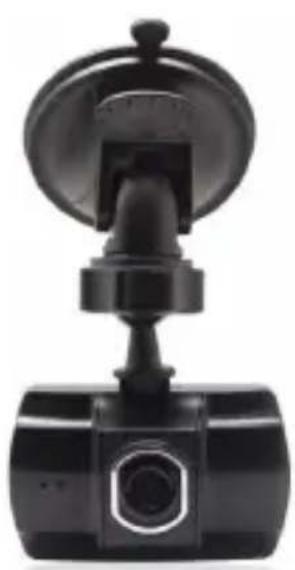
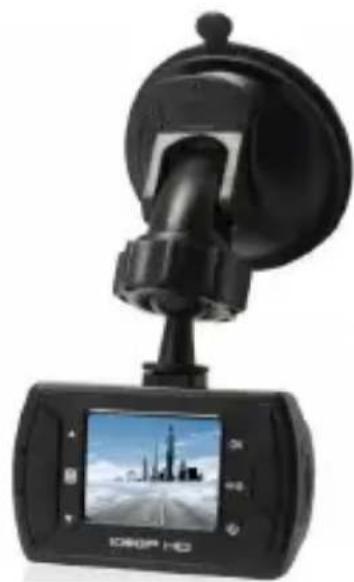
Nous vous félicitons d'avoir choisi notre DVR embarqué HD720P. Lisez attentivement ce manuel avant d'utiliser l'appareil.
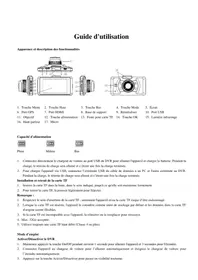
Identificationsfonctionnalites
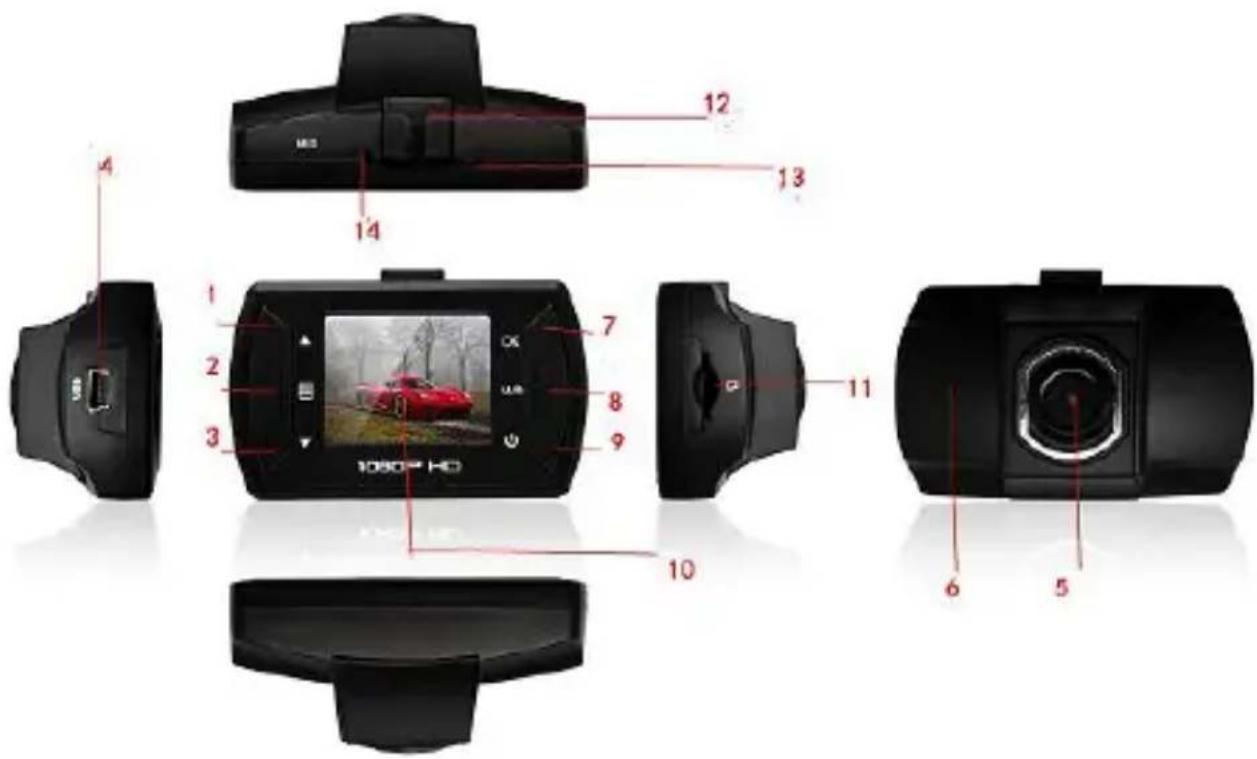
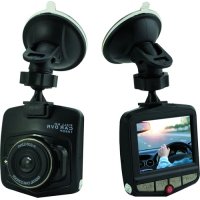
| 01.Haut(Zoomavant) | 05.Objectéti | 09.Marche/Arrêt | 13.Réinitialiser |
| 02.Menu | 06.Haut-parleur | 10.EcranLCD | 14.Microphone |
| 03.Bas(Zoommarrière) | 07.Enregistrement/OK | 11.FentepourcarteMicroSD | |
| 04 MiniUSB | 08.Mode(verrouillagevidéo) | 12.Crochetdesupport |
Pour la capacité résiduelle de la bacerie, reportez-vous aux icons suivants:


PleinMilieuBas
1. Branchez l'appareil dans l'adaptateur de voiture via le port mini-USB, l'appareil s'allume automatiquement en mode veille et commence à se charger avec le témoin allumé névènt.
gentetpasseen
Une fois l'appareil complètement chargé, le témoin rouge s'éteint.
L'appareil s'allume automatiquement dès qu'il est connecté à un PC via un câble USB. Choisissez entre le mode « Stockage de masse (MSDC) » ou « PC-Cam », en utilisant les touches « Haut/Bas » et confirmez en appuyant sur la touche « OK » pour lancer la charge.
Une fois l'appareil complètement chargé, le témoins rouge s'éteint.
Installation et retrait de la carte microSD
1. INSERZ LA CARTE MIC SD dans la fente, dans le sens indiqué, jusqu'à ce qu'elle soit maintenue fermement. 2. Pour retirer la carte micro SD, la pousser légèrement pour l'éjecter.
[Remarque]:
- Respectez le sens d'insertion de la carte micro SD ; autrement l'appareil et/ou la carte micro SD risquent d'être endommagés.
- Lorsqu'une carte micro SD est insérée dans l'appareil, elle sera considérée comme support de stockage par défaut.
3. Si la carte micro SD est incompatible avec l'appareil, la réinsérer ou la remplacer pour reessayer. 4. UTILISEZ UNIQUEMENT DES CARTES MICRO SD DE 8 Go-32 Go/CLASSE 10 (C10). 5. N'insérez la carte micro SD que lorsqu'appareil est éteint.
Guide d'utilisation
- Maintenez appuyée la touche d'alimentation pendant 1 seconde pour allumer l'appareil et pendant 3 secondes pour l'éteindre.
- Branchez l'appareil dans le chargeur de voiture dans la voiture. L'appareil s'allume automatiquement dès que le moteur de la voiture démarre. L'appareil s'éteint au bout de 10 secondes (selon le réglage) lorsque le moteur de la voiture s'arrête ou le chargeur est débranché.
Comment accéder à la configuration système
En mode vidéo ou photo, appuyez sur la touche Menu-Haut/Bas- Enregistrement/OK pour accéder à la configuration du système:
- Date/Heure: Vous pouvez régler la date/heure.
- Arrêt automatique: désactivé/1 minute/3 minutes. Pourra s'arrêter automatiquement le DVR s'il n'est pas en cours d'enregistrement. - Bip: Activé/désactivé. Pour activer/désactiver l'acuité des touches.
- Langue: Vous pouvez choisir la langue des menus OSD.
- Rétroéclairage (économie d'énergie): Désactivé/3min./5min./10min. Pour teindre automatiquement l'écran LCD pendant l'enregistrement vidéo. - Mode TV: PAL/NTSC
- Fréquence de l'alimentation: 50Hz/60Hz
- Formater : Pour formater la carte mémoire.
- Paramètres par défaut: Annuler/OK
- Version: Numéro de version du micrologiciel.
Enregistrement vidéo et régage du menu vidéo
Enregistrement vidéo
Une fois 'l'appareil allumé il passe par défaut en mode vidéo, avec l'icone
affichée dans le coin supérieur gauche de l'écran.
Appuyez sur la touche « Enregistrement/OK » pour démarrer l'enregistrement video sur une carte Micro SD correctement insérée. Pendant l'enregistrement, l'icône rouge clignote.
- Lorsque l'appareil est installé au pare-brise et branché au chargeur de voiture, il s'allume et commence l'enregistrement automatiquement dès que le moteur de la voiture démarre.
- L'enregistrement peut être effectué pendant la charge avec le chargeur de voiture branché.
- Pendant l'enregistrement, appuyez sur la touche « MODE » pour verrouiller et protégger la video en cours d'être recyclée (c'estlafon c non«SOS»).
- Réglage du menu Vidéo
Appuyez sur la touche Menu pour accéder aux options de réglage video
- Résolution: Pardéfaut@25ips; 1280x720@30ips.
- Enregistrement en boucle: Désactiver/1min./2min./3min. Pour enregistrer, sauvegarder et recycler le flux vidéo en 1/2/3 minutes par seconde.
- Exposition: -2.0 -5/3 -4/3 -1.0 -2/3 -1/3 +0.0 +1/3 +2/3 +1.0 +4/3 +5/3 +2.0 Detection de mouvement: Activé/désactivé. Lorsque la voiture est garée et que la détection de mouvement est activée, le
DVR détecte les objets en mouvement devant la voiture et déclenche automatiquement l'enregistrement, ou reste en mode veille s'il n'y a pas d'objets en mouvement.
Enregistrement audio: Activer/désactiver. Choisir d'enregistrer la vidéo avec ou sans audio. - Inscription de la date et de l'heure: Activer/désactiver. - Détection de gravité: Désactiver/1G/2G. Une fois le détecteur de gravité activé à 1G ou 2G et déclenché, un cône de
« cadenas » sera affiché à l'écran LCD et le fichier vidéo en cours sera verrouillé comme fichier important. Ces fichiers verrouillés ne seront pas recyclés par la fonction d'enregistrement en boucle.
1. Prendre des photos
Appuyez sur la touche d'alimentation pour passer en mode vidéo par défaut ; appuyez sur la touche Mode pour accéder au
Mode photo avec l'icone affichée au coin supérieur gauche de l'écran. Tenez l'appareil fermement, puis appuyez sur REC/OK pour prendre des photos. Les photos sont automatiquement stockées dans la carte mémoire.
2. Réglage du mu photo
En mode photo, appuyez sur la touche MENU et REC/OK pour accéder aux options du menu réglages photo.
Mode Capture: Une seule/Minuteur 2S/Minuteur 5S/Minuteur 10S - Résolution: 12M(4032x3024)/10M(3648x2736)/8M(3264x2448)/5M(2592x1944)/3M(2048x1536)/2M/1,3M/VGA - Séquence: Activer/désactiver. - Mesurage: Pondération centrale/moyenne/élevée Netteté: Élevée/Normale/Douce Balance des blancs: Automatique/Ensoleillé/Nuageux/Tungstène/Fluorescent Exposition: -2,0/-5/3/-4/3/-1,0/-2/3/-1/3/+0,0/+1/3/+2/3/+1,0/+4/3/+5/3/+2,0 Revue rapide: Désact 1/2s/5s. - Inscription de la date et de l'heure: Désactiver/Date/(Date/Heure)
1. Parcourir les fichiers
Une fois l'appareil allumé et est en mode video, appuyez deux fois sur la touche Mode pour acceder au mode LECTURE, utilisez les touches Haut/Bas pour parcourir les fichiers vidéo ou photo.
En mode lecture, utilisez les touches Haut/Bas pour choisir la photo ou la vidéo à visualiser ; l'icone apparaissant dans le
coin supérieur gauche indique un fichier vidéo et un fichier image. Appuyez sur la touche OK pour regarder la vidéo.
2. Supprimer
En mode lecture, appuyez sur la touche Menu pour afficher les options Supprimer/Protégier/Diaporama. Choisissez Supprimer et appuyez sur la touche OK pour entrer dans le sous-menu « Supprimer le fichier actuel » ou « Supprimer tous les fichiers de la carte mémoire. »
[Remarque] Les fichiers vidéo importants qui ont été verrouillés par la touche G-sensor ou Emergent ne peuvent pas être supprimés.
- Protégger
En mode lecture, appuyez sur la touche Menu pour afficher les options Supprimer/Protéger/Diaporama. Choisissez Protéger et appuyez sur la touche OK pour afficher Verrouiller le fichier actuel, Déverrouiller le fichier actuel, Verrouiller tout et Déverrouiller tout. Le fichier verrouillé ne peut pas être supprimé (sauf avec le formatage). Remarque: Le fichier verrouillé par G-Sensor peut être supprimé via le menu de déverrouillage.
1. Modeusbdestockagedemasse(msdc)
Vous pouvez transférer vos fichiers vidéo et photos sur votre ordinateur en utilisant le câble mini-USB fourni. Branchez le DVR
Lorsqu'il est éteint ; l'écran affiche 2 options : MSDC/PC-CAM. MSDC = transfert vers l'ordinateur, téléconnectez MSDC en
Utilisez les touches Haut/Bas et appuyez sur Enregistrement/OK pour confirmer votre choix. Votre ordinateur va transférer
tous les fichiers photo et video.
[Remarque] Pour regarder les vidéos enregistrées, le transférer à partir d'une carte mémoire vers un ordinateur.
2. PC-CAM
Branchez le DVR à un ordinateur lorsqu’il est éteint ; l'écran affiche 2 options : MSDC/PC-CAM. PC-CAM utiliser le DVR comme une caméra Web. Mettez sur brillance PC-CAM en utilisant les touches Haut/Bas et appuyez sur Enregistrement/OK pour confirmer. Vous pouvez alors communiquer avec vos amis sur Skype ou Messenger.
Réinitialiser
Une utilisation incorrecte ou inexacte d'une carte mémoire peut bloquer le DVR. Appuyez sur le trou RÉINITIALISER en bas du DVR pour l'éteindre. Allumez le DVR manuellement pour qu'il restaure automatiquement les réglages par défaut.
Spécifications techniques
| Tailledel'écranTFT-LCD1,Spouses | |
| Object fVerredel'objectdeclasse92°A+ | t |
| LangueOSDMul | tlingue |
| RésolutionphonéoDefault | 1920x1080@25ips; 1280x720@30ips. |
| FormatvidéoAVI(MJPEG) | |
| Tailledel'image12M/10M/8M/5M/3M/2M/1,3M/VGA | |
| Formatsdesphotos.JPG | |
| Cartemémoire | CarteMicro-SD,de8Go-32Go/C6-C10 |
| Micro/haut-parleur | Intégré |
| Fréquencedel'alimenta non | 50Hz/60Hz |
| PortUSB | USB2.0 |
| Alimentation | 12-24VCCadaptéeà5V/500mA |
| Batterie3,7V/200mAh | |
| Systèmed'exploitation | Windows2000/XP/Vista/Win7/Win8,MACOSX10.3.6ouversionsultérieures |
Remarque : Nous avons fait de notre dernier pour fournir les spécifications précises ci-dessus, alors que des mises à jour et des changements périodiques
peuvent avoir lieu après l'impression de ce manuel. Nous nous réservons le droit d'apporter des modifications sans préavis.
Avertissement
- Pileau lithium à l'intérieur!
- N'essayez pas d'ouvrir l'appareil!
- N'exposez pas la tablette à la chaleur, à l'eau, à l'humidité et aux rayons directs du soleil!
- Utilisez uniquement le chargeur qui vous a été fourni pour recharger la pile de votre appareil!

TOUSDROITSRESERVES, COPYRIGHTDENVERELECTRONICA/S
www.denver-electronics.com

Les appareils électriques et électroniques contiennent des matières, composants et substances qui peuvent nuire à votre santé et à l'environnement si ces déchets (appareils électriques et électroniques) ne sont pas traités de façon appropriée.
eries)ne
Les appareils électriques, électroniques et les ba
Les appareils électriques et électroniques sont marqués par le symbole de poubelle barrée, comme
illustré ci-dessous. Ce symbole indique que les appareils électriques et électroniques et les batteries doivent être séparément des ordures ménagères.
Entantqueutilisateurfinal, il est important que vous déposiez les batteries usagées dans des centres de collecte appropriés. De cette façon, vous recyclez les batteries conformément à la réglementation et vous contribuez à la préservation de l'environnement.
Des points de collecte existent dans toutes les villes ou les appareils électriques et électroniques et les batteries peuvent être déposées sans frais en vue de leur recyclage. Vous pouvez obtenir des informations supplémentaires ou des précisions auprès des autorités locales de la ville.
Importateur:
DENVERELECTRONICSA/S
Stavneagervej22
DK-8250Egaa
Danemark
www.facebook.com/denveretelectronics
- Dvr(magnétoscope)numérique)hd embarqué
- Identificationsfonctionnalites
- Installation et retrait de la carte microSD
- Guide d'utilisation
- Comment accéder à la configuration système
- Enregistrement vidéo et régage du menu vidéo
- Prendre des photos
- Réglage du mu photo
- Parcourir les fichiers
- Modeusbdestockagedemasse(msdc)
- PC-CAM
- Réinitialiser
- Spécifications techniques
- Avertissement
Marque : DENVER
Modèle : CCT1300
Catégorie : Dashcam