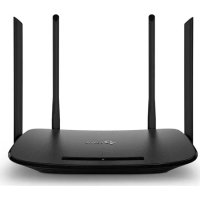
MODE D'EMPLOI Archer VR300 TP-LINK
Brancher le matériel
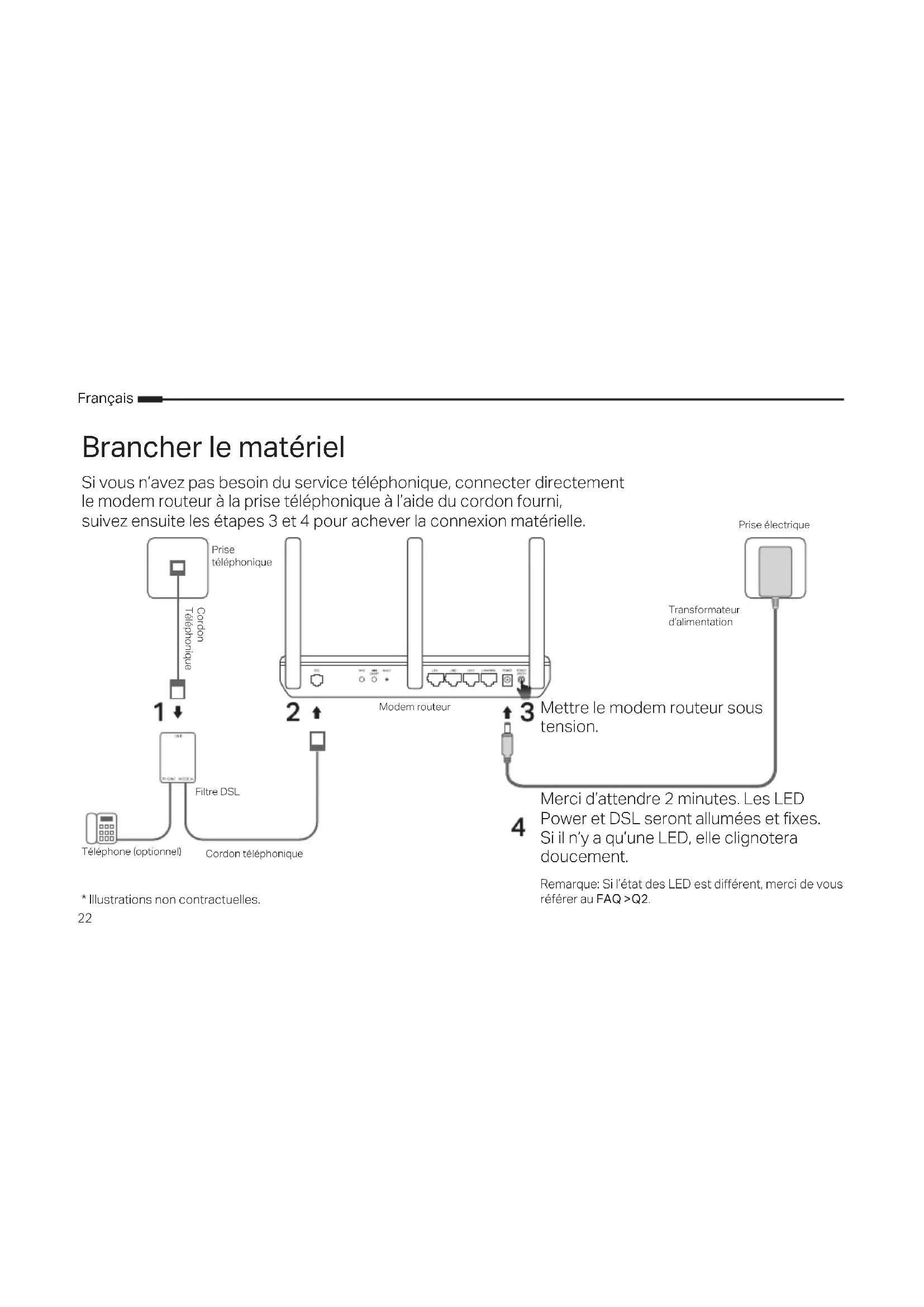
Si vous n'avez pas besoin du service téléphonique, connectez directement le modem routeur à la prise téléphonique à l'aide du cordon fourni, puis suivez les étapes 3 et 4 pour achever la connexion matérielle.
![graph TD A["Téléphone (optionnel)"] --> B["Cordon téléphonique"] B --> C["Prise téléphonique"] C --> D["1"] D --> E["Filtre DSL"] E --> F["2"] F --> G["Modem routeur"] G --> H["3"] H --> I["Mettre le modem routeur sous tension."] I --> J["4"] J --> K["Merci d'attendre 2 minutes. Les LED Power et DSL…](/content/2026/03/454439/images/e94ca60ecedd675d3fc33d054de62adec49af4e40b30c8c73e4b750caf17f649.jpg)
Merci d'attendre 2 minutes. Les LED Power et DSL seront allumées et fixes. S'il n'y a qu'une LED, elle clignotera doucement.
Remarque : Si l'état des LED est différent, merci de vous référer au FAQ > Q2.
Configuration depuis un navigateur internet
1. Connectez l'ordinateur au modem routeur via une connexion Wi-Fi ou Ethernet.
Ethernet
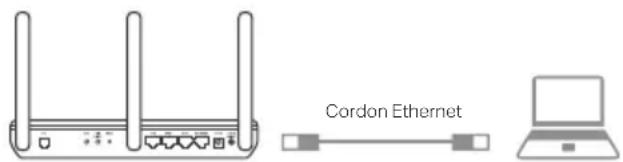
Connectez votre ordinateur au port LAN (1/2/3/4) à l'aide d'un cordon Ethernet.
Wi-Fi
Connexion Wi-Fi en utilisant les SSID (Nom de réseau Wi-Fi) et Code/Mot de passe (Wireless Password) inscrits sur l'étiquette présente sous le produit.
2. Configurez le modem routeur depuis un navigateur internet
A. Ouvrez un navigateur internet et saisissez http://tplinkmodem.net ou 192.168.1.1.
Remarque : Si la page d'authentification n'apparaît pas, référez-vous à la Q1 de la FAQ.

B. Créez un mot de passe pour les prochaines connexions, ou selon le routeur, utilisez admin comme nom d'utilisateur et comme mot de passe. C. Allez sur la page Installation Rapide (Quick Setup) / Démarrage Rapide (Quick Start), suivez pas à pas les instructions pour achever la configuration initiale.

Vous pouvez maintenant profiter d'internet.
Vous avez déjà un modem ou une Box ?
Si vous possédez déjà un modem / Box ou si votre connexion Internet provient directement d'une prise murale Ethernet, vous pouvez passer en mode Routeur WiFi. Suivez les étapes ci-dessous et configurez-le.
1. Connectez votre ordinateur au routeur (port LAN 1/2/3) via une connexion câblée ou WiFi.
Remarque : le SSID (nom du réseau) et le mot de passe WiFi sont imprimés sur l'étiquette du produit.
2. Configurez le modem / routeur via un navigateur Web.
A. Lancez un navigateur Web et tapez http://tplinkmodem.net ou 192.168.1.1.
Remarque : Si la page d'authentification n'apparaît pas, référez-vous à la Q1 de la FAQ.


http://tplinkmodem.net
B. Créez un mot de passe pour les tentatives de connexion ultérieures ou utilisez admin
pour les nom d'utilisateur et mot de passe de certains routeurs.
3. Connectez le modem au port WAN du routeur via un câble Ethernet.
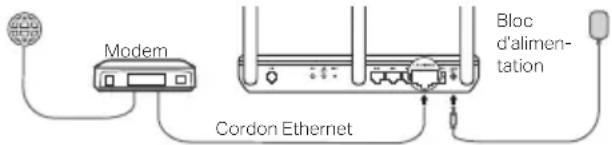
4. Accédez à WAN > Configuration WAN pour modifier le TYPE PHYSIQUE WAN et terminer la configuration.
Vous pouvez maintenant profiter d'Internet. Pour des paramétrages plus complexes, référez-vous au mode d'emploi téléchargeable librement sur le site Web www.tp-link.com/fr.
Application Tether
L'application Tether TP-Link offre une solution simple et intuitive pour accéder à votre routeur et l'administrer. Vous pouvez bloquer les appareils indésirables, paramétrer le contrôle parental, configurer le Wi-Fi et plus encore.
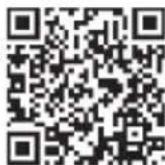
Scannez le code QR pour télécharger l'application Tether TP-Link depuis l'App Store Apple ou Google Play.
Remarque : l'application Tether n'est pas compatible avec certains routeurs. Merci de vérifier la description de l'application avant de la télécharger.
FAQ (Questions Fréquentes)
Q1. Que faire si la page d'authentification n'apparaît pas ?
R1. Si l'ordinateur est configuré avec une adresse IP statique ou fixe, changez pour obtenir une adresse IP automatiquement depuis le modem routeur.
R2. Vérifiez que vous avez correctement saisi http://tplinkmodem.net dans le navigateur et validez avec la touche Entrée.
R3. Utilisez un autre navigateur Web et réessayez.
R4. Redémarrez votre modem routeur et réessayez.
R5. Désactivez puis réactivez l'adaptateur réseau utilisé pour votre connexion Internet.
Q2. Que faire si l'état de la LED n'est pas correct ?
R1. Vérifiez vos branchements, y compris la connexion téléphonique et l'alimentation électrique.
R2. Réinitialisez votre modem routeur à ses paramètres par défaut.
R3. Supprimez le filtre DSL, connectez le modem routeur directement à la prise téléphonique et reconfigurez le modem routeur en suivant les instructions de ce guide d'installation rapide.
R4. Consultez votre FAI (Fournisseur d'Accès Internet) pour qu'il vérifie l'état de votre ligne DSL.
R5. Si vous avez essayé toutes les suggestions précédentes et que le problème persiste, contactez notre support technique.
Q3. Que faire si je n'accède pas à Internet ?
R1. Assurez-vous que les cordons téléphonique et réseau sont correctement branchés.
R2. Essayez de vous connecter à l'interface WEB du modem routeur en utilisant l'adresse par défaut : http://tplinkmodem.net. Si vous le pouvez, essayez les solutions suivantes. Si vous ne le pouvez pas, modifiez le paramétrage de votre ordinateur afin qu'il obtienne son adresse IP automatiquement par le modem routeur.
R3. Consultez votre FAI et assurez-vous que les paramètres : VCI/VPI (ou N° de VLAN), le type de connexion, le nom d'utilisateur et le mot de passe sont corrects. S'ils ne le sont pas, corrigez les paramètres requis et réessayez.
R4. Restaurez le modem routeur à ses paramètres par défaut et reconfigurer le modem routeur en suivant les instructions de ce guide d'installation rapide.
R5. Si vous avez essayé toutes les suggestions qui précèdent et que le problème persiste, contactez notre support technique.
Q4. Que puis-je faire si j'ai oublié mon mot de passe ?
- Mot de passe de l'interface d'administration :
R. Consultez la Q5 de la FAQ pour réinitialiser le routeur, puis recréer un mot de passe pour les prochaines connexions, ou utiliser admin comme nom d'utilisateur et comme mot de passe.
- Mot de passe réseau Wi-Fi :
R1. Le mot de passe Wi-Fi par défaut (Wireless Password /PIN) est inscrit sur l'étiquette présente sous le produit.
R2. Si le mot de passe Wi-Fi par défaut a été modifié, authentifiez-vous sur la page d'administration du routeur pour consulter ou modifier le mot de passe Wi-Fi.
R1. Le modem routeur étant sous tension, maintenez appuyé le bouton RESET jusqu'à ce qu'il y ait un changement manifeste de l'état de toutes ses DELs, relâchez ensuite le bouton.
R2. Connectez-vous à l'interface d'administration du modem routeur, allez dans Administration du système pour restaurer le modem routeur.
Consignes de sécurité
- Maintenir l'appareil à l'écart de l'eau, du feu, de l'humidité ou de tout environnement chaud.
- Ne pas tenter de démonter, réparer ou modifier l'appareil. Si vous avez besoin d'un service, veuillez nous contacter.
- Ne pas utiliser un chargeur ou un cordon USB endommagé pour recharger l'appareil.
- Ne pas utiliser un chargeur différent de ceux recommandés.
- Ne pas utiliser l'appareil dans les zones où les communications sans fil sont interdites.
- L'adaptateur doit être facilement accessible et se trouver à proximité de l'équipement.
Merci de lire et de suivre les instructions de sécurité ci-dessus avant d'utiliser l'appareil.
Nous ne pouvons garantir qu'aucun accident ou dommage ne se produira en raison d'un usage incorrect de l'appareil. Merci d'utiliser cet appareil avec précaution, le non-respect des consignes de sécurité est à vos risques et périls.
Concerne les produits de marque TP-Link uniquement.
Pour plus d'informations sur la période de garantie, les conditions et les procédures, veuillez visiter : www.tp-link.fr/support
CETTE GARANTIE VOUS DONNE DES DROITS SPÉCIFIQUES, ET VOUS POUVEZ AVOIR D'AUTRES DROITS QUI PEUVENT VARIER D'UN ÉTAT, D'UN PAYS OU D'UNE PROVINCE À UNE AUTRE.
DANS LES LIMITES DU DROIT LOCAL, CETTE GARANTIE ET LES VOIES DE RECOURS SONT EXCLUSIVES ET REMPLACENT TOUT AUTRES GARANTIES, RECOURS ET CONDITIONS.
TP-Link garantit les matériels marqués TP-Link, conditionnés dans un emballage original : contre les défauts matériels et les malfaçons, s'ils sont utilisés normalement et selon les prescriptions de TP-Link, pour une durée inscrite sur l'emballage du produit ; à compter de la date d'achat par l'utilisateur final.
TP-Link par la présente déclare que cet appareil est conforme aux exigences essentielles et autres dispositions pertinentes des directives (UE) 2015/863, 2014/53/UE, 2009/125/CE et 2011/65/UE.
La déclaration CE de conformité originelle peut être trouvée à l'adresse https://www.tp-link.com/en/support/ce/.
Italien