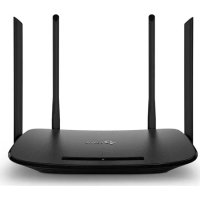
TP-LINK Archer VR300 - Router

Archer VR300 - Router TP-LINK - Gratis bruksanvisning och manual

Hitta enhetens manual gratis Archer VR300 TP-LINK i PDF-format.

📄 79 sidor Svenska SV Ladda ner 💬 AI-fråga 12 frågor ⚙️ Specif.
Notice TP-LINK Archer VR300 - page 44
Valj ditt sprak och ange din e-post: vi skickar en specifikt oversatt version.
VarumärkeTP-Link
ModellArcher VR300
KategoriADSL/VDSL-modem-router
Mått (ca)200 x 130 x 36 mm
Vikt (ca)300 g
StrömförsörjningNätadapter 12 V / 1 A
WAN-anslutningstypDSL (ADSL/VDSL) eller Ethernet (routerläge)
Wi-Fi-standard802.11 a/b/g/n/ac (AC1200)
Wi-Fi-band2,4 GHz och 5 GHz
LAN-portar4 Ethernet-portar 10/100/1000 Mbps
WAN-port1 Ethernet-port 10/100/1000 Mbps (routerläge)
DSL-port1 RJ11-uttag
USB-portNej
ÅterställningsknappJa
WPS-knappJa (beroende på modell)
SäkerhetsfunktionerWPA/WPA2, NAT/SPI-brandvägg, MAC-filtrering, föräldrakontroll
FjärrhanteringVia Tether-appen eller webbgränssnitt
Drifttemperatur0 °C till 40 °C
Driftfuktighet10 % till 90 % (ingen kondensation)
Underhåll och rengöringKoppla bort enheten, rengör med en mjuk, torr trasa. Använd inte flytande eller slipande rengöringsmedel.
SäkerhetsanvisningarUtsätt inte för vatten, eld, fukt eller överdriven värme. Öppna eller reparera inte själv. Använd endast medföljande adapter.
Reservdelar och reparerbarhetReservdelar finns inte tillgängliga. Kontakta TP-Links tekniska support för reparation.
Allmän informationManualen kan laddas ner på flera språk från TP-Links webbplats. Garanti: se förpackning eller webbplats.

Vanliga frågor - Archer VR300 TP-LINK

Vad gör jag om autentiseringssidan inte visas?
Kontrollera att du har skrivit http://tplinkmodem.net korrekt i din webbläsare. Se till att din dator är inställd för att få IP-adress automatiskt. Prova en annan webbläsare eller starta om routern.
Vad gör jag om LED-statusen inte är korrekt?
Kontrollera anslutningarna (telefonkabel och ström). Återställ routern genom att hålla RESET-knappen intryckt. Ta bort DSL-filtret och anslut direkt. Kontakta din internetleverantör om problemet kvarstår.
Vad gör jag om jag inte kan ansluta till Internet?
Kontrollera kablar och anslutningsinställningar (VCI/VPI, anslutningstyp, inloggningsuppgifter). Logga in på routerns webbgränssnitt. Återställ routern och konfigurera om vid behov.
Hur återställer jag routern till fabriksinställningarna?
Routern påslagen, håll RESET-knappen intryckt i cirka 10 sekunder tills LED-lamporna blinkar. Släpp. Du kan också göra det från administrationsgränssnittet (System > Återställning).
Jag har glömt lösenordet till administrationsgränssnittet, vad gör jag?
Återställ routern (se föregående fråga). Efter återställning, använd admin som användarnamn och lösenord, eller skapa ett nytt lösenord vid första inloggningen.
Jag har glömt Wi-Fi-lösenordet, hur hittar jag det?
Standardlösenordet för Wi-Fi finns tryckt på etiketten under routern. Om det har ändrats, logga in på administrationsgränssnittet och kontrollera Wi-Fi-inställningarna.
Wi-Fi är långsamt, vad kan jag göra?
Placera routern centralt, fritt från hinder. Byt Wi-Fi-kanal eller byt till 5 GHz. Kontrollera störningar och uppdatera firmware. Minska antalet anslutna enheter.
Kan jag använda Tether-appen för att konfigurera routern?
Ja, ladda ner appen TP-Link Tether från App Store eller Google Play. Den gör det enkelt att hantera Wi-Fi-inställningar, föräldrakontroll, etc. Kontrollera kompatibiliteten med din modell.
Hur byter jag till routerläge om jag redan har en box?
Anslut din dator till routern, gå till webbgränssnittet och ändra fysisk WAN-typ i WAN-inställningarna. Anslut Ethernet-kabeln från din box till routerns WAN-port. Följ snabbinstallationsguiden.
Var hittar jag den kompletta manualen och uppdateringarna?
Manualen finns tillgänglig för gratis nedladdning på www.tp-link.com/fr. Där hittar du även firmwareuppdateringar och teknisk support.

Användarfrågor om Archer VR300 TP-LINK

2 frågor om denna apparat. Svara på dem du kan eller ställ din egen.

Ställ en ny fråga om denna apparat

E-postmeddelandet förblir privat: det används endast för att meddela dig om någon svarar på din fråga.

Varför har min Archer VR300 bara svarta ethernetportar och ingen blå port?
Vanliga Frågor - 31/05/2026
Svar Notice-Facile

Archer VR300 har 5 ethernetportar: 4 svarta LAN-portar (för att ansluta dina enheter) och 1 blå WAN-port (för internetanslutningskabeln).

Om du bara ser svarta portar kan det betyda två saker:

  • Visuell kontroll: Titta noga på baksidan av routern. Beroende på enheten kan den blå WAN-porten vara svår att se eller ha en mörkblå nyans istället för ljusblå. Det är vanligtvis porten som ligger bredvid de andra 4.
  • Modell eller tillverkning: Vissa färg- eller tillverkningsvarianter av VR300 kan ha alla portar i en liknande färg. I så fall anges WAN-porten vanligtvis med en etikett eller en legend tryckt på höljet.

För att med säkerhet identifiera WAN-porten, kontrollera etiketten/diagrammet på sidan eller baksidan av routern, eller hänvisa till anslutningsavsnittet i guiden för den exakta ordningen på portarna.

Svara (var den första)
Hur installerar man Archer VR300 med en fiberlåda och en VoIP-låda?
Vanliga Frågor - 31/05/2026
Svar Notice-Facile

Archer VR300 och fiber + VoIP-infrastruktur: Archer VR300 är en ADSL/VDSL-modemrouter, designad för att fungera på en traditionell telefonlinje. Med en fiberlåda (fiber modem) kan den inte fungera som huvudmodem eftersom den endast stödjer ADSL/VDSL. Du måste använda Archer i ren Wi-Fi-routerläge genom att placera den nedströms från fiberlådan.

Praktisk installation: Anslut en Ethernet-kabel direkt från LAN-porten (eller nätverksporten) på din fiberlåda till WAN-porten på Archer VR300. Archer får därmed internetåtkomst från fiberlådan och distribuerar det via Wi-Fi 802.11ac (upp till 300 Mbps på 2,4 GHz och 867 Mbps på 5 GHz) och sina 4 LAN-portar 10/100 Mbps. När den är ansluten, gå till Archer's administrationsgränssnitt via http://192.168.1.1 eller http://tplinkmodem.net, och navigera till WAN > WAN-konfiguration för att kontrollera att anslutningstypen har upptäckts korrekt (vanligtvis i DHCP eller statisk IP beroende på din ISP).

För VoIP-telefoni: VoIP-lådan måste förbli ansluten oavhängigt till fiberlådan eller direkt till nätverksporten från din ISP. Archer VR300 har ingen dedikerad telefonport och hanterar endast datatrafik (internet). Se till att din VoIP-låda kan strömförsörjas från din fiberlåda eller en nätverksswitch. Du kan eventuellt ansluta VoIP-lådan till en av LAN-portarna på Archer om din konfiguration tillåter det, men detta beror på din ISP och VLAN-inställningarna.

Initial konfiguration: Efter anslutning, vänta 2 minuter så att LED-lamporna på Archer stabiliseras. Logga in på webbgränssnittet (192.168.1.1, standardinloggning: admin/admin). Gå till Snabbinstallation för att slutföra konfigurationen. Observera att Archer fungerar som en sekundär router: den får en IP-adress från fiberlådan (vanligtvis 192.168.1.x) och skapar sitt eget Wi-Fi-nätverk. Enheter som är anslutna till Wi-Fi eller LAN-portarna kommer att gå genom Archer för att få tillgång till internet.

Viktiga punkter: Kontrollera med din ISP att det inte finns några specifika begränsningar för användning av tredjepartsutrustning nedströms från fiberlådan, särskilt för VoIP. Vissa ISP:er kräver VLAN-konfigurationer eller specifika inställningar för att telefonin ska fungera korrekt med en kaskadarkitektur. Om du behöver konfigurera avancerade inställningar, se den kompletta manualen på www.tp-link.com/sv. Glöm inte att säkra ditt Wi-Fi genom att ändra det standardlösenord som syns under routern.

Svara (var den första)

Ladda ner instruktionerna för din Router i PDF-format gratis! Hitta din manual Archer VR300 - TP-LINK och ta tillbaka ditt elektroniska enhet i hand. På denna sida publiceras alla dokument som behövs för att använda din enhet. Archer VR300 av märket TP-LINK.

BRUKSANVISNING Archer VR300 TP-LINK

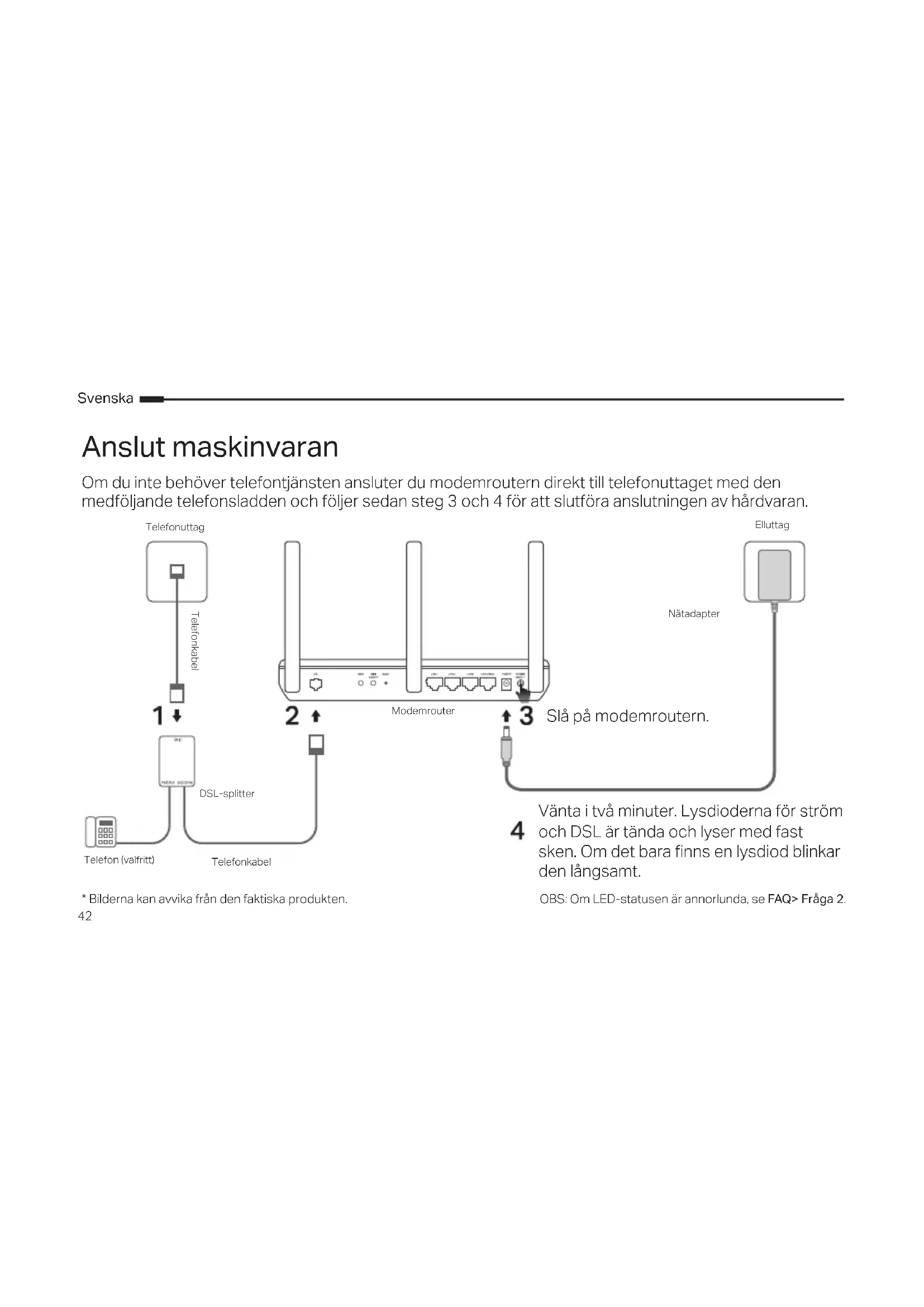
Om du inte behöver telefontjänsten ansluter du modemroutern direkt till telefonuttaget med den medföljande telefonsladden och följer sedan steg 3 och 4 för att slutföra anslutningen av hårdvaran.

TP-LINK Archer VR300 - 1

flowchart
graph TD
    A["Telefonuttag"] -->|1| B["Modemrouter"]
    B -->|2| C["DSL-splitter"]
    C --> D["Telefonkabel"]
    D -->|3| E["Slå på modemroutern."]
    E --> F["Nätadapter"]
    F --> G["Elluttag"]
    style A fill:#f9f,stroke:#333
    style B fill:#ccf,stroke:#333
    style C fill:#cfc,stroke:#333
    style D fill:#fcc,stroke:#333
    style E fill:#cff,stroke:#333
    style F fill:#ffc,stroke:#333
    style G fill:#cfc,stroke:#333

* Bilderna kan avvika från den faktiska produkten.

Vänta i två minuter. Lysdioderna för ström och DSL är tända och lyser med fast sken. Om det bara finns en lysdiod blinkar den långsamt.

OBS: Om LED-statusen är annorlunda, se FAQ> Fråga 2.

Konfigurera via webbläsare

1 Anslut datorn till modemroutern via en trådbunden eller trådlös anslutning

Med kabel

Anslut datorn till LAN-porten (eller port 1/2/3/4) med en Ethernet-kabel.
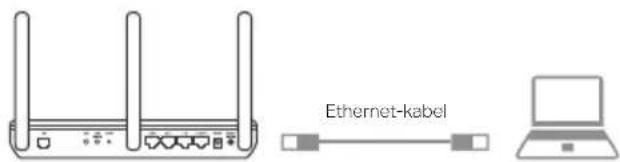
Ethernet-kabel

Trådlöst

Anslut trådlöst med det SSID (nätverksnamn) och lösenord för trådlöst nätverk (Wireless Password) som finns på etiketten på undersidan av modemet / routern

2 Konfigurera modemroutern via en webbläsare

A Starta en webbläsare och skriv in http://tplinkmodem.net eller 192.168.1.1.

OBS: Om inloggningssidan inte öppnas, se FAQ> Fråga 1.

http://tplinkmodem.net

B Skapa ett lösenord för framtida inloggningsförsök, eller använd admin för både användarnamn och lösenord på vissa routrar.

C Gå till sidan snabbinställning (Quick Setup)/snabbstart (Quick Start), och följ stegför-steg-anvisningarna för att slutföra den inledande konfigurationen.

TP-LINK Archer VR300 - Konfigurera via webbläsare - 3

Nu kan du börja använda ditt internet.

Har du redan ett modem?

Om du redan har ett modem eller får internetåtkomst på annat sätt kan du växla till läget WirelessRouter. Följ stegen nedan för att komma igång.

1 Anslut din dator till routern (LAN1/2/3-port) via en trådbunden eller trådlös anslutning.

OBS: SIDD (nätverksnamn) och lösenord för det trådlösa nätverket finns på produktetiketten.

2 Konfigurera modemet/routern i en webbläsare.

A Starta en webbläsare och skriv in http://tplinkmodem.net (alt. 192.168.1.1.)

OBS: Om inloggningssidan inte öppnas, se FAQ >Fråga 1.

TP-LINK Archer VR300 - Har du redan ett modem? - 1

TP-LINK Archer VR300 - Har du redan ett modem? - 2

http://tplinkmodem.net

B Skapa ett lösenord för framtida inloggningsförsök, eller använd admin som både användarnamn och lösenord för vissa routrar.

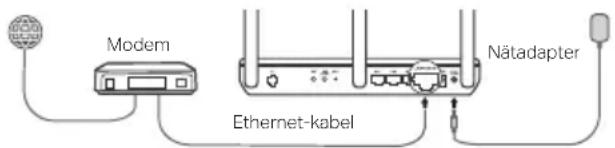
3 Anslut modemet med en ethernet-kabel till routerns WAN port och starta modemet.

Modem Ethernet-kabel Nätadapter

4 Gå till WAN > WAN-konfiguration för att ändra WAN FYSISK TYP och slutför konfigurationen.

TP-LINK Archer VR300 - Har du redan ett modem? - 4

Nu kan du använda ditt internet. För mer avancerade inställningar se användarhandboken på TP-Link:s officiella webbplats www.tp-link.com.

Tether App

Appen TP-Link Tether ger ett enkelt och intuitivt sätt att komma åt och hantera din router Du kan blockera ovälkomna enheter, aktivera föräldrakontroll, konfigurera de trådlosa inställningarna och mycket mer.

TP-LINK Archer VR300 - Tether App - 1

Skanna QR-koden för att ladda ner appen TP-Link Tether från Apple App Store eller Google Play.

OBS: Tether fungerar inte på visa routers. Kontrollera appbeskrivningen innan du laddar ner den..

FAQ (Vanliga frågor)

F 1. Vad gör jag om inloggningssidan inte öppnas?

S1. Om datorn är inställd på en statisk eller fast IP-adress, ändra den för att få en IP-adress automatiskt från modem-routern.
S2. Kontrollera att http://tplinkmodem.net är korrekt inskrivet i webbläsaren och tryck på Enter.
S3. Använd en annan webbläsare och försök igen.
S4. Starta om din modem-router och försök igen.
S5. Aktivera och inaktivera det aktiva nätverkskortet.

F 2. Vad gör jag om lysdiodens status inte är korrekt?

S1. Kontrollera kablar och se till att de är korrekt anslutna, inklusive telefonlinjer och nätadapter.
S2. Återställ din router till fabriksinställningarna.
S3. Ta bort DSL-splittern, anslut modem-routern direkt till telefonjacket och konfigurera sedan om modem-routern genom att följa anvisningarna i installationsguiden.
S4. Kontakta din Internet-leverantör för att kontrollera att DSL-linje är i god status.
S5. Om du har försökt med alla ovanstående förslag och problemet kvarstår, kontakta vår tekniska support.

Svenska

F 3. Vad gör jag om jag inte har någon internetanslutning?

S1. Se till att telefon- och Ethernet-kablar är korrekt anslutna.
S2. Försök att logga in på modem-routerns adminsida med standardadressen http://tplinkmodem.net. Om det går, prova följande svar. Om det inte går, ändra inställningarna på din dator så att den automatiskt hämtar en IP-adress från modem-routern.
S3. Kontakta din Internetleverantör och kontrollera att alla VPI/VCI (eller VLAN-ID), typ av anslutning, användarnamn och lösenord är korrekta. Om inte, byt ut dem med rätt inställningar och försök igen.
S4. Återställ routern till fabriksinställningarna och konfigurera modem-routern genom att följa instruktionerna i snabbinstallation-shandboken.
S5. Om du har försökt alla de förslag ovan och problemet kvarstår, kontakta vår tekniska support.

F 4. Vad gör jag om jag glömt mitt lösenord?

• Web-sidans lösenord:

S. Se FAQ > F 5 för att återställa routern, och skapa sedan ett lösenord för framtida inloggningsförsök, eller använd admin för både användarnamn och lösenord på vissa routrar.

- Lösenord för trådlöst nätverk:

S1. Standardlösenordet/PIN för trådlöst nätverk finns på modemets/routerns etikett.
S2. Om lösenordet för det trådlösa nätverket har ändrats kan du logga in på routerns adminsida för att hitta eller återställa lösenordet för det trådlösa nätverket.

F 5. Hur gör jag för att återställa modem-routern till fabriksinställningarna?

S1. Med modemroutern påslagen, tryck på och håll ned knappen RESET tills det syns en tydlig förändring i lysdioderna, och släpp sedan knappen.
S2. Logga in på modem-routerns adminsida och gå till sidan för systemadministration för att återställa modem-routern.

Verbind de Hardware

  • Håll enheten borta från vatten, eld, fukt eller varma miljöer.
  • Försök inte att montera isär, reparera eller modifiera enheten. Kontakta oss om du behöver service.
  • Använd inte skadad laddare eller USB-kabel för laddning av enheten.
  • Använd inte någon annan laddare än de rekommenderade.
  • Använd inte enheten där trådlösa enheter inte är tillåtna.
  • Adaptern måste installeras nära utrustningen och vara lättillgänglig.

Läs och följ ovanstående säkerhetsinformation när du använder enheten. Vi kan inte garantera att inga olyckor eller skador kan inträffa till följd av felaktig användning av produkten. Använd den här produkten med omsorg och på eget ansvar.

För information om garantitid, policy och förfaranden, gå till https://www.tp-link.com/se/support

DEN HÄR GARANTIN GER DIG SPECIFIKA FORMELLA RÄTTIGHETER OCH DU KAN HA ANDRA RÄTTIGHETER SOM VARIERAR FRÅN LAND TILL LAND (ELLER STAT ELLER PROVINS).

I DEN OMFATTNING SOM LOKALA LAGAR TILLÅTER ÄR DENNA GARANTI OCH GOTTGÖRANDEN EXKLUSIVA OCH I STÄLLET FÖR ALLA ANDRA GARANTIER, GOTTGÖRANDEN OCH VILLKOR.

TP-Link garanterar maskinvara av märket TP-Link i sin originalförpackning mot defekter i material eller sammansättning vid normal användning enligt TP-Links riktlinjer och under en period beroende på lokal

underhållsservice baserat från ursprungliga inköpsdatumet för slutanvändaren.

Norsk

TP-Link deklarerar att denna enhet är i överensstämmelse med de grundläggande kraven och andra relevanta bestämmelser i direktiv (EU)2015/863, 2014/53/EU, 2009/125/EG och 2011/65/EU.

Den ursprungliga EU-försäkran om överensstämmelse kan hittas på https://www.tp-link.com/en/support/ce/.

Norsk

TP-Link erklærer herved at denne enheten er i samsvar med de nødvendige kravene og andre relevante bestemmelser fra direktivene (EU)2015/863, 2014/53/EU, 2009/125/EC og 2011/65/EU.

Manualassistent
Drivs av Anthropic
Väntar på ditt meddelande
Produktinformation

Märke : TP-LINK

Modell : Archer VR300

Kategori : Router