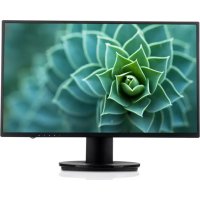
L238DPH - Moniteur V7 - Notice d'utilisation et mode d'emploi gratuit
Retrouvez gratuitement la notice de l'appareil L238DPH V7 au format PDF.



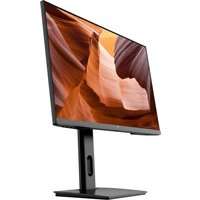
| Type de produit | Moniteur LED 23,8" Full HD |
| Marque | V7 |
| Modèle | L238DPH |
| Taille de l'écran | 60,45 cm (23,8 pouces) |
| Résolution maximale | Full HD 1920 x 1080 pixels |
| Fréquence verticale | 60 Hz max. |
| Pas de pixel | 0,2745 x 0,2745 mm |
| Couleurs affichables | 16,7 millions |
| Zone d'affichage active | 527,0 x 296,4 mm |
| Inclinaison | -5° ~ +22° |
| Type de panneau | TFT avec rétroéclairage LED |
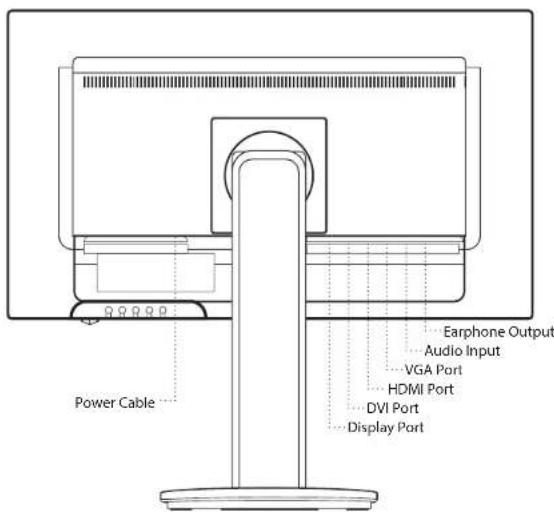
| Connectivité vidéo | VGA, DVI, HDMI, DisplayPort |
| Connectivité audio | Entrée ligne, haut-parleurs intégrés |
| Alimentation | 100-240 V CA, 50/60 Hz |
| Consommation électrique (veille) | < 0,5 W (mode arrêt) |
| Normes de conformité | FCC, CE, Energy Star |
| Gestion des câbles | Porte-câble intégré |
| Montage VESA | Compatible (kit optionnel) |
| Entretien | Nettoyer avec un chiffon doux, éviter l'exposition directe au soleil |
| Sécurité | Ne pas ouvrir le boîtier, déconnecter en cas de fumée/odeur |
| Température de fonctionnement | 0°C ~ +40°C |
| Température de stockage | -20°C ~ +60°C |
FOIRE AUX QUESTIONS - L238DPH V7
Questions des utilisateurs sur L238DPH V7
0 question sur cet appareil. Repondez a celles que vous connaissez ou posez la votre.
Poser une nouvelle question sur cet appareil
Téléchargez la notice de votre Moniteur au format PDF gratuitement ! Retrouvez votre notice L238DPH - V7 et reprennez votre appareil électronique en main. Sur cette page sont publiés tous les documents nécessaires à l'utilisation de votre appareil L238DPH de la marque V7.
MODE D'EMPLOI L238DPH V7
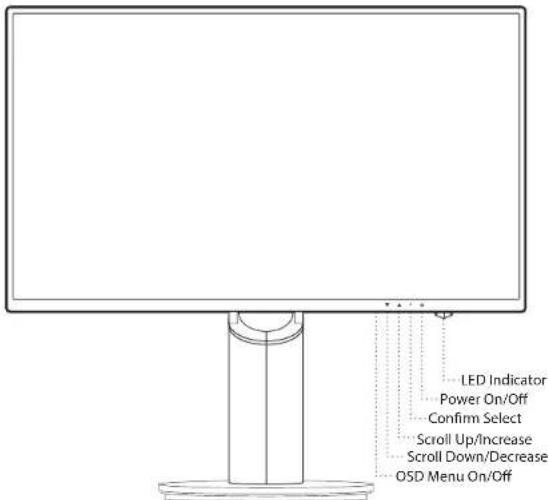
2 Panneau de configuration et panneau arrête
Panneau de configuration
Panneau arrête
3 Affichage à l'écran
5 Entretien et maintenance
6 Guide de dépannage
Absence d'alimentation
Mise en marche effectue mais pas d'image à l'écran
Couleurs incorrectes ou anormales
7 Informations de sécurité et mise en garde FCC
Contenu du paquet
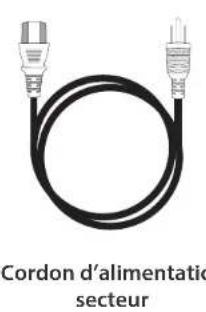
Cordon d'alimentation secteur
Cable VGA
Cable audio
- Portecable
- Guide de démarriage rapide
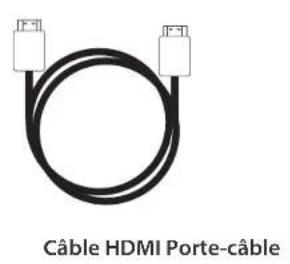
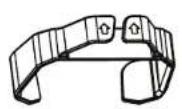
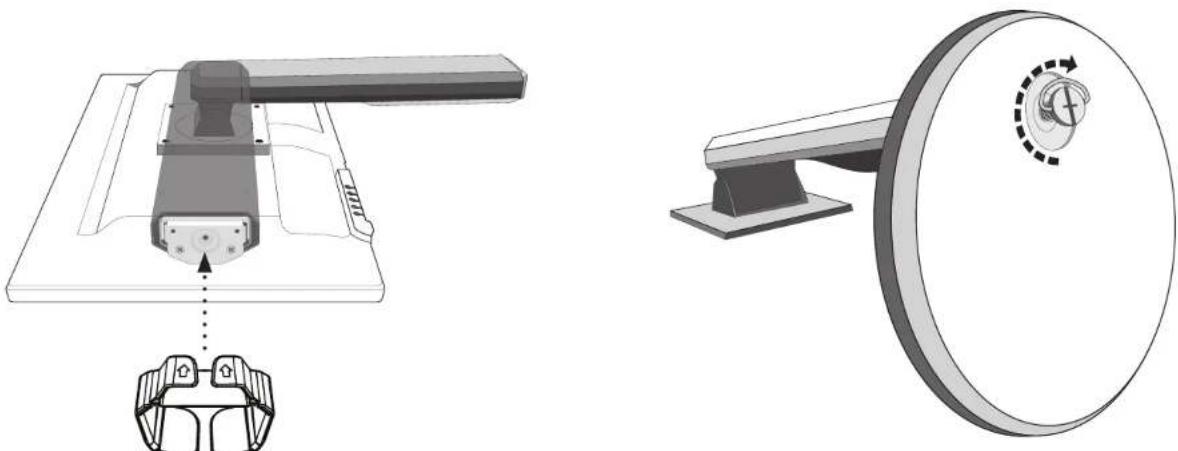
Installation
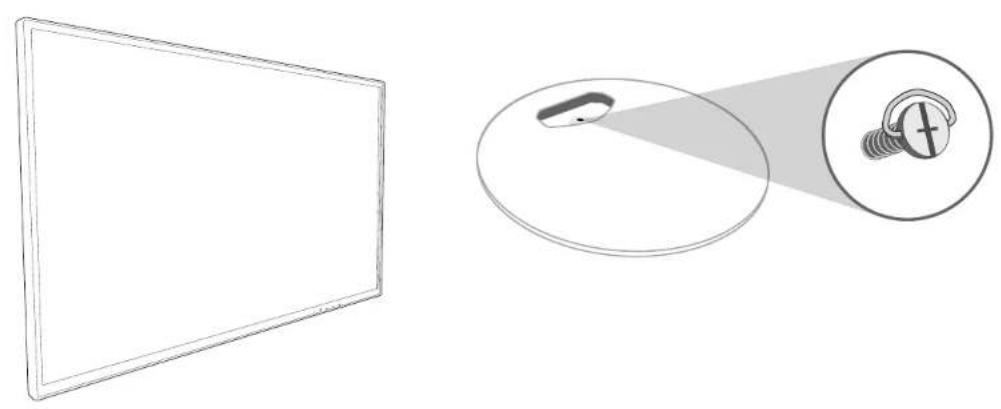
- Support pour cable avec fixation sur colonne 2. Fixer la base sur une colonne
- Connectez le cable video, Connectez le cordon d'alimentation, Connectez le cable audio
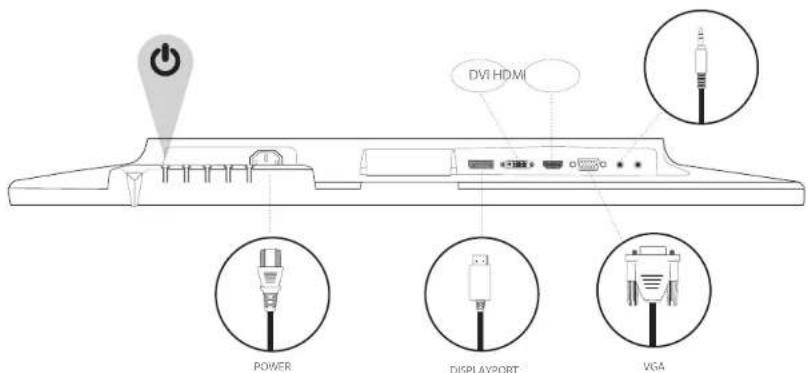
- Mettez en marche l'unité centrale et le moniteur
Panneau de configuration
Panneau arrriere
Utilisation des fonctions d'affichage OSD
| 1 | Afficher le menu principal |
| Sortie du menu d'affichage | |
| 2 Mode de réglage manuel pour la sélection des options VGA, DVI, HDMI, DisplayPort et Automatique | |
| ▼ | À partir du menu d'affichage OSD, sélectionnez l'élement concerné |
| S'il ne figure pas dans le menu d'affichage, accédez directement au menu Contraste/Luminosité | |
| ▲ | À partir du menu d'affichage OSD, sélectionnez l'élement concerné |
| Si vous étés hors du menu d'affichage OSD, entrez directement dans le mode Image | |
| ▼ + ▲ | Retour aux fonctions contraste et luminosité (si elles ne figurent pas dans le menu d'affichage OSD) |
| 1 + ▲ | Verrouillage de l'alimentation (si absent du menu d'affichage OSD) |
| 2 + ▲ | Verrouillage de l'affichage (si absent du menu) |
Menu principal
| Auto Image Adjust |
| Picture Adjust |
| Input Select |
| Audio Adjust |
| Color Adjust |
| Information |
| Manual image Adjust |
| Setup Menu |
| Memory Recall |
| Fonctions de raccourci de(s) bouton(s) | ||
| Réglage automatique | Pour le réglage automatique des positions horizontal et vertical, le phasage (réglage fin) et l'horloge (taille horizon-tale) de l'écran | |
| Contraste/Luminosité | Pour le réglage manuel des fonctionnalités suivantes de l'affichage : CONTRASTE, LUMINOSITE, DCR, ECO et OD. | |
| Contraste : Pour le réglage du niveau de blanc d'avant-plan de l'écran.▲ augmente le contraste,▼ diminué le contraste. | ||
| Luminosité : Pour le réglage de la luminosité de la vente▲ augmente la luminosité,▼ diminué la luminosité. | ||
| DCR : Pour la détction de la répartition des entrées des signaux visuels et la création d'un contraste optimisé. Le réglage de la lumi-nosité et le mode ECO est désactivé lorsque le mode DCR est activé. | ||
| ÉCO : Permet à l'utilisateur d'activer le mode ECO. Le réglage de la luminosité est désactivé lorsque le mode ECO est opéra-tionnel. | ||
| OD : Permet à l'utilisateur d'activer le mode accéléré. Améliorer la qualité des images animées. | ||
| Source d'entrée | Après avoir appuyé sur le bouton de selection, modifier le signal d'entrée par l'une des options VGA, DVI, HDMI, DisplayPort ou Auto. | |
| Réglage audio | Permet le réglage des fonctionnalités audio. | |
| Volume : Ajuste le volume du haut-parleur. | ||
| Muet : Pour l'activation ou la désactivation du mode silence du haut-parleur. | ||
| Entrée audio : A partir de l'options d'entrée HDMI, sélectionnez l'emplacement d'origine de la source audio : Entrée ligne ou HDMI. A partir de l'options d'entrée DisplayPort, sélectionnez l'emplacement d'origine de la source audio : Entrée ligne ou Dis-playPort. | ||
| Réglage des couleurs | Pour la sélection de la couleur permettant d'améliorer la luminosité et la saturation entre les options COOL, NOR-MAL, CHAUD, COULEUR PERSONNALISÉE. | |
| Cool : Ajoute du bleu à l'affichage pour obtenir un blanc plus agreable. | ||
| Normal : Ajoute du rouge à l'écran pour un blanc plus chaud et un rouge plus riche. | ||
| Chaud : Ajoute du vert à l'écran pour une couleur plus foncée. | ||
| Couleurs personnalises : Régagements personalisés pour le rouge (R), le vert (G) et le bleu (B).1. Appuyez sur le bouton 2 pourCHOIR LA COULEUR désirée.2. Appuyez sur les boutons ▲ ou ▼ pour régler la couleur可以选择. | ||
| Mode photo: Assure une qualité optimale d'affichage en fonction du contenu. Il dispose de 5 présélections programmables par l'utilisateur. • Standard: pour les paramètres généraux d'affichage et les réglages par défaut du monitre. • Jeu: Optimisé pour des environnementés ludiques sur PC. • Cinéma: Optimisé pour le visionnage des films et des vidés. • Paysage: Optimisé pour l'affichage des scènes extérieures. • Texte: Optimisé pour l'edition et la visualisation dans un environnement de traitement de texte | ||
| Information | Pour l'affichage des informations relatives au signal d'entree actuel de la carte graphique de votre ordinateur. Remarque: Consullez le mode d'emploi de votre carte graphique pour plus d'informations sur le changement de la résolution et la fréquence de rafraîchissement. | |
| Réglage manuel de l'image | Pour le réglage manuel des positions horizontale et verticale, de la taille horizontale, de la phase, de la netteté, du rapport de forme et du mode vidéo Position H./V.: Pour le réglage des positions horizontale et verticale de la vidéo. Position horizontal: ▲ déplace l'affichage vers la droite, ▼déplace l'affichage vers la gauche. Position verticale: ▲ déplace l'affichage vers le haut, ▼déplace l'affichage vers le bas. | |
| Taille horizontale: Pour le réglage de la largeur de l'affichage. ▲ augmente la largeur de l'affichage, ▼diminue la largeur de l'affichage. Phase: Pour le réglage du début d'affichage des données et l'horloge. Apuyez sur le bouton ▲ ou ▼pour personnaliser votre réglage. | ||
| Nettété: Pour le réglage de la nettété d'un signal qui n'est pas de la norme WXSGA pour une résolution d'affichage de 1366 x 768 pixels, grâce aux boutons ▲ et ▼ | ||
| Réglage du mode vidéo: Pour la sélection du mode vidéo depuis plein écran ou rapport de forme. | ||
| Rapport de forme: Pour le choix de l'image au rapport de forme 4:3. | ||
| Plein écran: Pour le可以选择 de l'image en mode plein écran. | ||
| Menu de réglage | Pour le réglage de la langue, de la position, du début et de l'arrière-plan de l'affichage. Paramètre linguistique: Permet aux utilisateurs de définir la langue de leurs可以选择 à partir d'une liste disponible. Position de l'affichage: Appuyez sur les boutons ▲ ou ▼pour désirir la position de réglage horizontal ou vertical de l'affichage. Position horizontale: Pour le réglage de la position horizontale de l'affichage. ▲ déplace l'affichage vers la droite, ▼déplace l'affichage vers la gauche. Position verticale de l'affichage: Pour le réglage de la position verticale de l'affichage. ▲ déplace l'affichage vers le haut, ▼déplace l'affichage vers le bas. | |
| Délai d'affichage: Pour l'accès automatique de l'affichage après une période de temps prédéfinie. | ||
| Arrière-plan de l'affichage: Permet à l'utilisateur d'activer ou de désactiver l'arrêté-plan de l'affichage à l'écran. | ||
| Rappel de mémoire | Réinitialise les fonctionnalités audio et videoaux paramètres d'usine. Appuyez sur le bouton 2 pour selectionner l'options de rappel de la mémoire. | |
| Panneau à DEL 60,45 cm (23,8 pouces) TFT (avec rétroéclairage DEL) | |
| Gestion de l'alimentation | Energy StarCompatible VESA DPMS Mode arrêt : < 0,5 W |
| Résolution | Full HD 1920 x 1080 pixels max. Fréquence verticale : 60Hz max. |
| Dimensions en pixels 0,2745 x 0,2745 mm | |
| Couleur d'affichage DEL | 16,7 millions de couleurs |
| Étirement -5°~22°(±2°) | |
| Zone d'affichage active | 527,0 mm x 296,4 mm |
| Températures | Fonctionnement : 0°C ~ + 40°C Entreposage : - 20°C ~ + 60°C |
| Conformité FCC, CE, Energy Star | |
| Alimentation Tension d'entrée : 100-240 Volts CA | |
Entretien
- Évitez d'exposer vous moniteur directement à la lumière du soleil ou à toute autre source de chaleur. Eloignez votre moniteur du soleil pour réduire l'éblouissement.
- Placez votre moniteur dans un espace bien ventilé.
- Ne placez pas d'objets lourds sur la partie supérieure de votre moniteur.
Assurez-vous que votre moniteur est installé dans un espace propre et exempt d'humidité.
Eloignez your moniteur des aimants, des moteurs, des transformateurs, des haut-parleurs, et des telleviseurs.
Conseils de sécurité
- Si vous monitér laisse échapper de la fumée, un bruit ou une odeur inhabituelle, retirez immédiatement le cordon d'alimentation par précaution et appelezez votre centre de maintenance.
- Ne jamais retireur le couvercle arrer du boitier de votre moniter. L'intérieur de l'écran est composé de pieces de haute tension pouvant provoquer des chocs electriques au corps humain.
- Ne jamais essayer de réparer vous moniter ou à sauf centre d'entretien ou à un technicien qualifié pour le faire.
Absence d'alimentation
Assurez-vous que le cordon d'alimentation electrique est correctement branché à l'adaptateur secteur et l'alimentation electrique fermement connectée au moniteur.
Connectez un autre appareil electrique sur la prise de courant pour vérifier que celle-ci fournit la tension appropriée.
Assurez-vous que tous les cables sont connectés.
Mise en marche effectue mais pas d'image à l'écran
Assurez-vous que le cable video fou rni avec le moniteur est bien connecte au port de sortie video a l'arriere de l'ordinateur. Si ce n'est pas le cas, fixez-le solidement.
- Reglez la luminositete.
Couleurs incorporets ou anormales
- Si l'une des couleurs (rouge, vert, bleu) est manquante, vérifie le cable video pour vous assurer qu'il est correctement connecté. Les broches desserrées ou cassetés dans le connecteur du cable peuvent entrainer une mauvaise connexion.
- Connectez le moniteur à un autre ordinateur.
Consignes de sécurité
moniteur que pour ses utilisateurs. Isez soigneusement les mises en garde suivantes avant l'installation et conserveze ce guide à portée de main.
MISES EN GARDE
Cme n t s d t t t t t t t t t t t t t t t t t t t t t t t t t t t t t t t t t t t t t t t t t t t t t t t t t t t t t t t t t t t t t t t t t t t t t t t t t t t t t t t t t t t t t t t t t t t t t t t t t t t t t t t t t
Nessayz pas de reparer le moniteur you-meme, il ne contient aucune piece pouvant etre reparée par lutiliseur. Le moniteur ne doit etre reparé que par un techniien qualifie.
Ne pas retirer le boitier du moniteur. Il contient des éléments à haute tension pouvant provenquer des chocs électriques même sile cordon d'alimentation est débranché.
Cessez dutiliser le moniteur si son boitier est endommage, faites-le verifier par un technicien de maintenance.
Placez voire moniteur dans un environnement propre et sec. Debranchez le moniteur immediatement sll est humide et consultez votte technicien de maintenance
Dedrchoue t n t e t t t t t t t t t t t t t t t t t t t t t t t t t t t t t t t t t t t t t t t t t t t t t t t t t t t
Lloignez le moniteur des objets magnétiques, des moteurs, des téléviseurs et des transformateurs.
- Ne posez:aún objet lourd sur le cable ou sur le cordon d'alimentation.
Pour des raisons de sécurité, si le kit de montage VESA est acheté séparément, assurez-vous qu'il est certifié UL et remplaçable par un personnel de maintenance.

Informations reglementaires: Mise au rebut des déchets composés d'équipements électriques et électroniques (WeEE) La directive sur la mise au rebut des déchets composés d'équipements électriques et électroniques à partir de minimier l'impact créé par les biens électriques et électroniques sur l'environnement en augmentant la réutilisation et le recyclage et en diminuant la quantité de ces apportés dans les décharges. Le symbole sur toute produit V7 ou sur son embalde signifie que ce produit, doit être mis au rebut séproportion des déchets ordinaires menagers lorsqu'il arrive en fin de vie. Veuillez est considérant qu'il vous incobre demettre au rebut des équipements électroniques dans des déchétenues à n'daider à préserver les ressources naturelles.
chaque pays de funon européenne possaïn a grand nombre de déchettiers pour le recyclage des équipements électriques et électroniques. Pour des informations sur la déchérez-le plus proche, veuilleriez conlacuer l'autorité de gestion des déchets déquipements électriques et éectroniques ou le revenduer chez lequel vous a ciehàrity uves a achiet le produi.
www.tuv.com D141905639
Monitor LED da 23.8" Full HD
L238DPH
1 Per iniziare
- Panneau de configuration et panneau arrête
- Affichage à l'écran
- Entretien et maintenance
- Guide de dépannage
- Informations de sécurité et mise en garde FCC
- Contenu du paquet
- Installation
- Entretien
- Conseils de sécurité
- Absence d'alimentation
- Mise en marche effectue mais pas d'image à l'écran
- Couleurs incorporets ou anormales
- Consignes de sécurité
- MISES EN GARDE
- Monitor LED da 23.8" Full HD
- Per iniziare
Marque : V7
Modèle : L238DPH
Catégorie : Moniteur