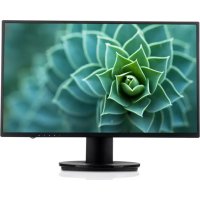
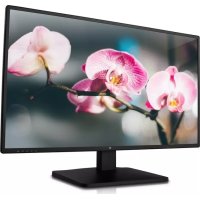
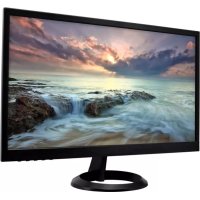
L238DPH - Monitor V7 - Kostenlose Bedienungsanleitung
Finden Sie kostenlos die Bedienungsanleitung des Geräts L238DPH V7 als PDF.

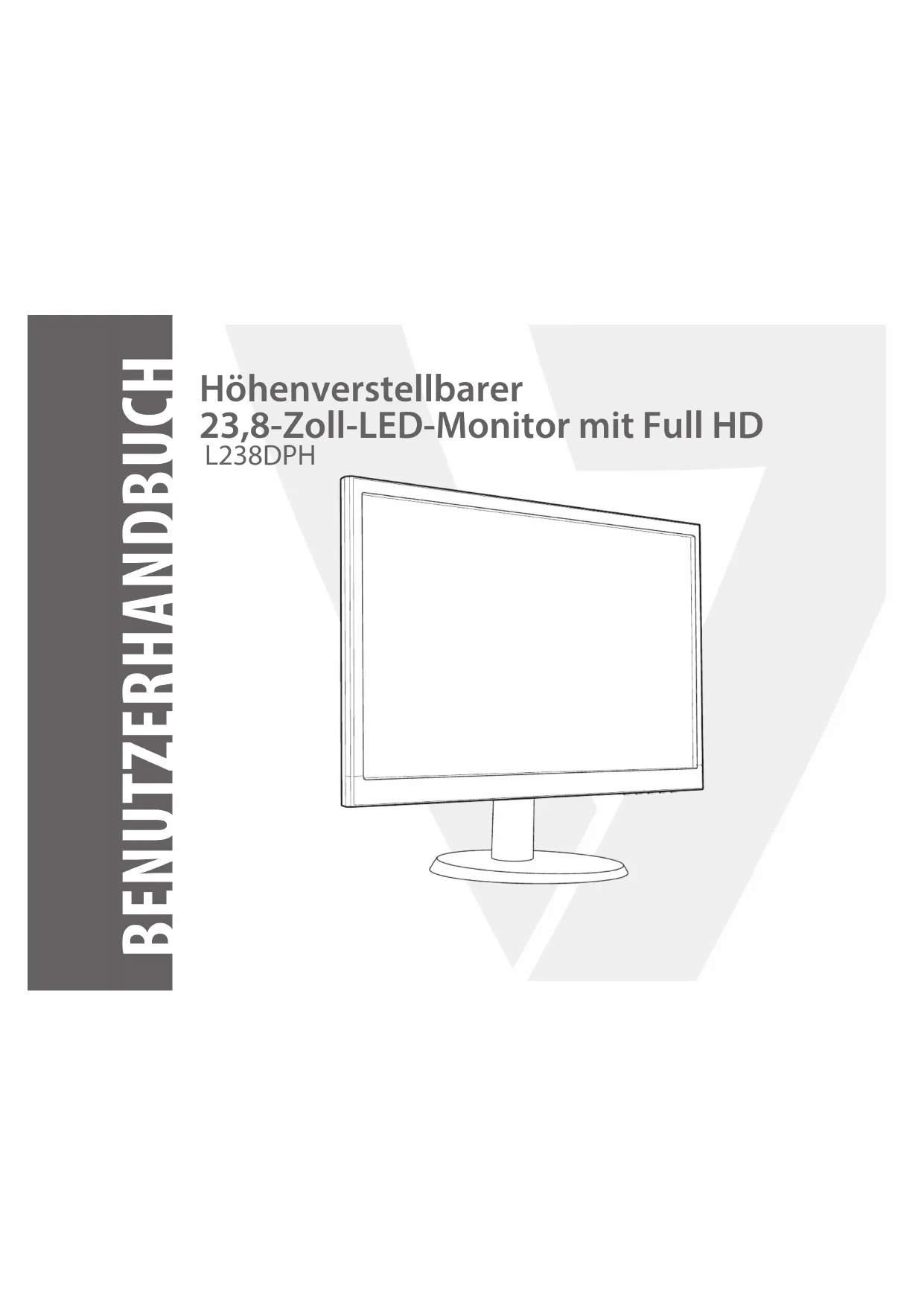


| Produkttyp | LED-Monitor 23,8" Full HD |
| Marke | V7 |
| Modell | L238DPH |
| Bildschirmgröße | 60,45 cm (23,8 Zoll) |
| Maximale Auflösung | Full HD 1920 x 1080 Pixel |
| Vertikalfrequenz | 60 Hz max. |
| Pixelabstand | 0,2745 x 0,2745 mm |
| Anzeigbare Farben | 16,7 Millionen |
| Aktive Anzeigefläche | 527,0 x 296,4 mm |
| Neigung | -5° ~ +22° |
| Paneltyp | TFT mit LED-Hintergrundbeleuchtung |
| Video-Anschlüsse | VGA, DVI, HDMI, DisplayPort |
| Audio-Anschlüsse | Line-Eingang, integrierte Lautsprecher |
| Stromversorgung | 100-240 V AC, 50/60 Hz |
| Stromverbrauch (Standby) | < 0,5 W (Aus-Modus) |
| Konformitätsnormen | FCC, CE, Energy Star |
| Kabelmanagement | Integrierte Kabelhalterung |
| VESA-Montage | Kompatibel (optionales Kit) |
| Pflege | Mit einem weichen Tuch reinigen, direkte Sonneneinstrahlung vermeiden |
| Sicherheit | Gehäuse nicht öffnen, bei Rauch/Geruch trennen |
| Betriebstemperatur | 0°C ~ +40°C |
| Lagertemperatur | -20°C ~ +60°C |
Häufig gestellte Fragen - L238DPH V7
Benutzerfragen zu L238DPH V7
0 Frage zu diesem Gerät. Beantworten Sie die, die Sie kennen, oder stellen Sie Ihre eigene.
Eine neue Frage zu diesem Gerät stellen
Laden Sie die Anleitung für Ihr Monitor kostenlos im PDF-Format! Finden Sie Ihr Handbuch L238DPH - V7 und nehmen Sie Ihr elektronisches Gerät wieder in die Hand. Auf dieser Seite sind alle Dokumente veröffentlicht, die für die Verwendung Ihres Geräts notwendig sind. L238DPH von der Marke V7.
BEDIENUNGSANLEITUNG L238DPH V7
23,8-Zoll-LED-Monitor mit Full HD
L238DPH
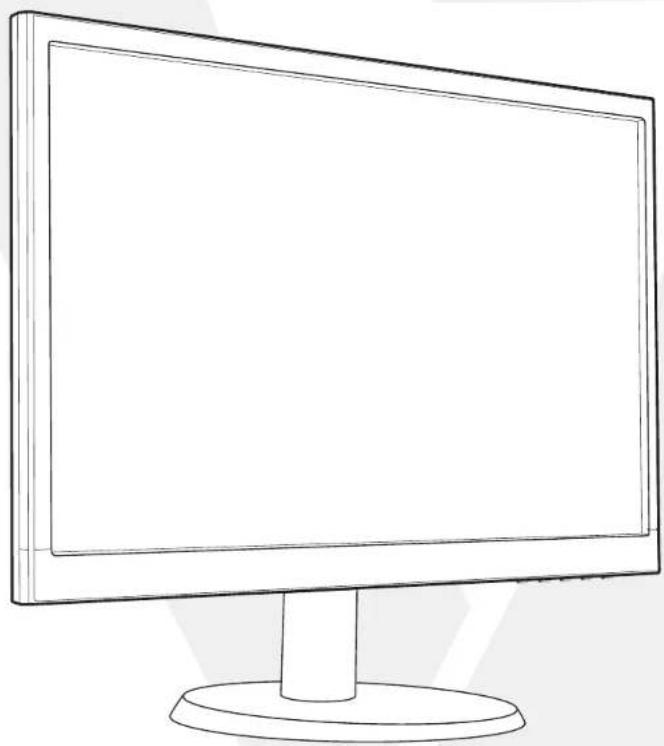
1 Erste Schritte
Paket beinhaltet
Installation
2 Systemsteuerung/Rückseite
Systemsteuerung
Rückseite
3 Bildschirmanzeige
4 Technische Daten
5 Pflege und Wartung
6 Fehlerbehebung
Kein Strom
Eingeschaltet aber kein Bildschirmbild
Falsche oder ungewöhnliche Farben
7 Sicherheitsinformationen und FCC-Warning
Paketbeinhaltet:
- AC-Netzkabel
VGA-Kabel
Audiokabel
Kabelhalterung
Kurzanleitung
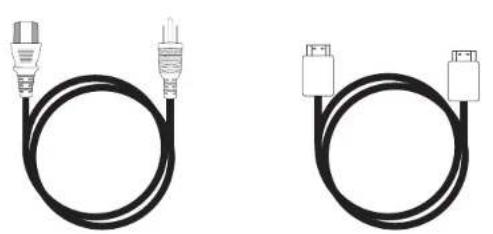
AC-Netzkabel HDMI-Kabel
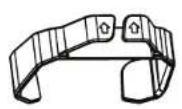
Kabelhalterung
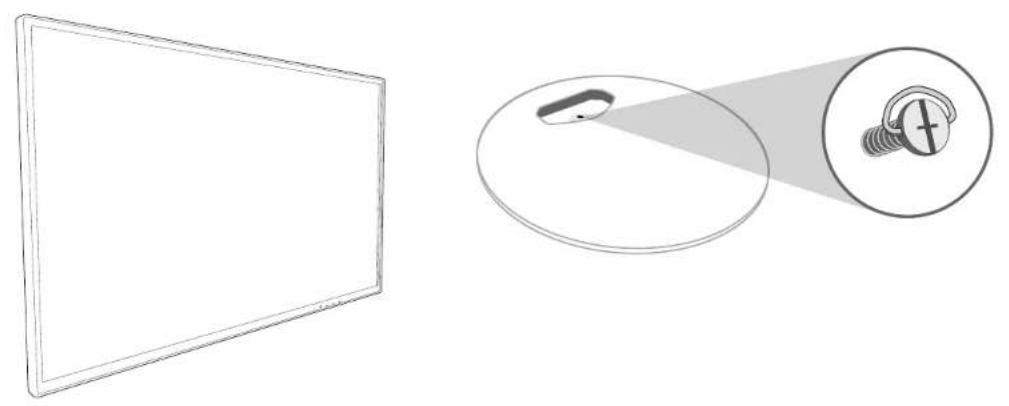
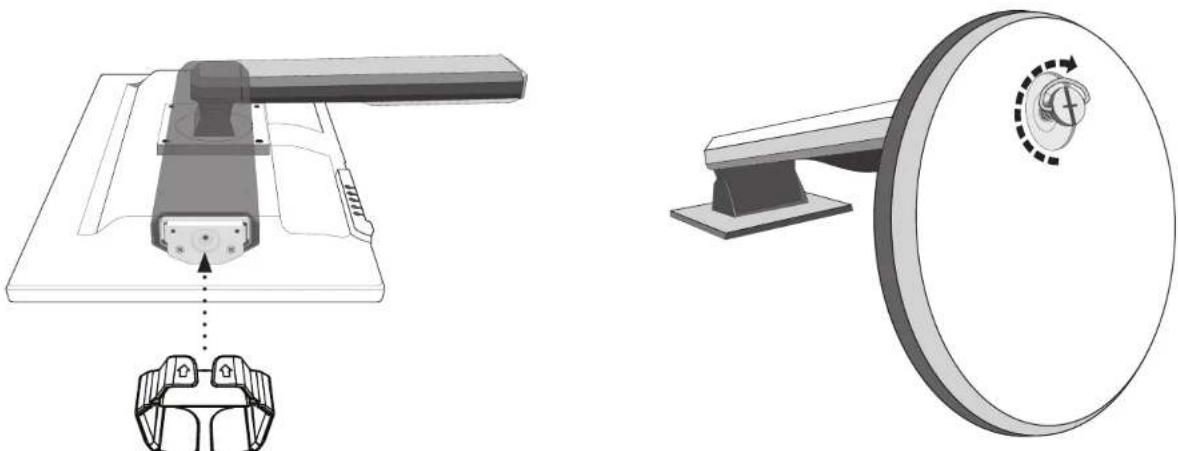
Installation
- Schieben Sie die Kabelhalterung auf den Ständer 2. Befestigen Sie den Fuß am Ständer
- Videokabel anschließen, Netzkabel anschließen, Audiokabel anschließen
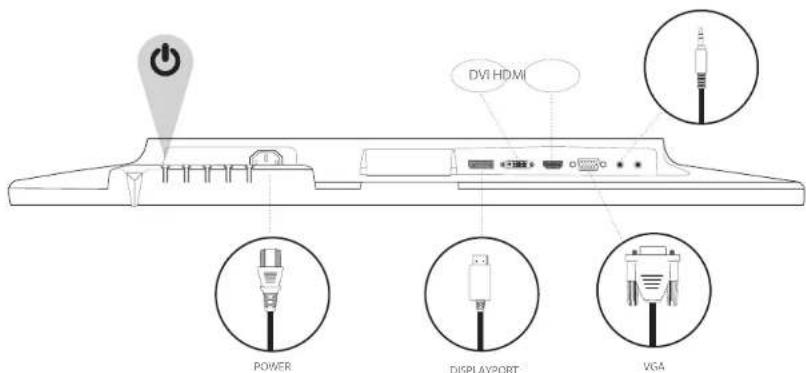
- Computer und Monitor einschalten
Systemsteuerung
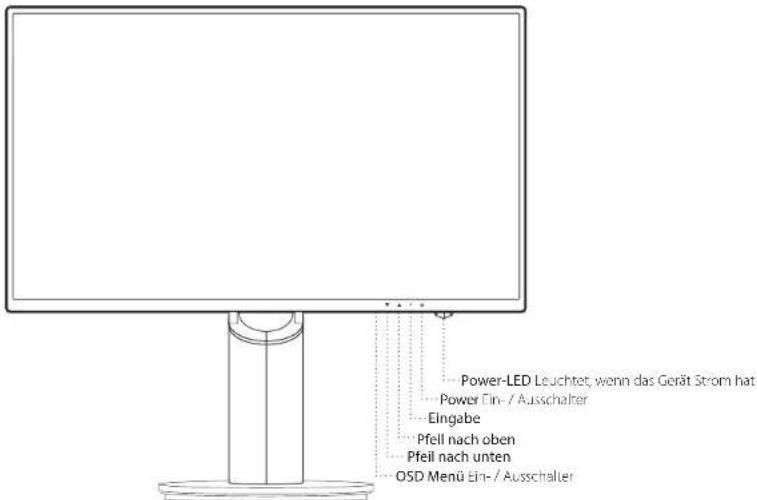
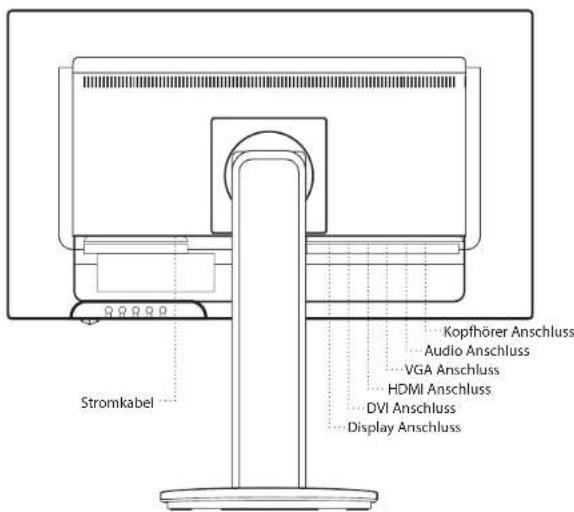
Rückseite
Verwendung der Bildschirmanzeigefunktionen (OSD)
| 1 | Hauptmenü anzeigen |
| OSD-Menü beenden | |
| 2 Manuelle | Anpassung der Modusausbahl für VGA, DVI, HDMI, DisplayPort, Automatischer Modus |
| ▼ | Wählen Sie das gewünschte Element im OSD-Menü aus |
| Wenn Sie sich nicht im OSD-Menü befinden, wird direkt Kontrast/Helligkeit eingegeben | |
| ▲ | Wählen Sie das gewünschte Element im OSD-Menü aus |
| Wenn Sie sich nicht im OSD-Menü befinden, wird direkt Bildmodus eingegeben | |
| ▼ + ▲ | Abruf sowohl von Kontrast als auch Helligkeit (wenn Sie sich nicht im OSD-Menü befinden) |
| 1 + ▲ | Powerlock (wenn Sie sich nicht im OSD-Menü befinden) |
| 2 + ▲ | OSD-Sperre (wenn Sie sich nicht im OSD-Menü befinden) |
Hauptmenu
| Auto Image Adjust |
| Picture Adjust |
| Input Select |
| Audio Adjust |
| Color Adjust |
| Information |
| Manual image Adjust |
| Setup Menu |
| Memory Recall |
| Verknüpfungsfunktion über die Schaltfläche(n) | ||
| AUTOL | Automatische Anpassung | Zur automatischen Anpassung der horizontalen Position, der vertikalen Position, der Phase (Feineinstellung) und des Takts (H. Grüße) des Bildschirms. |
| Kontrast/Helligkeit | Zur manuellen Einstellung von Kontrast, Helligkeit, DCR, ECO und OD des Bildschirmbildes. | |
| Konzist: Zur Anpassung der Weißtufe im Vordergrund des Bildschirmbildes.▲ Kontrast erhöhen, ▼ Kontrast reduzieren. | ||
| Helligkeit: Zur Anpassung der Leuchtdichte des Videos.▲ Helligkeit erhöhen, ▼ Helligkeit reduzieren. | ||
| DCR: Zur Erfassung der Verteilung der optischen Signaleingänge und für einen optimierten Kontrast. Helligkeitsanpassung und ECO werden deaktiviert, wenn DCR aktiv ist. | ||
| ECO: Ermöglich: Benutzern den Wechsel des ECO Modus. Kontrast, Helligkeitsanpassung und DCR Anpassung werden deaktiviert, wenn ECO aktiv ist. | ||
| OD: Länglicht Benutzern die Änderung der Overdrive-Stärke. Verbessert die Qualität von bewegten Bildern. | ||
| 国 | Eingangsquelle | Wenn Eingangsauswahl gedrück ist, ändern Sie das Eingangssignal auf VGA, DVI, HDMI, DisplayPort oder Automatisch. |
| Zur Anpassung der Audiofunktionen | ||
| Lautstärke: Zur Anpassung der Lauststärke des Lautsprecherausgangs. | ||
| Stummschaltung: Zum Ein- bzw. Ausschalten der Stummschaltung. | ||
| Audioeingang: Wenn der HDMI-Eingang ausgewählt ist, können Sie wahren, ob die Audioquelle von Line-In oder HDMI kommt. Wenn der DisplayPort-Eingang ausgewählt ist, können Sie wahren, ob die Audioquelle von Line-In oder DisplayPort kommt. | ||
| 国 | Farbanpassung | Wenn Eingangsauswahl gedrück ist, ändern Sie das Eingangssignal auf VGA, DVI, HDMI, DisplayPort oder Automatisch. |
| Kühl: Füst dem Bildschirmbild Blau hinzu, um ein kühleres Weiß zu erzeugen. | ||
| Normal: Füst dem Bildschirmbild Rot hinzu, um ein wärmeres Weiß und ein satteres Rot zu erzeugen. | ||
| Warm: Füst dem Bildschirmbild Grün hinzu, um eine dunklere Farbe zu erzeugen. | ||
| Benutzerdefiniert: Individuelle Einstellungen für Rot (R), Grün (G), Blau (B).1. Zur Auswahl der gewünschten Farbe auf die Schaltfläche 2 drucken.2. Zur Anpassung der ausgewählten Farbe ▲ oder ▼ drucken. | ||
| Verknüpfungsfunktion über die Schaltfläche(s) | ||
| Bildmodus: Bietet je nach angezeigtem Inhalt eine optimierte Anzeigeumgang. Dicer Modus enthalt furl vom Benutzer auswählbare Voreinstellungen.Standard: für allgemeine Windows-Umgebungen und Monitor-StandardeinstellungenGame: für PC-Spiel-UmgebungenVideo: für Kino- und VideoumgebungenLandscape: für die Anzeige von LandschaftsbildernText: für die Bearbeitung und Anzeige von Text und Textverarbeitungsumgebungen. | ||
| Informationen | Zeigt Informationen zum aktuellen Engangssignal an, das von der Grafikkarte in ihrer Computer kommt. HInweis: Siehe Benutzerhandbuch der Grafikkarte für weitere Informationen zur Änderung der Auflösung und der Aktualisierungsrate. | |
| Manuelle Bildanpassung | Zur manuellen Anpassung von H./V. Position, horizontale Höhe, Scharfe und Videomodusanpassung. | |
| H./V. Position: Zur Anpassung der horizontalen und vertikalen Position des Videos.H. Position:▲ Bildschirm nach rechts bewegen,▼ Bildschirm nach links bewegen.V. Position:▲ Bildschirm nach oben bewegen,▼ Bildschirm nach unteren bewegen. | ||
| Horizontale Höhe: Zur Anpassung der Breite des Bildschimbildes.▲ Breite des Bildschimbildes erhöhen,▼ Breite des Bildschimbildes reduzieren.Phase: Zur Anpassung der Verzögerungszeit von Daten und Takt.Zur Anpassung der Voreinstellung▲ oder▼ drücken. | ||
| Scharfe: Zur Anpassung der Klarheit eines Signals ohne Full-HD-Auflösung (1.920 x 1.080)▲ oder▼ drücken. | ||
| Videomodusanpassung: Zur Auswahl das Videomodus zwischen Vollbild oder Seitenverhältnis. | ||
| Seitenverhältnis: Zur Auswahl einer Bildgröße von 4:3. | ||
| Vollbild: Zur Auswahl der Bildgröße Vollbild. | ||
| Menüinstellung | Zur Einrichtung von Sprachauswahl, OSD-Position, OSD-Zeitlimit und OSD-Hintergrund. | |
| Sprachauswahl: Ermöglicht Benutzern die Auswahl einer verfügbaren Sprache. | ||
| OSD-Position: Zur Auswahl zwischen horizontaler und vertikaler OSD-Position▲ oder▼ drucken.OSDH. OSD-Position: Zur horizontalen Anpassung der OSD-Position.ASD nach rechts bewegen,▼ OSD nach links bewegen.V. OSD-Position: Zur vertikalien Anpassung der OSD-Position.ASD nach oben bewegen,▼ OSD nach unteren bewegen. | ||
| OSD-Zeitlimit: Zur automatischen Abschaltung von OSD nach einem voreingestelltten Zeitraum. | ||
| OSD-Hintergrund: Ermöglicht Benutzern das Ein- bzw. Ausschalten des OSD-Hintergrundes. | ||
| Memory recall | Speicherabfruf: Zum Abruf der Werkseinstellungen für Video- und Audio-Steuerelemente.Zur Auswahl der Menüoption „Speicherabfruf" auf die Schaltfläche 2 drucken. | |
Technische Daten
| LCD Panel 60,4 cm (23,8 Zoll) TFT (mit LED-Hintergrundbeleuchtung) | |
| Energieverwaltung | Energy Star VESA DPMS-kompatibel OFF-Modus, < 0,5 W |
| Darstellbare Auflösung | Full-HD, max. 1.920 x 1.080 Vertikale Frenzenz max. 60 Hz |
| Größe in Pixel 0,2745 x 0,2745 mm | |
| LCD-Bildschirmfarbe LCD-Bildschirmfarbe | |
| Kippen -5°~22° (±2°) | |
| Aktiver Anzeigebereich | 527,0 mm x 296,4 mm |
| Temperatur | Betrieb: 0° C ~ +40°C Lagerung: -20°C ~ +60°C |
| Konformität FCC, CE, Energy Star | |
| Stromversorgung Ungangsspannung AC 100-240 V | |
5
PFLEGEUND WARTUNG
Pflege
- Vermeiden Sie eine direkte Einwirkung durch Sonnenstrahlen oder andere Wärmequellen auf den Monitor. Zum Blendschutz solte der Monitor ohne direkte Sonneneinstrahlung aufgestellt werden.
- Stellen Sie den Monitor in einem gut durchlufften Bereich auf.
- Legen Sie keine schweren Gegenstände auf dem Monitor ab.
- Stellen Sie den Monitor in einem sauberen und trockenen Bereich auf.
- Der Monitorarf nicht in unmittelbarer Nare von Magneten, Motoren, Transformatoren, Laatsprechem und Fernsehgeraten aufgestellt werden.
Sicherheitschinweise
- Wenn der Monitor Rauch, ungewöhnliche Gerausche oder Gerüche von sich gibt, ist Vorsicht geboten. Ziehen Sie das Netzkaibel sofort hereaus und wenden Sie sich an Ihr Servicecenter.
- Entfernen Sie niemals die rückwärte Abdeckung des Monitorgehäuses. Das Anzeigegerät enthalt Teile, die unter Hochspannung stehen und Menschen einen Stromschlag versetzen können.
- Versuchen Sie niemals, den Monitor selbst zu reparieren. Wenden Sie sich für Reparaturen an Ihr Servicecenter oder an einen qualifizierten Techniker.
Kein Strom
- Stellen Sie sichere, dass das AC-Netzstromkabel fest im Netzteil eingesteckt und die Stromversorgung fest mit dem Monitor verbunden ist.
- Stecken Sie ein anderes elektronisches Gerät in die Steckdose ein, um zu überprüfen, ob die Steckdose die richtige Spannung liefert.
- Stellen Sie sichere, dass alle Signalkabel angebracht sind.
Eingeschaltet aber kein Bildschirmbild
- Stellen Sie sicher, dass das im Lieferumfang enthaltene Videokabel fest im Videoausgang auf der Rückseite des Computers eingesteckt ist. Falls dies nicht der Fall ist, stecken Sie es fest ein.
Passen Sie die Helligkeit an.
Falsche oder ungewöhnliche Farben
Falls irndwelche Farben (Rot, Grun, Blau) fehlen, uberprufen Sie das Videokabel, um sicherzustellen, dass es fest eingesteckt ist. Lockere oder abgebrochene Stiffe im Steckverbinder des Kabels konnen zu einer fehlerhaften Verbindung fuhren.
- Verbinden Sie den Monitor mit einem anderen Computer.
Sicherheitsvorkehrungen
Dier. t i t t t t t t t t t t t t t t t t t t t t t t t t t t t t t t t t t t t t t t t t t t t t t t t t t t .
WARNHINWEISE
Dier Monr s t d t t t t t t t t t t t t t t t t t t t t t t t t t t t t t t t t t t t t t t t t t t t t t t t t t t 0
Versuchen Sie nicht, den Monitor selbst zu reparieren, da dieser keine von Benutzern reparierbaren Teile enthalt. Der Monitor solle nur von einem qualifizierten Techniker repariert werden.
Öffnen Sie niemals das Monitorgehäuse. Es enthalt unter Hochspannung siehende Teile, die selbst bei ausbezogenen Netzkabel einen elektrischen Stromschlag verursachen können.
- Verwenden Sie den Monitor nicht, wenn das Gehäuse beschädigt ist. Lassen Sie den Monitor von einem Servicetechniker überprüfen.
- Stellen Sie den Monitor nur an einem sauberen, trockenen Ort auf. Soltte der Monitor nass werden, ziehen Sie sofort das Netzkabel hereus und wenden Sie sich an ihren Servicetechniker.
Ziehen Sie das Netzkabel stets vor der Reinigung des Monitors heraus. Reinigen Sie das Gehäuse mit einem sauberen, trockenen Tuch. Spruhen Sie ein ammoniakfreies Reinigungsmittel auf das Tuch und niemals direkt auf den Monitor.
- Stellen Sie den Monitor nicht in unmittelbarer Höhe von magnetischen Gegenständen, Motoren, Fernsehgeräten und Transformatoren auf.
- Legen Sie keine schweren Gegenstände auf dem Kabel oder dem Netzstromkabel ab.
- Wenn der VESA-Montagesatz getrennt erworben wurde, sollen den Sie aus Sicherheitsgründen überprüfen, dass dieser UL-gelitet ist und nur durch Servicepersonal ersetzt wird.

Behordliche Informationen: Entsorgung von Elektron- und Elektronikgaleraten (Waste Electrical and Electronic Equipment - WEEE) Die Verednung fur Elektron- und Elektronikgarate (WEEE) wird auf ab, die negativen Auswirkungen von elektrischen und elektronischen Produkten auf die Umwelt so gering wie möglich zu halten, indem die Anzahl vor Algerien, die auf Mühler denentsorg werden, durch eine verstarke Wiederverwendung und vermehlte Recycler reduzier wird. Das Symbol auf ihrer V7-Produkt bzw. sie Verpackung welt daraufhin, dass diese Produkt am Ende seiner Nutzungsdauer separates von gewöhnlichen Haushalts-mil entsorgt werden muss. Sie sollen sich dessen bewusst sein, dass sie für die Entsorgung von Elektronikgaraten in Recycling Zentren zur Schonung von natürlichen Rohstoffressourcen verantwortlich sind.
Jedes Land in der Europäischen Union sollte über eigene Sammlenzenr for das Recycling von Elekro- und Elektronikgerie verflugen. Informationen uber die Abgabe von Ceraten zwecks Recycling erhalten sie von ihrer zuständigen Benorde for Elekro- und Elektronikgalater oder vom Einzelhander, bei dem Sie das Produkt gekauft haben.
www.tuv.com ID 1419058039
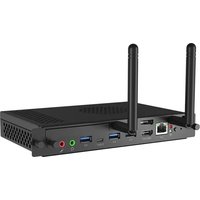
- 23,8-Zoll-LED-Monitor mit Full HD
- Erste Schritte
- Systemsteuerung/Rückseite
- Bildschirmanzeige
- Technische Daten
- Pflege und Wartung
- Fehlerbehebung
- Sicherheitsinformationen und FCC-Warning
- Paketbeinhaltet:
- Installation
- PFLEGEUND WARTUNG
- Pflege
- Sicherheitschinweise
- Kein Strom
- Eingeschaltet aber kein Bildschirmbild
- Falsche oder ungewöhnliche Farben
- Sicherheitsvorkehrungen
- WARNHINWEISE
Marke : V7
Modell : L238DPH
Kategorie : Monitor