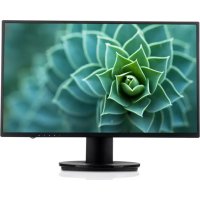
L238DPH - Monitor V7 - Manual de uso y guía de instrucciones gratis
Encuentra gratis el manual del aparato L238DPH V7 en formato PDF.



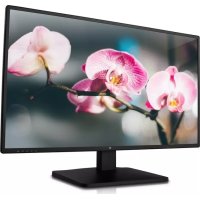
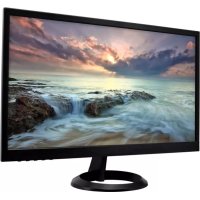
| Tipo de producto | Monitor LED 23,8" Full HD |
| Marca | V7 |
| Modelo | L238DPH |
| Tamaño de la pantalla | 60,45 cm (23,8 pulgadas) |
| Resolución máxima | Full HD 1920 x 1080 píxeles |
| Frecuencia vertical | 60 Hz máx. |
| Paso de píxel | 0,2745 x 0,2745 mm |
| Colores mostrables | 16,7 millones |
| Área de visualización activa | 527,0 x 296,4 mm |
| Inclinación | -5° ~ +22° |
| Tipo de panel | TFT con retroiluminación LED |
| Conectividad de video | VGA, DVI, HDMI, DisplayPort |
| Conectividad de audio | Entrada de línea, altavoces integrados |
| Alimentación | 100-240 V CA, 50/60 Hz |
| Consumo eléctrico (en espera) | < 0,5 W (modo apagado) |
| Normas de conformidad | FCC, CE, Energy Star |
| Gestión de cables | Portacables integrado |
| Montaje VESA | Compatible (kit opcional) |
| Mantenimiento | Limpiar con un paño suave, evitar la exposición directa al sol |
| Seguridad | No abrir la carcasa, desconectar en caso de humo/olor |
| Temperatura de funcionamiento | 0°C ~ +40°C |
| Temperatura de almacenamiento | -20°C ~ +60°C |
Preguntas frecuentes - L238DPH V7
Preguntas de los usuarios sobre L238DPH V7
0 pregunta sobre este aparato. Responde a las que conoces o haz la tuya.
Hacer una nueva pregunta sobre este aparato
Descarga las instrucciones para tu Monitor en formato PDF gratis! Encuentra tus instrucciones L238DPH - V7 y toma tu dispositivo electrónico nuevamente en la mano. En esta página están publicados todos los documentos necesarios para el uso de su dispositivo. L238DPH de la marca V7.
MANUAL DE USUARIO L238DPH V7
3 Visualización en pantalla
4 Especillasiones Tecnicas
5 Cuidado y mantenimiento
6 Soluciones de problemas
No hay alimentacion electrica
El monitor está encendido pero no hay ningunaImagen en la pantalla.
Colores equivocados o anormales
7 Información de seguridad y advertencias de la FCC
1
PARA EMPEZAR
El paquete incluye
Cable de alimentacion CA
Cable HDMI
Cable de Audio
Sujetador de cable
- Guía
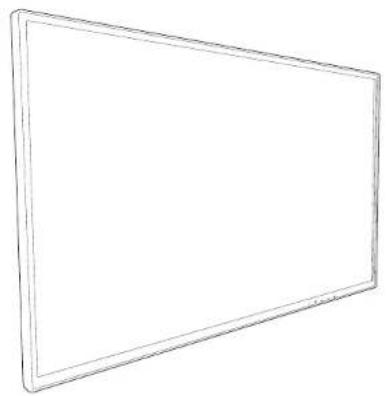
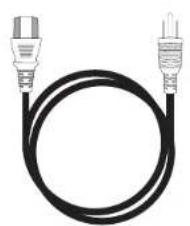
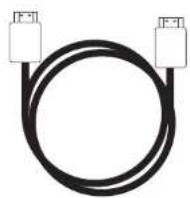
Cable de alimentacion CA Cable HDMI
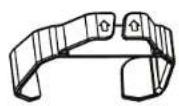
Sujetador de cable
Instalación
-
Deslice e inserte el sujetacables en el poste
-
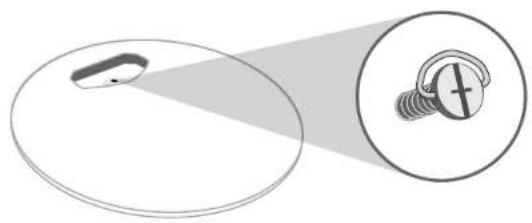
Una la base al poste
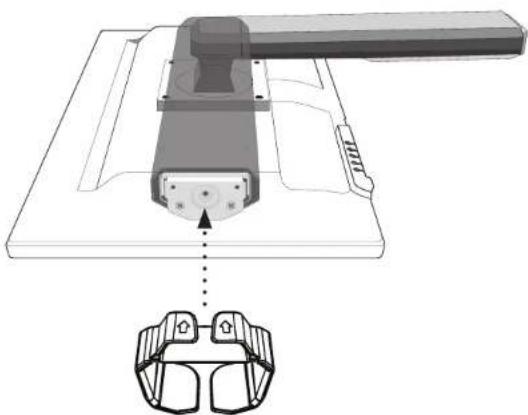
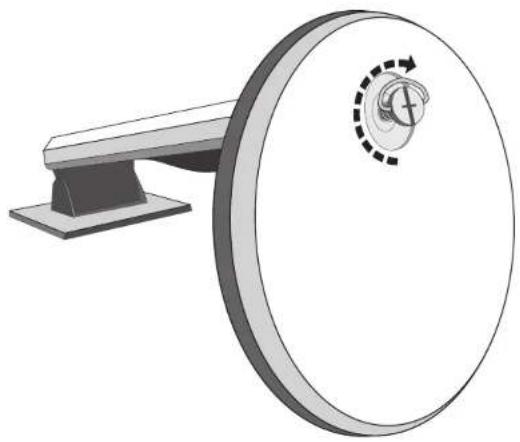
- Conectar el cable de video, Conectar el cable de alimentacion, Conectar el cable del audio

4.Encender el ordenador y el monitor
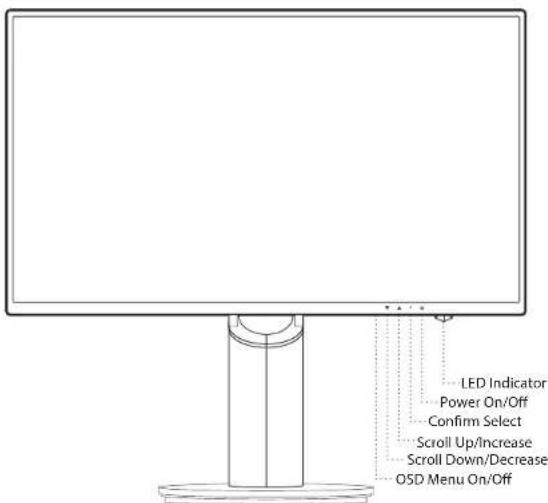
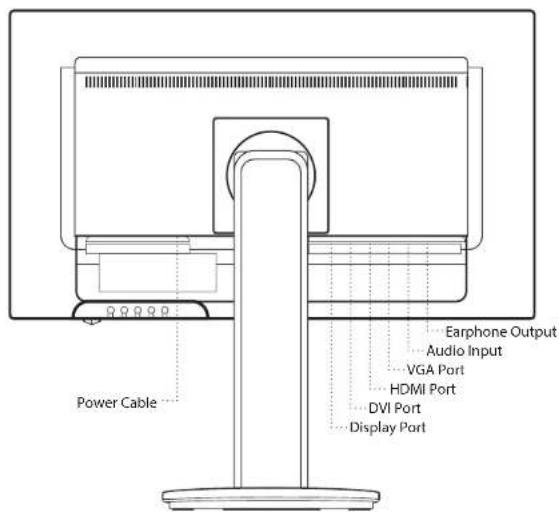
PANEL DE CONTROL/PANEL TRASERO
Panel de control
Paneltrasero
Usar las functions de visualizacion en pantalla (OSD)
| 1 | Desplegar el menú principal |
| Salir del-menú OSD | |
| 2 Señeción | del modo de ajuste manual para VGA, DVI, HDMI, DisplayPort, Auto mode |
| ▼ | Selección el elemento deseado cuando esté en el menú OSD |
| Cuando no está en el-menú OSD, entra directamente en Contraste/Brillo | |
| ▲ | Selección el elemento deseado cuando esté en el menú OSD |
| Cuando no está en el-menú OSD, entra directamente en Mode deImagen | |
| ▼ + ▲ | Vuelva a Contraste y Brillo (cuando no está en el-menú OSD) |
| 1 + ▲ | Bloqueo de encendido/apagado (cuando no está en el-menú OSD) |
| 2 + ▲ | Bloqueo de OSD (cuando no está en el-menú OSD) |
Menú principal
| Auto Image Adjust |
| Picture Adjust |
| Input Select |
| Audio Adjust |
| Color Adjust |
| Information |
| Manual image Adjust |
| Setup Menu |
| Memory Recall |
| Funciones de atajos en el (los) botón(es) | ||
| Ajuste automático | Paraaabstaringelposiónhorizontal,posiciónvertical,Fase(Ajuste idóneo)yReloj(tamañoH)de la pantalla. | |
| Contraste/Brillo | Paraaabstaringmanualmenteelcontraste,brillo,DCR y ECO deunaImagen. | |
| Contraste:Paraaabstarenelnveldefondo bianco delimagen en pantalla.Aumentar contraste,▼disminuir contraste. | ||
| Brillo:Paraaabstaringliluminacióndelvdeo.Aumentar brillo,▼disminuir brillo. | ||
| DCR:Para detectarla distribuciónde la informaciónvisualentrante,ycrearuncontrasteoptimizado.Elbrilloylosajuste ECO serandeshabilitados cuandoDCRestéactivado. | ||
| ECO:Permitaleusuariocabiargelmode ECO.Elajuste delbrillo,contraste yDCRseredeshabilitadocuando ECO estéactivado. | ||
| OD:Permitaleusuariocabiargalintendidaddelobrecarga.Mejora la calidaddelaspelículas. | ||
| Fuente de entrada | Cuando presionfuente de entrada,cabielearseñaldeintradaaVGA,DVI,HDMI,DisplayPorto Automática. | |
| Ajuste de audio | Paraaabstaringfuncionesdeaudio. | |
| Volumen:Paraaabstarelvolumense salida de unaltavoz. | ||
| Silencio:ParaENCENDER/APAGARelmodo de 'silencio'. | ||
| Entradadeuro:Dentro delop#ciónentradaHDMI, selecciónla fuente delaudio delLinea o DisplayPort.Dentrelope#ciónDisplayPort, selecciónla fuente delaudio delLinea o DisplayPort | ||
| Ajuste de color | Para selecciónelcolor ymejoraelbrillo ylasaturaciónde color entreFbrero,Normal,Cálicoypersonalizzatoymodo de imagen.Friño:Añade azul alamagen del pantalla paralograr unblanco másfrío.Normal:Añade rojo alamagen del pantalla para lograr unblanco más calido yrojosmásvivos.Cálicoo:Añadeverde alamagen del pantalla para lograr un color més oscuro.Personalizado:Ajustes individualespara rojo(R),verde(G),azul(B).1.Presioneelbotónde2para selecciónarelcolordesrado.2.Presioncelbotón▲o▼paraaabstaringelcolordesado. | |
| Estado deImagen: Le proporción un entorno de visualización optimo,dependiendo de los conténidos que se muestren. Contiene 5 presecciones entre las que pueda elegir el usuario. •Standard es para un entorno general de Windows,yes el ajuste del monitor por defecto. •Juego,optimizado para los juegos de un PC. •Video,optimizado para videos ypeléculas. •Paisaje,optimizado para visualizar imagenes de paisajes y exteriores. •Texto,optimizado para la edcción yvisualización de texto en un procesador de textos. | ||
| i | Información | Para visualizar la información acerca de la SERIAL proveniente de la tarjeta de gráfeicos de suordenador. Nota: Consulte la guía de su tarjeta de gráfeicos para Obtener más informática acerca de la resolución yfrequency deactualización. |
| Ajuste manual deImagen | ParaJKLM H./V., Tamanhorizontal, Fase, Definicción y Ajuste de modo de video. Posición H.: Paraaabustar la posición horizontal y vertical del video. Posición H:▲mueve la pantalla:Hacia la derecha,▼mueve la pantalla:Hacia la izquierda. Position V:▲mueve la pantalla:Hacia arriba,▼mueve la pantalla:Hacia abajo. Tamanhorizontal:Paraaabustar el ancho de la imagen en pantalla. ▲incremental ancho de la imagen,▼disminuye el ancho de la imagen. Fase: Paraaabustar el tiempo de retrasdo la informática y el reolj. Preslone ▲o▼ paraaabustar su preferencia. Definicción:Paraaabustar la claridad de una resolution que no sea Full HID (1920x768) useel botón ▲o▼ Mode de ajuste de video: Para seleccionar el modo de video de pantalla completa o Relación de aspecto. Relación de aspecto: Para seleccionar una tamanho de imagen de 4:3. Pantalla Completa: Para seleccionar un tamanho de imagen de pantalla completa. | |
| Menú de ajustes | Paraaabustar la selección del idioma,position de la OSD, tiempo de visualización de la OSD y fondo de la OSD. Selectación del idioma: Permit a los usurarios escoger entre los idiomas disponibles. Posición de la OSD:Presione el botón ▲o▼ para seleccionar entre un ajuste en la posición horizontal o vertical de la OSD. Posición H de la OSD:Paraaabustar horizontalmente la posición de la OSD.▲mueve la OSD a la derecha,▼mueve la OSD a la izquierda. Posición V de la OSD:Paraaabustar verticalmente la posición de la OSD.▲mueve la OSD:hacia arriba,▼mueve la OSD:hacia abajo. Tiempo de visualización de la OSD: Paraapagar automatisticallyla OSDdespuésde un tiempo predeterminado. Fondo de la OSD: Permit al usuario apagar o encender el fondo de la OSD. | |
| Recuperar memoria | Para restablecer los values de fábrica de los controlles de Audio y Video. Presione el botón de 2 para seleccionar la option de Recuperar memoria del menú. | |
Especificaiones Tecnicas
| Panel LCD 60,45 cm (23,8") TFT (con luz trasera LED) | |
| Gestión de la alimentación electrica | Certificación Energy StarCompatible con VESA DPMS Modo apagado, < 0,5 W |
| Resolución de visualización | HD completo 1920 x 1080 mx. Frecuencia vertical 60Hz mx. |
| Dimisión de los pixeles | 0,2745 x 0,2745 mm |
| Color de visualización LCD | 16,7M |
| Inclínación -5°~22° (±2°) | |
| Área activa de visualización | 527,0 mm x 296,4 mm |
| Temperatura | Funcioncimiento: 0°C ~ + 40°C Almacenimiento: -20°C ~ + 60°C |
| Cumplimiento de directivas | FCC, CE, Energy Star |
| Alimentación electrica | Tensión de entrada CA100-240 V |
Cuidado
- Evite exponer el monitor directamente a la luz solar u另一边 fuente de calor. Coloque el monitor alejado del sol para reducir el reflejo.
- Ubique el monitor en un和地区 bien ventilada.
- No colocque objetivos pesados encima del monitor.
- Aseguire de que el monitor está instalado en un area limpia y bien ventilada.
- Mantenga el monitor alejado de imanes, motores, transformadores, altavoces, y teilevisores.
Consejos de seguldad
- Si hubiera presencia de humano, ruidos u olores anormales procedentes del monitor, desconnecte con cuidado e inmediamente el cable de alimentacion y llama al centro de service.
- Nunca retire la cubierta trasera del gabinete de su monitor. El monitor contiene piezas expuestos a alta tension que pueda causar descargas electricas.
- Nunca trate de reparar su monitor por su cuenta. Siempre llama a su centro de service o a un先进技术ual para arreglarlo.
No hay alimentacion electrica
- Asegürese de que el cable de alimentación está firmamente conectado al adaptador de corriente y que el suministro de alimentación está firmamente conectado al monitor.
- Conecte除外 dispositivo electrónico a la toma de corriente para verificar que la toma suministra la tensión adecuada.
- Verifique que todos los cables de signaled estan instalados.
El monitor está encendido pero no hay;ningunaImagen en la pantalla
- Verifique que el cable de video suministrado con el monitor está firmamente connectado al puerto de salute de video en la parte trasera del ordinador. Si no es asi, conectelo.
- Ajuste el brillo.
Colores equivocados o anomalales
- Si falta algo n color (rojo, verde, azul), examine el cable de video para verificar que está bien connectado. Los pinsestropeados o rotos en el conductor del cable pueda causar una mala conexión.
- Conecte el monitor aanotherordenador.
Precauciones de seguidad
Eto monitor ha sido fabricado y probado para proporcionar segudad al usuario. Sin embargo, una instalacion o uso inapropiados可以更好 ser peligosos para el monitor asi como para el usuario. Repase detenidamente las siguientes advertencias antes de la instalacion y mantenga esta guia a mano.
ADVERTENCIAS
- Este monitor unicamente debe usarse con las fuentes de alimentacion correctas que se indican en las etiquetas de la parte trasera del monitor. Si no estaguro del suministro de alimentacion del lugar donte reside, consulte a su proveedor local o compaia elctrica.
No intente reparar el monitor por su cuenta, bajo que no contiene piezas que sean manipulables por parte del usuario. El monitor solo debe ser reparado por un t ecnico cualificado.
No retire el gabinete del monitor. Hay piezas internas susjetas a alla tension que pueda causar descargas eletricas incluo si el cable de alimentacion esta desconectado. - Deje de usar el monitor si el gabinetete está dañado. Solicite a un先进技术 que lo revise.
Coloque el monitor en un area despejada y bien ventilada. Desconecte el monitor inmedialamente si se moja y consulte a su tcnico de service.
Siempore desconecte el monitor antes de limpario. Limpie el gabinete con un paño limpio y seco. Colque un poco de limplador sin amoniaco en el paño, nunca directamente en la superficie de la pantalia. - Mantenga el monitor alejado de objetivos magnéticos, motores,Televisións y transformadores.
- Nunca coloque objetos pesados encima del cable de alimentacion.
- Por motivos de sécurité, si se adquiere el kit de montaje VESA por分开ado, aseguirse de que el kit de montaje posea la certificacion UL y que la sustitucion sea realizada solo por personal de service.

Información reglastrangular: Fimación de residuos de aparatos electrólicos y electrónicos (WITE) i a directiva de residuos de aparatos electrólicos y electrónicos (WET)iene por objeto reducir al minimo en el impacto de los articulos electrólicos y electrónicos en el medio ambiente meandla un azunto de la neutralization y el reciclaje, y mediana la reduccion de la calidad de WEE que se levuan a verlerios conolados. El sinto en nuestro producto V/0 en su embolaje significa que esse produco de Eliminarse aparte de otros residuos domesticos corriénles al final de su vida uui. Le recordamos que es su responsabilitad eliminating los aparatos electrónicos en centros de reciclaje para as ayudar a conservar los acces naturales.
Cada para en la Unión Europea deblear contar con sus cenuos de recogida de apresatos electricos y electrónicos para su reciclaje. Para Obtener informacion sobre centros de reciclaje proximos a usado, ongase en contacto con el organismo encargado de la gestion de resoluios de equipoles electricos y electrónicos o con la tienda行业中progre del producto.


www.tuv.com D 1419056039
Ecran LED 23.8" Full HD
L238DPH

1 Demarrage
Contenu du paquet
Installation
- Visualización en pantalla
- Especillasiones Tecnicas
- Cuidado y mantenimiento
- Soluciones de problemas
- Información de seguridad y advertencias de la FCC
- El paquete incluye
- Instalación
- Cuidado
- Consejos de seguldad
- No hay alimentacion electrica
- El monitor está encendido pero no hay;ningunaImagen en la pantalla
- Colores equivocados o anomalales
- Precauciones de seguidad
- ADVERTENCIAS
- Ecran LED 23.8" Full HD
- Demarrage
Marca : V7
Modelo : L238DPH
Categoría : Monitor