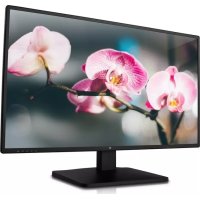
L27ADS - Monitor V7 - Manual de uso y guía de instrucciones gratis
Encuentra gratis el manual del aparato L27ADS V7 en formato PDF.



| Tipo de producto | Monitor LED Full HD |
| Tamaño de pantalla | 68,6 cm (27 pulgadas) |
| Resolución | 1920 x 1080 píxeles |
| Relación de aspecto | 16:9 |
| Conectividad | VGA, DVI, HDMI |
| Altavoces integrados | 2 x 2 W |
| Alimentación | 100-240 V CA, 50/60 Hz |
| Consumo (espera) | < 0,5 W |
| Inclinación | -5° a 20° |
| Dimensiones (con base) | Aprox. 620 x 450 x 200 mm |
| Peso | Aprox. 4,5 kg |
| Temperatura de funcionamiento | 5 °C a 40 °C |
| Temperatura de almacenamiento | -20 °C a 60 °C |
| Certificaciones | CE, EnergyStar, FCC |
| Mantenimiento | Limpiar con un paño seco, sin amoníaco |
| Seguridad | No abrir la carcasa, desconectar antes de limpiar |
| Contenido del paquete | Monitor, cable de alimentación, cables VGA/DVI/audio, guía de inicio rápido |
| Garantía | Consulte al distribuidor |
Preguntas frecuentes - L27ADS V7
Preguntas de los usuarios sobre L27ADS V7
0 pregunta sobre este aparato. Responde a las que conoces o haz la tuya.
Hacer una nueva pregunta sobre este aparato
Descarga las instrucciones para tu Monitor en formato PDF gratis! Encuentra tus instrucciones L27ADS - V7 y toma tu dispositivo electrónico nuevamente en la mano. En esta página están publicados todos los documentos necesarios para el uso de su dispositivo. L27ADS de la marca V7.
MANUAL DE USUARIO L27ADS V7
1 Inicio
2 Panel de control/Panel trasero
3 Menu en pantalla
4 Especillasiones Tecnicas
5 Cuidado y mantenimiento
6 Soluciones de problemas
7 Información de seguridad y advertencias de la FCC
El paquete incluye:
Cable de alimentacion CA
Cable VGA
Cable DVI
Cable de audio
- Guía de Inicio rápido
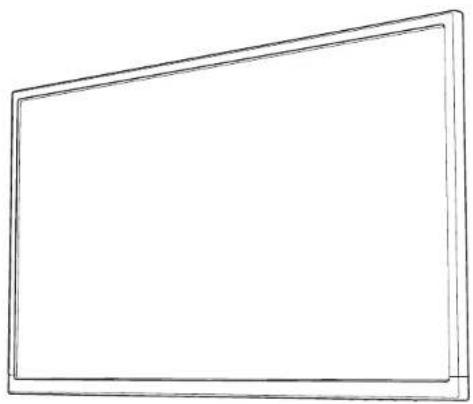
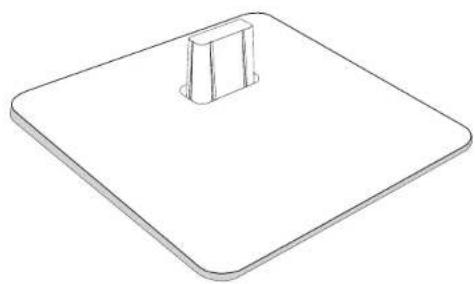
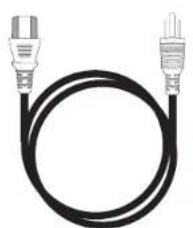
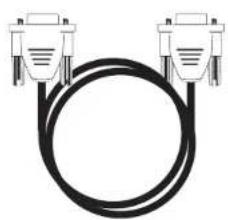
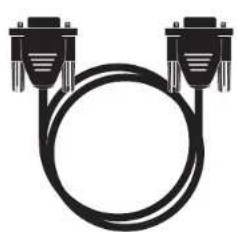
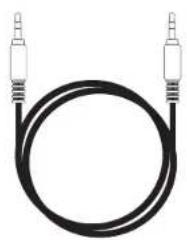
Cable de alimentacion CA Cable VGA Cable DVI Cable de audio
Instalación
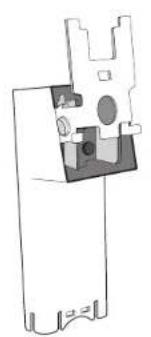
- Inserte el poste en la base 2. Deslice el poste en la ranura del monitor
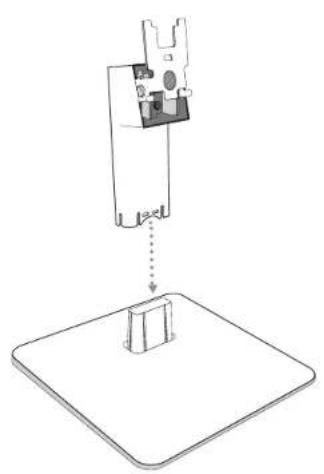
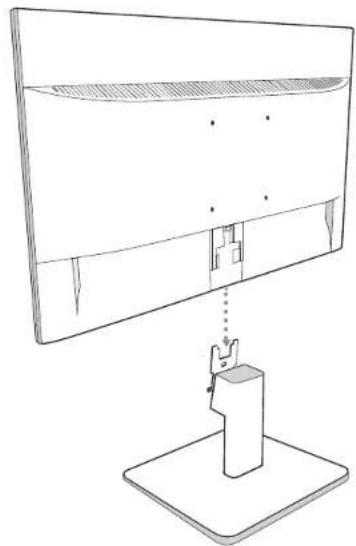
- Encienda el ordinador y el monitor
PANEL DE CONTROL/PANEL TRASERO
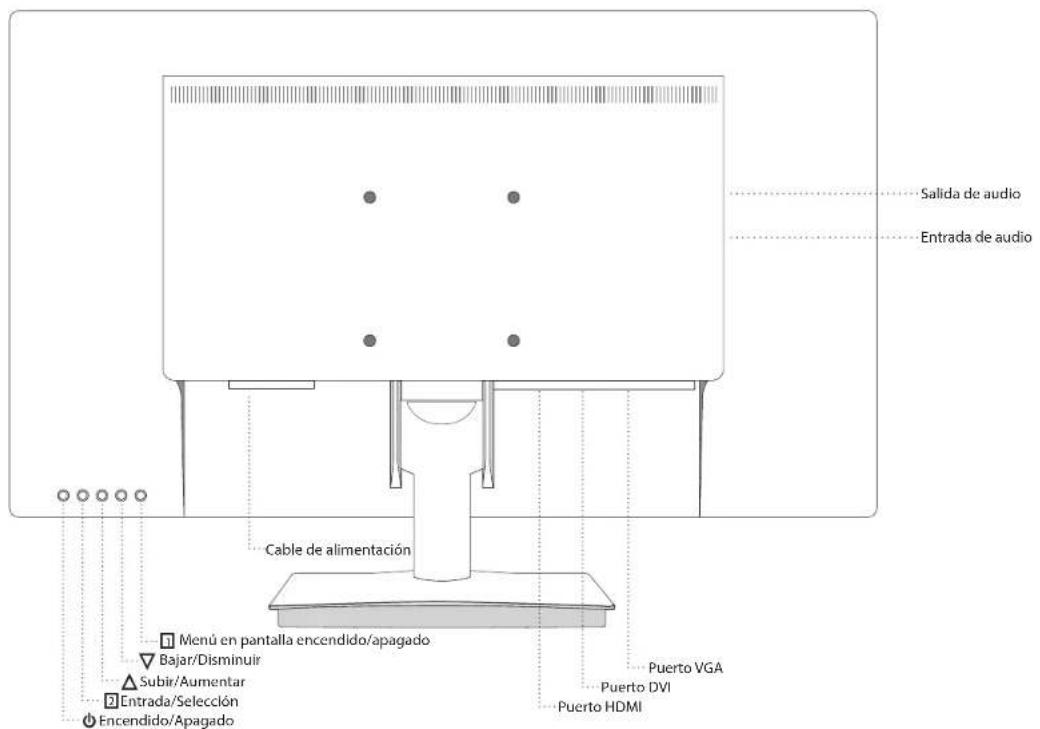
Uso de las functions del menu en pantalla
Menu principal
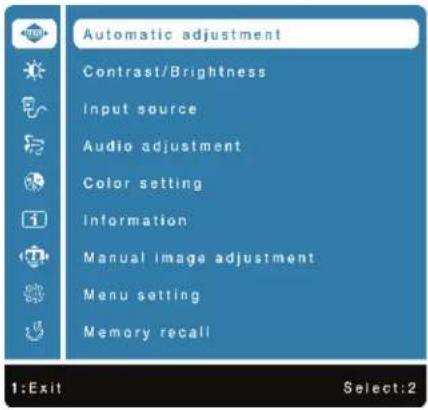
Función de los botones
| AUTO | Ajuste automático | PermitteJKLM horizontal, la posición vertical, la fase (ajuste preciso) y el reloj (tamaño horizontal) de la pantalla. |
| Contraste/brillo | PermitteJKLM manualmente el formatting de imagen, contraste, brillo, modo DCR, modo ECO y la transmisión de laImagen de la pantalla. | |
| Contrast (Contraste): permitteJKLM el nivel de blancos de laImagen en pantalla.▲augenta el contraste, ▼disminuye el contraste. | ||
| Brightness (Brillo): permitteJKLM intensidad luminosa del video:▲augenta el brillo, ▼disminuye el brillo. | ||
| DCR: permitte encender/apagar la funciona DCR. | ||
| ECO: permitte al usuariobral cambar al modo ECO. Los ajustes de contraste, brillo y DCR se desactivan con el modo ECO activado. | ||
| Over Drive (Transmisión): permitte al usuariobral cambar la intensidad de la transmisión. Mejora la calidad de las imagenes en movimiento. Pulse la tecla o ▼paraJKLM de la transmisión en cinco niveles. |
Función de los botones
| Fuente de entrada | Cuando se pulsa Input Select (Selección de entrada),ouldaCambiar la SSHnal de entrada a VGA, DVI y HDMI. |
| Ajuste de audio | Permitte ajustar las functions de audio. |
| Volume (Volumen):permite ajustar el volumen de los altavoces. | |
| Mute (Silencio):permite encender/apagar el modo de silencio. | |
| Audio input (Entrada de audio):si la entrada es HDMI, seleccione de donde procede la fuente de audio:Entrada de linea o HDMI. | |
| Ajuste de color | Modos de color:fro,normal,calldo y color del usuario. |
| User color(Color del usuario):ajustes individuales para rojo (R),verde (G),azul (B).1.Pulse el botón2para selectionar el color deseado.2.Pulse el botón3para ajustar el color selectionado. | |
| Modo Picture (Imagen):ofrece un entorno de visualizacion optima seguin el contenido que se reproduce.Contiene 5 ajustes predefinidos que el usuario可以选择clusionar.Standard (Estandar):para entorno general de Windows y ajustes predeterminados del monitorGAME (Juego):optimizarao para entorno de jeu en PC.Video (Video):optimizarao para entorno de video y pcliculas.Scenery (Paisaje):optimizarao para imagenes de exterior.Text (Texto):optimizarao para edicion de texto y visuazipacion en un entorno de procesamento Word. | |
| Informacion | Permitte consultar la informacion sobre la SSHnal de entrada procedente de la tarjeta grafica delordenador.Notaf:Consulte en la guia de usuario de su tarjeta grafica comoCambiar la resoluzione y frequencia deactualizacion. |
| Función de los botones | ||
| Ajuste deImagen manual | Permitte ajustarmanualamente la posiciónhorizontal/vertical, el tamanhohorizontal, elajuste preciselo, la nitidez y elajuste del modo del video. | |
| H./V.Position (Posiciónhorizontal/vertical):permitte ajustarla posiciónhorizontal y vertical del video.H.Position (Posiciónhorizontal):▲:mueve la pantalla a la derecha,▼:mueve la pantalla a la izquierda.V.Position (Posiciónvertical):▲sube la pantalla,▼aja la pantalla. | ||
| Horizontal Size (Tamanohorizontal):permite ajustarla anchura del imagen en pantalla.A:augmente la anchura de la imagen en pantalla,▼disminuye la anchura de la imagen en pantalla. | ||
| Fine Tune (Ajuste preciseo):permite ajustarel retardo del datos y elreloj.Pulse▲:a para ajustar conforme prefera. | ||
| Sharpness (Nitidez):permite selecciónarla nitidezde las imagenses.Pulse la tecla▲:para ajustarla intensidadde la nitidezen tres niveles. | ||
| Ajuste del modo del video:puede selecciónar el modo del video entre la relaciónde aspecto 4:3 o pantallacomplete. | ||
| Ajustes del menú | Permitte selecciónarelidioma y configurarla posición, el tiempo deesperayel fondo del menú en pantalla. | |
| Language Select (Seleccióndeidioma):permite al usuario selecciónarentre los idiomas disponibles. | ||
| OSD Position (Posicióndel menú en pantalla):Pulse elbotón▲o▼para selecciónarentre elajuste de posiciónhorizontaly vertical para elmenú en pantalla.OSD H. Position (Posiciónhorizontal del menú en pantalla):permite ajustar en horizontalla posición del menú en pantalla▲:mueve elmenú en pantalla a la derecha,▼mueve elmenú en pantalla a la izquierda.OSD V. Position (Posiciónvertical del menú en pantalla):permite ajustar en verticalla posición del menú en pantalla.A:sube elmenú en pantalla,▼baja elmenú en pantalla. | ||
| OSD time out (Tlempo de espera del menú en pantalla):permite apagar automátamenteelmenú en pantalla una vezque transcurrere un periodo de tiempo predefinido. | ||
| OSD background (Fondo del menú en pantalla):permite al usuario encender y apagar el fondo del menú en pantalla. | ||
| Recuperaciónde la memoria | Permitte recuperarlosajustesoriginalespara los controllesde video y audio.Pulse elbotón2para selecciónarla option delmenú de recuperaciónde la memoria. | |
Especificaiones Tecnicas
| Panel LCD TFT de | 68,6 cm (27") |
| Administración de energia | Energy StarCompatible con VESA DPMS Mode de apagado, < 0,5 W |
| Resolución de visualización | Full HD 1920 x 1080 mx. Frecuencia vertical 60 Hz mx. |
| Dimisión de pixeles | 0,3114 x 0,3114 mm |
| LCD en color 16,7 millones de colores | |
| Inclínación -5°~20° (±2°) | |
| Área de visualización activa | 597,89 mm x 336,31 mm |
| Temperatura | Funcióncimiento: 5 °C ~ + 40 °C Almacenimiento: -20 °C ~ + 60 °C |
| Cumplimiento CE, EnergyStar, FCC | |
| Alimentación Tensión de entrada CA100-240 V | |
| Altavoz 2 W x 2 | |
Cuidados
No exponga el monitor a la luz solar directa ni aoras fuentes de calor. Coloque el monitor alejado del sol para reducir los reflejos.
Cologne el monitor en un area seca, limpia y bien ventilada.
- No colocque objetivos pesados sobre el monitor.
- Mantenga el monitor alejado de imanes, motores, transformadores, altavoces y sistemas de television.
Consejos de segurança
- Si advierte humo, ruidos extranos u olores procedentes del monitor, deben disconectar el cable de alimentacion de inmediato y llamar a su centro的技术ico.
- Nunca retire la tapa trasera de la carca sa del monitor. El interior de la unidad de visualizacion contiene piezas de alta tension y podriao causar descargas elctricas si las toca.
- No intente reparar el monitor. Acuda a un centro的技术ico o a un先进技术 professional.
No llega la alimentación
- Confirme que el cable de alimentacion CA está bien conectado al adaptador de corriente y que la fuente de alimentacion está bien conectada al monitor.
- Enchufe other dispositivo eletrico en la toma de corriente para vericar que la toma suministra la tension correcta.
- Asegürese de que se han instalado todos los cables de SCNAL.
El monitor se enciende pero no aparece;ningunaImagen
- Asegürese de que el cable de video incluido con el monitor está bien connectado al puerto de salute de video de la parte trasera del ordinador. Si no es asi, conectelo firmamente.
- Ajuste el brillo.
Colores incorrectos o extranos
- Si faltan colocres (rojo, verde, azul), compruebe que el cable de video esté bien connectado. Las patillas sueltas o rotas del conector del cable podrián ser la Causea de una mala connexion.
- Conecte el monitor a otro ordinador.
Precauciones de seguidad
Estme n esto fbricado y probado con el principal bdo de que la sridad del useria es la maxima pridiod. No obstante, un instalacion o un uso inccrto podiar provocar daos en the monitor y también en el useria. Repase detenidamente les siigues ADVITERNTCJAS antes de instalar y tenga este manual a para consultir cuando lo neciste.
ADVERTENCIAS
- Este monitor solo deusse con las fuentes de alimentacion correctas indicadas en la etiqueta situada detraks del monitor Si no estaguro de las especificaciones de la fuente de alimentacion de su hogar, consulte a su distribuidor o a la empressa elctrica.
No intente reparar el monitor, ya que contiene piezas que el usuario no pueda reparar. La reparacion del monitor solo debe quedar a cargo de un technician profesionai.
No retire la carca sa del monitor Contiene piezas de alla tension que podian cauar descargas elctricas si lega a locarlas, incluo con el cable de alimentacion desconectado. - Deje de usei monitor si la carca se esta diana. Encargue su revision a un technician.
Coloque el monitor exclusivamente en entornos secos y limpios. Desenchufe el monitor de inmediato si se moja y consulte a un先进技术.
DesenchufesiempeelmonntaepimiaLimpie la carcasacon unpaano seco y limpo.Apique limpiadorsin amoniaco en el pao, no directamente en el cristal de la pantalla. - Mantenga el monitor alejado de objetos magnéticos, motores, sistemas de television y transformadores.
- No colique objetos pesados sobre los cables.
Por cuestiones de seguridad, si el kit del soporte VESA se adquiere por separado, compruebe que este kit esta homologado por UL y encargue su instalacion a un technician.
DECLARACION DE LA FCC SOBRE INTERFERENCIAS DE RADIOFRECUENCY ADVERTENCIA: (PARA MODELOS CON CERTIFICACTION FCC)
He is a n i t f t t t t t t t t t t t t t t t t t t t t t t t t t t t t t t t t t t t t t t t t t t t t t t t t t t 0

- Cambiar la orientacion o ubicacion de la antenna receptora.
- Separar mas el monitor y el receptor.
- Conectar el monitor a una toma o circuito diferente al que está conectado el receptor.
- Consultar a su distribuidor o a un的技术ico profesional
Advertencia de la FCC:
Para garantizar el cumplimiento de las normas de la FCC, el usuario de ser un cable de alimentacion con puesta a terra y el cable de interfaz de video apantallado incluido con nucleos de ferrita enlazados. Ademas, les改动aciones c los cambios no autorizados realizados en este monitor anulan el decrecho del usuario a partir de this disposisto.
Cada pés de la Unión Europea bebe tener sus centros de recogía para el reciclaje de equipo electrónico y electrónica. Para Obtener información sobre su area de reciclaje, consultate al responsable de tratimiento de residuos electrólicos y electrónicos o al esteelquimientodonde acuiórióel producto.
Note: Si es necessario, deben usarse el cable de alimentacion CA y los cables de interfaz apantallados para cumplir los limites de emisiones.

Segun la normativa WEE, este monitor no puee tratarse como residuo normal en Europa when y no es operto. Consulte como deearcho in la informacion onse recicaje de ourso site web.
CANICES-3(B)/NMB-3(B)
Este dispositivo cumple la Parte 15 de las normas de la FCC.
Su的功能amiento está sujeto a las dos condiiones siguientes:
(1) este dispositivo no podra causar interferencias perjudiciales y
(2) este dispositivo deben aceptar las interferencias recibidas, incluidas las interferencias que puedaan provocar un functiOnamento no deseado.

- El paquete incluye:
- Instalación
- Cuidados
- Consejos de segurança
- No llega la alimentación
- El monitor se enciende pero no aparece;ningunaImagen
- Colores incorrectos o extranos
- Precauciones de seguidad
- ADVERTENCIAS
- DECLARACION DE LA FCC SOBRE INTERFERENCIAS DE RADIOFRECUENCY ADVERTENCIA: (PARA MODELOS CON CERTIFICACTION FCC)
- Advertencia de la FCC:
- CANICES-3(B)/NMB-3(B)
Marca : V7
Modelo : L27ADS
Categoría : Monitor