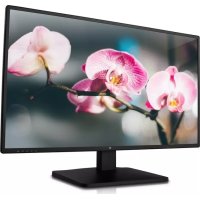
L27ADS - Monitor V7 - Manuale utente e istruzioni gratuiti
Trova gratuitamente il manuale del dispositivo L27ADS V7 in formato PDF.



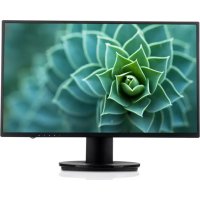
| Tipo di prodotto | Monitor LED Full HD |
| Dimensioni schermo | 68,6 cm (27 pollici) |
| Risoluzione | 1920 x 1080 pixel |
| Rapporto d'aspetto | 16:9 |
| Connettività | VGA, DVI, HDMI |
| Altoparlanti integrati | 2 x 2 W |
| Alimentazione | 100-240 V CA, 50/60 Hz |
| Consumo (standby) | < 0,5 W |
| Inclinazione | da -5° a 20° |
| Dimensioni (con base) | Circa 620 x 450 x 200 mm |
| Peso | Circa 4,5 kg |
| Temperatura di funzionamento | da 5 °C a 40 °C |
| Temperatura di stoccaggio | da -20 °C a 60 °C |
| Certificazioni | CE, EnergyStar, FCC |
| Manutenzione | Pulire con un panno asciutto, senza ammoniaca |
| Sicurezza | Non aprire l'involucro, scollegare prima della pulizia |
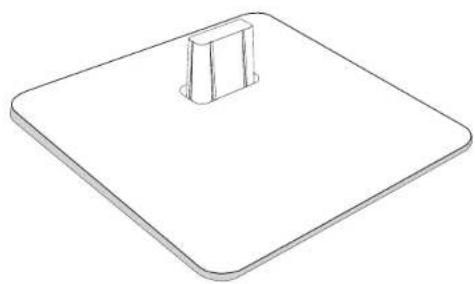
| Contenuto della confezione | Monitor, cavo di alimentazione, cavi VGA/DVI/audio, guida rapida |
| Garanzia | Consultare il rivenditore |
Domande frequenti - L27ADS V7
Domande degli utenti su L27ADS V7
0 domanda su questo apparecchio. Rispondi a quelle che conosci o fai la tua.
Fai una nuova domanda su questo apparecchio
Scarica le istruzioni per il tuo Monitor in formato PDF gratuitamente! Trova il tuo manuale L27ADS - V7 e riprendi in mano il tuo dispositivo elettronico. In questa pagina sono pubblicati tutti i documenti necessari per l'utilizzo del tuo dispositivo. L27ADS del marchio V7.
MANUALE UTENTE L27ADS V7
1 Introduzione
2 Pannello di controllo/Pannello posteriore
3 Visualizzazione in sovrimpressione (OSD)
4 Specifiche tecniche
5 Cura e manutenzione
6 Risoluzione dei problemi
7 Informazioni di sicurezza e avventenza FCC
Contenuto della confezione
Cavo di alimentazione CA
Cavo VGA
Cavo DVI
Cavo audio
Guida rapida
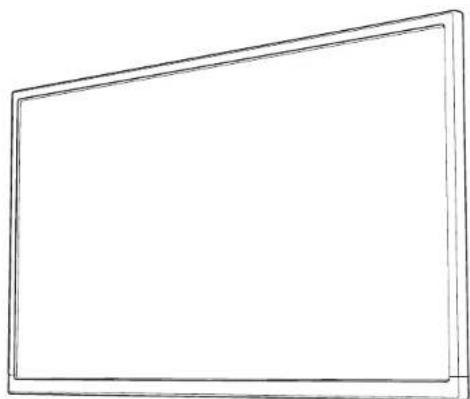
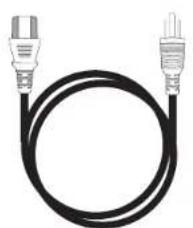
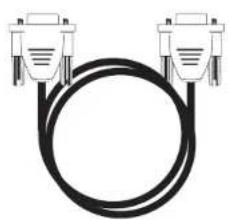
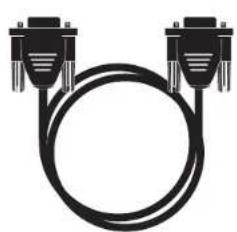
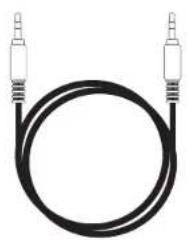
Cavo di alimentazione CA Cavo VGA Cavo DVI Cavo audio
Installazione
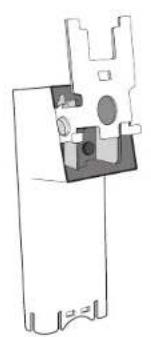
- Inserire il supporto nella base 2. Far scorrere il supporto nello slot del monitor
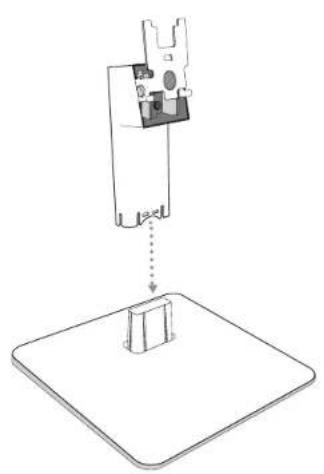
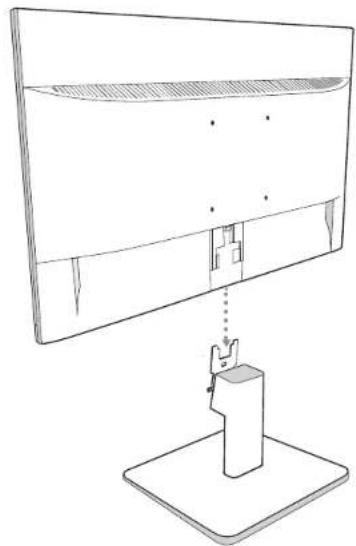
- Collegare il cavo video e il cavo di alimentazione
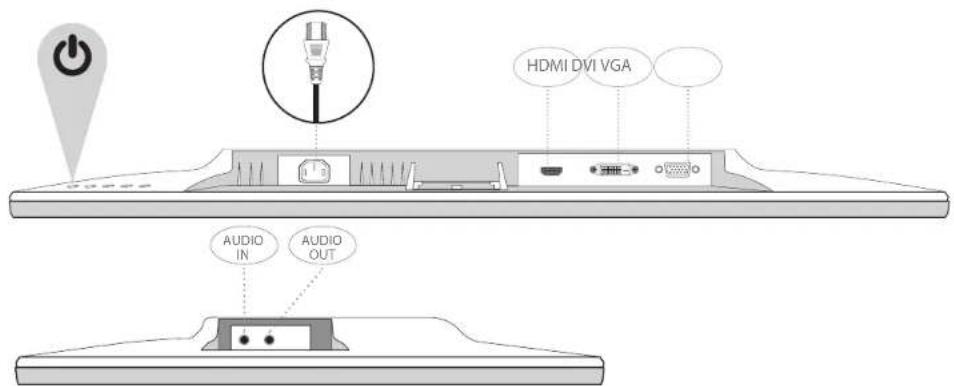
4.Accendere il computer e il monitor
#
PANNELLO DI CONTROLLO/PANNELLO POSTERIORE
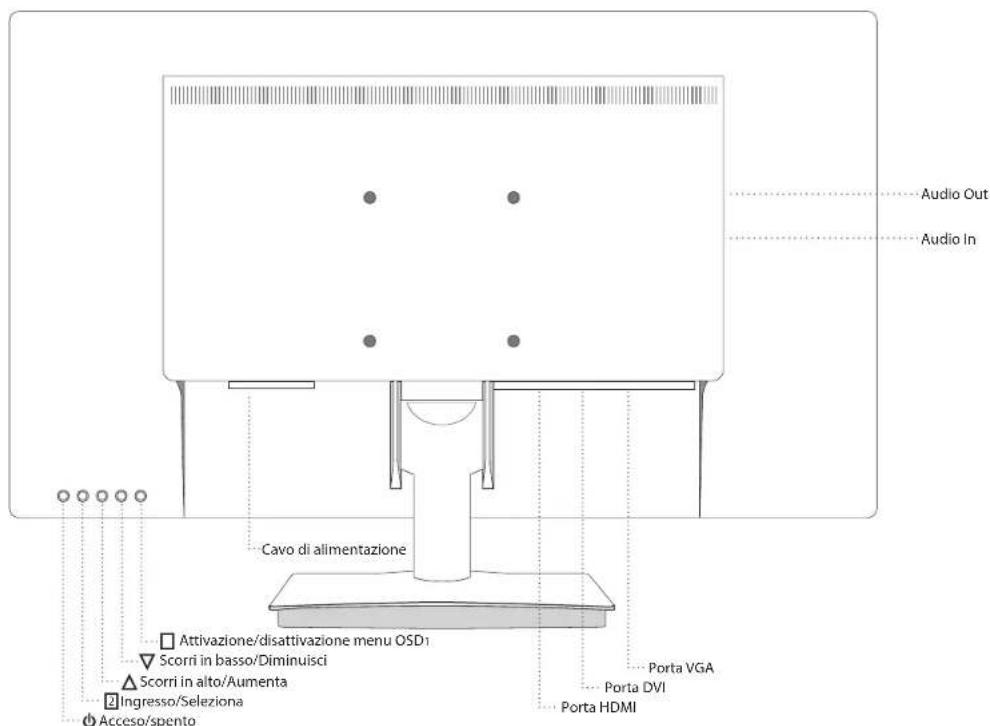
Uso delle funzioni di visualizzazione in sovrimpressione (OSD)
Menu principale
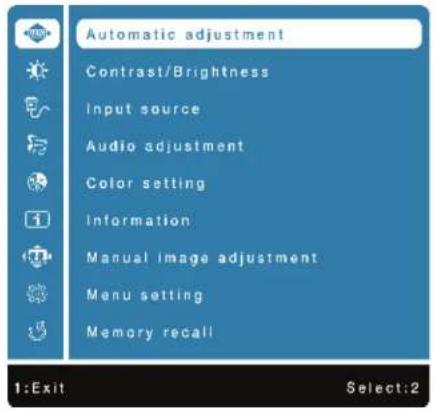
Funzione pulsante
| Regolazione automatica | Per regolare automaticamente Posizione orizzontale, Posizione verticale, Fase (Sintonizzazione) e Orologio (Dimensione orizzontale) dello schermo. | |
| Contrasto/luminosità | Per la regolazione manuale di Formato immagine, Contrasto, Luminosity, Modalità DCR, Modalità ECO e Over Drive dell'immagine schermo. | |
| Contrasto: per regolare il livello del bianco in primo piano dell'immagine sullo schermo.▲ aumenta il contrasto, ▼duce il contrasto. | ||
| Luminosity: per regolare la luminosity del video.▲ aumenta la luminosity, ▼duce la luminosity. | ||
| DCR: per controllare l'attivazione/disattivazione della funzione DCR. | ||
| ECO: consente all'utente di modificare la modalità ECO. La regolazione di contrasto, luminosity e DCR viene disabilitata quando la modalità ECO è attiva. | ||
| Over Drive: consente all'utente di essere la potenza dell'Over Drive. Migliora la qualità dei video. Premere il tasto ▲ o▼per regolare la potenza dell'Over Drive in cinque livelli. | ||
| Funzione pulsante | ||
| Origine di ingressso | Una volta premuto Seleziona ingresso, cambiare il segnale ingresso in CGA, DVI E HDMI. | |
| Regolazione audio | Per la regolazione delle funzioni audio. | |
| Volume: per la regolazione del volume dell'altoparlante in uscita. | ||
| Silenzioso: per attivare/disattivare l'opzione Silenzioso. | ||
| Ingresso audio: quando è stato scelto l'ingresso HDMI, selezionare da dove proviene l'origine audio: Line-In o HDMI. | ||
| Impostazione colore | Modalità colore: freddo, normale, caldo e colore personalizzato | |
| Colore personalizzato: regolazioni individuali per rosso (R), verde (V), blu (B). | ||
| 1 Premere il pulsante 2 per selezionare il colore desiderato. | ||
| 2 Premere il pulsante ▲ per regolare il colore selezionato. | ||
| Modalità immagine: fornisce un ambiente di visualizzazione ideale in base al contenturo rappresentato. Contiene 5 impostazioni predefinite selezionabili dall'utente. | ||
| • Standard deve essere utilizzato l'ambiente Windows generico e per le impostazione predefinite del monitor. | ||
| • Gioco ottimizzato per l'ambiente di gioco del PC | ||
| • Video ottimizzato per l'ambiente di film o video | ||
| • Paesaggio ottimizzato per visualizzare immagini di paesaggi naturali. | ||
| • Testo ottimizzato per la modifica e la visualizzazione del testo in un ambiente di elaborazione testi | ||
| Informazioni | Per visualizzare le informazioni relative all'attuale segnale di ingresso proveniente alla scheda grafica del computer. | |
| Nota: per ulteriori informazioni su come modificare la risoluzione e sulla frequenza di aggiornamento, consultrare il manuale della schedà grafica in uso. | ||
| Funzione pulsante | ||
| Regolazione manuale dell'immagne | Per regolare manualmente Posizione orizzontale/Posizione verticale, Dimensione orizzontale, Sintonizzazione, Nitidezza e Regolazione modalità video. | |
| Posizione orizzontale/Posizione verticale: per regolare la posizione orizzontale e verticale del video. | ||
| Posizione orizzontale: ▲: sposta lo schermo verso destra, ▼: sposta lo schermo verso sinistra. | ||
| Posizione verticale: ▲sposta lo schermo verso l'alto, ▼sposta lo schermo verso il basso. | ||
| Dimensione orizzontale: per regolare la larghezza dell'immagine dello schermo. | ||
| □: aumenta la larghezza dell'immagine dello schermo, ▼diminuisce la larghezza dell'immagine dello schermo | ||
| Sintonizzazione: per regolare il tempo di ritardo relative a dati e orologio. | ||
| Premere ▲ per regolario secondo le proprie preferenze. | ||
| Nitidezza: per selezionare la nitidezza dell'immagne dello schermo. | ||
| Premere il tasting ▲ per regolare il grado della nitidezza in tre livelli. | ||
| Regolazione modalità video: per selezionare la modalità video a partire delle proporazioni 4:3 o a schermo intero. | ||
| Impostazioni menu | Per impostare Selezione lingua, Posizione OSD, Timeout OSD e Sfondo OSD. | |
| Selezione lingua: per consentire agli utenti di scegliere fra le lingue disponibili | ||
| Posizione OSD: premere il tasting ▲ o ▼per selezionare fra la regolazione della Posizione OSD orizzontale o verticale. | ||
| Posizione orizzontale OSD: per regolare in senso orizzontale la Posizione OSD | ||
| □: sposta l'OSD versus destra, ▼sposta l'OSD versus sinistra | ||
| Posizione verticale OSD: per regolare in senso verticale la posizione OSD. | ||
| □: sposta l'OSD versus l'alto, ▼sposta l'OSD versus il basso. | ||
| Timeout OSD: per lo spegnimento automatico della visualizzazione in sovrimpressione (OSD) dopo un periodo di tempo predefinito. | ||
| Sfondo OSD: consente all'utente di disattivare o attivare lo sfondo OSD | ||
| Richiamo memoria | Per richiamare le impostazioni predefinite relative ai controlli Video e Audio. Premere il pulsante □ per selezionare l'opzione di menu Richiamo memoria. | |
Specifica tecnica
| Pannello LCD TFT da 68,6 cm (27") | |
| Gestione alimentazione | Energy Star VESA DPMS compatible Modalità OFF, < 0,5 W |
| Risoluzione visualizzabile | Full HD 1920 x 1080 max. Frenenza verticale 60 Hz max. |
| Dimensione Pixel 0,3 | 114 x 0,3114 mm |
| Colore display LCD 16,7 millioni di colori | |
| Inclinazione -5°~20° (±2°) | |
| Dimensioni display attivo | 597,89 mm x 336,31 mm |
| Temperatura | Di funzionamento: 5 °C ~ + 40 °C Di conservazione: -20 °C ~ + 60 °C |
| Conformità CE, EnergyStar, FCC | |
| Alimentazione Tensione d'ingresso 100-240 V CA | |
| Altoparlante 2 W x 2 | |
Cura
- Evitare di esporre il monitor direttamente alla luce del sole o a qualsiasi altra fonte di calore. Posizionare il monitor lontano dal sole per ridurre il bagliore.
- Collocare il monitor in un luogo ben ventilato, pulito e asciutto.
- Non posizionale nessun oggetto pesante sopra il monitor.
- Tenere il monitor lontano da magneti, motori, trasformatori, altoparlanti e tevisori.
Consigli di sicurezza
- Nel caso in cui dal monitor fuoriuscissero fumo, rumori od odori anomali, rimuovere immediatamente il cavo di alimentazione con la massima attenzione e contattare il servizio clienti.
Non rimuovere mai la copertura posteriore dell'armadio del monitor. L'unità di visualizzazione interna contiene componenti ad alta tensione e potrebbe causare scosse elettriche ai corpi umani. - Non tentare di riparare autonomamente il monitor. Rivolgersi sempre al servizio clienti o a un technique qualificato per la riparazione.
Nessuna fonte di alimentazione
- Assicurarsi che il cavo di alimentazione CA sua collegato in modo sicuro all'adattatore di alimentazione e che l'alimentazione sua collegata saldamente al monitor.
Innestare un alto dispositivo alla presa elettrica per verificare che la presa fornisca la corretta tensione. - Assicurarsi che tutti i cavi dei segnali siano installati.
Alimentatore collegato ma nessuna imagine sullo schermo
- Assicurarsi che il cavo video in dotazione al monitor sia collegato correttamente alla porta video in uscita sul retro del computer. In caso contrario, collegarlo saldamente.
Regolazione luminosità
Colori erronei o anomali
- Se un colore (rosso, verde, blu) non risulta presente, controllare il cavo video per assicurarsi che sia collegato correttamente. Pin allentati o rotti nel connettore del cavo potrebbero causare una connessione errata
- Collegare il monitor a un'alto computer
Precauzioni di sicurezza
Ome n t o i t t t t t t t t t t t t t t t t t t t t t t t t t t t t t t t t t t t t t t t t t t t t t t t t t t 0
AVVERTENZE
Qstio monitor deess e zionato soi tao se colagato afoi alimentazione correite indale nlltichetra sulto posterior del monitor. Se non si dispone di informazioni corto sulfo fonti di alimentazione nella propria sede, consultare il proprio fornitoro o lazienda eletrica prima di procedere.
Non tentare di riparare autonomamente il monitor: non contiene parti riparabili dall'utente. Il monitor deve essere risparato esclusivamente da un tecnico qualificato.
Non rimuove larmadio del monitor. All'interno sono presenti componenti ad alta tensione che potrebbero causare scosse elettriche a corpi umani, anche quando il cavo di alimentazione non è collegato.
Se Iarmio e daneggiato, interrompere l'uso del monitor. Fare controllare il monitor da un tecnico dell'assistenza.
Colocare i monitor esclusivamente in un ambiente pulto e asciutto. Se il monitor si bagna, scollegarlo immediatamente nella presa di corrente e consultrare il tecnico del'assistenza.
- Scollegare sempre il monitor prima di pulirio. Pulire larmacio con un panno pulito e asciutto. Applicare un detergente privo di ammoniae al panno e non direttamente sullo scherno.
- Tenere il monitor lontano da oggetti magnetici, motori, teilevisori e trasformatori.
Non posizionare oggetti pesanti sul cavo o sulla fonte di alimentazione.
Per moti di sicurezza, se il kit di montaggio VESA è stato acquisitato separamente, assicurarsi che sua omologato UL e sostilubile unicamente dal personale dell'assistenza.
DICHIAZIONE INTERFERENZE DI RADIOFREQUENZA FCC AVERTENZE: (PER MODELLI CERTIFICATI FCC)
Qesto monitor e stato collaudato e risulta conformare alle limitazioni per un dispositivo diglale Classe 8, Parte 15 delle Norme FCC. Queste limitazioni sono previste per assicurare una corretta protezione contro le interfenere dannose in un ambiente residenziale. Questo monitor genera, sua e pou irradiare energia di radiofrequenza. Se non utilizzato e installato correttamente potrebse causare interferenze dannose alla comunicazione radio. Tuttavia, non si garantisce che non si verificcheranno interferenze in uninstallazione particolare. Se il monitor dovesse causare gravi interferenze alla rivezione radiotelevisiva, reimpostare il monitor per tentare di corrigere il problema. Inoltre, gli utenti sono invitati a corrigere le interferenze effettuating una o più delle seguenti azioni:

- riorientare or riposizionare l'antenna ricevente;
- augmentare la distanza fra il monitor e il ricevitore;
collegare il monitor a una presa su un circuito diverso rispetto a quello a cui è collegato il ricevitore; - consultare il proprio fornitore locale o un tecnico qualificato.
Ayyertenza FCC:
per assicurare la continuita della conformità FCC, l'utente è tenuto a utilizzare un cavo di alimentazione dotato di messa a terra e il cavo schermato di interfaccia video in dotazione con nucli di ferrite legati. Inoltre, qualiasi cambiamento o modifica non autorizzati al monitor rendono nulla l'autorizzazione dell'utente a utilizzato questo dispositivo.
Ogn paoc dell Unione Europa deo disporre di centi di raccolta per il riciclaggio di apparecchiature elettriche ed elettroniche. Per informazioni sulle are di conferimento, contattare lente che gestisce la raccolta di apparecchiature elettriche ed elettroniche o il negazio dove è stato acquistato il prodotto.
Note: se necessario, i cavi schemati di interfaccia e i cavi di alimentazione CA devono essere utilizzati per soddisfare i limiti del livello di emissione.
In base alla regolamentazione WEEE, quando é fuori uso, quello monitor non pue essere trattato come un rifiuto normale in Europa. Si prega di far riferimento alle informazioni sul riciclaggio conteneut sul loro soito web.
CANICES-3(B)/NMB-3(B)
Questo dispositivo e conforme alla Parte 15 delle Nore FCC.
L'utilizzo è soggetti alle seguenti due condizioni:
(1) queso dispositivo non deve causare interferenze dannose e
(2) quost di spositivo deve accettare qualisi tip di interferenza ricevuta, incluse le interferenze che potrebbero causare un funzionamento indesiderato.

- Contenuto della confezione
- Installazione
- #
- Cura
- Consigli di sicurezza
- Nessuna fonte di alimentazione
- Alimentatore collegato ma nessuna imagine sullo schermo
- Colori erronei o anomali
- Precauzioni di sicurezza
- AVVERTENZE
- DICHIAZIONE INTERFERENZE DI RADIOFREQUENZA FCC AVERTENZE: (PER MODELLI CERTIFICATI FCC)
- Ayyertenza FCC:
- CANICES-3(B)/NMB-3(B)
Marca : V7
Modello : L27ADS
Categoria : Monitor