L215E2EU - Monitor V7 - Manuale utente e istruzioni gratuiti
Trova gratuitamente il manuale del dispositivo L215E2EU V7 in formato PDF.



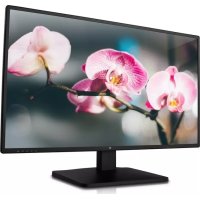
| Tipo di prodotto | Monitor a schermo piatto |
| Dimensioni dello schermo | 54,7 cm (21,5 pollici) |
| Risoluzione massima | Full HD 1920 x 1080 pixel |
| Tecnologia di retroilluminazione | LED |
| Colori visualizzabili | 16,7 milioni |
| Passo pixel | 0,24825 x 0,324825 mm |
| Area di visualizzazione attiva | 476,64 x 268,11 mm |
| Connettori di ingresso | VGA, DVI, HDMI, DisplayPort |
| Alimentazione | 100-240 V CA |
| Consumo in standby | < 0,5 W |
| Inclinazione | -3° a +18° (±3°) |
| Funzioni OSD | Contrasto, luminosità, DCR, ECO, regolazione dei colori, modalità immagine (Standard, Gioco, Cinema, Paesaggio, Testo), regolazione manuale dell'immagine, regolazione della sorgente, informazioni |
| Gestione dell'alimentazione | Compatibile VESA DPMS |
| Montaggio a parete | VESA (kit non incluso, certificazione UL richiesta) |
| Manutenzione dello schermo | Pulire con un panno asciutto e pulito, utilizzare un detergente senza ammoniaca |
| Sicurezza | Non aprire la custodia, scollegare prima della pulizia, riparazione da parte di un tecnico qualificato |
| Contenuto della confezione | Cavo di alimentazione, cavo VGA, guida rapida |
| Temperatura di funzionamento | 0°C a +40°C |
| Temperatura di stoccaggio | -20°C a +60°C |
| Norme | CE, WEEE, FCC Classe B |
Domande frequenti - L215E2EU V7
Domande degli utenti su L215E2EU V7
0 domanda su questo apparecchio. Rispondi a quelle che conosci o fai la tua.
Fai una nuova domanda su questo apparecchio
Scarica le istruzioni per il tuo Monitor in formato PDF gratuitamente! Trova il tuo manuale L215E2EU - V7 e riprendi in mano il tuo dispositivo elettronico. In questa pagina sono pubblicati tutti i documenti necessari per l'utilizzo del tuo dispositivo. L215E2EU del marchio V7.
MANUALE UTENTE L215E2EU V7
Il pacchetto include
Installazione
2 Pannello di controllo/ Pannello posteriore
Panello di controllo
Panello posteriore
3 Visualizzazione su schermo
4 Specifiche tecniche
5 Cura e manutenzione
6 Risoluzione dei problemi
No Power
7 Informazioni sulla sicurezza e avvertenza FCC
Il pacchetto include
• Cavo di alimentazione CA
• Cavo VGA
• Cavo audio
• Guida di avvio rapido
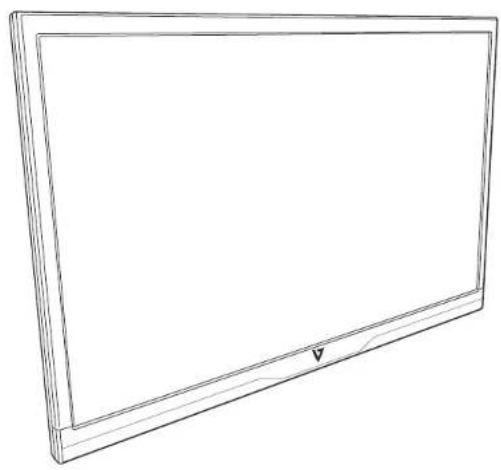
Cavo di alimentazione CA Cavo VGA
Installation
- Inserire il supporto nella base 2. Far scorrere il supporto nello slot del monitor
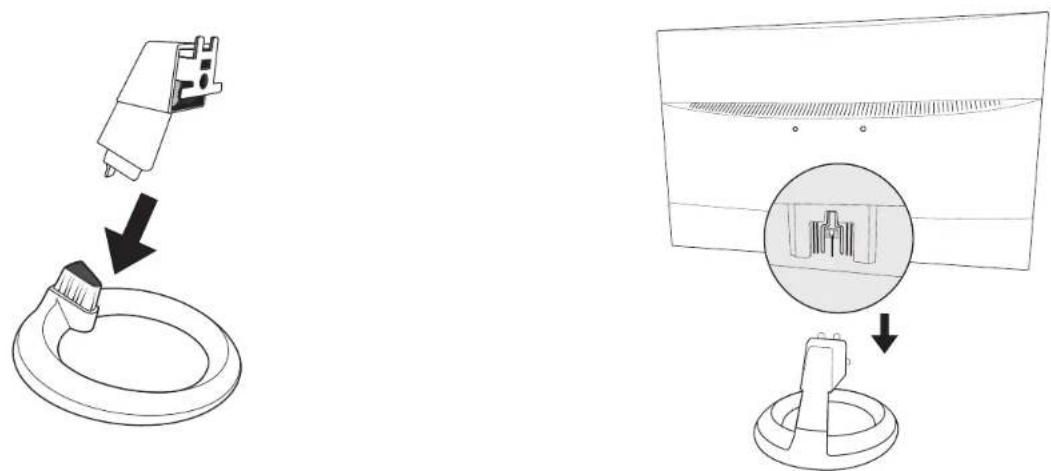
- Collegare il cavo video, Collegare il cavo di alimentazione, Collegare il cavo audio
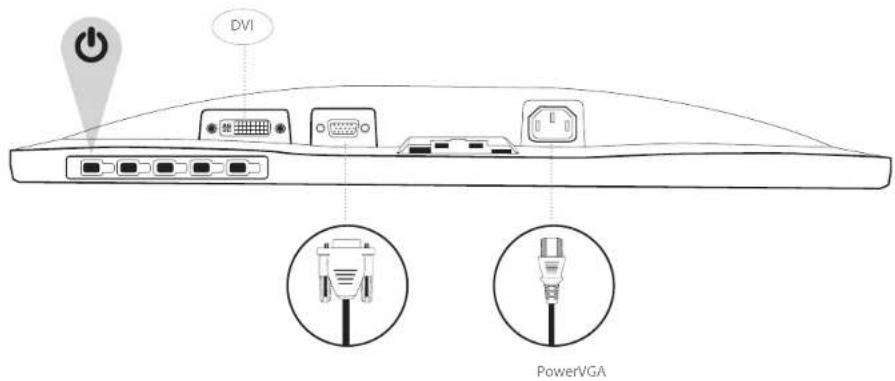
- Accendere il computer e il monitor
Panello di controllo
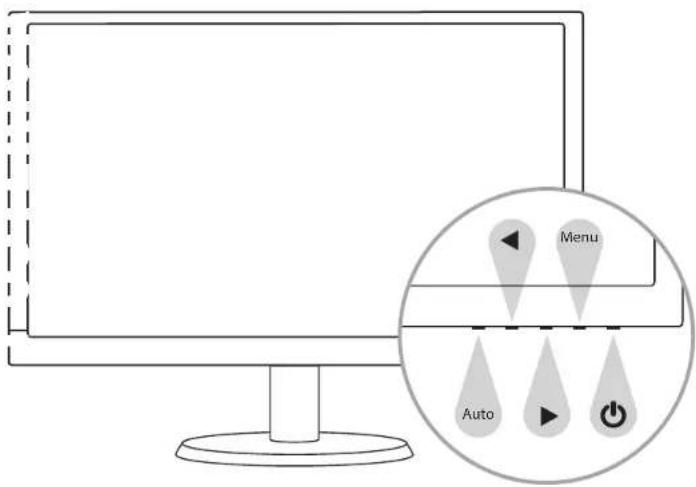
Utilizzo delle funzioni OSD (On Screen Display, visualizzazione su schermo)
| Menu | Visualizza menu principale |
| Esci dal menu OSD | |
| Auto Regolazione automatica dello schermo | |
 | Nel menu OSD, selezionare la voce desiderata |
| Fuori dal menu OSD viene inserita direttamente la modalità COLOR VISION MODE | |
| [54WT] | Nel menu OSD, selezionare la voce desiderata |
| Fuori dal menu OSD viene inserito direttamente CONTRAST /BRIGHTNESS | |
 | Richiamare sia Contrasto che Luminosità (fuori dal menu OSD) |
| [XD8W] | Blocco alimentazione (fuori dal menu OSD) |
| [CS7W] | Blocco OSD (fuori dal menu OSD) |
Menu principale
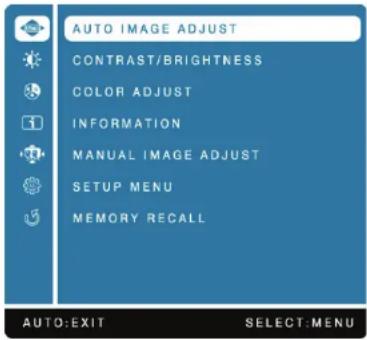
Funzione di collegamento rapido dai pulsanti
 | Automatic adjustment | Per regolare in maniera automatica Posizione orizzontale, Posizione verticale, Fase (ottimizzazione) e Orologio (dimensione orizzontale) dello schermo. |
 | Contrast/Brightness | Per regolare manualmente le funzioni di Contrasto, Luminosità, DCR ed ECO dell'immagine su schermo. |
| Contrast: Per regolare il livello del bianco in primo piano dell'immagine sullo schermo ▶ Aumenta il contrasto, ◀ riduce il contrasto. | ||
| Brightness: Per regolare la luminosità del video. ▶ aumenta la luminosità, ◀ riduce la luminosità. | ||
| DCR: per regolare la distribuzione degli ingressi dei segnali visivi e creare un contrasto ottimizzato. | ||
| ECO: permette all'utente di modificare la modalità ECO. Con funzione ECO attiva, la regolazione di luminosità verrà disattivata. | ||
 | Input Source Quando si preme Input Source, il segnale in ingresso cambia in VGA o DVI. | |
 | Color Adjust | Per selezionare il colore per aumentare la luminosità e la saturazione del colore tra Cool, Normal, Warm e User Colour. |
| Cool: Aggiunge il blu all'immagine sullo schermo per un bianco più freddo. | ||
| Normale: Aggiunge il rosso all'immagine sullo schermo per un bianco più caldo e un rosso più intenso. | ||
| Warm: Aggiunge il verde all'immagine sullo schermo per scurire i colori. | ||
| User Color: Regolazioni individuali di rosso (R), verde (G), blu (B).1. Premere il pulsante MENU per selezionare il colore desiderato.2. Premere il pulsante ▶ o ◀ per regolare il colore selezionato. | ||
 | Information | Per visualizzare le informazioni relative al segnale di ingresso corrente proveniente dalla scheda grafica del computer.Nota: Consultare la guida per l'utente della scheda grafica per ulteriori informazioni sulla modifica della risoluzione e la frequenza di aggiornamento. |
Funzione di collegamento rapido dai pulsanti
 | Manual Image Adjustment | Per regolare manualmente posizione orizzontale/verticale, dimensione orizzontale, ottimizzazione, nitidezza, regolazione della modalità video e modalità immagine |
| H./V. Position: Per regolare la posizione orizzontale e verticale del video. Posizione H.: ▶ sposta la schermata a destra, ◀ sposta lo schermo a sinistra. Posizione V.: ▶ Sposta lo schermata in alto, ◀ sposta lo schermata verso il basso. | ||
| Horizontal size: Per regolare la larghezza dell'immagine sullo schermo. ▶ aumenta la larghezza dell'immagine sullo schermo, ◀ riduce la larghezza dell'immagine sullo schermo | ||
| Fine tune: Per regolare il ritardo di data e orologio. Premere ▶ o ◀ per regolare le preferenze. | ||
| Sharpness: Per regolare la chiarezza di un segnale di risoluzione diverso da Full HD (1920x1080) con il pulsante ▶ o ◀ | ||
| Video mode adjust: Per scegliere la modalità video tra 16:9 o 4:3. | ||
| Picture mode : Offre un ambiente di visualizzazione ottimale in base ai contenuti visualizzati. Contiene 5 preset selezionabili all'utente. ·Standard per gli ambienti delle finestre generali e per l'impostazione predefinita del monitor. ·Game ottimizzato per l'ambiente di gioco su PC. ·Video ottimizzato per l'ambiente di film e video. ·Landscape ottimizzato per la visualizzazione delle immagini di panorami esterni. ·Text ottimizzato per la modifica e la visualizzazione in un ambiente di elaborazione dei testi. | ||
 | Menu Setting | Menu setting: Per configurare la lingua selezionare, OSD Position, OSD time out e OSD background. |
| Language select: Per permettere agli utenti di scegliere tra le lingue disponibili. | ||
| OSD Position: Premere il pulsante ▶ o ◀ per scegliere tra la regolazione della posizione OSD orizzontale e verticale. Posizione OSD H.: Per regolare in orizzontale la posizione OSD. ▶ sposta l'OSD a destra, ◀ sposta l'OSD a sinistra. Posizione OSD V.: Per regolare in verticale la posizione OSD. ▶ Sposta l'OSD su, ◀ sposta l'OSD giù. | ||
| OSD time out: Per disattivare automaticamente l'OSD (On Screen Display, visualizzazione sullo schermo) dopo un periodo predefinito. | ||
| OSD background: Permette all'utente di attivare e disattivare lo sfondo OSD. | ||
 | Memory recall | Memory recall: Per richiamare le impostazioni di fabbrica dei comandi Video. Premere il pulsante MENU per selezionare l'opzione del menu Richiamo memoria |
Specifiche tecniche
| Pannello LED | 54,7 cm (21.5") TFT (con retroilluminazione LED) |
| Risparmio energetico | Compatibile con VESA DPMSModalità Off, < 0,5 W |
| Risoluzione visualizzabile | Full HD max. 1920 x 1080Frequenza verticale max. 60 Hz |
| Dimensione in pixel | 0,24825 x 0,324825 mm |
| Colori display LED | 16,7 milioni |
| Inclinazione -3° | ~18° (±3°) |
| Area display attiva | 476,64 mm x 268,11 mm |
| Temperatura | Operativa: 0°C ~ + 40°CStoccaggio: -20°C ~ + 60°C |
| Conformità CE | WEEE |
| Accensione Tensione in ingresso CA 100-240 V | |
Cura
- Non esporre il monitor alla luce diretta del sole o altra fonte di calore. Posizionareil monitor lontano dalla luce solare per ridurre i riflessi.
- Posizionare il monitor in una zona ben ventilata.
• Non posizionare oggetti pesanti sulla parte superiore del monitor. - Assicurarsi che il monitor sia installato in un luogo pulito e asciutto.
- Tenere il monitor lontano da calamite, motori, trasformatori, altoparlanti e TV.
Suggerimenti per la sicurezza
- In caso di fumo, rumori anomali o odori anomali provenienti dal monitor, rimuovere con cautela il cavo di alimentazione e contattare il centro di assistenza.
- Non rimuovere mai il coperchio posteriore dell'involucro del monitor. L'unità di visualizzazione all'interno contiene componenti da alta tensione che possono causare scosse elettriche.
- Non tentare mai di riparare il monitor da soli. Contattare sempre il centro di assistenza o un tecnico qualificato.
Assenza di alimentazione
- Verificare che il cavo di alimentazione CA sia inserito correttamente nell'alimentatore e che l'alimentatore sia collegato saldamente al monitor.
- Collegare un altro dispositivo elettrico alla presa per verificare che venga fornita la tensione corretta.
- Verificare che i cavi di segnale siano installati.
Alimentazione corretta ma nessuna immagine su schermo
- Verificare che il cavo video in dotazione con il monitor sia saldamente fissato alla porta di uscita video sulla parte posteriore del computer. Se così non fosse, fissarlo.
• Regolare la luminosità.
Colori errati o anomali
- Se mancano alcuni colori (rosso, verde, blu), controllare il cavo video per verificare che sia collegato correttamente. Pin allentati o rotti all'interno del connettore del cavo potrebbero causare un collegamento errato.
• Collegare il monitor a un altro computer.
Precauzioni di sicurezza
Questo monitor è costruito e testato per garantire la sicurezza dell'utente. Tuttavia, l'uso improprio o un'installazione errata possono comportare un pericolo per il monitor e per l'utente. Prima dell'installazione, leggere attentamente le seguenti avverterze e tenere questa guida a portata di mano.
AVVERTENZE
- utilizzare solo con le tensioni indicate sulleticheta posta sulleticheta sul lato posteriore del monitor. Se non si conosce con certezza la tensione disponibile, consultare il rivenditore locale e il fornitore di corrente.
- Non riparare il monitor da soli in quanto contiene parti non riparabili dall'utente il monitor deve essere riparato solo da un tecnico qualificato.
- Non rimuovere l'involucro del monitor. All'interno sono presenti parti che possono causare scosse elettriche, anche quando il cavo di alimentazione è scollegato.
- Se l'involucro è danneggiato, non utilizzare il monitor. Far controllare il monitor da un tecnico dell'assistenza.
- Posizionare il monitor solo in ambienti puliti e asciutti. Se il monitor viene a contatto con l'acqua, scollegarlo immediatamente e contattare un tecnico dell'assistenza.
- Sco legare sempre il monitor prima di pulirio. Pulire l'involucro con un panno pulito e asciutto. Utilizzare detergenti privi di ammoniaca sul panno e non direttamente sul vetro dello schermo.
• Tenere il monitor lonlano da oggetti magnetici, motori, TV e trasformatori.
• Non posizionare oggetti pesanti sul cavo o sul cavo di alimentazione. - Per motivi di sicurezza, se il kit di montaggio VESA è stato acquistato separatamente, verificare che sia omologato UL e sostituibile solo dal personale dell'assistenza.
COMUNICAZIONE SULL'INTERFERENZA DI RADIOFREQUENZE FCC ATTENZIONE: (PER MODELLI CON CERTIFICAZIONE FCC)

Informazioni normative: Smallimento di Rifiuti di apparecchi elettrici ed electronici (WEEB dall'inglese Waste Electrical and Electronic Equipment) La Diretiva sul Rifiuti di apparecchi elettrici ed electronici (WEEB) intende ridurre al minimo l'impatto dei prodotti elettrici ed electronici sull'ambiente, aumentando il riutilizzo e il ricicio e riducendo la comunità di rifiuti di apparecchi elettrici ed electronici che finiscono nelle discariche. Il simbolo sul prodotto V/7 o sulla sua confezione indicata che alla fine della sua vita utile questo prodotto deve essere smalitto separatiamente dai rifiuti ordinari. Spetta all'utilizzatore eliminare apparecchi elettronici nei centri di riciclaggio in modo da contribuire a preservare le risorse ambientali. Ogni nazione dell'unione europea dovrebbe di porre di centri di raccolta per il riciclaggio di apparecchi elettrici ed electronici. Per informazioni sui centri di raccolta di zona, contattare le autorità compastenti o il rivencitore da cui si è acquistato il prodotto.
- Pannello di controllo/ Pannello posteriore
- Visualizzazione su schermo
- Specifiche tecniche
- Cura e manutenzione
- Risoluzione dei problemi
- Informazioni sulla sicurezza e avvertenza FCC
- Il pacchetto include
- Installation
- Menu principale
- Cura
- Suggerimenti per la sicurezza
- Assenza di alimentazione
- Alimentazione corretta ma nessuna immagine su schermo
- Colori errati o anomali
- Precauzioni di sicurezza
- AVVERTENZE
- COMUNICAZIONE SULL'INTERFERENZA DI RADIOFREQUENZE FCC ATTENZIONE: (PER MODELLI CON CERTIFICAZIONE FCC)
Marca : V7
Modello : L215E2EU
Categoria : Monitor