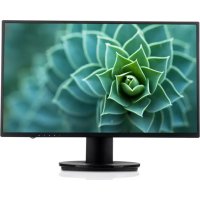
L238DPH - Monitor V7 - Manuale utente e istruzioni gratuiti
Trova gratuitamente il manuale del dispositivo L238DPH V7 in formato PDF.



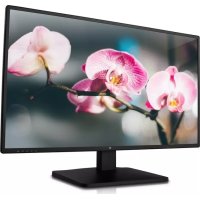
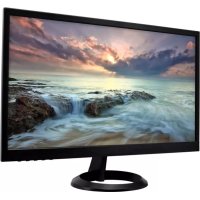
| Tipo di prodotto | Monitor LED 23,8" Full HD |
| Marca | V7 |
| Modello | L238DPH |
| Dimensioni dello schermo | 60,45 cm (23,8 pollici) |
| Risoluzione massima | Full HD 1920 x 1080 pixel |
| Frequenza verticale | 60 Hz max. |
| Passo pixel | 0,2745 x 0,2745 mm |
| Colori visualizzabili | 16,7 milioni |
| Area di visualizzazione attiva | 527,0 x 296,4 mm |
| Inclinazione | -5° ~ +22° |
| Tipo di pannello | TFT con retroilluminazione LED |
| Connettività video | VGA, DVI, HDMI, DisplayPort |
| Connettività audio | Ingresso linea, altoparlanti integrati |
| Alimentazione | 100-240 V CA, 50/60 Hz |
| Consumo elettrico (standby) | < 0,5 W (modalità spento) |
| Norme di conformità | FCC, CE, Energy Star |
| Gestione dei cavi | Passacavi integrato |
| Montaggio VESA | Compatibile (kit opzionale) |
| Manutenzione | Pulire con un panno morbido, evitare l'esposizione diretta al sole |
| Sicurezza | Non aprire l'involucro, scollegare in caso di fumo/odore |
| Temperatura di funzionamento | 0°C ~ +40°C |
| Temperatura di stoccaggio | -20°C ~ +60°C |
Domande frequenti - L238DPH V7
Domande degli utenti su L238DPH V7
0 domanda su questo apparecchio. Rispondi a quelle che conosci o fai la tua.
Fai una nuova domanda su questo apparecchio
Scarica le istruzioni per il tuo Monitor in formato PDF gratuitamente! Trova il tuo manuale L238DPH - V7 e riprendi in mano il tuo dispositivo elettronico. In questa pagina sono pubblicati tutti i documenti necessari per l'utilizzo del tuo dispositivo. L238DPH del marchio V7.
MANUALE UTENTE L238DPH V7
Il sacchetto include
Installazione
2 Pannello di controllo/ Pannello posteriore
Panello di controllo
Panello posteriore
3 Visualizzazione su schermo
4 Specifiche tecniche
5 Cura e manutenzione
6 Risoluzione dei problemi
Assenza di alimentazione
Alimentazione corretta ma nessuna imagine su schermo
Colori errati o anomali
7 Informazioni sulla sicurezza e avvertenza FCC
Ilpacchettoinclude
Cavo di alimentazione CA
Cavo VGA
Cavo audio
Supporto per cavo
Guida di avvio rapido
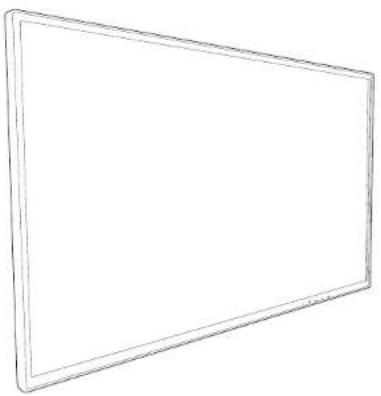
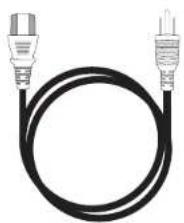
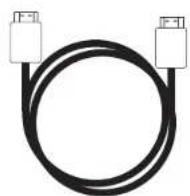
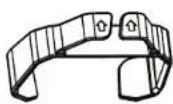
Cavo di alimentazione CA Cavo HDMI Supporto per cavo
Installation
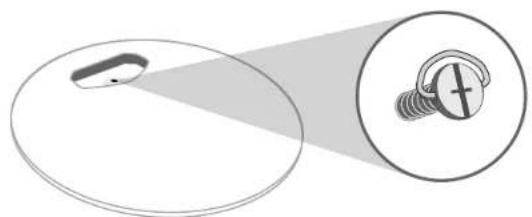
- Far scorrere il supporto del cavo nell'alloggiamento 2. Collegare la base all'alloggiamento
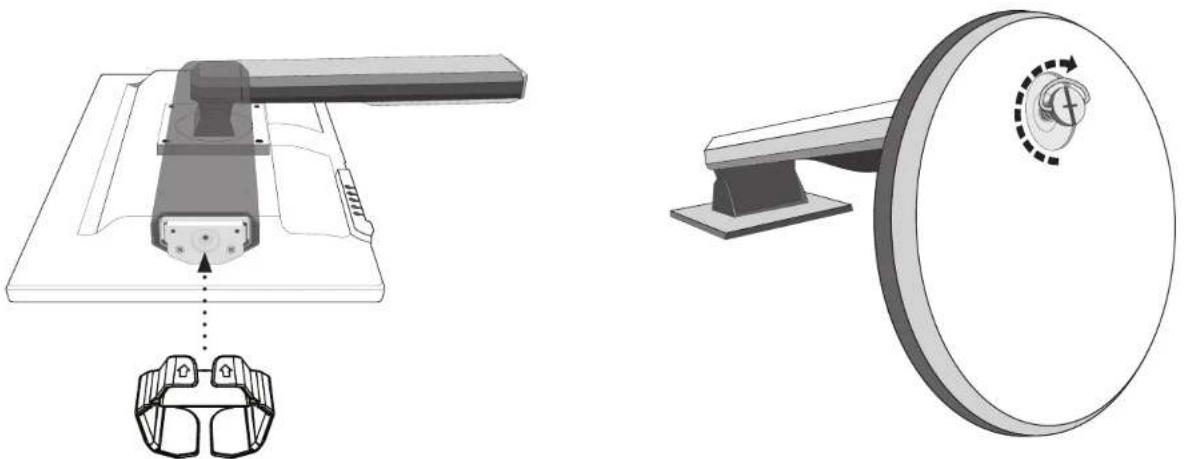
- Collegare il cavo video, Collegare il cavo di alimentazione, Collegare il cavo audio
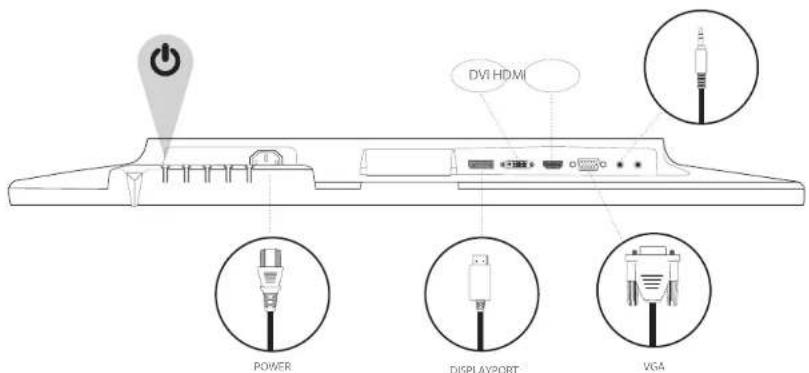
4.Accendere il computer e il monitor
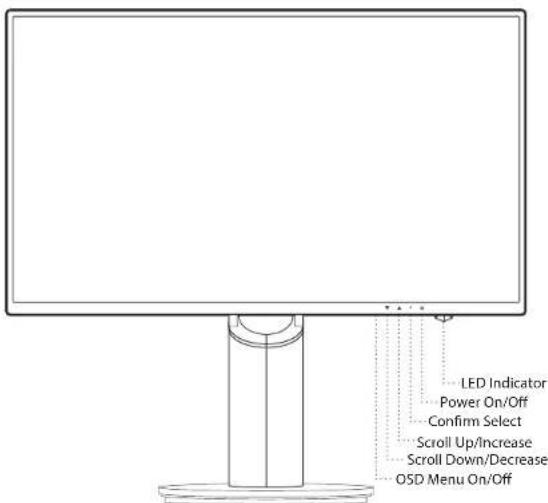
Panello di controlo
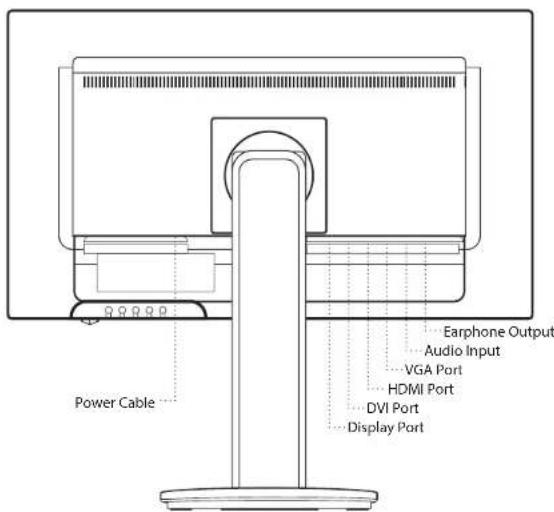
Panello posteriore
Utilizzato delle funzioni OSD (On Screen Display, visualizzazione su schermo)
| 1 | Visualizza menu principale |
| Esci dal menu OSD | |
| 2 | Selezionare la modalità di regolazione manuale per le modalità VGA, DVI, HDMI, DisplayPort, Auto |
| ▼ | Nel menu OSD, selezionare la voce desiderata |
| Fuori dal menu OSD viene inscrito direttamente Contrast/Brightness | |
| ▲ | Nel menu OSD, selezionare la voce desiderata |
| Fuori dal menu OSD viene insertita direttamente la modalità Picture | |
| ▼ + ▲ | Richiamare sua Contrasto che Luminosità (fuori dal menu OSD) |
| 1 + ▲ | Blocco alimentazione (fuori dal menu OSD) |
| 2 + ▲ | Blocco OSD (fuori dal menu OSD) |
Menu principale
| Auto Image Adjust |
| Picture Adjust |
| Input Select |
| Audio Adjust |
| Color Adjust |
| Information |
| Manual image Adjust |
| Setup Menu |
| Memory Recall |
| Funzione di collegamento rapido dai pulsanti | ||
| AUTO | Auto Image Adjust | Per regolare in maniera automatica Posizione orizzontale, Posizione verticale, Fase (ottimizzazione) e Orologio (dimensi- one orizzontale) dello schermo. |
| Contrast/Brightness | Per regolare manually le funzioni Contrast, Brightness, DCR, ECO e OD dell'immagine su schermo. | |
| Contrast: Per regolare il livello del bianco in primo piano dell'immagine sullo schermo.▲ aumenta il contrasto,▼ riduce il contrasto. | ||
| Brightness: Per regolare la luminosità del video.▲ aumenta la luminosità,▼ riduce la luminosità. | ||
| DCR: per regolare la distribuzione degli ingressi dei segnali visi e creare un contrasto ottimizzato. Con funzione ECO attiva, la regolazi- one di luminosità ed ECO verà disattivata. | ||
| ECO: permette all'utente di modificare la modalità ECO. Con funzione ECO attiva, la regolazione di contrasto, luminosità e DCR verrà disattivata. | ||
| OD: Permette all'utente di modificare la potenza della funzione over Drive. Migliora la qualità delle immagini in movimento. | ||
| Input Source | Quando si preme Input Select, il segnale in ingresso cambia in VGA, DVI, HDMI, DisplayPort o Auto. | |
| Audio Adjust | Per regolare le funzioni audio. | |
| Volume: Per regolare il volume di uscita degli altoparlanti. | ||
| Mute: Per attivare/disattivare l'audio. | ||
| Audio Input: Con ingresso HDMI, indicare se la sorgente audio proviene da Line-In o HDMI. Con ingresso DisplayPort, indicare se la sorgente audio proviene da Line-In o DisplayPort. | ||
| Color Adjust | Per selezionare il colore per aumentare la luminosità e la saturazione del colore tra Cool, Normal, Warm, User Color e modalità Picture. | |
| Cool: Aggiunge il blu all'imagine sullo schermo per un bianco più freddo. | ||
| Normal: Aggiunge il rosso all'imagine sullo schermo per un bianco più caldo e un rosso più intenseo. | ||
| Warm: Aggiunge il verde all'imagine sullo schermo per scurire i colori. | ||
| User colour: Regolazioni individui di rosso (R), verde (G), blu (B).1. Premere il pulsante 2 per selezionare il colore desiderato.2. Premere il pulsante ▲ o▼per regolare il colore selezionato. | ||
| Picture mode: Offre un ambiente di visualizzazione ottimale in base ai contenuti visualizzati. Contiene 5 preset selezionali all'utente. · Standard per gli ambienti delle finestre generali e per l'impostazione predefinita del monitor. · Game ottimizzato per l'ambiente di gioco su PC. · Video ottimizzato per l'ambiente di film e video. · Landscape ottimizzato per la visualizzazione delle immagini di panoramici esterni · Text ottimizzato per la modifica e la visualizzazione in un ambiente di elaborazione dei testi. | ||
| i | Information | Per visualizzato le informazioni relative al segnale di ingresso corrente proveniente dalla schedra grafica del computer. Nota: Consultare la guida per l'utente della schedra grafica per ulteriori informazioni sulla modifica della risoluzione e la frequenza di aggiornamento. |
| Manual Image Adjustment | Per regolare manualmente H./V. Position, Horizontal size, Phase, Sharpness e Video mode adjustment. | |
| Language select: Per permettereagli utenti di scegliere tra le lingue disponibili. Posizione H.: ▲sposta la schemata a destra, ▼sposta lo schemo a sinistra. V. Position: ▲sposta la schemata su, ▼sposta la schemata più. | ||
| Horizontal size: Per regolare la larghezza dell'immagine sullo schermo. ▲augmente la larghezza dell'immagine sullo schermo, ▼riduce la larghezza dell'immagine sullo schermo. Phase: Per regolare il ritardo di data e orologio. Premere ▲ o ▼per regolare le preferenze. | ||
| Sharpness: Per regolare la nitidezza di un segnale di risoluzione diverso da Full HD (1920 x 1080) con il pulsante ▲ o ▼ | ||
| Video mode adjustment: Per scegliere la modalità video tra Full screen o Aspect ratio. | ||
| Aspect ratio: Per selezionare il fornato immagine 4:3. | ||
| Full Screen: Per selezionare il fornato immagine a schermo interero. | ||
| Menu Setting | Per configurare la lingua selezionare, OSD position, OSD time out e OSD background. | |
| Language select: Per permettereagli utenti di scegliere tra le lingue disponibili. | ||
| OSD position: Premere il pulsante ▲ o ▼per scegliere tra la regolazione della posizione OSD orizzontale e verticaPosizione OSD H.: Per regolare in orizzontale la posizione OSD. ▲sposta l'OSD a destra, ▼sposta l'OSD a sinistra. Posizione OSD V.: Per regolare in verticale la posizione OSD. ▲sposta l'OSD su, ▼sposta l'OSD più. | ||
| OSD time out: Per disattivare automaticamente l'OSD (On Screen Display, visualizzazione sullo schermo) dopo un periodo predefinito. | ||
| OSD background: Permette all'utente di attivare e disattivare lo sfondo OSD. | ||
| Memory recall | Memory recall: Per richiamare le impostazioni di fabbrica dei comandi Video e Audio. Premere il pulsante 2 per selezionare l'opzione Memory Recall. | |
Specifiche tecniche
| LCD Panel 60,45 cm (23.8") TFT (con retroilluminazione LED) | |
| Risparmio energetico | Energy StarCompatible con VESA DPMS Modalità Off, < 0,5 W |
| Risoluzione visualizzabile | Full HD max. 1920 x 1080 Freqenza verticale max. 60 Hz |
| Dimensione in pixel 0,2745 x 0,2745 mm | |
| Color display LCD 16,7 millioni | |
| Inclinazione -5°~22° (±2°) | |
| Area display attiva 527,0 mm x 296,4 mm | |
| Temperatura | Operativa: 0°C ~ +40°C Stoccaggio: -20°C ~ +60°C |
| Conformità FCC, CE, Energy Star | |
| Accensione Tensione in ingresso CA 100-240 V | |
Cura
Non esporre il monitor alla luce diretta del sole o altra fonte di calore. Posizionareil monitor lontano alla luce solare per ridurre i riflessi.
- Posizione il monitor in una zona ben ventilata.
- Non posizionale oggetti pesanti sulla parte superiore del monitor.
- Assicurarsi che il monitor sia installato in un luogo pulito e asciutto.
- Tenere il monitor lontano da calamite, motori, trasformatori, altoparlanti e TV.
Suggerimenti per la sicurezza
- In caso di fumo, rumori anomali o odori anomali provenienti dal monitor, rimuovere con cautela il cavo di alimentazione e contattare il centro di assistenza.
Non rimuovere mai il coperchio posteriore dell'involucro del monitor. L'unità di visualizzazione all'interno contiene componenti da alta tensione che possono causare scosse elettriche.
Non tentare mai di riparare il monitor da soli. Contattare sempre il centro di assistenza o un tecnico qualificato.
Assenza di alimentazione
- Verificare che il cavo di alimentazione CA sia inserito correttamente nell'alimentatore e che l'alimentatore sia collegato saldamente al monitor.
- Collegare un altro dispositivo elettrico alla presa per verificare che venga fornita la tensione corretta.
- Verificare che i cavi di segnale siano installati.
Alimentazione corretta ma nessuna imagine su schermo
- Verificare che il cavo video in dotazione con il monitor sia saldamente fissato alla porta di uscita video sulla parte posteriore del computer. Se sono non fosse, fissarlo.
Regolare la luminosita.
Colori errati o anomali
- Se mancano alcuni colori (rosso, verde, blu), controllare il cavo video per verificare che sia collegato correttamente. Pin allentati o rotti all'interno del connettore del cavo potrebbero causare un collegamento errato.
- Collegare il monitor a un'altro computer.
Precauzioni di sicurezza
P
AVVERTENZE:
- utilizzare solo con le tensioni indicate sulletichetta posta sulletichetta sul lato posterior del monitor. Se non si conosce con certezza la tensione disponibile, consultare il rivenditore locale e il fornitore di corrente.
Non riparare il monitor da soil in quanto contiene parti non riparabili dallutente il monitor dovrebbbe essere riparato solo da un tecnico qualificato.
Non rimuovere l'involuturo del monitor. All'interno sono presenti parti che possono causare scosse elettriche, anche quando il cavo di alimentazione è scollegato.
Se I'involucro e danneggiato, non utilizzare il monitor. Far controllare il monitor da un tecnico dell'assistenza. - Posizionare il monitor solo in ambienti puliti e asciutti. Se il monitor viene a contatto con l'acqua, scollegarlo immediatamente e contattare un tecnico dell'assistenza.
s t vello delo schemo. - Tenere il monitor lontano da oggetti magnetici, motori, TV e trasformatori.
Non posizionare oggetti pesanti sul cavo o sul cavo di alimentazione.
Per motivi di sicurezza, se il kit di montaggio VESA è stato acquistato separamente, verificare che sia omologato UL e sostitibile solo dal personale dell'assistenza.

l risore ambientale.
Ognia nane dell'Unione eouoea dovebbie dispoare di centri di raccolta per il ricicaglio ci apparech elettrici ed elettronici. Per informazioni sui centri di raccolta cizona, contatare le autorita competenzi o il rivendatore da cui si esacquistato i produto.
www.tuv.com ID 1419050639
- Pannello di controllo/ Pannello posteriore
- Visualizzazione su schermo
- Specifiche tecniche
- Cura e manutenzione
- Risoluzione dei problemi
- Informazioni sulla sicurezza e avvertenza FCC
- Ilpacchettoinclude
- Installation
- Cura
- Suggerimenti per la sicurezza
- Assenza di alimentazione
- Alimentazione corretta ma nessuna imagine su schermo
- Colori errati o anomali
- Precauzioni di sicurezza
- AVVERTENZE:
Marca : V7
Modello : L238DPH
Categoria : Monitor