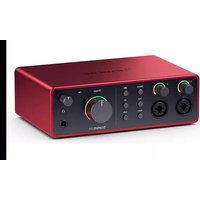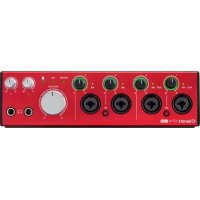
Clarett 4Pre USB - Equipement DJ FOCUSRITE - Notice d'utilisation et mode d'emploi gratuit
Retrouvez gratuitement la notice de l'appareil Clarett 4Pre USB FOCUSRITE au format PDF.

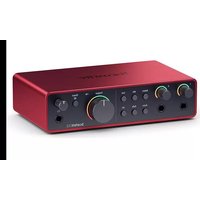
| Type de produit | Interface audio USB pour enregistrement et mixage |
| Nombre d'entrées | Jusqu'à 12 (4 analogiques + 2 S/PDIF + 6 ADAT à 48 kHz) |
| Nombre de sorties | Jusqu'à 8 (4 ligne + 2 casque + 2 S/PDIF) |
| Entrées analogiques | 4 prises combo XLR/TRS avec préamplis micro/ligne/instrument |
| Alimentation fantôme | +48 V commutable par canal |
| Fonction Air | Simulation du préampli ISA Focusrite sur chaque entrée |
| Sorties analogiques | 4 sorties ligne symétriques sur Jack 6,35 mm + 2 sorties casque |
| Entrées numériques | ADAT optique (8 canaux à 48 kHz) et S/PDIF coaxiale (2 canaux) |
| Sorties numériques | S/PDIF coaxiale (2 canaux) |
| Connectivité | USB 3.0 (compatible USB 2.0) |
| Taux d'échantillonnage | 44,1 kHz à 192 kHz |
| Logiciel inclus | Focusrite Control pour mixage et routage |
| Alimentation | Bus USB (USB 3.0 recommandé pour une alimentation suffisante) |
| Dimensions (estimées) | Environ 250 x 150 x 50 mm |
| Poids (estimé) | Environ 1 kg |
| Entretien et nettoyage | Nettoyer avec un chiffon doux et sec ; éviter l'humidité |
| Sécurité | Ne pas exposer à l'eau, à la chaleur excessive ou aux chocs |
| Pièces détachées et réparabilité | Réparation par technicien agréé ; pièces disponibles sur le site Focusrite |
| Garantie | 2 ans après enregistrement du produit |
FOIRE AUX QUESTIONS - Clarett 4Pre USB FOCUSRITE
Questions des utilisateurs sur Clarett 4Pre USB FOCUSRITE
0 question sur cet appareil. Repondez a celles que vous connaissez ou posez la votre.
Poser une nouvelle question sur cet appareil
Téléchargez la notice de votre Equipement DJ au format PDF gratuitement ! Retrouvez votre notice Clarett 4Pre USB - FOCUSRITE et reprennez votre appareil électronique en main. Sur cette page sont publiés tous les documents nécessaires à l'utilisation de votre appareil Clarett 4Pre USB de la marque FOCUSRITE.
MODE D'EMPLOI Clarett 4Pre USB FOCUSRITE
Configuration require 4
Installation du logiciel 4
Principes de base du mélangeur Clarett USB 5
PAGE MIXING & ROUTING (MIXAGE et ROUTAGE) 6
Configuration et contrôle du mélangeur 7
La section des sorties 8
La section des entrées 10
Entrées physiques disponibles sur les interfaces Clarett USB 13
Utilisation des preset 15
Direct Routing (Routage direct) 15
2 Channel Analogue (Analogique 2 canaux) 18
8 Channel Analogue (Analogique 8 canaux) 19
Digital (Numérique) 20
Empty (Vide) 20
Examples d'utilisation 21
Prise de son et enregistrement 21
Enregistrement et réenregistrement 22
Mélangeur autonome. 23
Snapshots (Instantanés) 24
PAGE DEVICE SETTINGS (PARAMÉTRES DE L'INTERFACE) 26
Air 26
Inst/Line (Instrument/Ligne) 27
Commandes de monitoring 27
Fréquence d'échantillonnage 28
Source d'horloge 28
GUIDE DE DÉPANNAGE 29
COPYRIGHT ET MENTIONS LÉGALES 29
INTRODUCTION
Ce document est le mode d'emploi de Focusrite Control, l'application logicielle spécifique concue pour être utilisé avec la gamme d'interfaces audio Focusrite Clarett USB.
Si you venez d'acquerir une interface Clarett USB, you aurez besoin à la fois de ce mode d'emploi et de celui de votre interface, que you pourrez télécharger à l'adresse : http://uk focusrite.com/downloads.
Les performances audio de premier ordre et la qualité de fabrication professionnelle de la Clarett USB associées à l'interface utilisateur simple et intuitive de Focusrite Control vous permettront de-disposer, avec la station de travail audio numérique (DAW) de votre choix, d'un système d'enregistrement informatique extrémement polyvalent.
Nous avons conçu Focusrite Control pour être aussi intuitif et pragmatique que possible, mais tout utilisateur gagnera à dire la totalité de ce mode d'emploi. En effet, certaines fonctions du logiciel ne peuvent être pleinement comprises qu'en l'étudiant en liaison avec l'interface connectée.
IMPORTANT
La gamme d'interfaces Clarett USB regroupe trois modèles, qui utilisent tous Focusrite Control. La différence fondamentale entre les modèles réside dans leur nombre d'entrées et de sorties, ainsi que dans le nombre de fonctionnalités pouvant être générées directement depuis Focusrite Control.
Focusrite Control reconnaître l'interface Clarett USB connectée à votre ordinateur et se configurer automatiquement en fonction. Vous ne verrez donc à l'écran que les entrées et sorties prises en charge par votre interface.
En raison de cette configuration automatique, nous avons choisi de creer un mode d'emploi applicable à l'ensemble des modèles Clarett USB. Nous avons estimé que l'utilisation de captures d'écrans se rapportant à plusieurs modèles pourrait être source de confusion et avons donc choisi pour référence la Clarett 8Pre USB. Ainsi, si vous utilisez une interface Clarett 8Pre USB, les captures d'écran de ce mode d'emploi seront parfaitement identiques à ce que vous verrez sur votre écran. Dans le cas contraire, les seules différences significatives résideront dans le nombre d'entrées et de sorties disponibles, ainsi que dans les fonctions générées par le logiciel.
Configuration requise
IMPORTANT
Veuillez utiliser le lien suivant pour obtenir les dernières informations disponibles sur les ordinateurs et systèmes d'exploitation compatibles avec Focusrite Control et tous les produits Clarett USB :
Installation du logiciel
Tous les logiciels requis par les interfaces Clarett USB, notamment Focusrite Control et plusieurs programmes additionnels performants et utiles, peuvent être télécharges sur le site Web de Focusrite (www.Focusrite.com/register). Le guide de prise en main fourni avec votre interface Clarett USB contient des codes de validation qu'il vous faudra saisir dans la page Web ci-dessus. Cette procédure vous garantit de dispose des versions les plus récentes des logiciels.
- Rendez-vous sur le site www.Focusrite.com/register avec votre navigateur habitual.
- Suivez les instructions qui apparaissent à l'écran et saisissez le code de votre ensemble logiciel (« Bundle Code ») à l'endetroit indiqué dans le formulaire. Ce code se trouve à l'arrêté du guide de prise en main fourni avec l'interface Clarett USB.
- Saisissez le numéro de série de l'interface, qui est lui aussi indiqué à l'arrête du guide de prise en main.
- Vous pourrez alors acceder à la page « My Products » (Mes produits) depuis laquelle vous pourrez télécharger Focusrite Control et consulter les codes d'activation le cas échéant.
- Téchéchargez et installez Focusrite Control. Cela aura pour effet d'installer les pilotes requis par votre interface. Suivez toutes les instructions qui apparaissent à l'écran.
- Une fois l'installation terminée, vous serez invite à faire redémarrer votre ordinateur.
- Àpres redémarrage de l'ordinateur, connectez-lui l'interface Clarett USB au moyen d'un cable USB.
Principes de base du mélangeur de la Clarett USB
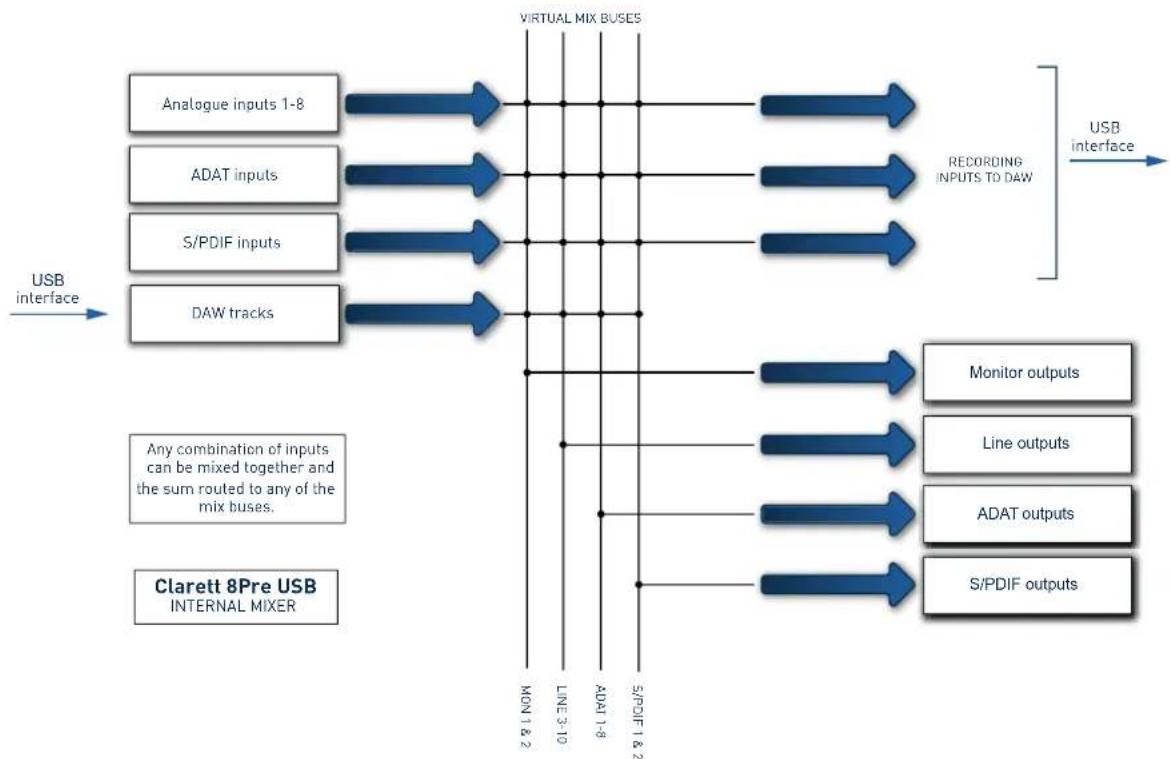
Votre interace Clarett USB integre un melangeur audio qui you permit de creer un ou plusieurs mixages des diverses sources audio de vour syste et de les envoyar aux sorties physiques de l'interface. Ces sources peuvent etre des pistes que you avez enregistrées sur voire DAW, aisi que des sources connectees aux differentes entrées physiques de la Clarett USB. Avant de commencer a utiliser Focusrite Control, il est preferable d'avoir bien compris les principes de base de ce melangeur.
Le fonctionnement d'un mélangeur audio est connu de la plupart des utilisateurs : il s'agit de combiner un grand nombre de signaux d'entrée en un nombre réduit de sorties, souvent pour former une paire stéreo. Un mélangeur matériel analogue traditionnel (une « table de mixage » comporte plusieurs canaux d'entrée identiques seprésentant sous la forme de bandes verticales (les « tranches ») avec des faders et d'autres commandes. Des selectsurs permettent sur chaque canal de déterminer où est envoyé le signal de ce dernier. Ce processus est appelé le « routage »
Le mélangeur de votre Clarett USB fonctionne de manière tout à fait similaire. Ses entrées correspondant aux diverses entrées physiques de l'interface et aux pistes de la DAW que vous avez peut-être déjà enregistrées. Les sorties correspondant aux différentes sorties physiques de l'interface. Le schéma ci-dessous illustré ce principe enPNANT pour exemple le modele Clarett 8Pre USB :
IMPORTANT
La capacité maximale de mixage de la Clarett 8Pre USB est de 18 entrées vers 10 sorties.
La fonction mixage est désactivée en 176,4 kHz et 192 kHz.
Focusrite Control fournit une représentation visuelle du mélangeur à l'écran. Un des principaux avantages de Focusrite Control résidè dans le fait qu'il n'affiche que les entrées qui vous interèssent.
PAGE MIXING & ROUTING (MIXAGE et ROUTAGE)

Une fois Focusrite Control installé sur toute ordinateur, vous pourrez voir une icône FC dans le Dock ou sur le bureau.
Cliquez dessus pour lancer Focusrite Control. Un écran similaire à celui représenté ci-dessous devrait s'afficher.
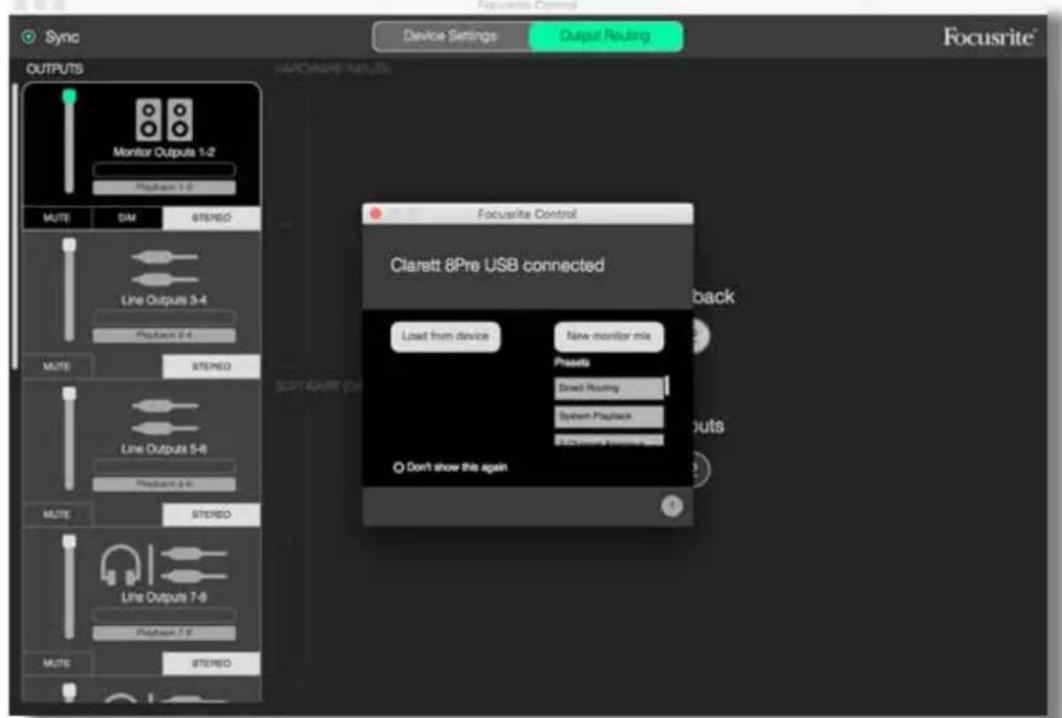
Notez qu'en plus de la fenêtre principale, une boîte de dialogue confirme que l'ordinateur est bien connecté à l'interface. Cette boîte de dialogue propose par ailleurs des options permettant de configurer ou reconfigurerrapidement lelogiciel. Ces options seront évoquées plus loin dans ce mode d'emploi. Si vousutilisez Focusrite Control pour la première fois, vous pouvez fermer cette boîte de dialogue sans vous en inquieter.
REMARQUE
Si vous ne VOYZ pas I'ecran ci-dessus, mais le message No Hardware Connected (Aucune interface connectee), cela signifie que l'ordinateur n'est pas parvenu a etabrir une communication avec I'interface.
Dans ce cas, veuillez vérifier :
- que le cable USB est correctement branché aux deux extrémités et que lui et ses connecteurs sont en bon état,
- que l'interface Clarett USB est allumée.
Le voyant vert Sync en haut à gauche de l'écran doit être allumé. Cela confirme que l'interface Clarett USB est verrouillée sur une source d'horloge valide. Consultez la page 28 pour en savoir plus.
Configuration et contrôle du mélangeur
REMARQUE
Pour plus d'efficacité, Focusrite Control propose de nombreuses indications qui apparaissent lorsque vous passez le curseur sur une commande. Elles décrivent la fonction de la commande concernée dans la barre de statut, en bas de la fenêtre.
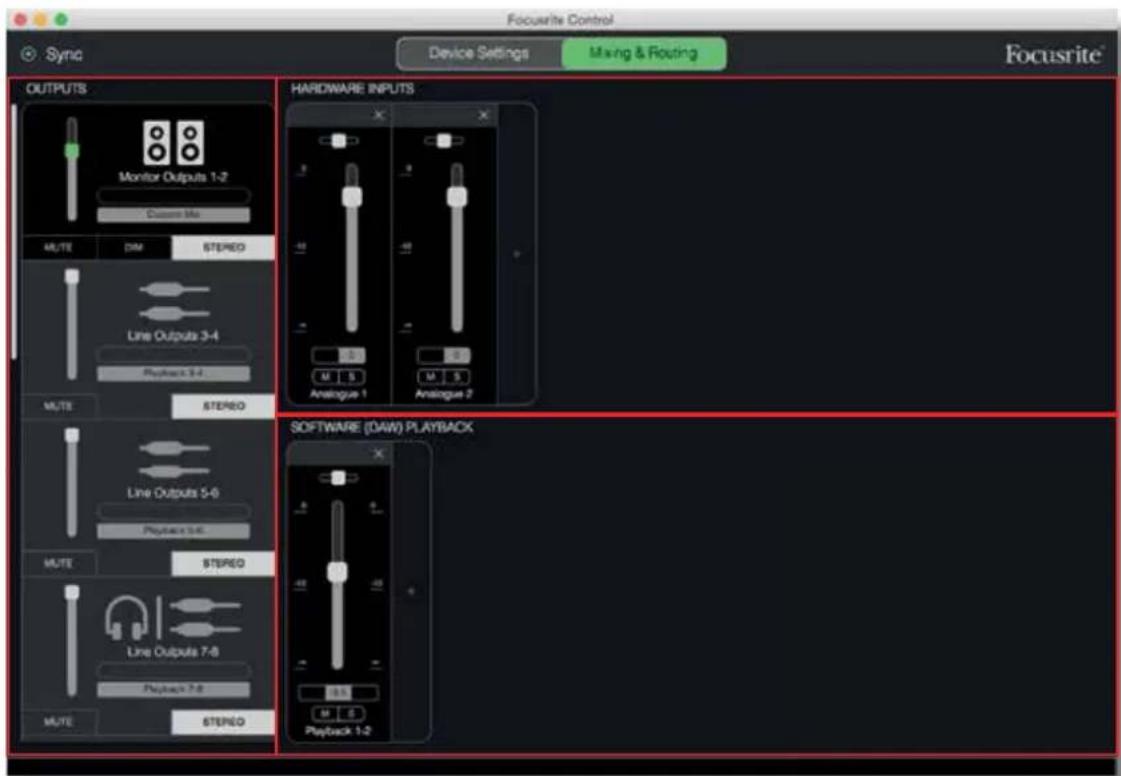
Cliquez sur File > Presets > Empty (Fichier Configurations prédéfinies Vide). D'autres preset sont disponibles et constituent souvent des points de départ utiles pour la tâche que vous avez à accomplir. Mais l'option Empty (Vide) charge un modèle vierge, sans aucun canal d'entrée visible.
Focusrite Control n'a que deux pages : Device Settings [Paramétres de l'interface] et Mixing & Routing (Mixage et routage). Vous pouvez y accéder en cliquant sur l'onglet correspondant en haut de la fenêtre. La plupart du temps, vous travaillerez en pagMixing & Routing (Mixage et routage).
La page Mixing & Routing (Mixage et routage) se divise en trois zones :
- OUTPUTS (Sorties) verticallement sur la gauche.
HARDWARE INPUTS [Entrées de l'interface] sur la droite, dans la moitié supérieure de la page. - SOFTWARE (DAW) PLAYBACK (Lecture du logiciel [DAW]) sur la droite, dans la moitié inférieure de la page.
La section des sorties
Penchons-ous dans un premier temps sur la section des sorties, car celle-ci reste visible en permanence.
La section OUTPUTS (Sorties) dispose d'une barre de défilament vertical. Si vous interfacce a plus de sorties que l'écran ne peut en afficher, faites défiler la page vers le bas pour voir celles quisemblent manquer. Chaque sortie (ou paire de sorties en mode stéreo) dispose de son propre onglet avec les fonctionnalités suivantes :
Stereo Output Mono Outputs
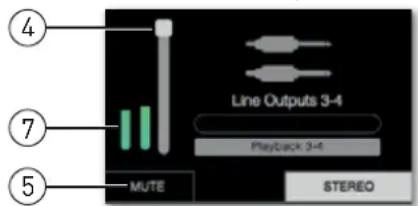
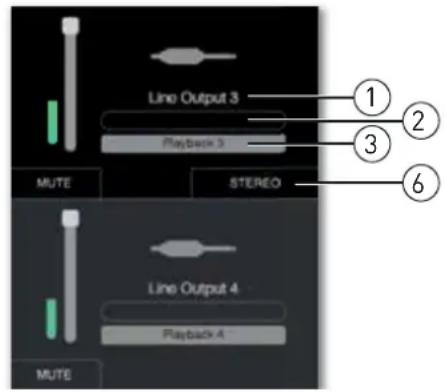
- Identification de la sortie (par ex., Line Outputs 3-4) et icône de description : le nom de la sortie s'accompagne d'une icône qui facilitite son identification. Vous pourrez ainsi trouver une icône d'enceinte, de casque, de fiche jack, de fiche RCA ou le symbole Toslink.
- Nom de l'utilisateur : vous pouvez cliquer sur ce champ et saisir un nom ayant jusqu'à 11 caractères et correspondant à l'élement auquel est connectée la sortie.
-
Source actuelle : ce champ indique le nom du signal actuellément produit par la sortie. Dans de nombreuses configurations, en particulier si vous utilisez les preset de Focusrite Control, il s'agit par défaut d'une entrée ou d'une paire stéreo d'entrées. Lorsque vous cliquez sur ce champ, une liste déroulante vous permet de selectionner un des éléments suivants :
-
Playback (DAW) (Lecture DAW): pour envoyer directement une des pistes de la DAW à cette sortie (par paires si la sortie est stéréo)
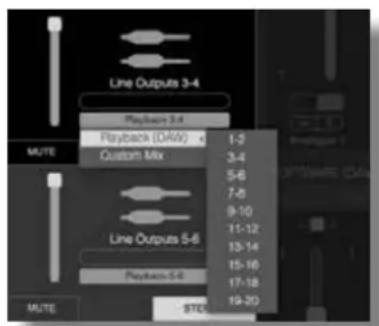
- Custom Mix (Mixage personnelisé) : pour creer un mixage de l'ensemble des entrées disponibles (interface et DAW) à destination de la sortie sélectionnée. Cette option n'est plus disponible si cinq mixages personalisés ont déjà été affectés.
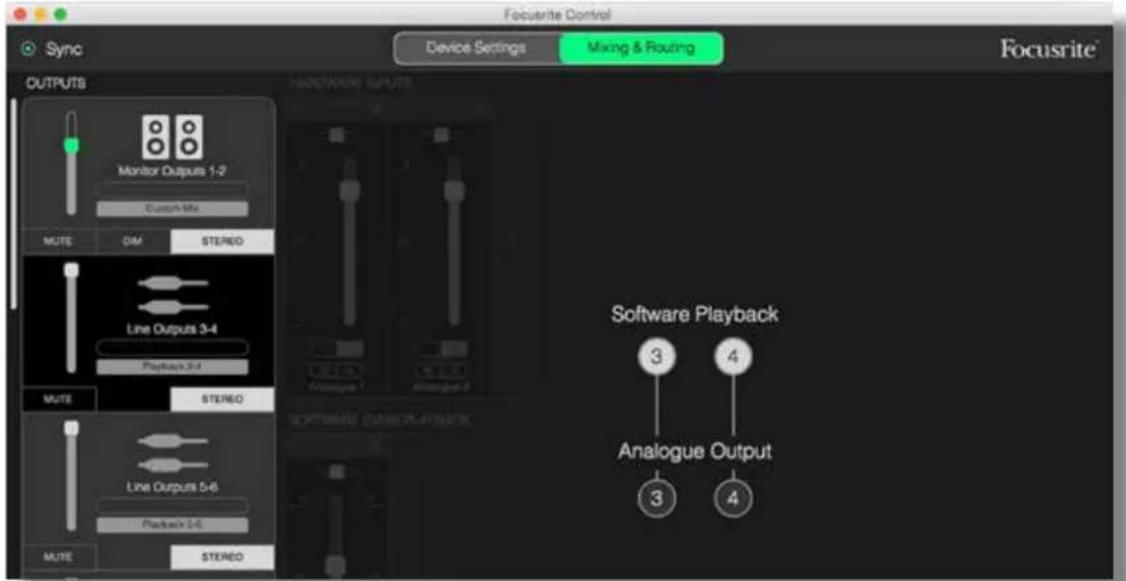
Lorsque vous modifiez la source d'une sortie, le côté croit de la fenêtre affiche un schéma illustrant le routage. Pour les routages simples de type direct, le schéma se présente comme suit :
- Fader : utilisez-le pour regler le niveau du signal en sortie. Par défaut, les niveaux de sortie sont tous au maximum (gain unitaire). Si le bouton du fader est vert, cela signifie que la commande de niveau de sortie est affectee à la commande physique MONITOR en face avant de l'interface Clarett USB. Cette affectation se fait en page Device Settings (Parametes de l'interface). Consultez la page 26 pour en savoir plus.
- MUTE (Muet) : cliquez sur ce bouton pour désactiver ou activer la sortie.
- STEREO (Stéreó) : configure la sortie comme élément d'une paire stéreó ou comme sortie mono individuelle. En mode stéreó, toutes les fonctions de sortie concernnent les deux sorties qui forment la paire stéreó.
- Indicateurs de niveau : un bargraphe (deux en mode stéroid) est fourni pour indiquer le niveau audio en sortie. Une icône rouge de saturation audio s'affiche si la sortie écrête. Pour faire disparaitre cette icône, cliquez n'importe où dans le bargraphe ou Sélectionnez Clear all meters (Réinitialiser tous les bargraphes) dans le menu File (Fichier).
En plus des fonctions ci-dessus, les sorties d'écoute de contrôle Monitor Outputs disposent d'une commande supplémentaire, le bouton DIM (Attenuer). Lorsqu'il est activé, le niveau du signal est réduit de 18 dB.
La section des entrées
La section des entreés est divisée en deux parties : HARDWARE INPUTS (Entrées de l'interface) et SOFTWARE (DAW) PLAYBACK (Lecture du logiciel [DAW]). Ces deux parties permettent de gérer les entrées du mixage envoyé à la sortie sélectionnée.
Il est important de garder à l'esprit que vous pouze créé un mixage différent pour chaque sortie et que vous pouze avoir autant de mixages que l'autorise le mélangeur interne de votre Clarett USB. Cette possibilité s'avéré extrémement utile pour enregistrer un groupe de musiciens, car cela signifie que chacun d'entre eux peut disposer de son propre mixage, personnelisé selon ses exigences (à condition bien sur d'avoir suffisamment de casques et d'amplis casque pour cela!). Le mixage dont les canaux d'entrée seront affichés seLECTIONne enclinuant n'importe ou dans l'onget de la sortie concernée.
IMPORTANT
Les mélangeurs associés aux différentes sorties ne peuvent pas être composés à partir de quelques d'entrées différents. Le jeu de canaux d'entrée utilisé est « global», c'est-à-dire qu'il s'applique à toutes les sorties de la Clarett USB. Il reste toute fois possible de créé des mixages distincts avec leurs niveaux propres, car il suffit de désactiver les canaux superflus.
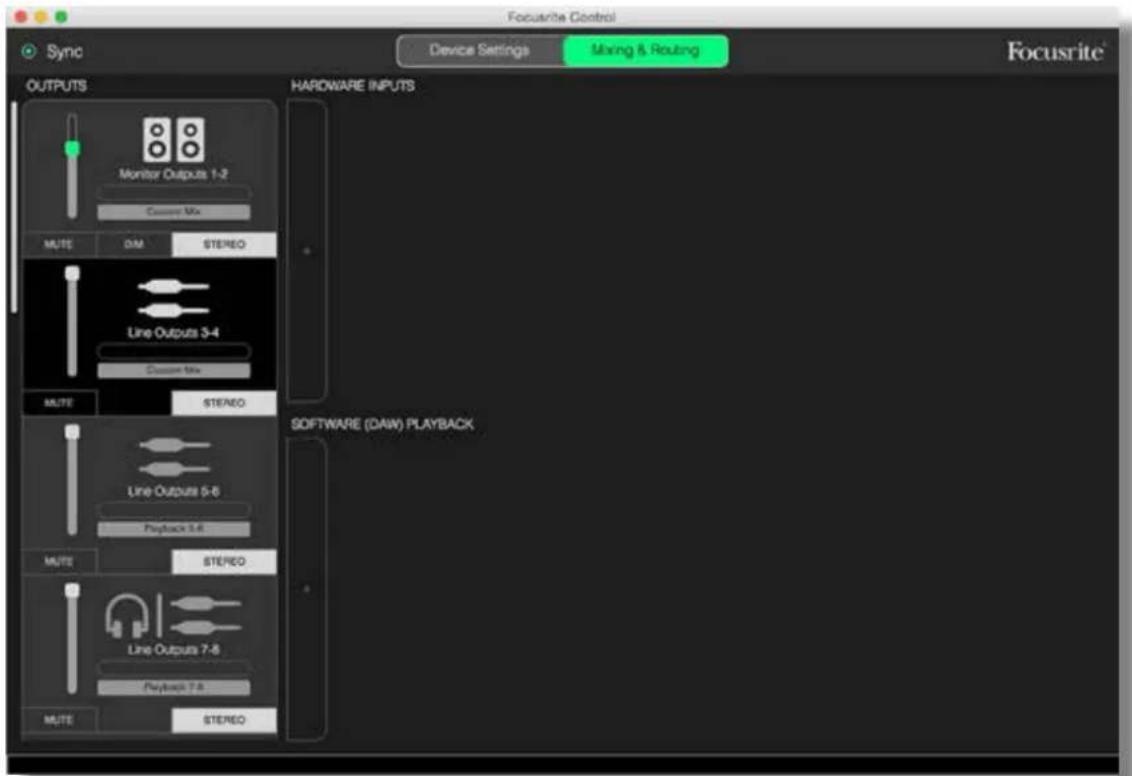
Dans certains cas, le routage direct de base qu'établit Focusrite Control par défaut ( comme dans l'exemple précédent) sera parfaitement adapté. Les sorties de votre DAW sont alors directement adressées aux sorties de votre interface Clarett USB ( sans mixage interne dans celle-ci). Mais souvent, vous devrez configurer le mixage vous-même. Pour creer un mixage, cliquez d'abord sur le bouton de source actuelle dans l'onglet de la sortie à laquelle vous souhaitez envoyer le mixage et selectionnez Custom Mix (Mixage personnelisé). Le routage fixe de la sortie sera alors supprimé et la zone Input mix (Mixage d'entrées) affichée. Elle sera vide si vous avez précédemment sélectionné le preset Empty (Vide):
Vouss pouvez maintainant creer le mixage qui sera diffusé par la sortie selectionnee en cliuant sur les deux onglets +. Une fenetre de selection s'ouvre alors : la moitié HARDWARE INPUTS (Entres de l'interface) de la zone repertorie toutes les entrees physiques de la Clarett USB (consultez la page 13 pour plus d'informations sur les entrees physiques disponibles sur votre Clarett USB). La zone SOFTWARE (DAW) PLAYBACK (Lecture du logiciel [DAW]) repertorie quant à elle les pistes de DAW disponibles. Vous pouze repeter ce processus autant de fois que nécessaire, jusqu'à atteindre le nombre maximal de canaux pris en charge par votre interface Clarett USB. Vous pourrez être amené à redimensionner la fenetre ou à utiliser la barre de défilament horizontal si le nombre de canaux est trop important.
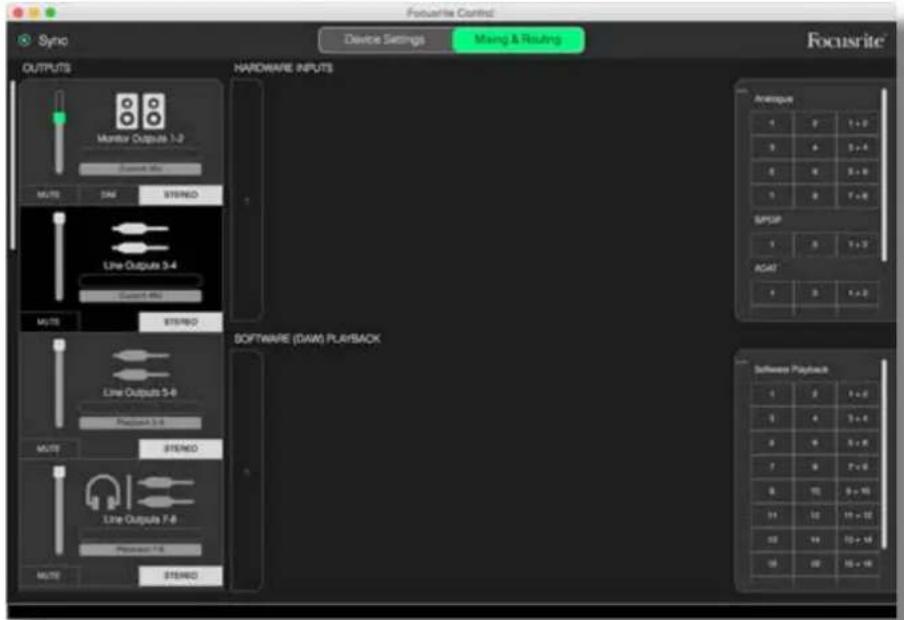
Notez que dans les deux zones, chaque entrée apparait à deux reprises : une fois de manière individuelle (mono) et une fois comme la moitié d'une paire stéreo. La sélection d'une paire stéreo d'entrées create un canal d'entrée stéreo.
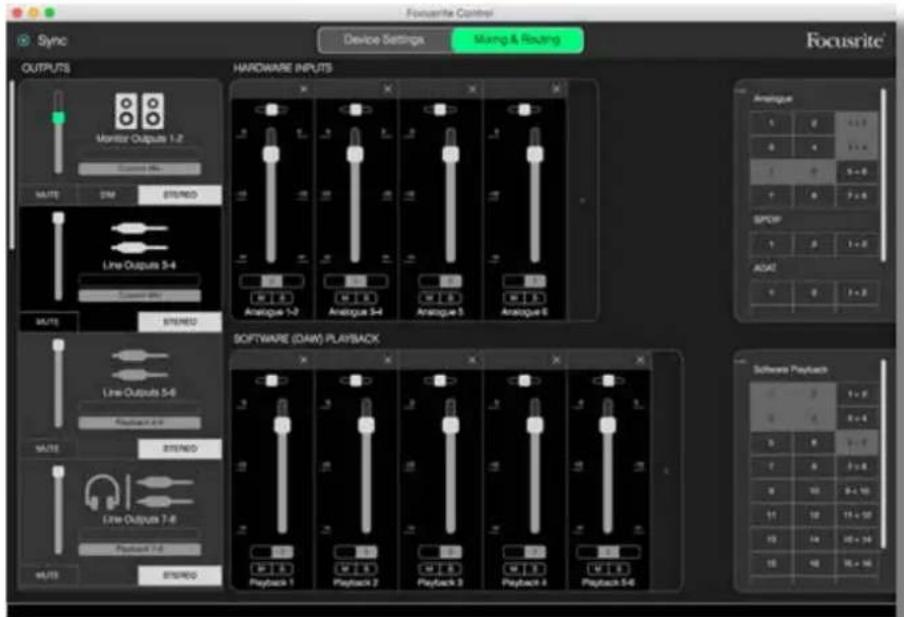
Dans l'exemple ci-dessus, nous pourrions enregistrer des pistes supplémentaires : plusieurs pistes de DAW ont déjà ete enregistrées, deux pistes supplémentaires sont l'etre et nous souhaitons creer un retard stereo pour l'un des musciens. 11
Chaque canal d'entrée possée les paramètres suivants :
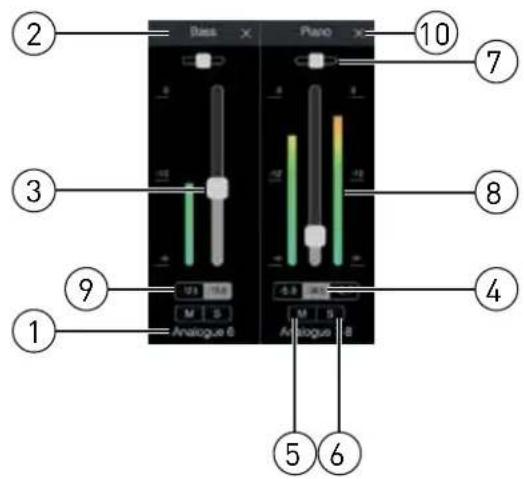
- Identifiant de I'entree: entree physique reelle du canal.
- Nom de l'utilisateur : vous pouvez cliquer sur ce champ et saisir un nom ayant jusqu'à 11 caractères, par exemple l'instrument en question.
- Fader : utilisez-le pour regler le niveau du signal dans le mixage. Par défaut, tous les faders sont à 0 dB et le maximum du fader est à +6 dB. Double-cliquez sur la « rainure » du fader pour le ramener à 0 dB.
- Valeur du fader : affichage numérique de la position actuelle du fader.
- M: cliquez sur ce bouton pour désactiver ou activer la sortie.
- S : bouton Solo. Cliquez sur ce bouton pour envoyer directement le signal du canal aux sorties d'écoute de contrôle Monitor Outputs 1 et 2 en remplacement du signal qui y'était precedemment adressé. C'est une fonction très utile pendant une session d'enregistrement, car elle permet à l'ingénieur du son d'écouter l'instrument en cours d'enregistrement sans être géné par les autres pistes. La fonction Solo n'affecte aucun autre routage de signal et n'interrrompt pas l'enregistrement de signal en cours dans la DAW.
- Cursor de panoramaque. Cette commande n'est disponible que lorsque le mixage est envoyé à une sortie stéreo. Par défaut, il est en position centrale. Le signal du canal est alors envoyé à des niveaux équivalents aux deux sorties de la paire stéreo. Si vous déplacez le cursor, le niveau du signal envoyé à la sortie du côte ainsi rejoint est plus élevé que l'autre. Il est ainsi possible de positionner différents instruments avec précision dans l'image stéreo. Double-cliquez sur la « rainure » du cursor pour le ramener au centre.
- Indicateur de niveau de signal. Il indique le niveau du signal qui arrive dans le canal, c'est-à-dire pré-fader. Il est gradué en dB FS, 0 dB FS correspondant à la valeur maximale de l'échelle. Cette valeur est celle de la saturation numérique, très désagréable. Les niveaux doivent toujours être régles de sorte à éviter cette valeur. Les canaux stéreo disposent de deux indicateurs de niveau, un de chaque côté du fader.
- Affichage du niveau crête: affichage numérique du niveau maximal atteint par le signal. Deux chiffres sont affichés pour les canaux stéreo.
- Fermer : cliquez sur la croix pour retirer le signal du mixage et le canal de l'ecran.
Entrées physiques disponibles sur les interfaces Clarett USB
Votre interace Clarett USB offre une vaste paette d'entres audio, mais leur nombre depend de la frquence d'echantillonnage sur laquelle elle est reglee (consultez la page 28 pour en savoir plus). Doubler la frquece d'echantillonnage reduit de moitié le nombre de canaux ADAT disponibles. Les tableaux ci-dessous detaillent les entres disponibles en fonction de la frquece d'echantillonnage.
| 44,1 kHz - 48 kHz | |||
| Entrée C | carett 8Pre USB Clarett | 4Pre USB Clarett | 2Pre USB |
| 1 Entrée analogue 1 Entrée | analogue 1 Entrée a | analogue 1 | |
| 2 Entrée analogue 2 Entrée | analogue 2 Entrée a | analogue 2 | |
| 3 Entrée analogue 3 Entrée | analogue 3 Entrée S | PDIF 1* | |
| 4 Entrée analogue 4 Entrée | analogue 4 Entrée S | PDIF 2* | |
| 5 Entrée analogue 5 Entrée | analogue 5 Entrée ADAT 1 | ||
| 6 Entrée analogue 6 Entrée | analogue 6 Entrée ADAT 2 | ||
| 7 Entrée analogue 7 Entrée | analogue 7 Entrée ADAT 3 | ||
| 8 Entrée analogue 8 Entrée | analogue 8 Entrée ADAT 4 | ||
| 9 Entrée S/PDIF 1 Entrée S/R | DIF 1 Entrée ADAT 5 | ||
| 10 Entrée S/PDIF 2 Entrée S/PDIF 2 Entrée ADAT 6 | |||
| 11 Entrée ADAT 1 Entrée ADAT 1 Entrée ADAT 7 | |||
| 12 Entrée ADAT 2 Entrée ADAT 2 Entrée ADAT 8 | |||
| 13 Entrée ADAT 3 Entrée ADAT 3 | |||
| 14 Entrée ADAT 4 Entrée ADAT 4 | |||
| 15 Entrée ADAT 5 Entrée ADAT 5 | |||
| 16 Entrée ADAT 6 Entrée ADAT 6 | |||
| 17 Entrée ADAT 7 Entrée ADAT 7 | |||
| 18 Entrée ADAT 8 Entrée ADAT 8 | |||
- Entre S/PDIF optique sur la Clarett 2Pre USB.
| 88,2 kHz - 96 kHz | |||
| Entrée C | Larett 8Pre USB Clarett | 4Pre USB Clarett | 2Pre USB |
| 1 Entrée analogue 1 Entrée analogue 1 Entrée analogue 1 | |||
| 2 Entrée analogue 2 Entrée analogue 2 Entrée analogue 2 | |||
| 3 Entrée analogue 3 Entrée analogue 3 Entrée S/PDIF 1* | |||
| 4 Entrée analogue 4 Entrée analogue 4 Entrée S/PDIF 2* | |||
| 5 Entrée analogue 5 Entrée analogue 5 Entrée ADAT 1 | |||
| 6 Entrée analogue 6 Entrée analogue 6 Entrée ADAT 2 | |||
| 7 Entrée analogue 7 Entrée analogue 7 Entrée ADAT 3 | |||
| 8 Entrée analogue 8 Entrée analogue 8 Entrée ADAT 4 | |||
| 9 Entrée S/PDIF 1 Entrée S/PDIF 1 | |||
| 10 Entrée S/PDIF 2 Entrée S/PDIF 2 | |||
| 11 Entrée ADAT 1 Entrée ADAT 1 | |||
| 12 Entrée ADAT 2 Entrée ADAT 2 | |||
| 13 Entrée ADAT 3 Entrée ADAT 3 | |||
| 14 Entrée ADAT 4 Entrée ADAT 4 | |||
- Entrée S/PDIF optique sur la Clarett 2Pre USB.
| 176,4 kHz - 192 kHz | |||
| Entrée O | Clarett 8Pre USB Clarett 4Pre USB Clarett | 2Pre USB | |
| 1 Entrée analogue 1 Entrée analogue 1 Entrée analogue 1 | |||
| 2 Entrée analogue 2 Entrée analogue 2 Entrée analogue 2 | |||
| 3 Entrée analogue 3 Entrée analogue 3 | |||
| 4 Entrée analogue 4 Entrée analogue 4 | |||
| 5 Entrée analogue 5 Entrée analogue 5 | |||
| 6 Entrée analogue 6 Entrée analogue 6 | |||
| 7 Entrée analogue 7 Entrée analogue 7 | |||
| 8 Entrée analogue 8 Entrée analogue 8 | |||
| 9 Entrée S/PDIF 1 Entrée S/PDIF 1 | |||
| 10 Entrée S/PDIF 2 Entrée S/PDIF 2 | |||
Utilisation des presetts
Focusrite Control dispose de plusieurs preset cons pour vous aider à démarrer votre session d'enregistrement aussirapidementque possible.Lorsqueyouselectionnezun preset,lemelangeur est configuré automatiquement (combinaisons utiles de canaux d'entrée).
Les preset s'obtiennent en selectionnant Presets dans le menu File (Fichier). Les preset disponibles avec la Clarett 8Pre USB sont les suivants :
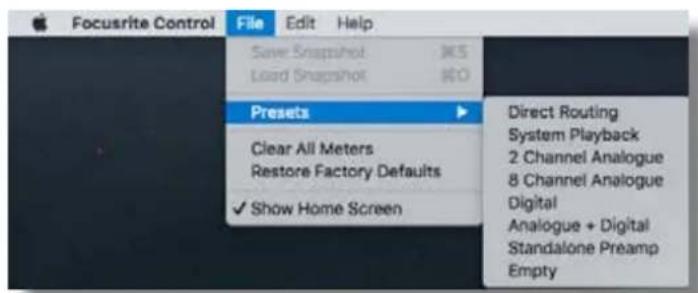
Lors de sessions de mixage complexes, il est parfois préférible de réaliser le mixage final sur une veritable console de mixage. Le preset Direct Routing (Routage direct) configure la Clarett USB pour cette tâche en envoyant par ordre numérique les pistes de lecture de la DAW à toutes les sorties disponibles de la Clarett USB.
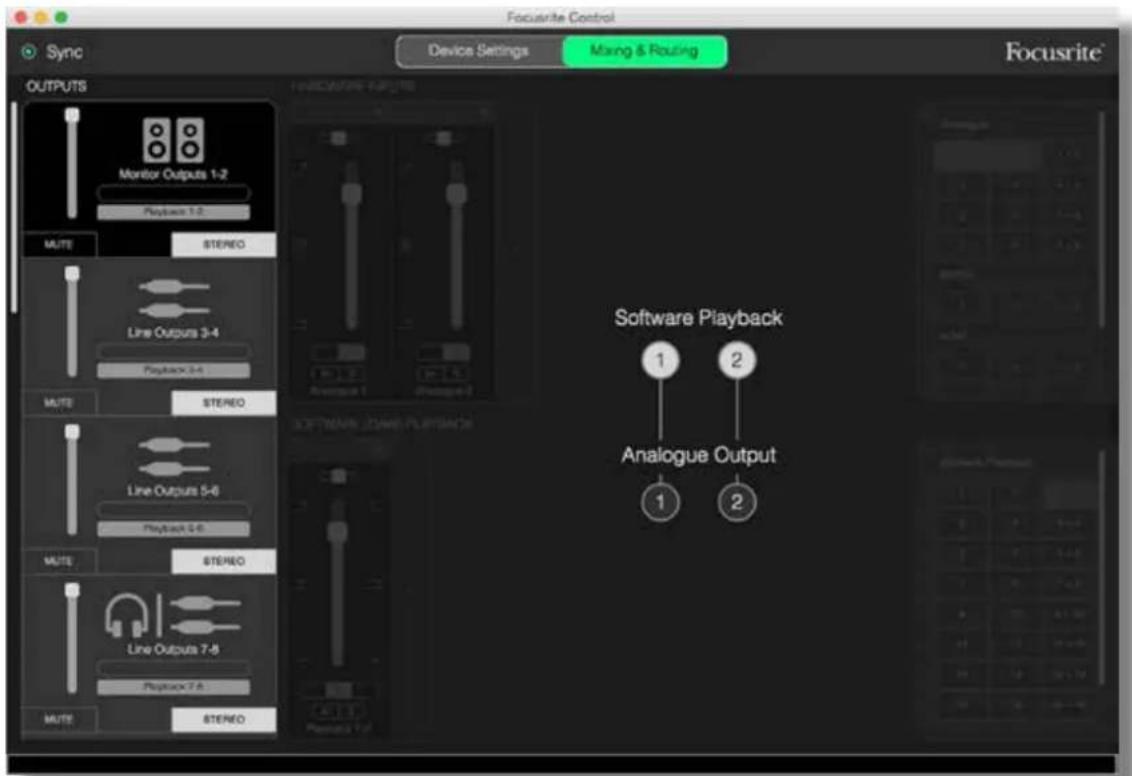
Les connexions du preset Direct routing (Routage direct) pour la gamme Clarett USB sont les suivantes :
| 44,1 kHz - 48 kHz | |||
| Piste de DAW | Clarett 8Pre USB Clarett 4Pre USB Clarett 2Pre USB | ||
| 1 Sorte analogue 1 Sortie analogique 1 Sortie analogique 1 | |||
| 2 Sorte analogue 2 Sortie analogique 2 Sortie analogique 2 | |||
| 3 Sorte analogue 3 Sortie analogique 3 Sortie analogique 3 | |||
| 4 Sorte analogue 4 Sortie analogique 4 Sortie analogique 4 | |||
| 5 Sorte analogue 5 Sortie analogique 5 | |||
| 6 Sorte analogue 6 Sortie analogique 6 | |||
| 7 Sorte analogue 7 Sortie S/PDIF 1 | |||
| 8 Sorte analogue 8 Sortie S/PDIF 2 | |||
| 9 Sorte analogue 9 | |||
| 10 Sortie analogique 10 | |||
| 11 Sortie S/PDIF 1 | |||
| 12 Sortie S/PDIF 2 | |||
| 13 Sortie ADAT 1 | |||
| 14 Sortie ADAT 2 | |||
| 15 Sortie ADAT 3 | |||
| 16 Sortie ADAT 4 | |||
| 17 Sortie ADAT 5 | |||
| 18 Sortie ADAT 6 | |||
| 19 Sortie ADAT 7 | |||
| 20 Sortie ADAT 8 | |||
| 88,2 kHz - 96 kHz | |||
| Piste de DAW | Clarett 8Pre USB Clarett 4Pre USB Clarett 2Pre USB | ||
| 1 Sortie analogue 1 Sortie analogique | logique 1 Sortie analogique | je 1 | |
| 2 Sortie analogue 2 Sortie analogique | logique 2 Sortie analogique | je 2 | |
| 3 Sortie analogue 3 Sortie analogique | logique 3 Sortie analogique | je 3 | |
| 4 Sortie analogue 4 Sortie analogique | logique 4 Sortie analogique | je 4 | |
| 5 Sortie analogue 5 Sortie analogique | logique 5 | ||
| 6 Sortie analogue 6 Sortie analogique | logique 6 | ||
| 7 Sortie analogue 7 Sortie S/P | DIF 1 | ||
| 8 Sortie analogue 8 Sortie S/P | DIF 2 | ||
| 9 Sortie analogue 9 | |||
| 10 Sortie analogue 10 | |||
| 11 Sortie S/PDIF 1 | |||
| 12 Sortie S/PDIF 2 | |||
| 13 Sortie ADAT 1 | |||
| 14 Sortie ADAT 2 | |||
| 15 Sortie ADAT 3 | |||
| 16 Sortie ADAT 4 | |||
| 176,4 kHz - 192 kHz | |||
| Piste de DAW | Clarett 8Pre USB Clarett | 4Pre USB Clarett 2Pre USB | |
| 1 Sorte analogue 1 Sortie analogique | logique 1 Sortie analogique | 1 | |
| 2 Sorte analogue 2 Sortie analogique | logique 2 Sortie analogique | 2 | |
| 3 Sorte analogue 3 Sortie analogique | logique 3 Sortie analogique | 3 | |
| 4 Sorte analogue 4 Sortie analogique | logique 4 Sortie analogique | 4 | |
| 5 Sorte analogue 5 Sortie analogique | logique 5 | ||
| 6 Sorte analogue 6 Sortie analogique | logique 6 | ||
| 7 Sorte analogue 7 Sortie S/P | DIF 1 | ||
| 8 Sorte analogue 8 Sortie S/P | DIF 2 | ||
| 9 Sorte analogue 9 | |||
| 10 Sortie analogue 10 | |||
Pour utiliser pleinement ce preset avec une console analogue classique, un convertisseur numérique-analogique à entrée ADAT et un convertisseur numérique-analogique à deux canaux à entrée S/PDIF sont requis. Pour autant, de nombreuses tables de mixage numériques modernes acceptent directement les signaux ADAT et S/PDIF, en plus des sources analogiques.
2 Channel Analogue (Analogue 2 canaux)
C'est le preset à utiliser lorsque la Clarett USB vous sert d'interface d'enregistrement analogique. Il configure le routage de la Clarett USB pour que les entrées analogiques 1 et 2 soient disponibles dans HARDWARE INPUTS (Entrées de l'interface) et les pistes 1 et 2 de la DAW comme canal stéreo dans la section SOFTWARE (DAW) PLAYBACK (Lecture du logiciel [DAW]).
Par exemple, sur la Clarett 8Pre USB, la sommation de ces canaux d'entrée est envoyée aux sorties d'écoute de contrôle (Monitor Outputs) 1 et 2, ainsi qu'aux sorties ligne (Line Outputs) 7/8, et 9/10, sous forme de paire stéreo. Sur ce modèle, les sorties casque 1 et 2 reconnent respectivement les sorties ligne 7/8 et 9/10, et disposant de leurs propres commandes de réglage de niveau en face avant. Cette configuration est idéale pour enregistrer un guitariste et un chanteur par-dessus une piste de percussions déjà enregistrée sur la DAW, car elle permet un mixage individuel des percussions et de chacun.
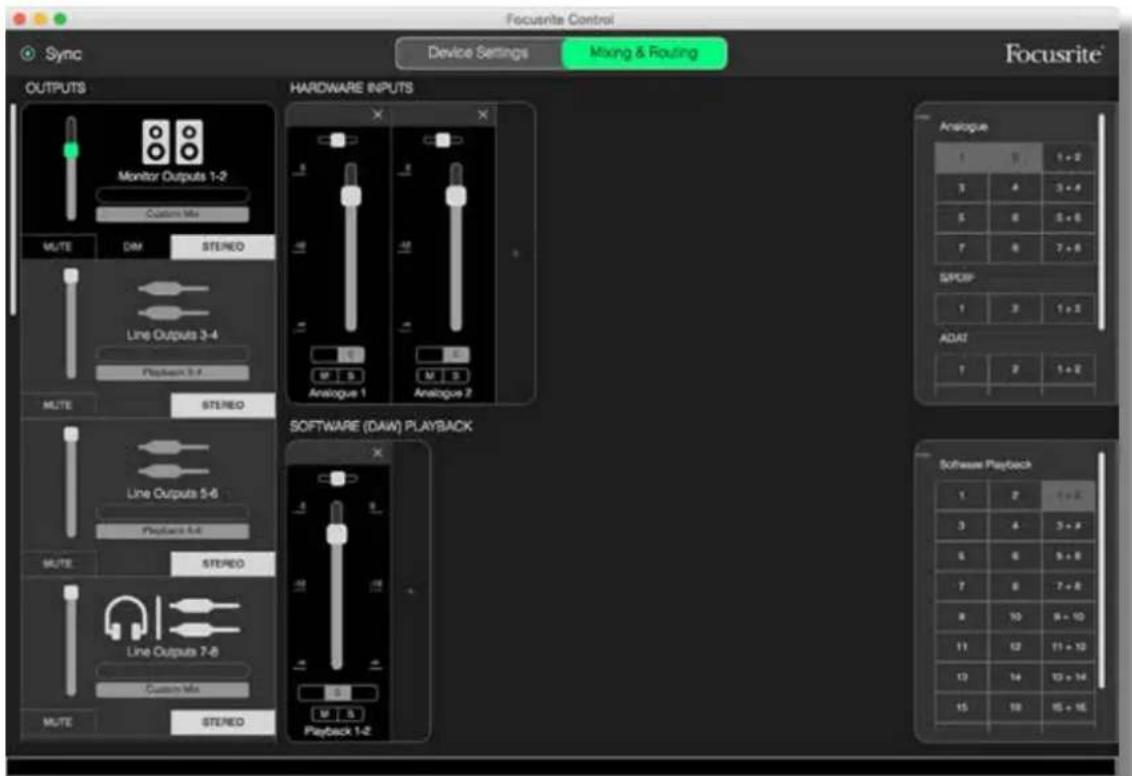
Pour enregistrer davantage de pistes, ajoutez simplement des pistes de lecture de DAW au mixage.
Toutes les autres sorties de la Clarett USB recoivent directement les pistes de lecture de DAW correspondantes, conformément au tableau du preset Direct Routing (Routage direct), page 16.
8 Channel Analogue (Analogue 8 canaux)
Utilisez ce preset comme point de départ pour l'enregistrement d'un groupe. Sur la Clarett 8Pre USB, ce preset active 8 canaux de mixage, un pour chacune des entrées analogiques de l'interface. Les pistes 1 et 2 de la DAW sont également activées pour constituer un canal stéreo.
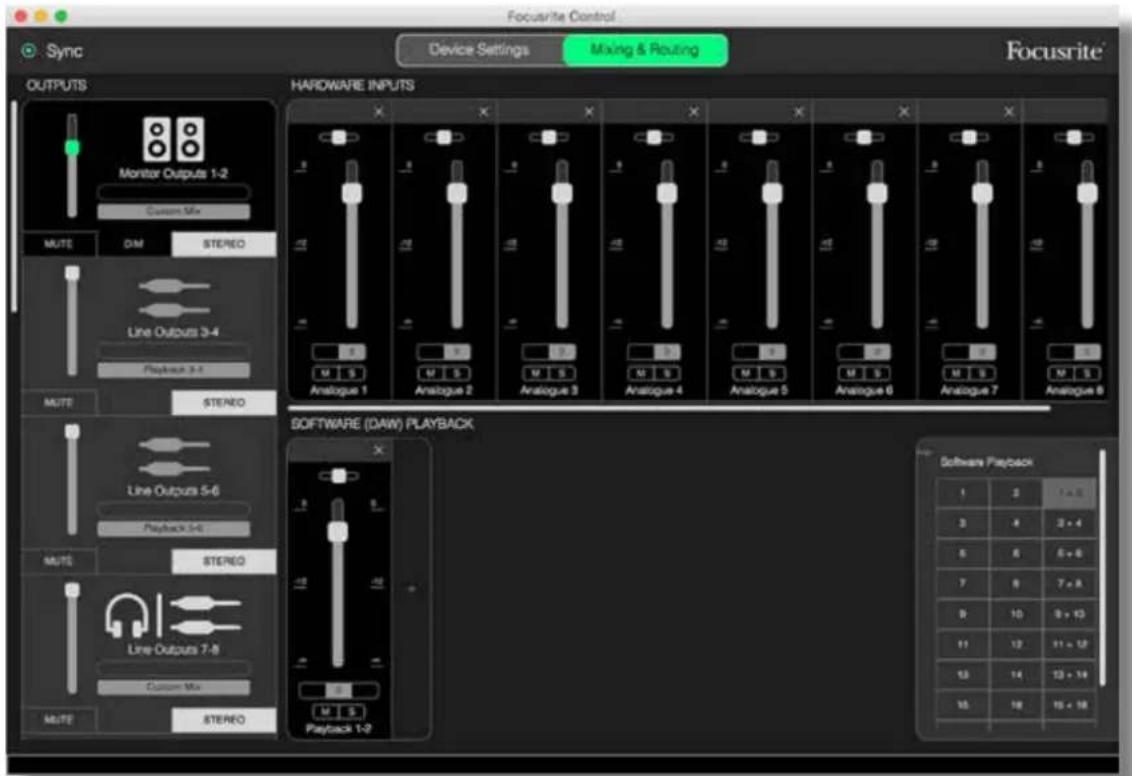
Comme avec le preset 2 Channel Analogue (Analogique 2 canaux), la sommation en sortie de mélangeur est envoyée sous forme de paire stéreo aux sorties d'écoute de contrôle 1 et 2 et aux sorties ligne 7 à 10.
Toutes les autres sorties de la Clarett USB recoivent directement les pistes de lecture de DAW correspondantes, conformément au tableau du preset Direct Routing (Routage direct), page 16.
Digital (Numérique)
Ce preset constitue un bon point de départ si vous utilisez un préamplificateur de microphone à sortie ADAT séparé comme le Clarett OctoPre de Focusrite. Associé à la Clarett 8Pre USB, il apporte 10 canaux d'entrée numériques, 8 reçus par le port d'entrée ADAT et 2 par l'entrée S/PDIF. Les pistes 1 et 2 de la DAW sont également activées pour constituer un canal stéreo. La sommation des entrées est envoyée vers les mêmes paires de sorties que dans les presets analogiques décrits plus haut.
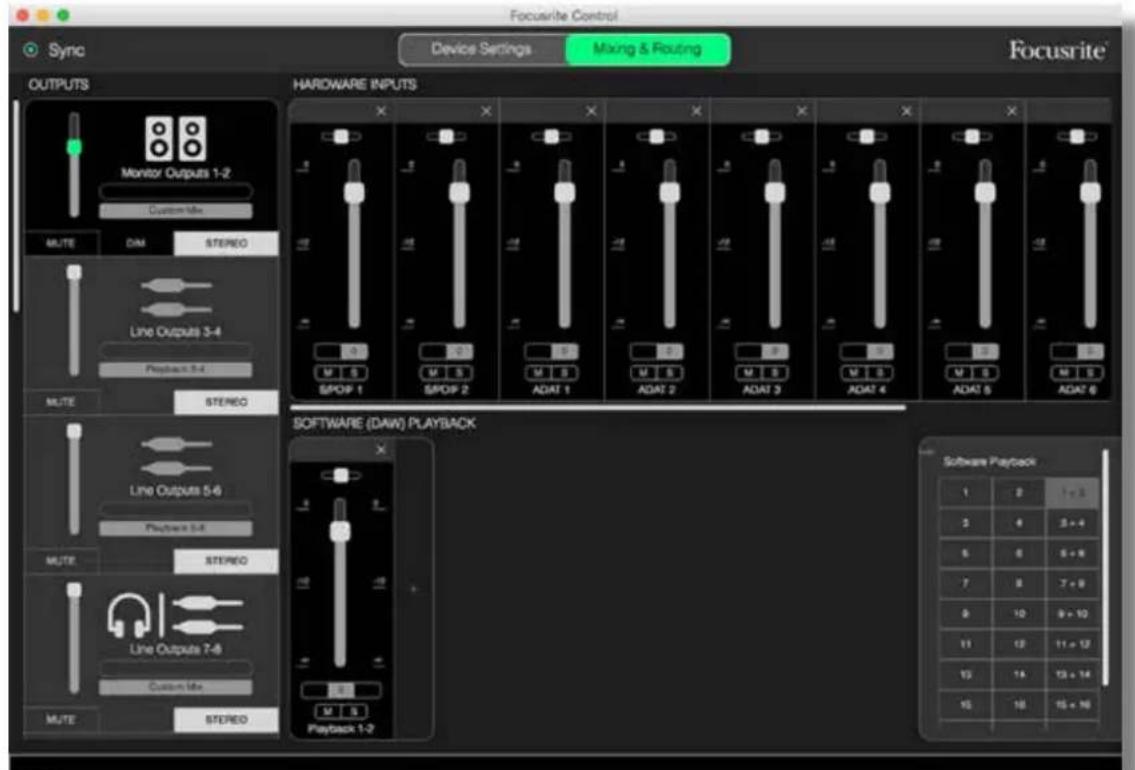
Toutes les autres sorties de la Clarett USB recoivent directement les pistes de lecture de DAW correspondantes, conformément au tableau du preset Direct Routing (Routage direct), page 16.
Empty(Vide)
C'est peut-être le preset le plus pratique, car il efface le mélangeur existant pour permettre à l'utilisateur de creer sa propre configuration.
Sur la Clarett 8Pre USB, les sorties d'écoute de contrôle 1 et 2, et les sorties ligne 7 à 10 (reprises par les sorties casque) sont configurées pour receivevoir un mixage personnelisé. Toutes les autres sorties produit des pistes individuelles de DAW, comme dans les autres preset.
Exemples d'utilisation
Prise de son et enregistrement
Enregistrer un groupe ou s'enregistrer soit ne change pas radicallyment l'utilisation de Focusrite Control. La seule différence resides en effet dans le nombre de canaux de mixage affichés à l'écran.
Branchez dans l'interface Clarett USB les instruments à enregistrer, soit directement sur les entrées INST ou LINE, soit par l'intérimédiaire de microphones branchés aux entrées MIC pour les instruments acquistiques et les voix. Le signal de chaque instrument ou microphone sera envoyé à votre DAW par le cable USB et sera enregistré, par défaut, sur la piste dont le numéro correspond à celui de l'entrée de l'interface. Réglez les niveaux d'enregistrement avec les commandes de gain en façade de la Clarett USB. Notre DAW vous permettra de modifier l'affection des pistes si nécessaire.
Focusrite Control you permit de creer un mixage de retour incluant tout ce qui est enregistré. Vous pouvez librement composer le mixage que vous entendez dans vos moniteurs ou votre casque et il est totalement independant des niveaux des signaux actuellément enregistrres.
Tous les canaux de Focusrite Control ont par default leur fader à zéro. Vous pouvez ainsi écouter un mixage grossier des que tous les branchements sont effectués. Vous pourrez ensuite ajuster ce mixage en fonction de vos besoin.
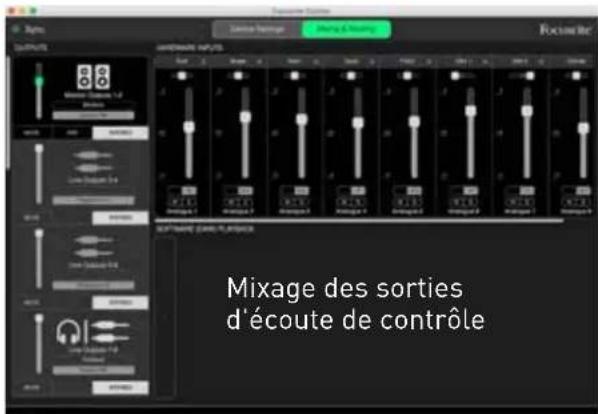
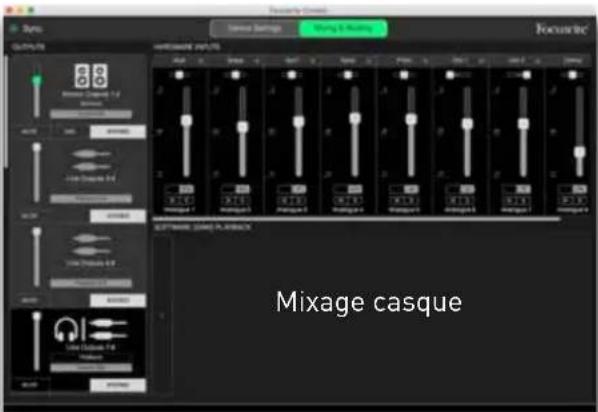
Lors du chargement d'un preset, le mixage disponible aux sorties casque est identique à votre mixage de monitoring principal. Toutefois, les deux sont indépendants et sont gérés séparément. Par exemple, si vous souhaitez utiliser la sortie casque pour le retour d'un musicien, vous devrez probablement configurer un nouveau mixage. Dans la section Outputs (Sorties), Sélectionnez l'onglet de sortie casque (Line Outputs 7-8 (Sorties ligne 7-8) dans l'exemple créé avec la Clarett 8Pre USB) et modifiez le mixage. Vous pouvez creator d'autres mixages pour d'autres musiciens en suivant le même principe, à l'aide des autres onglets de sorties ligne, en Sélectionnant Custom Mix (Mixage personnelisé).
Enregistrement et reenregistrement
Le réenregistrement (ou « re-recording ») consiste à ajouter des instruments à un enregistrement multipiste tout en écouteant les pistes déjà enregistrées.
Il est très facile de configurer Focusrite Control pour cette opération.
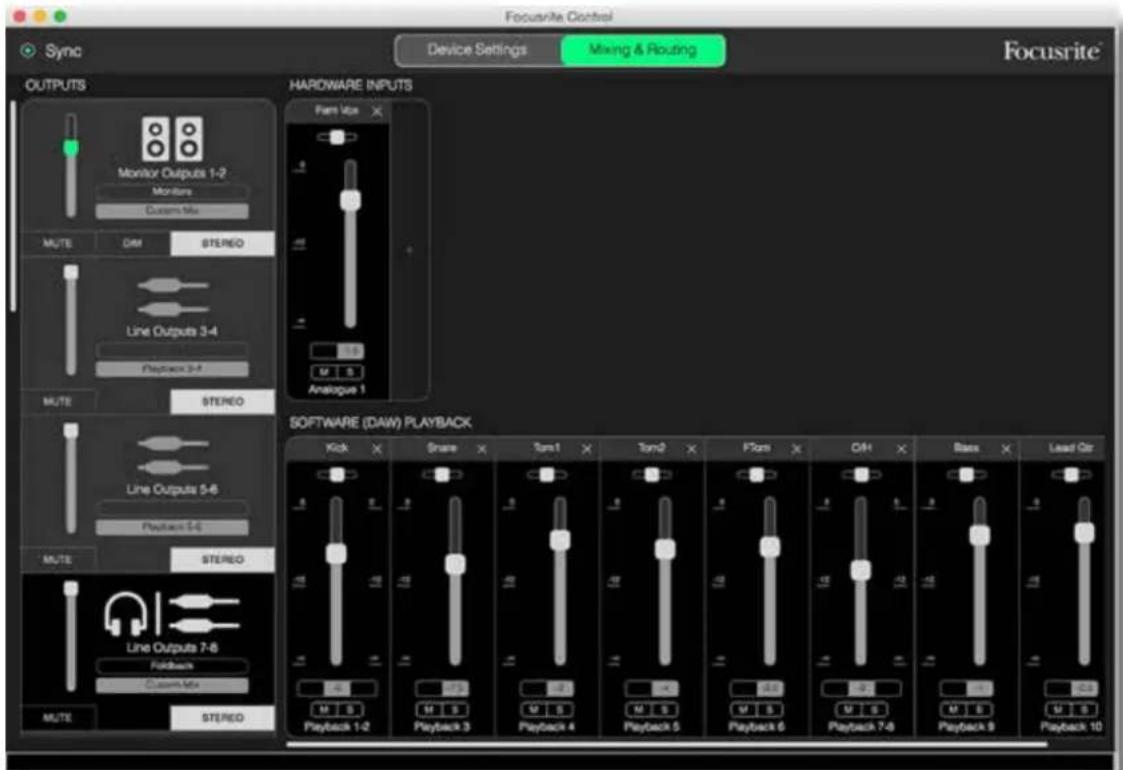
Comme pour l'exemple de l'enregistrement, le mixage initial produit par les sorties casque et d'écoute de contrôle est un mixage grossier (tous les faders à zéro) de l'ensemble des pistes déjà enregistrées. Vous pouvez ajuster le mixage entendu dans votre casque pour entendre plus ou moins l'instrument que vous ajoutez ou toute autre piste préenregistrée de votrechoix.
ASTUCE : toute piste préenregistrée proviendra probabilité de la sortie principale de la DAW (1-2) qui correspond aux sorties Software Playback 1-2 (lecture du logiciel 1 et 2) dans Focusrite Control. Si le produiteur souhaite ajuster les niveaux des signaux préenregistrés pour le musique, cela peut se faire directement dans la DAW ou, si le produiteur ne souhaite pas modifier le mixage dans la DAW, le mixage peut être envoyé à des sorties distinctes pour pouvoir en ajuster le niveau dans Focusrite Control.
Mélangeur autonome
Une fois que le mélangeur interne de la Clarett USB a été configuré par Focusrite Control, cette configuration est conservée par l'interface même après avoir retire le cable USB et étant l'interface. Cela signifie que vous pouvez exploiter les excellentes performances analogiques de la Clarett USB en live, sans avoir à la connecter à un ordinateur.
L'emploi comme mélangeur de claviers sur scene est un bon exemple de cette application. Plusieurs claviers peuvent être branchés aux entrées de la Clarett USB et mixés vers les sorties d'écoute de contrôle (Monitor Outputs). Le niveau relatif de chaque synthé peut être ajusté en face avant.
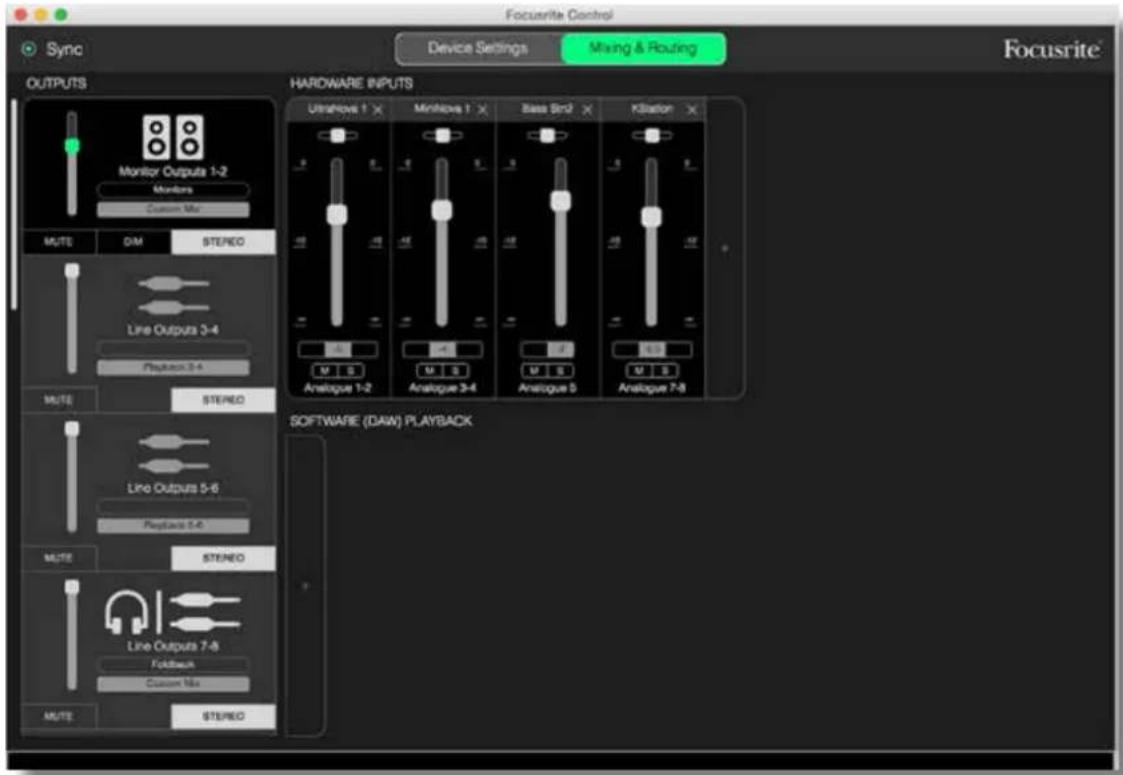
La configuration présente ci-dessus correspondrait à la description précédente, car la Clarett USB memorise sa derniere configuration. Elle peut donc être éteinte, puis utilisée sur scene de manière autonome.
Le mélangeur de votre interface Clarett USB conserve toujours les derniers réglages faits dans Focusrite Control. Toutefois, vous pouze pouvoir enregistrer les paramètres de votre session (organisation du mélangeur, réglages des faders, des panoramiques, des canaux actifs/désactivés, etc.) pour pouvoir les retrouver par la suite. Cela peut vous être utile si vous retravailliez plus tard sur un projet similaire ou avec une autre interface compatible.
Focusrite Control possède à cet égard une fonctionnalité Snapshot qui fait ce que son nom anglais indique, à savoir qu'elle prend un instantané de la totalité du mélangeur et vous permet de le sauvégarder dans votre ordinateur pour un rappel ultérieur.
Pour enregistrer vos paramètres actuels de mélangeur, cliquez sur File > Save Snapshot (Fichier → Enregistrer un instantané).
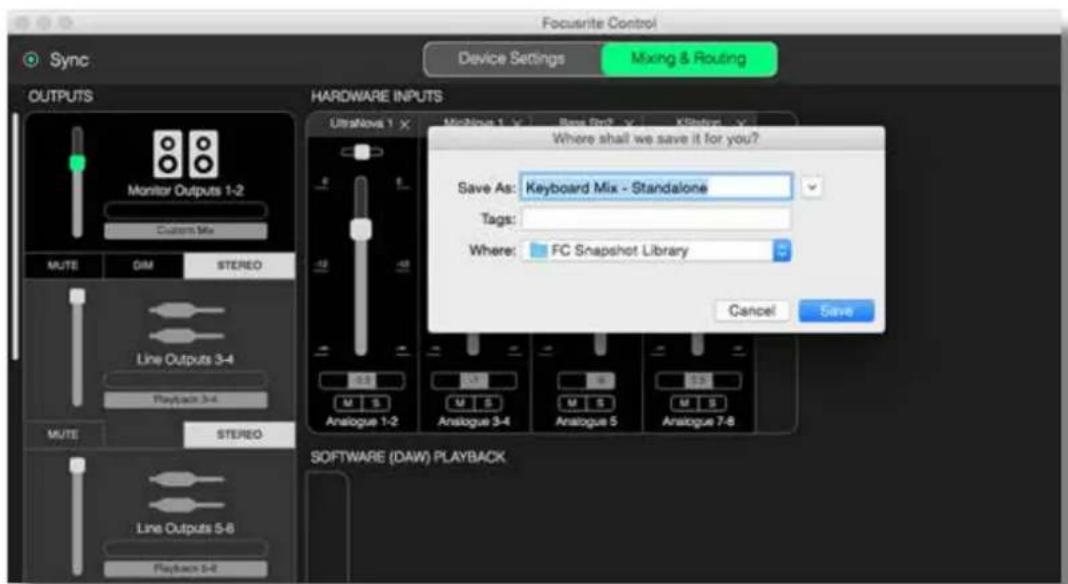
Le fichier instantané de la session est enregistré avec l'extension de fichier *.ff. Pour rappeler la session, cliquez sur File > Load Snapshot (Fichier Charger un instantané). Une boîte de dialogue standard s'ouvre et vous propose de selectionner le fichier à ouvrir.
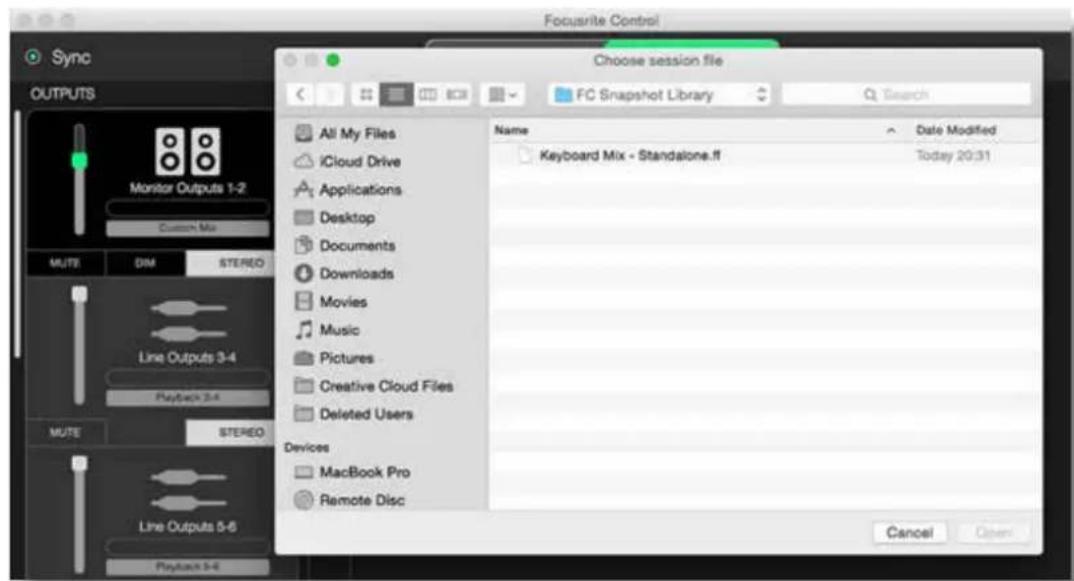
Vous pouvez également restaurer des fichiers de session enregistrres récemment grâce à l'option Recent Snapshots (Instantanés récents) et charger des preset depuis la boîte de dialogue qui s'affiche au lancement de Focusrite Control avec l'option Mix Templates (Modèles de mixage). Vous pouvez annoler cette boîte de dialogue si vous maîtrisez le logiciel. Dans ce cas, cliquez sur Don't show this again (Ne plus afficher).
Cliquez sur New Monitor Mix (Nouveau mixage de monitoring) pour ouvrir un modele de mixage par défaut. Si vous disposez d'une Clarett 8Pre USB et cliquez sur cette option, le preset 2 Channel Analogue (Analogue 2 canaux) s'ouvre.
Cliquez sur Load from device (Charger depuis l'interface) pour recuperer les réglages internes de l'interface et les charger dans Focusrite Control. Cette option est par exemple utile lorsque vous connectez votre interface à un autre ordinateur.
PAGE DEVICE SETTINGS (PARAMÉTRES DE L'INTERFACE)
Les interfaces Clarett USB disposent de plusieurs fonctions matérielles gériées depuis Focusrite Control et non à l'aide de commandes physiques placées sur l'interface elle-même.
La page Device Settings (Paramétres de l'interface) vous permet d'acceder à ces fonctions. Elle a l'aspect suivant avec la Clarett 8Pre USB :
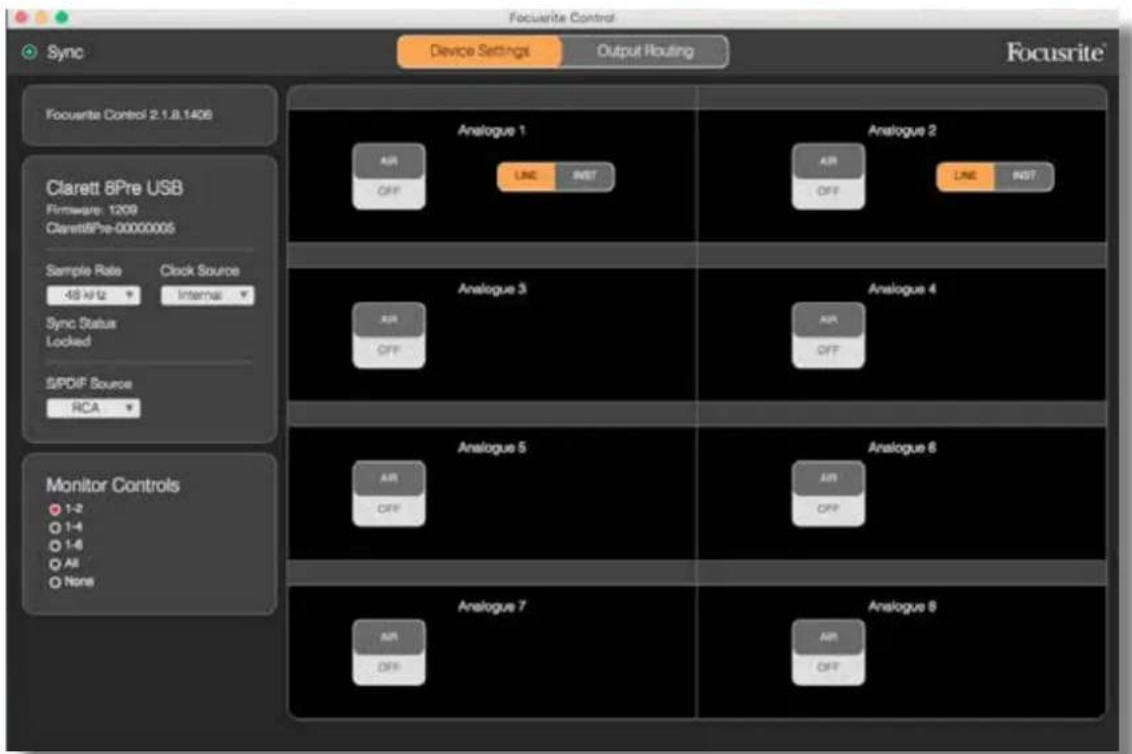
Si vous avez un autre modèle Clarett, la plupart des fonctionnalités resteront identiques, mais le nombre de commutateurs visibles pourra être inférieur puisque votre interface dispose d'un nombre moindre de canaux.
Air
Chaque canal d'entrée de votre interface dispose d'une fonction AIR désactivable qui modifie subtilement la réponse en fréquence du préampli pour modéliser les caractéristiques d'impédance et de résonance des classiques préamplis micro ISA à transformateur de Focusrite. Consultez le mode d'emploi de votre Clarett pour en savoir plus.
La fonction AlR peut être activée ou désactivée indépendamment pour chaque canal. Pour ce faire, cliquez simplement sur les boutons correspondants. Les voyants sur la face avant de l'interface indiquent si la fonction AlR est activée pour chacun des canaux.
Certain canaux de votre interface peuvent accepter directement des instruments électriques. Sélectionnez INST sur ces canaux pour désymétriser l'entrée et modifier le gain et l'impédance afin d'optimiser le préampli pour une source à haute impédance, par exemple une guitare électrique.
L'activation du mode INST est confirmée par unvoyant rouge allumé en façade de l'interface.
L'autre position possible pour ce sélecteur est LINE. Dans ce mode, les entrées sont adaptées à un signal symétrique de niveau ligne standard.
Tous les canaux de votre interface peuvent accepter des micros dynamiques ou electrostatiques. Les connecteurs mixtes XLR/jack détectent si la connexion est de type XLR ou jack et reconfigurent automatiquement leur préampli en mode micro ou ligne. Les canaux qui disposent en plus de la fonction INST utilisent le même connecteur.
Commandes de monitoring
Il est très pratique (et habituel) de régler le volume de monitoring général à l'aide d'un potentiemètre rotatif classique. Les interfaces Clarett disposent pour cela d'une commande MONITOR sur leur façade. Par défaut, cette commande permet d'ajuster le niveau des sorties d'écoute de contrôle (Monitor Outputs) 1 et 2, tout en gérant les fonctions de coupure du son (Mute) et d'atténuation (Dim).
Si vous utilisez d'autres sorties de la Clarett pour des enceintes secondaires, par exemple de proximé, mais également dans le cadre d'une configuration LCR ou surround, vous pouvez paramétrrer la commande rotative et les commutateurs MUTE et DIM pour également agir sur ces enceintes.
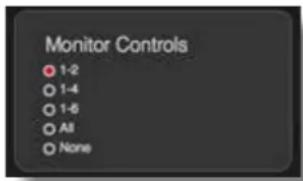
Les options disponibles sont les suivantes :
1-2-Sorties de monitoring 1 et 2 (réglage par défaut)
- 1-4 - Sorties de monitoring 1 et 2 et sorties ligne 3 et 4
- 1-6 - Sorties de monitoring 1 et 2 et sorties ligne 3 à 6
Tous-Sorties de monitoring 1 et 2 et sorties ligne 3 à 10
- Aucun - La commande rotative et les commutateurs MUTE et DIM sont désactivés. Les niveaux de sortie peuvent toujours être générés à l'aide des faders du logiciel.
Remarque : l'affection des sorties 7-8 et 9-10 au contrôle des moniteurs a un impact sur le niveau des sorties casque, car elles sont communes.
Dans les sections de sorties de la page Mixing & Routing (Mixage et routage), le bouton du fader est vert pour les sorties affectées à la commande rotative de l'interface. Cela signifie que le fader à l'écran est désactivé et que vous doivent regardier le niveau de ces sorties en façade de l'interface. Toutefois, la position du fader à l'écran et le statut des fonctions Mute et Dim reflètent bien les réglages en vigueur sur l'interface.
Fréquence d'échantillonnage
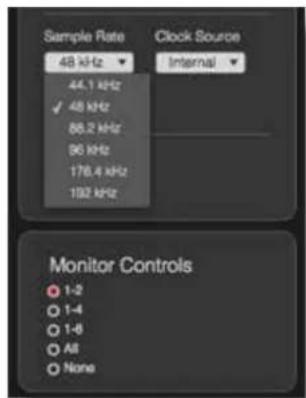
Votre interface Clarett USB peut fonctionner à 6 fréquences d'échantillonnage : 44,1 kHz, 48 kHz, 88,2 kHz, 96 kHz, 176,4 kHz et 192 kHz. La fréquence d'échantillonnage par défaut est de 48 kHz. Vous pouvez en changer si nécessaire. Sachez que l'entrée optique est désactivée lorsque la fréquence d'échantillonnage est de 176,4 ou 192 kHz.
Source d'horloge
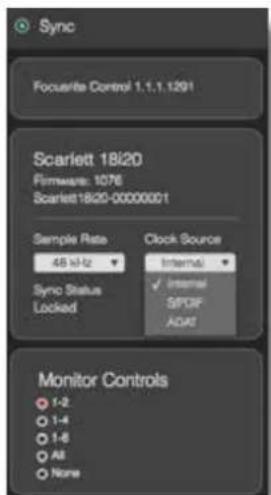
Les appareils audio numériques interconnectés doivent toujours utiliser la même source d'horloge comme référence. Notre interface Clarett USB peut se synchroniser sur 3 sources :
Horloge interne : horloge de referencia generee en interne. Il s'agit de la selection par!.
S/PDIF: signal d'horloge incorpore à un signal reçu par le connecteur d'entrée S/PDIF.
ADAT: signal d'horloge incorpore à un signal reçu par le connecteur d'entrée optique.
Quelle que soit la source seLECTIONnée, le signal d'horloge est disponible par la prise BNC WORD CLOCK OUT située sur la face arrière de la Clarett USB pour permettre la synchronisation avec d'autres apparueils numériques (Clarett 8Pre USB uniquement).
GUIDE DE DÉPANNAGE
En cas de problème, veuilles visitor la base de connaissances de Focusrite à l'adresse https://support.Focusrite.com/hc/en-gb/requeststs/new. Vous y trouvez des articles proposant de nombreux exemples de dépannage.
COPYRIGHT ET MENTIONS LÉGALES
Focusrite est une marque commerciale. Focusrite Control et Clarett USB sont des marques commerciales de Focusrite Audio Engineering Limited.
Tous les autres noms commerciaux et marques commerciales sont la propriété de leurs détenteurs respectifs.
2017 © Focusrite Audio Engineering Limited. Tous droits réservés.