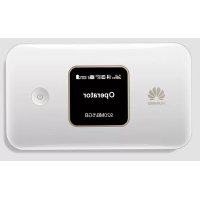
E5785 - Routeur HUAWEI - Notice d'utilisation et mode d'emploi gratuit
Retrouvez gratuitement la notice de l'appareil E5785 HUAWEI au format PDF.



| Type de produit | Routeur mobile WiFi 4G LTE |
| Marque | Huawei |
| Modèle | E5785 |
| Écran | LCD |
| Alimentation | Batterie lithium-ion rechargeable (modèle HB824666RBC) ; adaptateur secteur 5V/2A (modèle HW-050200X02, optionnel) |
| Connectivité | Wi-Fi 2,4 GHz et 5 GHz, 4G LTE (bandes multiples) |
| Gestion | Via l'application HUAWEI SmartHome ou l'interface web (192.168.8.1) |
| Nombre d'utilisateurs simultanés | Jusqu'à 10 appareils (estimation) |
| Fonctions principales | Point d'accès WiFi, partage de connexion 4G, gestion des données, mise à jour logicielle automatique |
| Entretien et nettoyage | Nettoyer avec un chiffon doux et sec. Ne pas utiliser de produits chimiques agressifs. |
| Sécurité | Distance minimale de 0,5 cm du corps ; température d'utilisation 0-35°C ; ne pas utiliser dans les zones interdites (avion, hôpitaux) |
| Pièces détachées et réparabilité | Contacter le service client Huawei pour les réparations et les pièces d'origine |
| Certifications | CE, RoHS, DAS (tronc : 1,17 W/kg, membres : 3,19 W/kg) |
| Bandes de fréquence | WCDMA 900/2100, LTE Band 1/3/7/8/20/38/40/42/43, Wi-Fi 2,4G et 5G (5150-5350, 5470-5725 MHz) |
| Logiciel | Version 10.0.1.1(H191SP3C00) ; mise à jour automatique via Internet |
FOIRE AUX QUESTIONS - E5785 HUAWEI
Questions des utilisateurs sur E5785 HUAWEI
0 question sur cet appareil. Repondez a celles que vous connaissez ou posez la votre.
Poser une nouvelle question sur cet appareil
Téléchargez la notice de votre Routeur au format PDF gratuitement ! Retrouvez votre notice E5785 - HUAWEI et reprennez votre appareil électronique en main. Sur cette page sont publiés tous les documents nécessaires à l'utilisation de votre appareil E5785 de la marque HUAWEI.
MODE D'EMPLOI E5785 HUAWEI
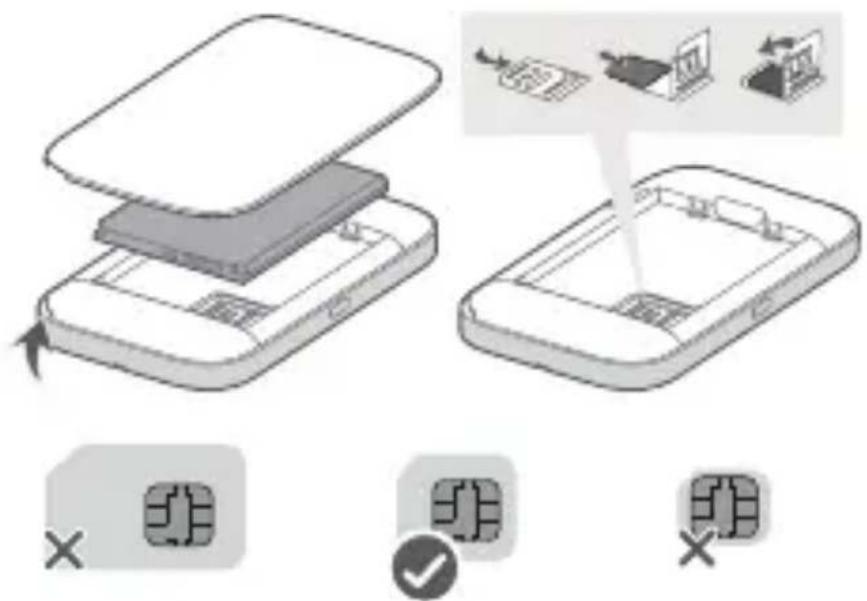
Insertion de la carte SIM
Insérez la carte SIM dans le logement avec la puce orientée vers le bas et le côté biseauté vers l'extérieur.
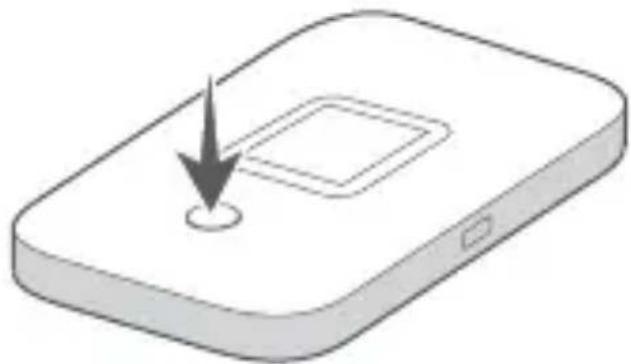
Mise sous tension du Mobile WiFi
Appuyez et maintenez le Bouton d'alimentation pour mettre sous tension le Mobile WiFi. Votre Mobile WiFi recherche automatiquement des signaux de réseau de données mobiles après sa mise sous tension.
Référez-vous à la section Questions fréquentes ci-dessous si le Mobile WiFi ne reçoit aucun signal ou si la réception du signal est faible.
Accès à Internet
Connectez votre appareil au Mobile WiFi pour accéder à Internet. Appuyez sur le bouton MENU sur votre Mobile WiFi pour accéder à l'écran de menu et voir le nom du réseau Wi-Fi® (SSID) et le mot de passe (PWD).
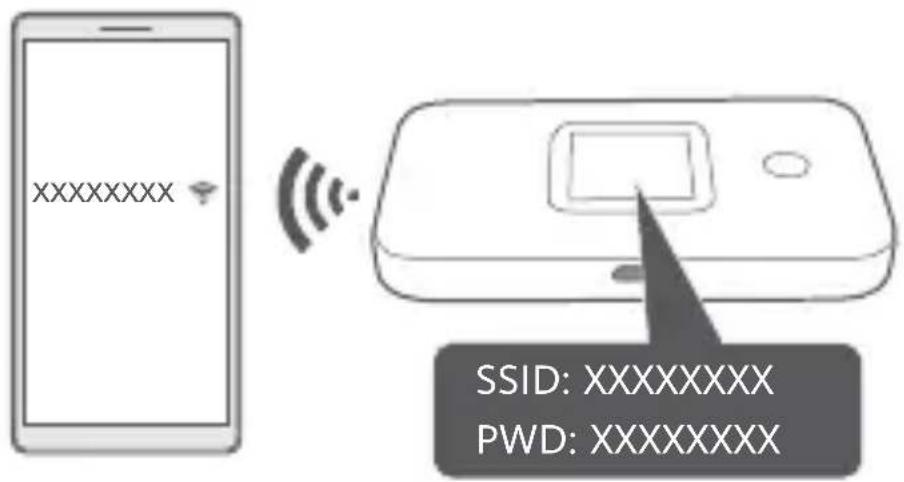
Référez-vous à la section Questions fréquentes ci-dessous si vous ne pouvez pas accéder à Internet après vous être connecté à votre Mobile WiFi.
Gestion des appareils
Utilisation de l'application : Vous pouvez scanner le QR code ci-dessous pour télécharger HUAWEI SmartHome App pour gérer votre Mobile WiFi, par exemple, modifier le nom de votre Wi-Fi ou mot de passe, ou vérifier l'utilisation des données.

Si vous ne pouvez pas ajouter d'appareil à l'application, veuillez vérifier si vous utilisez la dernière version.
Utilisation du navigateur : Saisissez 192.168.8.1 dans le navigateur sur votre téléphone portable ou votre ordinateur pour aller sur l'interface Web de gestion de votre Mobile WiFi. Par défaut, le mot de passe de connexion est admin.

- Si vous ne pouvez pas aller sur l'interface Web de gestion, vérifiez si votre téléphone portable ou votre ordinateur est connecté à votre Mobile WiFi.
- Nous vous suggérons de modifier le nom du Wi-Fi et le mot de passe par défaut, ainsi que le mot de passe de connexion par défaut pour garantir la sécurité de vos données.
Chargement
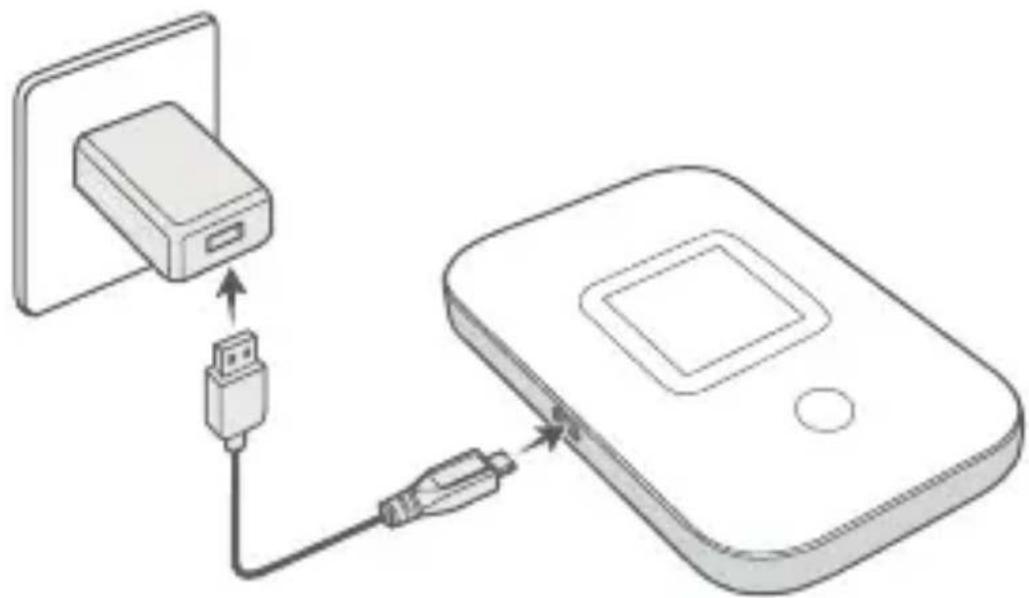
Veuillez utiliser le câble de charge et l'adaptateur d'alimentation Huawei d'origine.

L'adaptateur d'alimentation est un accessoire optionnel que vous pouvez acheter auprès des revendeurs.
Apparence
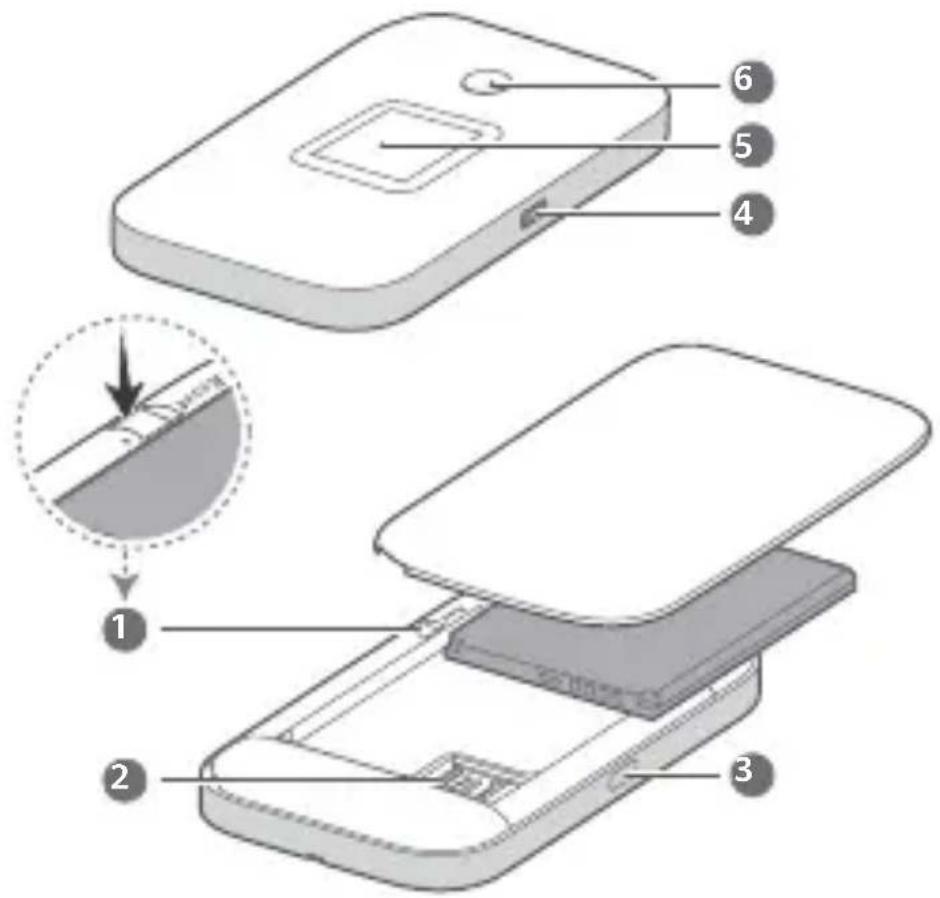
| 1 | Bouton de réinitialisation | 2 | Logement de carte SIM |
| 3 | Bouton MENU | 4 | Port de charge |
| 5 | Écran LCD | 6 | Bouton d'alimentation |
Pour mettre hors tension le Mobile WiFi : Appuyez et maintenez le Bouton d'alimentation jusqu'à ce que l'écran LCD s'éteigne.
Pour restaurer les paramètres d'usine du Mobile WiFi : Utilisez une épingle pour appuyer et maintenir le Bouton de réinitialisation pendant que votre Mobile WiFi est sous tension.
Questions fréquentes
Que faire si mon Mobile WiFi ne reçoit aucun signal ou ne peut pas se connecter à Internet ?
• Assurez-vous que la carte SIM fait la bonne taille et qu'elle est insérée correctement dans le logement prévu à cet effet.
- Confirmez que le solde est suffisant sur votre carte SIM. Si votre carte SIM est neuve, vérifiez qu'elle dispose d'un accès à Internet.
- La vérification via code PIN pourrait avoir été activée. 1) Ouvrez HUAWEI SmartHome App, et allez dans Paramètres avancés (Advanced Settings) > Gestion du code PIN (PIN Management) pour saisir le bon code. 2) Désactivez cette fonctionnalité si vous ne voulez pas saisir votre code régulièrement.
- Si le problème persiste, restaurez les paramètres d'usine de votre Mobile WiFi et réessayez.
Que faire si la réception du signal de mon Mobile WiFi est faible ou si la connexion Internet est lente ?
- Déplacez votre Mobile WiFi à proximité d'une fenêtre ou utilisez-le dans un endroit ouvert pour mieux recevoir le signal.
- Cependant, si la force du signal que reçoit votre téléphone portable est bonne à l'endroit où votre Mobile WiFi est placé, restaurez les paramètres d'usine de votre Mobile WiFi et réessayez.

Référez-vous à la section Apparence ci-dessus pour restaurer les paramètres d'usine de votre Mobile WiFi.
Que faire si je ne parviens pas à connecter mon Mobile WiFi après une longue période d'inactivité ?
Votre Mobile WiFi pourrait être en veille ou hors tension.
- Appuyez sur le Bouton d'alimentation sur votre Mobile WiFi. Si l'écran LCD s'allume, votre Mobile WiFi était en veille. Dans ce mode, votre Mobile WiFi désactive automatiquement le Wi-Fi pour économiser de l'énergie. Le mode veille peut être désactivé dans HUAWEI SmartHome App.
- S'il n'y a aucune réponse après avoir appuyé sur le Bouton d'alimentation, votre Mobile WiFi est hors tension. Appuyez et maintenez le Bouton d'alimentation pour le remettre sous tension.

N'utilisez pas votre Mobile WiFi dans des endroits où l'utilisation d'appareils sans fil est interdite (par exemple en avion), et vérifiez qu'il soit, le cas échéant, hors tension.
Pourquoi ne puis-je pas accéder à l'interface Web de gestion en saisissant 192.168.8.1 sur mon navigateur ?
Cela est probablement dû à un conflit d'adresse IP lorsque le Mobile WiFi s'en attribue seul une nouvelle. Essayez de saisir 192.168.9.1 et vérifiez si le problème est résolu.
Si votre Mobile WiFi possède un écran LCD, l'adresse IP de l'interface Web de gestion de votre Mobile WiFi est consultable sur l'écran LCD.
Informations relatives à la sécurité
Copyright © Huawei 2020. Tous droits réservés.
CE DOCUMENT EST FOURNI À TITRE INFORMATIF UNIQUEMENT. IL NE CONSTITUE EN AUCUN CAS UNE FORME DE GARANTIE.
LTE est une marque de commerce de ETSI.
Wi-Fi ^® , le logo Wi-Fi CERTIFIED et le logo Wi-Fi sont des marques commerciales de la Wi-Fi Alliance.
Politique de confidentialité
Pour mieux comprendre comment nous utilisons et protégeons vos informations personnelles, veuillez lire notre politique de confidentialité sur
http://consumer.huawei.com/privacy-policy.
Mise à jour du logiciel
En continuant à utiliser cet appareil, vous reconnaissez avoir lu, compris et accepté le contenu suivant :
Afin de fournir un meilleur service, cet appareil obtiendra automatiquement les informations de mise à jour du logiciel provenant de Huawei ou de votre opérateur après sa connexion à Internet. Ce processus utilisera les données mobiles et nécessite un accès à l'identifiant unique (IMEI/numéro de série) de votre appareil, ainsi qu'à l'identifiant réseau du fournisseur du service (PLMN) pour vérifier si votre appareil a besoin d'être mis à jour.
De plus, cet appareil prend en charge le téléchargement automatique et l'installation des mises à jour
importantes provenant de Huawei ou de votre opérateur en cas d'urgence. Cette fonction est activée par défaut.
Pour désactiver cette fonction, veuillez vous connecter sur l'interface web de gestion du produit et faites les changements correspondants dans le menu paramètres.
Informations relatives à la sécurité
- Certains appareils sans fil peuvent affecter les performances des appareils auditifs ou des stimulateurs cardiaques. Consultez votre fournisseur de services pour de plus amples informations.
- Les fabricants de stimulateurs cardiaques recommandent de laisser un écart minimum de 20 cm entre un appareil et un stimulateur cardiaque afin d'empêcher des interférences potentielles avec le stimulateur. Si vous utilisez un stimulateur cardiaque, tenez l'appareil du côté opposé au stimulateur cardiaque et ne portez pas l'appareil dans votre poche avant.
- Les températures d'utilisation idéales sont entre 0°C et 35°C. Les températures de stockage idéales sont entre -20°C et +60°C. Des températures extrêmement froides ou chaudes peuvent endommager votre appareil ou les accessoires.
- Conservez l'appareil et les accessoires dans un endroit bien aéré et frais, à l'écart des rayons directs du soleil. N'enveloppez pas et ne recouvrez pas votre appareil de serviettes ou d'autres objets. Ne placez pas l'appareil dans un récipient ayant une faible capacité de dissipation thermique, comme par exemple une boîte ou un sac.
- Conservez l'appareil à l'écart des sources de chaleur et de flammes, telles qu'un radiateur, un four à microondes, une cuisinière, une bouilloire ou une bougie.
- L'utilisation d'un adaptateur d'alimentation, d'un chargeur ou d'une batterie non approuvé(e) ou incompatible peut entraîner un incendie, une explosion ou d'autres dangers.
- Seuls les accessoires approuvés par le fabricant de l'appareil pour une utilisation avec ce modèle peuvent être utilisés. L'utilisation de tout autre type d'accessoires peut entraîner la nullité de la garantie,
enfreindre les règlementations et lois locales et être dangereuse. Veuillez contacter votre détaillant pour obtenir plus d'informations sur la disponibilité, près de chez vous, d'accessoires agréés.
- Pour les appareils enfichables, la prise de courant doit être installée près des appareils et être facile d'accès.
•Assurez-vous que le chargeur respecte les exigences de l'article 2.5 de la norme IEC60950-1/EN60950-1/UL60950-1 et qu'il a été testé et approuvé conformément aux normes nationales ou locales.
•Tenez la batterie à distance des sources de chaleur excessive et des rayons directs du soleil. Ne la placez pas sur ou dans des appareils de chauffage, tels que des fours à micro-ondes, des cuisinières ou des radiateurs. Les batteries pourraient exploser en cas de surchauffe.
• N'essayez pas de modifier ou réusiner la batterie, d'y insérer des corps étrangers, de l'immerger ou de l'exposer à de l'eau ou à d'autres liquides. Cela pourrait entraîner des incendies, des explosions ou d'autres dangers.
- Mettez au rebut les batteries usagées conformément aux règlementations locales en vigueur. Une mauvaise utilisation de la batterie pourrait entraîner un incendie, une explosion ou d'autres dangers.
- Zones contenant des matières inflammables et des explosifs: N'utilisez pas l'appareil dans des endroits où sont stockés des matières inflammables ou des explosifs, par exemple une station-service, un dépôt pétrolier ou une usine chimique. L'utilisation de votre appareil dans ces environnements augmente les risques d'explosion ou d'incendie. Respectez également les instructions sous forme de texte et de symboles. Ne stockez pas et ne transportez pas l'appareil dans des récipients contenant des liquides inflammables, des gaz ou des explosifs.
- Détonateurs et zones de dynamitage: Éteignez votre appareil dans les zones de dynamitage ou les zones dans lesquelles des écriteaux exigent de couper les « radios bidirectionnelles » ou les « appareils électroniques », afin d'éviter toute interférence avec les opérations de dynamitage.
- Dispositifs médicaux: Consultez votre médecin et le fabricant du dispositif pour vérifier si le fonctionnement de l'appareil sans fil est susceptible d'interférer avec votre dispositif.
- Hôpitaux: Éteignez votre appareil sans fil partout où cela est exigé dans les hôpitaux, cliniques et autres établissements de santé. Ces précautions visent à empêcher toute interférence avec des équipements médicaux sensibles.
- Avions: Éteignez votre appareil sans fil sur instruction du personnel de bord ou aéroportuaire. Consultez le personnel de bord sur l'utilisation d'appareils sans fil en vol. Si votre appareil dispose d'un mode avion, vous devez activer ce mode avant de monter à bord.
Informations relatives à la mise au rebut et au recyclage
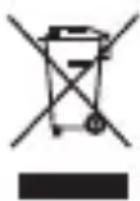
Sur votre produit, sur la batterie, dans la documentation ou sur l'emballage, le symbole de poubelle roulante barrée d'une croix vous rappelle que tous les produits électroniques et toutes les batteries doivent être apportés à des points de collecte distincts de ceux des ordures ménagères normales lorsqu'ils arrivent en fin de vie. Il incombe à l'utilisateur de se débarrasser de l'équipement dans un point de collecte ou auprès d'un service spécifiquement désignés pour le recyclage des déchets
électriques et des équipements électroniques (DEEE) ainsi que des batteries, dans le respect de la législation locale. Collecter et recycler votre équipement de manière appropriée garantit un recyclage de vos déchets électriques et électroniques, qui préserve des matériaux précieux et protège la santé humaine et l'environnement ; un traitement inapproprié de ces déchets, des bris accidentels, leur endommagement et un recyclage inapproprié en fin de vie peuvent s'avérer nuisibles pour la santé et l'environnement. Pour en savoir plus sur les lieux et la manière dont vous débarrasser de vos déchets électriques et électroniques contactez les autorités locales, votre détaillant ou le service des ordures ménagères, ou allez sur le site web http://consumer.huawei.com/en/.
Diminution des substances dangereuses
Cet appareil et les accessoires électriques respectent les règles locales applicables sur la restriction dans l'utilisation de certaines substances dangereuses dans les équipements électriques et électroniques, telles les directives REACH et RoHS de l'UE et les réglementations concernant les batteries, etc. Pour les déclarations de conformité REACH et RoHS, allez sur notre site web http://consumer.huawei.com/certification.
Conformité réglementaire UE
Exigences RF en matière d'exposition
Informations de sécurité importantes concernant l'exposition aux radiofréquences (RF) : Les directives d'exposition RF exigent que l'appareil soit utilisé à une distance minimum de 0.50 cm du corps humain. Le non-respect de cette directive peut entraîner une exposition RF dépassant les limites.
Informations de certification (DAS)
Cet appareil est conforme aux directives concernant l'exposition aux ondes radio.
Votre appareil est un émetteur/récepteur radio de faible puissance. Comme les directives internationales le recommandent, l'appareil est conçu pour ne pas dépasser les limites d'exposition aux ondes radio. Ces directives, élaborées par la commission internationale de protection contre les radiations non ionisantes (ICNIRP), une organisation scientifique indépendante, comprennent des mesures de sécurité destinées à protéger tous les utilisateurs, quels que soient leur âge et leur état de santé.
Le DAS (débit d'absorption spécifique) est l'unité de mesure de la quantité d'énergie radiofréquence absorbée par le corps humain lors de l'utilisation d'un appareil. La valeur DAS correspond au niveau maximal d'émissions agréé testé en laboratoire, mais le niveau DAS réel en cours de fonctionnement peut être bien inférieur.
L'appareil est en effet conçu pour utiliser le minimum de puissance requise pour atteindre le réseau.
Valeur DAS la plus élevée déclarée: DAS Tronc (Limite de 2,0 W/kg): 1,17 W/kg; DAS aux membres (Limite de 4,0 W/kg): 3,19 W/kg.
Utiliser l'équipement radioélectrique dans de bonnes conditions de réception pour diminuer la quantité de rayonnements reçus.
Eloigner les équipements radioélectriques du ventre des femmes enceintes.
Eloigner les équipements radioélectriques du bas-ventre des adolescents.
Respect des restrictions d'usage spécifiques à certains lieux (hôpitaux, avions, stations-service, établissements scolaires...).
Déclaration
Par la présente, Huawei Technologies Co., Ltd. déclare que ce produit E5785-92c est conforme aux exigences fondamentales et aux autres dispositions pertinentes de la directive 2014/53/UE.
La version de la déclaration de conformité la plus récente et en vigueur peut être vue sur
http://consumer.huawei.com/certification.
Ce produit peut être utilisé dans tous les états membres de l'UE.
Veuillez vous conformer à la réglementation nationale et locale en fonction du lieu d'utilisation du produit.
Ce produit peut faire l'objet d'une restriction d'utilisation en fonction du réseau local.
Restrictions au niveau de la bande 2,4 GHz :
Norvège : Ce sous-chapitre ne s'applique pas à la zone géographique de 20 km de rayon autour du centre de Ny-Ålesund.
Restrictions de la bande 5 GHz :
Conformément à l'article 10, paragraphe 10, de la directive 2014/53/EU, l'emballage montre que ce matériel radiotéléphonique sera soumis à certaines restrictions lorsqu'il est mis sur le marché dans les pays suivants : Belgique (BE), Bulgarie (BG), République tchèque (CZ), Danemark (DK), Allemagne (DE), Estonie (EE), Irlande (IE), Grèce (EL), Espagne (ES), France (FR), Croatie (HR), Italie (IT), Chypre (CY), Lettonie (LV), Lituanie (LT), Luxembourg (LU), Hongrie (HU), Malte (MT), Pays-Bas (NL), Autriche (AT), Pologne (PL), Portugal (PT), Roumanie (RO), Slovénie (SI), Slovaquie (SK), Finlande (FI), Suède (SE), Royaume-Uni (UK), Turquie (TR), Norvège (NO), Suisse (CH), Islande (IS) et Liechtenstein (LI).
La fonctionnalité WLAN de cet appareil est limitée à un usage à l'intérieur lorsqu'elle fonctionne sur la plage de fréquences comprises entre 5 150 et 5 350 MHz.
Bandes de fréquence et puissance
a) Les bandes de fréquences sur lesquelles fonctionne l'équipement radiotéléphonique : certaines bandes ne sont pas disponibles dans tous les pays ou dans toutes
les régions. Pour plus d'informations, veuillez contacter votre opérateur local.
b) La puissance de radioélectrique maximale transmise sur les bandes de fréquences dans lesquelles fonctionne l'équipement radiotéléphonique : la puissance maximale pour toutes les bandes est inférieure à la valeur limite la plus élevée spécifiée par la norme harmonisée.
Les bandes de fréquences et les limites nominales de la puissance d'émission (rayonnée et/ou conduite) applicables à cet équipement radiotéléphonique sont les suivantes : WCDMA900/2100:25.7dBm,LTE Band 1/3/7/8/20/38/40:25.7dBm,LTE Band42/43:26dBm,Wi-Fi 2.4G:20dBm,Wi-Fi 5G:5150-5350MHz:23dBm, 5470-5725MHz:30dBm.
Informations relatives aux accessoires et logiciels
Dans certains pays et régions, des accessoires sont en option. Des accessoires en option peuvent être achetés auprès d'un fournisseur agréé, au besoin. Nous recommandons les accessoires suivants :
Adaptateurs : HW-050200X02 (X représente les différents types de prises utilisées, qui peuvent être C, U, J, E, B, A, I, R, Z ou K, selon votre région)
Batteries : HB824666RBC
La version logicielle du produit est 10.0.1.1(H191SP3C00). Les mises à jour logicielles seront publiées par le fabricant pour corriger les bogues ou améliorer les fonctionnalités après la sortie du produit. Toutes les versions des logiciels publiées par le fabricant ont été vérifiées et sont toujours conformes aux règles connexes.
Tous les paramètres RF (par exemple la plage de fréquence et la puissance de sortie) ne sont pas accessibles à l'utilisateur et ne peuvent pas être modifiés par l'utilisateur.
Pour obtenir les informations les plus récentes relatives aux accessoires et aux logiciels, veuillez consulter la
Déclaration de conformité (DoC) sur http://consumer.huawei.com/certification.
Visitez le site
http://consumer.huawei.com/en/support/hotline pour connaître le numéro de l'assistance technique et l'adresse électronique les plus récents correspondant à votre pays ou région.


- Insertion de la carte SIM
- Mise sous tension du Mobile WiFi
- Accès à Internet
- Gestion des appareils
- Chargement
- Apparence
- Questions fréquentes
- Que faire si mon Mobile WiFi ne reçoit aucun signal ou ne peut pas se connecter à Internet ?
- Que faire si la réception du signal de mon Mobile WiFi est faible ou si la connexion Internet est lente ?
- Que faire si je ne parviens pas à connecter mon Mobile WiFi après une longue période d'inactivité ?
- Pourquoi ne puis-je pas accéder à l'interface Web de gestion en saisissant 192.168.8.1 sur mon navigateur ?
- Informations relatives à la sécurité
- Politique de confidentialité
- Mise à jour du logiciel
- Informations relatives à la mise au rebut et au recyclage
- Diminution des substances dangereuses
- Conformité réglementaire UE
- Exigences RF en matière d'exposition
- Informations de certification (DAS)
- Déclaration
- Restrictions au niveau de la bande 2,4 GHz :
- Restrictions de la bande 5 GHz :
- Bandes de fréquence et puissance
- Informations relatives aux accessoires et logiciels
Marque : HUAWEI
Modèle : E5785
Catégorie : Routeur