Notice Facile
KXFLB750BL - Télécopieur PANASONIC - Notice d'utilisation et mode d'emploi gratuit
Retrouvez gratuitement la notice de l'appareil KXFLB750BL PANASONIC au format PDF.

| Caractéristiques techniques | Télécopieur laser monochrome, vitesse d'impression jusqu'à 28 pages par minute, résolution d'impression de 600 x 600 dpi, capacité de papier de 250 feuilles. |
|---|---|
| Utilisation | Idéal pour les petits bureaux ou les utilisateurs à domicile, compatible avec l'envoi et la réception de fax, impression de documents, copie et numérisation. |
| Maintenance et réparation | Remplacement facile des cartouches de toner, nettoyage régulier du rouleau d'alimentation recommandé, possibilité de diagnostic d'erreurs via l'écran LCD. |
| Sécurité | Fonction de verrouillage par mot de passe pour protéger les documents sensibles, conformité aux normes de sécurité électrique. |
| Informations générales | Dimensions compactes pour un gain de place, connectivité USB, garantie constructeur de 1 an. |
FOIRE AUX QUESTIONS - KXFLB750BL PANASONIC
Questions des utilisateurs sur KXFLB750BL PANASONIC
0 question sur cet appareil. Repondez a celles que vous connaissez ou posez la votre.
Poser une nouvelle question sur cet appareil
Téléchargez la notice de votre Télécopieur au format PDF gratuitement ! Retrouvez votre notice KXFLB750BL - PANASONIC et reprennez votre appareil électronique en main. Sur cette page sont publiés tous les documents nécessaires à l'utilisation de votre appareil KXFLB750BL de la marque PANASONIC.
MODE D'EMPLOI KXFLB750BL PANASONIC
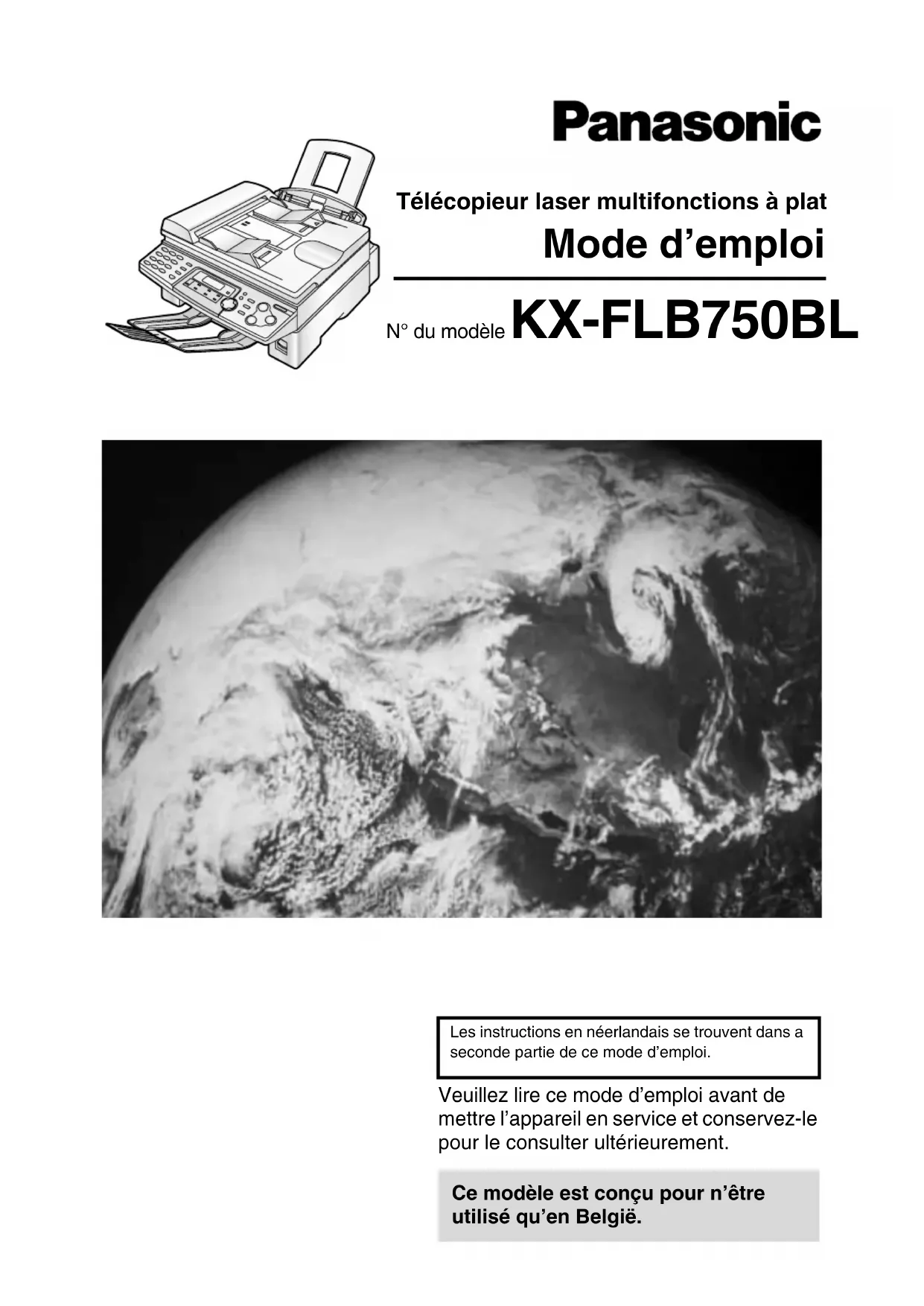
Télécopieur laser multifonctions à plat Mode d'emploi
N° du modele KX-FLB750BL
Les instructions en neerlandais se trouvent dans a seconde partie de ce mode d'emploi.
Veuillez tire ce mode d'emploi avant demettre l'appareil en service et conservez-lepour le consulter ulterieurement.
Ce modele estconqu pour n'etreutilise qu'enBelgiè.
Merci d'avoir acheté un télécopieur Panasonic.
Données importantes à ne pas oublier
Fixez ici le reçu de votre achat.
Vous pourriez en avoir besoin à l'avenir.
Date de l'achat. Numéro de série
(situé sur la face arrêté de l'appareil)
Nom et adresse du revendeur
Numéro de téléphone du revendeur
Attention:
- Ne pas froter ou gomer la face imprimee du papier d'enregistrement, vous risqueriez d'etaler l'impression.
- En cas de problème, contactez en premier lieu votre fournisseur d'équipement.
- Cét équipement est conçu pour une utilisation sur le réseau téléphonique analogique Belgie.
Remarque:
- Dans les générées instructions, il n'y a pas de suffixe au numéro de modulo.
Déclaration de Conformité:
- Nous, Kyushu Matsushita Electric Co., Ltd. of Matsushita Electric Industrial Co., Ltd./Panasonic Testing Centre (Europe) GmbH, déclarons que cet équipement répond aux exigences essentielles et aux autres prescriptions pertinentes de la Directive 1999/5/CE. Si vous souhaitez doivent une copie de la Déclaration de Conformité originale de nos produits ayant trait au R&TTE, veuillage prendre contact avec nous via notre adresse Web:
http://doc.panasonic-tc.de
Marques commerciales:
- Microsoft et Windows sont des marques commerciales déposées ou non de Microsoft Corporation aux États-Unis et/ou dans d'autres pays.
- Pentium est une marque commerciale déposée ou non d'Intel Corporation aux Etats-Unis et/ou dans d'autres pays.
- Toutes les autres marques commerciales identifiées dans le present document sont la propriété de leurs détenteurs respectifs.
Copyright:
- Ce manuel est soumis au copyright de Kyushu Matsushita Electric Co., Ltd. (KME) et de son partenaire. Selon les lois du copyright, le présente manuel ne peut être produit sous quelles forme que ce soit, ni en tout, ni en partie, sans le consentement écrit préalable de KME et de son partenaire.
Importantes instructions de sécurité
Lorsque vous utilisez cet apparéil, prenez toujours une série de précautions essentielles afin de réduire les risques d'incendie, de décharge électrique ou de blessure corporelle.
- Assurez-vous que vous avez lu et compris toutes les instructions.
- Respectez l'ensemble des avertissements et des instructions indiquées sur l'appareil.
- Debranchez l'appareil de toute prise électrique avant de le nettoyer. N'utilisez pas de produits de nettoyage liquides ou arosols. Pour nettoyer l'appareil, utilisez un chiffon humide.
- N'utilisez pas l'appareil pres de I'eau, par exemple a proximite d'une baignoire, d'un évier, d'un lavabo, etc.
- Placez l'appareil en toute sécurité sur une surface stable. Si l'appareil tombe, cela peut provoquer des dégats ou des blessures important(e)s.
- Ne recouvre pas les fentes d'insertion et les ouvertures de l'appareil. Ils servent de ventilation et de protection contre la surchauffe. Ne placez jamais l'appareil à proximite des radiateurs, ou dans un endroit depourvu de toute ventilation adequate.
- Utilisez uniquement la source d'alimentation électrique spécifiée sur l'appareil. Si vous n'étés pas certain du type d'alimentation électrique dont vous disposez, demandez des informations à votre fournisseur ou à votre compagnie d'électricité.
- Pour des raisons de sécurité, l'appareil est disposé d'une prise de terre. Si vous n'avez pas ce type de prise, voirlez à en faire installer une. N'entravez pas cette mesure de sécurité en déréglant la prise.
- Ne placez pas d'objets sur le cordon d'alimentation electrique. Installez l'appareil dans un endroit où personne ne risque de marcher ou de buter sur le cordon.
- Ne surchargez pas les prises murales, ni les rallonges. Cela peut provoquer un incendie ou une décharge électrique.
- Ne poussez jamais d'objets dans les fentes de l'appareil. Cela peut provoquer un incendie ou une décharge électrique. Ne déversez jamais de liquide sur l'appareil.
- Afin de diminuer les risques de décharge électrique, ne demontez pas l'appareil. Si l'apparil nécessite un entretien, emmenez-le à un centre de service agreeé. Si vous ouvrez ou enlevez les couvercles, vous risquez de vous exposer à des tensions dangereuses ou à autres dangers. Un remontage incorrect peut provoquer une décharge électrique lors de l'utilisation ultérieure de l'appareil.
- Detachez l'appareil de la prise murale et confiez l'entretien à un centre de service/agree dans les cas suivants:
A. Le cordon d'alimentation électrique est endommage ou effiloché.
B. Un liquide a ete deversé sur l'appareil.
C. L'appareil a ete exposé à la pluie ou à l'eau.
D. L'appareil ne fonctionne pas normalement alors que vous respectez scrupuleusement les instructions du mode d'emploi. Reglez uniquement les commandes couvertes par le present mode d'emploi. Un réglage inadéquat est susceptible de nécessiter beaucoup de travail de la part d'un centre de service agréé.
E. L'appareil est tombé ou a subi des dégats.
F. L'appareil de fonctionne plus comme precedement.
- Pendant un orage, évitez toute utilisation de téléphones, sauf les modèles sans fil. Vous risquez d'être electrocuté à distance par la foudre.
- N'utilise pas cet apparéil pour faire état d'une fuite de gaz, si l' apparéil se trouve à proximé de la fuite.
CONSERVEZ CES INSTRUCTIONS
ATTENTION:
Installation
- N'installez jamais de fils de téléphone durant un orage.
- N'installez jamais de prise de téléphone dans des endroits humides, sauf si la prise est spécialement prévue à cet effet.
- Ne touchez jamais de fils téléphoniques ou de terminaux non isolés, sauf si la ligne a été déconnectée à l'interface réseau.
- Soyez prudent lors de l'installation ou de la modification de lignes téléphoniques.
AVERTISSEMENT:
- Afin de prévenir tout risque d'incendie ou de décharge électrique, évitez d'exposer le produit à la pluie ou à tout type d'humidité.
AUTRES INFORMATIONs:
- Eloignez le produit de tout apparéil produit un bruit électric, par exemple les lampes fluorescentes et les moteurs.
- Conservez l'appareil à l'abri de la poussière, d'une température tropées et des vibrations.
- N'exposez pas l'appareil à la lumière directe du soleil.
- Ne placez pas d'objets lourds au-dessus de l'appareil.
- Ne touche pas la prise si vos mains sont mouillées.
ATTENTION:
Rayon laser
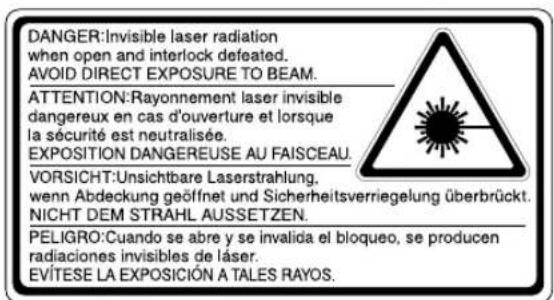
- L'imprimante de cet appeareil utilise un rayon laser. L'utilisation de commandes ou de réglages ou la mise en application de procédures autres que celles spécifiées ici peut entraîner une exposition dangereuse au rayon.
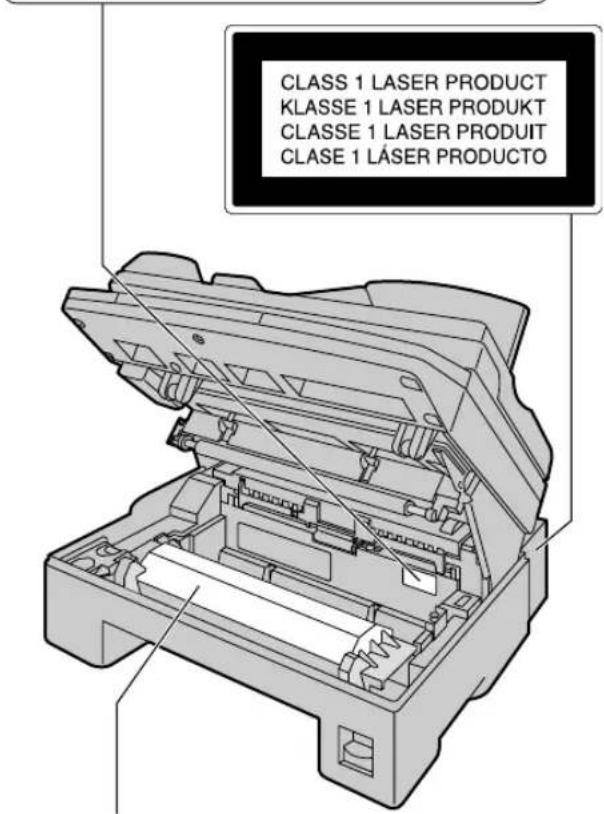

Attention:
Le fusible se trouve a l'intérieur de I'appareil.
Ne touchez pas le bas de ce capot. Il est très chaud.
Fusible
- Le fusible se trouve à l'intérieur de l'appareil et chauffe. Ne le touche pas lorsque vous enlevez le papier en cas de bourrage ou lorsque vous nettoyez la vitre inférieure.
Cartouche de toner
-
Faites attention lorsque vous manipULEz la cartouche de toner:
-
Ne laissez pas trop longtemps la cartouche de toner en dehors du sachet de protection. Cela diminue la durée de vie du toner.
-
En cas d'ingestion accidentelle de toner, buvez plusieurs verres d'eau afin de diluer le contenu de votre estomac, et demandez une aide medicale d'urgence.
-
En cas de contact de toner avec vos yeux, rincez-les abondamment à l'eau, et demandez une aide Médicale d'urgence.
-
En cas de contact de toner avec la peau, lavez la tache abondamment au savon et à l'eau.
Tambour
-
Lisez les instructions dans page 13 avant de commencer l'installation du tambour. La lecture terminée, ouvre le sac de protection du tambour. Le tambour comprend un tambour photosensible. L'exposer à la lumière risque de l'endommager. Une fois le sac de protection ouvert:
-
Ne pas exposer le tambour à la lumière plus de 5 minutes.
-
Ne pas toucher ou gratter la surface verte du tambour.
-
Ne pas placer le tambour à proximé d'un endroit sale, poussiêux ou humide.
-
Ne pas exposer le tambour directement aux rayons du soleil.
Electricité statique
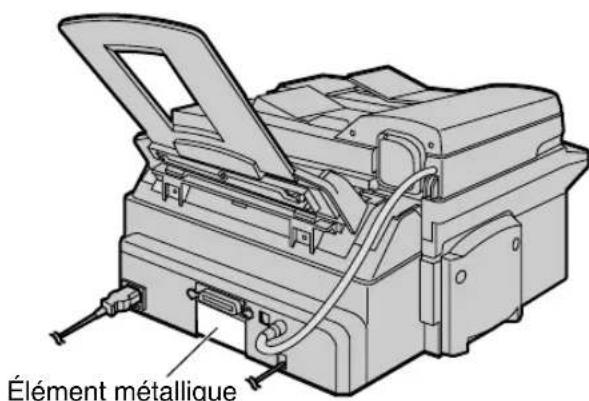
- Afin d'eviter que l'électricité statique endommage les connecteurs d'interface (parallele et USB), la prise ADF ou d'autres composants électriques à l'intérieur de l'appareil, touchez une surface métallique mise à la terre, par exemple la partie métallique située sous le connecteur d'interface parallele, avant tout contact avec les composants.
Accessoires inclus
| Cordon d'alimentation électrique............1 | Cordon de la ligne téléphonique..........1 | Réceptacle papier..........1 |
| Plateau papier..........1 Mode d'emploi..........1 Feuille synthétique de mise en marche rapide..........1 | ||
| CD-ROM..........1 | ||
| Tambour..........1 | Cartouche de toner..........1 (cartouche de toner complémentaire pour le démarriage)Cette cartouche peut imprimer environ 800 pages de papier A4 avec une zone d'image couvrant 5% de la superficie. Voir la zone d'image dans page 82. Pour garantir la continuité de l'utilisation de l'articileil, achetez une cartouche de rechange Panasonic (N° KX-FA76X). | |
| N° du modele KX-FA78X | ||
Si un ou plusieurs articles sont manquants ou endommages, veuillez vous adresser à votre vendeur.
- Conservez le carton et l'emballage d'origine, en vue du transport ultérieur de l'appareil.
Informations sur les accessoires
| N° du modele | Article | Utilisation | Spécifications |
| KX-FA76X Cartouche de | toner | Pour le remplacement, voir page 70. | Voir page 82. |
| KX-FA78X Tambour Pour le | replacement, voir | page 70. | Voir page 82. |
Préparatifs
| Touche Aide | Fonction d'aide | 8 |
| Emplacement des commandes | Présentation | 9 |
| Localisation | 10 | |
| Installation | Connexion du capot de document | 11 |
| Déblocage du verrou de transport | 12 | |
| Cartouche et toner et tambour | 13 | |
| Réceptacle papier et plateau papier | 15 | |
| Papier d'enregistrement | 16 | |
| Connexions | 17 | |
| Date et heures, logotype et numéro du télécopieur | 18 | |
| Volume | Réglage du volume | 22 |
Telephone
| Numérorotation automatique | Mise en mémoire des noms et numérios de téléphone dans la numérorotation "1 touche".23 |
| Mise en mémoire des noms et des numérios de téléphone dans le réseau de navigation.24 | |
| Modification d'un numéro méorisé.25 | |
| Suppression d'un élément méorisé.26 | |
| Identification de l'aggellant | Service d'identification de l'aggellant de votre opérateur de téléphonie.27 |
| Affichage de la liste des appelants et rappel.28 | |
| Suppression des informations sur l'aggellant.29 | |
| Mise en mémoire des informations sur l'aggellant dans la numérorotation "1 touche" et le réseau de navigation.30 |
Télécopies
| Envoi de télécopies | Envoi manuel d'une télécopie | 31 |
| Documents pouvant être transmis | 34 | |
| Envoi d'une télécopie à l'aide de la numérorotation “1 touche” et du répertoire de navigation | 35 | |
| Transmission par diffusion | 36 | |
| Réception de télécopies | Réglage de l'appareil pour la réception de télécopies | 40 |
| Mode TEL (réponse manuelle à tous les appeals) | 42 | |
| Mode FAX (tous les appeals sont reçus comme des télécopies) | 43 | |
| Utilisation de l'appareil avec un répondeur externe | 44 | |
| Téléphone supplémentaire | 46 |
Copie
| Photocopier | Réaliser une photocopie | 47 |
Logiciel Multi-Function Station
Fonctions programmables
| Installation (PC) | Connexion à un ordinateur...........................49 Installation du logiciel Multi-Function Station...........................50 Activation du logiciel Multi-Function Station...........................51 |
| Impression (PC) | Utilisation du télécopieur comme imprimante...........................52 |
| Reproduction au scanner (PC) | Utilisation du télécopieur comme scanner...........................55 |
| Commande à distance (PC) | Commande du télécopieur à partir de l'ordinateur...........................56 |
| Résumé des fonctions | Programmation | 57 |
| Fonctions essentielles | 58 | |
| Fonctions avancées | 60 |
Aide
| Messages d'erreur | Rapports | 63 |
| Affichage | 64 | |
| Opérations | Si une fonction ne marche pas, vérifie ici | 66 |
| En cas de panne de courant | 69 | |
| Remplacement | Remplacement du tambour et de la cartouche de toner | 70 |
| Bourrages | Bourrage du papier d'enregistrement | 73 |
| Bourrages de documents – envoi | 75 | |
| Nettoyage | Plaque blanche et vitres | 76 |
| Roulements d'insertion du document | 78 |
Informations generales
| Impression de rapports | Listes et rapportes de référence | 79 |
| Spécifications | Informations techniques sur le produit | 80 |
| Index | Table des matières | 83 |
| Index | 83 |
Fonction d'aide
Vouspouvezimprimerunaide-memoireenprocedantcomeme suit.
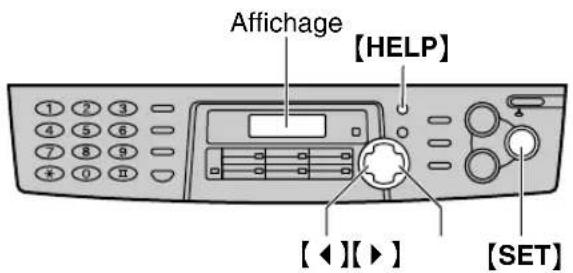
1 Appuyez sur [HELP].
2 Appuyez sur [4]ou [▶]jusqu'ac que l'élement de votrechoix s'affiche.
- Comment régler la date, l'heure, votre logotype et le numéro du télécopieur.
- Comment programmer les fonctions.
- Comment enregistrer des noms dans le repertoire et comment composer les nombres correspondants.
DIRECTORY PRESS SET
- Aide relative aux problèmes de réception de télécopies.
- Comment utiliser la fonction de photocopie.
COPIER PRESS SET
- List des rapportés disponibles.
REPORTS PRESS SET
- Comment utiliser le service d'identification de l'aggellant.
CALLER ID PRESS SET
3 Appuyez sur [SET].
PRINTING
Présentation
Vue avant
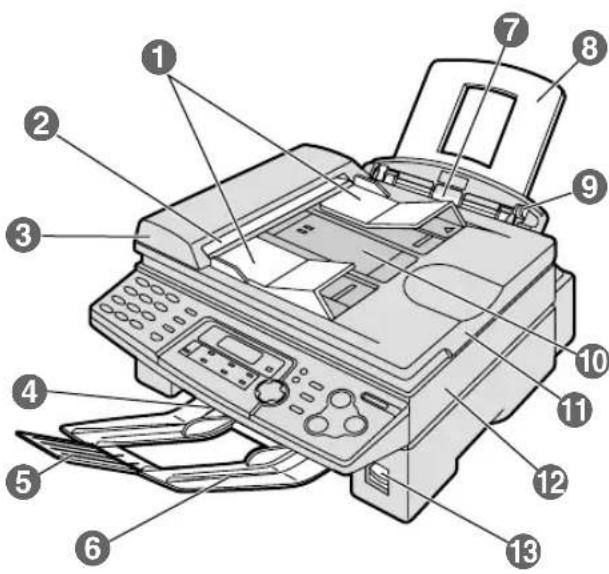
1 Guides-documents
2 Sortie de documents
Capot du chargeur automatique de documents
Sortie du papier d'enregistrement
5 Rallongedu réceptacle papier
6 Réceptacle papier Le réceptacle papier n'est pas toujours illustré.
7 Entrée du papier d'enregistrement
Plateau papier
Guides du papier d'enregistrement
10 Entrée des documents
1 Capot du document
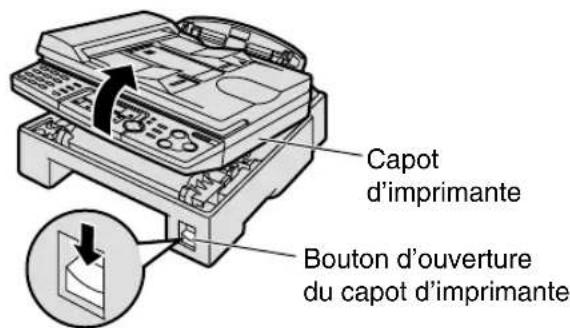
12 Capot d'imprimante
13 Bouton d'ouverture du capot d'imprimante
Vue arrière
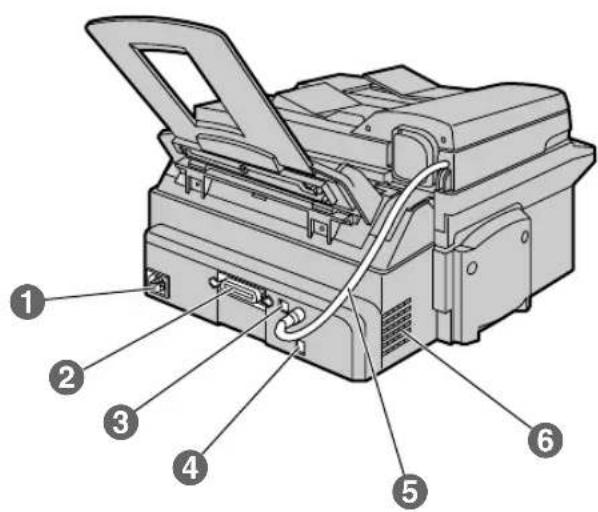
1 Prise secteur
Connecteur interface parallele
3 Connecteur interface USB
4 Prise téléphonique
Cable du chargeur automatique de documents
Haut-parleur
Emplacement des commandes
Localisation
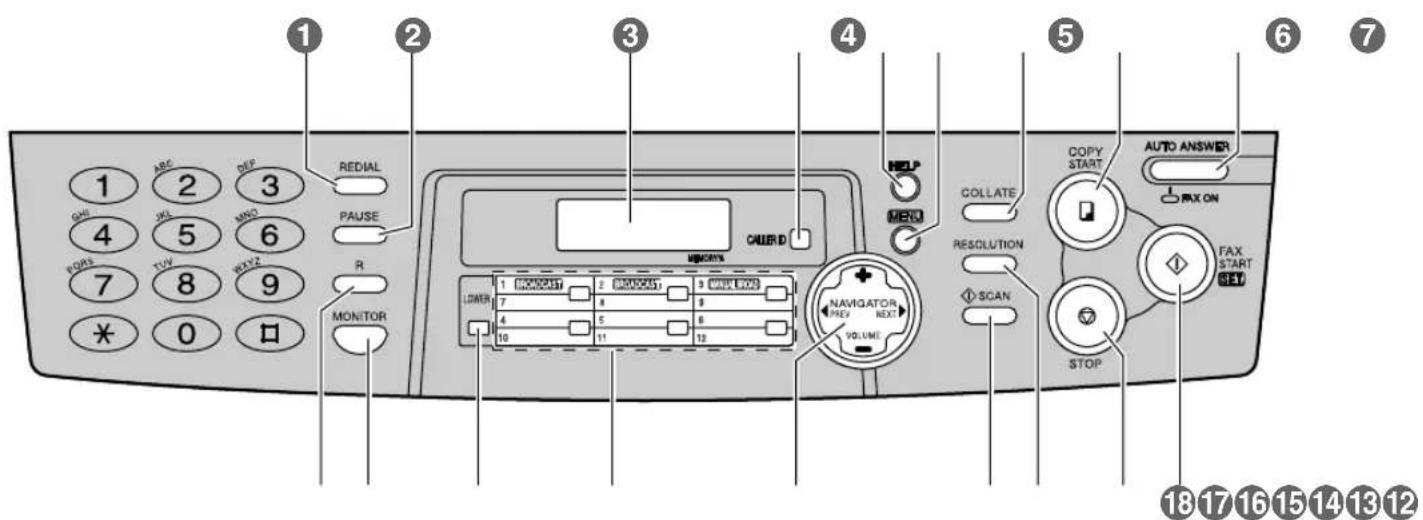
1【REDIAL】
- Pour recomposer le dernier numéro.
2 [PAUSE]
Pour insérer une pause pendant la numération.
3 Affichage
4【CALLERID】
- Pour utiliser le service d'identification de l'aggellant (page 28, 30).
5【HELP】
Pour imprimer un aide-memoire (page 8).
6 [MENU]
- Pour démarrer ou quitter la programmation.
7【COLLATE】
Pour effectuer des copies triées (page 48).
8【COPY START】
Pour faire une photocopie (page 47).
【AUTO ANSWER】
Pour activer ou désactiver le mode de réponse automatique (page 42, 43).
10 [R] (Rappel)
Pour acceder aux services spéciaux de votre opérateur de téléphonie, tels que le transfert d'appoint ou l'appoint en attente.
【MONITOR】
Pour composer un numero.
12 [LOWER]
- Pour sélectionner des postes 7-12 pour la numération "1 touche" (page 23, 35).
13 Boutons "1 touche"
- Pour utiliser la numérotation "1 touche" (page 23, 35).
- Pour transmettre plusieurs éléments (page 36, 39).
- Pour régler le volume (page 22).
Pour rechercher un nom méorisé (page 35). - Pour sélection des fonctions ou des réglages de fonction lors de la programmation (page 57).
Pour acceder à l'opération suivante.
15【SCAN】
Pour numériser le document dans la mémoire (page 32, 48).
- Pour utiliser le télécopieur comme un scanner lors de la connexion à un ordinateur (page 55).
16【RESOLUTION】
- Pour désirir une résolution (page 31, 47).
17【STOP】
Pour interrompree une operation ou annuler la programmation.
18【FAX START, SET】
Pour lancer une transmission ou réception de télécopie.
- Pour enregistrer un réglage pendant la programmation.
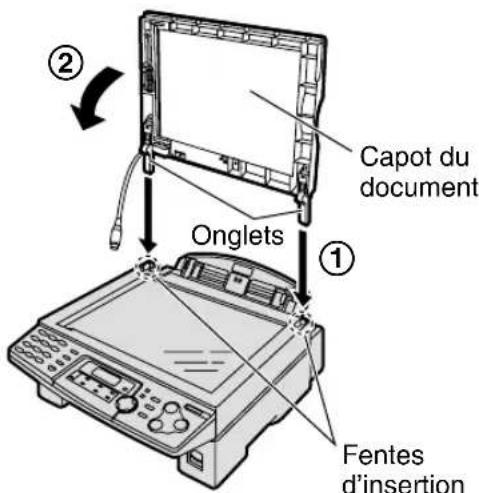
Connexion du capot de document
1 Glissez les deux languettes du capot de document dans les fentes de l'appareil (①), puis fermez le capot de document (②).
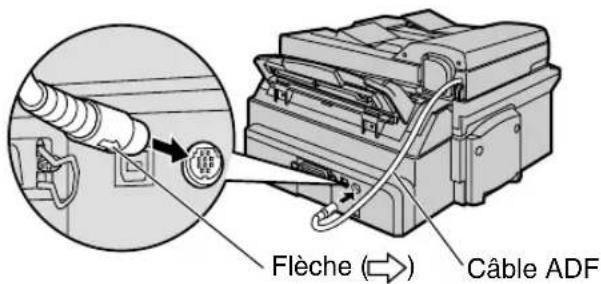
2 Raccordez le cable du chargeur automatique de documents à la fiche située à l'arrière de l'appareil.
- La flèche (→) du cable du chargeur automatique de documents doit être cachée.
Déblocage du verrou de transport
Le verrou de transport empêche d'endommager le scanner lors de son transport. Avant d'utiliser l'appareil, débloquez le verrou de transport.
1 Appuyez sur le bouton d'ouverture du capot de l'imprimante, puis ouvre celui-ci.
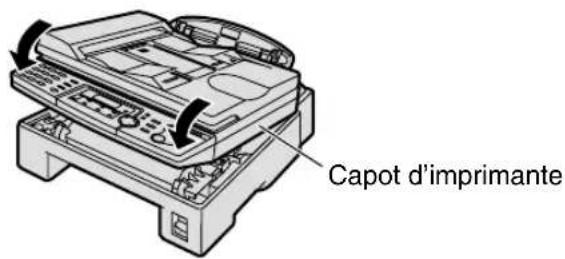
3 Fermez le capot de l'imprimante en poussant les deux cots jusqu'à ce qu'ils soient verrouillés.
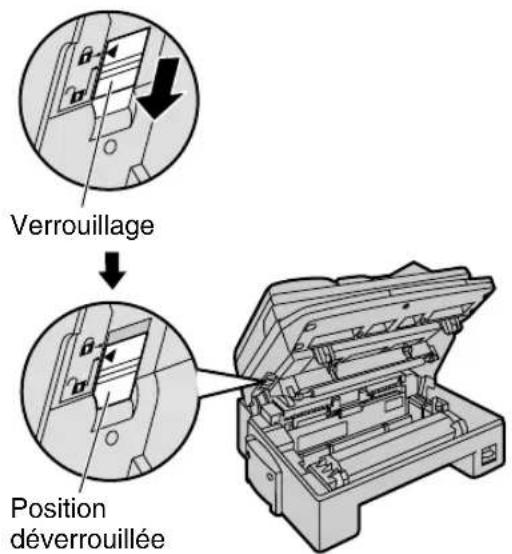
2 Faites glisser le verrou de transport vers le bas.
L'étiquette décrivant le déblocage du verrou de transport se trouve sur l'appareil. Retirez-la et lisez-la.
Attention:
- Lors du transport de l'appareil, veillez à faire glisser le verrou de transport vers le haut pour le bloquer.
Cartouche et toner et tambour
Attention:
-
Lisez les instructions suivantes avant de procéder à l'installation. La lecture terminée, ouvrez le sac de protection du tambour. Le tambour comprend un tambour photosensible. L'exposer à la lumière risque de l'endommager. Une fois le sac de protection ouvert:
-
Ne pas exposer le tambour à la lumière plus de 5 minutes.
-
Ne pas toucher ou gratter la surface verte du tambour.
-
Ne pas placer le tambour à proximé d'un endroit sale, poussiêux ou humide.
-
Ne pas exposer le tambour directement aux rayons du soleil.
-
Ne laissiez pas trop longtemps la cartouche de toner en dehors du sachet de protection. Cela diminuie la durée de vie du toner.
1 Avant d'ouvrir le sachet de protection de la nouvelle cartouche de toner, secouez verticalement cette dernière au moins 5 fois.

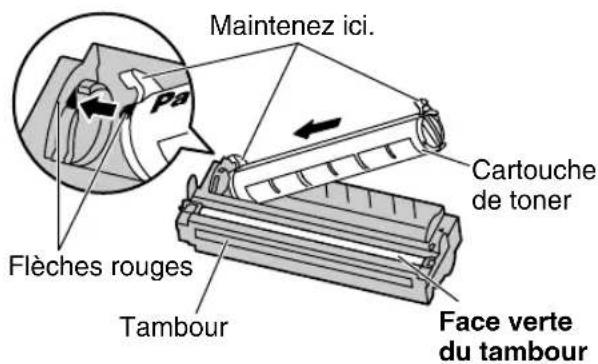
4 Faites glisser la languette de la cartouche de toner dans la fente du tambour.
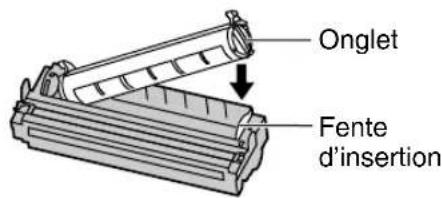
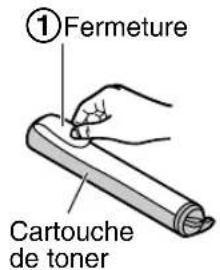
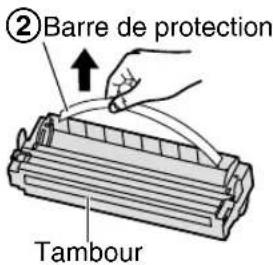
2 Retirez la cartouche de toner et le tambour de leur sac de protection. Retirez la bande de protection de la cartouche de toner (1). Puis, retirez la barre de protection du tambour (2).
5 Appuyez fermement sur le cote droit de la cartouche de toner pour la mesure en place.
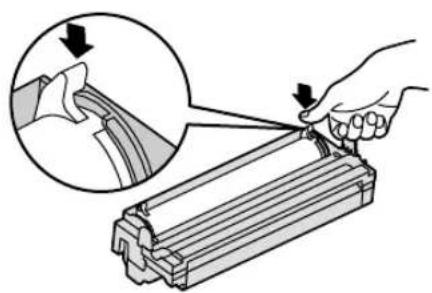
6 Tournez fermement les deux leviers de la cartouche de toner.
3 Faites correspondre les flèches rouges de la cartouche de toner et du tambour ("Panasonic" doit apparaitre sur la cartouche).
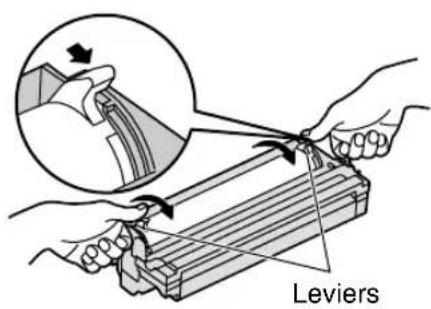
Installation
7 La cartouche de toner est correctement installee lorsque les triangles correspondent.
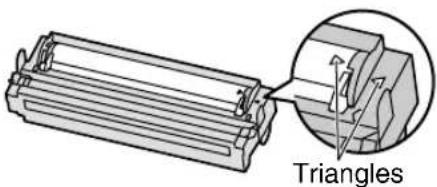
8 Appuyez sur le bouton d'ouverture du capot de l'imprimante, puis ouvre celui-ci.
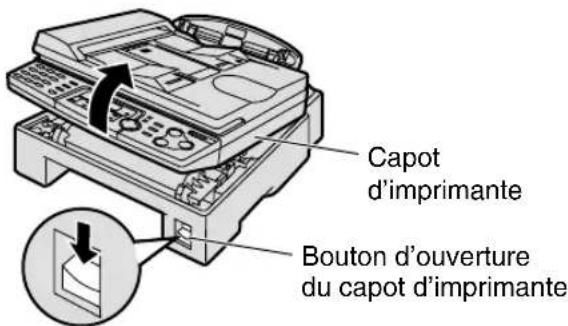
9 Installez le tambour et la cartouche de toner en les tenant par les languettes.
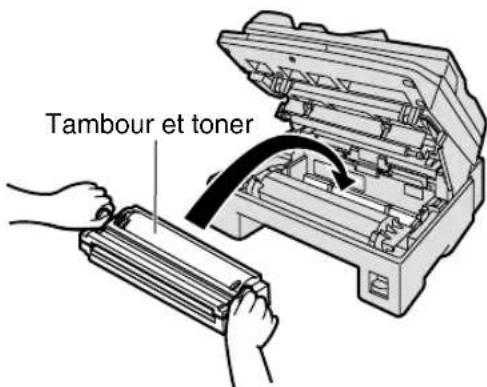
L Si la vitre inférieure est sale, nettoyez-la avec un chiffon sec et doux.
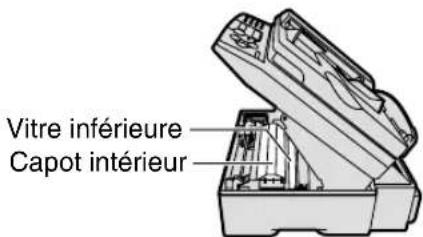

Attention:
Ne touchez pas le bas du capot interieur lorsque vous nettoyez la vitre inférieure. Il est très chaud.
10 Fermez le capot de l'imprimante en poussant les deux cots jusqu'à ce qu'ils soient verrouillés.
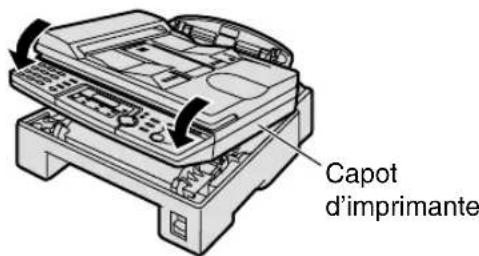
Fonction d'économie de toner
Pour ne pas gaspiller de toner, activez la fonction d'économie de toner (fonction #79, page 62). La durée de vie de la cartouche de toner sera prolongée d'environ 40% . Cette fonction peut réduire la qualité de l'impression.
Réceptacle papier et plateau papier
Réceptacle papier
Alignez les languettes du réceptacle en face des fentes situées à l'arrière de l'appareil et insérez le réceptacle. Ouvrez la rallonge du plateau papier.
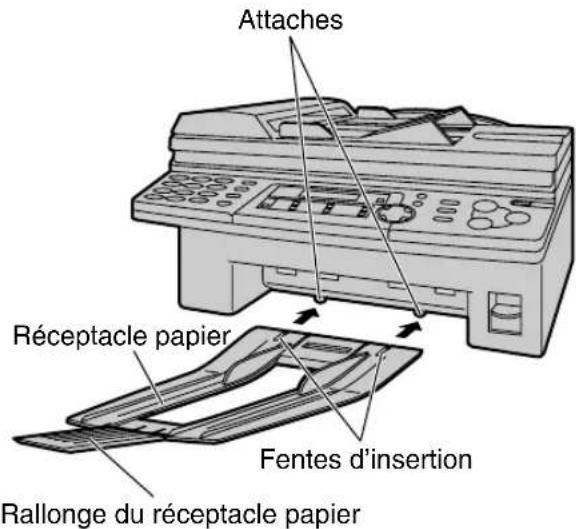
- Le receptacle papier peut contenir environ 100 feuilles. Retirez le papier imprimé avant qu'il ne surcharge le receptacle.
Plateau papier
Insérez le plateau papier dans la fente située à l'arrête de l'appareil.
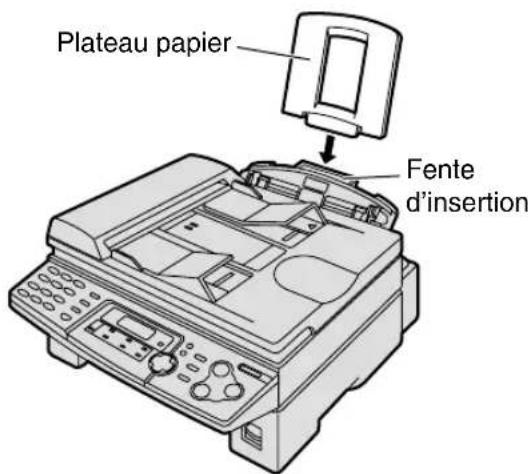
Remarque pour l'installation:
- Ne placez pas l'appareil à un endroit où le plateau papier pourrait être obstrué (par ex., pres d'un mur).
- Le papier d'enregistrement sera ejecté à l'avant de l'appareil. Ne placez rien devant l'appareil.
Papier d'enregistrement
Le papier d'enregistrement utilisé pour les télécopies peut être de format A4, Lettre ou L'égal. L'appareil peut containir jusqu'à 150 feuilles de 60 - 75g / m^2 ou 120 feuilles de 90g / m^2 . Voir page 81 pour plus d'informations sur les specifications du papier.
- Le format du papier par défaut est A4. Si vous souhaitez utiliser le format Lettre ou Légal, modifier les paramètres (fonction #16, page 59).
1 Appuyez sur le cote croit du guide du papier d'enregistrement, puis faites-le glisser vers sa taille maximale.
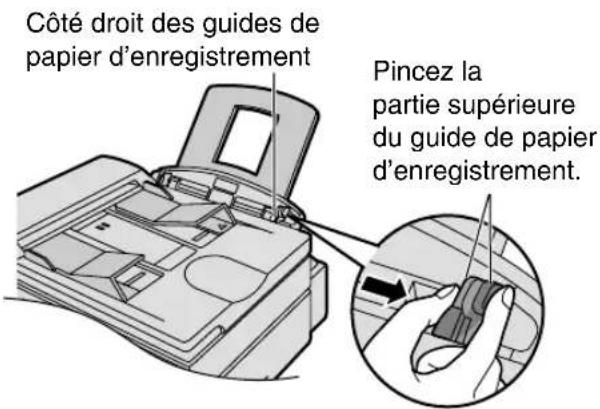
- Si le papier n'est pas correctement inséré, réajustez-le, pour éviter tout risque de bourrage.
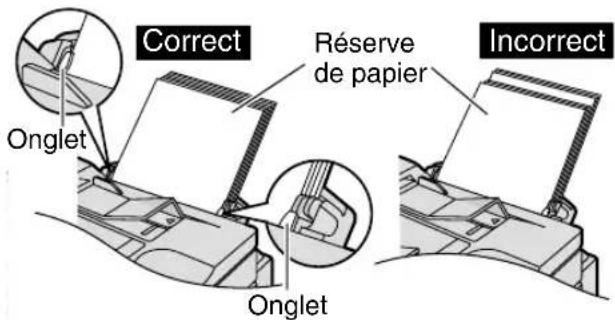
3 Reglez la largeur des guides au format du papier d'enregistrement en faisant coulisser la partie droite des guides.
2 Aérez la pile de feuilles pour éviter les bourrages. Placez le papier dans l'entrée du papier d'enregistrement.
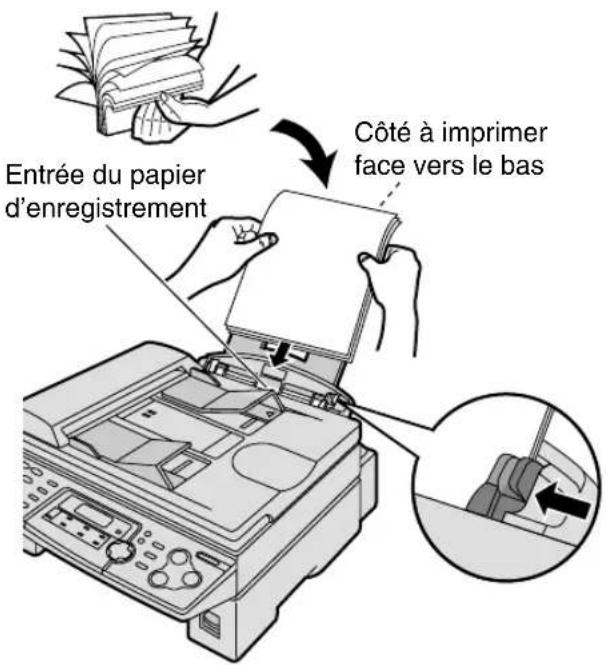
Le papier ne doit pas recouvrir le repere.
Ajout de papier
- Retirez la pile de papier.
- Ajoutez du papier à cette pile.
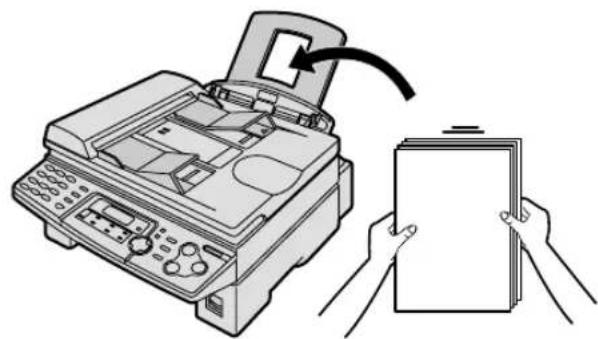
- Procedez de la maniere descripte pour l'installation du papier d'enregistrement.
Connexions
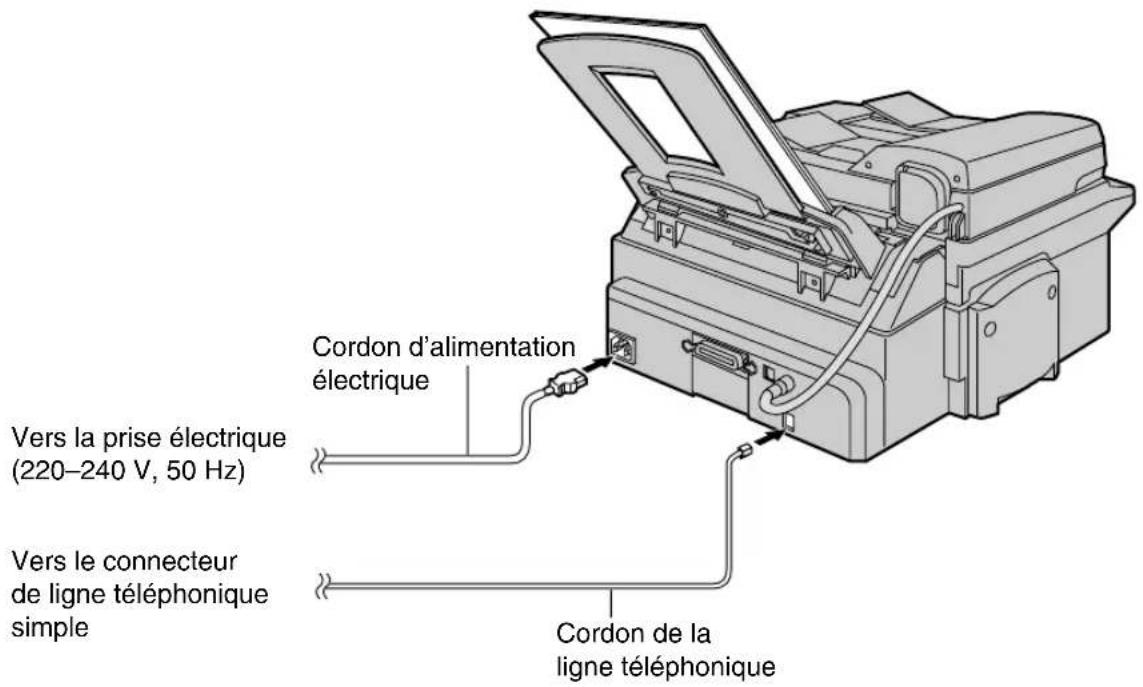
1 Raccordez le cordon téléphonique.
2 Raccordez le cordon d'alimentation.
- Lors de la première mise sous tension, l'appareil imprime certaines informations de base.
Attention:
- Raccordez l'appareil à une prise secteur proche et facilement accessible.
- Utilisez le cordon téléphonique livre avec cet apparéil.
- Ne tirez pas sur le cordon.
Remarque:
- Utilisez une prise reliée à la terre lorsque vous raccordez l'appareil à la prise secteur.
- La connexion de la ligne téléphonique est TNV (Telecommunication Network Voltage).
- Vous pouze raccorder un répondeur ou un téléphone supplémentaire à cet appeareil (page 44, 46).
- Cet apparéil n'inclut pas de combiné téléphonique. Pour parler à un correspondant, raccordez un téléphone supplémentaire.
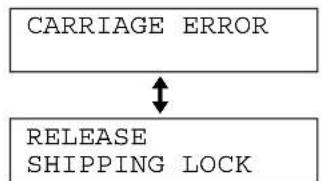
- Lorsque l'appareil est mis sous tension et que l'affichage est le suivant, débloquez le verrou de transport (page 12).
Pour utiliser le télécopier sur la même ligne qu'un ordinateur
- Nous vous recommandons d'utiliser des prises murales différentes pour le télécopieur et l'ordinateur.
- Reglez le télécopieur en mode TEL (page 42).
L'appareil auquel vous avez affecte le plus petit nombre de sonneries repond en premier. - Si l'ordinateur dispose d'un port pour prise téléphonique, connectez le télécopieur à ce port.
Date et heures, logotype et numéro du télécopieur
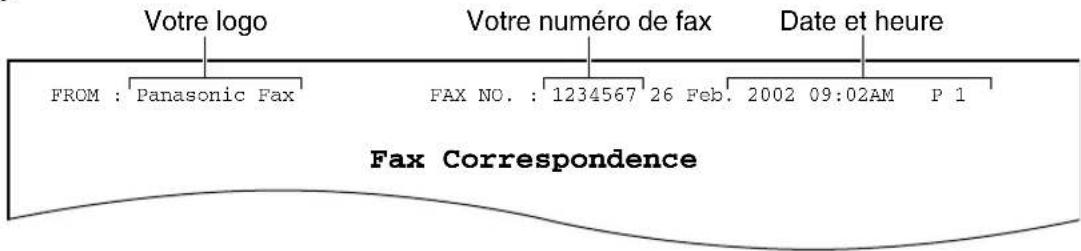
Voues dez programmer la date et l'heure, le logotype et le numero du telecopieur. Ces informations s'impriment sur chaque page transmise par voire appeareil.
Example:
Réglage de la date et de l'heure
5 Entrez les heures et les minutes correctes en selectionnant 2 chiffres pour chaque élément à l'aide du clavier de numération.
Appuyez sur [丰 ] pour selectionner "AM" ou "PM".
Example: 10:15PM
- Appuyez sur [1][0][1][5].
- Appuyez sur [丰 ] jusqu'ace que "PM" apparaisse.
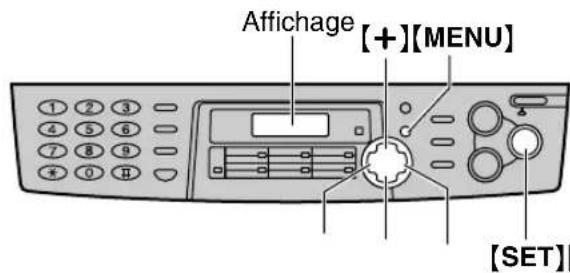
1 Appuyez sur [MENU].
2 Appuyez sur [ou [jusqu'ace que le message suivant s'affiche.
3 Appuyez sur [SET].
Lecurseur()s'affiche.
4 Entrez le jour, le mois et l'année corrects en selectionnant 2 chiffres pour chaque élément à l'aide du clavier de numérotation.
Example: 10.08.02 Appuyez sur [1][0][0][8][0][2].
6 Appuyez sur [SET]. La fonction suivante s'affiche.
7 Appuyez sur [MENU].
Remarque:
- Vous pouvez entrer votre numéro en appuyant sur [+] ou [—] aux étapes 4 et 5. Dans ce cas, appuyez sur [?] pour déplacer le curseur.
L'alteration de la précision de l'horloge est d'environ ± 60 secondes par mois.
Pour corriger une erreur
Appuyez sur [ou] pour déplacer le curseur jusqu'au chiffre erroné et apportez la correction requise.
Programmation du logotype
Votre logotype peut etre un nom de societe, une division ou un nom.
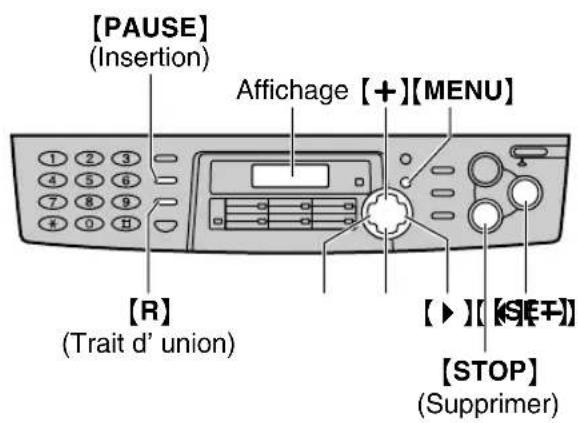
1 Appuyez sur [MENU].
2 Appuyez sur [ou [jusqu'ace que le message suivant s'affiche.
YOUR LOGO PRESS SET
3 Appuyez sur [SET].
LOGO=
4 Entrez votre logotype de 30 caractères maximum à l'aide du clavier de numération. Voir page 20 pour plus de détails.
Example: "Bill"
-
Appuyez à deux reprises sur [2].
-
Le curseur () s'affiche.
LOGO=B
- Appuyez à six reprises sur [4].
LOGO=B i
- Appuyez à six reprises sur [5].
LOGO Bi 1
- Appuyez sur [▶] pour déplacer le curseur jusqu'à l'espace suivant et appuyez à six reprises sur [5].
LOGO=Bil
5 Appuyez sur [SET].
La fonction suivante s'affiche.
6 Appuyez sur [MENU].
Remarque:
- Vous pouvez entr'er votre logotype en appuyant sur [+] ou [-] à l'etape 4. Dans ce cas, appuyez sur [ pour déplacer le curseur (voir page 20 pour plus d'informations).
Pour passer des lettres majuscules aux lettres minuscules
Lappui sur la touche [3] permet de passer alternatively des majuscules aux minuscules.
- Appuyez à deux reprises sur [2].
LOGO= B
- Appuyez à trois reprises sur [4].
LOGO=B I
- Appuyez sur [ɪt].
LOGO=B i
- Appuyez à trois reprises sur [5].
LOGO=Bi 1
Pour corriger une erreur
Appuyez sur [4]ou [P] pour déplacer le curseur jusqu'au caractère erroné et apportez la correction requise.
Pour supprimer un caractère
Déplacez le curseur jusqu'au caractère que vous souhaitez supprimer et appuyez sur [STOP].
Pour insérer un caractère
-
Appuyez sur [4]ou [prou déplacer le curseur jusqu'à la position située à droite de l'endroit où vous souhaitez insérer le caractère.
-
Appuyez sur [PAUSE] pour insérer un espace et entrer le caractère.
Pour selectionner les caractères à l'aide du clavier de numérotation
Pour selectionner un caractere, appuyez sur les touches du clavier de numerotation de la maniere décrite ci-dessous.
| Touches Caractères | |
| [1] | 1 [ ] { } + - / = , . _ ` ; ? |
| [2] | A B C a b c 2 |
| [3] | D E F d e f 3 |
| [4] | G H I g h i 4 |
| [5] | J K L j k l 5 |
| [6] | M N O m n o 6 |
| [7] | P Q R S p q r s 7 |
| [8] | T U V t u v 8 |
| [9] | W X Y Z w x y z 9 |
| [0] | 0 () < > ! " # $ % & ¥ * @ ^' → |
| [#] | Pour passer des lettres majuscules aux lettres minuscules. |
| [R] | Touchche Tiret (pour insérer un tiret). |
| [PAUSE] | Touchche Insertion (pour insérer un caractère ou un espace). |
| [STOP] | Touchche Suppression (pour supprimer un caractère). |
| [▷] | Touchche ▷ (pour déplacer le curseur vers la droite). Pour entraîr un autre caractère à l'aide de la même touche du clavier de numérotation, déplacez le curseur jusqu'à l'espace suivant. |
| [◁] | Touchche ← (pour déplacer le curseur vers la gauche). |
Pour selectionner les caractères à l'aide de [+] ou de [-]
Plutôt que d'appuyer sur les touches du clavier de numérotation, vous pouvez seLECTIONner les caractères à l'aide de [+] ou de [-].
- Appuyez sur [+ou [-] jusqu'ac que le caractere de votrechoix s'affiche.
- Appuyez sur [▷] pour déplacer le curseur jusqu'à lespace suivant.
Le caractère affiché à l'etape 1 est inséré. - Revenez à l'etape 1 pour entrer le caractère suivant.
![PANASONIC KXFLB750BL - Pour selectionner les caractères à l'aide de [+] ou de [-] - 1](/content/2026/03/450406/images/8b03ad473dcfdb9cd872fd87b998e5de9e73058a5becc1347a647a88a8d5cc86.jpg)
Ordre d'affichage des caractères
Programmation du numero du télécopieur
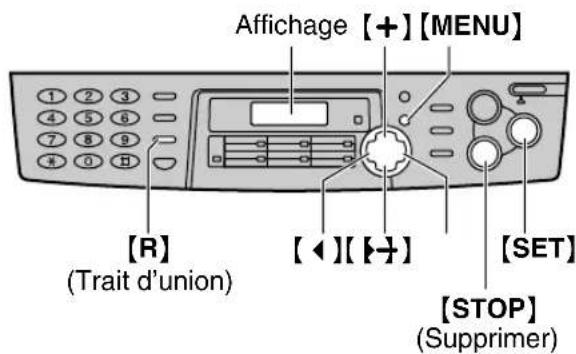
1 Appuyez sur [MENU].
2 Appuyez sur [4]ou [▶]jusqu'ac que le message suivant s'affiche.
3 Appuyez sur [SET].
NO. =
4 Entrez votre numero d'appoint de 20 chiffres maximum à l'aide du clavier de numération.
Example: NO. = 1234567
5 Appuyez sur [SET].
La fonction suivante s'affiche.
6 Appuyez sur【MENU】.
Remarque:
- Vous pouvez entraîre le nombre du télécopieur en appuyant sur [+] ou sur [-] à l' étape 4. Dans ce cas, appuyez sur [?] pour déplacer le curseur.
- La touche [×] remplace le chiffre par un "+" et la touche [#] le remplace par un espace. Exemple: +234 5678 (à l'aide du clavier de numération)
Appuyez sur
- Pour insérer un tiret dans un numéro de téléphone, appuyez sur [R].
Pour corriger une erreur
Appuyez sur [4]ou [p pour déplacer le curseur jusqu'au chiffre errone et apportez la correction requise.
Pour supprimer un chiffre
Déplacez le curseur jusqu'au chiffre que vous souhaitez supprimer et appuyez sur [STOP].
Réglage du volume
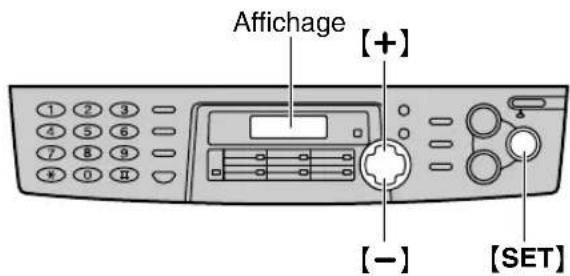
Volume de la sonnerie
Vous avez le choix entre 4 niveaux (fort/moyen/faible/sans).
Quand I'appareil est en mode de veille, appuyez sur [ + ] ou [-]
Pour désactiver la sonnerie
- Appuyez à plusieurs reprises sur [-], jusqu'à ce que le message suivant s'affiche.
RINGER OFF= OK?
YES:SET/NO:STOP
- Appuyez sur [SET].
RINGER OFF
- Pour reactiver la sonnerie, appuyez sur [+ ]
Quand le volume de la sonnerie est désactivé
La sonnerie ne retentit pas lorsque l'appareil recooit un appel, et le message suivant s'affiche.
INCOMINGCALL
Type de sonnerie
Vous pouvez selectionner l'un des trois types de sonneries.Modifiez le parametre (fonction #17, page 59).Le type de sonnerie selectionné retentit lors de la reception d'un appel.
Volume du moniteur
Vous ave le choix entre 8 niveaux (elevé à bas). Lors de l'utilisation du moniteur, appuyez sur [+] ou [-].
Mise en mémoire des noms et numérios de téléphone dans la numérotation “1 touche”
Pour vous permettre d'acceder rapidement à des numérores féquement appelés, vous pouvez memoriser 12 entrées pour la numérotation "1 touche".
- Les touches 1 à 3 peuvent être utilisées alternatively comme des touches de diffusion (page 36).
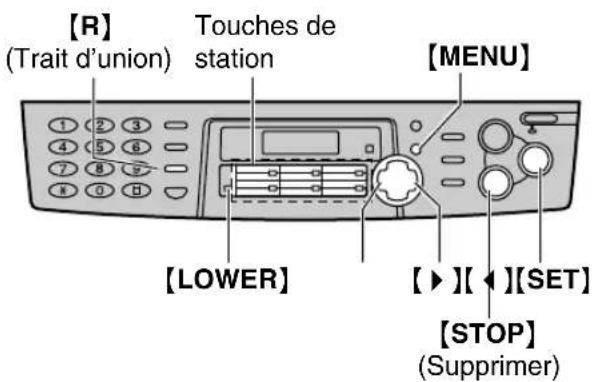
1 Appuyez à plusieurs reprises sur [MENU], jusqu'à ce que le message suivant s'affiche.
2 Sélectionnez le numéro "1 touche" de votrechoix.
Pour les numéries 1-3:
- Appuyez sur l'un des numérores "1 touche".
Example: STATION 1 DIAL MODE [±]
- Appuyez sur [SET] pour passer à l'invite suivante.
Pour les numérios 4-6:
Appuyez sur l'un des numérores "1 touche".
Pour les numérores 7-12:
Appuyez sur [LOWER], puis sur l'un des numéroes "1 touche".
3 Entrez un nom de 10 caractères maximum (voir page 20 pour plus de détails).
Exampie: NAME=John STORE:PRESS SET
4 Appuyez sur [SET].
Example: < S01> =
5 Entrez un numero de téléphone de 30 chiffres maximum à l'aide du clavier de numération.
Example:
- Si vous souhaitez insérer un tiret, appuyez sur [R].
6 Appuyez sur [SET].
Pourprogrammerd'autreselements, repeteze les etapes 2a6.
7 Appuyez sur [STOP] pour quitter le programme.
Astuce utile:
- Vous pouvez vérifier les informations enregistrées dans la liste des numérios de téléphone (page 79).
Remarque:
- Un tiret ou un espace inséré dans un numéro de téléphone compte pour deux chiffres.
Pour corriger une erreur
Appuyez sur [4]ou [P] pour déplacer le curseur jusqu'au chiffre ou au caractère erroné et apportez la correction requise.
Pour supprimer un caractère / chiffre
Déplacez le curseur jusqu'au caractère / chiffre que vous souhaitez supprimer et appuyez sur [STOP].
Mise en mémoire des noms et des numérios de téléphone dans le réseau de navigation
Pour un accès rapide à des numéroes féquement appelés, l'appareil propose un réseau de navigation (100 entrées).
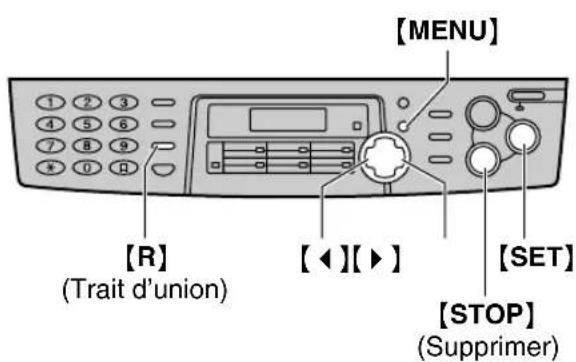
1 Appuyez à plusieurs reprises sur [MENU], jusqu'à ce que le message suivant s'affiche.
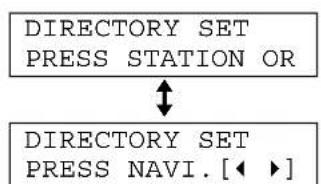
2 Appuyez sur [ou]
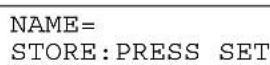
3 Entrez un nom de 10 caractères maximum (voir page 20 pour plus de détails).

4 Appuyez sur [SET].
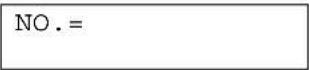
5 Entrez un numero de téléphone de 30 chiffres maximum à l'aide du clavier de numération.

- Si vous souhaitez insérer un tiret, appuyez sur [R].
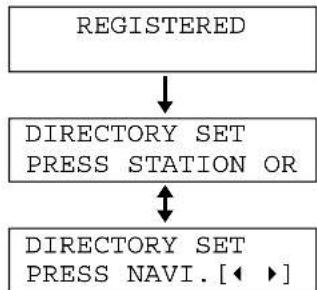
6 Appuyez sur [SET].
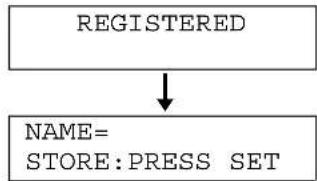
Pourprogrammerd'autreselements, repetezlesétapes3à6.
7 Appuyez sur [MENU] pour quitter le programme.
Astuce utile:
- Vous pouvez vérifier les informations enregistrées dans la liste des numérios de téléphone (page 79).
Remarque:
- Si le message suivant s'affiche à l'étape 6, vous ne pouvez plus programmer que 5 éléments.
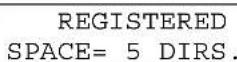
- S'il ne reste plus d'espace pour memoriser de nouveaux correspondants, le message suivant s'affiche à l'étape 6. Supprimez les éléments devenus inutiles (page 26).
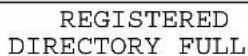
- Un tiret ou un espace inséré dans un numéro de téléphone compte pour deux chiffres.
Pour corriger une erreur
Appuyez sur [4]ou [P] pour déplacer le curseur jusqu'au chiffre ou au caractère erroné et apportez la correction requise.
Pour supprimer un caractère / chiffre
Déplacez le curseur jusqu'au caractère / chiffre que vous souhaitez supprimer et appuyez sur [STOP].
Modification d'un numero mémorisé
Vous pouvez modifier un nom ou un numero méorisé dans le repertoire de navigation et la numération "1 touche".
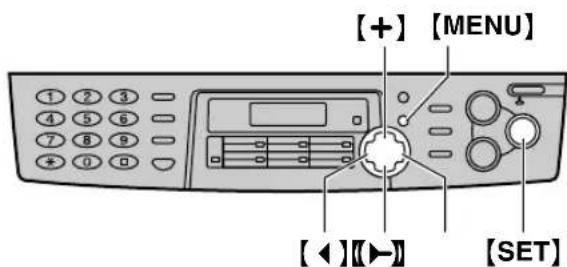
8 Appuyez sur [SET].
1 Appuyez sur [ou]
DIRECTORY[+]
2 Appuyez sur [+] ou [-] jusqu'à ce que l'élement de votrechoix s'affiche.
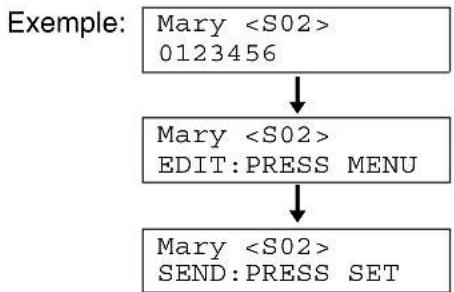
3 Appuyez sur [MENU].
4 Appuyez sur [ ] pour selectionner "EDIT".
Exampie: NAME=Mary STORE:PRESS SET
- Si vous ne souhaitez pas modifier le nom, passez à létape 6.
5 Modifiez le nom (voir page 20 pour plus de détails).
6 Appuyez sur [SET].
Example:
- Si vous ne désirez pas modifier le nombre d'apple, passez à l'étape 8.
7 Modifiez le numero de téléphone. Pour plus d'informations, voir page 24.
Suppression d'un élément mémorisé
Vous pouvez effacer un élément mémorisé dans la numérotation "1 touche" et le repertoire de navigation.
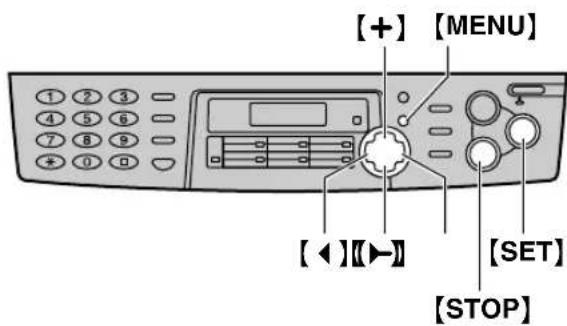
1 Appuyez sur [ou]
DIRECTORY[+]
2 Appuyez sur [+] ou [-] jusqu'à ce que l'élement de votrechoix s'affiche.
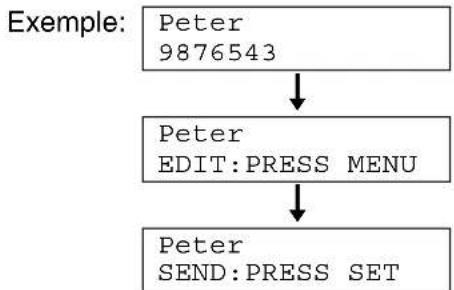
3 Appuyez sur [MENU].
4 Appuyez sur [#] pour selectionner "DELETE".
Pour annuler la suppression, appuyez sur [STOP].
5 Appuyez sur [SET].
DELETED
- Le nom et le numéro d'appoint mémorisés sont supprimés.
Service d'identification de l'aggellant de votre opérateur de téléphonie
Cet apparéil est compatible avec le service d'identification de l'aggellant proposé par votre opérateur. Pour utiliser ce service, vous doivent y abandonner.
- Modifiez le réglage du nombre de sonneries du télécopieur (fonction #06, page 58) à 2 ou plus.
Important:
- Cet apparéil a été concu conformément au "protocole pour ligne d'abonné FSK" dans le cadre de la norme européen de télécommunications (ETS) et ne prend en charge que les fonctions d'identification de la ligne appelante (ILA).
- Cet appeareil n'affiche que le numero de téléphone et le nom de l'aggellant.
- Cet apparéil ne prendra pas en charge d'autres services téléphoniques.
- Cet apparéil ne prend pas en charge les services basés sur le "protocole pour ligne d'abonné DTMF".
- L'affichage de la date et l'heure de l'appoint ou le nom de l'aggellant dépend du service offert par l'opérateur de téléphonie local.
Mode d'affichage de l'identification de l'aggellant
Le numero de téléphone ou le nom de l'aggellant s'affiche après la première sonnerie. Vous pouvez ensuite decide de répondre ou non à l'aggel en fonction de l'aggellant.
L'appareil enregistre automatiquement les informations relatives à l'aggellant (numéro de téléphone, nom et heures de l'appei). Vous pouvez afficher les informations sur l'aggellant (page 28) et en imprimer la liste (page 79).
Remarque:
- Si l'appareil est connecté à un central téléphonique privé (PBX), il est possible que vous ne receivez pas d'informations sur l'aggellant. Consultez le fournisseur de votre central.
-
Si l'appareil ne peut pas obtaining d'informations sur l'aggellant, les messages suivants s'affichent:
-
Notre correspondant appelle à partir d'une zone dans laquelle le service d'identification de l'aggendant n'est pas pris en charge:
OUT OF AREA
- Notre correspondant ne souhaite pas communiquer d'informations qui le concernent:
PRIVATE CALLER
- Notre correspondant effectue un appel longue distance:
LONG DISTANCE
Pour vérifier les informations sur l'aggellant à l'aide de la liste d'identification
L'appareil méorise les 30 derniers appelants.
- Pour une impression manuelle, voir page 79.
Pour une impression automatique tous les 30 appeals, activez la fonction #26 (page 61).
Affichage de la liste des appelants et rappel
Voussouspoucezafficherla listedesappelants pour rappeler un correspondant.
Important:
-
Le rappel n'est pas possible dans les cas suivants:
-
Des signes (par exemple, * ou #) sont insérés dans le numéro de téléphone.
- Les informations sur l'aggellant ne comprend pas de numero de téléphone.
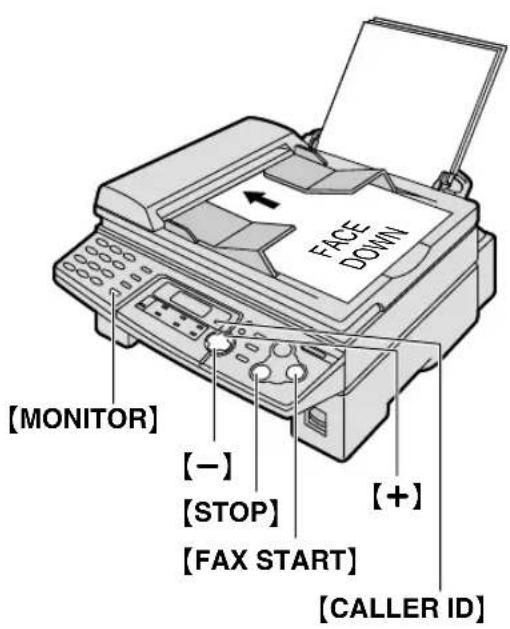
1 Appuyez sur [CALLER ID].
Example: 2 NEW CALLS
PRESS NAVI. [+ -]
2 Appuyez sur [+] pour effectuer une recherche a partir des informations les plus récentes sur l'aggellant. Appuyez sur [-] pour effectuer une recherche a partir des informations les plus anciennes sur l'aggellant.
- Pour envoyer une télécopie à l'aide de la vente du scanner, voir page 32.
3 Appuyez sur [MONITOR] pour rappeler le numero affché.
- La numérotation se fait automatiquement.
- Pour envoyer une télécopie à l'aide du chargeur automatique de documents, insérez le document FACE VERS LE BAS dans le chargeur, puis appuyez sur [FAX START] (page 31).
Pour modifier l'affichage des informations sur l'aggellant
A l'étape 2, appuyez à plusieurs reprises sur [CALLER ID].
Example:
- La coche (v) qui apparait à l'écran signifie que vous avez déjà vu l'appel ou que vous y avez répondu.
Affichage en cours d'affichage
Lorsque le nom de l'aggellant ne s'affiche pas:
NO NAME RCVD
Lorsqu'aucun appel n'est reçu:
NO CALLER DATA
Pour interrompre I'affichage
Appuyez sur [STOP] après l'étape 2.
Suppression des informations sur l'aggellant
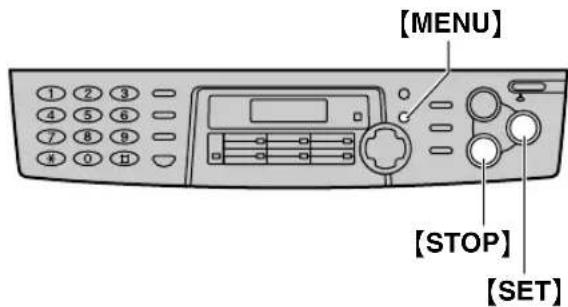
1 Appuyez à plusieurs reprises sur [MENU], jusqu'à ce que le message suivant s'affiche.
2 Appuyez sur [SET].
CALL LIST ERASE PRESS SET
3 Appuyez sur [SET].
- Pour annuler la suppression, appuyez sur [STOP], puis sur [MENU].
4 Appuyez sur [SET].
ERASE COMPLETED
5 Appuyez sur [STOP] pour quitter le programme.
Mise en mémoire des informations sur l'aggellant dans la numérorotation “1 touche” et le réseau de navigation
Important:
- Cette fonction n'est pas disponible dans les cas suivants:
- Des signes (par exemple, 艹 ou #) sont insérés dans le numéro de téléphone.
- Les informations sur l'aggellant ne comprend pas de numéro de téléphone
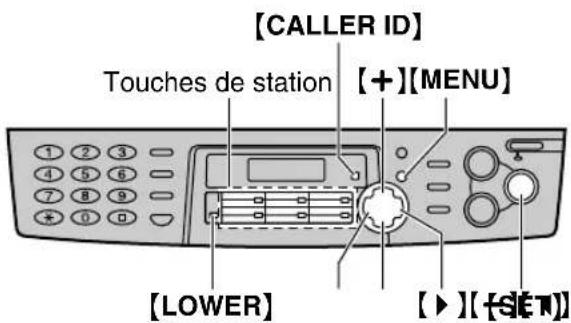
1 Appuyez sur [CALLER ID].
Example: 2 NEW CALLS
PRESS NAVI. [+]
2 Appuyez sur [+] ou [-] jusqu'à ce que l'élement de votrechoix s'affiche.
3 Appuyez sur [MENU].
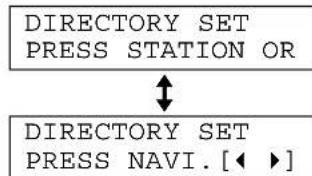
Example: 134567890 PRESS STATION OR 134567890 PRESS NAVI.[< ]
4 Sélectionnez la touche ou l'élement de votrechoix.
Pour les numérios 1-3:
- Appuyez sur le numéro "1 touche" youlu.
Exampie: STATION1 DIAL MODE [±]
- Appuyez sur [SET].
Pour les numérios 4-6:
- Appuyez sur le numéro "1 touche" youlu.
Pour les numérores 7-12:
- Appuyez sur [LOWER], puis sur le nombre "1 touche" voulu.
Pour le repertoire de navigation:
- Appuyez sur【4ou 【7】
5 Appuyez sur [SET].
REGISTERED
Remarque:
- Vous pouvez vérifier les informations enregistrées dans la liste des numérios de téléphone (page 79).
L'appareil ne peut memoriser qu'un nom de 10 caractères maximum.
Pour modifier un nom et un numero, voir page 25. - Si vous entrez un nouvel élément dans le repertoire "1 touche", l'entrée précédente sera effacée.
- Si les numéroes 1-3 seront de touche de diffusion, vous ne pouvez pas<mémoriser les informations sur l'aggellant pour ces numéroes.
Envoi manuel d'une télécopie
Utilisation du chargeur automatique de documents
Vérifiez qu'aucun document n'est liéven sur la vitre du scanner.
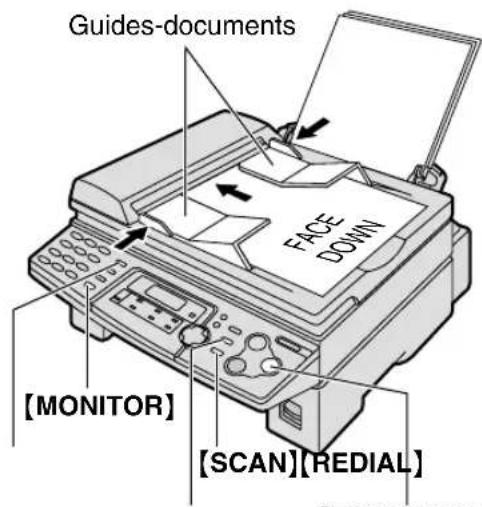
[FAX START][RESOLUTION]
1 Réglez les guides-documents en fonction de la largeur du document.
2 Insérez le document FACE VERS LE BAS (15 pages maximum) dans le chargeur jusqu'à ce qu'il soit entraîné par l'appareil et qu'un signal sonore retentisse.
STANDARD
3 Si nécessaire, appuyez à plusieurs reprises sur [RESOLUTION] pour obtenir le réglage désiré.
4 Appuyez sur [MONITOR].
![PANASONIC KXFLB750BL - [FAX START][RESOLUTION] - 1](/content/2026/03/450406/images/232450e61b8807ae73ce6abf5ef3448ebc39395a609c16e7e43b185be43371cf.jpg)
5 Composez le numero du télécopieur.
Exampie: TEL=5678901
6 Appuyez sur [FAX START].
CONNECTING. STANDARD
Remarque:
- N'ouvrez pas le panneau de document lors de l'envoi d'une télécopie à l'aide du chargeur automatique de documents.
Pour désir la résolution
Réglez la résolution voulue en fonction du type de document.
"STANDARD": Convient pour la transmission de documents imprimés ou dactylographiés avec des caractères de taille normale.
-FINE":Convient pour la transmission de documents imprimés en petits caractères.
"SUPER FINE": Convient pour les originaux à impression minuscule. Cette résolution ne fonctionne qu'avac les télécopieurs compatibles.
- "PHOTO": Convient pour les originaux contenant des photos, des graphiques ombrés, etc.
- Les résolutions "FINE", "SUPER FINE" ou "PHOTO" augmentent la durée de transmission.
- Si vous modifiez le réglage de la résolution en cours de chargement, il entre en vigueur à partir de la page suivante.
Pour rappeler le dernier numéro
Appuyez sur [REDIAL].
- Si la ligne est occupée, l'appareil recompose automatiquement le numéro à 5 reprises maximum.
- Pendant la renumerération, le message suivant s'affiche.
WAITING REDIAL
Pour transmettre en une seule fois un document de plus de 15 pages
Insérez les 15 premières pages du document.
Ensuite, ajoutez les autres pages (maximum 15) sur la dernière feuille presente dans le chargeur de documents.
Transmission aisee d'une telecopie
Vous pouvez composer le numero du télécopieur avant d'insérer le document. Cette fonction est utile si le numero de votre correspondant est indiqué sur le document.
- Composez le numero du telencopierre.
- Insérez le document.
- Appuyez sur [FAX START].
Envoi à partir de la mémoire
Transmission à partir de la mémoire
Voussoupiez numériser le document dans la mémoire avant de l'envoyer.
- Insérez le document.
- Composez le numero du telencopieur à l'aide du clavier de numérotation.
- Appuyez sur [SCAN].
Fonction de transmission de réservation (double accès)
Vous pouvez numériser le document lorsque l'appareil recoit ou envoie une télécopie à partir de la mémoire.
- Insérez le document lors de la réception de la télécopie ou de sa transmission à partir de la mémoire.
- Composez le numero du télécopieur à l'aide du clavier de numération, de la numération "1 touche" ou du repertoire de navigation.
-
Appuyez sur [SCAN] ou [FAX START].
-
Le document est entrainé dans l'appareil et numérique dans la mémoire. L'apparéil transmet ensuite les données. Si le document excède la capacité de la mémoire (page 80) la transmission sera annulée. Transmettez manuellement l'ensemble du document.
Pour interrompree la transmission
Appuyez sur [STOP].
Envoi d'un accuse de réception
L'accusé de réception fournit une copie imprimée des résultats de la transmission. Pour utiliser cette fonction, activez la fonction #04 (page 58). Voir page 63 pour confirmer les résultats de la communication.
Journal des communications
Votre apparueil enregistre les résultats des 30 dernières communications. Pour une impression manuelle, voir page 79. Pour une impression automatique après toutes les 30 nouvelles transmissions, activez la fonction #22 (page 60). Voir page 63 pour confirmer les résultats de la communication.
Utilisation de la vitre du scanner
La vitre du scanner vous permet d'envoyer une page issue d'un livre ou d'un format de petite taille ne pouvant pas etre transmis à l'aide du chargeur automatique de documents.
Vérifiez qu'aucun document n'est present dans le chargeur automatique de documents.
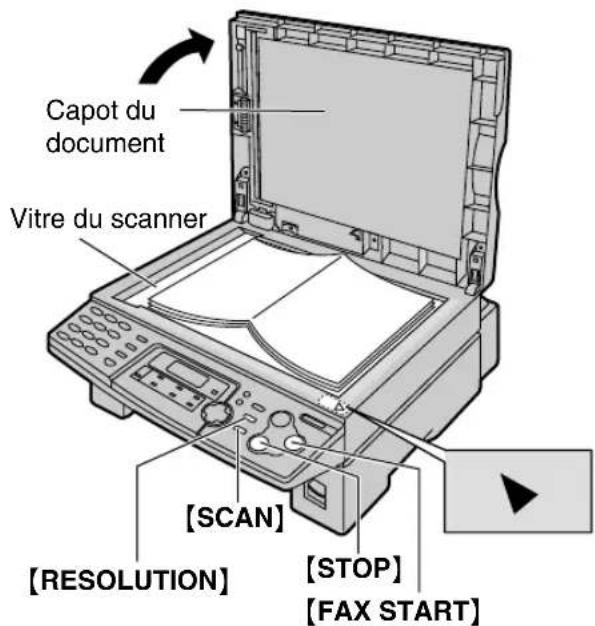
1 Ouvrez le capot de document.
2 Placez le document FACE VERS LE BAS sur la vitre du scanner, en faisant correspondre le bord supérieur du document à la marque de l'appareil.
3 Fermez le capot de document
- Si l'original est un livre écais, ne fermez pas le capot de document.
4 Si nécessaire, appuyez à plusieurs reprises sur [RESOLUTION] pour obtenir le réglage désiré (page 31).
5 Composez le numero du télécopieur.
Example: NO. = 5678901
- Pour envoyer une seule page, passerà l'étape 9.
Pour envoyer plusieurs pages, passes à l'étape suivante.
6 Appuyez sur [SCAN] pour numériser le document dans la mémoire.
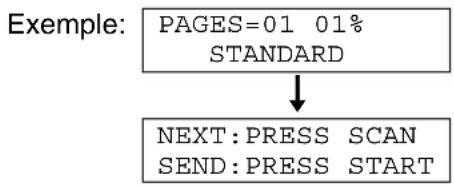
7 Placez la page suivante sur la vitre du scanner.
8 Appuyez sur [SCAN].
NEXT:PRESS SCAN
SEND:PRESS START
- Pour envoyer plusieurs pages, répétez les étapes 7 et 8.
9 Appuyez sur [FAX START].
CONNECTING.
Documents pouvant etre transmis
Utilisation de l'avaleuse
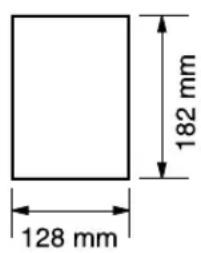
Format minimum Format maximum
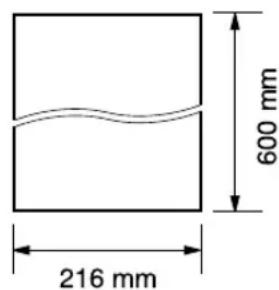
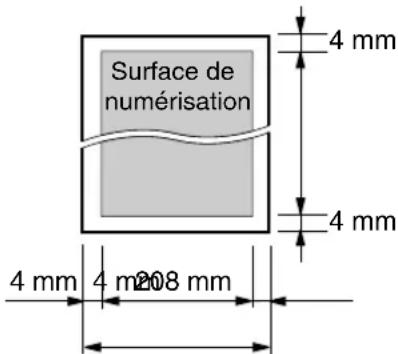
Surface réelle d'analyse
Largeur de document 216 mm
Grammage des documents
- Feuilles simples: 45g / m^2 à 90 g/m²
- Feuilles multiples: 60g / m^2 à 75 g/m²
Remarque:
- Retirez les agrafes, trombones ou autres objets similaires qui maintiennent ensemble des documents.
- N'essayez jamais de transmettre les documents ci-dessous: Utilisez la vitre du scanner pour transmettre une télécopie.
Papier traité chimiquement (papier carbone ou papier autocopiant)
- Papiercharge d'electricite statique
Papier froissé, écorne ou plié
-Papier couché
Utilisation de la vitre du scanner
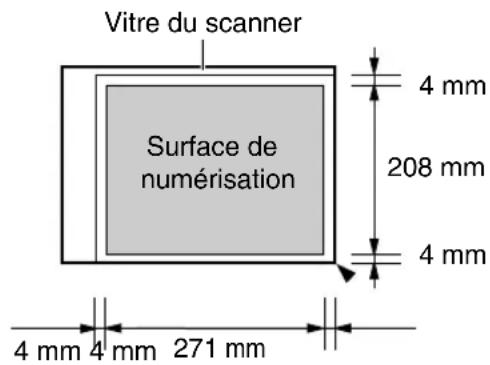
La surface de numérisation réelle de la vitre du scanner varie en fonction du réglage du format du papier (fonction #16, page 59).
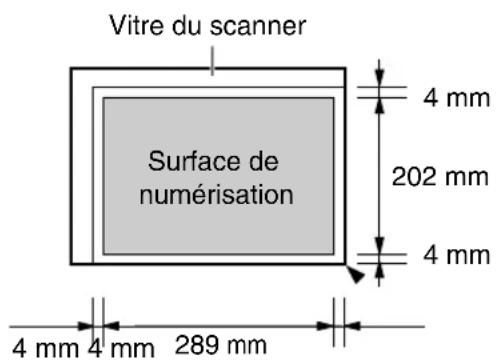
Format de papier "A4":
Format de papier "LETTRE":
Remarque pour le chargeur automatique de documents et la vitre du scanner
- Si les documents sont recouverts d'encre, de colle ou de liquide correcteur, laissez-les complètement sécher.
- N'essayez jamais de transmettre les documents ci-dessous: Utilisez une photocopie et transmettez-la à votre destinataire.
-Papier à impression faible
-
Papier laissant transparaitre les caractères imprimés au verso (papier journal)
-
Pour envoyer un document dont la largeur est inférieure au format A4 (210 mm), nous vous recommendons d'utiliser la vitre du scanner pour la transmission.
Envoi d'une télécopie à l'aide de la numérotation "1 touche" et du réseau de navigation
Avant d'utiliser cette fonction, vous devez proceber à l'enregistrement des noms et des numeros de téléphone dans la numerotation "1 touche" et le repertoire de navigation (page 23, 24).
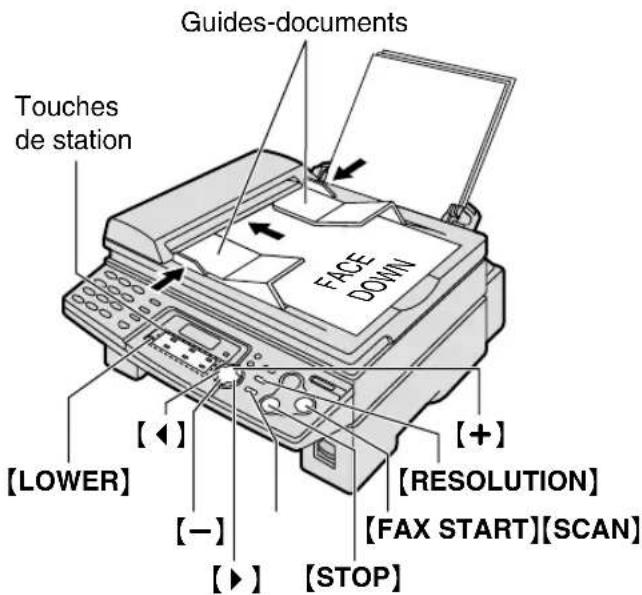
- L'appareil compose le numero et envoie automatiquement le document.
Remarque:
- N'ouvrez pas le panneau de document lors de l'envoi d'une télécopie à l'aide du chargeur automatique de documents.
Pour envoyer une télécopie à l'aide de la vitre du scanner
-
Vérifiez qu'aucun document n'est liéven dans le chargeur automatique de documents.
-
Ouvrez le capot de document.
- Placez le document FACE CACHÉE, puis fermez le capot de document.
-
Composez le numero du télécopieur à l'aide de la numérotation "1 touche" ou du repertoire de navigation.
-
Pour envoyer une seule page, passez à l'étape 7.
Pour envoyer plusieurs pages, passes à l'étape suivante. -
Appuyez sur [SCAN] pour numériser le document dans la mémoire.
- Insérez la page suivante.
- Appuyez sur [SCAN].
Pour envoyer plusieurs pages, repetez les étapes 5 et 6.
- Appuyez sur [FAX START].
1 Réglez les guides-documents en fonction de la largeur du document.
2 Insérez le document FACE VERS LE BAS (15 pages maximum) dans le chargeur jusqu'à ce qu'il soit entraîné par l'appareil et qu'un signal sonore retentisse.
- Vérifiez qu'aucun document n'est present sur la vitre du scanner.
STANDARD
3 Si nécessaire, appuyez à plusieurs reprises sur [RESOLUTION] pour obtenir le réglage désiré (page 31).
4 Composez le numero du télécopieur.
Utilisation des numéries 1-6:
Appuyez sur le numéro "1 touche" youlu.
Utilisation des numérios 7-12:
Appuyez sur [LOWER], puis sur le nombre "1 touche" voulu.
Utilisation du repertoire de navigation: Appuyez sur [4]ou [▶], puis sur [+] ou [—] pour afficher l'objet voulu.
- Si le nom voulu n'a pas ete memorise dans le repertoire de navigation, appuyez sur [STOP] et composez le numero manuellement.
5 Appuyez sur [FAX START].
Pour rechercher un nom par son initiale à l'aide du réseau de navigation Exemple: "Lisa"
- Appuyez sur [4]ou [▶].
- Appuyez sur [+] ou [-] pour entrer dans le repertoire.
- Appuyez à plusieurs reprises sur [5] jusqu'à ce que s'affiche un nom commençant par "L" (voir la table des caractères, page 20).
Pour rechercher des symboles (pas des lettres, ni des chiffres), appuyez sur [X]. - Appuyez sur [+] jusqu'à ce que "Lisa" s'affiche.
Pour interrompre la recherche, appuyez sur [STOP].
Pour envoyer une télécopie à l'aide du chargeur automatique de documents - insérez le document FACE VERS LE BAS dans le chargeur, puis appuyez sur [FAX START].
Renumérotation automatique du télécopieur
Si la ligne est occupée ou s'il n'y a pas de réponse, l'appareil recompose automatiquement le numéro cinq fois.
- Cette fonction est également disponible lors de la transmission différée (fonction #25, page 61).
- Pendant la renumerération, le message suivant s'affiche.
WAITING REDIAL
- Pour annuler la renumerération, appuyez sur [STOP].
Si I'appareil ne peut pas envoyer de télécopie
- Verifiez le numero de téléphone affiche à lécran et le numero du correspondant.
- La tonalité de connexion retentit pendant la numération pour vous indiquer l'état du télécopier de votre correspondant (fonction #76, page 62).
Transmission par diffusion
Cette fonction est utile pour l'envoi d'un même document à des correspondants sélectionnés (jusqu'à 20 destinataires). Programmez tout d'abord les destinataires, puis voir page 39 pour la transmission.
- La fonction de diffusion utilise les numérores "1 touche" 1-3. Dans ce cas, la fonction de numérotation "1 touche" est annulée.
- Les touches [BROADCAST] 1 et 2 acceptent la numérotation "1 touche" et les éléments de navigation.
La touche [MANUAL BROAD] accepte en plus des numérios composés au clavier.
Programmation déléments dans la mémoire de diffusion
1 Appuyez à plusieurs reprises sur [MENU], jusqu'à ce que le message suivant s'affiche.
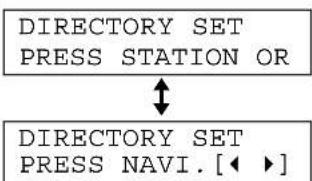
2 Sélectionnez la touche de diffusion de votrechoix.
Pour BROADCAST 1-2:
- Appuyez sur la touche [BROADCAST] voulue.
Example: STATION 1 DIAL MODE [±]
- Appuyez sur [+] ou [-] afin de seLECTIONNER "BROADCAST".
Example: STATION 1 BROADCAST [±]
Pour MANUAL BROADCAST:
- Appuyez sur [MANUAL BROAD].
- Appuyez sur [+] ou [-] afin de seLECTIONNER "MANUAL BROAD".
STATION3 MANUALBROAD[±]
3 Appuyez sur [SET].
DIR= [00]
NAVI. [+-] & SET
4 Saisir les destinataires.
Utilisation des numéries 1-6:
Appuyez sur le numéro "1 touche" youlu.
Example: DIR=ANN [01]
NAVI. [+ -] & SET
Utilisation des numérores 7-12:
Appuyez sur [LOWER], puis sur le nombre "1 touche" voulu.
Utilisation du repertoire de navigation:
Appuyez sur [+] ou [-] jusqu'à ce que l'entrée de votrechoix s'affiche, puis appuyez sur [SET].
Utilisation du clavier de numérotation (uniquement pour MANUAL BROAD):
Composez le numero d'appoint et appuyez sur [SET].
![PANASONIC KXFLB750BL - Appuyez sur [SET]. - 1](/content/2026/03/450406/images/52b4f494ecba99f64690bf84d2afc4005341df4f912f9f4253f40762abdf79f8.jpg)
- Pour programmer d'autres éléments (20 éléments maximum), repêze cette étape.
5 Appuyez sur [SET] après avoir programmé tous les destinataires.
![PANASONIC KXFLB750BL - Appuyez sur [SET]. - 2](/content/2026/03/450406/images/7038fa4daa6b0a75da02a6f9ce93beba5bbd039c97a8de3186159bbe36293d3d.jpg)
- Pour programmer une autre touche de diffusion, repêze les étapes 2 à 5.
6 Appuyez sur [STOP] pour quitter le programme.
Remarque:
- Si vous entrez un élément incorrect, appuyez sur [STOP] après l'objet 4 pour effacer cet élément.
- Vérifiez les éléments mémorisés en imprimitant une liste de diffusion (page 79).
Ajout d'un numero dans la mémoire de diffusion
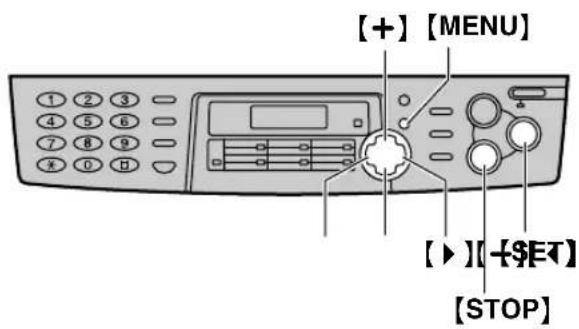
1 Appuyez sur [ou]
DIRECTORY[+]
2 Appuyez sur [+] ou [-] jusqu'à ce que le message suivant s'affiche.
Example:
3 Appuyez sur [MENU].
ADD=* DELETE=#
4 Appuyez sur [ ] pour selectionner "ADD".
5 Appuyez sur [+] ou [-] jusqu'à ce que l'entrée que vous souhaitez ajouter s'affiche.
Navigation:
Example:
Mary 15843724123
- Numéro "1 touche" 2:
Example:
Peter
6 Appuyez sur [SET].
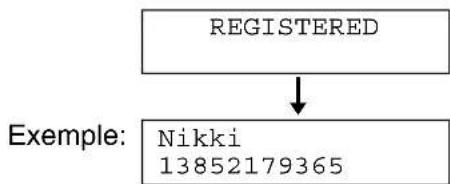
Pour ajouter d'autres correspondants, repetez les etapes 5 et 6 (20 correspondants maximum).
7 Appuyez sur [STOP] pour quitter le programme.
Envoi de télécopies
Suppression d'un élément méorisé dans la mémoire de diffusion
1 Appuyez sur [ou [
DIRECTORY[+]
2 Appuyez sur [ + ] ou [-] jusqu'à ce que le message suivant s'affiche.
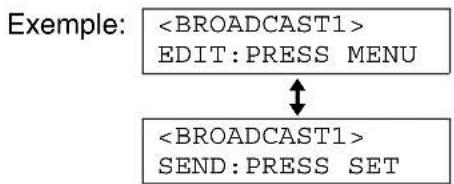
3 Appuyez sur【MENU】.
ADD=* DELETE=#
4 Appuyez sur【】pour selectionner "DELETE".
5 Appuyez sur [+] ou [-] jusqu'à ce que l'entrée que vous souhaitez effacer s'affiche.
- Navigation:
Example: Dick 13281432968
- Numéro "1 touche" 3:
Example: Sam
Pour annuler la suppression, appuyez sur [STOP].
6 Appuyez sur [SET].
7 Appuyez sur [SET].
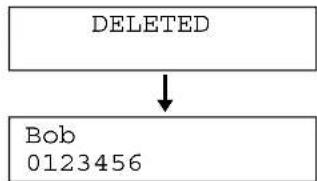
Pour supprimer d'autres correspondants, repetez les étapes 5 à 7.
8 Appuyez sur [STOP] pour quitter le programme.
Envoi d'un même document à des correspondants préprogrammés

1 Insérez le document FACE CACHÉE dans le chargeur.
- Vérifiez qu'aucun document n'est present sur la vitre du scanner.
- Si nécessaire, appuyez à plusieurs reprises sur [RESOLUTION] pour obtenir le réglage désire (page 31).
2 Appuyez sur la touche [BROADCAST] voulue (1-2) ou sur [MANUAL BROAD].
- Vous pouvez également utiliser la touche de navigation. Appuyez sur [▶] puis sur [+] ou [—] jusqu'à ce que le nom de la touche voulue s'affiche, puis appuyez sur [FAX START].
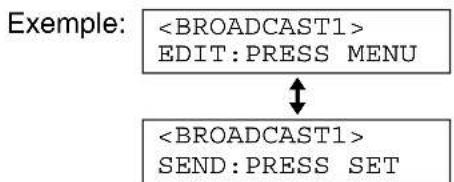
Le document est entrainé dans l'appareil et numérique dans la mémoire. L'appareil transmet ensuite les données à chaque correspondant en appelant successivement chaque numéro.
- Lorsque la transmission est terminée, le document enregistré est automatiquement effacé et l'appareil imprime automatiquement un rapport de diffusion.
Remarque:
- N'ouvrez pas le panneau de document lors de l'envoi d'une télécopie à l'aide du chargeur automatique de documents.
- Si vous sélectionnez la résolution "FINE", "SUPER FINE" ou "PHOTO", le nombre de pages pouvant être transmises sera réduit.
- Si le document excède la capacité de la mémoire (page 80) la transmission sera annulée.
- Si l'un des correspondants est occupé ou ne répond pas, lappareil l'ignore. Les numérios des correspondants ignores sont recomposés à 5 reprises maximum lorsque tous les autres correspondants ont été appelés.
Pour envoyer le même document à l'aide de la vitre du scanner
-
Vérifiez qu'aucun document n'est present dans le chargeur automatique de documents.
-
Ouvrez le capot de document.
- Placez le document FACE CACHEE, puis fermez le capot de document.
-
Appuyez sur la touche [BROADCAST] voulue (1-2) ou sur [MANUAL BROAD].
-
Pour envoyer une seule page, passez à l'étape 6.
Pour envoyer plusieurs pages, passes à l'étape suivante. -
Insérez la page suivante.
- Appuyez sur [SCAN].
- Pour envoyer plusieurs pages, répétez les étapes 4 et 5.
- Appuyez sur [FAX START].
Pour annuler la diffusion
- Appuyez sur [STOP] lorsque l'appareil affiche le message suivant.
BROADCASTING
- Le message suivant apparait à l'écran.
Réglage de l'appareil pour la réception de télécopies
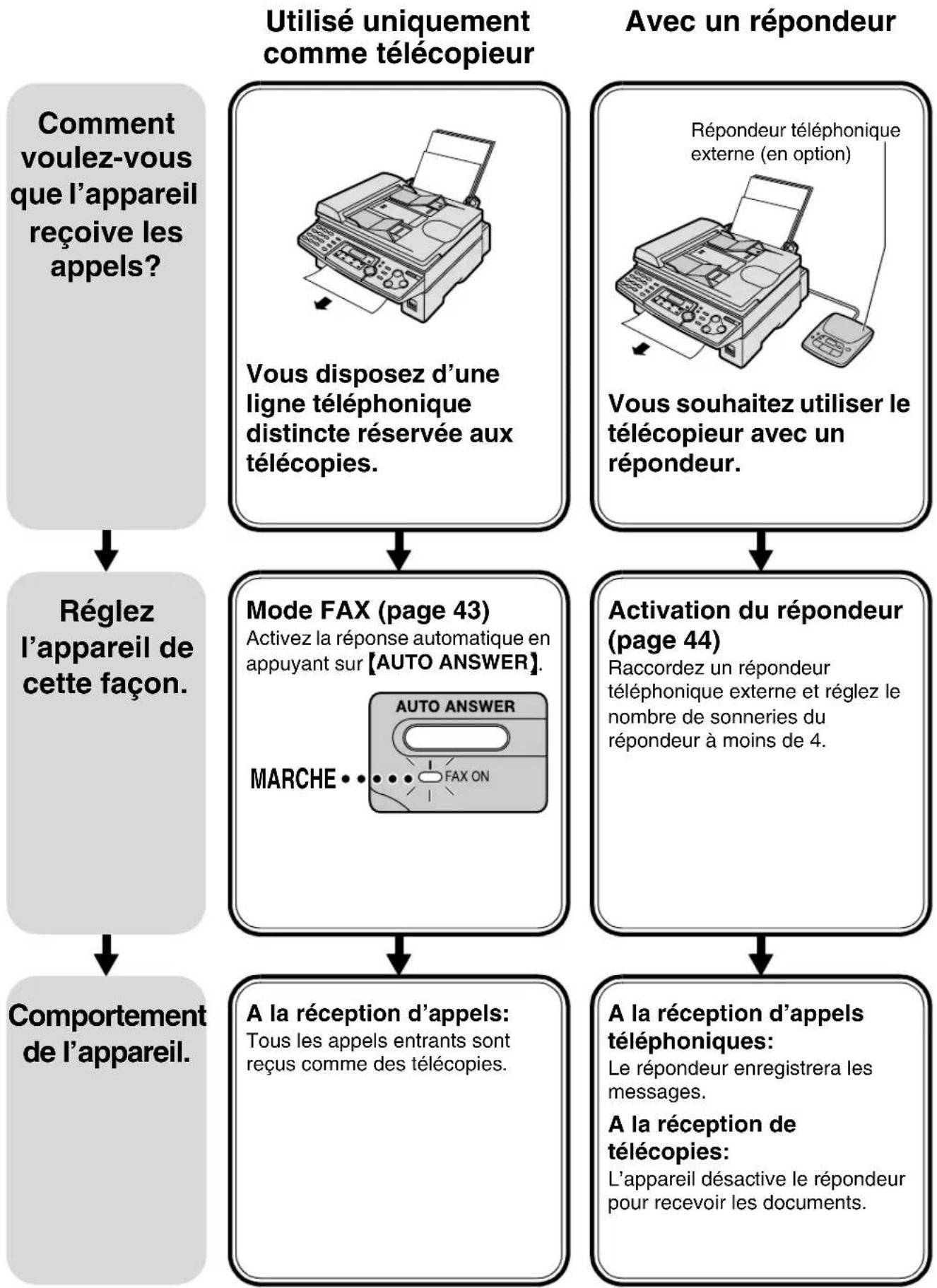
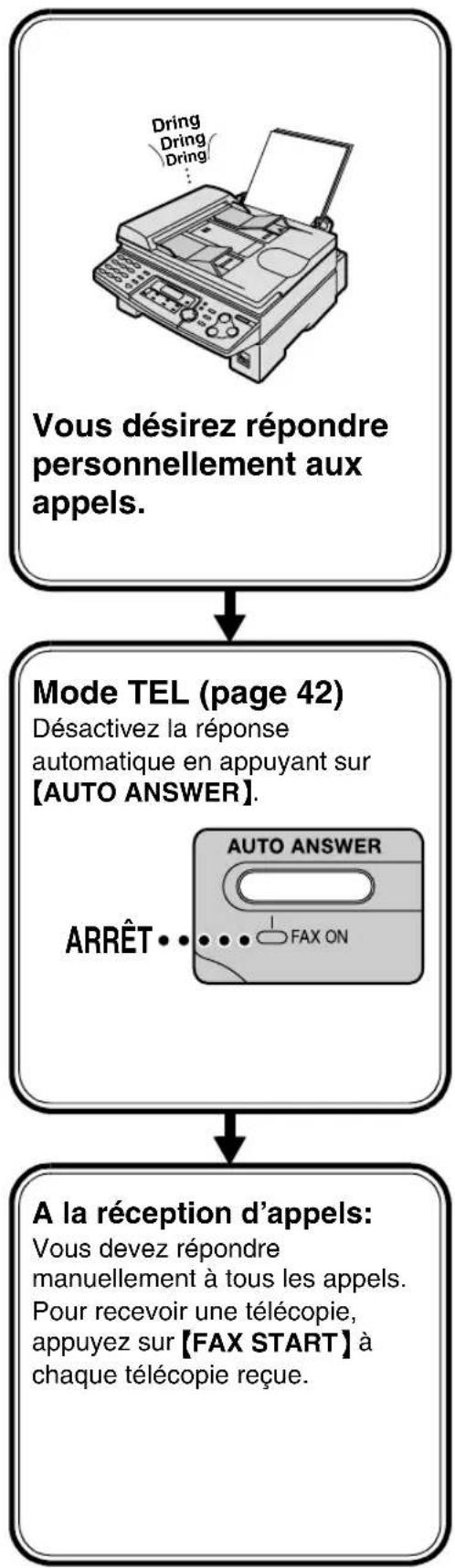
Utilisé principalement pour les appeals téléphoniques
Autres options
Activation à distance du télécopieur
Vouspouvz également recevoir une télécopie en utilisant un telephone supplémentaire. Lorsque you entendeune tonalite de telecopier sur le telephone supplémentaire, appuyez sur [丰][9] (code d'activation a distance du telecopier selectionné préalablement) pour recevoir la télécopie (page 46).
Mode TEL (réponse manuelle à tous les appeals)
Activation du mode TEL
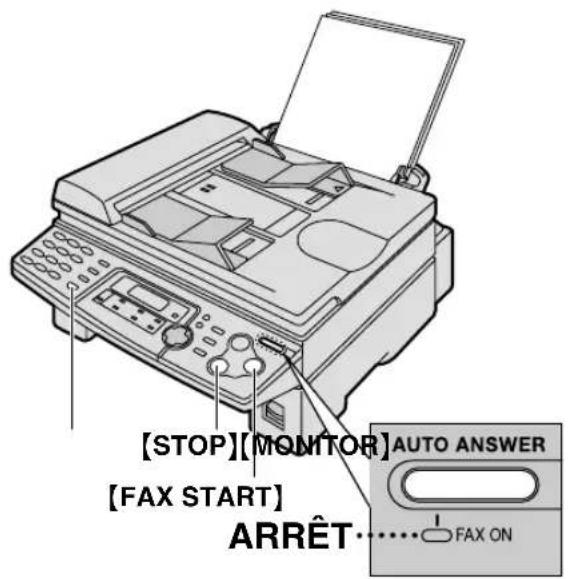
Si levoyant FAX ON est allumé, eteignez le en appuyant sur [AUTO ANSWER].
TEL MODE
Réception manuelle d'une télécopie
1 Quand la sonnerie de l'appareil retentit, appuyez sur [MONITOR] pour répondre à l'appei.
2 Si:
- la réception d'un document est nécessaire,
une tonalité de télécopieur (signal sonore lent) retentit, ou si
-aucun son n'est émis,
appuyez sur [FAX START].
CONNECTING....
- La réception de la télécopie commence.
Remarque:
- Si vous ne répondez pas à l'appoint avant la onzième sonnerie, l'appareil basculera temporairement en mode de réception de télécopie. Notre correspondant peut alors envoyer une télécopie.
Pour interrompree la reception
Appuyez sur [STOP].
Fonction de réduction automatique
Si vous correspondant envoie un document plus long que votre papier d'enregistrement, votre apparéil réduira le document avant de l'imprimer. Si vous souhaitez imprimer le format d'origine, désactivez la fonction #37 (page 61).
Réception de télécopie en mémoire
Si un problème d'impression survient, l'appareil enregistre momentanément le document reçu dans sa mémoire. Lorsque le document est mémorisé:
- un message d'erreur et le message suivant s'affichent alternatively,
FAX IN MEMORY
des signaux sonores lents se font entendre si la fonction #44 est activée (page 62).
- Voir page 64 pour plus d'informations sur la résolution de ce problème.
- Pour plus d'informations sur la capacité de la mémoire, voir page 80.
Mode FAX (tous les appeals sont reçus comme des télécopies)
Activation du mode FAX
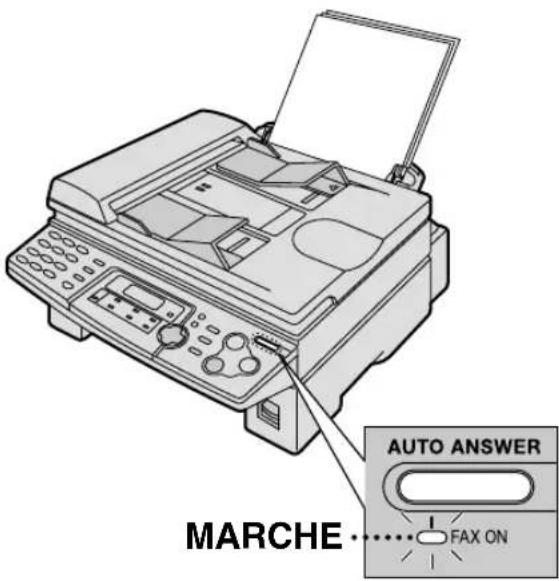
Si levoyant FAX ON est eteint, allumez-le en appuyant sur [AUTO ANSWER].
FAX ONLY MODE
- Lorsqu'il recoit des appels, lappareil y répond automatiquement et ne recoit que les télécopies.
Remarque:
-
Vous pouvez modifier le nombre de sonneries au terme duquel lappareil répond aux appeliers lorsquil est en mode FAX (fonction #06, page 58).
-
Ce mode ne doit pas etre utilise sur une ligne téléphonique servant à la fois aux appelles téléphoniques et aux télécopies. Une tentative de communication de télécopie avec votre correspondant sera effectuee meme si I'applant souhaite simplement
vous parler. Nous vous recommendons la programmation suivante:
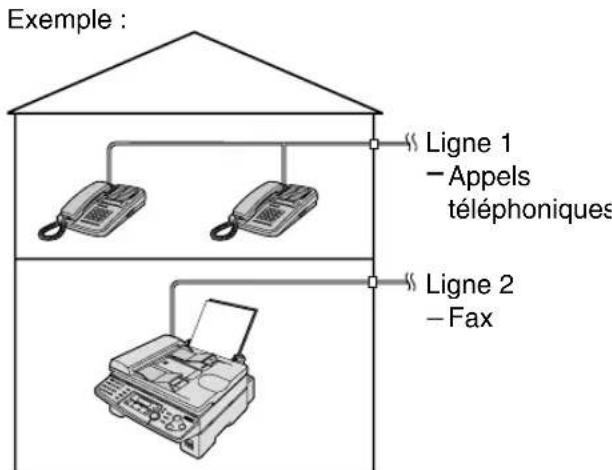
Pas d'autre connexion que le fax.
Utilisation de l'appareil avec un répondeur externe Installation du télécopieur et d'un répondeur externe
1 Raccordez le répondeur.
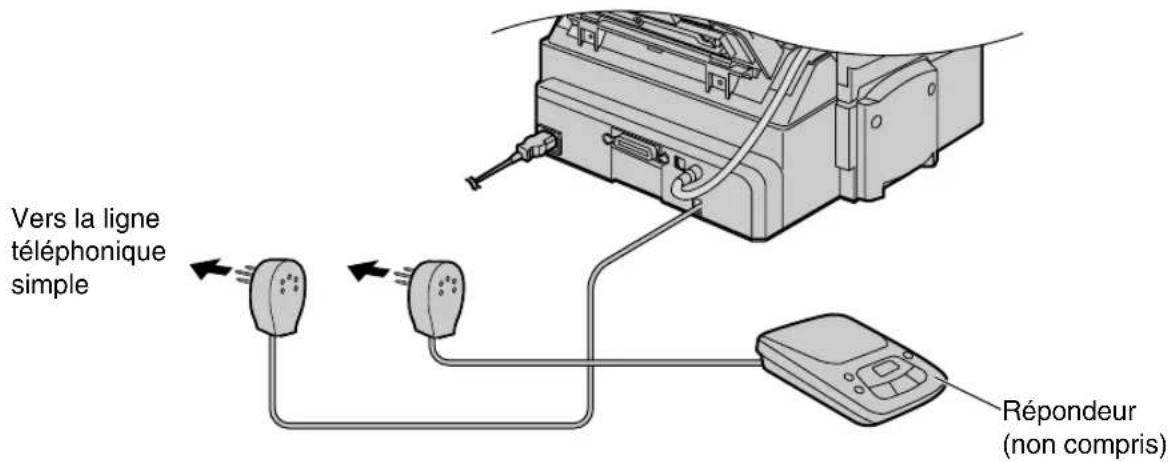
2 Reglez le nombre de sonneries du repondeur a moins de 4.
- Vous permettez ainsi au répondeur de décrocher le premier.
3 Enregistrez uneannounce sur le répondeur.
Exemple: "Voues etes bien chez (voite nom, societe et/ou numero de telephone). Nous ne pouvons pas you repondre pour le moment. Pour envoyer une telecopie, demarrez la transmission. Pour laisser un message, veuillez parler apres le signal sonore. Merci."
- We recommend you record a message up to 10 seconds long, and do not pause for more than 4 seconds during the message. Otherwise, both machines will not function correctly.
4 Activez le répondeur.
5 Reglez le télécopier sur le mode de reception voulu (page 42, 43).
- Si vous sélectionnez le mode FAX, définisseez un nombre de sonneries supérieur à 4 (fonction #06, page 58). En mode FAX, vous pouze receivevoir des télécopies lorsque le répondeur est sature.
6 Vérifiez le code d'activation à distance du répondeur et programmez le même code dans l'identification d'activation à distance du télécopieur. Référez-vous à la fonction #12, page 59.
Mode de fonctionnement du télécopieur et du répondeur
Réception d'appels téléphoniques
Le répondeur enregistre automatiquement les messages.
Réception de télécopies
Le télécopieur recoit automatiquement les documents lorsqu'il détecte une tonalité de télécopieur.
Réception d'un message et d'une télécopie au cours du même appel
L'aggant peut laisser un message et envoyer une télécopie au cours du même appel. Informez d'abord, sauf, cette correspondant de la procédure à suivre:
-
Voitré correspondant appellevoitré télécopieur.
-
Le télécopieur répond à l'appoint.
-
L'aggellant peut laisser un message après l'announce.
-
L'applant appuie sur [X][9] (code d'activation du télécopieur préalablement sélectionné).
-
Le télécopieur active la fonction de télécopie.
-
L'aggellant appuie sur la touche de démarrage pour envoyer un document.
Remarque:
- Le code d'activation du télécopieur peut être modifié à l'aide de la fonction #41 (page 61).
- A chaque fois que le télécopieur reçoit un document, une pause silencieuse ou une tonalité d'elles peut être enregistrée sur le répondeur.
Telephone supplémentaire
Si vous utilisez le télécopier avec un téléphone supplémentaire, vous pouze receivevoir des télécopies à l'aide de ce dernier. Ainsi, vous ne devez pas appuyer sur la touche [FAX START] du télécopier.
Important:
- Utilisez un téléphone à touches comme téléphone supplémentaire et appuyez fermement sur les touches pour entrer le code d'activation du télécopieur.
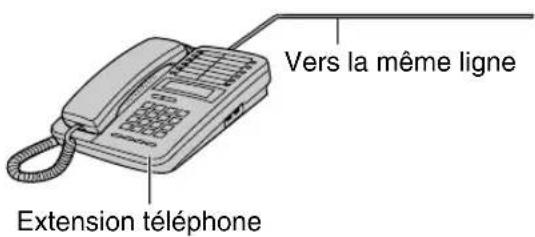
1 Lorsque la sonnerie du téléphone supplémentaire retentit, decrochez son combiné.
2 Si:
- la réception d'un document est nécessaire,
une tonalité de télécopieur (signal sonore lent) retentit, ou si - aucun son n'est émis,
appuyez fermement sur [][9] (code d'activation du télécopieur préalablement seLECTIONné).
3 Raccroche z le combiné.
- La réception de la télécopie commence.
Remarque:
- Le code d'activation du télécopieur peut être modifié à l'aide de la fonction #41 (page 61).
Réaliser une photocopie
L'appareil peut réaliser une ou plusieurs photocopie(s) (jusqu'à 99).
1 Placez l'original.
Utilisation du chargeur automatique de documents
- Vérifiez qu'aucun document n'est present sur la vitre du scanner.
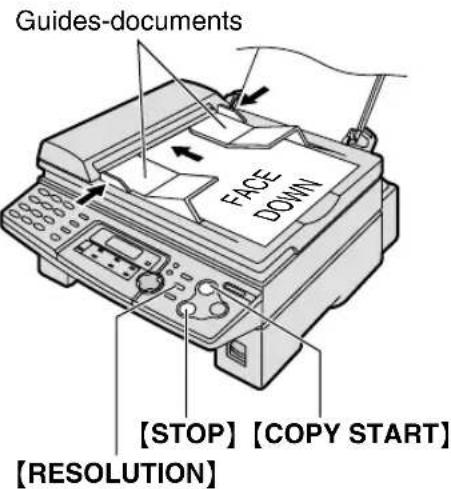
- Reglez les guides-documents en fonction de la largeur du document.
- Insérez le document FACE VERS LE BAS (15 pages maximum) dans le chargeur jusqu'à ce qu'il soit entrainé par l'appareil et qu'un signal sonore retentisse.
STANDARD
Utilisation de la vente du scanner
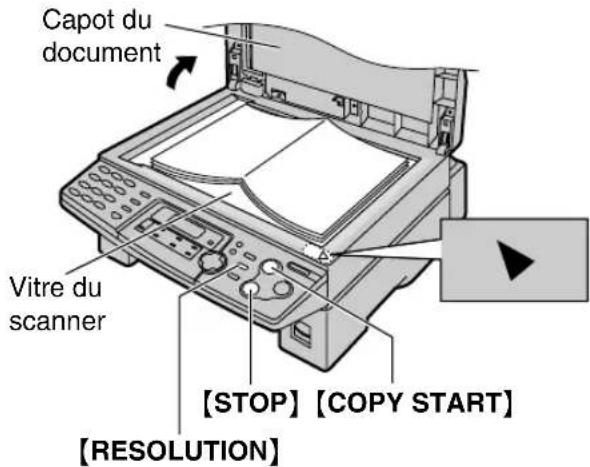
- Vérifiez qu'aucun document n'est present dans le chargeur automatique de documents.
-
Ouvrez le capot de document.
-
Placez le document FACE VERS LE BAS sur la vitre du scanner, en faisant correspondre le bord supérieur du document à la marque de l'appareil.
- Fermez le capot de document Si l'original est un livre epais, ne fermez pas le capot de document.
2 Si nécessaire, appuyez à plusieurs reprises sur [RESOLUTION] pour obtenir le réglage désire.
3 Appuyez sur [COPY START].
100% FINE [01] COPY:PRESS START
- Si nécessaire, indique le nombre de copies (jusqu'à 99).
4 Appuyez sur [COPY START].
- L'appareil commence à photocopier.
Remarque:
- N'ouvrez pas le capot de document lors de copies à l'aide du chargeur automatique de documents.
- Tout document transmissible peut être copie (page 34).
- Pour réaliser une copie d'un transparent, utilisez la vitre du scanner. Placez une feuille vierge de papier blanc sur le transparent et laissez ouvert le capot de document pendant que vous réalisEZ la copie.
Pour désir la résolution
Réglez la résolution voulue en fonction du type de document.
-FINE":Convient pour les originaux imprimés ou manuscrits avec un trait fin.
- "SUPER FINE": Convient pour les originaux à impression minuscule.
- "PHOTO": Convient pour les originaux contenant des photos, des graphiques ombrés, etc.
- Si vous sélectionné “STANDARD”, la photocopie sera faite dans le mode “FINE”.
- Vous pouvez aussi seLECTIONner la résolution après avoir appuyé sur [COPY START] durant l'étape 3. Appuyez à plusieurs reprises sur [RESOLUTION] afin de seLECTIONner le paramètre souhaïte.
Pour interrompre la copie
Appuyez sur [STOP].
Pour agrandir un document
L'appareil peut agrandir jusqu'à 200% de l'original en modifiant le taux d'agrandissement par paliers successifs de 5% .
Après l'étape 3 dans page 47, appuyez à plusieurs reprises sur [+] afin de seLECTIONner le taux d'agrandissement souhaité, puis appuyez sur [COPY START].
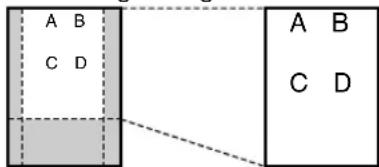
- En cas d'utilisation du chargeur automatique de documents, l'appareil agrandit uniquement le centre de la partie supérieure du document. Pour effectuer un agrandissement de la partie inférieure du document, tournez celui-ci de 180^ et photocopiez-le dans cette position.
Exemple: Agrandissement de 150%
Document original Agrandissement
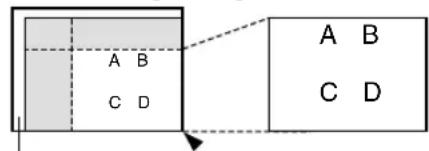
- En cas d'utilisation de la vitre du scanner, l'appareil agrandit uniquement le coin inférieur droit à partir de la marque sur l'appareil.
Exemple: Agrandissement de 150%
Document original Agrandissement
Vitre du scanner
Pour réduire un document
L'appareil peut réduire jusqu'à 50% de l'original en modifiant le taux de réduction par paliers successifs de 5% .
Après l'étape 3 dans page 47, appuyez à plusieurs reprises sur [—] afin de seLECTIONner le taux de réduction souhaité, puis appuyez sur [COPY START].
Exemple:Réduction de 70%
Pour assembler plusieurs photocopies
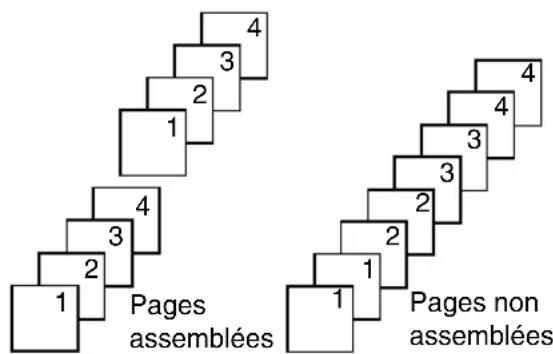
L'appareil peut assembler plusieurs photocopies dans le même ordre que les pages du document d'origine.
Utilisation du chargeur automatique de documents
- ÀpRES l'étape 3 dans page 47, appuyez sur [COLLATE] jusqu'à ce que le message suivant s'affiche:
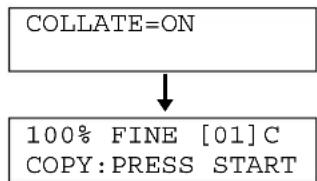
2. Appuyez sur [COPY START].
Utilisation de la vente du scanner
-
Àpres l'étape 3 dans page 47, appuyez sur [COLLATE].
-
Appuyez sur [COPY START].
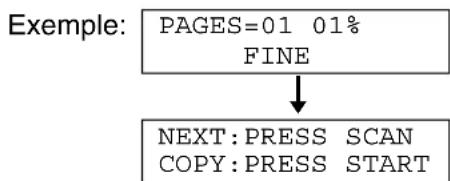
- Insérez la page suivante.
-
Appuyez sur [SCAN].
-
Pour copier plusieurs pages, réérez les étapes 3 et 4.
-
Appuyez sur [COPY START].
Exemple: RÉalisér 2 photocopies d'un document original de 4 pages.
Remarque:
L'appareil enregistre les documents en mémoire lorsqu'il assemble les copies. Si la mémoire est pleine durant l'enregistrement, l'appareil imprime uniquement les pages mises en mémoire.
- Une fois la copie terminée, cette fonction est automatiquement désactivée.
Connexion à un ordinateur
Le logiciel Multi-Function Station de Panasonic permet à votre télécopieur d'effectuer les fonctions suivantes:
Impression sur papier, transparents, etiquettes et enveloppes
- Reproduction de documents par scanner et conversion des images en texte grâce au logiciel Readiris OCR
- Scanner à partir d'autres applications Microsoft® Windows® qui prennten en charge la procédure de numérisation TWAIN
Enregistrement, edition ou suppression des entrées dans les repertoires de votre PC
- Programmation des fonctions essentielles et avancées à partir de votre PC
Pour faire fonctionner le logiciel Multi-Function Station, vous avez besoin de la configuartion minimale suivante:
- Système d'exploitation Windows 95/98/Me/2000 compatible:
- Processeur: Windows 95/98: Pentium © 90 MHz ou supérieur
Windows Me: Pentium 150 MHz ou supérieur
Windows 2000: Pentium 166 MHz ou supérieur
- Mémoire minimale: Windows 95/98: 24 Mo (nous recommandons 32 Mo ou plus)
Windows Me: 32 Mo (nous recommendons 64 Mo ou plus)
Windows 2000: 64 Mo
- Disque dur: Plus de 40 Mo d'espace disponible
- Autres: Port parallele (IEEE1284) ou USB et lecteur de CD-ROM
En cas d'utilisation d'un cable parallele pour IEEE1284:
Cable parallele (amphenol 36 broches, longueur inférieure a 3 m), a acheter separement.
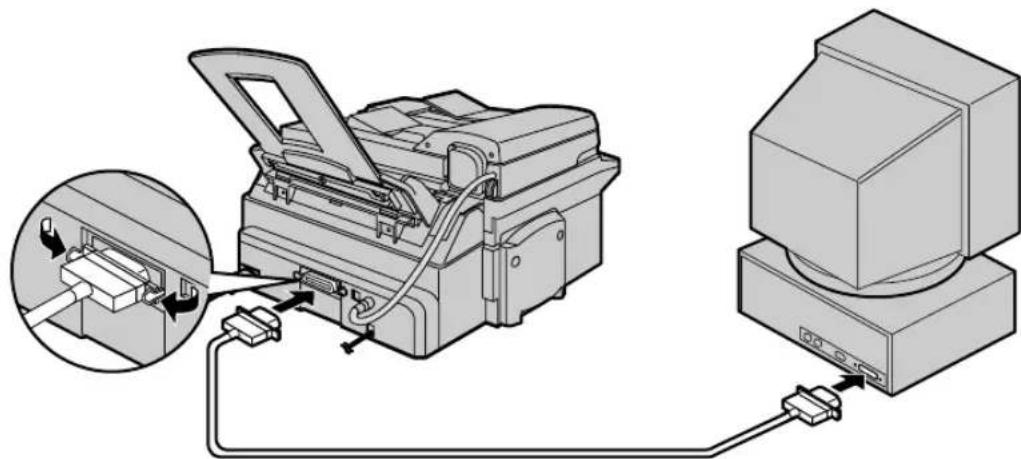
En cas d'utilisation d'un cable USB (Windows 95 ne prend pas en charge l'USB):
Cable USB (longueur inférieure à 3 m), à acheter séparation.
Après connexion du cable USB, vous devez selectionner "USB" comme modele de cable (fonction #15 dans page 59).
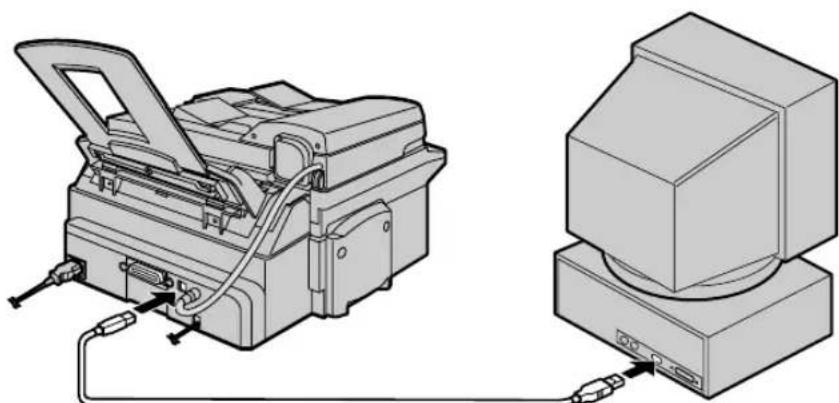
Remarque:
- Si vous foulez remplaçer le cable parallele par un cable USB et vice versa, voir page 69.
Installation du calculié Multi-Function Station
- Les écronsprésentés dans le present manuel proviennent de Windows Me.
- Il se peut que les écrons soient légarement différents de ceux du produit réel.
- Nous nous réservons le droit de modifier les écans sans préavis, en vue de leur amélioration.
1 Lancez Windows 95/98/Me/2000 et fermez toutes les autres applications. La boite de dialogue suivante s'affiche. Cliquez sur [Cancel] pour la fermer.
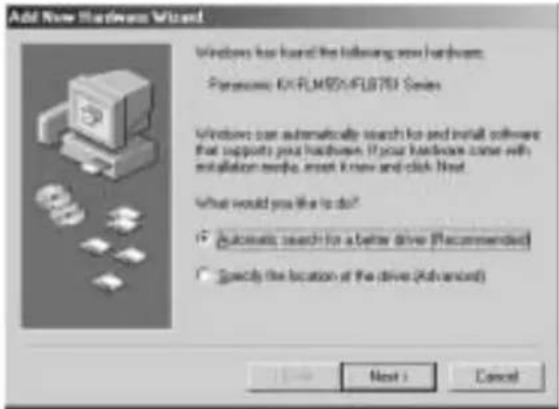
- Vous doivent être connecté en tant qu'administrateur dans Windows 2000.
2 Introduisez le CD-ROM fourni dans le lecteur de CD-ROM.
- La boîte de dialogue [Choose Setup Language] s'affiche. Dans le menu déroulant, Sélectionnez la langue de votre besoin. Cliquez sur [OK]. L'installation commence automatiquement.
- Si la boîte de dialogue [Choose Setup Language] ne s'affiche pas: L'installation commence automatiquement.
- Si l'installation ne commence pas automatiquement:
Cliquez sur [Start]. Sélectionnez [Run...]. Entrez "d:\setup" ("d:" étant le symbole du lecteur de CD-ROM).
Cliquez sur [OK]. (Si vous n'étés pas sur du symbole utilisé pour désigner votre lecteur de CD-ROM, employez Windows Explorer et recherchez le lecteur de CD-ROM.)
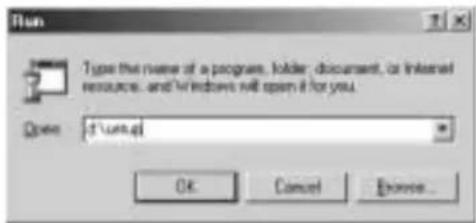
L'installation commence.
3 Suivez les instructions qui s'affichent à l'écran jusqu'à installation de tous les fichiers.
- Vous pouvez aussi installer le logiciel Readiris OCR. Pour de plus amples informations concernant le logiciel OCR, voir page 55.
- Si le télécopieur n'est pas branché sur votre ordinateur, la boîte de dialogue [Port Selection] s'affiche. Sélectionnez le numéro du port que vous allez utiliser. Si le télécopieur est branché sur votre ordinateur, le numéro de port sera détecté automatiquement.
Déinstallation du logiciel
- Cliquez sur [Start].
- Pointez sur [Settings], puis cliquez sur [Control Panel].
- Double-cliquez sur [Add/Remove Programs].
- Sélectionnez [Panasonic Multi-Function Station] dans la liste.
- Cliquez sur [Add/Remove...] (Windows 95/98/Me)/[Change/Remove...] (Windows 2000), puis suivez les instructions qui s'affichent à l'écran.
Activation du calculié Multi-Function Station
1 Cliquez sur [Start] dans Windows.
2 Pointez sur [Programs], puis sur [Panasonic Multi-Function Station] et cliquez sur [Launcher].
- [Launcher] s'affiche.
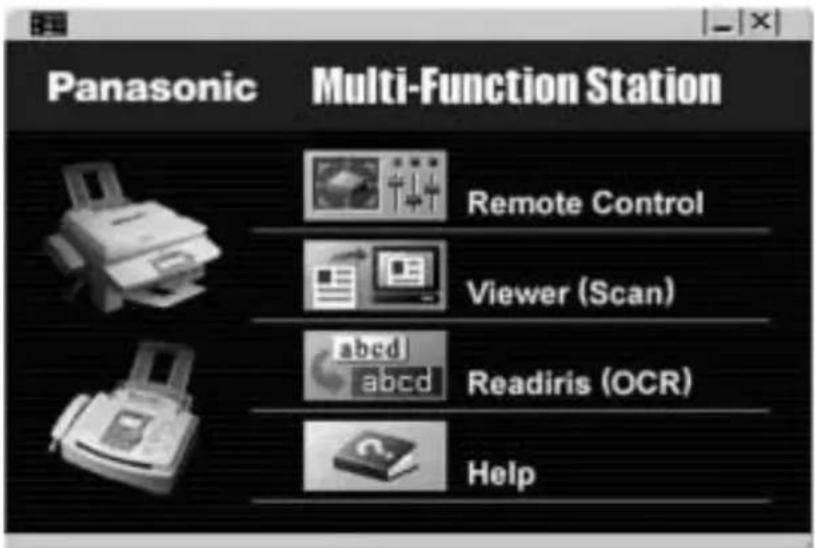
Commande à distance (page 56)
- Pour enregistrer, éditer ou effacer des entrées dans les repertoires.
- Pour programmer les fonctions essentielles et avances.
- Pour afficher ou supprimer des objets dans le rapport de journal ou la liste des codes d'identification des correspondants.
- Pour enregistrer dans les dépertoires les données relatives aux correspondants.
Visionneuse (Scan) (page 55)
- Pour afficher les images prénant en charge les formats TIFF, JPEG, PCX, DCX et BMP.
- Pour creer un fichier image en scannant le document place dans le télécopieur.
- Pour convertir une image en données/texte éditions.
Aide
- Pour obtenir des instructions détaillées sur Multi-Function Station
Remarque:
- Chaque fois que vous lancez Windows, le moniteur d'etat s'affiche dans la barre de tâches de votre ordinateur. En cas de problème concernant le télécopieur, il affiche un message d'erreur sur votre ordinateur.
- Le moniteur d'etat vous permet également de vous assurer que le télécopieur est bien branché sur votre ordinateur.
Utilisation du télécopieur comme imprimante
Voues pouvez imprimer sur du papier ordinaire, mais également sur des supports spéciaux (transparents/étiquettes/enveloppés).
Impression à partir des applications de Windows
Vous pouvez imprimer un fichier créé dans une application Windows. Ainsi, pour imprimer à partir de Microsoft Word, procédez comme suit:
1 Ouvrez le document que vous pouze imprimer.
2 Sélectionnez [Print...] dans le menu [File].
- La boîte de dialogue [Print] s'affiche. Pour plus d'informations sur la boîte de dialogue [Print], cliquez sur [?] , puis sur l'objet souhaïte.
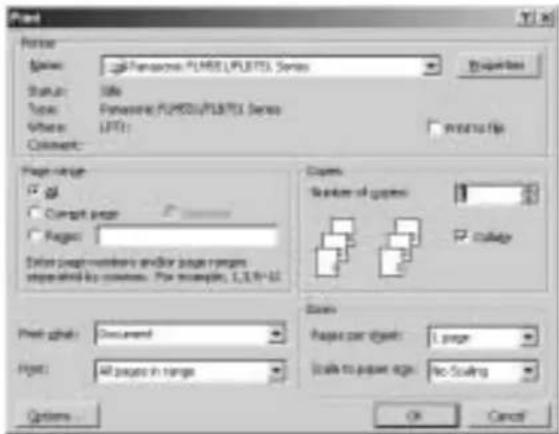
3 Dans le menu déroulant, Sélectionnez [Panasonic FLM551/FLB750 Series] comme imprimante active.
- Si vous poulez modifier la configuration de l'imprimante, cliquez sur [Properties].
4 Introduisez les informations relatives à l'impression.
5 Cliquez sur [OK]. Le télécopier commence l'impression.
Remarque:
Pour charger du papier, voir page 16.
Pour plus d'informations sur les caractéristiques techniques du papier, voir page 52, 53, 81.
Définition des propriétés de l'imprimante
Vouspouvez modifier la configuration de l'imprimante dans I'onglet [Paper] au cours de I'etape 3.Nous yous conseillons d'essayer le papier sur le telercopieur avant d'en acheter en grandes quantités (surtout s'il est de dimensions inhabituelles ou d'un type particulier).
- Dimensions du papier
A4: 210mm× 297mm
Lettre: 216mm× 279mm
Légal: 216 mm × 356 mm
COM10: 105mm× 241mm
DL: 110mm× 220mm
Orientation
Portrait: Pour imprimer en format étroit.
Paysage: Pour imprimer en format large.
- Choix du support
Pour l'impression ordinaire. La fonction d'économie du toner ne sera pas enclenchée.
Pour economiser le toner. La qualite de l'impression peut etre moins elevated dans ce cas.
Pour imprimer sur un transparent.
Transparents
Utilisez des transparents pour imprimante laser.
- Chargez les transparents un à la fois lors de l'impression, le côte à imprimer vers le bas.
- Enlevez chaque transparent après l'impression et posez-le sur une surface plane afin qu'il refroidisse et qu'il ne gondole pas.
- Fermez l'extension de la réserve de papier (page 15) durant l'impression, afin d'empecher les transparents de se courber
-
Ne reemployez pas de transparents qui sont déjà passés par l'appareil. Y compris les transparents eventuellesment introduits dans l'appareil mais ejectés sans avoir ete imprimés.
-
Certains modèles de transparents ont un mode d'emploi qui spécifie sur chaque face imprimer. Si la qualité de l'impression est décevante, essayez l'autre face.
Etiquettes
Utilisez des étiquettes pour imprimante laser.
- Introduisez les feuilles d'étiquettes une à la fois lors de l'impression, le côte à imprimer vers le bas.
- Enlevez chaque feuille d'étiquettes après l'impression.
-
N'utilisez pas les types suivants d'étiquettes:
-
Etiquettes écornées, endommagées ou séparées de la feuille de support.
- Toute feuille d'étiquettes comportant des endroits ou certaines étiquettes ont ete enlevees.
- Etiquettes qui ne couvrent pas complètement la feuille de support.
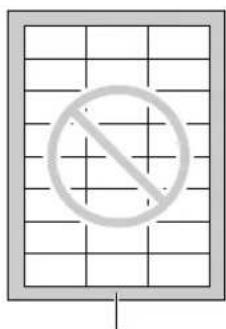
Feuille de support
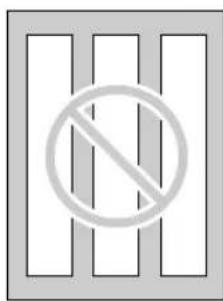
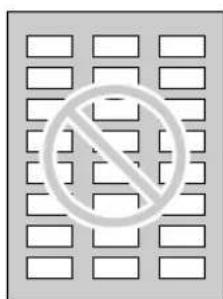
Enveloppes
Utilisez des enveloppes pour imprimante laser. Nous vous conseillons les enveloppes de type suivant:
- Des enveloppes de grande qualite de papier 90g / m^2
- Des enveloppes aux bords fins et bien découpés et
des enveloppes portant des fils en diagonale.
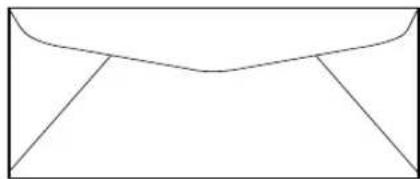
- Vous pouvez introduire jusqu'à 10 enveloppées en papier 90g / m^2 à la fois lors de l'impression, le cote à imprimer vers le bas.
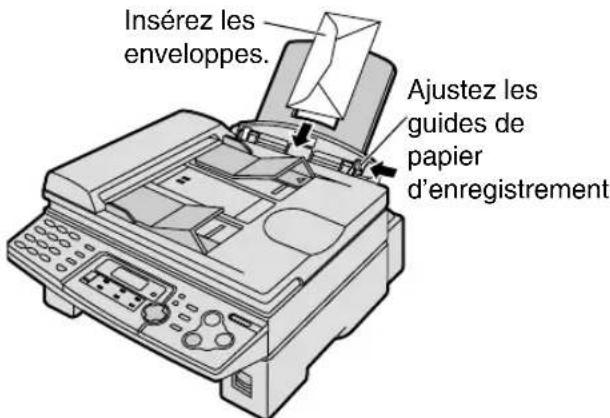
- Enlevez chaque enveloppe après l'impression.
Remarque:
- Parfois, il se peut que des rides apparaissant, même si vous utilisez des enveloppes de grande qualite.
- Evitez d'imprimer dans des conditions générales de trop grande humidité, à savoir plus de 70% d'humidité relative. Un taux trop élevé d'humidité peut avoir pour effet de courber l'enveloppe, de lui faire absorber trop de toner ou de la fermer accidentellement.
- Evitez d'imprimer en dessous de 10^ avec moins de 30% d'humidité relative. Il se peut en effet que l'impression soit trop légère dans ce cas.
- Conservez les enveloppées à l'abri de l'humidité, posez-les à plat et voirlez à ne pas endommager ou courber les cots. Le taux d'humidité relative ne doit pas dépasser 70%.
N'employez pas d'enveloppes représentant les caractéristiques suivantes (sinon, vous risquiez de cause des bourages):
- Enveloppés de forme irrégulière
- Enveloppes courbées, écornées, tordues, etc.
- Enveloppes dont les fils sont sur les cotsés
- Enveloppes à forte texture, ou dont la surface est extrémement lisse
- Enveloppes comportant un ruban adhésis pour la fermeture
- Enveloppes comportant plus d'un volet à rabattre et à fermer
- Enveloppes autocollantes
- Enveloppes volumineuses ou dont les bords ne sont pas assez tranchants
- Enveloppes gaufrées (motifs à reliefs)
- Enveloppes ayant déjà été imprimées
- Enveloppes comprenant du coton et/ou des fibres
Couture latérale

Ruban adhesif détached
Plusieurs pliages



Tordue Racornie Coins arrondis

Ondulée

Cornée

Autocollante
N'essayez pas d'imprimer sur les types d'enveloppés suivants (vous risqueriez d'endommager le télécopieur):
- Enveloppes importante des pinces ou des cordons
- Enveloppes à fenêtre transparente
- Enveloppes employant des types d'adhesif encapsulé qui ne nécessitant pas d'humction, mais sur lesquels il faut exercer une pression pour les fermer
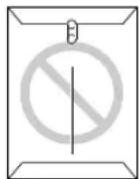
Afermeture

Fenetre transparente
Utilisation du télécopieur comme scanner
Utilisation de la visionneuse Multi-Function Viewer
1 Placez l'original.
Utilisation de l'avaleuse
Introduisez le document (max. 15 pages)
FACE VERS LE BAS dans le télécopieur.
Utilisation de la vitre du scanner
Placez le document FACE VERS LE BAS sur la vitre du scanner du télécopieur.
2 Appuyez sur [SCAN].
- La boîte de dialogue [Panasonic FLM551/FLB750 Series] s'affiche.
- Si la boîte de dialogue ne s'affiche pas, vérifie le branchement du PC et du télécopieur.
3 Si nécessaire, modifie la configuration de [Scan Configuration], [Custom Scan Settings], [Contrast] et [Paper].
4 Cliquez sur [Scan].
- L'image scannée s'affiche dans la fenêtre [Multi-Function Viewer] une fois l'action effectue.
- Pour enregistrer l'image scanned, Sélectionnez [Save] dans le menu [File].
- Pour annuler la procédure alors que le document est en train d'être scanned, cliquez sur [Cancel].
Remarque:
- Pour afficher les images prénant en charge les formats TIFF, JPEG, PCX, DCX et BMP.
- Vous pouvez déplacer, copier ou supprimer un fichier ou une page.
Logiciel Readiris OCR
Gráce au logiciel OCR, vous pouvez convertir une image en données/texte susceptibles d'être éditees avec un logiciel de traitement de texte. Le logiciel Readiris OCR peut être installé lors de l'installation du logiciel Multi-Function Station. Pour utiliser le logiciel, cliquez sur l'icône [OCR] dans la fenêtre [Multi-Function Viewer] ou Sélectionnez [Readiris (OCR)] dans [Launcher]. Pour plus d'informations sur OCR, sélectionnez [Help].
Utilisation d'autres applications
Multi-Function Station comprehend un pilote de scanner compatible TWAIN. Vous pouvez aussi employer d'autres application prenatal en charge TWAIN. Ainsi, pour scanner à partir de Imaging for Windows, procédez comme suit:
1 Placez l'original.
Utilisation de l'avaleuse
Introduisez le document (max. 15 pages)
FACE VERS LE BAS dans le télécopieur.
Utilisation de la vente du scanner
Placez le document FACE VERS LE BAS sur la vitre du scanner du télécopieur.
2 Demarrez Imaging for Windows.
3 Sélectionnez [Select Scanner...] (Windows 95/98/Me)/[Select Device...] (Windows 2000) dans le menu [File], puis selectionnez [Panasonic FLM551/FLB750 Series] dans la boîte de dialogue.
4 Sélectionnez [Scan New...] (Windows 95/98/Me)/[Acquire Image...] (Windows 2000) dans le menu [File], ou cliquez sur l'icone [Scan New] dans la barre d'outils.
La boite de dialogue [Panasonic FLM551/FLB750 Series] s'affiche.
- Si la boite de dialogue ne s'affiche pas, vérifie le branchement du PC et du télécopieur.
5 Si nécessaire, modifiez la configuration de [Scan Configuration], [Custom Scan Settings], [Contrast] et [Paper].
6 Cliquez sur [Scan].
- L'imagé scannée s'affiche dans la fenêtre [Imaging for Windows] une fois l'action effectuee.
- Pour annuler la procédure alors que le document est en train d'être scanned, cliquez sur [Cancel].
Commande du télécopieur à partir de l'ordinateur
Il est très facile de commander les fonctions suivantes à partir de l'ordinateur:
- Enregistrement, édition ou suppression des entrées dans les repertoires (page 23, 24, 25, 26, 36)
-Programmation des fonctions essentielles et avances (page 58, 60)
- Affichage ou suppression des articles dans le rapport du journal (page 32)
- Enregistrement du rapport du journal comme fichier PC
- Affichage ou suppression des articles dans la liste des codes d'identification des correspondants (page 27)
- Enregistrement dans les repertoires les données relatives aux correspondants (page 30)
Enregistrement en tant que fichier PC de la liste des identifications des correspondants.
2 Sélectionnez [Remote Control].
La fenetre [Multi-Function Remote Control] s'affiche.
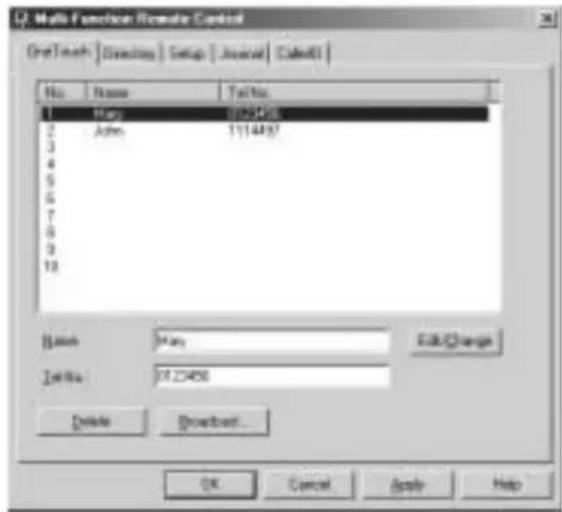
3 Sélectionnez l'onglet souhaïte.
- Les dernières données du télécopieur s'affichent.
4 Effectuez l'opération souhaitatione.
- Pour plus d'informations sur chacune des fonctions, cliquez sur [Help].
- Pour interrompree la procedure, cliquez sur [Cancel].
5 Cliquez sur [OK].
- Les nouvelles données sont transférées vers le télécopieur et la fenêtre se ferme.
- Vous pouvez aussi cliquer sur [Apply] pour continue la procédure suivant sans fermer la fenêtre.
Remarque:
- Certaines fonctions essentielles et avances ne sont pas programmables à partir de l'ordinateur.
Programmation
L'appareil compte plusieurs fonctions programmables. Programmez les paramètres souhaïés en vous référant aux tables de programmation (page 58, 60).
Méthode générale de programmation
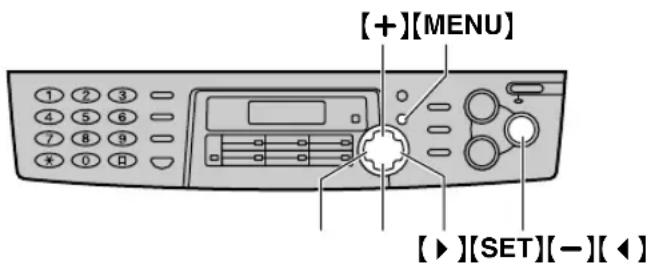
1 Appuyez sur [MENU].
2 Sélectionnez la fonction que vous souhaitez programmer.
Pour les fonctions essentielles (page 58):
Appuyez sur ou jusqu'à l'affichage de la fonction souhaïée.
Pour les fonctions avancées (page 60):
Appuyez sur [4]ou [▶]jusqu'ac que les données suivantes s'affichent:
ADVANCED MODE PRESS SET
ensuite, appuyez sur [SET] et sur [4]ou [▶] jusqu'à ce que la fonction souhaitation s'affiche.
- Le paramétrage en cours s'affiche pour cette fonction.
3 Appuyez sur [+] ou [-] jusqu'à ce que la valeur souhaitee s'affiche.
- Il se peut que cette étape diffère légément selon la fonction.
4 Appuyez sur [SET].
- Le paramètre que vous avez sélectionné est définit et la fonction suivante s'affiche.
5 Pour quitter la programmation, appuyez sur [MENU].
Programmation en raisissant directement le numero de code du programme
Vous pouvez selectionner une fonction en saississant directement le code du programme (# et nombre à deux chiffres) au lieu d'utiliser 【 4】 ou【 5】à l'étépe 2.
- Appuyez sur [MENU].
- Appuyez sur [#] et entrez le numero de code à deux chiffres.
- Procedez de la maniere descripte aux étapes 3 à 5, "Methode générale de programmation".
- Voir les tables de programmation pour les nombres de code (page 58, 60).
Annulation de la programmation
Appuyez sur [MENU] pour quitter le programme.
Fonctions essentielles
Comment programmer les fonctions essentielles
1 Appuyez sur [MENU].
2 Appuyez sur [ou ]jusqu'a l'affichage de la fonction souhaitee.
3 Appuyez sur [+] ou [-] jusqu'à ce que la valeur souhaitee s'affiche.
4 Appuyez sur [SET].
5 Appuyez sur [MENU].
Remarque:
- Il se peut que l'étape 3 diffère légèrement selon la fonction.
- Voir page 57 pour plus d'informations.
Table de programmation
Dans la colonne des paramètres, la valeur par défaut est indiquée en gras.
| Code | Fonction & affichage | Réglages | Fonctionnement de l'appareil |
| #01 | Réglage de la date et de l'heureSET DATE & TIMEPRESS SET | Voir page 18 pour plus de détails. | |
| #02 | Programmation du logotypeYOUR LOGOPRESS SET | Voir page 19 pour plus de détails. | |
| #03 | Programmation du numéro du télécopieurYOUR FAX NO.PRESS SET | Voir page 21 pour plus de détails. | |
| #04 | Impression de l'accusé de réceptionSENDING REPORTMODE=ERROR [±]Pour imprimer et consulter l'accusé de réception pour obtenir les résultats des transmissions de télécopies (page 32). | ERRORMARCHEARRÊT | “ERROR”: L'accusé de réceptionne s'imprime qu'en cas d'échec de transmission de la télécopie.“ON”: L'accusé de réceptions'imprime après chaque transmission. |
| #06 | Modification du nombre desonneries en mode FAXFAX RING COUNTRINGS=2 [±]Pour modifier le nombre de sonneries au terme duquel l'appareil répond à un appel en mode FAXUNIQUEMENT. | 1,2,3,4,5,6,7,8,9 | Si vous utilisez l'appareil avec un répondeur, réglez cette fonction sur plus de 4 (page 44). |
| #12 | Protection de l'utilisation à distance pour le répondeur REMOTE TAM ACT. MODE=OFF [±]Si vous utilisez l'appareil avec un répondeur, activez cette fonction et définitissez l'ID d'activation à distance pour protégér l'utilisation à distance du répondeur. | ON/11 ARRÊT | Pour sélectionner "ON" et entrer l'ID:1. Appuyez sur [MENU].2. Appuyez sur [« »ou [»]et sélectionnéz cette fonction.3. Appuyez sur [+ ] ou [− ] pour sélectionner "ON".4. Appuyez sur [SET].5. Entrez votre ID (1 à 5 chiffres) en utilisant 0-9, × et#.6. Appuyez sur [SET].7. Appuyez sur [MENU]. |
| #15 | Sélection du type de cable à connecter au PCPC INTERFACEMODE=PARALLEL [±]Si vous utilisez le poste multifonctions, modifiez ce paramètre en fonction du cable connecté à l'ordinateur. | PARALLEL USB | “PARALLEL”: Câble parallelle conforme IEEE1284“USB”: Câble USBLorsque le paramètre est modifié, le télécopieur se règle sur le nouveau paramètre. Un peu de patience. |
| #16 | Définition de l'enregistrement du format de papier PAPER SIZE=A4 [±] | A4 LETTER LEGAL | “A4”: Format de papier A4“LETTER”: Format de papier Lettre“LEGAL”: Format de papier L'égal |
| #17 Réglage du type de sonnerie RINGER PATTERN MODE=A [±] | A, B, C Vous pouvez sélectionner le type de sonnerie. Le type de sonnerie sélectionné retentit lors du réglage. | ||
Fonctions avancées
Comment programmer les fonctions avancées
1 Appuyez sur [MENU].
2 Appuyez sur [ou ]jusqu'ac que les données suivantes s'affichent:
ADVANCED MODE PRESS SET
ensuite, appuyez sur [SET] et sur [«ou «) jusqu'à ce que la fonction souhaitée s'affiche.
3 Appuyez sur [+) ou [-] jusqu'à ce que la valeur souhaitatione s'affiche.
4 Appuyez sur [SET].
5 Appuyez sur [MENU].
Remarque:
- Il se peut que l'étape 3 diffère légèrement selon la fonction.
- Voir page 57 pour plus d'informations.
Table de programmation
Dans la colonne des paramètres, la valeur par défaut est indiquée en gras.
| Code | Fonction & affichage | Réglages | Fonctionnement de l'appareil |
| #22 Pour imprimer automatiquement le journal des communicationsAUTO JOURNALMODE=ON [±] | MARCHEARRÊT | “ON”: L'appareil imprime automatiquement le journal des communication toutes les 30 télécopies (page 32). | |
| #23 | Envoi de documents à l'étrangerOVERSEAS MODEMODE=OFF [±]Si vous rencontres des difficultés lors de la transmission d'une télécopie vers l'étranger, activez cette fonction avant de lancer la transmission. Cette fonction facilité l'envoi des documents car elle réduit la vitesse de transmission. | MARCHEARRÊT | Une fois la transmission terminée, cette fonction est automatiquement désactivée.Cette fonction n'est pas disponible pour la transmission par diffusion.Les frais des communications peuvent augmenter. |
| #25 | Envoi d'une télécopie à un moment déterminé DELAYED SEND MODE=OFF [±] Cette fonction vous permet de profiter des heures à tarif réduit offertes par votre opérateur de téléphony. • Ce paramètre peut êtreprogrammé jusqu'à 24 heures à l'avance. | MARCHE ARRÊT | Pour transmettre un document:1. Insérez le document dans le chargeur automatique de documents.2. Procédez de la manière décrite aux étapes 1 et 2, page 60.3. Appuyez sur [+] ou [−] pour sélectionner "ON".4. Appuyez sur [SET].5. Composez le numéro du télécopieur.6. Appuyez sur [SET].7. Entrez l'heure de début de la transmission. Appuyez sur [?] pour sélectionner "AM" ou "PM".8. Appuyez sur [SET].9. Appuyez sur [MENU]. • Pour annuler une opération programmée, appuyez sur [STOP], puis sur [SET]. |
| #26 Pour imprimer automatiquement la liste des identifications des appelants AUTO CALL. LIST MODE=ON [±] | MARCHE ARRÊT | "ON": L'appareil imprime automatiquement la liste des identifications des appelants tous les 30 appel (page 27). | |
| #37 Réception de documents de format différent AUTO REDUCTION MODE=ON [±] Pour receivevoir une télécopie plus longue que le papier d'enregistrement. | MARCHE ARRÊT | "ON": L'appareil ajuste un document reçu au papier d'enregistrement."OFF": L'appareil imprime le format d'origine. | |
| #39 Modification du contrat de l'affichage LCD CONTRAST MODE=NORMAL [±] | NORMAL DARKER | "NORMAL": Pour un contraste normal "DARKER": Convient lorsque le contrat de l'affichage est trop pâle. | |
| #41 Modification du code d'activation de télécopie FAX ACTIVATION MODE=ON [±] Si vous étés raccordé à un téléphone supplémentaire et que vous souhaitez l'utiliser pour recevoir une télécopie, activez cette fonction et entrez le code (page 46). • Ce code permet également de recevoir un message vocal et une télécopie au cours du même appel (page 45). | ON/+9 ARRÊT | 1. Procedez de la manière décrite aux étapes 1 et 2, page 60.2. Appuyez sur [+] ou [−] pour sélectionner "ON".3. Appuyez sur [SET].4. Entrez votre code (2 à 4 chiffres), en utilisant 0–9 et *.5. Appuyez sur [SET].6. Appuyez sur [MENU]. • N'utilisez pas le code "0000". | |
| #44 Définition du signal sonore de réception ménoriséeRECEIVE ALERTMODE=ON [±]Permet d'émette un signal sonore lorsqu'un document reçu est ménorisé à la suite d'un problème. | MARCHEARRÊT | Si vous entendez des signaux signores lents, résolvez le problème d'impression ou vérifie que l'appareil contient suffisamment de papier pour imprimer le document ménorisé. Les signaux signores s'arrêtent. | |
| #68 Définition du mode ECM (Error Correction Mode)ECM SELECTIONMODE=ON [±]Permet d'envoyer une télécopie même s'il existe des parasites sur la ligne téléphonique. | MARCHEARRÊT | Cette fonction est disponible si les stations de transmission/reception sont compatibles ECM. | |
| #76 | Réglage de la tonalité de connexionCONNECTING TONEMODE=ON [±]Si vous rencontrez souvent des problèmes lors de l'envoi de télécopies, cette fonction vous permit d'écouter les tonalités de connexion suivantes: tonalité du télécopieur, tonalité de rappel et tonalité d'occupation. | MARCHEARRÊT | Vou际vez vérifier l'état de l'appareil de votre correspondant.Si la tonalité de rappel ne s'arrête pas, il se peut que l'appareil de votre correspondant ne soit pas un télécopieur ou soit à court de papier. Renseignez-vous auprès de votre correspondant.Lé volume de la tonalité de connexion ne peut pas être réglé. |
| #79 Economie de la consommation de tonerTONER SAVEMODE=OFF [±] | MARCHEARRÊT | "ON": La cartouche de toner durable plus longtemps.Cette fonction peut réduire la qualité de l'impression. | |
| #80 Réinitialisation des fonctions avancéesSET DEFAULTRESET=NO [±] | YESNO | 1. Procédez de la manière décrite aux étapes 1 et 2, page 60.2. Appuyez sur [+] ou [−] pour sélectionner "YES".3. Appuyez sur [SET].4. Appuyez de nouveau sur [SET].5. Appuyez sur [MENU]. | |
Rapports
Si vous appeareil n'arrive pas à envoyer de télécopies, vérifie les éléments suivants:
- Le numero composé est correct.
L'appareil de votre correspondant est bien un télécopieur.
Si le problème persististe, remédiez-y en suivant le message de communication imprimé sur les.accusés de réception et les journaux des communications (page 32).
COMMUNICATION ERROR
- Une erreur de transmission ou de réception s'est produit. Réessayez ou vérifie avec votre correspondant.
COMMUNICATION ERROR
(CODE: 43, 44)
- Problème relat à la ligne. Branchez le cordon de la ligne téléphonique sur une autre prise et réessayez.
- Erreur de transmission vers l'étranger. Essayez d'utiliser le mode vers l'étranger de la fonction #23 (page 60).
DOCUMENT JAMMED
- Il y a un bourrage. Enlevez le document coincé dans l'appareil (page 75).
ERROR-NOT YOUR UNIT
(CODE:54,59,70)
- Une erreur de transmission ou de réception s'est produit en raison d'un problème inherént à l'appareil de votre correspondant. Renseignez-vous auprès de votre correspondant.
MEMORY FULL
- Le document n'a pas pu etre reçu car la mémoire est pleine.
NO DOCUMENT
- Le document n'a pas eté correctement introduit dans l'appareil. Réintroduisez le document et réessayez.
Le télécopier de votre correspondant est occupé ou est à court de papier. Réessayez.
- Le document n'a pas ete introduit correctement. Reintroduisez le document et reessayez.
- Le télécopier de votre correspondant émet trop de sonneries. Envoyez la télécopie manuellement (page 31).
- L'appareil de votre correspondant est bien un télécopieur. Renseignez-vous auprès de votre correspondant.
- Le numéro que vous avez compose n'est pas attribué.
PRESSED THE STOP KEY
- Vous avez appuyé sur [STOP] et la communication a été annulée.
Le capot de l'imprimante a ete ouvert. Fermez-le,uis reessayez.
OK
- La communication s'est déroulée normalement.
Affichage
Si l'appareil détecte un problème, il affiche un ou plusieurs des messages suivants.
CALL SERVICE
- Voiture apparueil ne fonctionne pas correctement. Prenez contact avec notre personnel d'entretien.
CARRIAGE ERROR
RELEASE SHIPPING LOCK
Le verrou de transport est bloqué. Débloquez-le (page 12). Si les messages persistent après avoir débloqué, cela signifie que le capteur du chariot ne fonctionne pas correctement. Prenez contact avec notre personnel d'entretien.
CHANGE DRUM
- Le tambour ne fonctionne pas correctement. Remplacez le tambour et la cartouche de toner (page 70).
CHECK ADF CABLE
- Le cable ADF n'est pas branché correctement. Vérifiez le branchement (page 11).
CHECK DOCUMENT
- Le document n'a pas eté correctement introduit dans l'appareil. Réintroduisez le document. Si ce type de problème se produit fréquement, nettoyez les rouleaux du chargeur automatique de documents (page 78), puis réessayez.
CHECK DRUM
- Le tambour n'a pas ete correctement insere. Reinserez-le correctement (page 13).
CHECK MEMORY
- La mémoire (numéroes de téléphone, paramétres, etc.) a été effacée. Reprogrammez.
CLOSE ADF COVER
Le couvercle ADF est ouvert. Fermez-le.
COVER OPEN
- Le capot de l'imprimante est ouvert. Fermez-le.
DATA IN MEMORY
- Vous avez essayé de modifier la configuration du modele du cable (fonction #15 dans page 59), alors que le télécopieur a un document en mémoire. Achievez l'envoi des télécopies, imprimez le document en mémoire (page 42) ou annulez la transmission à retardement (fonction #25 dans page 61), puis réessayez.
DIRECTORY FULL
- Il n'y a pas de place pour enregistrer de nouvelles entrées dans le repertoire de navigation. Effacez les entrées superflues (page 26).
FAILED PICK UP
- Le document n'a pas eté correctement introduit dans l'appareil. Reinsérez le papier d'enregistrement (page 74).
FAX IN MEMORY
- L'appareil a un document en mémoire. Rétérez-vous aux autres instructions affichées pour imprimer le document.
FAX MEMORY FULL
-
La mémoire est pleine de documents reçus, a cause d'un manque de papier d'enregistrement, ou parce qu'il y a un bourrage au niveau de celui-ci. Mettez du papier (page 16) ou éliminez le bourrage (page 73).
-
Lors de la transmission au moyen de la mémoire, le document en cours d'enregistrement dépasse la capacité de la mémoire de l'appareil. Transmettez manuellement l'ensemble du document.
LINE IN USE
- Vous ne pouvez pas modifier la configuration du modele de cable (fonction #15 dans page 59) tout en utilisant la ligne. Raccrochez et reessayez.
MEMORY FULL
- Alors que vous effectuez une copie, le document en cours d'enregistrement dépasse la capacité de la mémoire de l'appareil. Appuyez sur [STOP] pour effacer le message. Scindez le document en plusieurs parties.
MODEM ERROR
- Le circuit du modem ne fonctionne pas correctement. Prenez contact avec notre personnel d'entretien.
NO FAX REPLY
- Le télécopier de votre correspondant est occupé ou est à court de papier. Réessayez.
OUT OF PAPER
- Il n'y a pas de papier d'enregistrement, ou l'appareil est à court de papier. Mettez du papier (page 16).
- Le papier d'enregistrement n'a pas etecorrectement introduit dans l'appareil. Remettez le papier (page 16).
PAPER JAMMED
- Il y a un bourrage au niveau du papier d'enregistrement. Eliminez le bourrage (page 73).
PCFAILORBUSY
- Le cable ou le cordon d'alimentation électrique du PC n'est pas branché correctement. Vérifiez les branchements (page 49).
- Le logiciel ne fonctionne pas sur le PC.
Reliancez le logiciel et reessayez.
PLEASE WAIT
- L'appareil chauffe. Attendez quelques instants.
REDIAL TIME OUT
Le télécopier de votre correspondant est occupé ou est à court de papier. Réessayez.
REMOVE DOCUMENT
- Il y a un bourrage. Enlevez le document coince dans l'appareil (page 75).
- Vous avez essayé de transmettre un document plus long que 600~mm . Appuyez sur [STOP] pour enlever le document. Scindez le document en deux pages ou plus, puis réessayez.
TONER EMPTY
- La cartouche de toner est vide. Remplacez la cartouche de toner (page 70).
TONER LOW
- Il reste peu de toner en réserve. Remplacez la cartouche de toner lors que possible (page 70). Nous vous conseillons de replacer le tambour une fois sur trois lorsque vous replacez la cartouche de toner. Pour vérifier le fonctionnement et la qualité du tambour, imprimez la liste de test d'impression (page 79).
TRANSMIT ERROR
- Une erreur de transmission s'est produit. Réessayez.
WRONG PAPER
- Le message télécopie était imprimé sur du papier de dimensions plus petites que le format A4. Employez du papier de dimensions appropriées (page 16).
Si une fonction ne marche pas, vérifie ici.
Généralités
Je n'arrive ni à émettre des appeals, ni à en recevoir.
- Vous n'avez pas branché le cordon d'alimentation électrique ou celui de la ligne téléphonique. Vérifiez les branchements (page 17).
- Si vous avez employé une fiche multiple pour brancher l'appareil, enlevez-la et branchez l'appareil directement sur la prise murale. Si l'appareil fonctionne correctement, vérifie la fiche multiple.
L'appareil ne fonctionne pas.
- Débranche l'appareil de la ligne téléphonique et branchez la ligne sur un téléphone dont vous savez qu'il fonctionne normalement. Si ce téléphone fonctionne correctement, prenez contact avec notre personnel d'entretien afin de faire réparer l'appoint. Si le téléphone en bon état de marche ne fonctionne pas correctement, prenez contact avec votre opérateur.
L'appareil n'émet aucune sonnerie.
- Le volume de la sonnerie est paramétré sur zéro. Faites les réglages nécessaires (page 22).
Mon correspondant se plaint de n'entendre qu'une tonalité de fax et de ne pas pouvoir parler.
- Vous étés en mode FAX. Dites à votre correspondant que le numéro est uniquement utilisé pour les télécopies.
- Passez au mode TEL (page 42).
Pendant la programmation, je n'arrive pas à saisir le code ou le numero d'identification.
- Tout ou partie des nombres sont identiques. Changez le nombre des fonctions #12 (page 59) et #41 (page 61).
L'appareil émet un signal sonore (bip).
- L'appareil est à court de papier d'enregistrement. Appuyez sur [STOP] pour arreter les signaux sonores et mettez du papier.
Télécopie - envoi
Je n'arrive pas à envoyer de documents.
-
Le télécopier de votre correspondant est occupé ou est à court de papier. Réessayez.
-
L'appareil de votre correspondant est bien un télécopieur. Renseignez-vous auprès de votre correspondant.
- Le télécopier de votre correspondant émet trop de sonneries. Envoyez la télécopie manuellement (page 31).
Le correspondant se plaint que les lettres figurant sur le document reçu sont déformées ou illisibles.
- Si vous ligne a des services téléphoniques spéciaux, par exemple l'appel en attente, il se peut que ce type de service soit activé durant la transmission de la télécopie. Branchez l'appareil sur une ligne qui ne compte pas ce type de service.
- Le téléphone supplémentaire sur la même ligne est décroché. Raccrochez-le et réessayez.
- Essayez de copier le document. Si l'image copiee est correcte, il se peut que ce soit l'appareil de votre correspondant qui ne fonctionne pas normalement.
Le correspondant se plaint que des traces ou des lignes noires apparaisent sur le document reçu.
- La plaque blanche et/ou la vitre du scanner sont sales. Nettoyez-les (page 76).
Je n'arrive pas à envoyer un fax vers l'étranger.
- Essayez d'utiliser le mode vers l'étranger de la fonction #23 (page 60).
- Ajoutez deux pauses à la fin du numéro de téléphone ou composez manuellement le numéro.
Réception de télécopies
Je n'arrive pas à receivevoir les documents automatiquement.
- Le mode de réception est configuré sur TEL. Passez au mode FAX (page 43).
- La réponse à l'appeil dure trop longtemps. Diminuez le nombre de sonneries de la fonction #06 (page 58).
L'affichage montre les données suivantes, mais je ne recois pas les télécopies.
CONNECTING....
- L'entrée n'est pas une télécopie.
Passez au mode TEL (page 42).
L'appareil éjecte une feuille blanche.
- Voiture correspondant a place le document dans le mauvais sens dans son télécopieur. Renseignez-vous auprès de votre correspondant.
Une ligne blanche ou une forme sale apparait sur le papier d'enregistrement.
- La plaque blanche, la vitre du scanner ou la vitre inférieure sont sales. Nettoyez-les (page 76).
La qualité d'impression est médiocre.
- Voiture correspondant a envoyé un document trop pâle. Demandez-lui de renvoyer une copie plus nette du document.
- Certains papier ont des instructions quant à la face à utiliser pour l'impression. Essayez de returner la feuille de papier.
- Vous avez peut-être utiliser un papier dont la proportion de coton et/ou de fibres dépasse 20% , par exemple du papier à lettres.
- Il reste peu de toner en réserve. Remplacez la cartouche de toner (page 70).
- Nous vous conseillons de remplacer le tambour une fois sur trois lorsque vous remplacez la cartouche de toner (page 70). Pour vérifier le fonctionnement et la qualité du tambour, imprimez la liste de test d'impression (page 79).
- Le mode économique du toner est enclenché, fonction #79 (page 62).
Votre correspondant se plaint de ne pas pouvoir envoyer un document.
- La mémoire est pleine de documents reçus, a cause d'un manque de papier d'enregistrement, ou parce qu'il y a un bourrage au niveau de celui-ci. Mettez du papier (page 16) ou éliminez le bourrage (page 73).
Mode de réception
Je n'arrive pas à selectionner le mode de réception souhaité.
- Si vous voulez passer au mode FAX: Appuyez sur [AUTO ANSWER] pour allumer levoyant FAX ON.
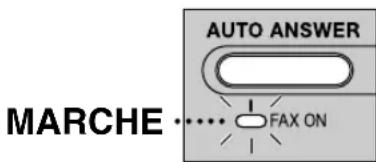
- Si vous foulez passer au mode TEL: Appuyez sur [AUTO ANSWER] pour allumer levoyant FAX ON.
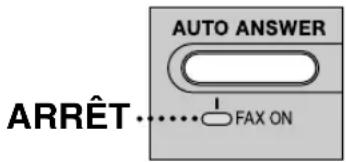
Votrecorrespondantseplaintdepe pas pouvoirenvoyerundocument.
- L'appareil n'est pas en mode FAX. Appuyez sur [AUTO ANSWER] pour allumer le voyant FAX ON.
Photocopier
L'appareil ne fait pas de photocopies.
- Vous ne pouvez pas faire de photocopies durant la programmation. Effectuez la photocopie quand vous aurez terminé, ou interrompez la programmation.
Une ligne noire, une ligne blanche ou une tache apparait sur le document photocopié.
- La plaque blanche, la vitre du scanner ou la vitre inférieure sont sales. Nettoyez-les (page 76).
La qualité d'impression est médiocre.
Original
ABC
Copie
ABC
- Certains papier ont des instructions quant à la face à utiliser pour l'impression. Essayez de returner la feuille de papier.
- Vous avez peut-être utiliser un papier dont la proportion de coton et/ou de fibres dépasse 20% , par exemple du papier à lettres.
- Il reste peu de toner en réserve. Remplacez la cartouche de toner (page 70).
- Nous vous conseillons de remplacer le tambour une fois sur trois lorsque vous remplacez la cartouche de toner (page 70). Pour vérifier le fonctionnement et la qualité du tambour, imprimez la liste de test d'impression (page 79).
- Le mode économique du toner est enclenché, fonction #79 (page 62).
- Pour réaliser une copie d'un transparent, utilisez la vitre du scanner. Placez une feuille vierge de papier blanc sur le transparent et laissez ouvert le capot de documentpendant que vous réalisez la copie (page 47).
Utilisation d'un répondeur
Je n'arrive pas à receivevoir les documents automatiquement.
- Voitre message d'accueil sur le repondeur est trop long. Raccourcissez le message. Enregistrez un message dont la longueur ne dépasse pas 10 secondes.
Le répondeur émet trop de sonneries. Paramétrrez-le sur 1 ou 2 sonnerie(s).
Je n'arrive pas à receivevoir de messages vocaux.
- Vérifiez que le répondeur est enclenché et branché correctement au télécopieur (page 44).
- Réglez le nombre de sonneries du répondeur à 1 ou 2.
Je n'arrive pas à récapérer à distance les messages vocaux sur le répondeur.
- Vous n'avez pas programmé correctement votre code d'accès à distance dans votre télécopieur. Programmez sur le télécopieur le même code que celui programmé sur le répondeur; pour ce faire, utilisez la fonction #12 (page 59).
J'ai entree le code d'acces à distance afin d'acceder à distance au repondeur, mais la ligne a eté déconnectee.
- Il se peut que le code comprendne le symbole "#" qui est utilisé pour certaines fonctions proposées par les opérateurs téléphoniques. Modifiez le code du répondeur et désisissez un nouveau code qui ne comprendne pas le symbole "#". Modifiez également le code du télécopieur à l'aide de la fonction #12 (page 59).
Les correspondants se plaignent qu'ils n'accrient pas à envoyer les documents.
- Voitre repondeur est tombé à court de bobine d'enregistrement. Rembobinez afin de pouvoir enregistrer les nouveaux messages.
- Vous avez paramétré le répondeur pour qu'il donne uniquement un message d'accueil.
Logiciel Multi-Function Station
Je n'arrive pas à ouvrir un fichier TIFF.
- Vous doivent modifier le format de compression du fichier.
Exemple: Pour convertir une image au moyen d'Imaging for Windows.
-
Cliquez sur [Start], pointez sur [Programs] - [Accessories], puis cliquez sur [Imaging].
-
Ouvrez le fichier TIFF problématique dans [Multi-Function Viewer].
- Sélectionnez [Properties] dans le menu [Page]. La boîte de dialogue [Page Properties] s'affiche.
- Cliquez sur l'onglet [Compression], puis selectionnez [CCITT Group 3 (1d) Modified Huffman] dans le menu déroulant.
- Cliquez sur [OK]. Vous venez de modifier le format de compression du fichier.
[Launcher] disparait.
- Regardez dans la barre d'outils. Si vous ne trouvez pas l'icone [Launcher], c'est qu'elle est fermée. Si vous trouvez l'icone, c'est qu'elle est simplement réduite. Cliquez sur l'icone dans la barre d'outils.
Je n'arrive pas à dire la dernière partie d'une entrée dans la liste de [One Touch], [Directory], [Journal] ou de [Caller ID].
- Placez le curseur sur la ligne entre les boutons. Le curseur change de forme et vous pouze élargir la zone en faisant un glisser-lâcher ou en cliquant deux fois.
Lorsque je quitte Multi-Function Station, la fenêtre [Multi-Function Viewer] ne se ferme pas.
- Vous pouvez utiliser la fenêtre [Multi-Function Viewer] séparément. Cliquez sur le bouton [X] pour fermer la fenêtre.
Je n'arrive pas à scanner.
- Si vous scannez avec une haute résolution, une vaste quantité de mémoire disponible est nécessaire. Si votre PC vous avertit que sa mémoire est insuffisante, fermez toutes les autres applications et réessayez.
- Le télécopieur est en cours d'utilisation. Réessayez plus tard.
- Il n'y a pas assez d'espace sur le disque dur. Supprimez les fichiers superflus et reessayez.
- Reliance le PC et réessayez.
- Vérifiez le branchement du PC et du télécopieur (page 49).
- Vous avez essayé de scanner un document qui dépasse les dimensions du papier introduites dans la boîte de dialogue [Panasonic FLM551/FLB750 Series]. Modifiez le paramètre ou scindez le document afin d'obtenir les dimensions appropriées, puis réessayez.
Le document nerette pas dans l'appareil.
- Enlevez le document et réintroduisez-le.
Meme après avoir cliqué sur [Cancel], l'appareil continue à scanner.
- Un peu de patience. Cela peut prendre quelques instants avant que la demande d'annulation soit acceptée.
Multi-Function Station ne fonctionne pas correctement.
- Cliquez sur le bouton [X] pour quitter Multi-Function Station, puis relancez le logiciel. Si Multi-Function Station ne se ferme toujours pas, redémarrez le PC.
- Si vous branchez le cable USB sur le concentrateur USB, branchez-le directement sur le port USB de votre ordinateur.
- Confirmez la configuration BIOS de votre ordinateur. Pour la connexion parallèle, Sélectionnez ECP, Bi-directional ou un mode de port parallèle équivalent. Pour la connexion USB, Sélectionnez le mode port USB. Veuillez consulter le manuel d'instructions de votre PC, ou demander plus d'informations au constructeur.
- Si vous avez d'autres logiciels multifonctionnels installés sur votre ordinateur, désinstallé-les.
Je veux remplacer le cable parallele par un cable USB et vice versa.
-
Vous doivent modifier les propriétés de l'imprimante.
-
Remplacez les cables.
- Determine le type de connexion (parallele ou USB) au moyen du télécopieur en fonction du type de cable que vous utilisez (fonction #15 dans page 59).
- Cliquez sur [Start], pointez sur [Settings], puis cliquez sur [Printers].
- Cliquez à l'aide du bouton droit sur [Panasonic FLM551/FLB750 Series] puis cliquez sur [Properties]. La boîte de dialogue [Panasonic FLM551/FLB750 Series Properties] s'affiche.
- Cliquez sur l'onglet [Details] (Windows 98/Me)/[Ports] (Windows 2000), selectionnez le type de connexion, puis cliquez sur OK]. Si Multi-Function Station ne fonctionne pas correctement, désinstallé le logiciel, puis réinstallé-le.
En cas de panne de courant
- L'appareil ne fonctionne pas.
- L'appareil n'est pas conscience pour permettre de donner des appel téléphoniques d'urgence en cas de panne de courant. Veillez a trovure une autre solution pour avoir acces aux services d'urgence.
- La transmission et la réception des télécopies s'interrompt dans ce cas.
- Si des documents télécopiés sont enregistrés dans la mémoire, ils seront perdus. Lorsque le courant électrique est rétabli, un rapport de panne de courant vous indiquera quels objets en mémoire ont été effacés.
Remplacement du tambour et de la cartouche de toner
Lorsque l'affichage presente les éléments suivants, remplacez la cartouche de toner.
TONER LOW
ou
TONER EMPTY
Nous you Conseillons de remplacer le tambour une fois sur trois lorsque you remplacez la cartouche de toner. Pour vérifier le fonctionnement et la qualite du tambour, imprimez la liste de test d'impression (page 79). Afin d'assurer le bon fonctionnement de l'appareil, nos you conseillons d'employer les cartouches de toner Panasonic (N^ du modele KX-FA76X) et le tambour (N^ du modele KX-FA78X) de Panasonic.Voir page 5 pour plus d'informations sur les accessoires.
Attention:
- Nous ne pouvons enaucun cas etre tenus responsables des degat occasionnes a l'appareil ou de la degradation de la qualite de l'impression en raison de l'utilisation eventuelle d'une cartouche de toner et d'un tambour non fabriqués par Panasonic.
- Le tambour comprend un tambour photosensible. L'exposer à la lumière risque de l'endommager.
Une fois le sac de protection ouvert:
- Ne pas exposer le tambour à la lumière plus de 5 minutes.
- Ne pas toucher ou gratter la surface verte du tambour.
- Ne pas placer le tambour à proximé d'un endroit sale, poussiêux ou humide.
-
Ne pas exposer le tambour directement aux rayons du soleil.
-
Ne pas débrancher le télécopier, afin de ne pas perdre les documents télécopés conservés en mémoire.
- Ne laissiez pas trop longtemps la cartouche de toner en dehors du sachet de protection. Cela diminuie la durée de vie du toner.
- Ne versez pas de toner dans la cartouche.
1 Avant d'ouvrir le sachet de protection de la nouvelle cartouche de toner, secoucez verticalément cette derniere au moins 5 fois.

2 Enlevez la nouvelle cartouche de son sachet de protection. Retirez la bande de protection de la cartouche de toner.
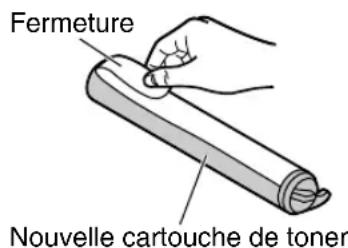
3 Appuyez sur le bouton d'ouverture du capot de l'imprimante, puis ouvre celui-ci.
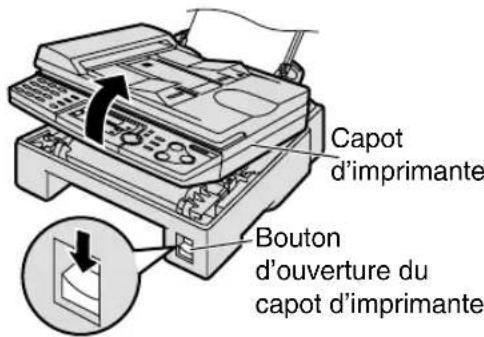
4 Secouez la cartouche de toner plusieurs fois pour permettre au toner restant de tomber dans le tambour. Enlevez le tambour et le toner en les tenant par les languettes.
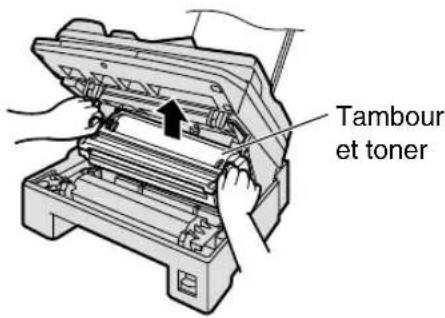
- Si vous remplacez la cartouche de toner et le tambour en même temps, passez à l'étape 7.
5 Tournez fermement les deux leviers sur l'ancienne cartouche de toner.
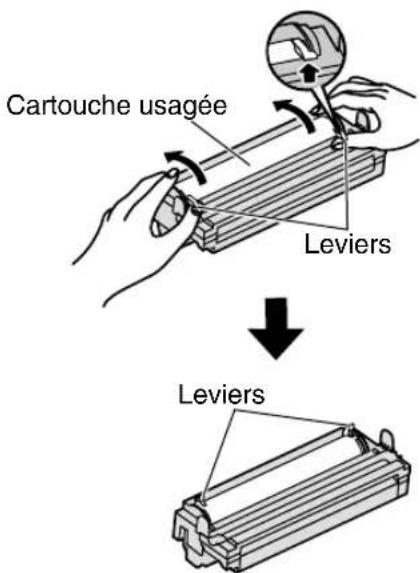
6 Relevez le cote croit de I'ancienne cartouche de toner (1). Retirez la cartouche du tambour (2).
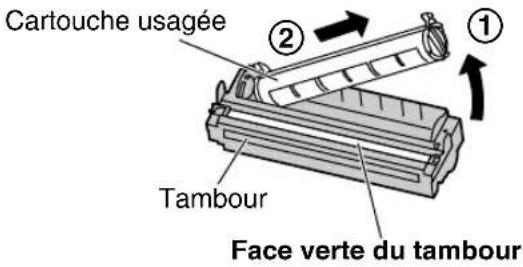
- Il se peut que le toner colle à la cartouche et au tambour. Faites attention pendant la manipulation. Voir page 4 pour plus de détails.
- Ne posez pas le toner sur la face verte du tambour.
- Mettez l'ancienne cartouche dans le sachet de protection.
7 Si vous remplacez le tambour en meme temps, enlevez le nouveau tambour de son sachet de protection. Retirez la barre de protection du tambour. Faites correspondre les flèches rouges de la cartouche de toner et du tambour ("Panasonic" doit apparaitre sur la cartouche).
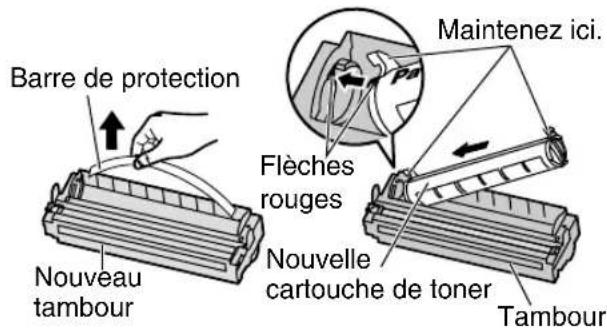
8 Faites glisser la languette de la cartouche de toner dans la fente du tambour.
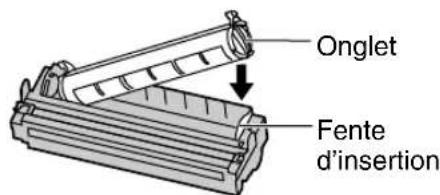
Remplacement
9 Appuyez fermement sur le cote droit de la cartouche de toner pour la mesure en place.
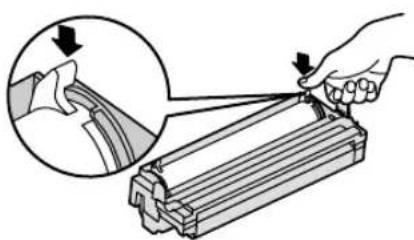
10 Tournez fermement les deux leviers de la cartouche de toner.
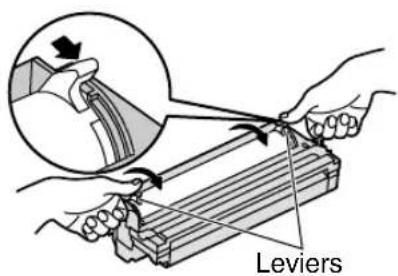
11 La cartouche de toner est installée lorsque les triangles correspondent.
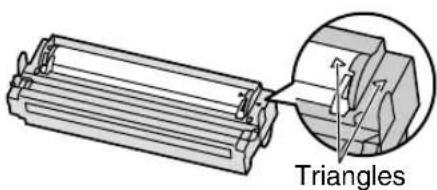
12 Installez le tambour et la cartouche de toner en les tenant par les languettes.
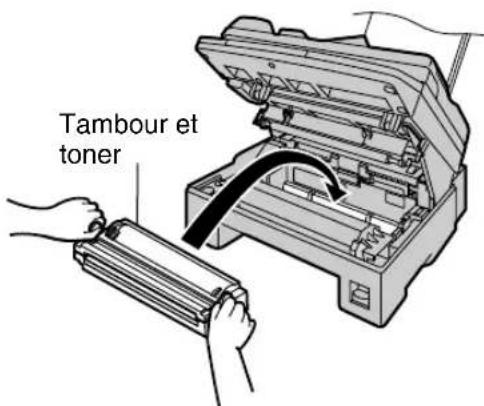
- Si la vitre inférieure est sale, nettoyez-la avec un chiffon sec et doux.
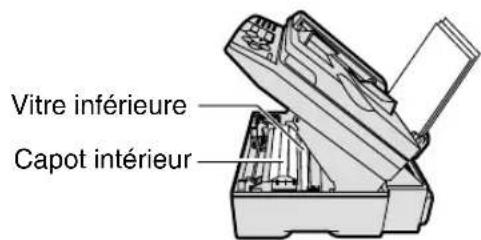

Attention:
Ne touchez pas le bas du capot interieur lorsque vous nettoyez la vitre inférieure. Il est très chaud.
13 Fermez le capot de l'imprimante en poussant les deux cots jusqu'à ce qu'ils soient verrouillés.
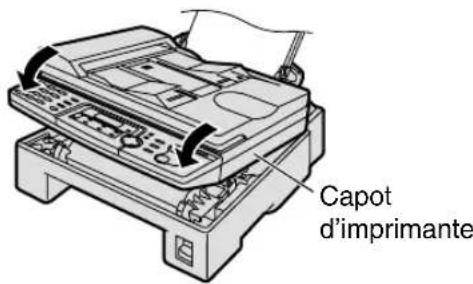
Méthode d'élimination des déchets
Les déchets peuvent être mis en décharge ou incinerés de manière à respecter l'ensemble des lois nationales et régionales concernant la législation de l'environnement.
Bourrage du papier d'enregistrement
Lorsque le papier
d'enregistrement a
occasionné un bourrage dans
l'appareil
Le message suivant apparait a I'ecran.
PAPER JAMMED
1 Appuyez sur le bouton d'ouverture du capot de l'imprimante, puis ouvre celui-ci.
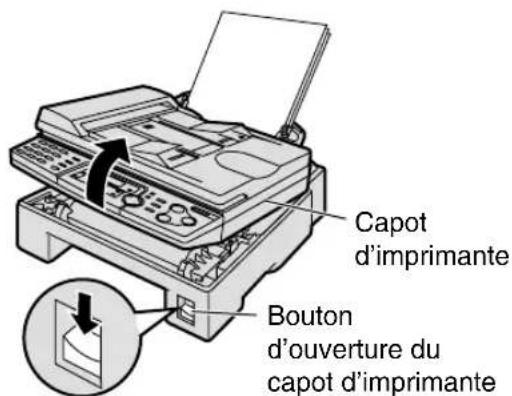
2 Enlevez le papier coincide dans l'appareil.
Si le papier d'enregistrement a occasionné un bourrage à proximé du tambour et du toner:
Enlevez précautionneusement le papier responsable du bourrage, en le tirant vers vous.
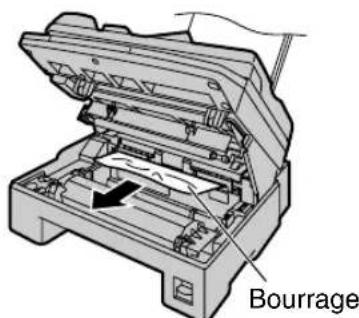
Si le papier d'enregistrement a occasionné un bourrage à proximité de la sortie du papier d'enregistrement:
- Retirez le papier d'enregistrement (①), puis enlevez le tambour et le toner pour
libérer le papier coincide dans le panneau arrêté (2).
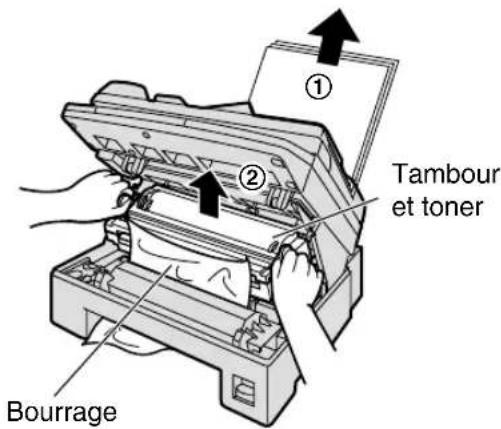
- Enlevez précautionneusement le bourrage du fusible en le tirant vers le haut.
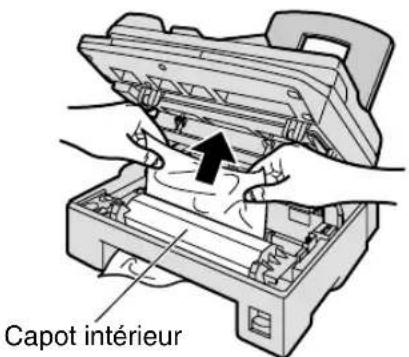

Attention:
Ne touchez pas le bas du capot interieur. Il est très chaud.
3
Fermez le capot de l'imprimante en pouissant les deux cotsés jusqu'à ce qu'ils soient verrouillés (1). Redresse et réintroduisez le papier d'enregistrement dans l'entrée du papier d'enregistrement (2).
Entrée du papier d'enregistrement
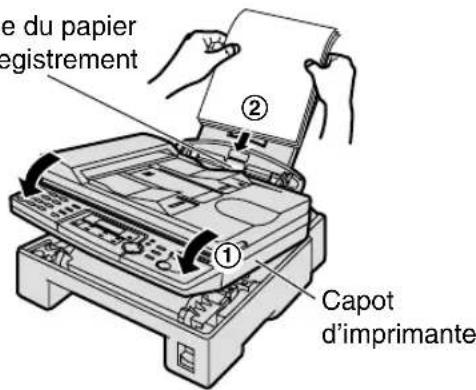
Si le papier d'enregistrement n'a pas ete correctement introduit dans l'appareil
Le message suivant apparait à l'écran.
FAILED PICK UP
Eliminez le bourage. Redresse-let reintroduisez-le dans l'entrée du papier d'enregistrement.
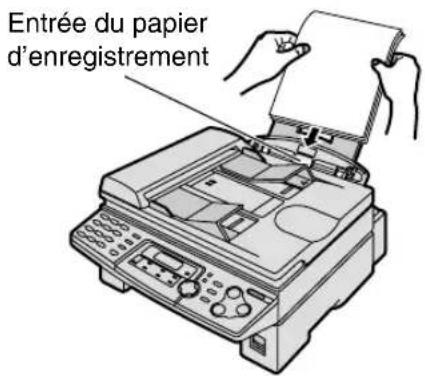
Bourrages de documents - envoi
1 Levez et maintenez ouvert le couvercle ADF. Enlevez précautionneusement le document coincide dans l'appareil.
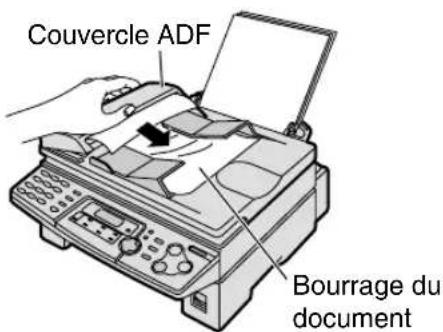
- Ne tirez pas avec force le document à l'origine du bourrage avant d'avoir soulevé le couvercle ADF.
- Si vous n'arrivez pas à enlever le document coince dans l'appareil, ouvre le capot de document, enlevez le document, puis refermez le capot.
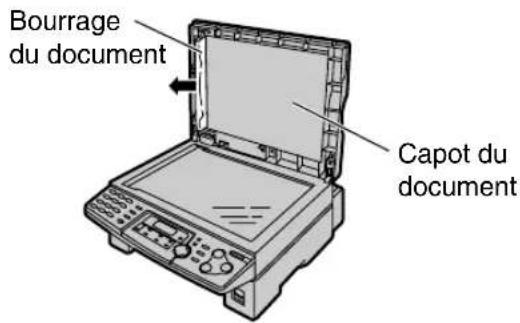
2 Fermez le couvercle ADF
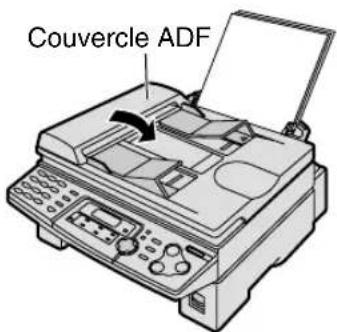
Plaque blanche et vitres
Si une ligne noire, une ligne blanche ou une tache apparait sur votre papier d'enregistrement, sur votre original, ou sur la télécopie reçue par votre correspondant, nettoyez la plaque blanche, la vitre du scanner et la vitre inférieure.
Plaque blanche et vitre du scanner
1 Ouvrez le capot de document. Nettoyez la plaque blanche et la vitre du scanner avec un chiffon doux et sec.
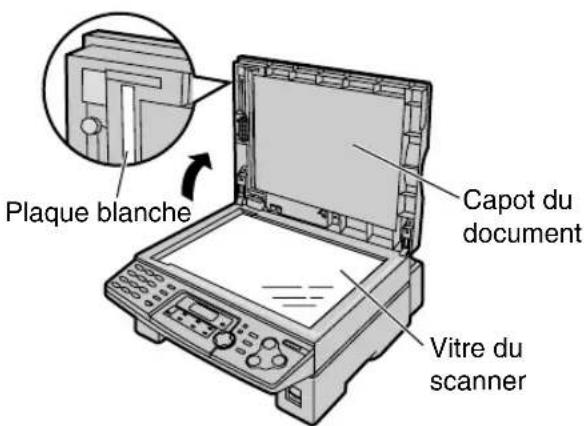
2 Fermez le capot de document
Fixation de la feuille blanche dans le capot de document
Si la feuille blanche ne se trouve pas sur le capot de document lors du nettoyage, placez-la sur la vitre du scanner avec le fermoir vers le haut, en faisant correspondre son bord supérieur à la coche de l'appareil, puis fermez le capot de document.
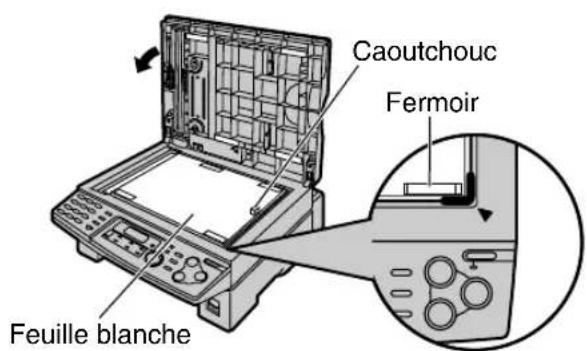
Vitre inférieure
Attention:
- Faites attention lorsque vous manipuez le tambour et le toner. Pour de plus amples informations à cet égard, voir l'advertissement relatif au tambour dans page 70.
- N'utilise pas de produits en papier, par exemple des mouchoirs, pour nettoyer l'intérieur de l'appareil.
La zone située aproximite de la vitre inférieure est chaude. Nous vous conseillons de nettoyer la vitre inférieure une fois l'appareil refroidi.
1 Debranche le cordon d'alimentation electrique et le cordon de la ligne téléphonique.
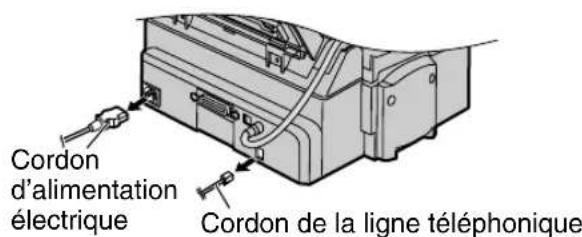
2 Appuyez sur le bouton d'ouverture du capot de l'imprimante, puis ouvre celui-ci.
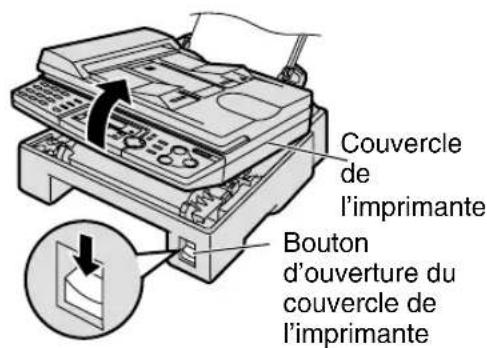
3 Enlevez le tambour et le toner en les tenant par les languettes.
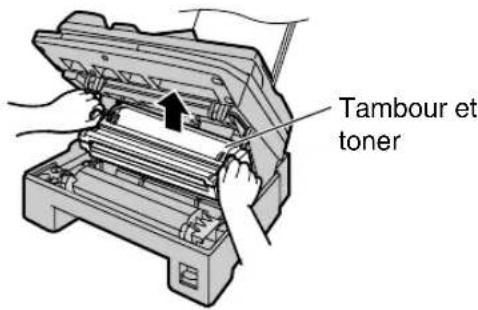
4 Nettoyez la vitre inférieure avec un chiffon doux et sec.
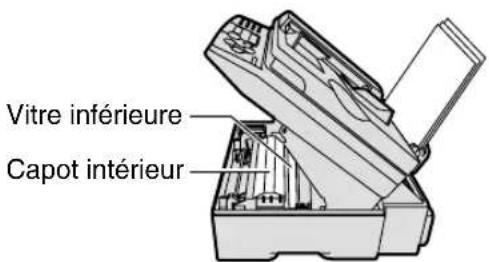

Attention:
Ne touchez pas le bas du capot interieur lorsque vous nettoyez la vitre inférieure. Il est très chaud.
5 Replacez le tambour et la cartouche de toner en les tenant par les languettes.
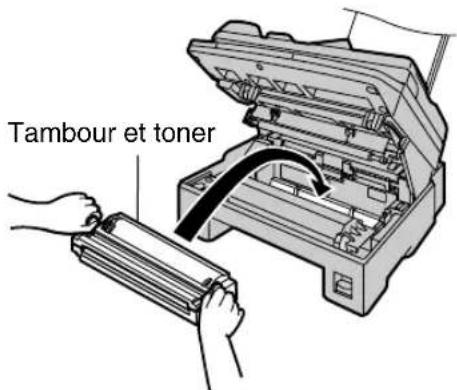
6 Fermez le capot de l'imprimante en poussant les deux cotes jusqu'à ce qu'ils soient verrouillés.
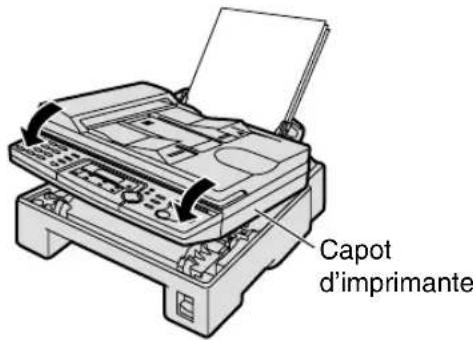
7 Rebranche le cordon d'alimentation electrique et le cordon de la ligne téléphonique.
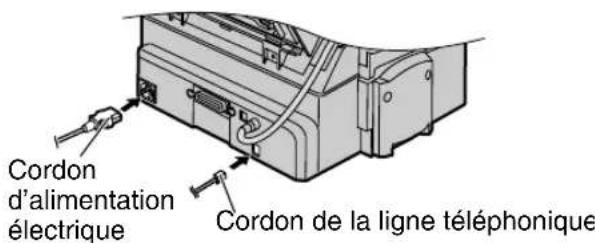
Roulements d'insertion du document
Si le chargeur automatique de documents connait trop de dysfonctionnements, nettoyez les rouleaux.
1 Levez et maintenez ouvert le couvercle ADF.
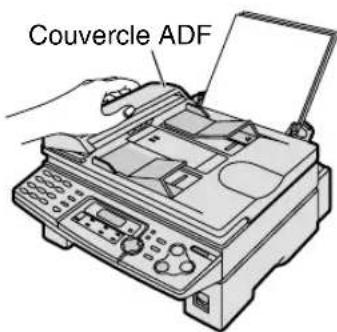
2 Nettoyez les rouleaux avec un chiffon doux et sec.
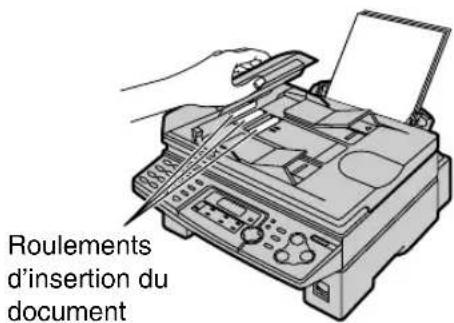
3 Fermez le couvercle ADF
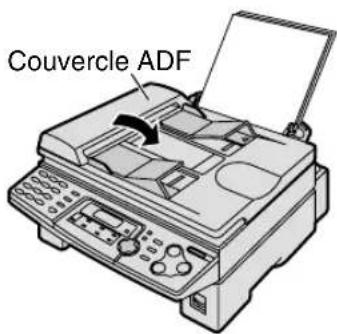
Listes et rapportes de referencia
Voussoupiezimprerleslistesetrapportssuivantsàtitled'information.
enumere les parametes en cours des fonctions de programmation de base et avancées (page 58, 60).
Listedesnumbersdetelephone:
fournit la liste des numérores de téléphone et des noms des correspondants enregistrés pour la numération "1 touche" et le repertoire de navigation.
Journal des communications:
enregistre les transmissions ou réceptions de télécopies. Ce journal est automatiquement imprimé toutes les 30 télécopies (fonction #22, page 60).
Liste de programmation par diffusion:
donnla listedes elementsenregistrés dans la fonction de diffusion (page 36).
Test d'impression:
permét de contrôler la qualité d'impression de votre apparéil. Si le test d'impression est maculé ou s'il présente des points ou des lignes floues, nettoyez la vitre inférieure (page 76). Si la qualité de l'impression est toujours mauvaise, remplacez la cartouche de toner et le tambour.
Listed ID des appelants:
mémorise les 30 derniers appelants si vous étés abonné à un service d'identification de l'aggellant. L'appareil imprime automatiquement cette liste tous les 30 appelants (fonction #26, page 61).
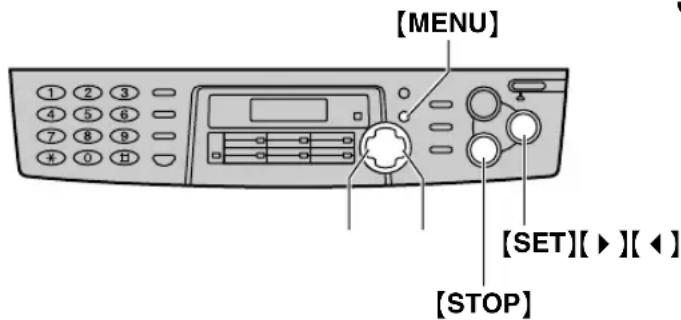
3 Appuyez sur [SET] pour lancer l'impression.
PRINTING
- Pour interrompre l'impression, appuyez sur [STOP].
- ÀpRES l'impression, l'élément imprimé s'affiche.
1 Appuyez à plusieurs reprises sur [MENU], jusqu'à ce que le message suivant s'affiche.
PRINT REPORT
PRESS NAVI. [← ]
4 Appuyez sur [MENU].
2 Appuyez sur [4]ou [▶]jusqu'ac que l'élement de votrechoix s'affiche.
Informations techniques sur le produit
Lignes téléphoniques:
Format des documents:
Largeur effective de numérisation:
Largeur effective
d'impression:
Délai de transmission ^*1 :
Résolution:
Réseau téléphonique public commuté (RTPC)
Largeur: 216 mm max. / longueur: 600 mm max.
208 mm
A4:202mm
Lettre/Légal: 208 mm
Environ 4 s/page (mémoire de transmission ECM-MMR)*2
Detecteur d'images à contact (Contact Image Sensor)
Imprimante laser
Huffman modifie (MH), Modified READ (MR), Modified Modified READ (MMR)
33.600/31.200/28.800/26.400/24.000/21.600/19.200/16.800/14.400/
12.000/9.600/7.200/4.800/2.400bit/savec repli automatique
10°C-32,5°C, 20%-80% d'humidité relative
217 mm × 405 mm × 461 mm
Environ 9,14 kg
Veille: Environ 7 W
Réception: Environ 230 W
Maximum: Environ 560 W (lorsque l'unité de fusion est en service)
220-240 V c.a., 50 Hz
Environ 150 pages de mémoire de transmission/reception
(en fonction du document ITU-T n^1 en résolution standard)
Sortie laser: 5mW max.
Longueur d'onde: 760 nm - 800 nm
Durée d'émission: Continue
Environ 10 ppm (pages par minute)
600× 600 dpi
Niveau de gris:
Type de scanner:
Type d'imprimante:
Système de compression des données:
Vitesse de transmission:
Conditions d'utilisation:
Consommation d'énergie:
Alimentation:
Capacité mémoire:
Propriétés de diode laser:
Vitesse d'impression:
Résolution d'impression:
1 La vitesse de transmission dépend du contenu des pages, de la résolution, des lignes téléphoniques et de la capacité de réception de l'appareil de votre correspondant.
2 La vitesse de transmission est basée sur le document ITU-T n°1 en mode original. Si la capacité de l'appareil de votre correspondant est inférieure à celle du yourselves, la transmission peut nécessiter plus de temps.
Tableau test ITU-T n°1
Spécifications papier:
Papier ordinaire / transparent: A4: 210 mm × 297 mm
Lettre: 216mm× 279mm
Légal: 216 ~mm × 356 ~mm
Envelope: COM10: 105 mm ×241 mm
DL: 110mm× 220mm
Remarque:
- N'utilisez pas les types de papier suivants:
- Papiers contenant plus de 20% de coton et/ou de fibres, tels que le papier a en- ete ou le papier utilise pour des brouillons
Papiers trop lisses, lustrés ou à forte texture
Papiers couchés, froissés ou déchirés
-Papiers comptant des ontlets ou des agrafes
-Papiers sales ou poussiéreux - Papiers pouvant fondre, se decolorer, brûler ou émettre des émanations dangereuses lorsqu'ils avoirinert 200^ , tels que le papier vélin. Ces papiers peuvent déteindre sur l'unité de fusion et risquent de l'endommager.
-Papier humide
-Papier jet d'encre - Certains papiers ne peuvent être imprimés que sur une face. Si vous n'êtes pas satisfait de la qualité d'impression ou si le papier n'est pas entraîné correctement dans l'appareil, imprimez sur l'autre face.
- Pour un entrainment optimal du papier et une meilleure qualité d'impression, nous vous recommendons d'utiliser du papier sens machine.
- N'utilise pas simultanément des papiers d'épaisses ou de types différents. Vous risquieriez de provoquer un bourrage papier.
- Évitez l'impression recto verso.
- N'utilisez pas de papier imprimé avec cet apparéil pour une impression recto verso sur un autre copieur ou une autre imprimante. Vous risqueries de provoquer un bourrage papier.
- Pour éviter que le papier ne s'enroule, n'ouvre pas les rames de papier avant l'utilisation. Gardez le papier dans son emballage d'origine, dans un endroit frais et sec.
Durée vie de la cartouche de toner
La durée de vie de la cartouche de toner dépend du contenu d'un document reçu, copé ou imprimé. Ce qui suit illustrer la relation approximative entre l'aire de l'image et la durée de vie de la cartouche de toner fournie pour la cartouche référence ^ du modele KX-FA76X. La durée de vie de la cartouche dépend de son utilisation.
Aire de l'imagde 5 %
Vous pouvez imprimer 2.000 feuilles environ de format A4.
Aire de l'imagde de 10%
Vous pouvez imprimer 1.000 feuilles environ de format A4.
Aire de l'imagde de 15%
Vous pouvez imprimer 650 feuilles environ de format A4.
Remarque:
- L'aire de l'image varie en fonction de l'épaissieur et de la taille des caractères.
- Si vous activez la fonction d'économie de toner, la durée de vie de la cartouche sera prolongée de 40% environ.
Durée de vie du tambour
L'unité de tambour fournie ou l'unité N° du modele KX-FA78X permet d'imprimer environ 6.000 feuilles de format A4, et ce, indépendamment du contenu de l'aire de l'image.
Remarque:
- Les détails de ce mode d'emploi sont susceptibles d'être modifiés sans avis préalable.
- Les images et illustrations de ce mode d'emploi peuvent différer légarement de l'appareil proprement dit.
Table des matieres
Fonctions essentielles
01 Date et heures 18
02Votre logo. 19
03 Voitré numéro de fax 21
04 Accusé de réception 32, 58
06 Reglage du nombre de sonneries du télécopieur 58
12 Code d'activation à distance 59
15 Sélection du cable. 59
16 Format de papier. 59
17 Type de sonnerie 22,59
Index
A Accessoires. 5
plateau papier. 15
réceptacle papier. 15
Accusé de réception (fonction #04) ... 32, 58
Affichage contraste (fonction #39). 61
messages d'erreur. 64
Aide. 8, 51
Alertere réception mémoire (fonction #44) 62
Alertereception (fonction #44).62
Alimentation automatique du document 31, 47
B Bourrage document. .75 papier .73, 74
Boutons et touches Aide 8
AUTO ANSWER. 42, 43
BROADCAST. 36, 39
CALLER ID. 28,30
COLLATE. 48
Insertion. 20
LOWER 23,35
MANUAL BROAD. 36, 39
REDIAL 31
RESOLUTION. 31, 47
SCAN 32,48,55
Suppression 20
C Cable parallele 49
Fonctions avancées
22 Journal des communications 32, 60
23 Mode vers l'étranger 60
25 Transmission à retardement 61
26 LiTe des Identifications des correspondants 61
37Réduction automatique. 61
39 Contraste de l'affichage 61
41 Code d'activation à distance du télécopieur 61
44 Alerte de réception de télécopie ....62
68 Sélection MEC 62
76 Tonalité de connexion. 62
79 Economie de toner. 62
80 Réinitialisation des fonctions avances. 62
Cable USB 49
Cartouche de toner 13,70
Code d'activation à distance (fonction #12) 59
Code d'activation du fax (fonction #41)...45, 61
Commande à distance. 56
Connexions. 17, 49
Copie. 47
agrandissement. 48
assemblage. 48
réduction. 48
D Date et heures (fonction #01) 18, 58
Durée de vie du tambour 82
Durée vie de la cartouche de toner......82
Economie de toner (fonction #79).....14, 62 Emission
a partir de la mémoire 32
manuelle. 31
numérotation "1 touche" 35
réertoire de navigation. 35
Envelope. 53
Envoi diffusion. 39
double acces 32
réservation. 32
Etiquette. 53
F Fonctions avances 60
Fonctions essentielles. 58
Format de papier d'impression 52,81
Format de papier (fonction #16)............59
Format des documents 34
Identification de I'applant 27
Identification du correspondant mise en mémoire. 30, 56
rappel 28
Imprimante 52
J Journal des communications (fonction #22). 32, 60
L Lieste des Identifications des correspondants (fonction #26). 27, 61
Logiciel Multi-Function Station activation .51 installation .50
LogicielOCR. 55
Logo (fonction #02) 19,58
M Messages de communication 63
Messages d'erreur 63, 64
Mise en mémoire diffusion. 36, 56
numérorotation "1 touche". 23, 56
répertoire de navigation. 24, 56
Mode FAX. 43
Mode TEL 42
Mode vers l'étranger (fonction #23) 60
N Nettoyage. 76
Numero de téléphone télécopieur (fonction #03) 21, 58
Numérotation "1 touche"
envoi de télécopies. 35
mise en mémoire. 23, 56
P Panne de courant. 69
Papier d'enregistrement 16
Paramétrage de la valeur par défaut (fonction #80). 62
Parametre réception 40
R Rapports diffusion. 39
identification du correspondant 27,56,61,79
installation 79
journal. 32, 56, 79
numéro de téléphone 79
panne de l'alimentation électrique......69
programmation par diffusion. 79
test d'impression 79
Réception
accusé de 32, 58
Réception de télécopies. 40
Réception mémoire 42
Réduction automatique (fonction #37) 42, 61
Réglage des sonneries mode FAX (fonction #06) 58
Réinitialisation (fonction #80) 62
Renumerotation automatique du télécopieur 36
Répertoire de navigation
envoi de télécopies. 35
mise en mémoire. 24, 56
selection des caractères 20
Répondeur 44
Résolution 31, 47
S Scanner. 55
Sélection du cable (fonction #15) 49, 59
Sélection MEC (fonction #68) 62
T Table des caractères 20
Tambour. 13, 70
Telephone supplémentaire 46
Tonalité de connexion (fonction #76)......62
Transmission à retardement (fonction #25) 61
Transmission par diffusion 36
Transparent. 52
Type de sonnerie (fonction #17) 22, 59
V Verrou de transport 12
Visionneuse 55
Vitre du scanner. 32, 47
Volume. 22
Titulaire de l'abonnement au téléphone
Nouveau raccordement -Transfert Modification de texte
Numéro d'ordre: Date:
ANNUAIRE TELEFAX OFFICIEL
Le soussigné (nom et prénom ou raison sociale):
titulaire du raccordement téléphonique auquel est raccordé un apparéil téléfax, a pris connaissance des dispositions figurant au verso et souhaite
ne souhaite pas (1)
etre mentionné dans l'annuaire officiel téléfax.
1. Mention gratuite (2)
Numéro de téléfax:
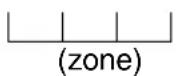

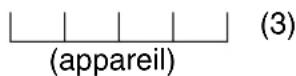
Nom + première lecture du prénom, ou raison sociale (du titulaire de l'abonnement ou de l'utilisateur):
Donnée informative
(4)
Commune
Rue
N°
Information supplémentaire
(5)
2. Mention supplémentaire (5)
Numero de telfeax: 3
Nom + prénom ou raison sociale et autres renseignements éventuels:
Commune Rue.
N°
3. Impression du nom en grandes lettres (5)
Oui
Non
(1)
Rensignements concernant l'appareil téléfax
Groupe (1) 1 2 3 (si l'appareil apparait a plusieurs groupes, cochez chacune des cases concernées)
Réception (1) manuelle automatique
Numéro d'agrément - R.T.T.:
Prière d'envoyer cette demande le plus tout possible au service ci-dessous:
Fait à 20..
Signature du titulaire,
(1) replir la case concennee avec x.
(2) chaque raccordement donne droit à une mention gratuite.
(3) à replir si l'appareil téléfax est raccordé à un poste téléphonique interieur.
(4) gratuitement (voir versa).
(5) moyennant paiement (voir verso).
RENSEIGNEMENTS DETAILLES CONCERNANT LES MENTIONS DANS L'ANNUAIRE TELEFAX OFFICIEL
1. Mention gratuite
Pour chaque numéro de téléfax qu'il fait mentionner dans l'annuaire, l'abonné a droit à une mention gratuite.
La mention gratuite se compose de données standardisées et évientulement d'une donnée complémentaire gratuite:
A. Données standardisées
1.1. Le nom qui détermine le classement alphabétique.
Pour les particuliers, il s'agit du patronyme et de l'initiale du prénom.
Les sociétés, institutions et organisations peuvent être reprises dans l'annuaire:
—soit sous la raison sociale ou l'abréviation de celle-ci;
—soit sous le nom d'exploitation (idem pour les'affaires exploiterées par une personne physique).
Le nom qui détermine le classement ne peut être ni un produit, ni une marque commerciale ou une activité commerciale, sauf s'il s'agit de la dénomination officielle d'une société (dans ce cas, la forme juridique de la société doit obligatoirement compléter la dénomination).
1.2. L'adresse d'installation, qui comporte le nom de la rue, le numero d'habitation et la commune.
1.3. Le numero de téléphone et le groupe.
A. Donnée complémentaire gratuite (eventuellement)
—le prénom en entier ou abrégé à quelques lettres, en lieu et place de l'initiale;
—une donnée informative limitée à 8 caractères et espaces pour faire état d'une profession, d'une fonction, etc.
L'abonné peut, moyonnant paiement:
2.1. compléter sa mention gratuite par des informations supplémentaires à facturer.
Est considérée comme information supplémentaire à facturer, chaque donnée-sortant des limites fixées ci'avant. Pour la facturation le nombre de caractères et d'espaces utilisés est converti en unités indivisibles de 50 caractères et espaces (éventuellesment y compris les 8 caractères et espaces dont question au point B).
2.2. faire insérer des mentions supplémentaires (factureres par unités indivisibles de 50 caractères et espaces) à un autre emplacement que la mention gratuite.
2.3. faire imprimer le nom en grandes lettres (par unité indivisible de 35 caractères et espaces).
Pour de plus amples renseignements, veuillez former le 1392 (appel non taxé).
Acceptation des mentions
La Régie des T.T. se réserves le droit de refuser ou d'adapter toute mention gratuite ou payante qui lui semble inopportune.
Responsabilité
La Régie des T.T. n'assume aucune responsabilité du fait d'omissions ou d'erreurs eventuelles, ni de la légitimé ni du contenu des mentions insérées.
En cas d'omission d'une mention payante le montant est remboursé à l'exclusion de toute autre indemnité. Un remboursement partiel peut être consenti lorsqu'une mention payante contient une inexactitude imputable à la Régie ou à l'imprimeur; c'est la Régie qui fixe, suivant la gravité de l'erreur, le montant éventuel à rembourser.
Assurez-vous de l'exactitude de votre mention. Communique toute erreur à votre centre commercial, agence commerciale ou téléboutique.
GEDETAILLEERDE INLICHTINGEN INZAKE DE VERMELDINGEN IN DE OFFICIELE TELEFAXGIDS
1. Kosteloze vermelding
C€ 0682
Kyushu Matsushita Electric Co., Ltd.