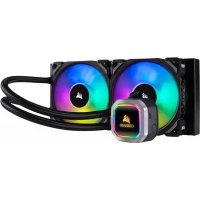
Hydro Series H100i RGB Platinum - Système de refroidissement de matériel informatique CORSAIR - Notice d'utilisation et mode d'emploi gratuit
Retrouvez gratuitement la notice de l'appareil Hydro Series H100i RGB Platinum CORSAIR au format PDF.

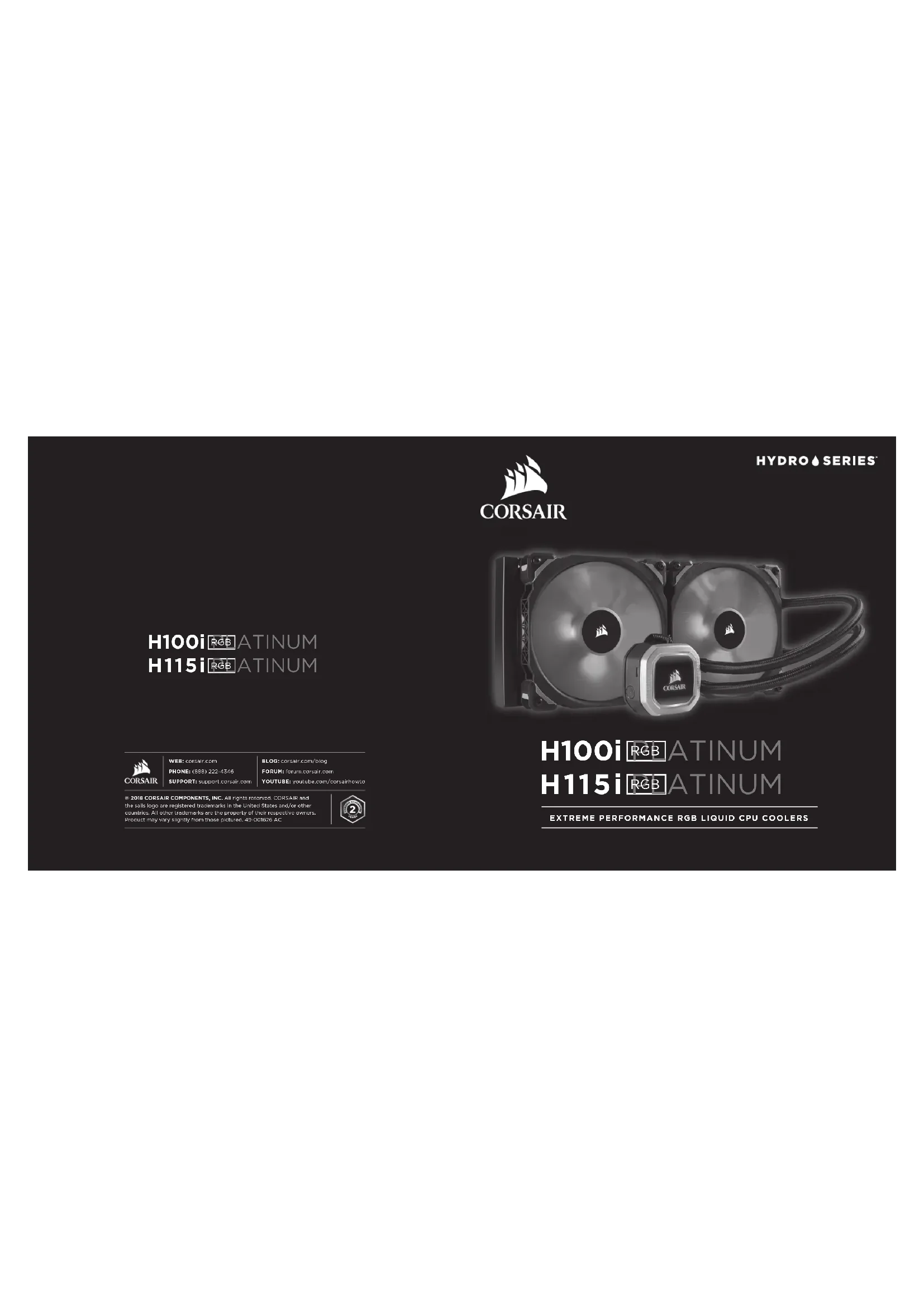
| Type de produit | Système de refroidissement liquide tout-en-un (AIO) pour processeur |
| Marque | Corsair |
| Modèle | Hydro Series H100i RGB Platinum |
| Dimensions du radiateur | 240 mm x 120 mm x 27 mm (approximatif) |
| Matériau du radiateur | Aluminium |
| Ventilateurs inclus | 2 x 120 mm RGB (ML120 Pro RGB ou similaires) |
| Vitesse des ventilateurs | 0 – 2400 RPM (via PWM) |
| Poids du kit | Environ 900 g (avec ventilateurs) |
| Alimentation pompe | Connecteur SATA (alimentation) + connecteur CPU_FAN (signal) |
| Alimentation ventilateurs | Connecteurs 4 broches PWM depuis la pompe |
| Tension d'alimentation | 12 V (pour pompe et ventilateurs) |
| Puissance absorbée | Environ 6 W (pompe) + 4,8 W par ventilateur (max) |
| Éclairage RGB | Oui, via connecteurs RGB 4 broches sur pompe (adressable) |
| Logiciel de contrôle | Corsair iCUE (via câble USB 2.0 interne) |
| Sockets compatibles | Intel LGA 115x, 1200, 1366, 2011, 2066 ; AMD AM4, AM3+, AM3, AM2+, AM2, FM2+, FM2, FM1, TR4 (avec supports inclus) |
| Pâte thermique | Pré-appliquée sur la base de la pompe |
| Entretien | Nettoyer périodiquement les poussières sur le radiateur ; remplacer la pâte thermique en cas de réinstallation |
| Pièces détachées | Supports de fixation Intel et AMD, vis, câble USB iCUE, câble RGB (inclus dans le kit) |
| Garantie | 5 ans (selon conditions du fabricant) |
FOIRE AUX QUESTIONS - Hydro Series H100i RGB Platinum CORSAIR
Questions des utilisateurs sur Hydro Series H100i RGB Platinum CORSAIR
0 question sur cet appareil. Repondez a celles que vous connaissez ou posez la votre.
Poser une nouvelle question sur cet appareil
Téléchargez la notice de votre Système de refroidissement de matériel informatique au format PDF gratuitement ! Retrouvez votre notice Hydro Series H100i RGB Platinum - CORSAIR et reprennez votre appareil électronique en main. Sur cette page sont publiés tous les documents nécessaires à l'utilisation de votre appareil Hydro Series H100i RGB Platinum de la marque CORSAIR.
MODE D'EMPLOI Hydro Series H100i RGB Platinum CORSAIR
Remarque: la plupart des nouveaux boîtier de PC comportent un accès facilité au processeur qui permet d'accéder à la base de la carte mère. Si aucun accès n'est prévu sur votre boîtier, vous devrez retirer votre carte mère du boîtier avant de procéder à l'installation. Pour une Installation plus rapide, le support de fixation Intel est déjà monté sur la pompe du dissipateur H115i & H100i RGB PLATINUM.
Remarques: Intel LGA 2011 et LGA 2066 ne nécessitent pas l'installation d'une plaque arrière. Passez à l'étape 2
Attachez la radiateur et les ventilateurs, comme illustré. Pour des performances de retrodissement optimales, nous vous recommandons d'installer les ventilateurs comme une entrée d'air sur la tour de votre ordinateur.
- Alignez le support et la pompe sur les vis d'entretoises comme indiqué.
- Serrez les vis métenées jusqu'à ce que les quatre coins soient bien fixés.
• Correctez le câble d'alimentation de la
porge à la fiche d'alimentation SATA (figure 1).
- Connectez le cable d'alimentation de la
pompe au cavalier CPU_FAN de la carte mère (figure 1).
- Connectez chaque ventilateur aux connecteurs cerénés 4 broches de la pompe (figure 2).
• Branchez chaque câble RGB du ventilateur aux
connecteurs RGB de la pampa (figura 3).
- Les correcteurs RGR de la gorge portant les
numérus 1 et 2, insérez les câbles RGB du ventilateur
par ordre sequentiel,
+ Les animations commencent par le ventilateur n°1 et
continuert jusqu'au ventlateur n°2.
- Pour retirer le support de fixation inte intégré (figure 1).
- Installez le support AMD en appuyant des deux côtés dans le logement sur la pompe jusqu'à ce qu'il soit en place (figure 2). Remarque : Il est important que le support de retenue AMD soit bien on place des deux côtés avant de procéder à l'installation.
Attachez la radiateur et les ventilateurs, comme illustré. Pour des performances de retrodissement optimales, nous vous recommandons d'installer les ventilateurs comme une entrée d'air sur la tour de votre ordinateur.
Insérez les clips AMD et l'oez-es à l'aide des vis comme indiqué. Na serrer pas les vis à fonds.
Aignez le support avec les clips de fixation du dissipateur AMD comme indiquée. Serrez bien les vis.
• Branchez chaque câble RGB du ventlateur aux
connecteurs RGB de la pompe (illustration 3).
- Les connecteurs RGR de la pompe portant les
numérus 1 et 2, insérez les câbles RGB du ventilateur par oire séquentiel.
par forre sequencier,
+ Les animations com
Les affiliations commencent par le ventilateur n°2
continuent jusqu'au ventlateur n°2
Using the included CORSAIR ICUE USB cable, attach pump unit to a motherboard USB header. Utilisez le cable USB CORSAIR ICUE inclus pour brancher la pompe à une fiche USB de la carla mars.
- Pour retirer le support de fixation inté intégré (figure 1). - Installez le support AMD TR4 en appuyant des deux côtés dans le logement sur la pompe jusqu'à ce qu'il soit en place (figure 2). Remarque : Il est important que le support de retenue AMD TR4 soit bien en place des deux côtés avant de procéder à l'installation.
Attachez la radiateur et les ventilateurs, comme illustré. Pour des performances de refroidissement optimales, nous vous recommandons d'installer les ventilateurs comme une entrée d'air sur la tour de votre ordinateur.
- Branchez chaque câble RGB du ventilateur aux connacteurs RGB de la pampa (figure 3).
- Les correcteurs RGB de la pompe portant les numitros 1 et 2, insérez les câbles RGB du ventilateur par ordre séquentiel.
- Les animations commencent par le ventilateur n°1 et continuent jusqu'au ventilateur n°2.
- Comment savoir dans quelle direction le flux d'air du ventilateur se déplace ?
Une flèche située sur le côté du ventilateur indique le direction du flux.
- Est-il possible de réutiliser la pâte thermique pré-appliquée sur le H115i & H100i RGB PLATINUM en vue d'effectuer une nouvelle installation?
Pour réinstaller le dissipateur thermique H15i & H100i RGB PLATINUM, il vous faudra d'abord nettoyer la pâte thermique pré-appliquée pour la remplacer par une autre pâte neuve.
Marque : CORSAIR
Modèle : Hydro Series H100i RGB Platinum
Catégorie : Système de refroidissement de matériel informatique