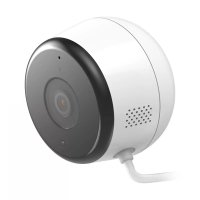
DCS8600LH - Caméra de surveillance D-LINK - Notice d'utilisation et mode d'emploi gratuit
Retrouvez gratuitement la notice de l'appareil DCS8600LH D-LINK au format PDF.



| Type de produit | Caméra de surveillance extérieure |
| Marque | D-Link |
| Modèle | DCS8600LH |
| Dimensions (approx.) | 70 x 70 x 120 mm |
| Poids (approx.) | 300 g |
| Alimentation | Adaptateur USB 5V / 1A |
| Connectivité | Wi-Fi 802.11n/g, Bluetooth 4.0 |
| Application mobile | mydlink (iOS, Android) |
| Résolution vidéo | 1080p Full HD |
| Angle de vue | 130° (diagonale) |
| Vision nocturne | Oui, LED infrarouges |
| Détection de mouvement | Oui, avec notifications push |
| Audio bidirectionnel | Oui, microphone et haut-parleur intégrés |
| Stockage | Cloud mydlink (abonnement requis), carte microSD (non incluse) |
| Indice de protection | IP65 (résistant aux intempéries) |
| Température de fonctionnement | -20°C à 45°C |
| Montage | Mural, avec support inclus |
| LED d'état | Vert, rouge, orange (voir notice) |
| Compatibilité | Nécessite routeur Wi-Fi et connexion Internet |
| Contenu de la boîte | Caméra, adaptateur secteur, câble USB, support mural, vis et chevilles |
| Garantie | 2 ans |
FOIRE AUX QUESTIONS - DCS8600LH D-LINK
Questions des utilisateurs sur DCS8600LH D-LINK
0 question sur cet appareil. Repondez a celles que vous connaissez ou posez la votre.
Poser une nouvelle question sur cet appareil
Téléchargez la notice de votre Caméra de surveillance au format PDF gratuitement ! Retrouvez votre notice DCS8600LH - D-LINK et reprennez votre appareil électronique en main. Sur cette page sont publiés tous les documents nécessaires à l'utilisation de votre appareil DCS8600LH de la marque D-LINK.
MODE D'EMPLOI DCS8600LH D-LINK
Guide de démarrage rapide
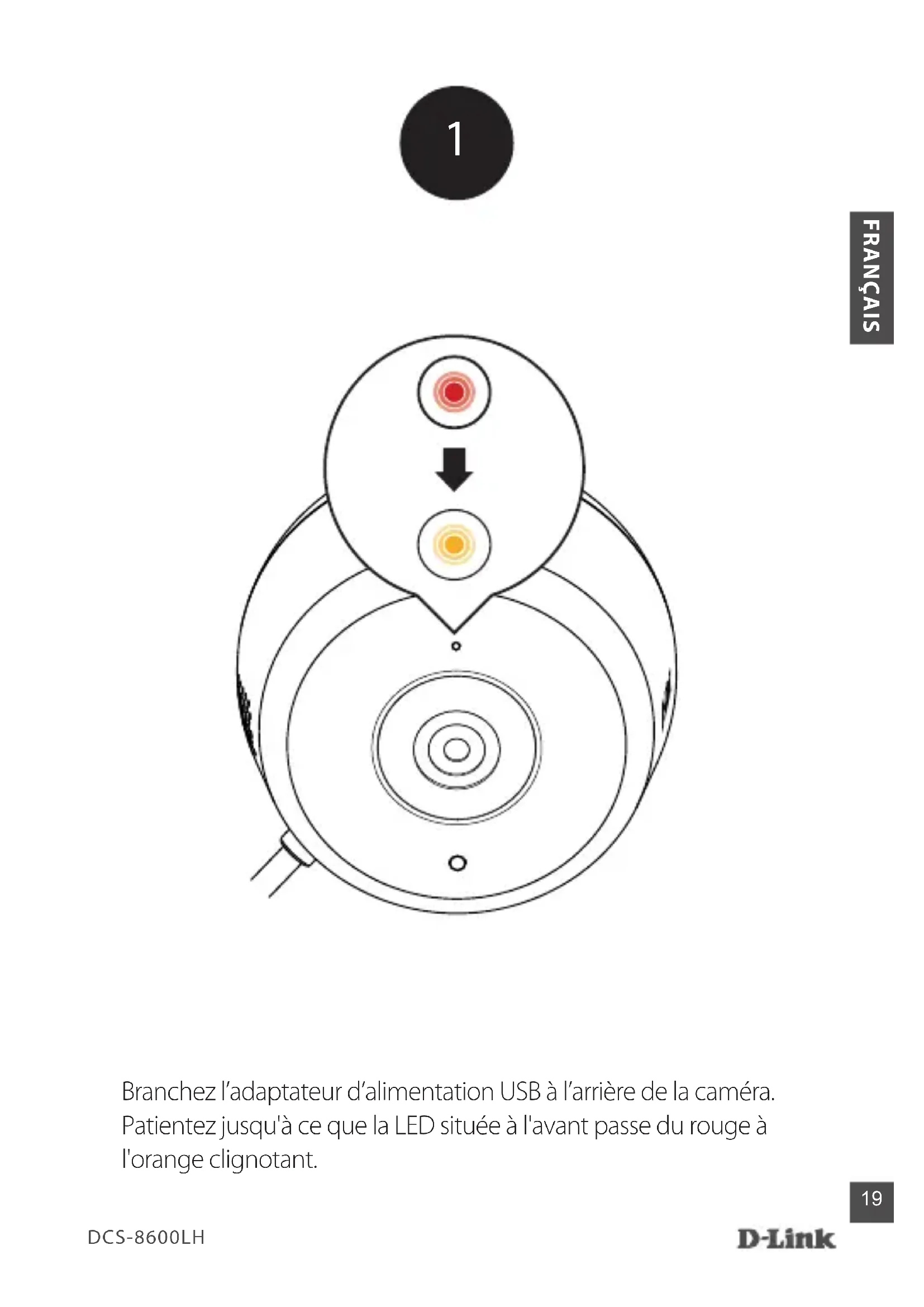
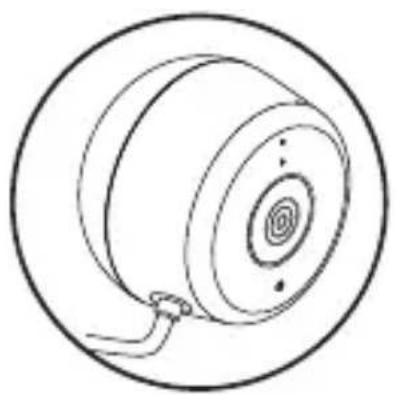
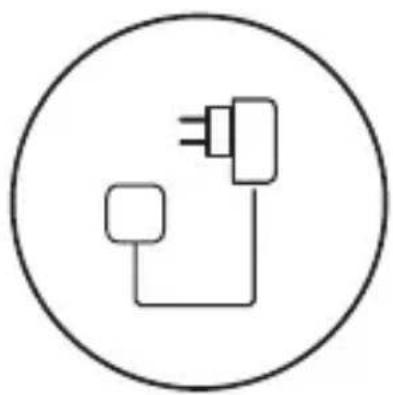
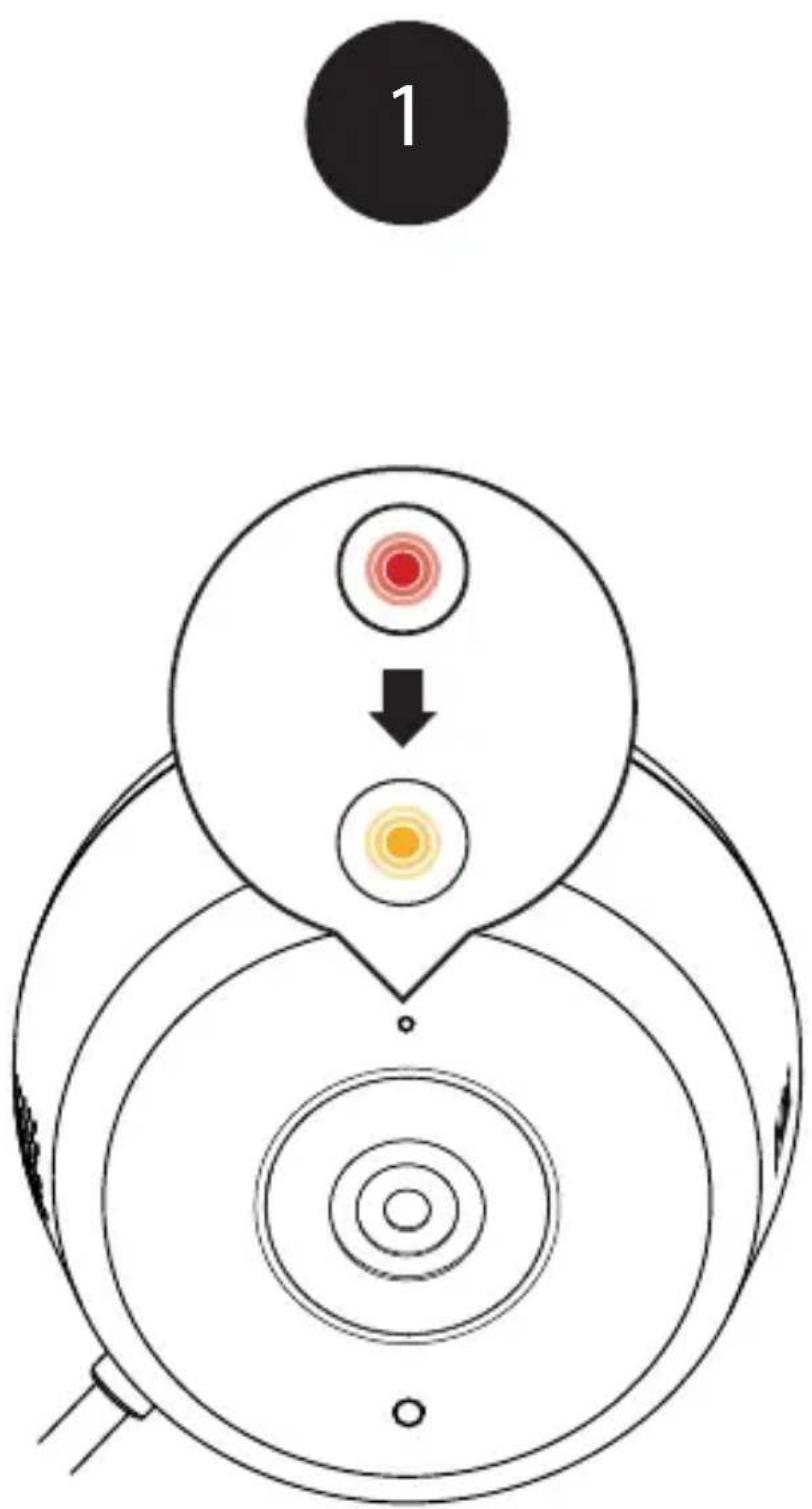
Branchez l'adaptateur d'alimentation USB à l'arrière de la camera. Patientez jusqu'à ce que la LED située à l'avant passé du rouge à l'orange clignotant.
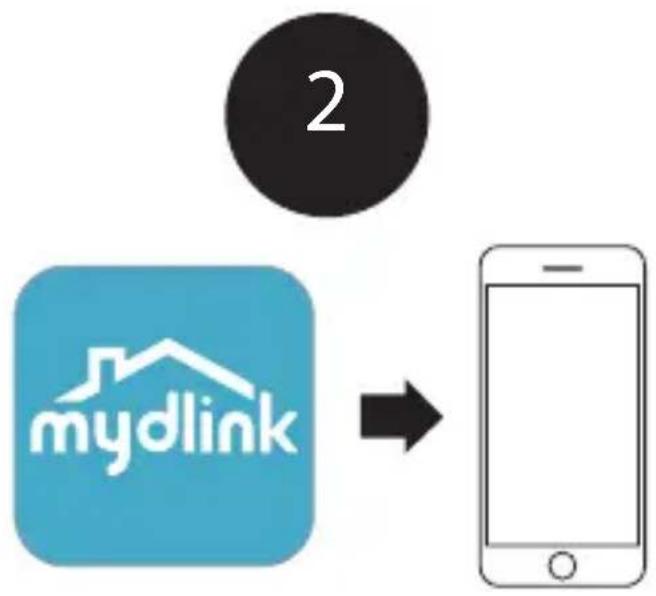
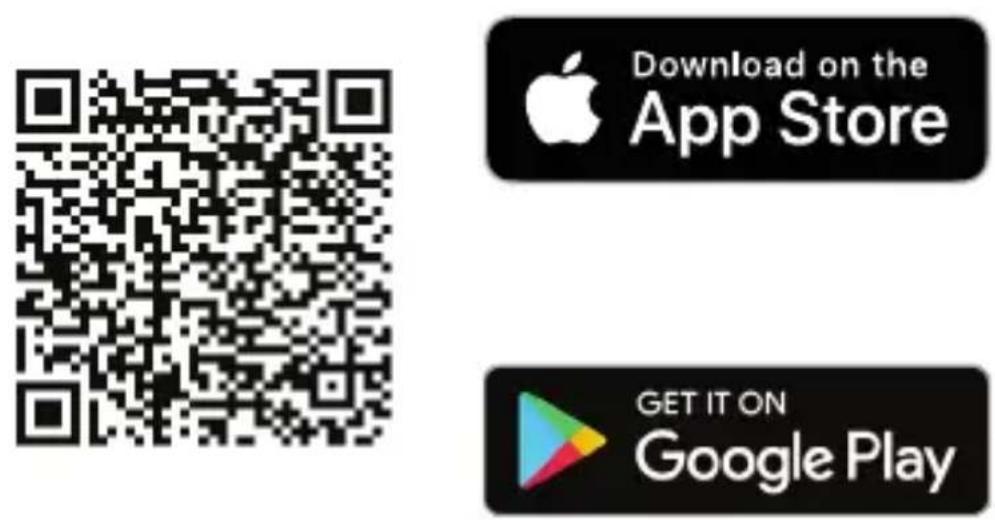
Pour télécharger et installer l'application mydlink sur un péripérisque mobile, balayez le code QR sur votre péripérisque Android ou iOS.
Remarque: Pour de plusieurs résultats et un enregistrement sur le cloud, utilisez la nouvelle application mydlink. Ce produit n'est PAS COMPATIBLE avec les applications mydlink Lite et mydlink+.
Si vous étés un utilisateur de mydlink Lite, inscrivez-vous sur la nouvelle application avec le même nom d'utilisateur et mot de passer, et vos caméras s'afficheront dans la nouvelle application.
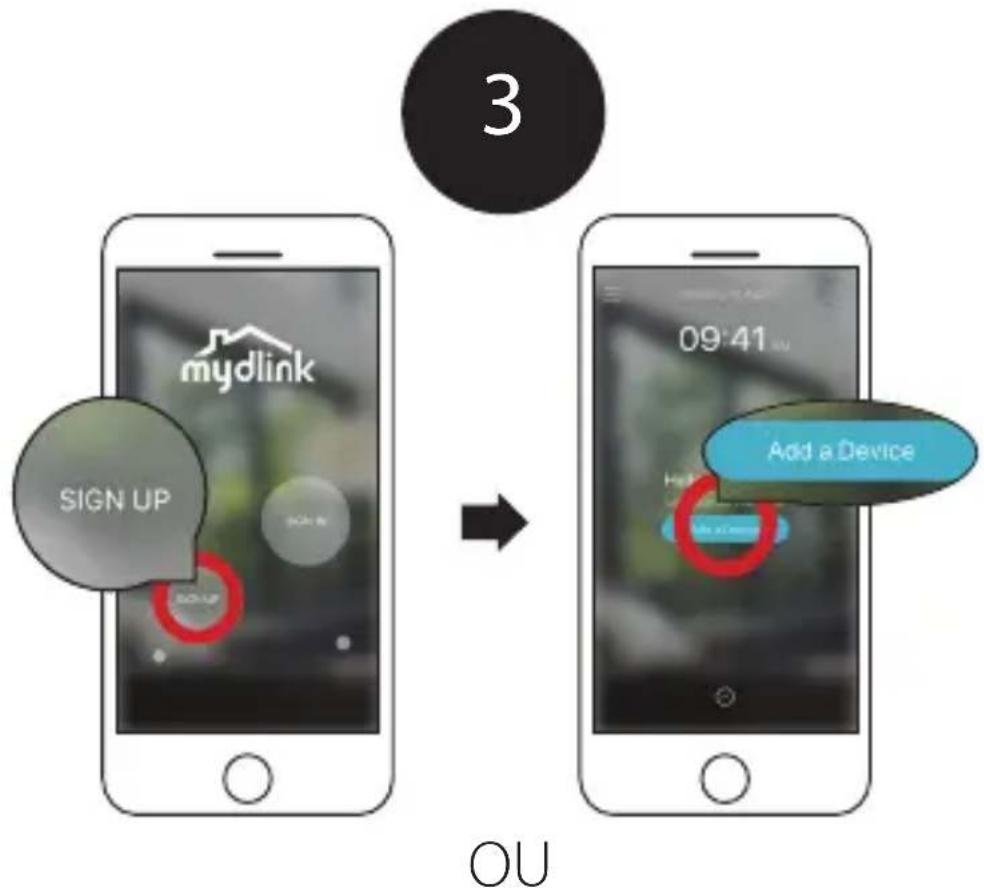
Nouveaux utilisateurs: Appuyez sur Sign Up (S'inscrite) pour enregistrer votre compte mydlink, puis sur Add a Device (Installer un pérophérique) pour installer votreamera.
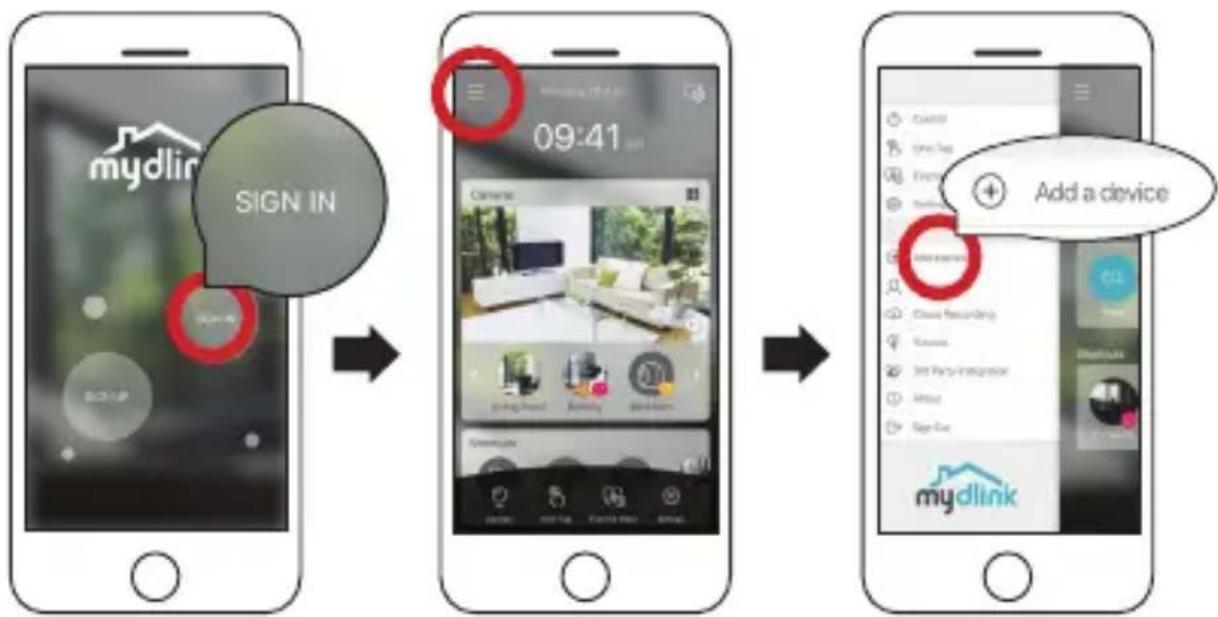
Utilisateurs existants : Inscrivez-vous grâce à votre compte mydlink et appuyez sur l'icone en haut à gauche, puis sur Add a Device (Ajouter un périphérique).
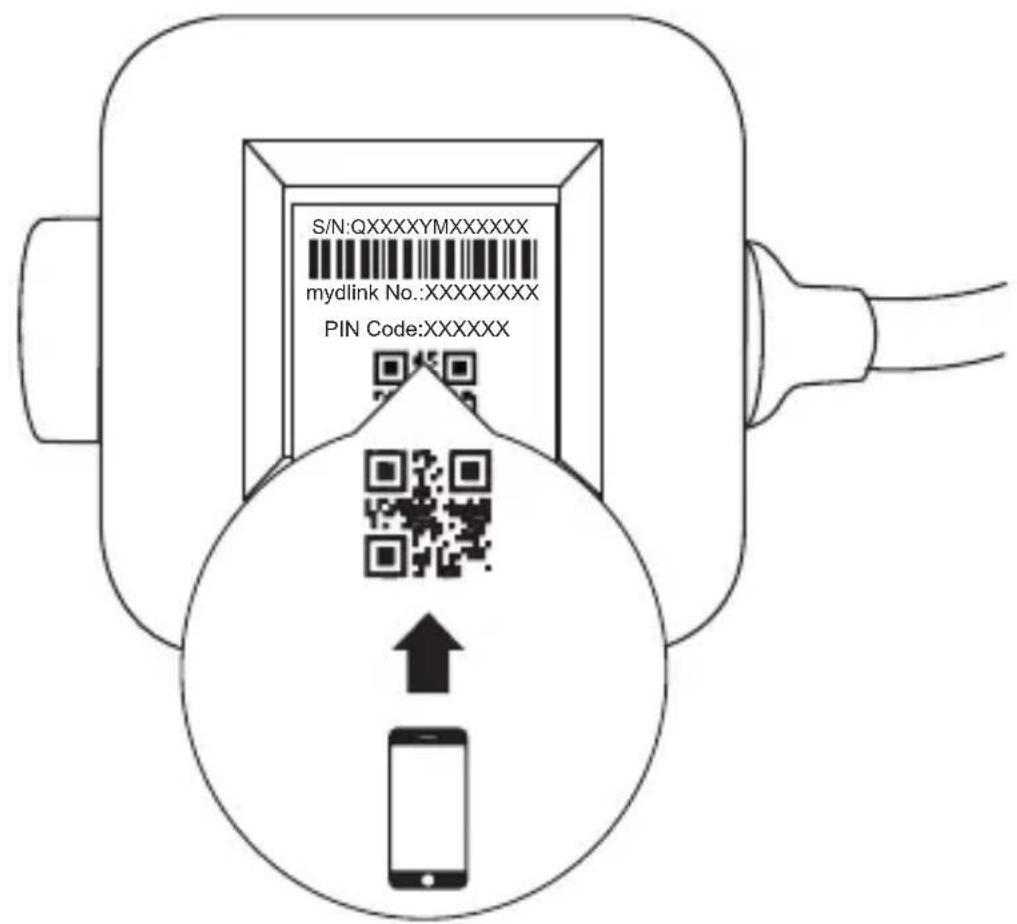
Lorsque vous étés invite à numériser le code QR, utilisez le code qui se trouve en bas de l'adaptateur. Répétez les étapes 1 à 4 pour configurer davantage de caméras.
Remarque: Le code QR et le code PIN, en bas de l'adaptateur, sont uniques et propres à laamera. Veillez à balayer chaqueamera individuellement pendant la configuration.
Exigences minimales
Pour installer ce produit, vous avez besoin :
- Routeurs sans fil 802.11n/g
- Connexion Internet
- Un périphérique mobile avec Bluetooth 4.0 est nécessaire pour la configuration.
- La dernière version de l'application mydlink téléchargeé depuis la boutique d'applications de votre système d'exploitation.
- L'application mydlink est disponible pour les appareils iPhone, iPad et Android™. Veuillez vous reporter à la page de l'application mobile pour vérifier si vous appareil est compatible.
- Un compte de messagerie (requis pour s'inscrite au service mydlink)
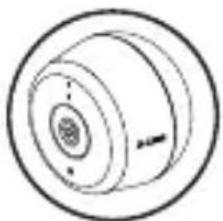
Informations sur la LED de laamera
| Type devoyant C | Couleur État | Description | |
| Liaison/Activité/Alimentation | Vert | Allumé Conflgurez l'IP | |
| Clignote Diffusion en direct | |||
| Rouge | Allumé | Réinitialisation d'usine de l'alimentation | |
| Clignote | Mise à niveau / récapération du firmware | ||
| Orange | Allumé Bluetooth activé | ||
| Clignote Configuration du Bluetooth | |||
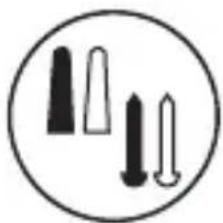
Instructions de montage de laamera d'extérieur
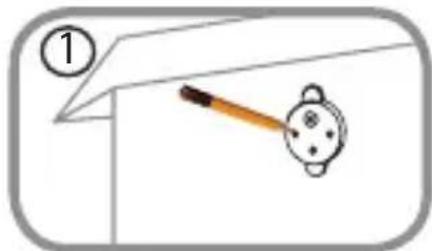
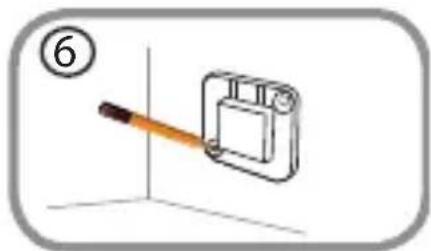
- Placez la plaque de base à l'emplacement souhaité en vous assurant qu'elle se trouve à au moins 20 cm du plafond. Assurez-vous que la vis est orientée vers le haut et que les trous sont de niveau. Utilisez un crayon pour marquer les trous.
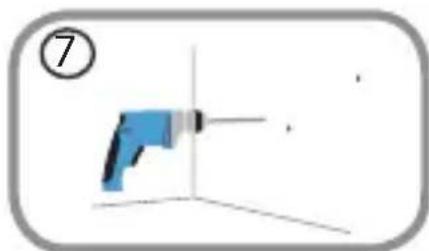
- Utilisez un foret de 6 mm, percez des troughs de 25 mm de profondeur sur les marques au crayon. Pour du platre, une cloison sèche ou un mur en béton, insérez d'abord des chevilles en plastique pour soutenir les vis.
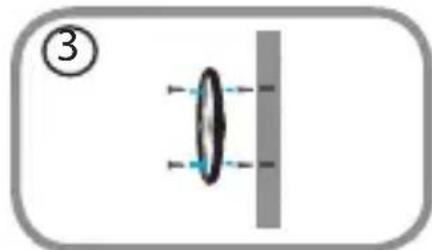
- Placez la plaque de base sur les trous. Utilisez les vis fournies pour fixer la plaque de base sur le mur.
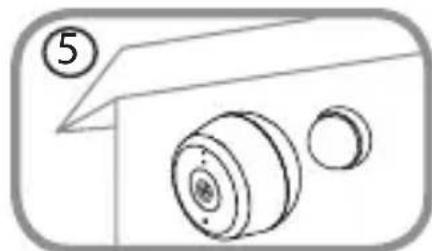
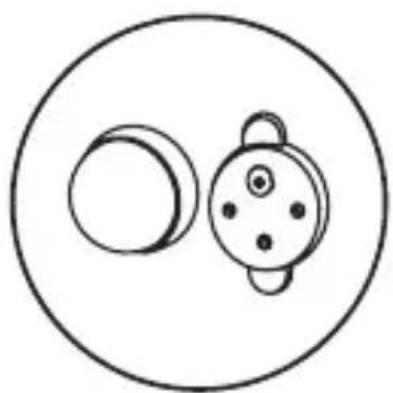
- Alignez la grande vis supérieure sur le plus grand orifice de la monture rapide. Faites glisser la monture vers le bas pour la verrouiller en position.
- Fixez l'arrière de laamera sur la monture.
Ajustez l'angle souhaité.


Instructions de montage de l'alimentation
-
Placez la plaque de base à l'emplacement souhaité en vous assurant qu'elle est située suffisamment pres pour que le cordon puisse être branché sur une prise murale. La languette de libération est orientée vers le haut. Utilisez un crayon pour marquer les trous.
-
Utilisez un foret de 6 mm, percez des trous de 25 mm de profondeur sur les marques au crayon. Pour du platre, une cloison seche ou un mur en béton, insérez d'abord des chevilles en plastique pour soutenir les vis.
-
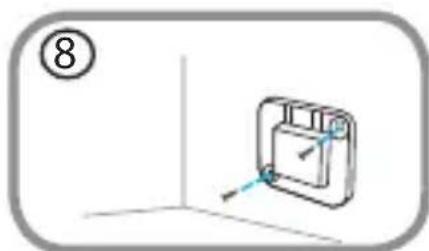
Placez la plaque de base sur les trous. Utilisez les vis fournies pour fixer la plaque de base sur le mur.
-
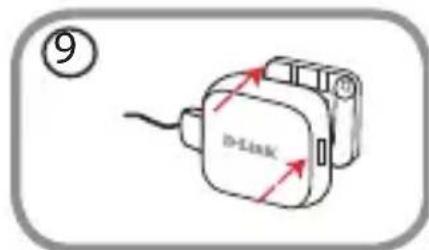
Alignez l'alimentation sur la plaque de base. Appuyez vers le mur pour la bloquer en position.
-
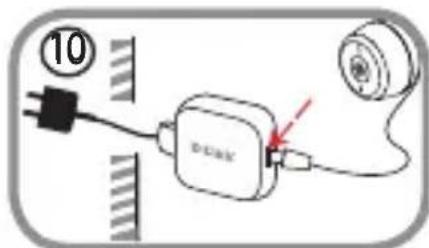
Raccordez le cable l'USB de laamera à l'alimentation. Branchez l'alimentation sur la prise murale.
Remarque: Vous pouvez utiliser les deux cordons en interieur et un extérieur.

Marque : D-LINK
Modèle : DCS8600LH
Catégorie : Caméra de surveillance