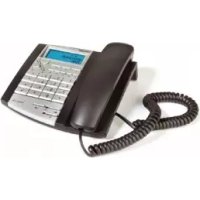
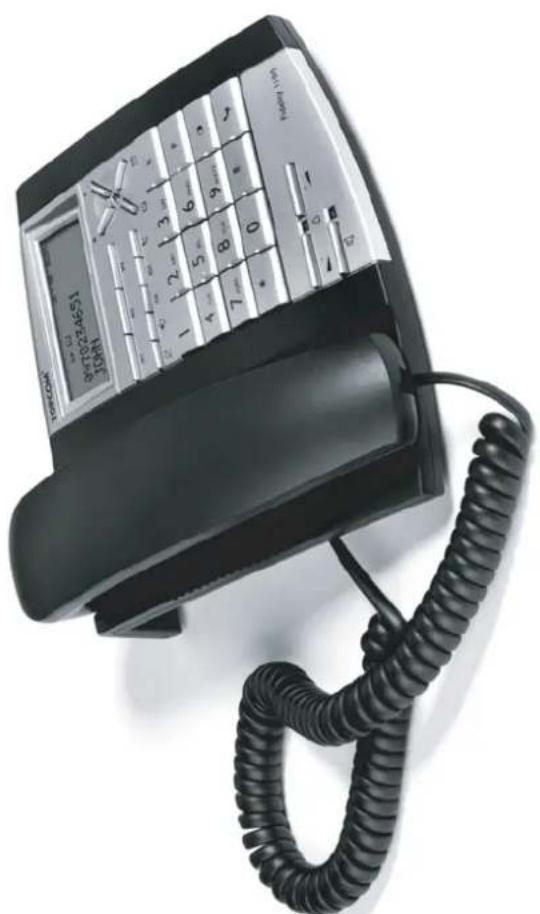
Fidelity 1100 - Téléphone TOPCOM - Notice d'utilisation et mode d'emploi gratuit
Retrouvez gratuitement la notice de l'appareil Fidelity 1100 TOPCOM au format PDF.



| Caractéristique | Détails |
|---|---|
| Type de téléphone | Téléphone sans fil DECT |
| Portée | Jusqu'à 300 mètres en extérieur, 50 mètres en intérieur |
| Affichage | Écran LCD rétroéclairé |
| Autonomie | Jusqu'à 10 heures en conversation, 100 heures en veille |
| Fonctionnalités | Répondeur intégré, identification de l'appelant, haut-parleur |
| Maintenance | Nettoyer avec un chiffon doux, éviter les produits chimiques |
| Sécurité | Cryptage des communications, conformité aux normes de sécurité |
| Dimensions | Dimensions de l'appareil : 15 x 5 x 2 cm |
| Poids | Environ 150 grammes |
| Compatibilité | Compatible avec d'autres appareils DECT |
FOIRE AUX QUESTIONS - Fidelity 1100 TOPCOM
Questions des utilisateurs sur Fidelity 1100 TOPCOM
0 question sur cet appareil. Repondez a celles que vous connaissez ou posez la votre.
Poser une nouvelle question sur cet appareil
Téléchargez la notice de votre Téléphone au format PDF gratuitement ! Retrouvez votre notice Fidelity 1100 - TOPCOM et reprennez votre appareil électronique en main. Sur cette page sont publiés tous les documents nécessaires à l'utilisation de votre appareil Fidelity 1100 de la marque TOPCOM.
MODE D'EMPLOI Fidelity 1100 TOPCOM
Pour utiliser la fonction 'Caller ID/Clip' (affichage de l'aggellant), ce service doit être activé sur toute ligne téléphonique. Généralement, vous avez besoin d'un abonnement séparé de toute compétie de téléphone pour activer cette fonction. Si vous n'avez pas la fonction 'Caller ID - Affichage Appellant' sur toute ligne téléphonique, les numérios de téléphone entrants n'apparaîtren PAS sur l'écran de votre téléphone.
1 Avant la première utilisation
Nous vous remercions d'avoir acheté ce nouveau téléphone de bureau avec identification de l'aggellant.
1.1 Usage
Ce produit est destiné à être connecté à l'intérieur à une ligne téléphonique analogique RTPC.
1.2 Identification de l'aggellant
Pour utiliser la fonction 'identification de l'aggellant' (Caller ID), ce service doit être activé sur toute ligne téléphonique. En principe, vous devez vous abonner séparément à ce service auprès de toute compétie de téléphone. Si la fonction d'identification de l'aggellant n'est pas activée sur toute ligne téléphonique, le nombre des personnes qui vous appelent n'apparaître PAS à l'écran de toute téléphone.
1.3 Connexion
Le symbole CE indique que l'appareil est conforme aux conditions essentielles de la directive R&TTE.
Ce téléphone a eté concu et fabriqué en vue de sa conformité à la directive 98/482/CE concernant, au niveau paneuropeanen, le raccordement d'un équipement terminal au réseau téléphonique public commuté (RTPC) et à la directive 1999/5/CE concernant les équipements hertziens et la reconnaissance mutuelle de leur conformité. Toutefois, en raison de différences entre les RTPC d'un pays à un autre, les mesures de vérification en tant que telles ne constituent pas une garantie inconditionnelle du fonctionnement optimal lors de la connexion à tous les points du RTPC d'un pays. En cas de problème, veuillez d'abord prendre contact avec le distributeur.
Les conditions d'utilisation pour lesquelles le produit a ete conu doivent always re respectees. Il convient egalement d'eviter
d'utiliser le produit sur des reseaux publics ou privés dont les conditions techniques diffèrent distinctement de celles établies dans l'UE.
2 Instructions de sécurité
Veuillez lore attentivement les instructions suivantes relatives à la sécurité et l'utilisation correcte du produit. Familiarisez-vous avec toutes les fonctions de l'équipement. Veillez à conserver ces conseils et, si nécessaire, remettez-les à une autre personne.
- N'installez pas l'appareil de base dans une piece humide ni à moins de 1,5 m d'un point d'eau. Veillez à ce que le téléphone ne soit pas mouillé.
N'utilisez pas le téléphone dans un environnement qui presente un risque d'explosion. - Eliminiez les piles et entretenez le téléphone en respectant l'environnement.
3 N e t t o y age
Nettoyez le téléphone à l'aide d'un chiffon légèrement humide ou antistatique.
N'utilisez jamais de détergents ni de solvants abrasifs.
4 Mise au rebut de l'appareil (environnement)

Au terme du cycle de vie de ce produit, ne le jetez pas avec les déchets menagers ordinaires mais déposez-le dans un point de collecte pour le recyclage des équipements électriques et
électroniques. Le symbole sur ce produit, sur le mode d'emploi et/ou la boîte vous le signale.
Certain matériaux composant le produit peuvent être réutilisés si vous les déposez dans un point de recyclage. En réutilisant certaines pieces ou matières premières de produits usages, vous apportez une contribution importante à la protection de l'environnement.
Pour toute information supplémentaire sur les points de collecte dans notre région, veuillage contacter vos autorités locales.
5 B o u t o n s
(Voir illustrations 1 et 2 sur le rabat de lacouverture)
-
Crochet commutateur
-
Boutons 'Mémoire Direkte' (Direct Memory) (M1-M3)
-
Écran LCD
-
Bouton 'Eviter' (Escape) 'ESC'
-
Bouton 'Rappel' (Call back)
-
Bouton 'Haut' (Up)
-
Bouton 'Bas' (Down)
-
Indicateur de nouveau message
-
Bouton de 'Nouveau Message' (NewMessage)
-
Bouton 'Répertoire' (Phone Book)
-
Bouton 'Flash' (Flash) 'R'
-
Bouton 'Pause' (Pause) 'P'
-
Bouton 'Recomposer' (Redial)
-
Bouton 'Silencieux' (Mute)
-
Clavier alphanumeric
-
Bouton ' Augmentation de volume' (Volume Up) '
-
Indicateur Mains-libres
-
Bouton 'Mains-libres' (Hands Free)
-
Indicateur Sonnerie
-
Bouton 'Diminution du volume' (Volume Down)
-
Bouton 'Menu' (Menu)
-
Bouton 'Effacer' (Delete)''
-
Bouton 'Confirmer' (Confirm) 'OK'
-
Haut-parleur mains-libres
-
Crochet de montage mural
-
Entrée de la ligne de téléphone
-
Entrée de l'adaptateur
-
Emplacements de montage mural
-
Sonnerie
-
Encoches pour le cable
-
Micro
-
Connecteur du casque
6 Installation
Pour être activé, le téléphone doit être connecté à l'alimentation principale en courant.
- Branchez une extrémité de l'adaptateur fourni dans la prise de courant et l'autre extrémité dans l'entrée sous le téléphone de bureau (27).
- Branchez une extrémité de la ligne de téléphone dans la prise téléphonique murale et l'autre extrémité sous le téléphone (26).
- Appuyez sur pour ouvrir le menu. 'AUDIO' (AUDIO) apparait.
Utilisez les touches ou pourfaire defiler les options ou pour modifier la valeur du réglage.
Pour entrer dans un sous-menu, appuyez sur OK.
Pour quitter le menu de réglage, vous pouvez à tout moment appuyer sur ESC. - Si vous n'appuyez suraucun bouton pendant 10 secondes,l'appareil revient en mode de veille (stand-by).
7.2 Réglage de la langue d'affichage

Ouvrez le menu


Sélectionnez 'Réglage' (Setting)

Ouvrez le menu de réglage


'Langue' (Language)

'English'

Selectionnez la langue de? votree choix

Pour confirmer
ESC 2X
Pour quitter le menu
7.3 Réglage du contraste de l'écran

Ouvrez le menu


Selectionnez 'Réglage' (Setting)

Ouvrez le menu de réglage


'Contraste' (Contrast)

'Contraste-x' (Contrast-x)


Selectionnez le contraste de votrechoix (1-5)

Pour confirmer
ESC 2X
Pour quitter le menu
7.4 Réglage de la date et de l'heure
Lorsque vous estes abonné au service d'identification de I'appeIant et que vous opérateur envoie également la date et l'heure avec le numero de téléphone, I'horloge du téléphone se rgle automatiquement. L'année doit toujours être reglee manuellement.


OK


Ouvrez le menu
Sélectionnez 'Réglage' (Setting)
Ouvrez le menu de réglage
'Date/Heure' (Date/Time)
OK '02/0506 - 12:26'

OK
ESC 2X
Entrez le jour, le mois, l'année et
I'heure (4 chiffres) à l'aide du clavier
numérique
Pour confirmer
Pour quitter le menu
7.5 'Remise A Zéro' (Reset)
Pour restaurer les paramètres initiaux du téléphone, vous devez réinitialiser celui-ci.


OK


Ouvrez le menu
Sélectionnez 'Réglage' (Setting)
Ouvrez le menu de réglage
'Remise A Zéro' (Reset)
'Sur?' (Sure?) apparait pour que vous puissiez confirmer.
Tous les réglages sont remis à zéro et les informations enregistrées sont effacées.
Selectionnez 'Audio' (Audio)
Ouvrez le menu des réglages audio
Sélectionnez la sonnerie de votrechoix


ESC 2X
OK
Confirmez la sonnerie
Pour quitter le menu
Selectionnez 'Audio' (Audio)
Ouvrez le menu des réglages audio


Selectionnez le volume de votrechoix pour la sonneri
Selectionnez 'Sonn. Désact.' pour désactiver la sonnerie

Pour confirmer
Pour quitter le menu
Ouvrez le menu des réglages audio

Selectionnez 'Bip T. Actif'
(Keytone-On) ou 'Bip T. Désact.' (Keytone-Off)

ESC 2X
Pour confirmer
Pour quitter le menu
9.1 Composition d'un préfixe
Lorsque vous composez un numero de téléphone à partir de la 'Liste d'Appels' (Call List) ou du 'Répétaire' (Phone Book), le préfixe programme est ajouté en face du numero de téléphone. Cette fonction est utile lorsque vous utilisez un PABX sur lequel vous devez composer un préfixe afin d'avoir accès à la ligne extérieure.

Ouvrez le menu

Sélectionnez 'Réglage PABX' (PABX setting)

Ouvrez le menu

Selectionnez coderes. (Dial Pref)

Pour confirmer

Composez le préfixe

Confirmez
ESC 2X Pour quitter le menu
Sélectionnez 'Réglage PABX' (PABX setting)
OK
Ouvrez le menu


Sélectionnez Mode Compos.' (Dialing mode)
OK
Pour confirmer


Selectionnez 'Comp.Tonalité' (Tone) ou 'Comp.Impuls' (Pulse)
OK
Confirmez
ESC 2X
Pour quitter le menu
9.3 Temps Flash
Appuyez sur R pour utiliser certains services tels que Appel en attente' (Call Waiting) (si ce service est fourni par votreompagnie de telephone) ou pour transférer les appeals téléphoniques lorsque vousutilizez un commutateur privé (PABX).
Le Temps Flash peut être sélectionné (100/300/600 ms).

Ouvrez le menu


Sélectionnez 'Réglage PABX' (PABX setting)
OK
Ouvrez le menu


Sélectionnez 'Temps Flash' (Flash Time)
OK
Pour confirmer


Selectionnez '100', '300' ou '600' ms
OK
Confirmez
ESC 2X
Pour quitter le menu
10 Pour commencer
10.1 Passer un appel

Entrez le numero de téléphone

Si nécessaire, vous pouvez effacer un chiffre en appuyant brièvement sur le bouton 'Effacer' (Delete).

Le numero de téléphone sera composé automatiquement en mains-libres

Appuyez sur le bouton du volume pour modifier le volume du haut-parleur
OU

Décrochez le combiné
Entrez le numero de téléphone
La durée de l'appeil est affichée sur la 2e ligne de l'écran [mm:ss].
10.2 Désactiver le micro (silence) (mute)
Pendant la conversation

Àpresent,vouspouvezparler librement sans que vous interlocuteuryouentende

Vous pouvez reprendre votre conversation
10.3 'Liste de Rappel' (Redial list)
Les 5 derniers numéroes de téléphone appelés et la durée de chaque appel sont enregistrés dans la 'Liste de Rappel' (Redial List).

X
Appuyez plusieurs fois sur le bouton de la 'Liste de Rappel' (Redial List) afin de faire defiler la 'Liste de Rappel' (Redial List)

C
Le numero de téléphone sera composé automatiquement.
11 Identification de l'aggellant
11.1 Informations generales
Lorsque vous estes abonné au service d'identification de l'aggellant, le numero de téléphone et le nom de l'aggellant (en cas de support par le réseau) apparaissent à l'écran. Si vous avez sauvégardié le numero de téléphone avec le nom dans le 'Répertoire' (Phone Book), le nom programme est affiché à l'écran (fonction d'affichage du nom).
Le Fidelity 1100 peut enregistrer jusqu'à 30 numérios et noms.
En mode de veille, le nombre total d'appels et le nombre de nouveaux appels reçus apparait à l'écran sous la forme 'CLIP-00/00'
11.2.1 Parcourir la 'Liste d'Appels' (Call List)


Appuyez sur le bouton 'Nouveau Message' (New Message) Pour parcourir la 'Liste d'Appels' (Call List)
11.2.2 Appeler un numero de la 'Listed' Appels' (Call List)


Appuyez sur le bouton 'Nouveau Message' (New Message) Faites defiler la 'Liste d'Appels'
(Call List) jusqu'à ce que vous trouviez le numéro de téléphone recherche
Le numero de téléphone sera composé automatiquement.
11.2.3 Effacer des nombres de la 'Listed' Appels' (Call List)
a)Effacer un numero


Appuyez sur le bouton 'Nouveau Message' (New Message)
Faites défilier la 'Liste d'Appels' (Call List) jusqu'à ce que vous trouviez le numéro de téléphone recherche
Pour effacer le numero selectionné, appuyez brievement sur le bouton 'Effacer' (Erase)

Pour confirmer
b) Effacer toute la 'Liste d'Appels' (Call List)


Appuyez sur le bouton 'Nouveau Message' (New Message)
Pour ouvrir la 'Liste d'Appels' (Call List)


Pour effacer toute la 'Liste d'Appels' (Call List), appuyez sur le bouton 'Effacer' (Erase) pendant 3 secondes

'Sûr?' (Sure?) apparait pour que vous puissiez confirmer.

La 'Liste d'Appels' (Call List)
completete sera effacee
11.3 'Boite vocale' (Voice Mail)
Lorsque vous avez reçu un message vocal dans.
votreBoite vocale personnelle' (Personal Voice
Mail Box), le symbole de la boite vocale
(Voice Mail) apparait à l'écran. Dés que vous avez écoute les messages de la 'boîte vocale' (Voice Mail), le symbole disparait.
- Vérifiez auprès de votre opérateur réseau si cette fonction est disponible sur votre ligne.
Le Fidelity 1100 peut enregistrer jusqu'à 50 numeros de téléphone avec le nom.
12.1 Utilisation du clavier alphanumericique
Utilisez le clavier alphanumeric pour insérer du texte. Pour selectionner une dette, appuyez sur le bouton correspondant.
Par exemple :
Appuyez deux fois sur le bouton '2' pour selectionner la lecture 'B'. Si vous voulez selectionner 'A' et 'B', appuyez une fois sur le bouton '2' pour selectionner 'A', attendez deux secondes jusqu'à ce que le curseur se soit déplace vers l'emplacement suivant et appuyez sur le bouton '2' deux fois pour selectionner 'B'. Pour insérer un espace, appuyez sur 0. Pour effacer les caractères fautifs, appuyez sur
Caracteres disponibles :
| * | Basculement entre 'majuscule' (Upper Case) et 'minuscule' (Lower case) |
| # | àááç |
| 0 | + & @ 0 / % * # ££ ¥ $¢i |
| 1 | "Espace"-?!1, .; ; " '<= > (){}_ |
| 2 (majuscule) (Upper Case) | A B C 2 Å E Å àááç |
| 3 (majuscule) (Upper Case) | D E F 3 è É èë |
| 4 (majuscule) (Upper Case) | G H I 4 i i i i |
| 5 (majuscule) (Upper Case) | J K L 5 € |
| 6 (majuscule) (Upper Case) | M N O 6 û û û û |
| 7 (majuscule) (Upper Case) | P Q R S 7 β |
| 8 (majuscule) (Upper Case) | T U V 8 ï ï ï û |
| 9 (majuscule) (Upper Case) | W X Y Z 9 |
| 2 (minuscule) (Lower Case) | a b c 2 ñ æ ñ àááç |
| 3 (minuscule) (Lower Case) | d e f 3 è é èë |
| 4 (minuscule) (Lower Case) | g h I 4 i i i i |
| 5 (minuscule) (Lower Case) | j k l 5 € |
| 6 (minuscule) (Lower Case) | m n o 6 ñ ñ ñ ñ ñ |
| 7 (minuscule) (Lower Case) | p q r s 7 β |
| 8 (minuscule) (Lower Case) | t u v 8 ñ ñ ñ ñ |
| 9 (minuscule) (Lower Case) | w x y z 9 |
12.2 Ajouter un numero dans le 'Répertoire' (Phone Book)
| OK | Ouvrez le menu 'Répertoir' (Phone Book) |
| Sélectionnez 'Nouveau' (New) | |
| Pour confirmer | |
| Entrez le numéro de téléphone | |
| OK | Si nécessaire, vous pouvez effacer un chiffre en appuyant brièvement sur le bouton 'Effacer' (Delete). |
| Pour confirmer | |
| Entrez le nom à l'aide du clavier alphanumérique (voir point 12.1) | |
| OK | Pour confirmer |
| Répêtz les étapes précédentes pour ajouter un autre numéro ou appuyez sur ESC pour quitter le réglage. | |
12.3 Sélectionner et appeler un numéro du 'Répertoire' (Phone Book)
| Ouvrez le menu 'Répertoire' (Phone Book) 'Contrôle' (Review) apparait. | |
| OK | Pour confirmer À l'aide du clavier alphanumérique, entrez la première lecture du nom recherche. |
| Faites défilier le 'Répertoire' (Phone Book) jusqu'à ce que vous trouviez le numéro de téléphone que vous recherche | |
| ▲ | Appuyez sur le bouton 'Main-libres' (Hands Free) pour composer le numéro |
| ◎ | Décrochez le combiné et appuyez sur le bouton 'Composer' (Dial) pour composer le numéro |
12.4 Modifier un numero et un nom du 'Répertoire' (Phone Book)
| OK | Ouvrez le menu 'Répertoire' (Phone Book) |
| Pour confirmer | |
| À l'aide du clavier alphanumeric, entrez la première lecture du nom recherche. | |
| Faites défilier le 'Répertoire' (Phone Book) jusqu'à ce que vous trouviez le numéro de téléphone recherche | |
| OK | Pour confirmer |
| OK | Si nécessaire, vous pouvez effacer un chiffre en appuyant brièvement sur le bouton 'Effacer' (Delete). |
| OK | Modifiez le numéro de téléphone |
| Pour confirmer | |
| Modifiez le nom à l'aide du clavier alphanumeric (voir point 12.1) | |
| Pour confirmer |
12.5 Effacer un numero et un nom du 'Répertoire' (Phone Book)
| Sélectionnez le numéro de téléphone de votrechoix en procédant comme indiqué au point12.3 | |
| © | Pour effacer le numéro, appuyezbrièvement sur le bouton 'Effacer'(Erase) |
| OK | Pour confirmer |
12.6 Copier un numero de la 'Liste d'Appels' (Call List) dans le 'Répertoire' (Phone Book)
| Appuyez sur le bouton 'Nouveau Message' (New Message) Faites défilier la 'Liste d'Appels' (Call List) jusqu'à ce que vous trouviez le numéro de téléphone rechnchéé Pour confirmer Déléctionnez 'Mémor. Répert.' (Store to Book) Pour confirmer Modifiez le numéro de téléphone si nécessaire Si nécessaire, vous pouvez effacer un numéro en appuyant brièvement sur le bouton 'Effacer' (Delete). | |
| OK | Pour confirmer Modifiez le nom à l'aide du clavier alphanumeric (voir point 12.1) Pour confirmer |
13 Numeros en mémoire
Vous pouvez programmer 3 numéroes en 'Mémoire Directe' (Direct Memory)
(maximum 24 chiffres et 16 caractères).
Ces numéroes en mémoire peuvent être composés en appuyant sur les boutons M1-M3.
13.1 Ajouter un numero dans une 'Mémoire Directe' (Direct Memory)
| M? | Appuyez sur le bouton de 'Mémoire Directe' (Direct Memory) de votrechoix (M1-M3) 'Nouveau' (New) estaffché. |
| OK | Pour confirmerEntrez le numéro de téléphone |
| © | Si nécessaire, vous pouvez effacurun chiffre en appuyant brièvementsur le bouton 'Effacer' (Delete). |
| OK | Pour confirmerEntrez le nom à l'aide du clavierphonanumérique (voir point 12.1) |
| OK | Pour confirmer |
13.2 Appeler un numero en 'Mémoire Direkte' (Direct Memory)


Appuyez sur le bouton de 'Mémoire Directe' (Direct Memory) de votrechoix (M1-M3)
Le numéro de téléphone sera composé automatiquement
13.3 Effacer un numero en Mémoire Direkte (Direct Memory)

Appuyez sur le bouton de 'Mémoire Direkte' (Direct Memory) de votrechoix (M1-M3)

Pour effacer le numero, appuyez brievement sur le bouton 'Effacer' (Erase)

Pour confirmer
13.4 Copier un numéro de la 'Liste d'Appels' (Call List) dans une Mémoire Directe' (Direct Memory)

Appuyez sur le bouton 'Nouveau Message' (New Message)

Faites défilé la 'Liste d'Appels' (Call List) jusqu'à ce que vous trouviez le numéro de téléphone recherche
| OK | Pour confirmer Sélectionnez 'Mémor. sous M1-M3' (STORE TO M1-M3) |
| OK | Pour confirmer Modifiez le numéro de téléphone si nécessaire |
| OK | Si nécessaire, vous pouvez effacer un numéro en appuyant brièvement sur le bouton 'Effacer' (Delete). |
| Pour confirmer Modifiez le nom à l'aide du clavier alphanumericique (voir point 12.1) | |
| OK | Pour confirmer |
14 Montage mural
Sortez le crochet de montage mural et faites-le pivoter (25).
Remettez-le en position.
Mesurez et marquez les emplacements du montage mural (28).
Percez des trouss, fixez les chevilles et mettez les vis en place.
Le cable du téléphone peut etre fixe dans l'encoche (30) à l'arriere du téléphone, selon l'emplacement de la connexion du téléphone.
Montez le téléphone sur les vis.
15 Utilisation du casque
Branchez le casque (non compris) dans la prise du casque sur le cote du téléphone (32).
Le haut-parleur mains-libres sera désactivé (auto switch).
- Appuyez sur le bouton pour passer un appel à l'aide du casque.
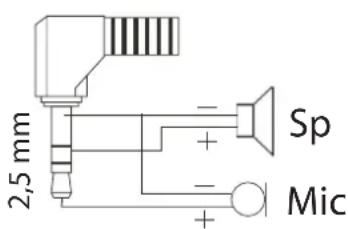
Diagramme de connexion du casque :
16 Données techniques
Options de composition : 'DTMF (bip)/
Adaptateur: Entrée 230VAC 50Hz / Sortie 6VDC 400 mA
17 Garantie
17.1 Période de garantie
Les apparêls de Topcom jouissent d'une période de garantie de 24 mois. La période de garantie commence le jour d'achat du nouvel apparéil.
La garantie sur les piles est limitée à 6 mois à compter de l'achat. Les accessoires et les défauts qui ont un effet négligeable sur le fonctionnement de l'appareil ne sont pas couverts.
La garantie doit être prouvée par la presentation du ticket original d'achat sur lequel sont mentionnées la date de l'achat et le modele de l'appareil.
17.2 Traitément de la garantie
Tout apparéil défectueux doit être returné à un centre de service après-vente Topcom accompagné d'un ticket d'achat valable.
Si l'appareil tombe en panne pendant la période de garantie, Topcom ou son centre de service après-vente officiel réparera gratuitement toute panne due à un défaut de matériel ou de fabrication.
Topcom assurera, à sa propre déscitation, ses obligations en matière de garantie en réparant ou en remplaçant les apparêils ou les pieces défectueux. En cas de remplacement, la couleur et le modele peuvent être différents de ceux de l'appareil acheté initialement.
La date d'achat initiale détermine le début de la période de garantie. La période de garantie n'est pas prolongée si l'appareil est remplaced ou réparé par Topcom ou par l'un de ses centres de service après-vente officiels.
17.3 Exclusions de garantie
Les dommages et les pannes causés par un mauvais traitement ou une utilisation incorrecte et les dommages qui résultat de l'utilisation de pieces et d'accessoires non recommends par Topcom ne sont pas couverts par la garantie.
Les téléphones sans fil Topcom sont conçus pour fonctionner avec des piles rechargeables uniquement. Les dommages causés par l'utilisation de piles non rechargeables ne sont pas couverts par la garantie.
La garantie ne couvre pas les dommages causés par des facteurs extérieurs tels que la foudre, l'eau et le feu ni les dommages provoqués par le transport.
Aucune garantie ne peut etre invoquee si le numero de série sur les appeareils a ete modifie, enlevé ou rendu illisible.
Aucune garantie ne peut non plus etre invoquee si l'appareil a ete réparé ou modifie par l'acheteur ou par des techniciens non qualifiés et non agreés par Topcom.
