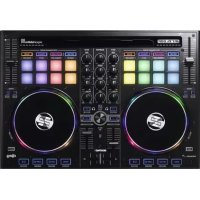
Beatpad 2 - Equipement DJ Reloop - Notice d'utilisation et mode d'emploi gratuit
Retrouvez gratuitement la notice de l'appareil Beatpad 2 Reloop au format PDF.

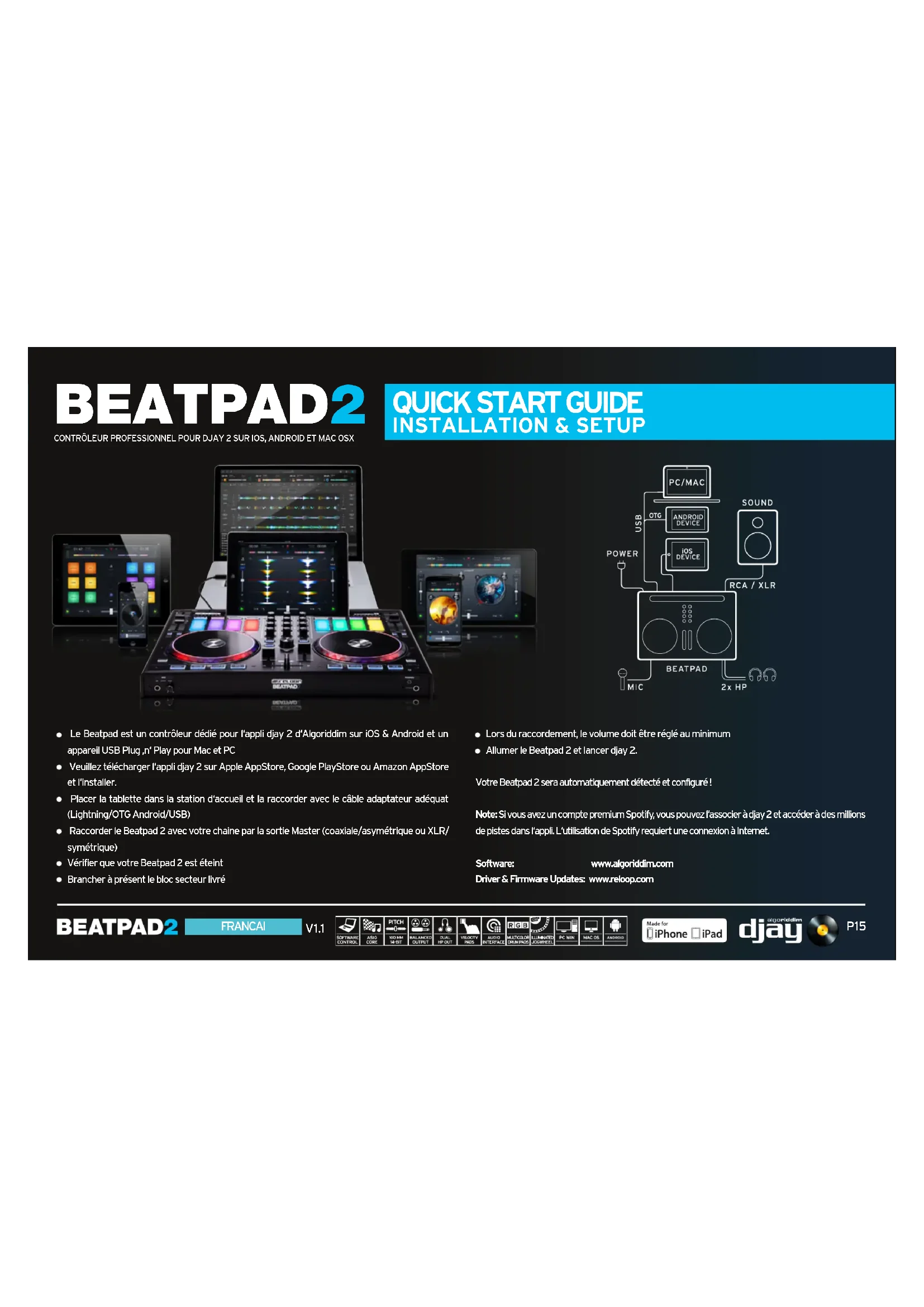


| Type de produit | Contrôleur DJ pour application djay 2 (iOS/Android) et USB Plug & Play pour Mac/PC |
| Marque | Reloop |
| Modèle | Beatpad 2 |
| Dimensions (approx.) | 500 x 250 x 55 mm |
| Poids (approx.) | 2,0 kg |
| Alimentation | Bloc secteur fourni (DC) |
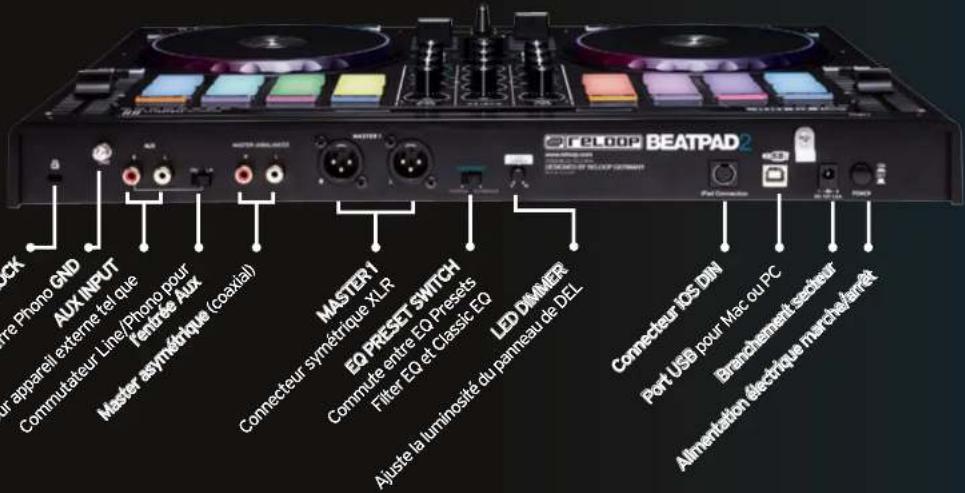
| Connectique | Sortie Master (coaxiale/asymétrique et XLR/symétrique), sortie casque, entrée auxiliaire, port USB |
| Fonctions principales | Pitch Bend, Pitch Fader, Key Lock, Track Select, Load, Jog Wheel (mode vinyle/scratch), Mixer (Master, Phones, Cue Mix, AUX), Library/Rec, Cue, GAIN, EQ (Classic/Filter), Line Fader, Crossfader, Sync, Set Cue, Jump to Cue, Play/Pause, Performance pads (Cue, Sampler, Bounce Loop, Touch FX, Jog FX, Slicer, Looped Slicer) |
| Compatibilité logicielle | djay 2 d'Algoriddim (iOS, Android, Mac, PC) ; compatible Spotify Premium |
| Entretien et nettoyage | Essuyer avec un chiffon doux et sec. Ne pas utiliser de produits chimiques. |
| Sécurité | Volume réglé au minimum lors du branchement. Utiliser uniquement l'adaptateur fourni. Éviter l'humidité et les chocs. |
| Pièces détachées et réparabilité | Pièces non disponibles séparément. Contacter le service après-vente pour toute réparation. |
| Informations générales | Manuel disponible en téléchargement sur reloop.com. Mises à jour firmware et pilotes sur le site Reloop. |
FOIRE AUX QUESTIONS - Beatpad 2 Reloop
Questions des utilisateurs sur Beatpad 2 Reloop
0 question sur cet appareil. Repondez a celles que vous connaissez ou posez la votre.
Poser une nouvelle question sur cet appareil
Téléchargez la notice de votre Equipement DJ au format PDF gratuitement ! Retrouvez votre notice Beatpad 2 - Reloop et reprennez votre appareil électronique en main. Sur cette page sont publiés tous les documents nécessaires à l'utilisation de votre appareil Beatpad 2 de la marque Reloop.
MODE D'EMPLOI Beatpad 2 Reloop
Le Beatpad est un contrôleur dédié pour l'appli djay 2 d'Algoriddim sur iOS & Android et un appareil USB Plug, n'Play pour Mac et PC - Veuillez télécharger l'appli djay 2 sur Apple AppStore, Google PlayStore ou Amazon AppStore et l'installer. - Placer la tablette dans la station d'accueil et la raccorder avec le câble adaptateur adéquat (Lightning/OTG Android/USB) Raccorder le Beatpad 2 avec votre chaîne par la sortie Master (coaxiale/asymétrique ou XLR/ symétrique) - Vérifier que votre Beatpad 2 est allumé - Brancher à présent le bloc secteur livré
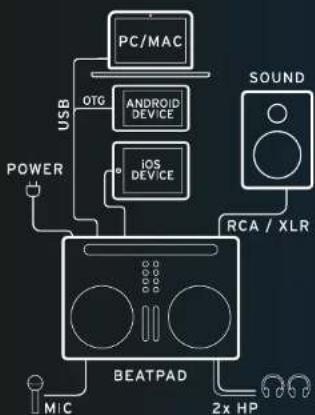
Lors du raccordement, le volume doit être réglé au minimum. Allumer le Beatpad 2 et lancer djay 2.
Votre Beatpad 2 sera automatiquement détecté et configuré!
Note: Si vous avez un compte premium Spotify, vous pouvez l'associer à djay 2 et accéder à des millions de pistes dans l'appli. L'utilisation de Spotify requiert une connexion à Internet.
Software:
www.algoriddim.com
Mises à jour des pilotes et du firmware : www.reloop.com
PITCH
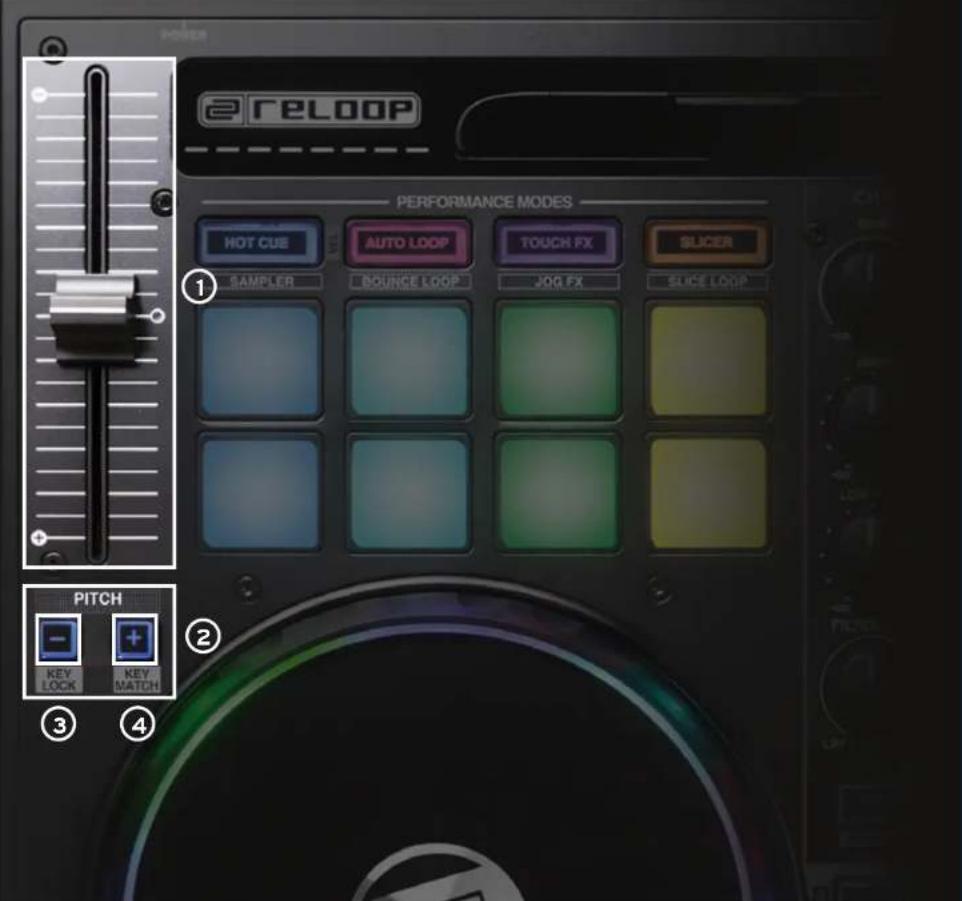
PITCH La fonction Pitch Bend sert à accélérer/freiner momentanément la vitesse d'une piste. PITCH BEND Le Pitch Fader permet de modifier durablement la vitesse d'une piste. SHIFT+ PITCH BEND- Key Lock: La hauteur du ton de la piste est conservée lorsque Key Lock (Master Tempo) est activé. 4 SHIFT + PITCH BEND + S'adapte automatiquement à la tonalité de l'autre platine pour une transition harmonieuse.
BEATPAD2
FRANCAI
V1.1


P16
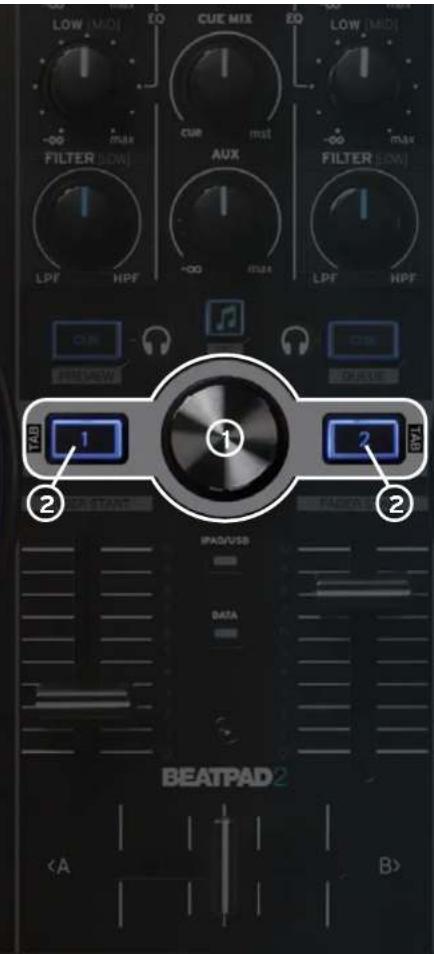
TRACK NAVIGATION
① TRACKSELECT
Utiliser l'encodeur Track Select pour naviguer
dans notre iTunes / Spotify Library.
LOAD1/2 Appuyer sur 1 ou 2 pour charger une piste dans la
platine respective.
SHIFT+
② LOAD1/2
Permet de sauter dans les différents onglets des me
diathèques.
JOG WHEEL MODES
③ JOGWHEEL La Jog Wheel est active en permanence en mode
Vinyle/Scratch. La surface est tactile et réagit à la
tension corporelle. Tourner le bord de la Jog Wheel
pour exécuter un Pitch Bend.
SHIFT+
JOG WHEEL
Enfoncer la touche Maj en tournant la Jog Wheel
pour activer la recherche rapide dans une piste.

BEATPAD2
FRANCAI
V1.1


P17
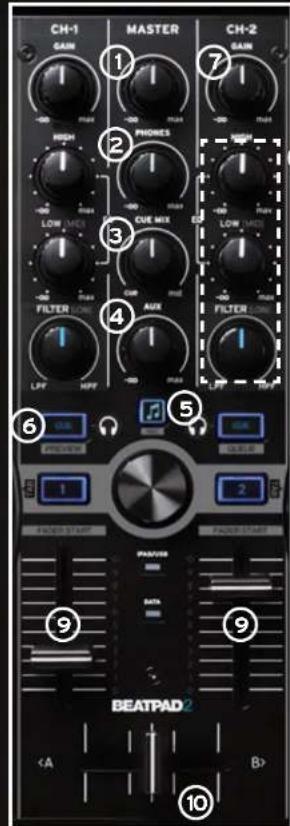
MIXERSECTION
⊕ MASTER Ajuste le volume de sortie Master. 2 PHONES Réglez le volume de votre casque. CUE MIX Mixe le rapport de volume dans le casque entre les signaux canal et Master. AUX Réglez le volume de votre système Monitor. LIBRARY/REC Appuyez pour passer à une autre médiathèque
SHIFT + Library = REC: La fonction REC permet d'enregistrer votre Set dans jour 2.
CUE Sert à pré-écouter chaque platine dans le casque.
SHIFT+CUEleft/right ≡ Preview/QueuePreview perms de pré-écouter la piste actuellement sélectionnée
sélectionnée dans la Playlist sans devoir la charger Queue: Charge la piste dans l'onglet de fil d'attente.
GAIN Ajuste le volume du canal correspondant.
EQ Voulez sélectionner deux différents modes d'égaliseur.
Classic EQ: Règle fréquences High, Mid et Low Filter EQ: Règle fréquences High et Low et offre
en outre un filtre passage bas/haut.
Sélectionner le mode respectif sur la face arrière de l'appareil avec l'interrupteur EQ Preset.
LINE FADER Règle le volume du canal
Shift+Line Fader = Fader Start Enforcer SHIFT et remonter un curseur linéaire pour lancer automa
tiquement la piste à partir du point Cue temporaire. Abaisser le curseur linéaire pour faire retourner
La piste au point Cue temporaire et passer en mode Pause.
CROSSFADER Enchaîne entre les platines.
BEATPAD2
FRANCAI
V1.1


P18
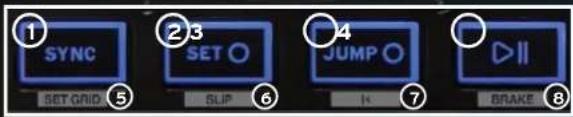
TRANSPORT SECTION
La fonction Sync sert à adapter les BPM d'une piste à ceux de l'autre platine. SET CUE Permet de créer un point Cue temporaire. Chaque pression définit un nouveau point Cue. Ce point est représenté par un repère Cue blanc. JUMP TO CUE Appuyer sur JUMPTOCUE pour aller au dernier point Cue défini par SETCUE. Si aucun point Cue n'est défini, vous retournez au début de la piste. PLAY/PAUSE Appuyer pour lancer/arrêter la lecture d'une piste. SHIFT+SYNC SET GRID: Définit un point Grid à l'endroit choisi. SHIFT+SET CUE SLIP: Active le mode Slip. SHIFT+JUMP TO CUE RETURN TO START: Retourne au début d'une piste. Shift+PLAY BRAKE Active effet de freinage vinyl.
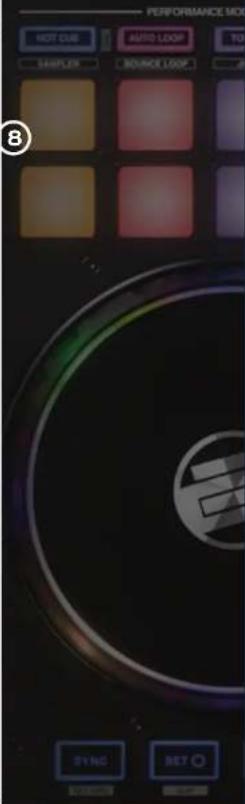
Performance mode section
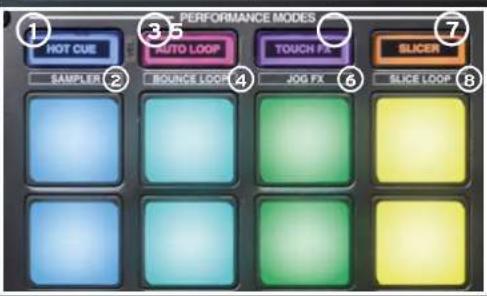
CUE Frapper l'un des Pads pour définir un point Cue et appuyer sur SHIFT + CUE pour l'effacer.
Shift+Hot CUE = VELCOCITY ON/OFF Permet d'activer/désactiver le mode
Pad Velocity. Lorsque ce mode est activé, les Pads transmettant des informations supplémentaires relatives à la dynamique de frappe et la pression. Vous pouvez ainsi régler par exemple l'intensité d'un effet TouchFX.
SAMPLER
Chacun des 8 Pads possède une longueur différente. Lors d'une pression, le Pad est activé conformément à sa longueur. Appuyer de nouveau pour désactiver le mode Auto Loop.
BOUNCE Appuyer sur BOUNCE LOOP MODE et frapper l'un des Pads pour couper une
plster la longueur varie selon les pads.
⑤ TOUCH FX
Les Pads sont dotés de différents effets instantanés. La pression exerçée sur le Pad varie l'intensité de l'effet. Tenir compte que la fonction Pad-Velocity doit être activée, autrement, l'effet est always actif avec l'intensité maximaile.
⑥ JOG FX
Vous pourrez utiliser simultanément jusqu'à 2 effets en sélectionnant un effet de la rangée de Pad's supérieure et un effet de la rangée inférieure. Pour changer un effet, appuyez sur la touche Maj enfoncée et frappez le Pad correspondant. L'effet est alors remplacé par l'effet suivant disponible dans la liste des effets. Tournez la Jog Wheel pour contrôler les paramètres de l'effet. Si vous enfoncerez en même temps la touche Maj, vous pouvez ajuster le paramètre Dry/Wet.
⑦ SLICER
Le Slicer divise la piste en B segments répartis sur les Pads. Vous pouvez alors remixer la piste spontanément en jouant avec les différents segments des Pads.
LOOPED SLICER Le mode Looped Slicer répète les 8 segments en boucle de manière constructive.
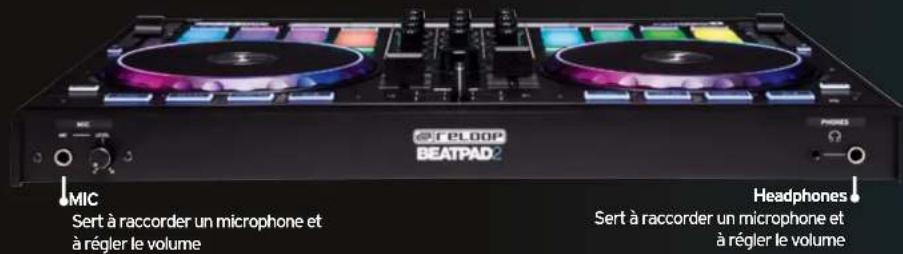
CONNECTION PANELS
BEATPAD2
FRANCAI
V1.1




P21
