Beatpad 2 - DJ-Ausrüstung Reloop - Kostenlose Bedienungsanleitung
Finden Sie kostenlos die Bedienungsanleitung des Geräts Beatpad 2 Reloop als PDF.



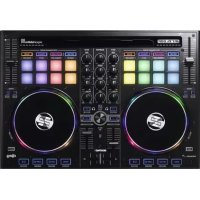
| Produkttyp | DJ-Controller für die djay 2 App (iOS/Android) und USB Plug & Play für Mac/PC |
| Marke | Reloop |
| Modell | Beatpad 2 |
| Abmessungen (ca.) | 500 x 250 x 55 mm |
| Gewicht (ca.) | 2,0 kg |
| Stromversorgung | Netzteil im Lieferumfang (DC) |
| Anschlüsse | Master-Ausgang (koaxial/unsymmetrisch und XLR/symmetrisch), Kopfhörerausgang, Aux-Eingang, USB-Port |
| Hauptfunktionen | Pitch Bend, Pitch Fader, Key Lock, Track Select, Load, Jog Wheel (Vinyl/Scratch-Modus), Mixer (Master, Phones, Cue Mix, AUX), Library/Rec, Cue, GAIN, EQ (Classic/Filter), Line Fader, Crossfader, Sync, Set Cue, Jump to Cue, Play/Pause, Performance Pads (Cue, Sampler, Bounce Loop, Touch FX, Jog FX, Slicer, Looped Slicer) |
| Software-Kompatibilität | djay 2 von Algoriddim (iOS, Android, Mac, PC); kompatibel mit Spotify Premium |
| Pflege und Reinigung | Mit einem weichen, trockenen Tuch abwischen. Keine chemischen Reinigungsmittel verwenden. |
| Sicherheit | Lautstärke beim Anschließen auf Minimum stellen. Nur das mitgelieferte Netzteil verwenden. Feuchtigkeit und Stöße vermeiden. |
| Ersatzteile und Reparierbarkeit | Einzelteile sind nicht separat erhältlich. Bei Reparaturen wenden Sie sich an den Kundendienst. |
| Allgemeine Informationen | Handbuch zum Download auf reloop.com. Firmware- und Treiber-Updates auf der Reloop-Website. |
Häufig gestellte Fragen - Beatpad 2 Reloop
Benutzerfragen zu Beatpad 2 Reloop
0 Frage zu diesem Gerät. Beantworten Sie die, die Sie kennen, oder stellen Sie Ihre eigene.
Eine neue Frage zu diesem Gerät stellen
Laden Sie die Anleitung für Ihr DJ-Ausrüstung kostenlos im PDF-Format! Finden Sie Ihr Handbuch Beatpad 2 - Reloop und nehmen Sie Ihr elektronisches Gerät wieder in die Hand. Auf dieser Seite sind alle Dokumente veröffentlicht, die für die Verwendung Ihres Geräts notwendig sind. Beatpad 2 von der Marke Reloop.
BEDIENUNGSANLEITUNG Beatpad 2 Reloop
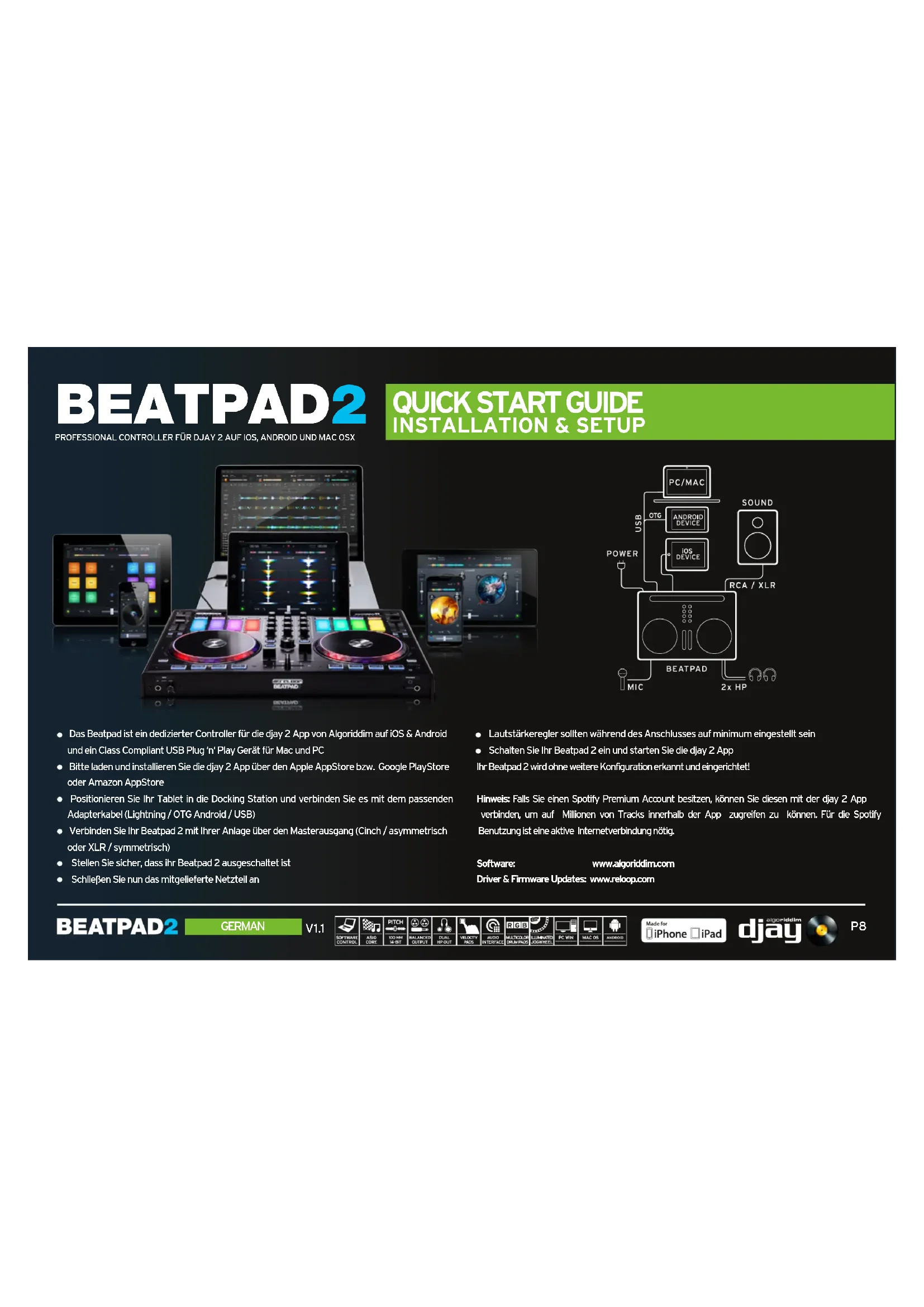
- Das Beatpad ist ein dedizierter Controller für die djay 2 App von Algoridlim auf iOS & Android und ein Class Compliant USB Plug In' Play Gerät für Mac und PC
- Bitte laden und installieren Sie die djay 2 App über den Apple AppStore bzw. Google PlayStore oder Amazon AppStore
- Positionieren Sie Ihr Tablet in die Docking Station und verbinden Sie es mit dem passenden Adapterkabel (Lightning / OTG Android / USB)
- Verbinden Sie Ihr Beatpad 2 mit ihrer Anlage über den Masterausgang (Cinch / asymmetrisch oder XLR / symmetrisch)
- Stellen Sie sicher, dass ihr Beatpad 2 ausgeschaltet ist.
Schlieben Sie nun das mitgelleferte Netztell an
Lautstärkeregler sollenen während des Anschlusses auf minimum eingestellt sein
Schalten Sie Ihr Beatpad 2 ein und starten Sie die djay 2 App
Ihr Beatpad 2 wird ohne weitere Konfiguration erkannt und eingerichtet!
HInwels: Falls Sie einen Spotify Premium Account besitzen, konnen Sie diesen mit der day 2 App verbinden, um auf Millionen von Tracks Innerhalb der App zugreifen zu konnen. Für die Spotify Benutzung ist eine aktive Internetverbindung nötig.
Software:
www.algoddim.com
Driver & Firmware Updates: www.reloop.com
QUICK START GUIDE
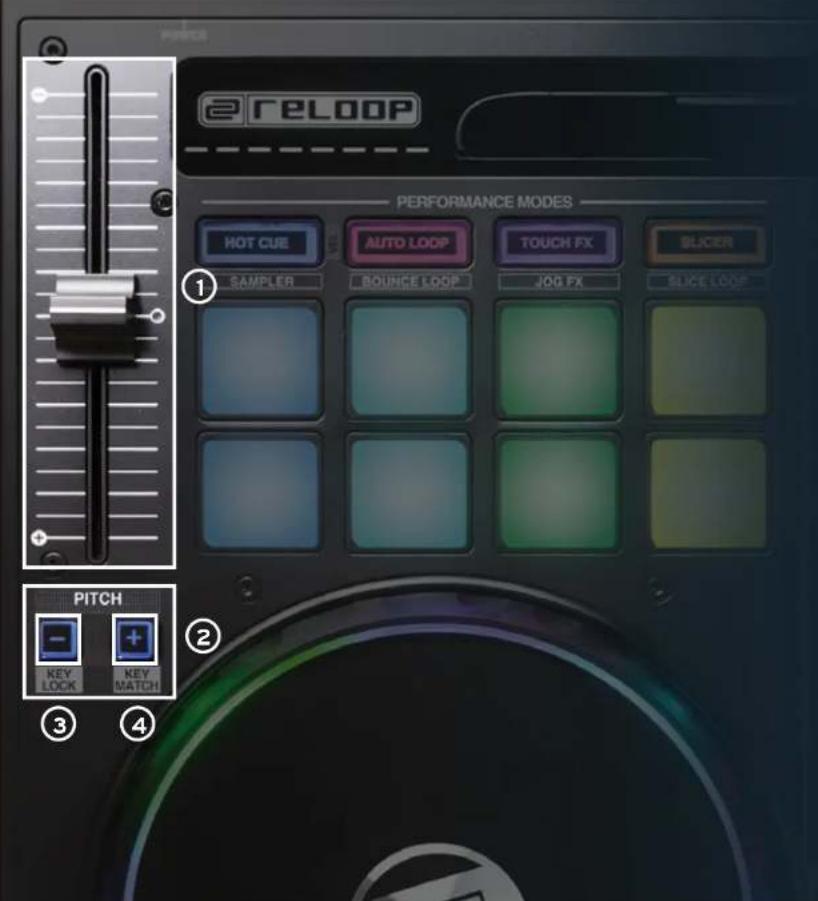
PITCH
PITCH Mit dem Pitch Fader können Sie die Geschwindigkeit eines Tracks dauerhaft verändern.
PITCH BEND Mit der Pitch Bend Funktion konnen Sie die Geschwindigkeit eines Tracks temporär anheiten/ senken.
③ SHIFT +
PITCH BEND - Key Lock Die Tonhöhe des speländen Tracks bleiot
erhalten bei aktivem Key Lock (Master Tempo).
SHIFT + PITCH BEND + Key Match: Pass sich automatisch der Tonart des anderen Decks für harmonische Übergänge an.
BEATPAD2
GERMAN
V1.1



DQ
QUICK START GUIDE
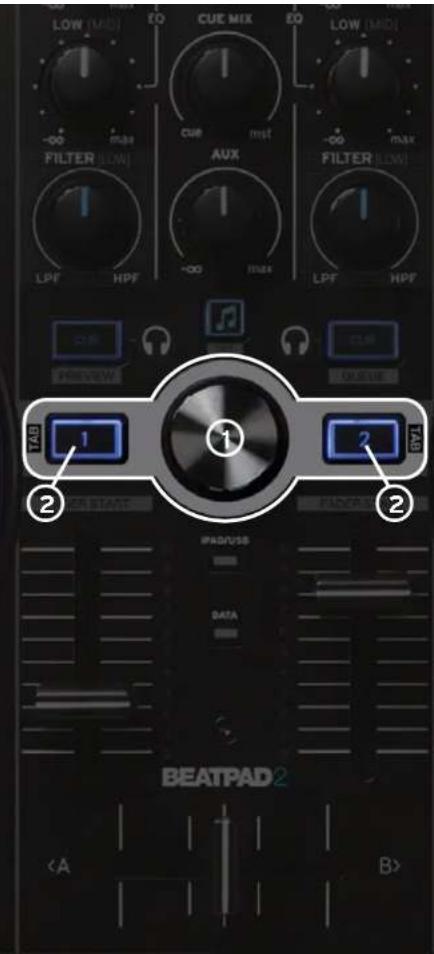
TRACK NAVIGATION
① TRACKSELECT
Verwenden Sie den Track Select Encoder um
durch ihre iTunes / Spotify Library zu browsen.
LOAD1/2
Drucken Sle 1oder 2 um elnen Track In das jewe
Iige Deck zu laden.
SHIFT+
② LOAD1/2
Hiermit lasst Sie zwischen den verschiedenen
Mediatheken-Tabs springen.
JOG WHEEL MODES
③ JOG WHEEL
Das Jog Wheelist dauerhalt im Vinyl/Scratch-Mo
de aktiv. Die Oberfläche ist berührungsempfind
Ich und reagelt auf die Körperspannung. Durch
Drehendes Jog Wheel-Rands kainnein Pitch Bend
ausgeführrt werden.
SHIFT+
JOG WHEEL
Durch Halten der Shift-Taste und Drehendes Jog
Wheels aktivieren Sie die Schnellsuche innerhalb
eines Tracks.

QUICK START GUIDE
MIXERSECTION
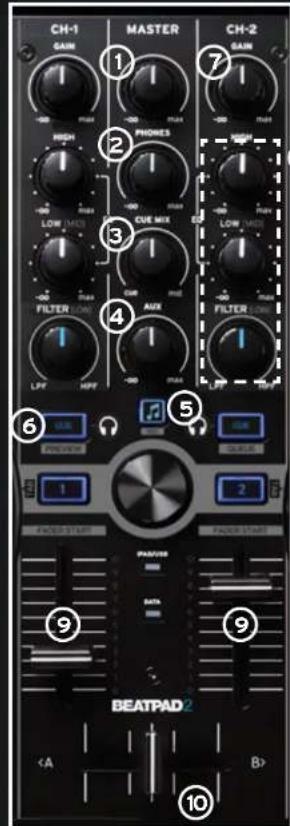
MASTER Hiermit laiss sich die Master Ausgangslaufsträke regulieren.
2 PHONES Hiermit lassst sich die Lautstarke ihres Kopfhörs einstellen.
CUE MIX Mischt das Lautstärkeverhältnis im Kopfnörer zwischen Kanal und Master-Signal.
AUX Hiermit lass ist sich die Lautstärke für ihr Monitorsystem einstellen.
© LIBRARY/REC Sie konnen durch Drucken in eine andere Mediathek wechseln.
SHIFT + Library = REC, mit REC können Sie Ihr Set In djay 2 aufnehmen.
CUE Ermoglicht Ihnen Jedes Deck in Ihr Kopfnorer vorzuhoren.
SHIFT + CUE left/right = Preview / Queue Preview. Lässt Sie den aktuell in der Playlist ausgewählten
Track direkt vorhoren ohne hinn laden zu mssen. Quee: Ldt den Track In den Warteschlangen-Tab.
GAIN Feinjustierung der Lautstärke des jeweiligen Kanals.
EQ Sie konnen zwischen zwei unterschiedlichen Equalizer Modi wahlen.
Classic EQ: Steuert die High, Mid und Low Frenzen Filter EQ: Steuert die High und Low Frenzen
und bietet zusätzlich einen Low/High-Pass Filter.
Den jeweiligen Modus konnen Sie auf der Rückseite des Gerats mit dem EQ Preset-Schalter wahlen.
LINE FADER Reguliert die Kanallautstärke.
Shift+Linefader = Fader-Start: Halten Sie SHIFT undziehen Sie einen Linefader hoch, um den Track
automatisch ab dem temporären Cue-Punkt zu starten. Ziehen Sie den Linefader wieder runter, so
springt der Track wieder zu dem temporären Cue-Punkt und pausiert.
CROSSFADER Ermoglicht es Ihnen zwischen den Decks uberzublenden.
BEATPAD2
GERMAN
V1.1


P11
QUICK START GUIDE
TRANSPORT SECTION
① SYNC Die Sync Funktion erlaubtes, den BPM Wert eines Tracks an das andere Deck anzupassen.
SETCUE Hiermit erstellen Sie einen temporären Cue Punkt. Bei jeder Drücken wird ein neuer Cue Punkt erstelt. Dieder wird durch einen weißen Cue Marker dargestellt.
JUMP TO CUE Durch Drucken von JUMP TO Cue gelangen Sie an den durch SET CUE zuletzt gesetzten Cue Punkt. Bei nich vorhandenem Cue Punkt gelangen Sie an den Anfang des Tracks.
4 PLAY/PAUSE Drucken, um die Wiedergabe eines Tracks zu starten/pausieren.
SETGRID:Setzt einen Grid-Punkt an gewähler Stelle.
SETCUE SLIP:Aktiviert den Slip Mode.
SHIFT+JUMP TO CUE RETURN TO START:Kehrt zum Anfang eines Tracks zurrk. SHIFT+PLAY BRAKE: Aktiviert den Vinyl-Bremseffekt.


QUICK START GUIDE
PERFORMANCE MODE SECTION
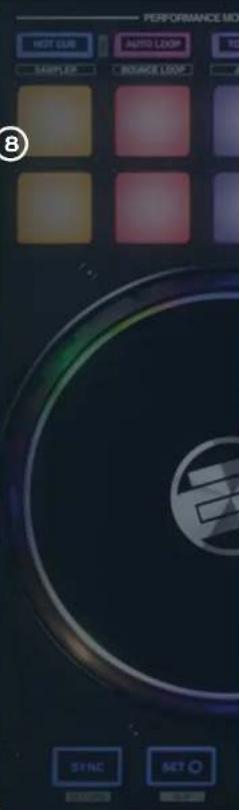
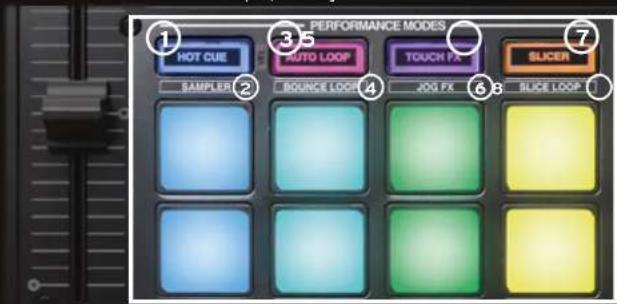
CUE Drücken Sie eines der Pads um einen Cue Punkt zu setzen und SHIFT+Cue um diesen weder zu Löschen.
Shift+Hot CUE = VELCOITY ON/OFF (De-)aktiviert den Pad Velocity Modus. Ist dieser aktiv, so senden die Pads zusätzliche Informationen über Anschlags-dynamik und Druck. Sie können somit zB. die Intensität eines Touch FX-Effekt regulieren.
SAMPLER Laden Sie Samples injeede Sample-Bank und triggem Sie dieser mittels der Drum Pads, um live zur Musik zu jammen oder ihren Track On-the-Fly zu remixen.
SHIFT+SAMPLER = SAMPLER VIEW offnet die Sampler Ansicht
3 AUTO LOOP Jedes der 8 Pads besitzt eine entsprechliche Länge. Durch Drücken wird die der Länge entsprechend sofort aktiv. Erneutes Drucken deaktiviert den Auto Loop wieder.
BOUNCE Drücken Sie BOUNCE LOOP MODE und drücken Sie eines der Pads, um einen Track zulopen; die Länge variiert von Pad zu Pad.
⑤ TOUCH FX
Die Pads besitzen verschiedene Instant-Effects. Durch den Druck, den Sie auf das Pad ausübren, wird die Intensität des Effektsvarlert.itte beachten Sie, dass die Pad-Velocity Funktion davon aktiviert werden muss, ansonsten Ist der Effekt Immer mit voller Stärke aktiv.
⑥ JOG FX
Sie können bis zu 2 Effekte geglichkeit nutzen, Indem Sie jeweils aus der oberen Pad-Reihe und der unteren Pad-Reihe einen Effekt auswahlen. Wenn Sie einen Effekt wechseln sollen, so halten Sie die Shift-Taste gedrück und Drucken das jeweilige Pad. Der Effekt wird nun durch den nachsten verfügbarbaren Effekt in der Effekt-Liste ausgetauscht. Durch Drehen des Jog Wheels können Sie den Parameter des Effekts kontrollieren. Wenn Sie damit die Shift-Taste gedrück halten, Justieren Sie den Dry/Wet Parameter.
⑦ SLICER
Der Siler teilt den Track In B Segmente auf die Pads auf. Nun kÖmn Sie einen Track spontan remixen Indem Sie mit den verschiedenen Pad-Segmenten playen.
LOOPED SI
Im Looped Slicer Modus werden die 8 Segmente Im Loop dekonstruktiv wiederholt.
QUICK START GUIDE
CONNECTION PANELS
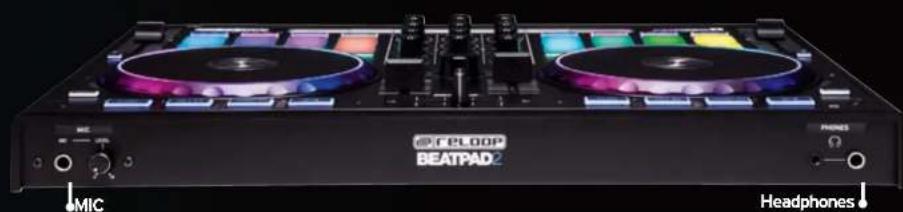
Schlieben Sie hier einen Kopfhörer mit 3,5 mm
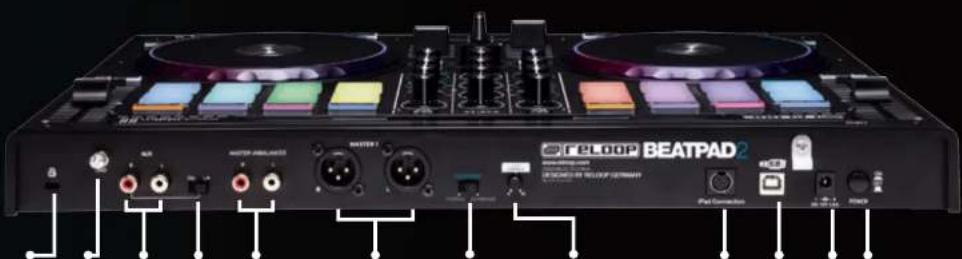
oder 6,3 mm Klinkestecker an
KENSTONLOQy
PhonoEND Erungsschraube
AUX EINGEIG
Anschluss fur ein externes Ceriat
Line1/Phono Unschalter fur den
Master Symmetrisch (Clen)
Sym
(1) 1000000000000000000000000000000000000000000000000000000000000000000000000000000000000000000
HSCC
BEATPAD2
QUICK START GUIDE
Laden Sie Samples in jeder Sample-Bank und triggem Sie diese mittels der Drum
Pads, um live zur Musik zu jammers oder ihren Track On-the-Fly zu remixen.
SHIFT+SAMPLER = SAMPLERVIEWOFFSETDieSamplerAnsicht
AUTO LOOP
