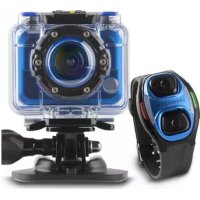
Sport Cam Pro - Caméscope ENERGY SISTEM - Notice d'utilisation et mode d'emploi gratuit
Retrouvez gratuitement la notice de l'appareil Sport Cam Pro ENERGY SISTEM au format PDF.



| Type de produit | Caméscope sportif (action cam) |
| Marque | Energy Sistem |
| Modèle | Sport Cam Pro |
| Capteur d'image | CMOS 5.0 Mégapixels 1/2,5" |
| Résolution vidéo maximale | Full HD 1080p (30 ips), 960p (30 ips), 720p (60 ips) |
| Résolution photo | 5 Mégapixels (JPEG) |
| Objectif | Focale fixe f/2.5, f=2,5mm, angle de champ : 110° (1080p) à 165° (photo 5M) |
| Étanchéité | IPX8 (étanche jusqu'à 60 m pendant 1 heure avec étui fourni) |
| Batterie | Li-ion rechargeable 1130 mAh |
| Mémoire interne | 128 Mo Flash |
| Stockage externe | Carte Micro SD/SDHC jusqu'à 32 Go (Classe 6 ou supérieure recommandée) |
| Connectivité | USB 2.0, sortie HDMI v1.3, WiFi IEEE 802.11 b/g/n (modèle Pro) |
| Dimensions (sans objectif) | 42,7 x 59,2 x 26,4 mm |
| Poids (sans étui) | 78,3 g |
| Température d'utilisation | 0 °C à 40 °C |
| Modes de capture | Vidéo, Photo, Rafale (10 photos), Time-lapse (1/3/5/10/30/60 sec), Self-timer (10s) |
| Affichage | Écran OLED d'état |
| Télécommande | Télécommande RF avec bandoulière (portée max 5 m) |
| Accessoires inclus | Étui étanche, télécommande RF, supports (vélo, trépied, adhésifs), câble Micro-USB, dragonne Velcro, etc. |
| Entretien de l'étui étanche | Rincer à l'eau claire après usage en mer, sécher avec un chiffon doux, remplacer les joints une fois par an |
| Sécurité | Ne pas ouvrir pendant l'enregistrement, éviter températures extrêmes, ne pas démonter, utiliser uniquement la batterie fournie |
FOIRE AUX QUESTIONS - Sport Cam Pro ENERGY SISTEM
Questions des utilisateurs sur Sport Cam Pro ENERGY SISTEM
0 question sur cet appareil. Repondez a celles que vous connaissez ou posez la votre.
Poser une nouvelle question sur cet appareil
Téléchargez la notice de votre Caméscope au format PDF gratuitement ! Retrouvez votre notice Sport Cam Pro - ENERGY SISTEM et reprennez votre appareil électronique en main. Sur cette page sont publiés tous les documents nécessaires à l'utilisation de votre appareil Sport Cam Pro de la marque ENERGY SISTEM.
MODE D'EMPLOI Sport Cam Pro ENERGY SISTEM
Soyez Félicitations has acquis votre nouvelle action CAM que nous espérons disfruites intensément déjà que notre nouvelle ligne de cameras Energy System te offre une grande variété de caractéristiques et fonctions qui feront de leur utilisation d'une expérience inoubliable! En outre tu à la disposition une série d'accessoires qui te donnent polyvalence pour pouvoir adapter tu CAMARA au rythme d'action que toi vous souhaitez et vous. Te conseillons que leas le present manuel de utiliser pour bénéficier du produit de manière sure et utilisant au maximum leurs prestations.
mISES EN GARDE GENÉRAIES
Ne pas ranger l'appareil dans des endroits poussiereux, sales, ou ensables, car les composants de l'appareil peuvent etre endommages.
Ne pas ranger l'appareil dans des endroits chauds. Les températures élevées peuvent réduire la durée de vie des apparciels électroniques, endommager les batteries et déformer ou faire fondre certains plastiques.
Ne pas ranger l'appareil dans des endroits froids. Lorsque l'appareil se rechauffe à sa température normale, de la buée peut se former à l'intérieur, ce qui pourrait endommager les circuits électroniques.
- Ne pas démonter l'appareil ou essayer de faire des réparations. Les composants internes sont sous haute tension et peuvent partager un risque de chocoléctrique.
- Ne pas faire tomber et ne pas cogner l'appareil. Une manipulation brute peut endommager les composants internes.
Ne pas utiliser des produits chimiques corrosifs, des solvants de nettoyage ou des détergents concentrés pour nettoyer l'appareil. Essuyez l'appareil avec un chiffon doux légarement humidifié.
Ne pas ouvrir le couvercle de la batterie pendant un enregistrement. Ceci pourrait non seulement affecter l'enregistrement en cours, mais aussi endommager tous les autres fichiers enregistrés sur l'appareil.
Si l'appareil ou n'importe lequel de ses accessoires ne fonctionnent pas correctement, apportez-les à votre centre de réparation agrée le plus proche. Le personnel vous aidera et, si nécessaire, pourrait réparer l'appareil.
Vérifiez le fonctionnement de l'appareil photo avant de l'utiliser.
CONDITIONS D'UTILISATION
Ce apparéil photo a été concu pour fonctionner dans des températures compris entre 0°C et 40°C (32°F et 104°F).
N'utilisez et ne conservez pas le apparéil photo dans les endroits suivants :
Des endroits directement exposés à la lumière du soleil
Des endroits avec une humidité élevée ou très poussièreux
A proximate de climatiseurs, de radiateurs ou d'autres endroits avec des températures extrêmes
A l'intérieur d'un vehicule, particulièrement s'il est garé au soleil
Dans des endroits sujets à de fortes vibrations
AllmENTATION ÉLECTRIQUE
Utilisez seulement le type de batterie fourni avec le apparéil photo. L'utilisation d'une batterie d'un type différent pourrait endommager l' apparéil et annuler la garantie.
Evitez de court-circuiter les bornes de la batterie. La batterie pourrait surchauffer.
N'essayez pas d'ouvrir ou de démonter le boîtier externe.
Si la batterie est ecrasée ou endommagée, jetez-la immédiatement pour éviter d'endommager le apparéil photo ou de vous blesser.
PERFORMANCES DE I'ETUI ETANCHES
La performance de l'étui étanche equivaut à IPX8 (60m/1h).
Limite de temps dans I'eau: N'utilisez pas I'etui etanche sous I'eau pendant plus de 60 minutes et 60 metres de profondeur pour assurer qu'il reste bien etanche. Laissez I'etui etanche secher pendant au moins 10 minutes après 60 minutes d'utilisation max. dans I'eau.
Laamera et les autres accessoires ne sont pas etanches sauf sils sont protégés par I'etui etanche.
Lorsque vous utilisez le apparéil photo dans un environnement froid ou humide, ou sous l'eau, utilisez l'extension antibrouillard pour éviter la buee. L'antibrouillard n'offre qu'un certain niveau de protection, et les résultats peuvent varier en fonction de l'environnement.
L'antibrouillard n'est pas concu pour une utilisation a long terme, vous devez le replacer régulierement.
Evitez d'ouvrir ou de fermer l'étui étanche pres de l'eau (mer, lac, plage...). Ne pas ouvrir ou fermer l'étui étanche avec des mains mouillées ou sales avec du sable ou de la poussière.
Les accessoires (batterie entre autres) utilisés avec le apparéil photo ne sont pas étanches, faites attention lorsqu'you les utilisez.
Ne pas faire tomber l'étui étanche pour éviter d'affector son étanchéité.
Ne pas poser l'étui étanche dans des endroits où la températe est au-dessus de 40°C ou en dessous de 0°C pour éviter d'affector la durée de son étanchéité.
N'essayez pas de faire des modifications sur le boîtier étanche ou d'obturer les ouvertures vous même, cela pourrait affecter l'échéité de l'appareil.
Cet étui étanche n'est étanche que pour l'eau normale et l'eau de mer; il n'est pas étanche avec les produits de nettoyage, les produits chimiques ou l'eau des spas. Ces types de liquides doivent être essués immédiatement.
N'immergez pas l'étui étanche dans de l'eau sous pression.
N'immergez pas l'appareil dans de I'eau a plus de 40°C (104°F)
Ne pas ouvrir ou fermer le verrou de I'etui etanche avec des mains mouillées.
Ne pas ouvrir ou fermer le verrou de I'etui etanche pres d'une piscine ou de I'eau.
L'étui étanche n'est pas résistant à la poussière.
Ne pas cogner l'etui etanche sous I'eau, car son verrou pourrait alors s'ouvrir.
Avant de plonger la chambre: (ne suive ces conseils dans des environnements de sable, poussière ou conjointement à l'eau.)
Vérifiez si la partie autour du verrou de l'étui étanche est propre, ne laissez pas de la poussière, du sable ou des corps étrangers autour de cette partie.
Assurez-vous que I'étui étanche est fermé.
Assurez-vous que l'étui étanche ne présente ni fissures, ni rayures. Si l'étui étanche tombe, contactez votre revendeur pour en avoir un de rechange.
MAINTENANCE DE I'ETUI ETANCHE
Faites attention à bien sortir de l'eau avant que 60 minutes ne se soient écouées, cela aidera à préserver l'apparance, la qualité et l'étanchéité de l'étui.
Après avoir pris des photos sous l'eau, nettoyez l'étui étanche avec l'eau du robinet. N'utilisez jamais d'eau savonneuse, de détergents, d'alcool ou de liquides de nettoyage pour nettoyer l'étui. Essuyez l'eau sur l'étui étanche avec un chiffon doux sans peluches (evitez les fibres). Assurez-vous d'attendre que
létui est complètement sec avant d'ouvrir son verrou.Àpres 10 minutes, essuyez létui etanche avec un chiffon sec sans peluches. Posez létui etanche dans un endroit frais et bien aéré pour qu'il puisse secher (ne le posez pas directement au soleil).
- Les matériaux doivent être remplacés une fois par an si vous pouze préserver l'étanchéité de l'appareil.
Si de l'eau a pénétré par accident à l'intérieur de l'appareil photo ou si vous avez des problèmes sous l'eau, sortez l'appareil de l'eau et agissez immédiatement. Séchez leurreil photo et envoyez-le pour réparation, si besoin.
SYSTEM REQUIREMENTS
Le apparéil photo nécessite un PC avec les specifications suivantes pour une lecture en HD 1080 p 30 ips et 720p 60 ips:
SO,Windows®orMacOSX®
Proesseur Intel® / AMD Dual-Core ou supérieur
Au moins I Go de RAM ou plus
Carte Video DirectX 9 (DirectX II commande)
Un port USB I.1 standard ou supérieur
Au moins 2 Go d'espace libre sur le disque dur
Remarque : vous permettra de transférer les fichiers de et vers votre PC hôte, mais les vitesses de transfert seront beaucoup plus rapides avec un port USB 2.0.
FONCTIONS
Caméra video sportive FULL HD 1080p (30fps) et grand angle, avec capteur 1/3.2" CMOS pour des photos jusqu'à 5MPx en format JPEG, exposition Auto et lentille fiscale f2.8. Display OLED de fonction et état de camera. Fonctions avances de photo (une seule prise, à intervalles, minuteur et rafale) Boiter étanche IPX8 jusqu'à 60 m. Batterie rechargeable Li-Ion. Port USB 2.0. Sortie HDMI v.1.3. Slot SD/SDHC (jusqu'à 32 GB recommendé Classe 6 ou supérieure). 128 MB de Mémoire Flash.
OUvERTURE DE Ia bOITE DE I'APPAREII PHOTO
La boîte devrait contérer toutes les pieces suivantes. Si l'une de ces pieces manque ou est endommagée, contactez vos re revendeur immédiatement.
| Appareil photo | Batterie Li-Ion | Manuel de l'utilisateur |
| CD-ROM | Câble Micro-USB | Extensions antibrouillard |
| Étui étanche | Porte de protection arrêté étanche | Télécommande RF avec bandoulière*** ***Facultatif pour la ESC Extreme*** ***compris dans le pack ESC Pro |
| (2) Adaptateur de tige | Porte de protection arrêté ventilée | Prise adhésie plate |
| Prise adhésie courbée | Attache pivotante | Attache pour supports généraux |
| Support pour vélo | Adaptateur pour trépied standard | Couvercle pour objectif |
| Dragonne en velcro | Attaché de sécurité |
vUES DE I'APPAREIL PHOTO
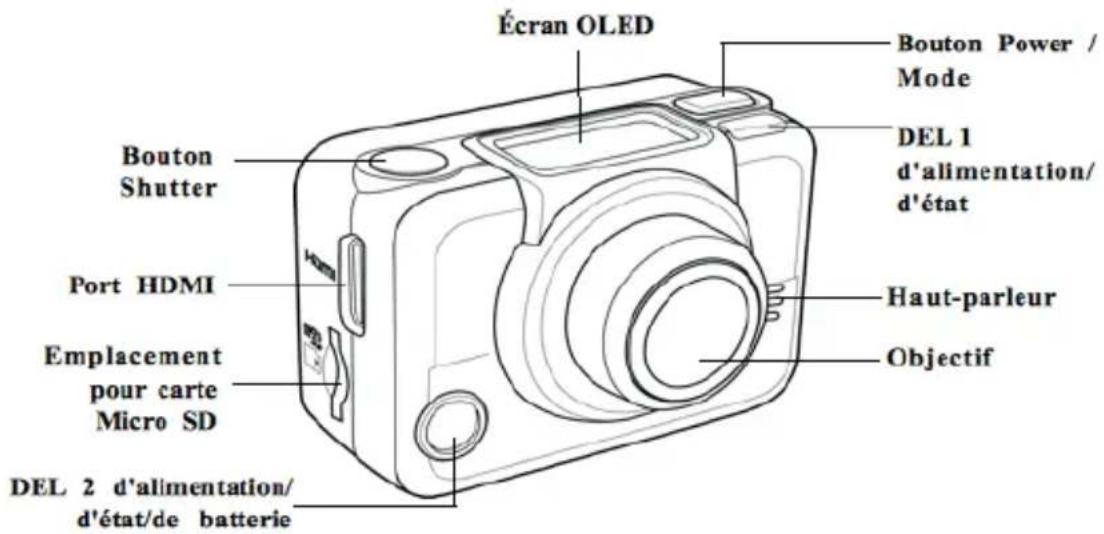
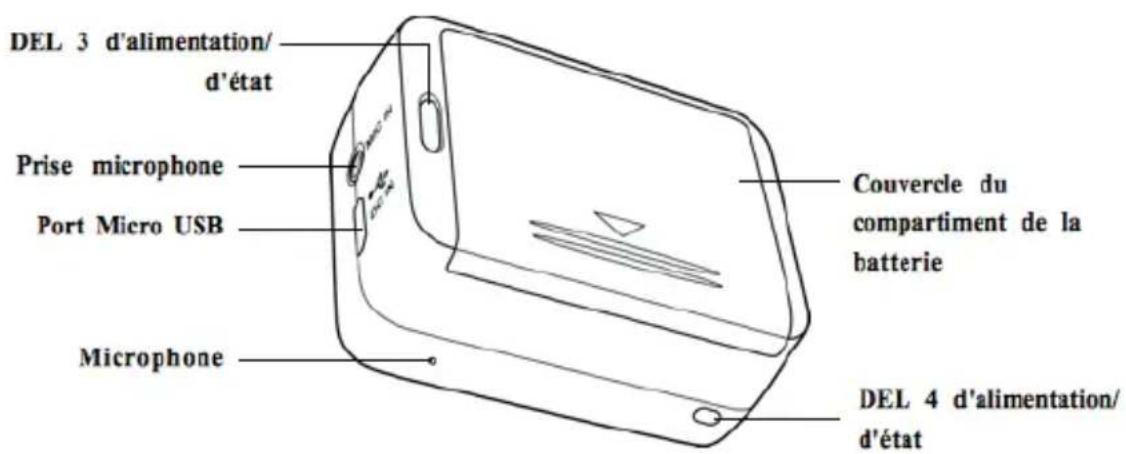
FONCTIONS DES bOUTONS
Bouton d'alimentation Power / Mode
- Appuyez pendant 3 secondes pour allumer ou eteindre l'appareil.
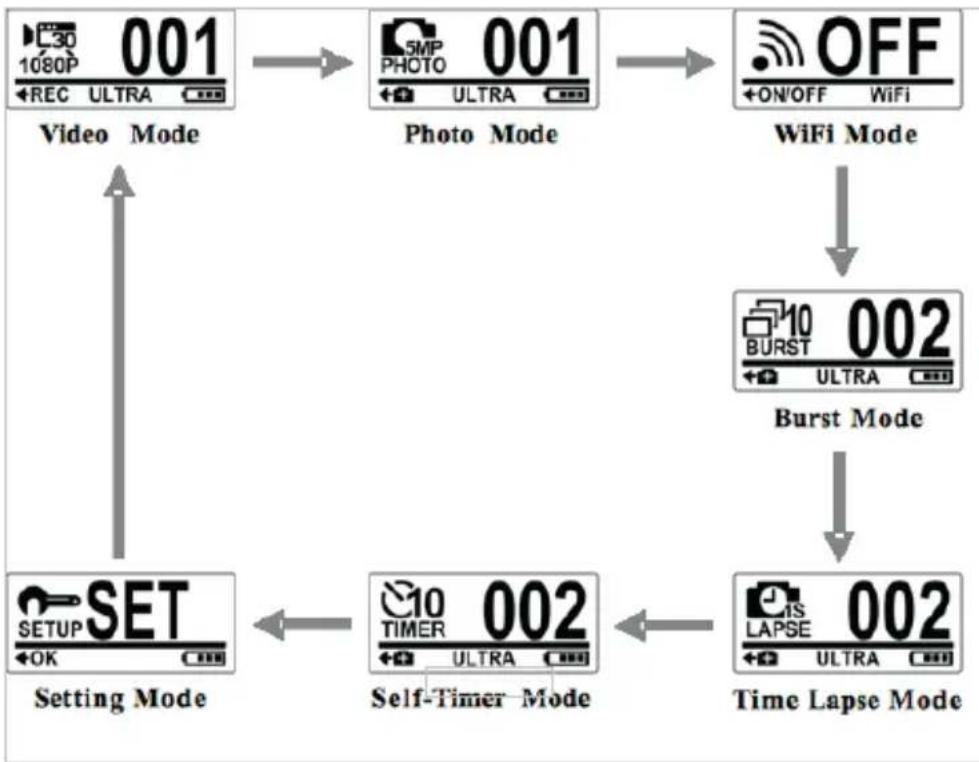
- Appuyez pour changer d'un mode à un autre: Mode Video, Photo, Burst, Time Lapse, Self-timer et Set.
WiFi, ** pour model ESC Pro
En mode Set, appuyez pour defiler a travers les éléments.
Bouton Shutter
Dans le mode Video, appuyez sur ce bouton pour commencer/arrêter d'enregistrer.
En mode Photo, appuyez dessus pour prendre une photo.
En mode Set, appuyez pour selectionner un élément.
| LED Couleur Description | ||
| Alimentation / DEL d'etat | Vert clignotant (lent) L'alimentation est en marche | |
| Vert clignotant (rapide) Mode WiFi actif *** pour model ESC Pro | ||
| Rouge clignotant Enregistrement vidéo en cours | ||
| Rouge clignotant rapidement Retardateur | ||
| DEL de batterie | Rouge clignotant Batterie en cours de charge | |
| Off Pleine charge | ||
POUR COommENCER
Une carte Micro SD est requise pour prendre des photos et des vidés. Le apparéil photo prend en charge les cartes SDHC jusqu'à 32 Go.
- Insérez la carte Micro SD dans l'emplacement pour carte de sorte à ce que les contacts dorés soient face à l'appareil.
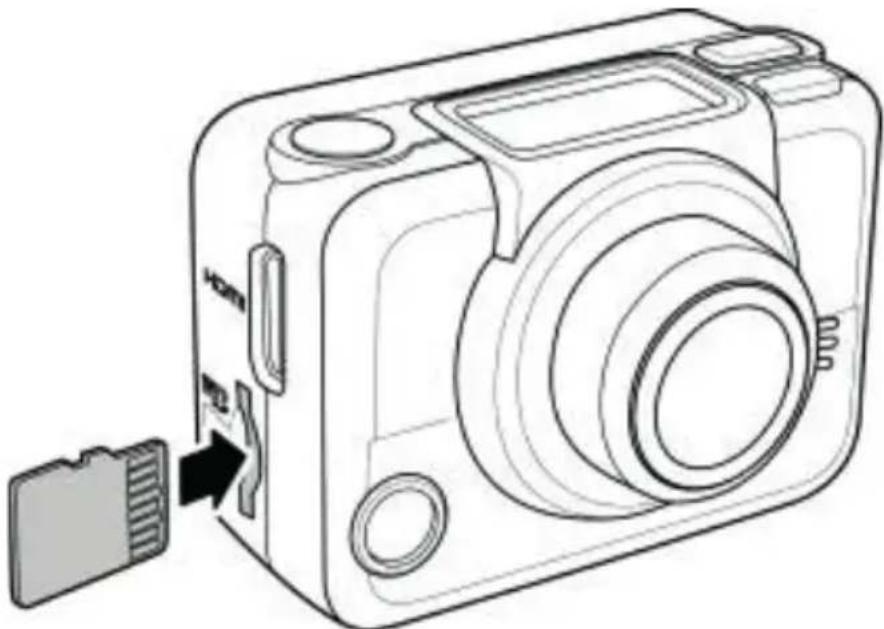
- Poussez la carte Micro SD jusqu'à ce qu'elle se fixe.
Attention: Ne retirez pas la carte Micro SD lors de l'enregistrement de données. Faire ceci pourrait corrompre les données enregistrées et endommager la carte.
Retirer la carte Micro SD
I. Éteignez le apparéil photo.
2. Poussez la carte Micro SD du bout du doit pour l'ejeter de l'emplacement.
3. Retirez la carte Micro SD.
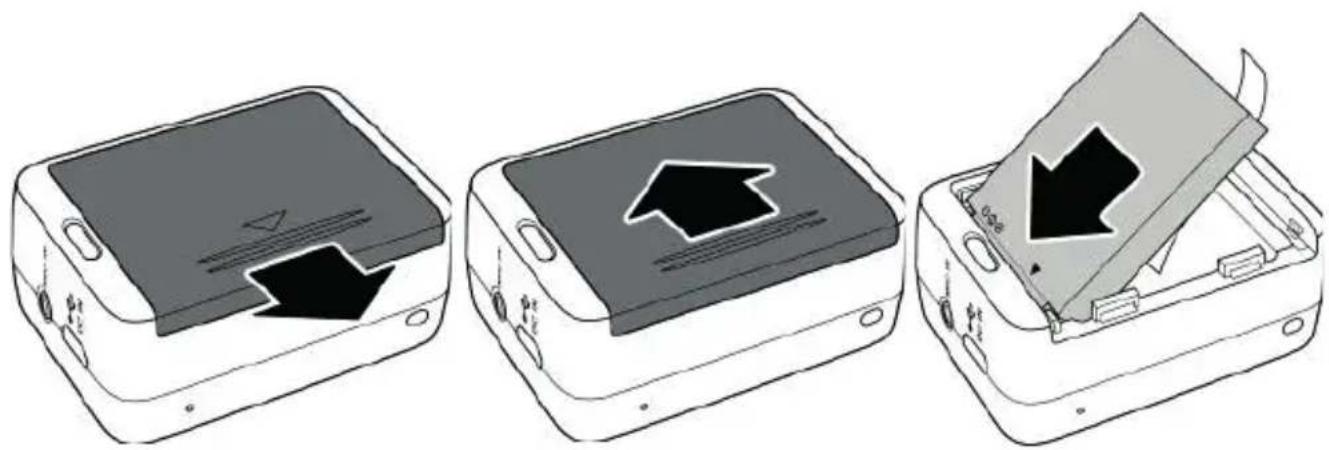
INSTALLER IA bATTERIE
Attention : N'utilisez que la batterie fournie ou une batterie similaire recommandede par le fabricant ou voire revendeur.
INSTAIER
- Poussez le couvercle du compartment de la batterie pour l'ouvrir.
- Alignez les contacts de la batterie puis inserez la batterie dans le compartment en plaçant le ruban sous la batterie.
- Fermez le couvercle du compartment des batteries.
RETIRER IA bATTERIE
- Ouvrez le couvercle du compartment des batteries.
- Tirez sur le ruban pour retarder la batterie.
CHARGER IA bATTERIE
Vous pouvez recharger la batterie avec le cable Micro-USB fourni avec cet apparéil. Suivez les étapes ci-dessous pour recharger la batterie.
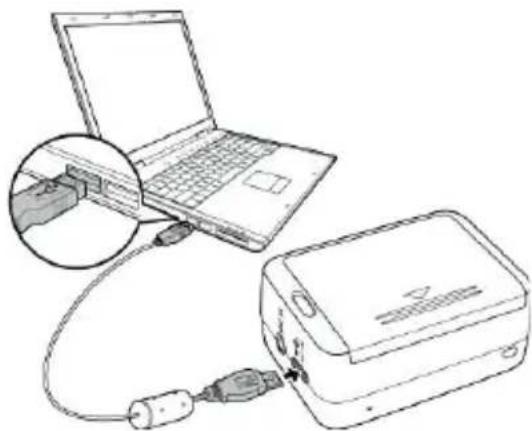
- Installez la batterie dans le compartmente a batterie.
- Branchez le connecteur Micro-USB au port USB de votre apparéil.
- Branchez l'autre extrémité du cable USB à un ordinateur.
La DEL de la batterie clignote en rouge. Lorsque la batterie a fini de se charger, la DEL s'estint.
La durée du chargement est d'environ 240 minutes avec une connexion USB. La durée du chargement dépend de la capacité de la batterie et des conditions ambiantes.
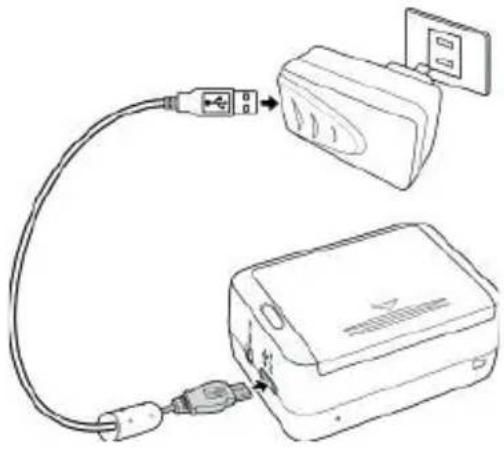
Vous pouvez aussi utiliser l'adaptateur CA pour charger la batterie de votreamera. Disponible comme accessoire
AIUMER / ÉTEINDRE IE APPAREII PHOTO
Pour allumer le apparéil photo, appuyez sur le bouton Power. La DEL Alim/État s'éclaire en vert pendant 3 secondes.
Pour eteindre le appareil photo, appuyez sur le bouton Power et maintenez-le appuyé pendant 3 secondes.
ECRAN OIED
Lorsque le apparéil photo est allumé, l'écran OLED affiche les informations suivantes:
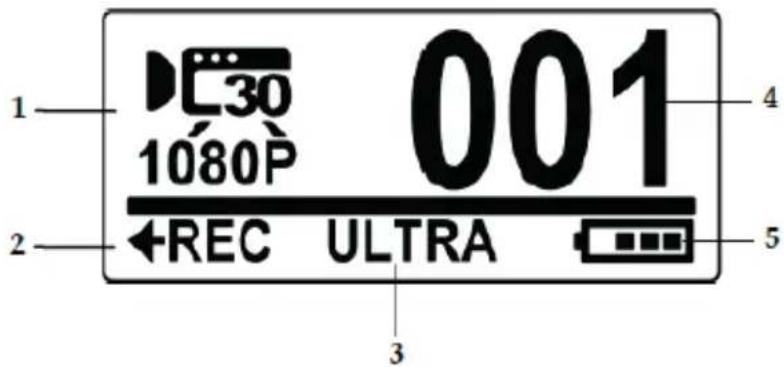
| I | MODE ACTUEL AFFICHE LE | MODE ACTUEL DE L'APPAREIL PHOTO. |
| Mode Video | Utilisez ce mode pour enregistrer des videos. L'icône indique également les paramètres d'enregistrement video actuels. | |
| Mode Photo | Utilisez ce mode pour capturer des images. Cette icône indique également les paramètres de capture actuels. | |
| Burst Mode Burst | Utilisez ce mode pour capturer 10 photos consécutives en appuyant une fois sur le bouton Shutter. Cette icône indique également les paramètres de capture actuels. | |
| 1 | Mode WiFi ** pour model ESC Pro | Sélectionner pour connecter le apparéil photo à un smartphone à l'aide de la connexion WiFi. Grâce à cette fonctionnalité, les photos et photos enregistrées par le apparéil photo peuvent être visionnées sur le smartphone. |
| Mode espace | Dans ce mode, des photos sont prises en permanence avec un intervalle de temps spécifique lorsque vous appuyez sur le bouton Shutter. Pour arrêtier la prise de photos, appuyez à nouveau sur le bouton Shutter. Cette icône indique également les paramètres de capture actuels. | |
| Mode Self-timer | Dans ce mode, des photos sont prises 10 secondes après avoir appuyé sur le bouton Shutter. Cette icône indique également les paramètres de capture actuels. | |
| Mode Set | Utilissez ce mode pour ajuster les paramètres de votre apparéil photo. | |
| 2 | FONCTION DU BOUTON | INDIQUE L'ACTION QUE LE APPAREIL PHOTO VA EFFECTUER LORSQUE VOUS APPUYEZ SUR LE BOUTON SHUTTER. L'ICÔNE AFFICHÉE DÉPEND DE CE MODE. |
| «REC Enregistrer | Appuyez sur le bouton Shutter pour commencer à enregistrer des vidés. | |
| Prise de photos | Appuyez sur le bouton Shutter pour prendre des photos. | |
| 3 | Champ de vision (FOV) | Indique le champ de vision de l'objetif de laamera: large ou ultra. |
| 90% | Indique l'espace mémoire restant sur votre carte mémoire. | |
| 4 Nombre de fichiers | Indique le nombre total de photos et de vidés enregistrées sur la carte Micro SD. | |
| 5 | Batterie Indique la capacité de la batterie. | |
Remarque: L'icone de l'element 3 affichée sur l'écran sera modifiée automatiquement toutes les trois secondes.
CHANGER DE MODE
Appuyez plusieurs fois sur le bouton Mode pour changer de mode.
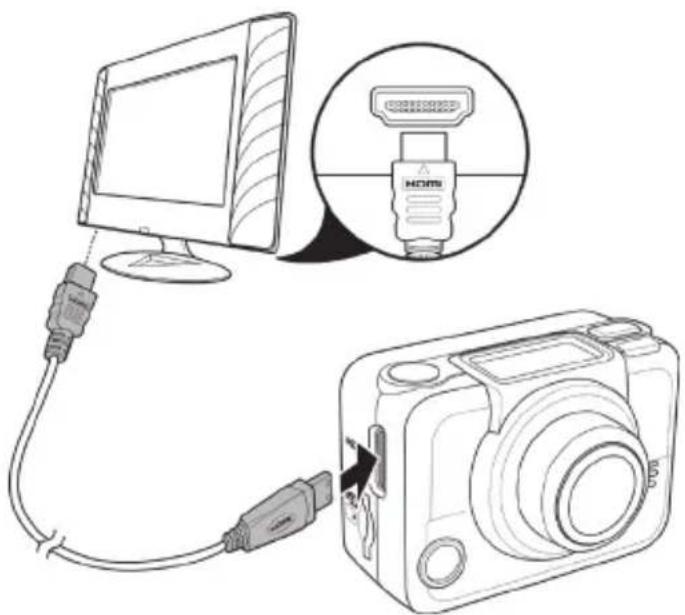
2.7 bRANCHEmENT A UN TÉIÉvISEUR(CÂbIE HDmi)
VoussousceusconneterleappareilphotoaunteleviseurenutilisantuncableHDMI(optionnel).
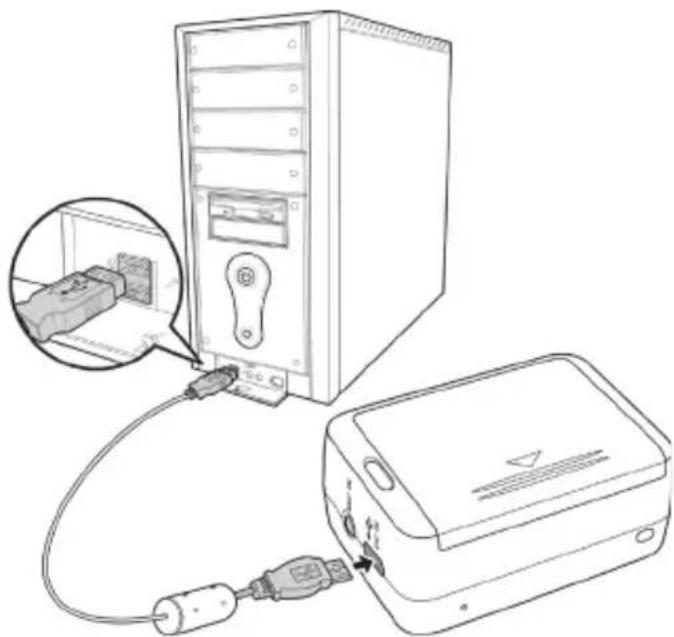
bRANCHEmENTÀUNPC(CÂbIE mICRO-USb)
Connectez le apparéil photo à un ordinateur en utilisant le cable Micro-USB fourni comme indiqué.
CAPTURER DES VIDEOES ET DES PHOTOS
- Allumez le apparéil photo. Par défaut, le apparéil photo démarre automatiquement en mode Video.
- Appuyez sur le bouton Shutter pour commencer l'enregistrement.
- Appuyez sur le bouton Shutter pour arrêter l'enregistrement.
PRISE DE PHOTOS
- Allumez le appeareil photo.
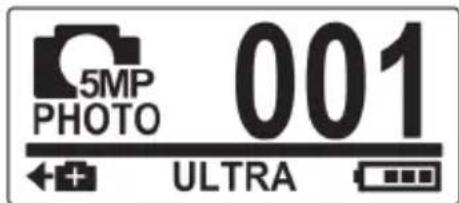
- Appuyez sur le bouton Mode pour basculer vers le mode Photo.
- Appuyez sur le bouton Shutter pour prendre une photo.
PRISE EN RAFAIE
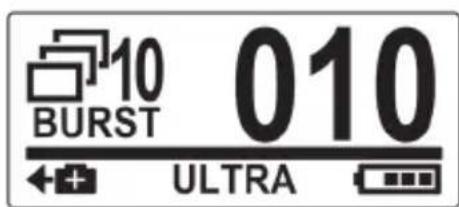
Cette fonctionnalité vous permet de capturer 10 photos en appuyant une fois sur le bouton Shutter.
- Appuyez plusieurs fois sur le bouton Mode pour basculer vers le mode Burst.
- Appuyez sur le bouton Shutter pour commencer à prendre des photos.

WIFI ** POUR mODEI ENERGY SPORT CAM PRO
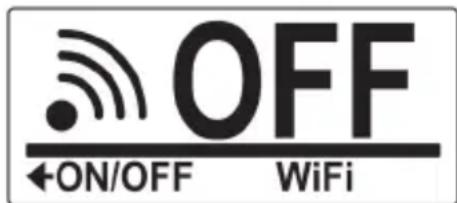
Ce menu vous permet de connecter votre apparéil photo à un smartphone à l'aide d'une connexion WiFi et d'afficher les photos et les photos enregistrées sur votre apparéil photo sur le smartphone.
Remarque: Avant d'utiliser cette fonctionnalité, téléchargez l'application ActionCam! sur l'AppStore (iOS) ou sur Google Play (Android) sur votre smartphone.
- Appuyez plusieurs fois sur le bouton Mode pour passer au mode WiFi.
- Appuyez sur le bouton Shutter pour allumer (ON) et éteindre (OFF) le WiFi.
- Appuyez sur le bouton Mode pour sortir de l'écran WiFi.
- Attendez 30 secondes jusqu'à ce que levoyant DEL clignote pour indiquer qu'une connexion WiFi est établie.
- Sur votre smartphone, permettez la connexion WiFi, puis recherche et connectez-vous au réseau Wi-Fi "Energy_Cam_Pro_XXXXXXXX".
- Lorsqu'on vous le demande, entrez le mot de passer par défaut "1234567890".
- Utilisez l'application ActionCam! Pour contrôle votre apparéil photo, modifier ajustements, voir les photos et les photos gravures, et à partir en temps réel via l'Internet.
PRISE PAR INTERVAIE
Cette fonction vous permet de prendre des photos en continu d'une pression du bouton Intervalle. à l'intervalle prédéfini (1/3/5/10/30/60 secondes). La prise de photos ne s'arrête que lorsque vous appuyez à nouveau sur Intervalle. Ces prises continues sont assemblées et enregistrées dans une video automatique. La video enregistrée est lue en avance rapide (plus vite que la vitesse de lecture normale). Vous pouvez utiliser cette fonction pour enregistrer des videos d'évolutions de projets de construction, de changements météorologiques ou de fleurs en bourgeonnement.
- Appuyez plusieurs fois sur le bouton Mode pour basculer vers le mode Time Lapse.
- Appuyez sur le bouton Shutter pour commencer à prendre des photos.
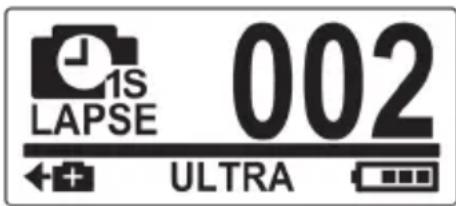
- Appuyez de nouveau sur le bouton Shutter pour arrêter la prise de photos.
DECIENCHEUR A RETARDEMENT
Cette fonctionnalité vous permet de capturer une photo après un début de 10 secondes.
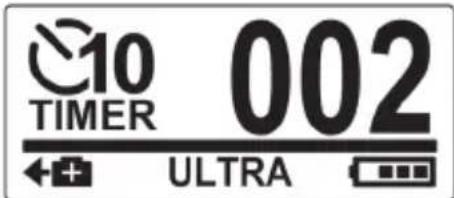
- Appuyez plusieurs fois sur le bouton Mode pour basculer vers le mode Self-timer.
- Appuyez sur le bouton Shutter. La photo est prise après 10 secondes.
mODIFIER IES PARAmETRES
Pour ajuster les parametes de l'appareil photo, appuyez sur le bouton Mode plusieurs fois pour passer en mode Set, puis sur Shutter pour confirmer. L'écran ci-dessous s'affiche alors:
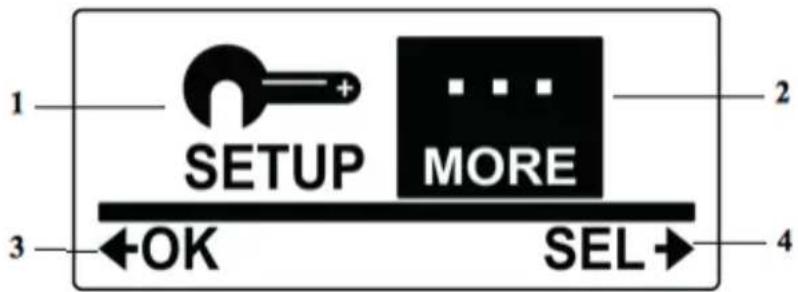
| MENU SETUP | SELECTIONNEZ SETUP POUR AJUSTER LES PARAMÉTRES DE CAPTURE. |
| Video | Sélectionner pour ajuster la résolution vidéo. |
| FOV FOV | Sélectionner pour ajuster le champ de vision de laamera. |
| Time Lapse | Sélectionner pour ajuster l'intervalle de temps entre la prise de photos en mode intervalle de temps. |
| MENUP SETUP | SELECTIONNEZ SETUP POUR AJUSTER LES PARAMÉTRES DE CAPTURE. |
| Up/Down | Sélectionner pour définir le apparéil photo en position inversée.Cette fonctionnalité est utile lorsque vous utilisez le apparéil photo en tant qu'enregistreur de vehicule. |
| Default Mode | Sélectionner pour définir le apparéil photo en position inversée.Cette fonctionnalité est utile lorsque vous utilisez le apparéil photo en tant qu'enregistreur de vehicule. |
| Delete | Sélectionner pour supprimer les vidés et photos prises de la carte Micro SD. |
| Diving Mode | Sélectionnez cette option lorsque concentrer le boîtier sous-marine optionnel pour régler l'angle et couleur appropriés. |
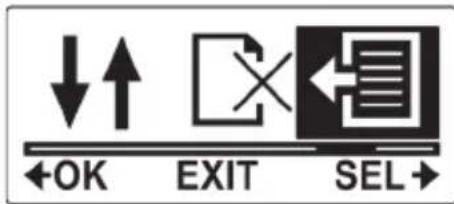
| Exit | Sélectionner pour fermer le menu SETUP et revenir à l'écran de menu précédent. |
| MORE MENU | SELECTIONNEZ MORE POUR AJUSTER LES PARAMÉTRES DE BASE DE LA CAMÉRA. |
| Up/Down | Sélectionner pour définir la direction d'affichage du menu à l'écran. |
| LEDLED | Sélectionner pour allumer ou éteindre les DEL. |
| Bright | Sélectionner pour ajuster la luminosité de l'écran. |
| OSD Off | Select this setting to define screen switch off time |
| Beep | Sélectionner pour régler le volume du bip sonore. |
| Auto-Off | Sélectionner pour définir la durée après laquelle le apparéil photo doit s'éteindre s'il n'est pas utilisé. |
| Time | Sélectionner pour définir la date et l'heure de l' apparéil photo. |
| RFRF | Sélectionner pour apparier avec la télécommande RF. |
| Default | Sélectionner pour définir le apparéil photo aux paramètres d'usine. |
| Exit | Sélectionner pour fermer le menu MORE et revenir à l'écran de menu précédent. |
| MORE MENU | SELECT MORE TO ADJUST BASIC CAMERA SETTINGS. |
| ←OK Confirmer | Appuyez sur le bouton Shutter pour confirmer un élément surligné. |
| SEL → Sélectionner | Appuyez sur le bouton Mode pour défilier entre les éléments du menu et les surligner. |
4.1 RÉSOLUTION vIDÉO
Votre apparéil photo prend en charge l'enregistrement en double flux. Quand une réserve est enregistrée, deux fichiers video de format différent sont automatiquement enregistrées dans la carte mémoire. Le fisier le plus petit est utilisé pour regarder les videos sur un smartphone. Le apparéil photo prend des photos à une résolution fixe de 5M et prend en charge trois options de résolution pour les videos.
Effectuez ce qui suit pour selectionner la résolution video.
- Appuyez plusieurs fois sur le bouton Mode pour passer en mode SET.
- Appuyez sur le bouton Shutter pour entrer en mode SET.
- Appuyez sur le bouton Mode pour surliner SETUP.
- Appuyez sur le bouton Shutter pour entrer dans le menu SETUP.
- Appuyez sur le bouton Shutter pour entrer dans le sous-menu VIDEO.

- Appuyez sur le bouton Mode plusieurs fois pour naviguer à travers les options de résolution.
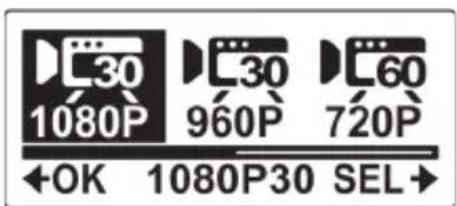
- Appuyez sur le bouton Shutter pour confirmer.
- Pour sorting du menu, appuyez sur le bouton Mode plusieurs fois jusqu'à ce que l'écran EXIT apparaitse.
- Appuyez sur le bouton Shutter pour quitter le mode SET.
CHAmP DE vISION (FOv)
Ce menu vous permet de sélectionner l'angle de vue de l'objet de l'appareil photo. Effectuez ce qui suit pour sélectionner le FOV.
- Appuyez plusieurs fois sur le bouton Mode pour passer en mode SET.
- Appuyez sur le bouton Shutter pour entrer en mode SET.
- Appuyez sur le bouton Mode pour surligner SETUP.
- Appuyez sur le bouton Shutter pour entrer dans le menu SETUP.
- Appuyez sur le bouton Mode pour surliner FOV.
- Appuyez sur le bouton Shutter pour entrer dans le sous-menu FOV.

- Appuyez sur le bouton Mode pour selectionner ULTRA ou WIDE.
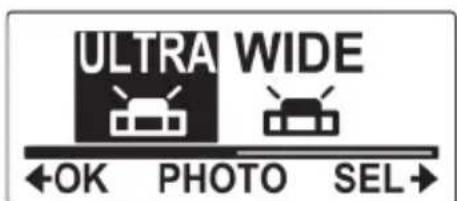
Objectif a angle ultra large
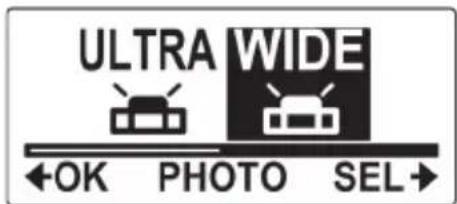
Objectif angle large
- Appuyez sur le bouton Shutter pour confirmer.
-
Pour sortir du menu, appuyez sur le bouton Mode plusieurs fois jusqu'à ce que l'écran EXIT apparaitse.
-
Appuyez sur le bouton Shutter pour quitter le mode SET.
Remarque: Ultra et Wide sont disponibles uniquement en mode Photo. Le champ de vision pour le mode Video est toujours Ultra.
INTERVAIE DE PRISES
Ce menu vous permet deCHOISIR les options d'intervalle lors de la capture de photos avec le mode intervalle.
Effectuez ce qui suit pour selectionner l'intervalle de prises.
- Appuyez plusieurs fois sur le bouton Mode pour passer en mode SET.
- Appuyez sur le bouton Shutter pour entrer en mode SET.
- Appuyez sur le bouton Mode pour surligner SETUP.
- Appuyez sur le bouton Shutter pour entrer dans le menu SETUP.
- Appuyez sur le bouton Mode pour surligner LAPSE.
- Appuyez sur le bouton Shutter pour entrer dans le sous-menu LAPSE.

- Appuyez sur le bouton Mode plusieurs fois pour naviguer à travers les options d'intervalle: I SEC, 3 SEC, 5 SEC, 10 SEC, 30 SEC, et 60 SEC.
- Appuyez sur le bouton Shutter pour confirmer.
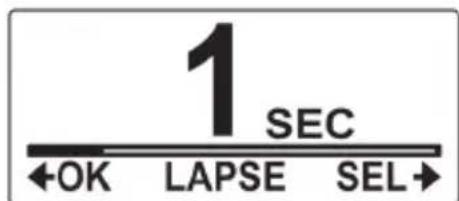
- Pour sortir du menu, appuyez sur le bouton Mode plusieurs fois jusqu'à ce que l'écran EXIT apparaisse.
- Appuyez sur le bouton Shutter pour quitter le mode SET.
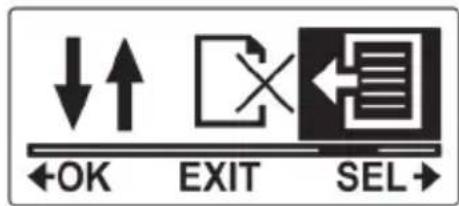
UP/DOWN
Ce menu vous permet de prendre des photos et vidés à l'envers. Vous pouvez activer cette fonction lorsque vous installez votreamera à l'envers afin que les images prises s'affichent à l'envers lorsque vous les visualisez sur votre ordinateur ou TV.
Faites ce qui suit pour activer cette fonctionnalité.
- Appuvez plusieurs fois sur le bouton Mode pour passer en mode SET.
- Appuyez sur le bouton Shutter pour entrer en mode SET.
- Appuvez sur le bouton Mode pour surligner SETUP.
- Appuyez sur le bouton Shutter pour entrer dans le menu SETUP.
- Appuyez sur le bouton Mode pour surliner UP/DOWN.
- Appuvez sur le bouton Shutter pour entrer dans le sous-menu UP/DOWN.

- Appuyez sur le bouton Mode pour selectionner ON ou OFF.
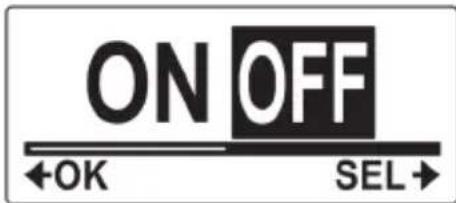
- Appuyez sur le bouton Shutter pour confirmer.
- Pour sorting du menu, appuyez sur le bouton Mode plusieurs fois jusqu'à ce que l'écran EXIT apparaisse.
- Appuyez sur le bouton Shutter pour quitter le mode SET.
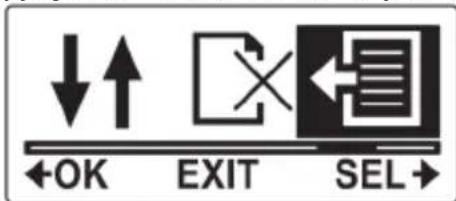
DELETE
Ce menu vous permet de supprimer tous les fichiers de la carte Micro SD. Faites ce qui suit pour supprimer tous les fichiers.
- Appuyez plusieurs fois sur le bouton Mode pour passer en mode SET.
- Appuyez sur le bouton Shutter pour entrer en mode SET.
- Appuyez sur le bouton Mode pour surligner SETUP.
- Appuyez sur le bouton Shutter pour entrer dans le menu SETUP.
- Appuyez sur le bouton Mode plusieurs fois pour surligner DELETE.
- Appuyez sur le bouton Shutter pour entrer dans le sous-menu DELETE.

- ppuyez sur le bouton Mode plusieurs fois pour naviguer à travers les options de suppression.
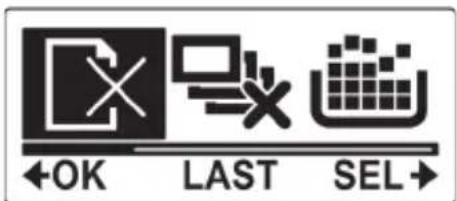
Pour supprimer la derniere video ou photo prise.
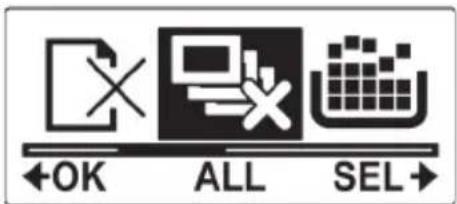
Pour supprimer tous les fichiers de la carte Micro SD.
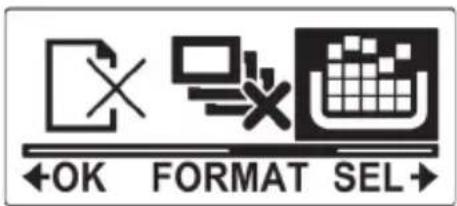
Pour formater la carte Micro SD.
- Appuyez sur le bouton Shutter pour confirmer.
- Appuyez sur le bouton Mode pour selectionner afin de confirmer la suppression.
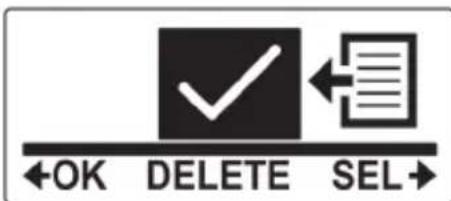
- Appuyez sur le bouton Shutter pour confirmer.
II. Pour sortir du menu, appuyez sur le bouton Mode plusieurs fois jusqu'à ce que l'écran EXIT apparaisse.
12. Appuyez sur le bouton Shutter pour quitter le mode SET.
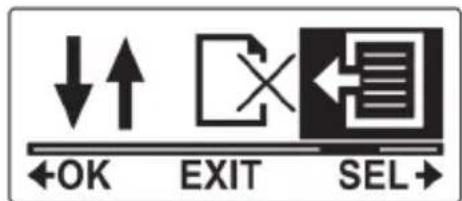
OSD UP/DOWN
Ce menu vous permet d'afficher l'écran OLED à l'envers.
Faites ce qui suit pour activer cette fonctionnalité.
- Appuyez plusieurs fois sur le bouton Mode pour passer en mode SET.
- Appuyez sur le bouton Shutter pour entrer en mode SET.
- Appuyez sur le bouton Shutter pour entrer dans le menu MORE.
- Appuyez sur le bouton Shutter pour entrer dans le sous-menu UP/DOWN.

- Appuyez sur le bouton Mode pour selectionner OSD UP ou OSD DOWN.
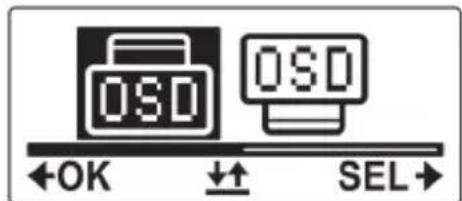
- Appuyez sur le bouton Shutter pour confirmer.
- Pour sorting du menu, appuyez sur le bouton Mode plusieurs fois jusqu'à ce que l'écran EXIT apparaitse.
- Appuyez sur le bouton Shutter pour quitter le mode SET..
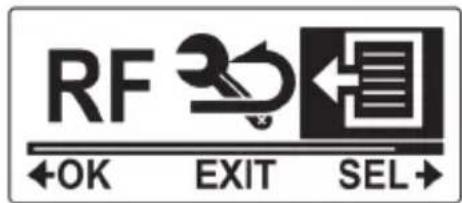
IED
Ce menu vous permet d'activer ou désactiver les DEL.
Faites ce qui suit pour activer ou désactiver les DEL.
- Appuyez plusieurs fois sur le bouton Mode pour passer en mode SET.
- Appuyez sur le bouton Shutter pour entrer en mode SET.
- Appuyez sur le bouton Shutter pour entrer dans le menu MORE.
- Appuyez sur le bouton Mode pour surligner LED.
- Appuyez sur le bouton Shutter pour entrer dans le sous-menu LED.

- Appuyez sur le bouton Mode pour selectionner ON ou OFF.
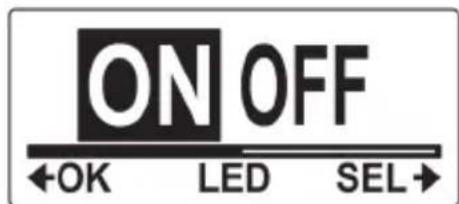
- Appuyez sur le bouton Shutter pour confirmer.
- Pour sortir du menu, appuyez sur le bouton Mode plusieurs fois jusqu'à ce que l'écran EXIT apparaitse.
- Appuyez sur le bouton Shutter pour quitter le mode SET
bRIGHTNESS
Ce menu vous permet d'ajuster la luminosité de l'écran OLED.
Faites ce qui suit pour ajuster la luminosité de l'écran.
- Appuyez plusieurs fois sur le bouton Mode pour passer en mode SET.
- Appuyez sur le bouton Shutter pour entrer en mode SET.
- Appuyez sur le bouton Shutter pour entrer dans le menu MORE.
- Appuyez sur le bouton Mode plusieurs fois pour surliner BRIGHT.
- Appuyez sur le bouton Shutter pour entrer dans le sous-menu BRIGHT.

- Appuyez sur le bouton Mode plusieurs fois pour seLECTIONner 100% , 60% , ou 30% .
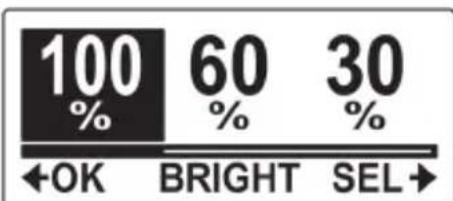
- Appuyez sur le bouton Shutter pour confirmer.
- Pour sorting du menu, appuyez sur le bouton Mode plusieurs fois jusqu'à ce que l'écran EXIT apparaissé.
- Appuyez sur le bouton Shutter pour quitter le mode SET.
bEEP
Ce menu vous permet d'activer ou désactiver le bip sonore lorsque vous appuyez sur les boutons Power / Mode ou Shutter.
Faites ce qui suit pour activer ou désactiver le bip sonore.
- Appuyez plusieurs fois sur le bouton Mode pour passer en mode SET.
- Appuyez sur le bouton Shutter pour entrer en mode SET.
- Appuyez sur le bouton Shutter pour entrer dans le menu MORE.
- Appuyez sur le bouton Mode plusieurs fois pour surliner BEEP.
- Appuyez sur le bouton Shutter pour entrer dans le sous-menu BEEP.

- Appuyez sur le bouton Mode plusieurs fois pour naviguer à travers les options de bip sonore.
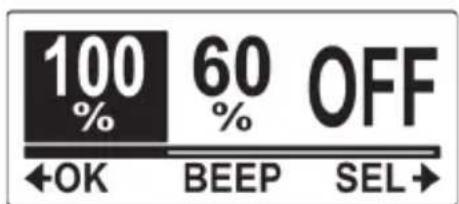
Pour définit le volume du bip au maximum.
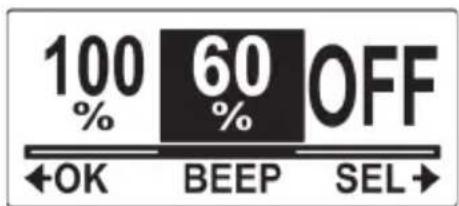
Pour définit le volume du bip à une valeur moyenne.
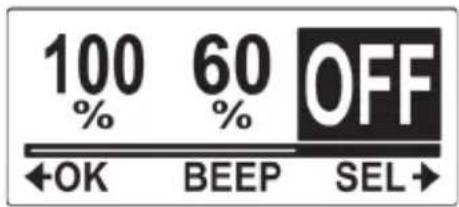
Pour désactiver le bip.
- Appuyez sur le bouton Shutter pour confirmer.
- Pour sortir du menu, appuyez sur le bouton Mode plusieurs fois jusqu'à ce que l'écran EXIT apparaitse.
- Appuyez sur le bouton Shutter pour quitter le mode SET.
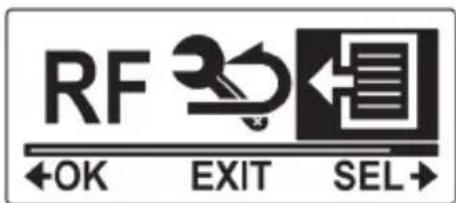
AUTO-OFF
Ce menu vous permet de programmer le apparéil photo pour qu'il s'éteigne automatiquement après une période spécifique d'inactivité, ou vous pouvez définir le paramètre sur OFF pour garder le apparéil photo allumé jusqu'à ce que vous l'éteigniez manuellement.
Effectuez ce qui suit pour selectionner l'option d'arrêt automatique.
- Appuvez plusieurs fois sur le bouton Mode pour passer en mode SET.
- Appuyez sur le bouton Shutter pour entrer en mode SET.
- Appuyez sur le bouton Shutter pour entrer dans le menu MORE.
- Appuvez sur le bouton Mode plusieurs fois pour surliner AUTO-OFF.
- Appuvez sur le bouton Shutter pour entrer dans le sous-menu AUTO-OFF.

- Appuyez sur le bouton Mode plusieurs fois pour selectionner 1 MIN, 3 MIN, 5 MIN, 10 MIN, 30 MIN, 60 MIN, ou OFF.
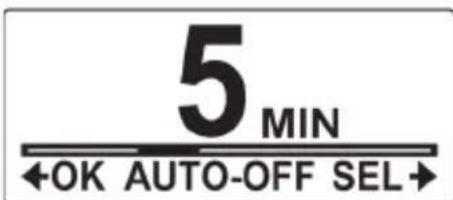
- Appuyez sur le bouton Shutter pour confirmer.
- Pour sortir du menu, appuyez sur le bouton Mode plusieurs fois jusqu'à ce que l'écran EXIT apparaitse.
- Appuyez sur le bouton Shutter pour quitter le mode SET.
DATE AND TIME
Ce menu vous permet de définir les paramétres de date et heures de l'appareil photo. Faites ce qui suit pour définir la date et l'heure de l'appareil photo.
- Appuyez plusieurs fois sur le bouton Mode pour passer en mode SET.
- Appuyez sur le bouton Shutter pour entrer en mode SET.
- Appuyez sur le bouton Shutter pour entrer dans le menu MORE.
- Appuyez sur le bouton Mode pour surligner TIME.

- Appuyez sur le bouton Shutter pour entrer dans le sous-menu TIME. L'année est mise en surbrillance.
- Appuyez sur le bouton Shutter plusieurs fois pour ajuster l'année.
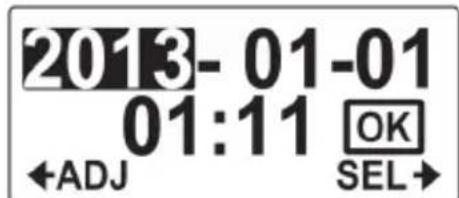
- Une fois ceci fait, appuyez sur le bouton Mode pour aller au champ de mois.
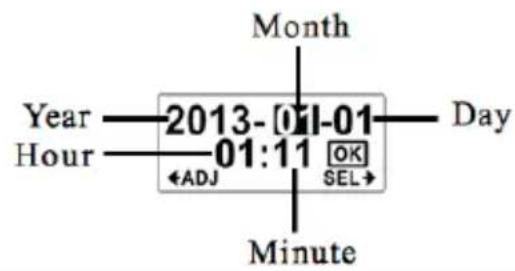
- Appuyez sur le bouton Shutter plusieurs fois pour ajuster la valeur du mois, puis appuyez sur le bouton Mode pour passer au champ de jour.
-
Appuyez sur le bouton Shutter plusieurs fois pour ajuster la valeur du jour, puis appuyez sur le bouton Mode pour passer au champ de l'heure.
-
Appuyez plusieurs fois sur le bouton Shutter pour ajuster la valeur de l'heure (au format 24 heures), puis appuyez sur le bouton Mode pour passer au champ des minutes.
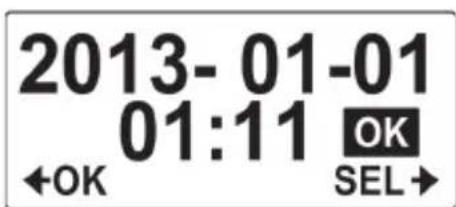
II. Appuyez sur le bouton Shutter plusieurs fois pour ajuster la valeur des minutes, puis appuyez sur le bouton Mode pourmettre OK en surbrillance. - Appuyez sur le bouton Shutter pour terminer le réglage de la date et de l'heure.
- Pour sorting du menu, appuyez sur le bouton Mode plusieurs fois jusqu'à ce que l'écran EXIT apparaisse.
- Appuyez sur le bouton Shutter pour quitter le mode SET.
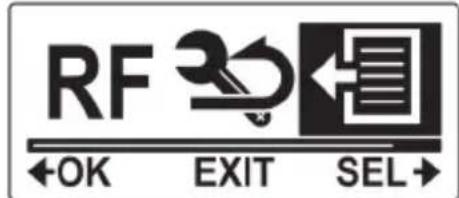
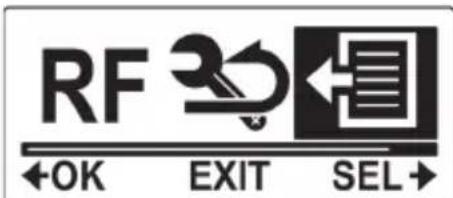
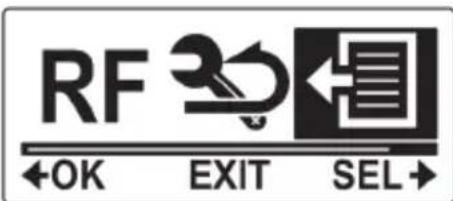
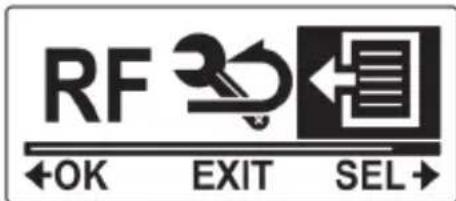
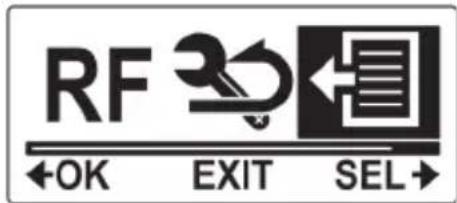
RF
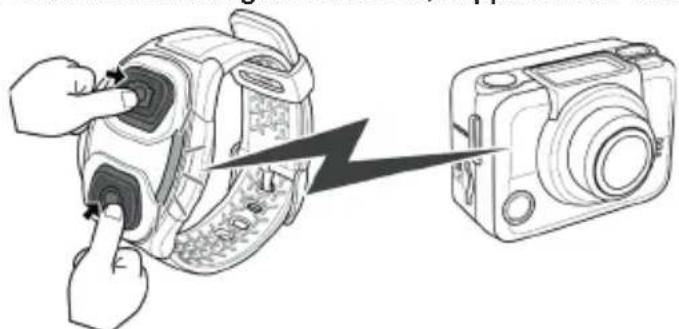
Ce menu vous permet d'apparier votre apparéil photo à une télécommande RF avec bandoulière (accessoire optionnel). Lorsque des apparéils sont appariés, vous pouvez enregistrer des vidés ou prendre des photos en appuyant sur les boutons correspondants de la télécommande RF avec bandoulière.
Faites ce qui suit pour apparier votre télécommande RF avec bandoulière.
- Appuyez plusieurs fois sur le bouton Mode pour passer en mode SET.
- Appuyez sur le bouton Shutter pour entrer en mode SET.
- Appuyez sur le bouton Shutter pour entrer dans le menu MORE.
- Appuyez sur le bouton Mode pour surligner BINDING.
- Appuyez sur le bouton Shutter pour entrer dans le sous-menu BINDING.

- L'antenne RF de l'appareil photo est activée et préte à être appariée avec la télécommande RF avec bandoulière.
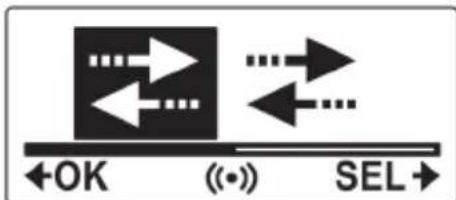
- Appuyez simultanément sur les boutons video et photo de votre télécommande RF avec bandoulière pour effectuer l'appariement. Lorsque la DEL rouge de la télécommande RF avec bandoulière clignote une fois, l'appariement est effectué.
-
Pour sortir du menu, appuyez sur le bouton Mode plusieurs fois jusqu'à ce que l'écran EXIT apparaissé.
-
Appuyez sur le bouton Shutter pour quitter le mode SET.
FACTORY DEFAULT
Ce menu vous permet de rétablier les paramètres d'usine de votre apparéil photo.
Faites ce qui suit pour rétablier les paramètres d'usine.
- Appuyez plusieurs fois sur le bouton Mode pour passer en mode SET.
- Appuyez sur le bouton Shutter pour entrer en mode SET.
- Appuyez sur le bouton Shutter pour entrer dans le menu MORE.
- Appuyez sur le bouton Mode pour surligner DEFAULT.
- Appuyez sur le bouton Shutter pour entrer dans le sous-menu DEFAULT.

- Appuyez sur le bouton Mode pour surligner ffl.
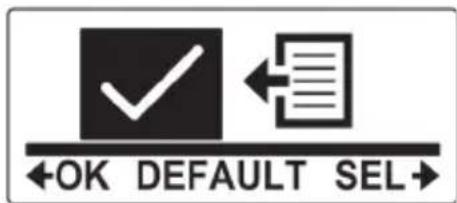
- Appuyez sur le bouton Shutter pour confirmer.
- Pour sorting du menu, appuyez sur le bouton Mode plusieurs fois jusqu'à ce que l'écran EXIT apparaitse.
- Appuyez sur le bouton Shutter pour quitter le mode SET.
UTILISERIES ACCESSORIES
Leurreil photo est proposé avec des accessoires robustes pour tous vos besoins sportifs.
UTILISER I'ETUI ETANCHE
I. Debloquez le verrou et ouvre l'étui étanche.
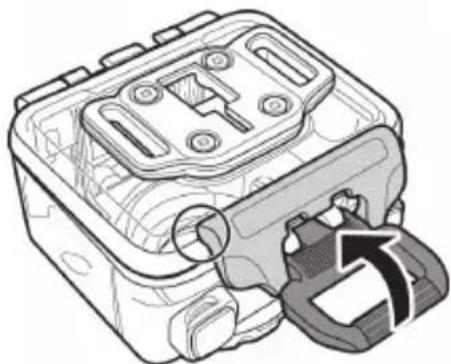
- Installé le apparéil photo dans l'étui étanche.
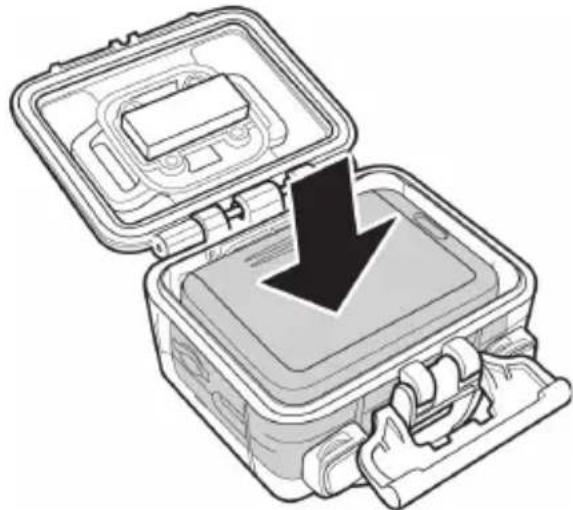
- Fixez le verrou de I'etui etanche.
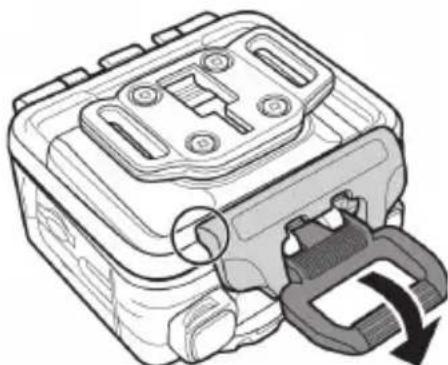
L'étui étanche peut être utilisé avec d'autres accessoires comme l'attache pivotante, le support de velo, la sangle, le support pour tête
CHANGER I'ADAPTATEUR D'ATTACHE
Selon les accessoires que vous VOULEZ utiliser avec cet etui, l'adaptateur d'attache peut être retire et attaché à une autre porte arrière de protection ou un autre emplacement. Pour détacher l'adaptateur d'attache, enlevez les quatre vis qui fixent chaque adaptateur d'attache à l'étui.
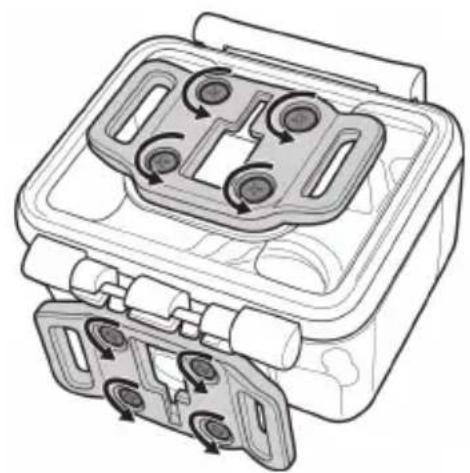
CHANGER IA PORTE ARRIÈRE DE IA PROTECTION
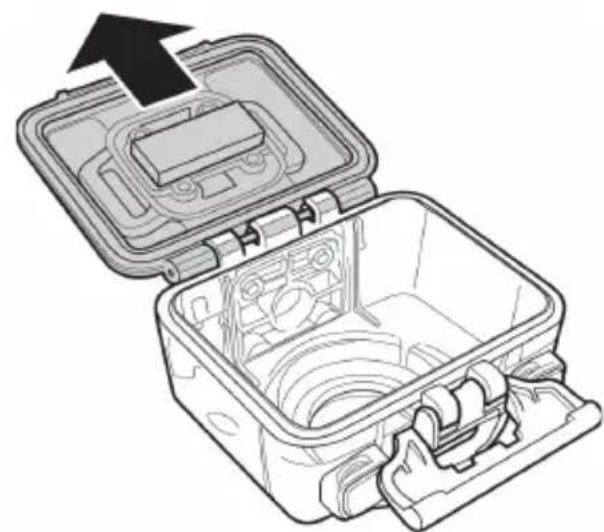
Selon les accessoires que vous poulez utiliser avec cet étui, vous pourriez avoir besoin de changer la porte arrêté de la protection. Deux portes arrêtées sont proposées dans l'emballage ordinaire: la porte arrêtée de protection étanche, et la porte arrêtée de protection ventilée.
Faites ce qui suit pour changer la porte arrêté de protection:
I. Ouvrez complètement la porte arrière.
2. Tirez pour enlever la porte arriere de I'étui.
3. Detachez l'adaptateur d'attache de la porte arrêté actuelle et installez l'adaptateur d'attache sur la porte arrêté que vous pouze utiliser.
4. Installez la porte arrriere.
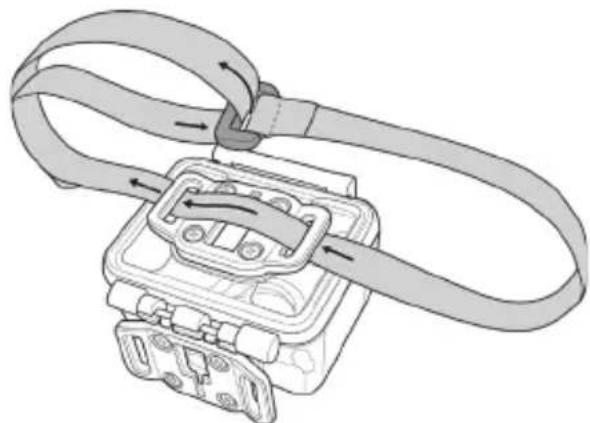
DRAGONNE EN VEICRO
La bandoulière en Velcro peut être utilisé pour fixer l'étui étanche sur tout objet pour enregistrer facilement des photos et vidés.
Pour installer la dragonne en velcro, inséréz la dragonne à travers les trous de l'adaptateur d'attache comme montré ci-dessous.
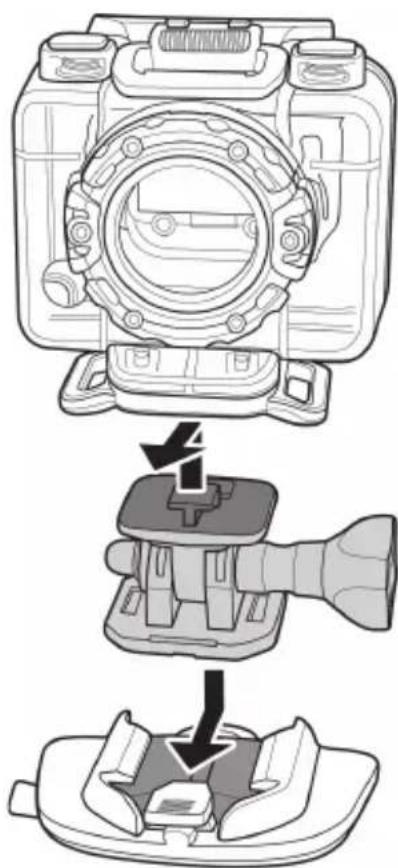
ASSEmbIER IES ACCESSOIRES DE I'APPAREII PHOTO
Fixez l'adaptateur d'attache à l'attache des accessoires pour les installer sur votre apparéil photo.
TEIECOmmANDE RF AvEC bANDOUIIÈRE
Look RF section.
Remarque I: Pour prendre des photos avec le mode rafale, intervalle ou déclencheur, basculez sur le mode adéquat de votre apparéil photo puis appuyez sur le bouton Photo de votre télécommande RF avec bandoulière. Cependant, seule une photo peut être prise en mode intervalle avec la télécommande RF à bandoulière.
Remarque 2: Meme si vous appareil photo est en mode Video, vous pouvez continuer à prendre des photos en appuyant sur le bouton Photo de votre télécommande RF avec bandoulière.
Remarque 3: La distance de fonctionnement maximale de la télécommande RF avec bandoulière est d'environ 5 m lorsqu'elle pointe vers le capteur de télécommande de l'appareil photo.
ANNXE
| GÉNÉRAL | |
| Capteur d'image Capteur megapixel CMOS 5.0 I/2,5" | |
| Pixels actifs 5,0Megapixels | |
| Type de stockage Interne : Mémoire Flash intégrée I28Mo | Carte Micro SD, compatible SDHC (jusqu'au SDHC de 32 Go, Classe 6) |
| Sensibilité du capteur Auto | |
| Objectif de laamera Objectif fixe | Large : F2,8, f=2,5mm 110°/1080p, 150°/720p, 162°/960p, 165°/ 5M Photo |
| Plage de mise au point 30cm ~ infini | |
| Photos Format : JPEG (EXIF 2.2), DCF | Résolution : 5M Mode : Rafale de 10 photos, intervalle (toutes les 1, 3, 5, 10, 30, 60 sec) |
| Clips video ESC Exterme: Format : H.264 (MP4) Codec | de Audio: ADPCM. ESC Pro: MPEG-4 (MP4). Codec de Audio: ADPCM. Résolution : 1080p: 1920x1080 (30 ips), 960p: 1280x960 (30ips), 720p: 1280x720 (60 ips) |
| Réglage de l'exposition Auto | |
| Compensation EV -2,0EV ~ +2,0EV (Auto) | |
| Interface PC USB 2.0 (haute vitesse) | |
| Sans fil IEEE 802.11 b/g/n | |
| Format sortie TV HDMI | |
| Vitesse du déclencheur Photo : 1/30 ~ 1/4000 sec. | Vidéo : 1/30 ~ 1/2000 sec. |
| Arrêt auto lmin / 3min / 5min / 10min / 30min / 60min / | Off |
| Alimentation électrique Batterie Li-ion II30 mAh rechargeable | |
| Dimensions 42,7 (L) x 59,2 (H) x 26,4 (D) mm. | (sans objectif) |
| Poids Environ. 78,3g (sans étui étanche) | |
| STIMATED STORAGE CAPACITY (min) | ||||
| MB/seg | card 8 GB | card 16 GB | card 32 GB | |
| 720P | 1,21 | 113 | 226 | 451 |
| 960P | 1,38 | 99 | 198 | 396 |
| 1080P | 1,37 | 100 | 199 | 399 |
DECLARATION DE CONFORMIDAD / DECLARATION OF CONFORMITY / DÉclaration DE CONFORMITE / DÉLARÇÃO DE CONFORMIDADE
Nombre del suministrador / Manufacturer Name / Nom du Fournisseur / Nome do Fabricante: Energy Sistem Soyntec S.A.
Dirección / Address / Adresse / Endereço: Pol. Ind. Finestrat C/. Calpe, I - 03509 Finestrat Alicante (Espana)
Tel: 902 388 388 (Espana)
Fax: 902 119 034 (Espana)
NIF: A53107488
Declaramos bajo这是我们 exclusiva responsabilitad la conformidad del producto: / We declare, under our own exclusive responsibility, that the product: / Declarons sous notre seule responsabilité que le produit: / Declaramos, sob esta exclusiva responsabilitad, que o produits:


- MISES EN GARDE GENÉRAIES
- CONDITIONS D'UTILISATION
- ALLMENTATION ÉLECTRIQUE
- PERFORMANCES DE I'ETUI ETANCHES
- MAINTENANCE DE I'ETUI ETANCHE
- SYSTEM REQUIREMENTS
- FONCTIONS
- OUVERTURE DE IA BOITE DE I'APPAREII PHOTO
- VUES DE I'APPAREIL PHOTO
- FONCTIONS DES BOUTONS
- BOUTON SHUTTER
- POUR COOMMENCER
- INSTALLER IA BATTERIE
- INSTAIER
- RETIRER IA BATTERIE
- CHARGER IA BATTERIE
- AIUMER / ÉTEINDRE IE APPAREII PHOTO
- ECRAN OIED
- CHANGER DE MODE
- 2.7 BRANCHEMENT A UN TÉIÉVISEUR(CÂBIE HDMI)
- BRANCHEMENTÀUNPC(CÂBIE MICRO-USB)
- CAPTURER DES VIDEOES ET DES PHOTOS
- PRISE DE PHOTOS
- PRISE EN RAFAIE
- WIFI ** POUR MODEI ENERGY SPORT CAM PRO
- PRISE PAR INTERVAIE
- DECIENCHEUR A RETARDEMENT
- MODIFIER IES PARAMETRES
- 4.1 RÉSOLUTION VIDÉO
- CHAMP DE VISION (FOV)
- INTERVAIE DE PRISES
- UP/DOWN
- DELETE
- OSD UP/DOWN
- IED
- BRIGHTNESS
- BEEP
- AUTO-OFF
- DATE AND TIME
- RF
- FACTORY DEFAULT
- UTILISERIES ACCESSORIES
- UTILISER I'ETUI ETANCHE
- CHANGER I'ADAPTATEUR D'ATTACHE
- CHANGER IA PORTE ARRIÈRE DE IA PROTECTION
- DRAGONNE EN VEICRO
- ASSEMBIER IES ACCESSOIRES DE I'APPAREII PHOTO
- TEIECOMMANDE RF AVEC BANDOUIIÈRE
- DECLARATION DE CONFORMIDAD / DECLARATION OF CONFORMITY / DÉCLARATION DE CONFORMITE / DÉLARÇÃO DE CONFORMIDADE
Marque : ENERGY SISTEM
Modèle : Sport Cam Pro
Catégorie : Caméscope