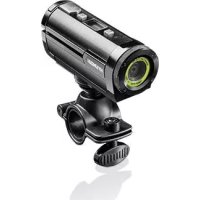
ACTV10001 - Caméscope HYUNDAI - Notice d'utilisation et mode d'emploi gratuit
Retrouvez gratuitement la notice de l'appareil ACTV10001 HYUNDAI au format PDF.



| Type de produit | Caméscope |
| Marque | Hyundai |
| Modèle | ACTV10001 |
| Capteur | CMOS 1,6 mégapixels |
| Objectif | F=2.4, f=1.70 mm |
| Plage de mise au point | 1,5 m à l'infini |
| Luminosité | 100 - 16000 lux |
| Vitesse d'obturation | 1/2 - 1/2000 s (électronique) |
| Résolutions vidéo | 1440x1080 @ 30 fps, 1280x720 @ 30 fps, 848x480 @ 60 fps |
| Mémoire | Carte MicroSD (TF) jusqu'à 16 Go (non incluse) |
| Écran | LCD de statut |
| Alimentation | Batterie lithium-ion intégrée, charge via USB |
| Interface | USB 2.0, HDMI |
| Formats vidéo | NTSC, PAL |
| Logiciel inclus | MAGIX Video easy SE |
| Température de fonctionnement | Non spécifiée |
FOIRE AUX QUESTIONS - ACTV10001 HYUNDAI
Questions des utilisateurs sur ACTV10001 HYUNDAI
0 question sur cet appareil. Repondez a celles que vous connaissez ou posez la votre.
Poser une nouvelle question sur cet appareil
Téléchargez la notice de votre Caméscope au format PDF gratuitement ! Retrouvez votre notice ACTV10001 - HYUNDAI et reprennez votre appareil électronique en main. Sur cette page sont publiés tous les documents nécessaires à l'utilisation de votre appareil ACTV10001 de la marque HYUNDAI.
MODE D'EMPLOI ACTV10001 HYUNDAI
Nousvousremercionspourl'acquisitiondelaSpeedCamdeHyundai.
Veuillezliire attentivement cemanueld'utilisationafindepouvoirutiliser correctementvotrecaméscope.Conservezlemanueld'utilisationavec votrefactured'achatdansunendroitsûr
Contenu:
Préparatifspourunepremièreutilisation:4
TouchesdefonctionduSpeedCam4
Chargementdel'accu5
Affichagedelabatterie6
Miseenplacedelacartemémoire6
Miseenservice:8
Miseenrouteetarret8
Affichagesurl'écranLCD8
Enregistrementdeclipsvidéo9
Réglagedelarésolutionvideo10
Réglagedelaqualité11
RéglagedelareproductionTV12
Réglagedeladateetdel'heure 13
Formatagedelacartemémoire 14
Réglagespardéfaut 15
TransfertdesvidéossurunPC 16
Reproductiondeclipsvidéo 18
Installationdulogiciel 22
Installationdulogiciel 22
Clausedenon-responsabilité 25
Mesuresdeprécaution:
Avantl'utilisation delaSpeedCamlisezattentivementlesmesuresde précautiondécritesci-dessous. Veilleztoujoursàcequelecaméscope soitutilisécorrectement.Nedirigezpaslecaméscope directedimentdie verslesoleiloututesautressourceslumineusesintenses,quipourraient nuireàvosyeux.Nousnousréservonsledroitd'entrepreneredes modificationsàceproduitétasesaccessoiresssansannoncepréécédente. Lesphotosdecemanuelnedoiventétreconsidéréesquecommedes références!
Préparatifspourunepremièreutilisation:
> TouchesdefonctionduSpeedCam
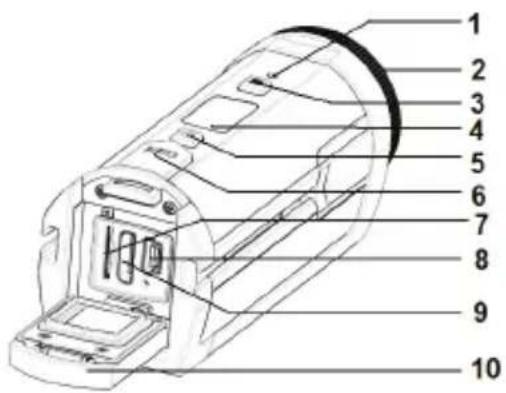
1.VoyantLEDduchargement6.ToucheREC(Enregistrement)
2.Objectif7.Emplacementdescartes
mémoireMicroSD
3.Boutonsdumenu8.SortieUSB
4. ÉcranLCD9.SortieHDMI
5. Touchedemiseenmarche10.Couverclefermeture
>Chargementdel'accu
LeSpeedCamdisposed'unebatterieintegreeauxionsdelithium. Veuillezrechargerl'accuaumoinspendant4heuresavantunepremiereutilisation.
1.Débloquezleouvercledefermetureverslesbas,pourpouvoirouvri lecache.VousytrouverezlebranchementUSB.
2.BrancheSpeedCamal'aideducablededonnéesUSBfournisur unPC.
3.MettezleSpeedCamenservice.
4.LeprocessusdechargementdémarrequandlevoyantLEDde chargebleus'allume.L'affichageduchargements'eteintquandle processusdechargementestterminé.
5.DébranchezleSpeedCamduPC.Appuyezsurlecouvercleversle hautpourfermerlecouvercledefermeture.
Affichagedelabatterie
| Affichagedela batterie | |
| Entièrementchargée | |
| Chargéeàmoitié | |
| Batteriepresquevide,veuillezla recharger |
Miseenplacedelacartemémoire
IlvousfautunecartemémoireMicroSDd'unevitessed'aumoins6x
1.MettezleSpeedCamenservice.
HYUNDAI
2.Poussezlégerentlecocouvercledefermetureverslebas,pour ouvrirlecache,etcherchezalorsl'emplacementdelacartemémoire MicroSD
3.INSÉREZCOMMESURLAPHOTOCI-dessuslacartemémoireMicroSD danssonemplacement.Quandlacartemémoireaétéinséréeavec succès,unsignalacoustiquesefaitentendreetunsymboleapparait surl'écranLCD.
- Pourenleverlacarte,appuyezprudemmentsurleborddelacarte. Sortezlacarteenlatirantetrefrezmecouvercledefermeture.
- Quandvousinsérezouenlevezlacarte, quandéSpeedCamest allumé, desdommagessurlacartepourraitseproduiret/ouune pertededonnées.
Médiad'enregistrement:
LeSpeedCamnedisposepasdemémoireinterne.Unecartemémoire SDoucarteMultimediadoitêtreinséréedansleSpeedCampourqu'il puissefairedesenregistements.Nousconseillonsl'utilisationdecartes mémoiresdelacasse6(CL6)ouplus.
Miseenservice:
Miseenrouteetarrêt
> Affichagesurl'écranLCD
QuandleSpeedCamestenservicelesssymbollessuivantsapparaissant àl'écranLCD:
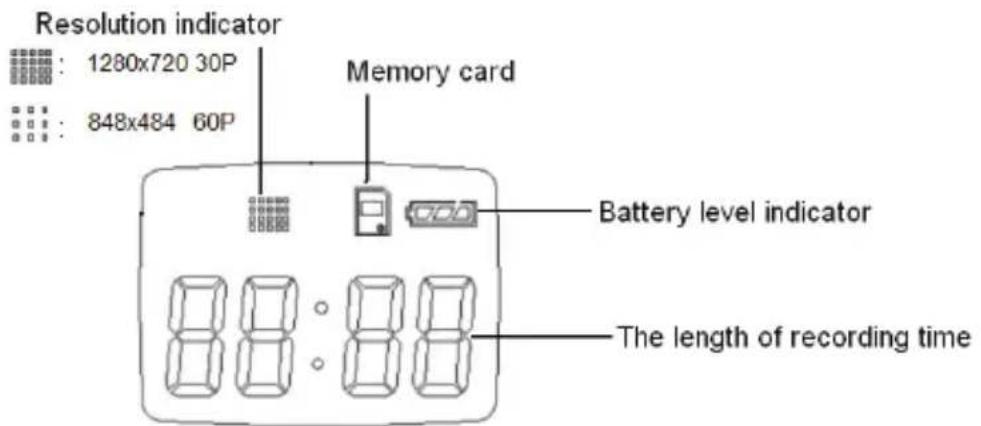
| Resolutionindicatorindication | erésolution |
| Memorycardcartemémoire | |
| batterylevelindicator | indicateurduniveaudela |
| Thelengthofrecordingtime | duréedutemps |
Enregistrementdeclipsvidéo
1.MettezleSpeedCamenservice.Al'écranLCDapparait

2.Démarraged'unenregistrement
HYUNDAI
AppuyezsurlatoucheRECpourdémarrerunenregistrementLa duréed'enregistrementestaffichéeal'écranLCD.
3.Terminerunenregistrement
AppuyezànouveausurlatoucheRECpourarrêterunenregistrement. LeSpeedCamarrêtel'enregistrementautomatiquementsilacarte mémoireMicroSDestpleine.
Réglagedelarésolutionvidéo
1.MettezleSpeedCamenservice.
2.AppuyezsurlatouchedeMENUAL'écranLCDapparait
3.AppuyezsurlatoucheRECpuissélectionnezLESOUS-MENU
4.AppuyezsurlatoucheMENUpouradapterlarésolution.
AchaquepressionsurlatoucheMENUI'affichageLCDchange!

:Leformatvidéoestde1440x1080.
HYUNDAI
:Leformatvidéoestde1280x720.
:Leformatvidéoestde848x480.
5.AppuyezsurlatoucheRECpourconfirmerlesréglages.A
I'ecranLCDapparait

Réglagedelaqualité
1.MettezleSpeedCamenservice.
2.AppuyezsurlatouchedeMENUAL'écranLCDapparait

- Appuyez à nouveau sur la touche de MENU A l'écran LCD appar

4.AppuyezsurlatoucheRECpouraccéderauSOUSMENU.
5.AppuyezsurlatouchedeMENUpouradapterlaqualitéde l'enregistrement.
2.AppuyezsurlatouchedemENUAI'écranLCDapparait

- AppuyezànouveausurlatouchedeMENUAL'écranLCDapparai
HYUNDAI
4.AppuyezsurlatoucheRECpouraccéderauSOUSMENU.
5.AppuyezsurlatoucheRECpouradapterlareproductionTV.

NTSC
PAL
6.AppuyezsurlatoucheRECpourconfirmerlesréglagesA
I'ecranLCDapparait

Régliagedeladateetdel'heure
1.MettezleSpeedCamenservice.
2.AppuyezsurlatouchedeMENUAL'écranLCDapparait

- Appuyez à nouveau sur la touche de MENU A l'écran LCD appar
4.Appuyezsu r latouchedeMENUL'écranLCDaffichel'année. AppuyezsurlatoucheRECpour'ladapter.
HYUNDAI
5.AppuyezànouveausurlatouchedeMENUL'écranLCDaffichele mois.AppuyezsratoucheRECpouradapterlechiffre
6.Appuyezsu r latouchedeMENUL'écranLCDaffichelejour.Appuyez surlatoucheRECpouradapterlerchiffre
7.Appuyezsu r latouchedeMENUL'écranLCDaffichel'heure. AppuyezsurlatoucheRECpouradapterlechiffre
8.Appuyezsu r latouchedeMENUL'écranLCDaffichelaminute. AppuyezsurlatoucheRECpouradapterlechiffre
9.Appuyezsu r latouchedeMENUjusqu'al'affichagesu r I'ecranLCD de vosreglagesonteteenregistrres.
Formatagedelacartemémoire
1.MettezleSpeedCamenservice.
2.AppuyezsurlatouchedeMENUAL'écranLCDapparait

3.AppuyezànouveausurlatouchedeMENUAL'écranLCDapparait

HYUNDAI
4.AppuyezsurlatouchedeMENUAL'écranLCDapparait
5.AppuyezsurlatouchedeMENUAL'écranLCDapparait
6.AppuyezsurlatouchedeMENUAL'écranLCDapparai
7.AppuyezsurlatouchedeMENUAL'écranLCDapparait
8.AppuyezsurlatoucheRECpourformaterlacartemémoireMicroSD
AI'écranLCDapparait
9.AppuyezsurlatoucheRECpourfermerlemenu.Al'écranLCD
apparait
Réglagespardéfaut
1.MettezleSpeedCamenservice.
2.AppuyezsurlatouchedeMENUAL'écranLCDapparait
3. Appuyez à nouveau sur la touche de MENU A l'écran LCD appar
4.AppuyezsurlatouchedeMENUAL'écranLCDapparait
5.AppuyezsurlatouchedeMENUAL'écranLCDapparait
6.AppuyezsurlatouchedeMENUAL'écranLCDapparait






7.AppuyezànouveausurlatoucheRECAI'écranLCD apparait
Configurationpardéfaut:
- Résolution: 1280*720, estaffchéal'ecr

2.Qualitévidéo:FINEestaffichéäl'écran

3.ReproductionTVPALestaffchéal'écran

TransfertdesvidéossurunPC
IlyadeuxpossibilitéspourtransférerlesfichiersdevotreSpeedCam versePC:
1.AvecunlecteurdecartesSD
2.ParlebranchementduSpeedCamsurunPCaumoyend'uncable dedonnéesUSB
LecteurdecartesSD:
1.EnlevezlacartemémoireduSpeedCametinsérez-laindansun lecteurdecartesquiestreliéàvotreordinateur.
2. Ouvrezle[Bureau]ouunexplorateur[Windows]survotreordinateur etfaitesundoubleclicsurlesymboledudisqueamovable correspondantàlacarteMicroSD.
3.Copiezlesimagesdelacartemémoiredansunrépertoiredevotre choixsurledisguedurdel'ordinateur.
BranchementduSpeedCamsurunPCaumoyend'uncâblededonnéesUSB:
- ConnectezleSpeedCamaumoyend'uncâblededonnéesUSBsur leportUSBdevotreordinateur.MettezleSpeedCamenservice.Sila liaisonestréussieunsymboleeastaffichésurl'écranLCD
- Ouvrezle[Bureau]ouunexplorateur[Windows]survotreordinateur. Un«Disqueamovable»apparaitdanslaliste.Faitesundoubleclicsur
ce«Disqueamovable», pourenafficherlecontenu.Lesfichiers enregistrressurleSpeedCamsetrouventdanslerépertoire"DCIM".
> Reproductiondeclipsvidéo
VousnepouvezreproduirelesclipsvideoquesurunPCoderouune télévisionHD.
VisionnerunclipvidéosurunPC:
1.BranchervotrecSpeedCamsurvotrePCaumoyenducablede donneesUSB.
2.MettezleSpeedCamenservice.
3. Ouvrezle[Bureau]ouunexplorateur[Windows]survotreordinateur. Un«Disqueamovable»apparaitdanslaliste.Faitesundoubleclicsur ce«Disqueamovable», pourenafficherlecontenu.Lesfichiers enregistrressurleSpeedCamsetrouventdanslerépertoire«DCIM».
HYUNDAI
4.Installezd'abordunlecteurmultimédiasurvotreordinateur.Faitesundoubleclicsurleffichierqueyoussouhaitezvisionner.
Consulter, pour plus d'informations, ladocumentation fournie avec la TVHD.
3:TouslesfichiersenregistrressontaffichéssurlaTV.
HYUNDAI
4:AppuyersurlatoucheMENUpoursélectionnerlefchier àire.
5:AppuyersurlatoucheRECpourdémarrerlalecture.
6:AppuyerdenouveausurlatoucheRECpourmettrela lectureenpause,sibesoin.Appuyerunetroisiemefoissurla toucheRECpourreprenerelalelecture.
7:AppuyersurlatoucheRECpourterminerlalecture.
1. Donnéstechniques:
- Capteur:CapteurCMOSde1.6Megapixel
- Objectif:F=2.4f=1.70mm
- Plageduzoom:de1,5màl'infini
- Luminosite:100-16000(lux)
- Vitesseedéclenchement:Déclencheurélectronique1/2-1/2000s
- 1440x1080@30fps/1280X720@30fps/848X480@60fps
- Mémoire:CarteTF(MicroSD)internejusqu'à16G(CarteTFnon fournie)
- Écrand'affichagedesstatutsLCD
- Accus:accusauxionsdelithiumintégree
- Interface:USB2.0,HDMI
Installationdulogiciel
Installationdulogiciel
InsérezleCDdansvotrelecteurdeCDLemenudémarrageautomatiqueapparait:
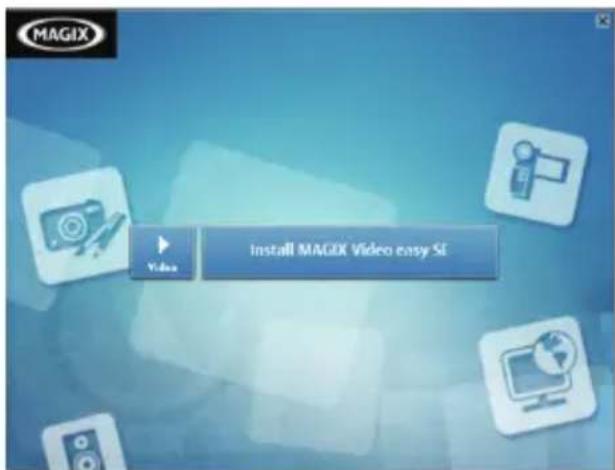
- L'installationdeMAGIXVideoeasySE-installelogicield'éditionnde clipsvidés.
HYUNDAI
Silemenudedémarrageautomatiquenes'affichaitpas automatiquement, ouvrelezLECTEURdeCDdans[Ordinateur]ou[ExplorateurWindows]et faitesundoubleclicsurlefchier[Start.exe]pourdémarrerleprogramme. Vouspouvsezégalementcliquersur[Démarrer]danslemenude démarragedeWindows,saisissez"D:\Start.exe"(SiDestvoitrelecteurde CD)danslechampsdesaisieetconfirmezencliquantsur[OK].
Notes:
1.OuvrezMAGIXVideoeasySE,vousdevezenpremierenregisterle logiciel.,puisutilisezleprogrammesansaucunelimitedetemps.
2.N'oubliezpasd'installerleQuickTimePlayerpendantI'installationde MAGIXvideoeaseasySE.
3.MAGIXVideoeasySEnecomportequelesplateformesdeWindows XPetWindowsVista,Windows7.
ExigencesdusystèmempourMagixVideoEasySE:
Intel®Pentium4ouAMD®Athlon®1GHzouplus
512MBRAM
400MBd'espacedisquedisponiblleetunlecteurdeDVDpour l'installationduprogramme
unecartographiqueavecunerésolutiond'écrand'aumoins1024x768
unecarteson
Periphériquessupportés:
Video,TV,oucartegraphiqueavecuneentréevidéo.
Clausedenon-responsabilité
Pour obtaining plusam plesrensei gnements, visitez notresitelInternet:
www.my-hyundai.de
info@my-hyundai.de
Nousvousssou HaitonsbeaucoupdeplaisiravecotreSpeedCamdeHyundai!