ACTV10001 - Camcorder HYUNDAI - Kostenlose Bedienungsanleitung
Finden Sie kostenlos die Bedienungsanleitung des Geräts ACTV10001 HYUNDAI als PDF.
Laden Sie die Anleitung für Ihr Camcorder kostenlos im PDF-Format! Finden Sie Ihr Handbuch ACTV10001 - HYUNDAI und nehmen Sie Ihr elektronisches Gerät wieder in die Hand. Auf dieser Seite sind alle Dokumente veröffentlicht, die für die Verwendung Ihres Geräts notwendig sind. ACTV10001 von der Marke HYUNDAI.
BEDIENUNGSANLEITUNG ACTV10001 HYUNDAI
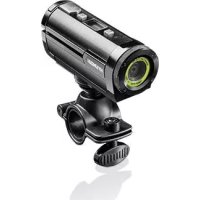
Speed Cam Vielen Dank für den Kauf der Hyundai Speed Cam. Bitte lesen Sie diese Bedienungsanleitung sorgfältig durch, um die VideoCam richtig zu verwenden. Bewahren Sie die Anleitung zusammen mit dem Kaufbeleg an einem sicheren Ort auf. Vorsichtsmaßnahmen: Vor der Verwendung der Speed Cam lesen Sie die im Folgenden beschriebenen Sicherheitsvorkehrungen sorgfältig durch. Achten Sie immer darauf, dass der Camcorder ordnungsgemäß bedient wird. Richten Sie die Speed Cam nicht direkt in die Sonne oder andere intensive Lichtquellen, die Ihre Augen schädigen können. Wir behalten uns das Recht vor, Änderungen an diesem Produkt und dessen Zubehör ohne vorherige Ankündigung vorzunehmen. Die Fotos in diesem Handbuch sind nur als Referenz zu betrachten!2 Inhalt: - Vorbereitung vor erster
nwendung 3 - Funktionstasten der Speed Cam 3 - Laden des
nzeige 5 - Einsetzen der Speicherkarte 5 - Inbetriebnahme: 7 - Ein- und
nzeige auf dem LCD-Display 7
ufnahme von Video Clips 8 - Einstellung der Videoauflösung 9 - Einstellung der TV-Wiedergabe 10 - Einstellen von Datum und Uhrzeit 12 - Formatierung der Speicherkarte 13 - Default Einstellungen 14 - Transfer der Videos auf den PC 15 - Wiedergabe von Video Clips 17 - Technische Daten 19 - Software Installation 20 - Disclaimer 233 Vorbereitung vor erster Anwendung:
Funktionstasten der Speed Cam
1. LED-Ladeleuchte 6. REC Taste
2. Linse 7. MicroSD Karten Slot
3. Menü Knöpfe 8. USB Ausgang
¾ Laden des Akku Die Speed Cam verfügt über einen eingebauten Lithium-Ionen-Akku. Bitte laden Sie den Akku mindestens 4 Stunden lang vor der ersten Verwendung.
1. Schieben Sie die Verschlussklappe locker nach unten, um die
Abdeckung zu öffnen. Dort finden Sie die den USB-Anschluss.
2. Schließen Sie die Speed Cam über das mitgelieferte USB-
Datenkabel an einen PC an.
3. Schalten Sie die Speed Cam ein.
4. Der Ladevorgang beginnt wenn die LED Ladeleuchte blau leuchtet.
Die Ladeanzeige erlischt, wenn der Ladevorgang abgeschlossen ist.
5. Trennen Sie die Speed Cam vom PC. Drücken Sie die Abdeckung
nach oben um die Verschlussklappe zu schließen.5 Batterie Anzeige Batterie Anzeige Vollständig geladen Zur Hälfte geladen Batterie fast leer, bitte neu laden ¾ Einsetzen der Speicherkarte Sie benötigen eine MicroSD-Card mit mindestens 6facher Geschwindigkeit!
1. Schalten Sie die Speed Cam ein.6
2. Schieben Sie die Verschlussklappe locker nach unten, um die
Abdeckung zu öffnen, und suchen Sie dann den MicroSD-Card Slot.
3. Stecken Sie die MicroSD-Card wie oben abgebildet in den Slot. Wenn
die Speicherkarte erfolgreich eingelegt wurde ertönt ein akustisches Signal und ein Symbol erscheint auf dem LCD-Display.
- Um die Karte zu entfernen, d
kurz, behutsam auf den Rand der Karte. Ziehen Sie die Karte heraus und schließen Sie die Verschlussklappe.
- Wenn Sie die Karte einlegen ode
ährend die Speed Cam eingeschaltet ist, kann es zu Schäden an der Karte und/oder Datenverlust kommen. Speicher Medium: Die Speed Cam hat keinen internen Speicher! Es muss eine SD- oder Multimedia-Karte in die Speed Cam eingelegt werden damit sie Aufzeichnungen vornehmen kann. Wir empfehlen die Benutzung von Speicherkarten Klasse 6 (CL6) oder höher.7 Inbetriebnahme
Ein- und Ausschalten
1. Drücken Sie die POWER-Taste, um die Speed Cam einzuschalten.
2. Drücken Sie die POWER-Taste erneut, um das Gerät auszuschalten.
Die Speed Cam schaltet sich 180 Sekunden nach der letzten Aktivität selber aus. Drücken Sie die POWER-Taste um die Speed Cam wieder einzuschalten. ¾ Anzeige auf dem LCD-Display Wenn die Speed Cam eingeschaltet ist, erscheinen folgende Symbole auf dem LCD-Bildschirm:8 ¾ Aufnahme von Video Clips
1. Schalten Sie die Speed Cam ein. Im LCD-Display erscheint:
Drücken Sie die REC-Taste um die Aufnahme zu starten. Im LCD- Display wird die Aufnahmezeit angezeigt.
3. Beenden der Aufnahme9
Drücken Sie erneut die REC-Taste um die Aufnahme zu stoppen. Die Speed Cam stoppt die Aufnahme automatisch wenn der MicroSD- Kartenspeicher voll ist. ¾ Einstellung der Videoauflösung
1. Schalten Sie die Speed Cam ein.
2. Drücken Sie die MENU Taste. Im LCD-Display erscheint
3. Drücken Sie die REC-Taste und dann wählen Sie SUBMENU aus.
4. Drücken Sie die MENU Taste um die Auflösung anzupassen.
Mit jedem erneuten Drücken der MENU-Taste wechselt die LCD Anzeige!
Das Video Format ist 1440x1080.
Das Video Format ist 1280x720. : Das Video Format ist 848x480.10
5. Drücken Sie die REC-Taste um die Einstellung zu bestätigen. Im
LCD-Display erscheint ¾ Einstellung der Qualität
1. Schalten Sie die Speed Cam ein.
2. Drücken Sie die MENU-Taste. Im LCD-Display erscheint
3. Drücken Sie die MENU-Taste erneut. Im LCD-Display erscheint
4. Drücken Sie die REC-Taste um ins SUBMENU zu gelangen.
5. Drücken Sie die MENU-Taste um die Qualität der Aufnahme
6. Drücken Sie die REC-Taste um die Einstellungen zu bestätigen. Im
LCD-Display erscheint ¾ Einstellung der TV-Wiedergabe
1. Schalten Sie die Speed Cam ein.
2. Drücken Sie die MENU-Taste. Im LCD-Display erscheint
3. Drücken Sie die MENU-Taste erneut. Im LCD-Display erscheint
4. Drücken Sie die REC-Taste um ins SUBMENU zu gelangen.
5. Drücken Sie die MENU-Taste um die TV-Wiedergabe einzustellen:
6. Drücken Sie die REC-Taste um die Einstellungen zu bestätigen. Im
LCD-Display erscheint ¾ Einstellen von Datum und Uhrzeit
1. Schalten Sie die Speed Cam ein.
2. Drücken Sie die die MENU-Taste. Im LCD-Display erscheint
3. Drücken Sie erneut die MENU-Taste. Im LCD-Display
ücken Sie die REC-Taste. Das LCD-Display zeigt die Jahreszahl. Drücken Sie die REC-Taste erneut um diese anzupassen.
ücken Sie die MENU-Taste erneut. Das LCD-Display zeigt den Monat. Drücken Sie die REC-Taste, um die Zahl anzupassen.
ücken Sie die MENU-Taste. Das LCD-Display zeigt den Tag. Drücken Sie die REC-Taste, um die Zahl anzupassen.13
7. Drücken Sie die MENU-Taste. Das LCD-Display zeigt die Stunde.
Drücken Sie die REC-Taste, um die Zahl anzupassen.
ücken Sie die MENU-Taste. Das LCD-Display zeigt die Minute. Drücken Sie die REC-Taste, um die Zahl anzupassen.
9. Drücken Sie die MENU-Taste, bis im LCD-Display erscheint
Ihre Einstellungen wurden gespeichert.
Formatierung der Speicherkarte
1. Schalten Sie die Speed Cam ein.
2. Drücken Sie die MENU-Taste. Im LCD-Display erscheint
3. Drücken Sie die MENU-Taste erneut. Im LCD-Display erscheint
4. Drücken Sie die REC-Taste. Im LCD-Display erscheint
5. Drücken Sie die MENU-Taste. Im LCD-Display erscheint
6. Drücken Sie die REC-Taste. Im LCD-Display erscheint
7. Drücken Sie die MENU-Taste. Im LCD-Display erscheint14
8. Drücken Sie die REC-Taste um die MicroSD Karte zu formatieren. Im
LCD-Display erscheint
9. Drücken Sie die REC-Taste um das Menu zu schließen. Im LCD-
Display erscheint ¾ Default Einstellungen
1. Schalten Sie die Speed Cam ein.
2. Drücken Sie die MENU-Taste. Im LC-Display erscheint
3. Drücken Sie die MENU-Taste erneut. Im LCD-Display erscheint
4. Drücken S ie die REC-Taste. Im LCD-Display erscheint
5. Drücken Sie die MENU-Taste. Im LCD-Display erscheint
6. Drücken S ie die REC-Taste. Im LCD-Display erscheint
7. Drücken Sie die REC-Taste erneut. Im LCD-Display erscheint15
Default configuration:
1. Auflösung: 1280*720, im Display steht
2. Video Qaulität: FINE., im Display steht
3. TV Wiedergabe: PAL, im Display steht
¾ Transfer der Videos auf den PC Es gibt zwei Möglichkeiten die Dateien von Ihrer Speed Cam auf den PC zu übertragen:
1. Mit einem SD-Kartenleser
2. Durch den Anschluss der Speed Cam an einen PC via USB-
Datenkabel SD Kartenleser:
1. Entnehmen Sie die Speicherkarte aus der Speed Cam und legen Sie
sie in einen Kartenleser der mit Ihrem Computer verbunden ist.16
2. Öffnen Sie [Arbeitsplatz] oder [Windows Explorer] auf Ihrem
Computer und doppelklicken Sie auf das Wechseldatenträger Symbol für die MicroSD-Karte.
3. Kopieren Sie die Bilder von der Karte in ein Verzeichnis Ihrer Wahl
auf der Festplatte des Computers. Anschluss der Speed Cam an einen PC via USB Datenkabel:
1. Schließen Sie die Speed Cam durch ein USB-Datenkabel an den
USB-Port Ihres Computers an. Schalten Sie die Speed Cam ein. Wenn die Verbindung erfolgreich ist erscheint ein Symbol im LCD- Display.
2. Öffnen Sie [Arbeitsplatz] oder [Windows Explorer] auf Ihrem
Computer. Ein "Wechseldatenträger" erscheint in der Liste. Doppelklicken Sie auf diesen "Wechseldatenträger ", um den Inhalt anzuzeigen. Auf der Speed Cam gespeicherte Dateien befinden sich im Ordner "DCIM ".17 ¾ Wiedergabe von Video Clips Sie können Video Clips nur von einem PC oder HDTV wiedergeben. Abspielen eines Videoclips via PC:
1. Schließen Sie die Speed Cam durch das USB- Datenkabel an Ihren
2. Schalten Sie die Speed Cam ein.
3. Öffnen Sie [Arbeitsplatz] oder [Windows Explorer] auf Ihrem
Computer. Ein "Wechseldatenträger" erscheint in der Liste. Doppelklicken Sie auf diesen "Wechseldatenträger ", um dessen Inhalt anzuzeigen. Auf der Speed Cam gespeicherte Dateien befinden sich im Ordner "DCIM".
4. Installieren Sie zuerst einen Media Player auf Ihrem PC.
Doppelklicken Sie dann auf die Datei die Sie anspielen möchten.18 Wiedergabe eines Videoclips auf dem Fernseher:
1. Verwenden Sie das mitgelieferte HDMI-Kabel um den Camcorder
mit dem HDTV-Gerät zu verbinden. Schalten Sie anschließend Camcorder und Fernseher ein.
2. Ändern Sie das TV-Eingangssignal auf den entsprechenden
HDMI-Port. Weitere Informationen zu diesem Thema erhalten Sie in der Bedienungsanleitung Ihres TV-Gerätes.
3. Alle aufgenommenen Videos werden auf dem Fernseher
4. Um eine Datei auszuwählen, welche Sie wiedergeben möchten,
drücken Sie die Menütaste.
5. Drücken Sie die REC-Taste zum Starten der Wiedergabe.
6. Drücken Sie die REC-Taste erneut um die Wiedergabe zu
pausieren. Bei nochmaligem Drücken wird die Wiedergabe fortgesetzt.19
7. Die Wiedergabe wird durch drücken der Menütaste beendet.
Technische Daten: ∗ Sensor: 1.6 Megapixel CMOS Sensor ∗ Objektiv: F = 2.4 f = 1.70 mm ∗ Fokusbereich: 1,5 m bis unendlich ∗ Beleuchtung: 100-16000 (lux) ∗ Verschlusszeit: Electronic Shutter 1/2-1/2000 s ∗ 1440x1080@30fps / 1280X720@30fps / 848X480 @60fps ∗ Speicher: Intern - TF (Micro SD) bis zu 16G (TF-Karte nicht im Lieferumfang) ∗ Status-LCD-Display ∗ Akku: eingebauter Lithium-Ionen-Akku ∗ Schnittstelle: USB 2.0, HDMI20 Softwareinstallation Software installieren Legen Sie die CD in Ihr CD-ROM-Laufwerk ein. Das Autorun-Menü wird angezeigt:
- MAGIX Video easy SE installieren – Installiert eine Software für das Bearbeiten von Videoclips.21 Falls das Autorun-Menü nicht automatisch erscheint, öffnen Sie die CD- ROM in [Computer] oder [Windows Explorer] und führen Sie einen Doppelklick auf die Datei [start.exe] aus, um das Programm zu starten. Alternativ können Sie im Windows-Startmenü auf [Ausführen] klicken und „D:\start.exe“ ( D ist der Buchstabe für Ihr CD-ROM-Laufwerk) im Text eingeben. Klicken Sie anschließend auf [OK]. Hinweise: 1.Öffnen Sie MAGIX Video easy SE. Sie müssen die Software zunächst registrieren. Anschließend können Sie das Programm uneingeschränkt benutzen.
2. Vergessen Sie beim Installieren von MAGIX nicht, auch den
QuickTime-Player zu installieren.
3. MAGIX Video easy SE enthält nur die Plattformen Windows XP,
Windows Vista sowie Windows 7.22 Systemanforderungen für Magix Video Easy SE: ► Intel® Pentium 4 oder AMD® Athlon® 1 GHz und höher ► 512 MB RAM ► 400 MB freier Speicherplatz und ein DVD-Laufwerk für die Installation des Programms ► Grafikkarte mit einer Bildschirmauflösung von mindestens 1024 x 768 ► Soundkarte Unterstützte Geräte ► Video, TV oder Grafikkarten mit Videoeingang.23 Disclaimer:
Notice-Facile