
Fingercam LIF-V-10002 - Camcorder HYUNDAI - Kostenlose Bedienungsanleitung
Finden Sie kostenlos die Bedienungsanleitung des Geräts Fingercam LIF-V-10002 HYUNDAI als PDF.


| Produkttyp | Digitaler Camcorder |
| Marke | Hyundai |
| Modell | Fingercam LIF-V-10002 |
| Abmessungen (L x B x H) | 100 x 60 x 30 mm |
| Gewicht | 150 g |
| Stromversorgung | Wiederaufladbarer Lithium-Ionen-Akku 3,7 V 1000 mAh |
| Akkulaufzeit | Etwa 90 Minuten Dauerbetrieb |
| Interner Speicher | Nein (Speicherkarte erforderlich) |
| Speichermedium | SD/SDHC-Karte (bis 32 GB, nicht im Lieferumfang) |
| Videoauflösung | Full HD 1080p (1920x1080) @ 30 fps |
| Fotoauflösung | 12 Megapixel (interpoliert) |
| Optischer Zoom | 8x |
| Bildstabilisator | Elektronisch |
| Bildschirm | LCD TFT 2,7 Zoll (6,86 cm) |
| Anschlüsse | USB 2.0, Mini-HDMI, AV-Ausgang |
| Hauptfunktionen | Videoaufnahme, Foto, Bewegungserkennung, Zeitraffer |
| Pflege und Reinigung | Das Objektiv mit einem Mikrofasertuch reinigen. Feuchtigkeit vermeiden. |
| Sicherheit | Nicht extremen Temperaturen aussetzen. Verwenden Sie ein geeignetes Ladegerät. |
| Ersatzteile und Reparierbarkeit | Akku, Ladegerät, USB-Kabel erhältlich. Reparatur auf Anfrage. |
| Allgemeine Informationen | Anleitung als kostenloser Download verfügbar. Herstellergarantie. |
Häufig gestellte Fragen - Fingercam LIF-V-10002 HYUNDAI
Benutzerfragen zu Fingercam LIF-V-10002 HYUNDAI
0 Frage zu diesem Gerät. Beantworten Sie die, die Sie kennen, oder stellen Sie Ihre eigene.
Eine neue Frage zu diesem Gerät stellen
Laden Sie die Anleitung für Ihr Camcorder kostenlos im PDF-Format! Finden Sie Ihr Handbuch Fingercam LIF-V-10002 - HYUNDAI und nehmen Sie Ihr elektronisches Gerät wieder in die Hand. Auf dieser Seite sind alle Dokumente veröffentlicht, die für die Verwendung Ihres Geräts notwendig sind. Fingercam LIF-V-10002 von der Marke HYUNDAI.
BEDIENUNGSANLEITUNG Fingercam LIF-V-10002 HYUNDAI
1:Schlaufenloch7:MiniUSB
2:On/Off8:Kamera
3:Modus9:Start/Stop
4:Clip10:Statusanzeige
5:MicroSD11:Mikrophon
6: Halterung
IProdukteigenschaften
- DasProduktis t kompakt mit einer UV-Spraybehandlungdes gesamtenGehäuses.Esistsehrmodischundlässt sich mitallentragbarenGerätenkombinieren.
-Unterstützt PC-Kameraun d Chatfunktion
-Unterstützt AVI-Videoformat
•KannHighDefinitionBildaufzeichnungen beischlechter Beleuchtungdurchführen
-Unterstützt 30FPS bei720*480Videoaufnahmenun d -ausgaben
-Unterstützt USB1.1 und USB2.0
-Unterstützt 16GBT-Flash(MicroSD)-karten(Maximum)
- EingebauteLithiumbatteriekann biszuzweiStunden aufzeichnen.Standbyzeitbis250Stunden
II Bedienungsanleitung
1.Laden
DieeingebauteBatterieisteinLithiumakku.Beiderersten Verwendungmussergeladenwerden.ZumLadengehenSie folgendermaßenvor:
1.) Computeranschließen: USB-Kabelverwenden, umden Computer anzuschließen. Der Ladevorgangkannbeginnen.
2.) Adapterverwenden: Ladesteckermitdem USB-Kabelverbinden, dannaneiner Steckdoseanstecken. Der Ladevorgangkannbeginnen. Hinweis: Reichtdie Batterieleistungnichtaus, gehtdie Fingercamin den Schutzmodusundkannnichteingeschaltetwerden. Laden Siesie bitte auf.
2.EinschaltenfürVideo
DrückenSiedieEin/Aus-Tasteleicht;dieblaueLampeleuchtetauf.
DasGerätbefindetsichimReady-Modusundwirdschnellwieder aufStandbyschalten.DrückenSieleichtaufdie
Aufnahme/Stop-Taste.DieblaueLampeblinktlangsam.Jetzt
beginntdieVideoaufnahme.DieAuflösungderVideodateibeträgt 720*480,bei29-30FPS.DrückenSiekurzaufdie
Aufnahme/Stop-Tasteumdie Aufnahmeanzuhaltenunddas Video automatischzuspeichern. Nachdem Speichernleuchtetdierote
Anzeigelampe.WennSieweiteraufnehmenwollen,drückenSiedie Aufnahme/Stopp-Tasteerneut.
Hinweis:
a. Stellen Siesicher, dasseine T-Flash (MicroSD)-Karte eingelegt wurde. Andernfalls wird das Gerät nach 30 Sekunden automatischausgeschaltet.
b. DiemaximaleKapazitäteinerT-Flash-Kartebeträgt16GB.
c. Das Speichernder Dateinimmtet was Zeitin Anspruch.
DrückenSiedieBetriebstastenichtständig,dadieszumSpeichern unvollständigerDateienführenwürde.
d.WennSieVideosaufnehmen,fokussierenSiedasObjektund haltenSiebeiausreichenderBeleuchtungeinenAbstandvon50cm ein.DannhatdasVideoeineklareundnatürlicheFarbe.
3. TongesteuertesVideo(optional)
DrückenSiedieEin/Aus-Tasteleicht;dieblaueLampeleuchtetauf. DasGerätistimReady-ModusundwirdschnellwiederaufStandby schalten.NundrückenSieleichtdieTasteMODE.Siekönnennunin dentongesteuertenVideomodusumschalten.Nunleuchtetdieblaue Lampedauerhaft,dieroteblinktschnell(diesbedeutettongesteuerter ModusinStandby).WenndieLautstärkeüber60Dezibelsteigt,wird automatischeinVideoaufgenommen.Dannleuchtetdieblaue Lampedauerhaftunddieroteblinktlangsam(diesbedeutet tongesteuerteVideoaufnahmenläuft).
Wenndietongesteuerte Videoaufnahmebeginnt,istjedesVideo mindestens2Minutenlang.Nach2MinutenohneTonspeichertdie FingercamdieDateiautomatischundschaltetinden Stand-by-Modusum.Wennnach2MinutenweiterhinTon vorhandenist,nimmtdieFingercamweiterauf.
4.Ausschalten
ImVideo-oderStand-by-ModusdrückenSiedreiSekundenlangauf dieEin/Aus-TasteundlassenSiesiedannlos,bisdieLampeausgeht. DasGerätistdannausgeschaltet.
5.AutomatischeAbschaltung
DieFingercamspeichertdieDateiundschaltetsichautomatischab wiefolgt:
a. Fälltdie Stromversorgungbeider Video aufnahme untereinen bestimmten Pegel, wir die Dateiautomatisch gespeichert und das Gerätausgeschaltet.
b.WennderSpeicherplatzaufder Fingercamnichtausreicht, erlischtdieLampesofort.DieDateiwirdgespeichertunddasGerätschaltetsichaus.
c.ImStand-by-Modusschaltetessichautomatischnach45 Stundenab,wennkeineFunktionbetätigtwird.
6. Computeranschließen
WenndasGerätausgeschaltetist, kannim Standby-oder Videomodusein Computerangeschlossen werden. Dannkanndas Gerätals Laufwerkbenutzt werden. Dateienkönnen kopiert, verschobenodergelöscht werden. Bei Anschlussam USB-Portsehen Sienacheinigen Sekundenein Wechsel datenträgersymbol. Dierote Lampeleuchtetdauerhaft, die blaueblinktschnellundleuchtetdanndauerhaft.
Hinweis:
a. WennSieeinenComputeransteckenunddasGerätnicht erkanntwird, oder Sienach30 Sekundendas Symbol für den Wechseldatenträgernichtsehen, verbinden Sieeserneut. b. Esist besser, Videosaufden Computerzukopierenoder zu verschiebenunddannabzuspielen. Videodateien, diedirekt vom Gerät abgespeichert werden, laufen mit Verzögerungen. Dies liegt daran, dass die großen Dateiennichtsynchronübertragen werden können.
7.PC-Kamera
WennSiediePC-KamerazumerstenMalverwenden,installieren SiedenTreiber.DerTreibernameist SPCA1528_V2220_M...Setup.exe.Erbefindetsichaufder beiliegendenCD.BeiderInstallationklickenSieaufdieseDatei doppelt und befolgen Sie dann die Anweisungen. Dann haben Sie ein AMCAP-SymbolaufdemArbeitsplatz.
Schalten Sie das Gerät aus und stecken Sie es mit einem USB-Kabel am Computer an, läuft es im U-Disk-Modus. Dann drücken Sie kurz die Taste MODE. Nun schaltet das Gerät in den PC-Kameramodus. Dann klicken Sie doppelt auf das AMCAP-Symbol, um das Gerät als PC-Kamerazuverwenden.
8. Reset
Wenn das Gerät nicht korrekt funktioniert, weil es falsch verwendet wurdeoderauseinemanderen, unbekannten Grund, musses zurückgesetzt werden. Dazugehen Siefolgendermaßenvor:
VerwendenSieeinendünnenGegenstand,umdenResetknopfzu drückenundschließenSiedenResetab.
9.Laden
LadenSiedasGerätzunächstdreimalfürmehrals12Stunden,damit dieBatterieihreganzeKapazitätausnutzt. WährenddesLadensleuchtetdieroteLampedauerhaftunddieblaue blinktlangsam.NacheinerLadedauervon3\~4Stundenistdieblaue Lampeimmeran.
10.Hinweis
Geeignete Verwendungssituation: BeachtenSiediestaatlichen Gesetze. VerwendenSiedasGerätnichtungesetzlich.
Arbeitstemperatur: VerwendenSieesunternormalen Temperaturen.
Arbeitsfeuchtigkeit: Verwenden Siedas Gerätinfür Menschen angenehmer Luftfeuchtigkeit. Machen Siedas Gerätnichtnassund setzen Sieesnichtdem Regenaus. Esistnichtwasserdicht.
Beleuchtung: VerwendenSieausreichende Lichtquellen; richten Sie die Kameranichtaufdie Sonneoderandererstarke Lichtquellen, um die optischen Teiledes Gerätsnichtzubeschädigen.
Reinigung: Verwenden Siedas Produktnichtinzustaubigen Umgebungen, um die Videowirkungeinesgetönten Objektivsund anderer Teilenichtzubeeinträchtigen.
Entsorgung: AchtenSieaufdenUmweltschutz. WerfenSiedas Gerätnichtweg. UmExplosionenzuvermeiden, werfenSiedas GerätnichtinsFeuer.
FilmenSieniePersonenohnederenErlaubnisundmachenSiekeine Bildervonihnen.
FürweitereInformationengehenSiebitteaufwww.my-hyundai.de
HYUNDAI Fingercam
UserManual
1. StructureDetail
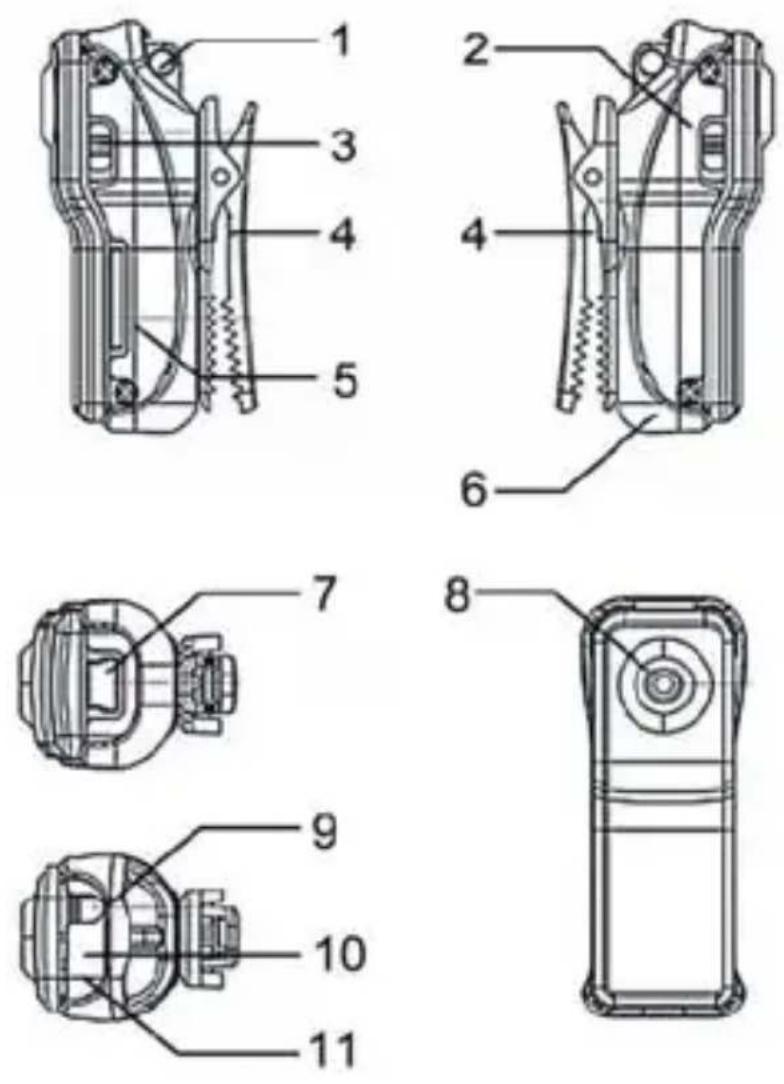
1: Lanyard Hole
2: Power
3: Mode
4:Clip
5:Micro SD
6:Rim
7: Mini USB
8: Camera
9:Operation
10: Status Indicator
11: Mic
ICharactersofProduct


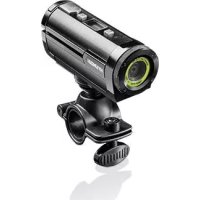
Marke : HYUNDAI
Modell : Fingercam LIF-V-10002
Kategorie : Camcorder