
Fingercam LIF-V-10000 - Caméscope HYUNDAI - Notice d'utilisation et mode d'emploi gratuit
Retrouvez gratuitement la notice de l'appareil Fingercam LIF-V-10000 HYUNDAI au format PDF.


| Type de produit | Caméscope numérique compact |
| Marque | Hyundai |
| Modèle | Fingercam LIF-V-10000 |
| Dimensions (L x l x h) | Environ 10 x 6 x 4 cm |
| Poids | Environ 120 g (avec batterie) |
| Alimentation | Batterie lithium-ion rechargeable intégrée |
| Fonctions principales | Enregistrement vidéo HD, photo, zoom numérique, microphone intégré, écran LCD |
| Support de stockage | Carte microSD (non incluse) |
| Résolution vidéo maximale | 1920 x 1080 (Full HD) |
| Résolution photo maximale | 5 mégapixels (interpolée) |
| Entretien et nettoyage | Essuyer avec un chiffon doux et sec. Éviter les solvants et l'humidité. |
| Consignes de sécurité | Ne pas exposer à des températures extrêmes, ne pas démonter, utiliser le chargeur fourni. |
| Pièces détachées et réparabilité | Batterie et câble USB disponibles en SAV. Réparation par un technicien qualifié. |
| Informations générales | Conçu pour une utilisation nomade. Livré sans câble USB ni adaptateur secteur. |
| Température de fonctionnement | 0 °C à 40 °C |
| Humidité de fonctionnement | 10% à 80% (sans condensation) |
FOIRE AUX QUESTIONS - Fingercam LIF-V-10000 HYUNDAI
Questions des utilisateurs sur Fingercam LIF-V-10000 HYUNDAI
0 question sur cet appareil. Repondez a celles que vous connaissez ou posez la votre.
Poser une nouvelle question sur cet appareil
Téléchargez la notice de votre Caméscope au format PDF gratuitement ! Retrouvez votre notice Fingercam LIF-V-10000 - HYUNDAI et reprennez votre appareil électronique en main. Sur cette page sont publiés tous les documents nécessaires à l'utilisation de votre appareil Fingercam LIF-V-10000 de la marque HYUNDAI.
MODE D'EMPLOI Fingercam LIF-V-10000 HYUNDAI
1 Détailsdescomposants
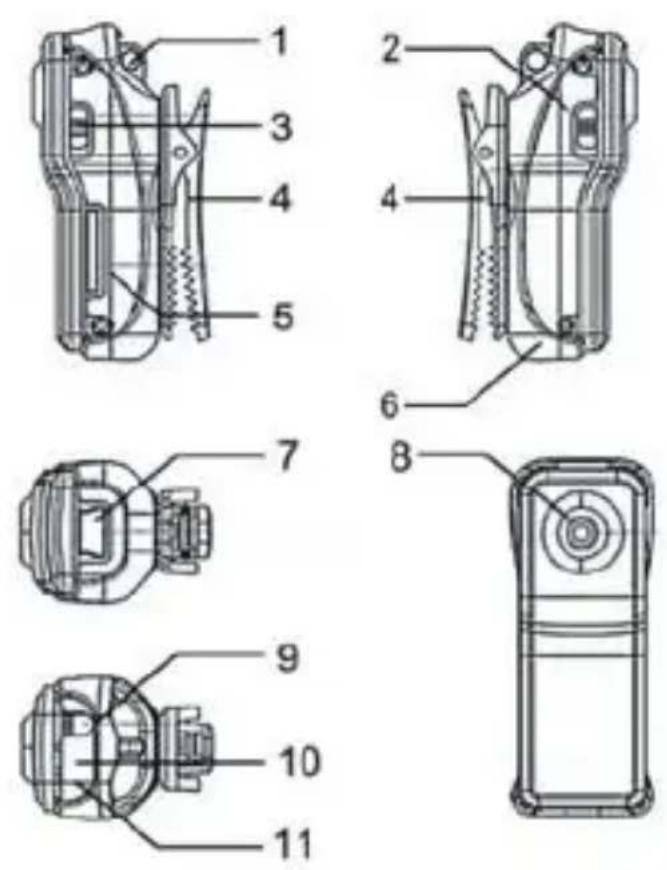
1:Troudebandoulière7:MiniUSB
2:Alimentation8:Caméra
3:Mode9:Boutonopération
4:Clip10:Indicateurd'état
5:MicroSD11:Micro
6:Monture
ICaractéristiquesduproduit
- Ilauneconce ptiondeformefine,avecune finitionau jetUVsu r toutle boitier.Ilestt rès tendanceet portableets'assortitavectoutes sortesd'outils portatifs.
- Com patiblaveclescamérasdesPCetles fonctionnalitésdechat.
- Compatibleavecleformatvi deoAVI.
- Il peuteffectue r desenre gistrementsd'ima ges dehautedéfinitionenregist ré e s d a n s d e s conditionsdeluminositéfaible.
- Compatibleavec30f p s pour enregistrer et exporter desvi deo720*480.
- CompatibleaveclesinterfacesUSB1.1et USB2.0.
- CompatibleaveclescartesT-flashde16GB (maximum).
- Batterieaulithiumincor por écapable d'enregistrer desvidéode plusdedeuxheures, durée du tempsenveille jus qu'à250heures.
IIGuided'utilisation
1. Chargement
La batterieestune batterieaulithiuminté gréerechar geable qu'ilfautcharge r avantune premièreutilisation.Procédure dechar ge:
-
À l'aided'unordinateu r :utilisezlecâ bleUSB pour brancher lacaméraàl'ordinateur,elle peutalorsêtre chargée.
-
À l'aidedel'ada p tateur : branchezla prised u chargeur avecclecâ bleUSB, puis branchezl'adaptateur dansune prisedecourantélectri que,elle peutalorsêtrechar gée.
Remarqu e : s i l batteriedevienttro p faible, le Fin gercamse metenmodede protection, etne peutêtremisenservice. Veuillezlamettreenchar gemaintenant.
2. Miseenservicedelavidéo
Appuyezlégèrementsu r le boutondemiseenservice,le voy antdecont rôle bleus'allume,lacaméraeffectueune procédured'initialisation puis passeenmodeveille.
Appuyezlégèrementsu r le boutonEnregistrement/Stop,le voy antdecont rôle bleus'allumeetlevo yantrou ge clignote lentement.Acemoment,l'enre g istrementdelavi déo démarre.La résolutiond u fichier vi déoestde720*480etle nombre d'ima ges par secondeestde29à30.A ppuyezsu r le boutonEnre gistrement/Stop pour arr éter l'enregistrement, lavi déoestar rêtéeetenregist réeautomatiquement.Ap rèsla sauveg ardelevo yantrou geresteallumé.Sivoussouhaitez continuer a enregistrer desvi déos,a ppuyezànouveau légèrementsur le boutonEnregistrement /Stop.
Remarque :
a. Assurez-vous qu'unecartemémoireT-flash (MicroSD) a été insérée, autrement la caméra s'éteindra automatiquement au boutde30 secondes.
b. La capacitémaximaled'unecartemémoireT-flashest de16GO.
c. Lasauve g ardedelavi déo prendd u temps,ilestdonc inutile d'appuyer successivement sur la touche Enregistrer/Arrêter, autrement les fichiers risquent d'être incomplets..
d. Pour réaliser unevidéo, il fautseconcentre sur l'objet, legarde à unedistanced'environ 50 cmetdel'éclaire suffisamment. La vidéo sera réussie, avec des couleurs naturelles, claires etstables.
3. Vidéo contrôlée par le son (en option)
Appuy ezlé gèrementsu r le boutondemiseenservice, le voy antdecont rôle bleus'allume, lacaméraeffectue une procédured'initialisation puis passeenmodeveille.
Appuy ezlégèrementsu r latoucheMODE pour passer en
modeVidéocont rôlée par leson.Levo yant bleus'allume, levoyantrougeclignoterapidement(indiquelemodede veilledelavidéocont rôlée par leson ).Silacaméradétecte unsi gnalaudio,de60décibelso u plus,ellelance automatiquementl'enregistrementvideo.Levoyant bleuest toujoursallu mé et l' e gistrementestsi gnalé par letémoin rouge quicli gnotelentement (indiqueunenre gistrement contrôlé par leson).
Silecont rôle par lesondémarre, l'enre gistrementle plus courtestde2minutes. Siau boutde2minuteslacaméra n'enregistre plusdesons, elleenregistreautomatiquementle fichier et passeenmodedeveille. Siau boutde2minutele sonesttou jours présent, laFin gercamcontinue l'enregistrement.
4 Éteindre
Enmodevi deo ou enmodedeveille, a ppuy ez pendant3 secondesde boutondemiseenservice, puisrelâchez jusqu'àce quelevo yants'étei gne. Lacaméraestalors éteinte.
5. Arrêtautomatique
LaFin gercamsauve garderalefichie r ets'éteindra automatiquement dans l'undescassuivants:
a. lorsquelacapacitédela batterieestfaibleenfilmant, lefichie r serautomati quementenre gistré et la caméra s'éteindra.. b.lorsque l'espace disponible su r le disque de la Fingercamesttro p insuffisant,des quel'indicateu r sesers éteint immédiatement,lefichie r serautomati quement enregistr éetlacaméras'éteindra. c. enmodedeveille pour plusde45secondessans aucuneo pération,elles'éteindraautomati quement.
6. Connexion à unordinateur
Lacaméra peutêtreconnectée à unordinateu r alors qu'elle estéteinte, en modeveilleo u en modevidéo, elle estalors reconnue par l'ordinateur entant quelecteu r externe que
vous pouvezutilise r pour copier,cou per,insére r ou supprimer desfichiers.
Quandvouslareliezau portUSB,uneindicationde reconnaissancedis queseraaffichéea piès quelques secondes.Levoyantdecont rôlerouges'allume,levoyant decont rôle bleu passerad'uncli g notementra pideàune lumièreconstante.
Remarque:
a. Lors quevousconnectezlacaméraàunordinateu r et quecedernie r nelareconna Êt pas, o u nel'identifie pas commedisqueexterneau boutde30secondesilfaut essayer delareconnecter.
b. L e déosseronitdemeilleure qualitésivousco piez lesfichierssu r ledisquelocaldel'ordinateur.Lesfichiers vidéosauve gardéssu r lacaméraetmisenmodelecture directementne seront pas fluides,car la vitesse de transfert n'est pasassezélevée pour cettegrandequantitédedonnées.
7.Caméra pourPC
Installezd'abordle pilote pour pouvoir utiliser l'appareil comme caméra pour PC. Le nom du pilote est SPCA1528_V2220_M...Setup.exe, ilsetrouvesu r leCD fourni. Quandvousl'installezfaitesundoubleclicsu r ce document, etsuivezlesindicationsd u guide. Ap rès l'installationil y auraunicôneAMCAPsu r le bureaude l'ordinateur.
En modehors tension o u enmode allu mé, utilisezle câ b le USB pour relier lacaméra à l'ordinateur. Elle estreconnue par l'ordinateur entant quelecteur r externe. A ppuyezsu r la toucheMODE pour passer enmodecaméra pour PC. Double-cliquez sur l'icône AMCAP du bureau de l'ordinateur pour utiliser lacaméra pour PC.
8. Réinitialisation
Silacaméranemarche pascorrectement, quecesoit pour des opérations illégaleso u pour d'autres raisons inconnues, ilfautla réinitialiser.
Laméthodeo pérationnelles pécifiqueestlasuivante:
Utilisezunob jet pointu pour appuyer su le boutonde réinitialisation puisterminezl'opérationde réinitialisation.
9. Char gement
La batterieatteintsonefficacitémaximuma prèstrois chargementsde plusde12heures.
Endémarrantlachar ge, levo yantdecont rôlerou ge est souventallu mé et l e yantdecont rôle bleucli gnotant lentement. Enrechargeant continuellement pendant3à4 heures, levo yantdecont rôle bleuindi quelechar gement complet.
10.Remarque:
Emploia pproprié: Veuillezres pecter les loissuivan N'utilisez paslacamérademanièreillé g ale.
Températuredefonctionnement: Veuillezutilise r la caméraàdestem pératuresnormalesetévite r del'utilise r à destem pératuresinada ptées.
Humiditédefonctionnement: Veuillezutilise r lacaméra dansdesconditionsd'humiditéa gréableaux personnes.Ne mouillez pasle produitetnel'ex posez pasàla pluie,ce produitn'est pasétanche.
Luminosité pourfilmer: P o ru éviter d'endommager les composantso ptiques, n'exp osez paslacaméraàuneforte lumière, tellequelesrayonsd u soleil.
Exig ences de nettoyage: Pour éviter d'endommager l'objectifetd'autrescom posantsdelacaméra,nel'utilisez pasdansunenvironnementt res poussiéreux.
Miseaurebut: Veillezà protég er l'environnement, ne jetez pasle produitdemanièreincertaine. Pou r éviter une explosion, nejetez pasle produitdanslefeu.
Ne photographiezo u nefilmez pasd'autres personnessans leur autorisation.
Pour le plusam plesrensei gnements, allezsu 1 lesite www.my-h yundai.de


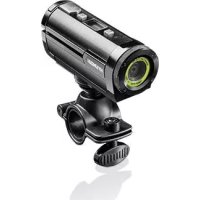
Marque : HYUNDAI
Modèle : Fingercam LIF-V-10000
Catégorie : Caméscope