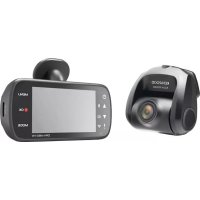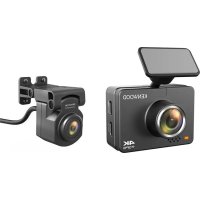
DRVA610W - Caméra de tableau de bord KENWOOD - Notice d'utilisation et mode d'emploi gratuit
Retrouvez gratuitement la notice de l'appareil DRVA610W KENWOOD au format PDF.


| Type de produit | Caméra de tableau de bord |
| Marque | Kenwood |
| Modèle | DRVA610W |
| Dimensions | 5,85 x 4,28 x 2,44 cm |
| Poids | 72 g |
| Alimentation | 5 V / 1,5 A (via câble d'alimentation auto 12-24 V CC) |
| Résolution d'enregistrement avant | 4K (3840 x 2160 pixels) à 30 ips |
| Résolution d'enregistrement arrière (optionnelle) | 2K (2560 x 1440 pixels) à 30 ips |
| Angle de l'objectif avant | 135,6° / F1.8 |
| Écran | LCD couleur 2" (320 x 240 pixels) |
| Capteur G | Oui, réglable (Haute / Moyenne / Faible / Désactivé) |
| GPS intégré | Oui |
| Mode Parking | Oui (détection de vibrations, mouvements ou intervalle de temps) |
| Démarrage/arrêt automatique | Oui (via allumage du véhicule) |
| Microphone et haut-parleur | Intégrés |
| Protection des fichiers | Manuelle (bouton) et automatique (capteur G) |
| Connexion sans fil | Wi-Fi 802.11n (2,4 GHz) |
| Application mobile | KENWOOD DASH CAM MANAGER (iOS / Android) |
| Carte mémoire | microSD / SDHC / SDXC jusqu'à 256 Go (UHS-3 recommandé) |
| Format vidéo | HEVC (H.265) |
| Accessoires inclus | Support adhésif, câble d'alimentation auto, chargeur USB auto, clips pour câbles, film statique |
| Entretien | Chiffon doux sec ou légèrement humide ; ne pas utiliser de solvants |
| Sécurité | Ne pas utiliser en conduisant ; installer loin des airbags |
| Réparabilité | Aucune pièce réparable par l'utilisateur ; contacter le service après-vente |
FOIRE AUX QUESTIONS - DRVA610W KENWOOD
Questions des utilisateurs sur DRVA610W KENWOOD
0 question sur cet appareil. Repondez a celles que vous connaissez ou posez la votre.
Poser une nouvelle question sur cet appareil
Téléchargez la notice de votre Caméra de tableau de bord au format PDF gratuitement ! Retrouvez votre notice DRVA610W - KENWOOD et reprennez votre appareil électronique en main. Sur cette page sont publiés tous les documents nécessaires à l'utilisation de votre appareil DRVA610W de la marque KENWOOD.
MODE D'EMPLOI DRVA610W KENWOOD
- Des instructions actuisées (manuel d'utilisation le plus récent, etc.) sont disponibles sur le site: https://www.kenwood.com/cs/ce/.
Pour votre reférence
Inscrivez le numero de série qui se trouve à l'arrière de l'appareil dans les espaces prévus à cet effet sur la carte de garantie et dans l'espace prévu ci-dessous. Indiquez les numeros de modulo et de série lorsque vous contactez votre vendeur KENWOOD pour obtenir des informations ou pour le service après-vente de cet apparéil.
Modèle DRV-A610W
Numéro de série

Résidents americains seulement
TABLE DES MATIÈRES
Avantutilisation 01
Guide des fonctions de laamera de bord 01
Précautions d'utilisation 02
Accessoires 11
Fonctions principales 11
Nom des parties et fonctions 12
Installation et connexion 15
Notifications sur I'ecran 27
Mode Video 31
Menu Video 32
Menu Configuration 34
Mode Lecture 36
Utilisation du logiciel de bureau 42
Utilisation de l'application pour Smartphone 52
Connexion a un ordinateur 68
Instructions pour la mise a jour du firmware 69
Guide de dépannage 75
Annexe 77
78
Avant utilisation
- Les images d'écran et les exemples d'utilisation dans ce document ont été créé pour expliquer les procédures d'utilisation.
- Il est possible que certaines images d'écran différént de l'affichage réel ou que des exemplés d'opérations ne soient pas réellement effectués.
Limitation de responsabilité
- Veuillez noter que JVCKENWOOD n'est pas responsable des dommages subs par le client ou un tiers en raison d'une utilisation incorrecte de ce produit, d'une panne pendant l'utilisation de ce produit, ou d'autres problèmes, ou en raison de l'utilisation de ce produit, sauf si cette responsabilité est légalement reconnaue.
Droits d'auteur
- Les contenus video, image et audio enregistrés ne peuvent être utilisés qu'à des fins personnelles sans le consentement des détenteurs des droits d'auteur, tel que spécifique dans la Loi sur le droit d'auteur.
- Veuillez notes que l'enregistrement d'un événement tel qu'un spectacle, une performance ou une exposition peut etre restreint, meme a des fins de plaisir personnel.
Guide des fonctions de laamera de bord
Avec la nouvelle technologie disponible, JVCKENWOOD a développé uneamera de bord facile à utiliser pour une utilisation quotidienne. L'appareil permet à l'utilisateur d'enregistrer des fichiers d'une longueur de 1 minute de long. Ces fichiers peuvent facilement être télécharges sur votre ordinateur de bureau ou portable. Dans la plupart des cas, les fichiers video sont facilement lisibles sur votre apparéil mobile. Alors que la plupart des caméras utilisent traditionnellement toute la capacité de la carte SD jusqu'à ce qu'elle soit pleine, cet apparéil supprime automatiquement le fichier le plus ancien pour creer de l'espace pour la nouvelle video.
Laameradebordadeuxmodes:
- Mode Video : Le mode Video est regle par défaut lorsque l'appareil est allumé.
- Mode Lecture : Les utilisateurs peuvent visualiser toutes les photos et photos qui ont ete enregistrées.
FONCTIONS :
Technologie de démarrage/arrêt automatique :
Concentrez-vous sur la route! L'allumage de la voiture allumera votre apparéil lorsqu'il est connecté à la prise 12 V ou à la prise allume-cigare. Lorsque la voiture est étente, l' apparéil s'éteint automatiquement, ce qui préserve l'alimentation de l' apparéil pour les moments où vous n'étés pas connecté à une alimentation permanente.
L'appareil permet aux utilisateurs de régler les paramètres de laamera pour obtenir la photo parfaite. Pour une belle photo à chaque fois, voici quelques conseils du fabricant :
- Réduisez la taille du ciel dans l'image. En pointant l'appareil vers la route, la correction automatique d'exposition sera focalisée sur la route et non sur la lumière du ciel.
- Placez l'appareil au centre du tableau de bord. Si vous placez l'appareil derrière le retroviseur, vous évitez toutes les distractions de la route.
- Retirez tous les objets qui pourrait obroir la vision, tels que le couvercle de protection de l'objectif. Une vision claire vous permettra de tout enregistrer en une seule fois.
Précautions et notifications
Avertissement! Ne pas utiliser l'appareil lorsque vous conduisez. L'utilisation de ce produit ne change pas le fait qu'un conducteur doit assumer l'entière responsabilité de son comportement. Cette responsabilité comprend le respect de toutes les règles et réglementations de circulation afin d'éviter les accidents, les blessures corporelles ou les dommages matériels.
- Pour votre propre sécurité, n'utilise pas les boutons de l'appareil pendant la conduite.
- Un support de fenêtre est nécessaire lorsque vous utilisez l'appareil dans une voiture. Veillez à placer l'appareil à un endroit approprié, afin de ne pas génér la visibilité du conducteur ou le déploiement des airbags.
- Veillez à ce qu'aucun objet ne bloque l'objet de laamera et qu'aucun matériel refléchissant n'est place pres de l'objet. Veuillez garder l'objet propre.
- Si le pare-brise de la voiture est teinté avec un revêtement, cela peut affecter la qualité d'enregistrement.
- Branchez le chargeur sur une source d'alimentation appropriée. Les exigences en matière de tension sont indiquées sur le boîtier et / ou l'emballage du produit.
- N'utilisez pas le chargeur si le cordon est endommagé.
- N'essayez pas de réparer vous-même l'appareil. Il n'y a aucune piece réparable à l'intérieur. Remplacez l'unité si elle est endommagée ou a été exposée à une humidité excessive.
Entretien de votre(APpeuil
Un bon entretien de l'appareil garantit un fonctionnement sans probleme et reduit les risques de dommages.
- Gardez votre apparéil à l'abri de l'humidité excessive et des températures extrêmes.
- Evitez d'exposer votre apparéil à la lumière directe du soleil ou aux rayons ultraviolets puissants pendant de longues périodes.
- Ne placez rien sur votre apparéil et ne déposez pas d'objets sur votre apparéil.
- Ne faites pas tomber votre apparéil et ne le soumettez pas à un chic violent.
- N'exposez pas votre apparéil à des changements de température soudains et importants. Cela pourrait cause de la condensation d'humidité à l'intérieur de l'appareil, ce qui pourrait endommager votre apparéil. En cas de condensation d'humidité, laissez l' apparéil sécher complètement avant de l'utiliser.
- La surface de l'écran peut facilement être rayée. Évitez de la toucher avec des objets tranchants. Des protecteurs d'écran génériques non adhésifs concus spécialement pour être utilisés sur les apparêls portables équipés de panneaux LCD peuvent être utilisés pour aider à protéger l'écran contre les rayures.
- Ne nettoyez jamais votre apparéil lorsqu'il est allumé. Utilisez un chiffon doux et non pelucheux pour essuyer l'écran et l'extérieur de votre apparéil.
- N'utilisez pas des serviettes en papier pour nettoyer l'écran.
- N'essayez jamais de démonter, de réparer ou d'apporter des modifications à votre apparéil. Le démontage, la modification ou toute tentative de réparation pourrait cause des dommages à votre apparéil et même des blessures corporelles ou des dommages matériels et annulera toute garantie.
- Ne rangez et ne gardez aucun liquide ou gaz inflammable ou des matériaux explosifs au même emplacement que votre apparéil, les pieces ou ses accessoires.
- Pour découverter le vol, ne laissez pas l'appareil et ses accessoires bien en vue dans un vehicule sans surveillance.
- Une surchauffe peut endommager l'appareil.
Précautions à prendre lors de l'installation
- Installéz l'appareil dans une position où il nebloquera pas la vue avant du conducteur (position cachée par le rétroviseur).
- Installez l'appareil de manière à ce qu'il se trouve dans la zone d'essayage de l'essue-glace.
- Installez l'appareil dans une position où il ne généra pas le mouvement du rétroviseur.
Veillez a ne pas installer l'appareil sur I'autocollant d'inspection du vehicule ou sur un autre autocollant.
Veillez a ne pas installer l'appareil a un endroit ou il genera la conduite ou le fonctionnement de I'airbag. - Lors de l'installation de l'appareil dans un vehicule équipé d'un système d'aide de conduite, consultez le manuel d'instructions du vehicule, puis sélectionnez une position d'installation appropriée qui n'interfère pas avec le système d'aide de conduite.
- Si l'appareil n'est pas installé correctement, l'enregistrement des événements ou lors du parking peut ne pas fonctionner correctement.
- Reportez-vous à la section "Installation et raccordement" pour le desserage du bouton de fixation, le sens d'installation, l'angle d'installation ou d'autres instructions, puis installez l'appareil correctement.
- N'installez pas l'appareil à proximé d'une antenné de télévision numérique terrestre ou d'un composant électrique.
Cela pourrait reduire la sensibilité du recepteur de télévision ou provoquer des scintillements et du bruit.
Lorsque you choisissez une position pour la ventouse, assurez-vous qu'elle se trouve sur une surface en verre propre, lisse et sans peinture. - Avant de la coller, nettoyez la surface avec un chiffon sec et propre et ajoutez une petite quantité d'humidité au pare-brise. Ceci permet d'obtenir une meilleure fixation entre le verre et la ventouse.
- Lors de la fixation de l'appareil avec le support adhésif, utilisez un chiffon de nettoyage disponible dans le commerce ou similaire pour essuyer toute saleté etGRAisse sur la surface de d'installation. Si I'appareil est repositionné ou monté avec, par exemple, d'un ruban adhésif double face d'usage général, la force d'adherence peut s'affaibrir et I'appareil peut tomber.
- Àpèras avoir installé l'appareil, laissez-le pendant 24 heures avant de l'utiliser afin d'améliorer l'adhérence du support adhésif de montage. Autrement, l'adhérence du support adhésif risque de s'affaïblir et l'appareil de tomber.
Fixez le cordon en place avec du ruban adhesif ou d'une autre façon pour qu'il ne gene pas la conduite.
Précautions d'utilisation
- Ne bloquez pas l'objet de laamera, ne le laissez pas se salir et ne placez pas d'objet réfléchissant pres de celui-ci.
- Lors de l'enregistrement de我喜欢 des circulation LED, il est possible que les videos enregistréessemblent clignoter ou scintiller. JVCKENWOOD n'assume aucune responsabilité en ce qui concerne la distinction ou l'enregistrement des我喜欢 des signalisations.
Si un revêtement est utilisé sur le pare-brise du vehicule, la qualité de l'enregistrement peut être affectée. - Il n'y a aucune garantie que l'appareil pourra enregistrer la video dans toutes les conditions.
Nettoyage de I'appareil
Lorsque l'appareil est sale, essuyez-le avec un chiffon en silicone sec ou un autre type de chiffon doux. Si I'appareil est tres sale, nettoyz-le avec un chiffon contenant un nettoyant neutre, puis essuyez a sec le nettoyant. L'essuyage de I'appareil avec un chiffon dur ou l'utilisation d'une substance volatile comme un diluant ou de I'alcool peut causer des rayures, des deformations, une deterieioration ou d'autres dommages.
Lorsque l'objectif est sale, essuyez-le doucement avec un chiffon doux légèrement mouillé. Évitez de presser fortement sur l'objet if acn un chiffon sec, cela peut causer des rayures.
Si vous remarquez un problème avec l'appareil
Si vous remarquez un problème avec l'appareil, consultez d'abord la section « Guide de dépannage » (P. 75) et vérifie s'il y a déjà une solution pour résoudre le problème.
Si l'appareil ne fonctionne pas normalement après la réinitialisation, mettez l'appareil hors tension, puis contactez votre revendeur ou le centre de service JVCKENWOOD le plus proche.
Informations sur l'élimination des piles et des appareils électriques et electroniques usés (applicable aux pays avec des systèmes de collecte séparée des déchets).
Les produits et les piles avec le symbole (poubelle barrée d'une croix) ne doivent pas etre jetés avec les ordures menagères.
Les vieux appareils électriques et électroniques et les piles doivent être recyclés dans une installation capable deTRAITER ces articles et les déchets qui en décauLent.
Contactez vos autorités locales pour plus de détails sur la localisation d'une installation de recyclage prés de chez vous.
Le recyclage et l'élimination appropriés des déchets aideront à conserver les ressources tout en prévenant les effets néfastes sur notre santé et l'environnement.
Déclaration de conformité se rapportant à la directive RE 2014/53/UE
Déclaration de conformité se rapportant à la directive RoHS 2011/65/UE
Déclaration de conformité à la reglementation sur les batteries 2023/1542
Fabricant:
JVCKENWOOD Corporation
3-12, Moriyacho, Kanagawa-ku, Yokohama-shi,
Kanagawa 221-0022, JAPON
Representant dans l'UE:
JVCKENWOOD Europe B.V.
Rendementsweg 20 B-9, 3641 SL Mijdrecht, PAYS-BAS
Par la presente, JVCKENWOOD déclare que l'équipment radio DRV-A610W est conforme à la directive 2014/53/UE. L'intégrality de la déclaration de conformité UE est disponible à l'adresse Internet suivante:
Deutsch
Déclaration de conformité aux réglementations sur les équipements radio 2017 (S.I.2017/1206)
Déclaration de conformité aux réglementations sur la restriction de l'utilisation de certaines substances dangereuses dans les équipements électriques et électroniques de 2012 (S.I. 2012/3032)
Fabricant :
JVCKENWOOD Corporation
3-12, Moriyacho, Kanagawa-ku, Yokohama-shi, Kanagawa 221-0022, JAPON
Importateur R-U :
Par la presente, JVCKENWOOD déclare que l'équipement radio « DRV-A610W » est conforme aux exigences légales en vigueur.
Le texte intégral de la déclaration de conformité est disponible à l'adresse internet suivante :
https://www.kenwood.com/euukdoc/

AVERTISSEMENT DE LA FCC
Toutes modifications ou tous changements qui ne sont pas expressement approuvés par les tiers responsable de la conformité peuvent annuler le droit de l'utilisateur à utiliser cet apparéil.
AVIS DE LA FCC
- Cet apparéil a été testé et déclaré conforme aux limites imposées aux apparèils numériques de classe B, conformément à la partie 15 des règles de la FCC. Ces limites sont consues pour fournir une protection raisonnable contre les interférences nuisibles dans une installation résidentielle.
- Cet apparéil peut cause des interférences nuisibles aux communications radio s'il n'est pas installé et utilise conformément aux instructions. Cependant, il n'y a aucune garantie que des interférences ne seroduiront pas dans une installation particulière. Si cet apparéil cause des interférences nuisibles à la réception de la radio ou de la télévision, ce que vous pouvez facilement observer en éteignant et en rallumant l' apparéil, nous vous encourageons à prendre une ou plusieurs des mesures correctives suivantes:
- Réorienter ou déplacer l'antenna de réception.
- Augmenter la distance entre l'appareil et le récepteur.
- Brancher l'appareil sur une prise avec un circuit différent de celle sur lequel le récepteur est branché.
- Consulter le revendeur ou un technician radio/télévision experimenté pour obtenir de l'aide.
Cet émetteur ne doit pas être situé pres de, ni utilise avec une autre antennue ou un autre émetteur.
CANICES-3(B)/NMB-3(B)
Avis ISED
Cet apparéil contient un ou plusieurs émetteurs/recepteurs exemplés de licence qui sont conformes aux normes RSS de Innovation, Science and Economic Development du Canada exemplés de licence. Son fonctionnement est soumis aux deux conditions suivantes :
- Cet apparéil ne doit pas causeur d'interférences.
- Cet apparéil doit accepter toute interférence, y compris les interférences susceptibles de provoquer un fonctionnement non désiré de l' apparéil.
ATTENTION
Cet apparéil est conforme aux limites d'exposition aux rayonnements de la FCC/ISED pour un environnement non contrôle, ainsi qu'aux Directives d'exposition aux fréquences radio de la FCC et RSS-102 de la Réglementation de l'exposition aux fréquences radio ISED.
Cet apparéil a de très faibles niveaux d'énergie RF qui sont considérés comme conformes à l'évaluation de l'exposition maximale admissible (MPE). Il est toute fois recommandé de l'installer et de l'utiliser en maintainant le radiateur à une distance d'au moins 20 cm du corps des personnes.
Pour le Canada
Note de 'ISDE
L'émetteur/recepteur exempt de licence contenu dans le present apparéil est conforme aux CNR d'Innovation, Sciences et Développement économique Canada applicables aux apparéils radio exemples de licence. L'exploitation est autorisée aux deux conditions suivantes :
- L'appareil ne doit pas produit de brouillage;
- L'appareil doit accepter tout brouillage radioélectrique subi, même si le brouillage est susceptible d'en compromètre le fonctionnement.
ATTENTION
Cet équipement est conforme aux limites d'exposition aux rayonnements énoncées pour un environnement non contrôle et respecte les règles les radioélectriques (RF) de la FCC lignes directrices d'exposition et d'exposition aux fréquences radioélectriques (RF) CNR-102 de l'ISDE. Cet équipement doit être installé et utilisé en gardant une distance de 20 cm ou plus entre le radiateur et le corps humain.
Déclaration de conformité du fournisseur
Nom commercial: KENWOOD
Produits: Camera de bord
Nom du modele: DRV-A610W
CA 90808, États-Unis
TELEPHONE:1-800-252-5722
CET APPAREIL EST CONFORME À LA SECTION 15 DU REGLEMENT DE LA FCC. L'UTILISATION DE CET EQUIPEMENT EST SOUMISE AUX DEUX CONDITIONS SUIVANTES :
(1) CET APPAREIL NE DOIT PAS CAUSER D'INTERFÉRENCES NUISIBLES, ET
(2) CET APPAREIL DOIT ACCEPTER TOUTES LES INTERFÉRENCES REÇUES, Y COMPRIS LES INTERFÉRENCES SUSCEPTIBLES DE CAUSER UN FONCTIONNEMENT INDÉSIRABLE.
Para complimento de la IFT
Les logos SDXC et microSDXC sont des marques commerciales de SD-3C LLC.
Apple, iOS, Mac et macOS sont des marques commerciales de Apple Inc., enregistrées aux États-Unis et dans d'autres pays.
App Store est une marque de service d'Apple Inc. déposée aux États-Unis et dans d'autres pays.
IOS est une marque commerciale ou une marque déposée de Cisco aux États-Unis et dans d'autres pays, utilisée sous licence.
Google, Android, Google Maps et Google Pay sont des marques commerciales de Google LLC.
USB Type-C® et USB-C® sont des marques déposées de USB Implementers Forum.
Microsoft, Windows et DirectX sont des marques commerciale ou des marques déposées de Microsoft Corporation aux États-Unis et dans d'autres pays.
Macintosh, Mac sont des marques de commerciales d'Apple Inc. enregistrées aux États-Unis et dans d'autres pays.
Avant de commencer, vérifiez que vous avez tous les éléments décrits ci-dessous.

Camera de bord (avec une carte microSD de 16 Go)
Support adhesif Cable d'alimentation auto
Chargeur auto USB Clips pour cables Film lésal statique
Remarque:
-
Le cable d'alimentation auto type C fourni dans l'emballage n'a pas de fonctionnalité de transfert de données et sert uniquement à l'alimentation électrique. Si vous souhaitez regarder les videos, veuillez-retirer la carte mémoire et l'utiliser avec un ordinateur, ou utiliser l'APP KENWOOD DASH CAM MANAGER sur votre mobile pour les regarder avec une liaison sans fil, ou utiliser un cable USB-A vers USB-C d'un autre fabricant avec capacité de transfert de données pour vous connecter et les regarder sur un ordinateur. L'appareil ne prend pas en charge les cables USB type C avec chargement rapide PD (Power Delivery) ni les cables USB-C vers USB-C.
-
L'apparance de l'appareil peut différer légèrement de cette indiquée ci-dessus.

Fonctions principales
- Écran couleur LCD de 2"
Nous avons développé un écran qui s'adapte parfaitement à votreamera, sans perte de résolution. Ce design vous permet d'utiliser la fonction de lecture pour vérifier immédiatement la video qui vient d'être enregistrée.
- Capeake G / Protection des fichiers
Le capteur intégré à laamera de bord détecte une force externe, forçant laamera de sauvégarder ce qui a été enregistré. Le fichier peut également être sauvégarde manuellement. Vous pouvez sauvégarder un fichier directement en appuyant sur le bouton d'accès facile sur le bord de l'écran.
- Demarrage/arrêt automatique
Laamera de bord vient avec des capteurs intégrés qui allument et éteignent automatiquement laamera en même temps que le vehicule.
- Microphone et haut-parleur intégrés
Un microphone et un haut-parleur intégrés sont fournis en standard. Ils fonctionnent également avec la fonction de lecture de l'appareil.
- Données GPS
Laamera de bord est capable d'enregistrer votre position et votre vitesse en même temps que la video grâce au dispositif GPS magnétique.
Mode Parking
Laamera de bord dispose d'un mode Parking avec une fonction unique permet à l'appareil d'enregistrer automatiquement 30 secondes de video s'il y a des mouvements du vehicule. Cette fonction nécessite un kit de cablage cable CA-DR1031 (accessoire en option) pour une alimentation permanente.
- Enregistrement de laamera arrêté 2K (en option)
Le DRV-A610W prend en charge l'enregistrement de laamera arrête. Vous pouvez acheter uneamera arrêté en tant queamera double avant et arrêté 4K + 2K (vendue séparément, veuillez consulter le site Web de KENWOOD pour plus de détails).
Nom des parties et fonctions
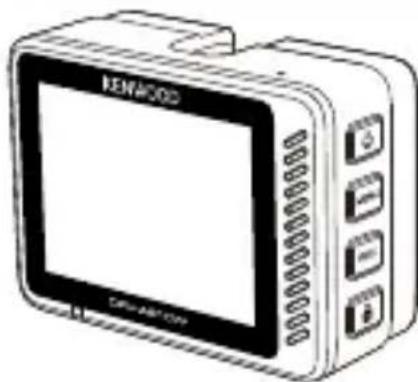
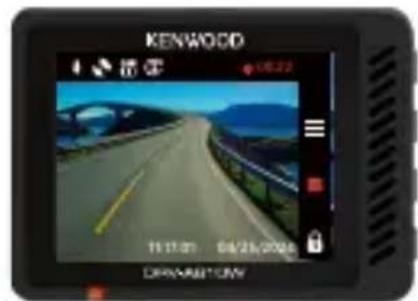
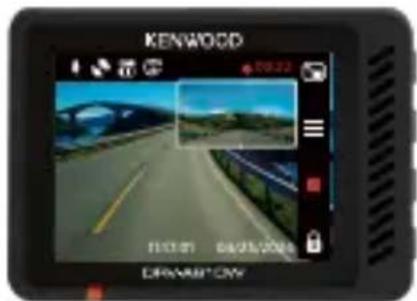
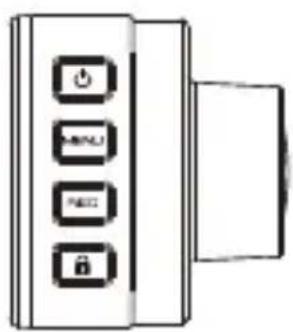
Les boutons de laamera de bord KENWOOD correspondent aux fonctions représentées par les icônes affichées à droite de l'écran. Veuillez suivre les icônes affichées correspondantes pour utiliser l'appareil.
Les icones imprimées représentent les fonctions les plus importantes et les plus couramment utilisées en mode Video. Les icones imprimées seront donc de referencia, mais veuillez utiliser les icones affichées sur l'écran comme guide.
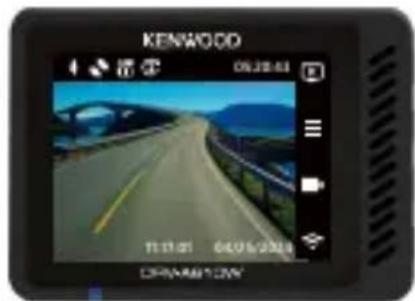
Lorsque le DRV-A610W n'est pas en train d'enregistrer
Lorsque le DRV-A610W est en train d'enregistrer
Lorsque le DRV-A610W est en train d'enregistrer avec la camera arriere (Laamera arriere est vendue séparément)
- Bouton d'alimentation / Mode / Sélection de l'écran Alimentation


Appuyez et maintenez le bouton enforcé pendant 3 secondes pour allumer/eteindre laamera.
Mode

En mode Video, appuyez pour changer entre le mode Video et le mode Lecture lorsqu'un enregistrement n'est pas en cours.
Selection de l'écran (en option)

Appuyez pour changer laamera principale pour afficher l'écran PIP.
Si vous n'avez pas installé deamera arrêt et que vous avez uniquement uneamera de bord, aucune icône ne sera affichée ici et il n'y aura pas de fonction de selection d'écran. L'icône n'apparaître que lors de la connexion à laamera arrêté pendant
I'enregistrement.
Remarque:
- La fonction d'écran PIP n'est disponible que lors de la connexion à laamera arrière. (vendue séparément)
- Bouton Menu / Sourdine
Menu
Appuyez sur ce bouton pour ouvrir le menu Video ou le menu Configuration.
Sourdine
Appuyez et maintenez le bouton enforcé pendant 2 secondes pour activer ou désactiver la fonction d'enregistrement audio en mode Video.
- Bouton Enregistrement / Capture d'écran
Enregistrement
En môde Video, appuyez pour démarrer ou arrêté l'enregistrement.
Capture d'écran
Appuyez et maintenez le bouton enforcé pendant 2 secondes pour faire une capture d'écran pendant l'enregistrement.
- Bouton Protégier fichier/Liaison sans fil

Protection des fichiers
Pendant l'enregistrement, appuyez simplement sur le bouton pour protégger le fichier video actuel contre l'écrasement.
Liaison sans fil
En mode Video, appuyez pour démarrer la liaison sans fil lorsqu'un enregistrement n'est pas en cours.
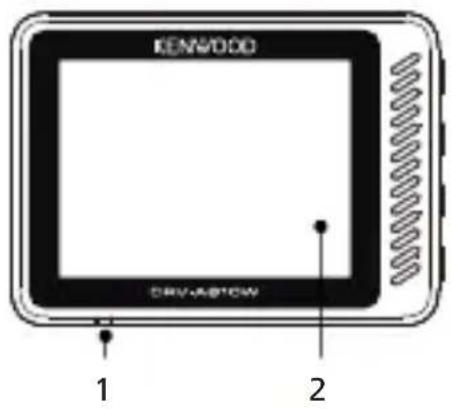
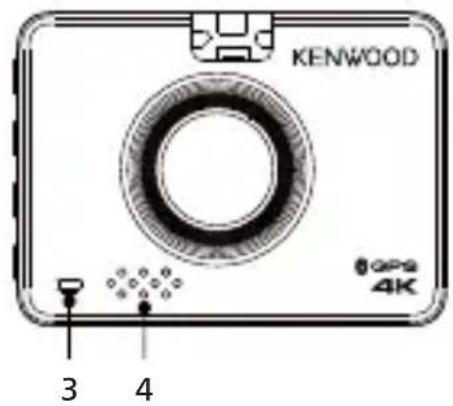
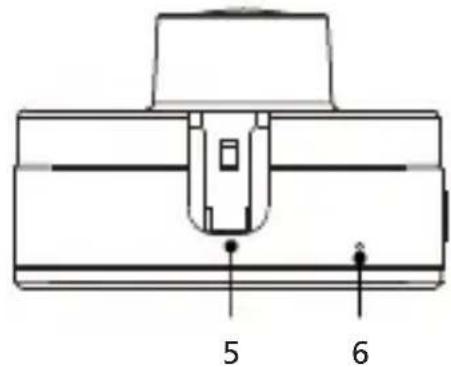
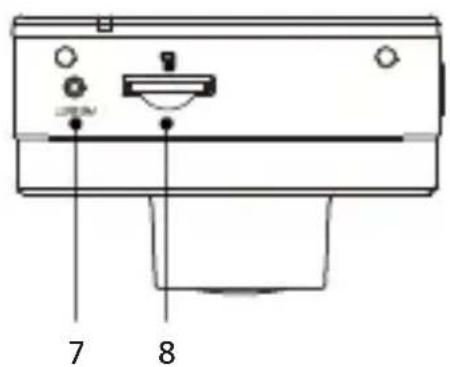
1. Indicateur LED de statut
Rouge : Allumé Rouge (clignotant) : Enregistrement Bleu : Chargement
2. Écran
L'appareil est équipé d'un écran couleur LCD standard de 2" pour vous permettre de regarder.
3. Indicateur LED du mode Parking
Orange (clignotant): Mode Parking en cours d'utilisation. Ce réglage peut être ajusté dans le menu Video.
4. Haut-parleur
Son du système et son des séquences de lecture.
5. Fente du support
Faites glisser les fentes dans le support 3M pour terminer l'installation.
6. Microphone
Microphone intégré pour l'enregistrement audio.
7. Bouton de réinitialisation
Dans les rares occasions où laamera a un problème, utilisez le bouton de réinitialisation pour arrêté laamera.
Appuyez simplement sur le bouton de réinitialisation jusqu'à ce que laamera s'éteigne et appuyez sur le bouton d'alimentation pour la pallumer.
8. Fente pour carte microSD
Insérez vous carte microSD ici. Enforcez vous carte mémoire dans la fente jusqu'à ce que vous entendiez un clic.
(la carte microSD a ete pre-insereedans la fente pour carte microSD en usine)
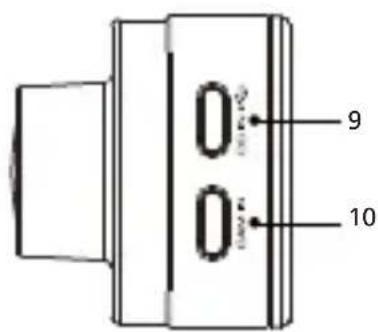
9. Port ENTRÉE CC/Transfert des données
En connectant le DRV-A610W avec le cable d'alimentation auto fourni, vous pouvez charger laamera.
Remarque :
- Le cable d'alimentation auto type C fourni dans l'emballage n'a pas de fonctionnalité de transfert de données et sert uniquement à l'alimentation électrique. Si vous souhaitez regarder les videos, veuillez retarder la carte mémoire et l'utiliser avec un ordinateur, ou utiliser l'APP KENWOOD DASH CAM MANAGER sur votre mobile pour les regarder avec une liaison sans fil, ou utiliser un cable USB-A vers USB-C d'un autre fabricant avec capacité de transfert de données pour vous connecter et les regarder sur un ordinateur. L'appareil ne prend pas en charge les cables USB type C avec chargement rapide PD (Power Delivery) ni les cables USB-C vers USB-C.
10. Port de camera arrête (en option)
En connectant laamera arrêté DRV-A610W, vous pouvez enregistrer simultanément une video en résolution 4K + 2K de votre vue arrêté. (vendue séparément)
Lors de la première installation, suivez les instructions ci-dessous :
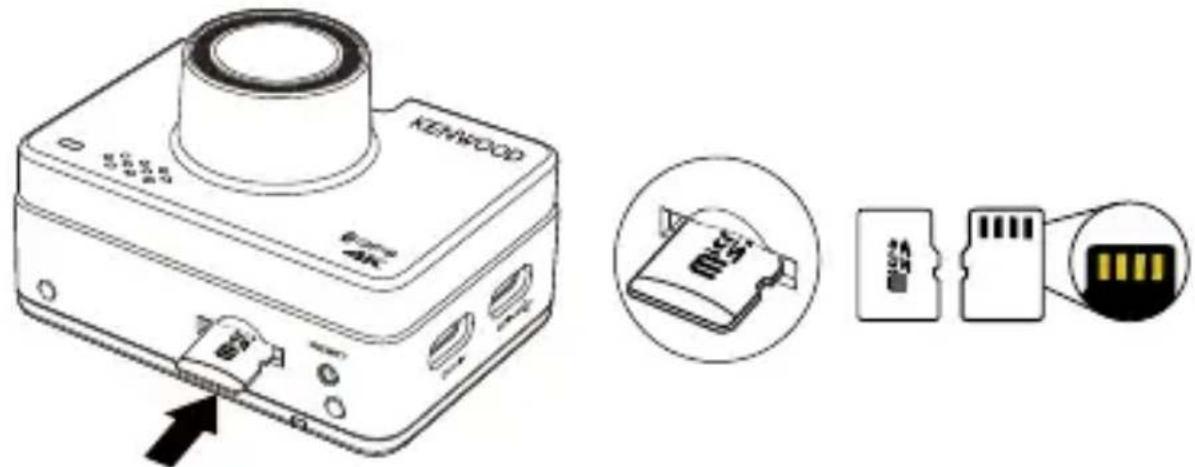
1. Insérez votre carte microSD dans l'appareil
L'appareil est unconçu pour permettre d'utiliser une carte microSD standard pour enregistrer les vidés. Avant d'insérer la carte, assurez-vous que l'extrémité dorée de la carte soit face à l'écran LCD. Une fois qu'elle est alignée correctement avec l'emplacement, offensez la carte jusqu'à ce que vous entendiez un CLIC qui indiquera qu'elle est correctement insérée.
CONSEIL :
- Si vous n'entendez pas un CLIC, utilisez une petite piece en la tenant par le bord et appuyez sur l'extrémité extérieure de la carte jusqu'à ce que vous entendiez un son.
- Rappel: NE RETIREZ OU N'INSÉREZ JAMAIS LA CARTE MÉMOIRE LORSQUE L'APPAREIL EST ALLUMÉ.
- L'appareil s'éteint automatiquement lorsque vous insérez ou retirez la carte SD.
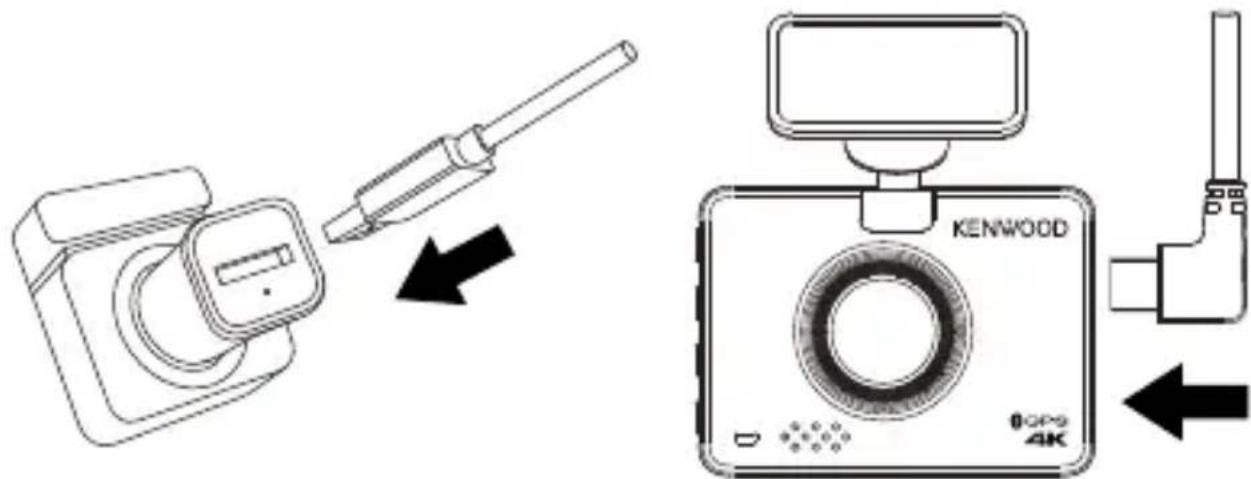
2. BRANCHEMENT SUR UNE PRISE D'ALIMENTATION DE LA VOITURE
Branchez le chargeur USB auto fourni dans l'emballage sur la prise 12V de votre vehicule, puis branchez le cable d'alimentation auto fourni dans l'emballage.
Remarque :
- Laamera de bord de KENWOOD ne supporte pas les câbles USB type C de chargement rapide PD (Power Delivery) ou les câbles USB-C vers USB-C. Nous recommendons d'utiliser le cable d'alimentation auto que nous avons fourni.
- Laamera de bord de KENWOOD nécessite un courant de 2A pour un fonctionnement normal, et le chargeur USB de voiture de KENWOOD fournit un courant de sortie de 2,6A. Nous recommendons d'utiliser le chargeur de voiture USB que nous avons fourni.
- N'utilisez pas les autres ports USB de la voiture pour connecter laamera de bord de KENWOOD, car la plupart des ports USB de la voiture fournissant une sortie de moins de 1A, et laamera de bord de KENWOOD nécessite un courant de 2A pour un fonctionnement normal.
3. PREMIÈRE UTILISATION
Lorsque le cordon d'alimentation est branché, le DRV-A610W s'allume et le guide d'installation indiqué ci-dessous s'affiche.
- Choisir la langue 2. Choisisr un pays
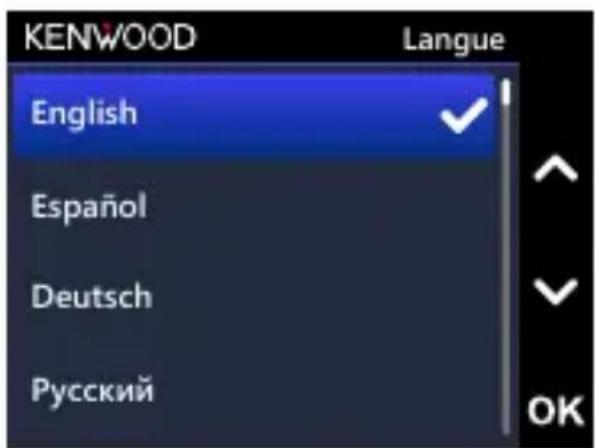
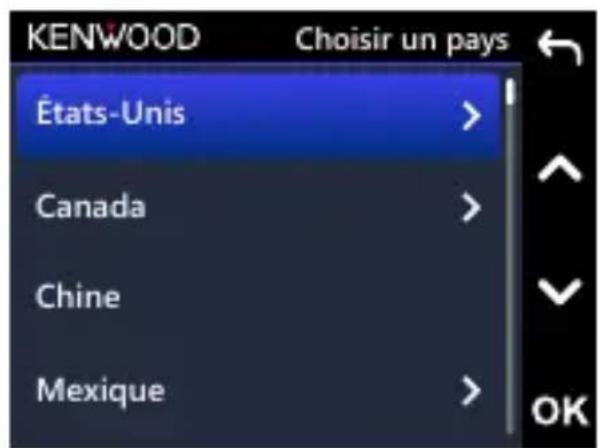
- Choisir un fuseau hora 4. Regler l'heure et la date
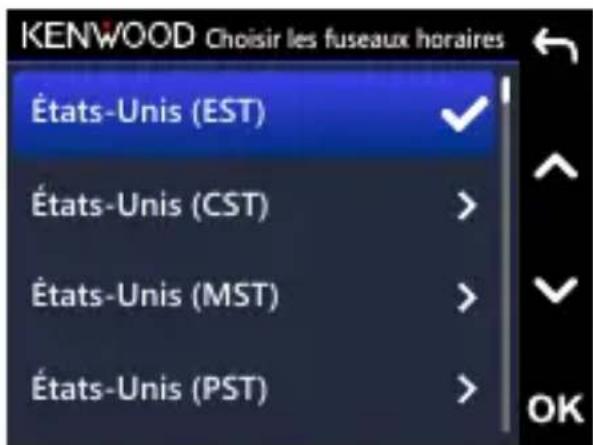
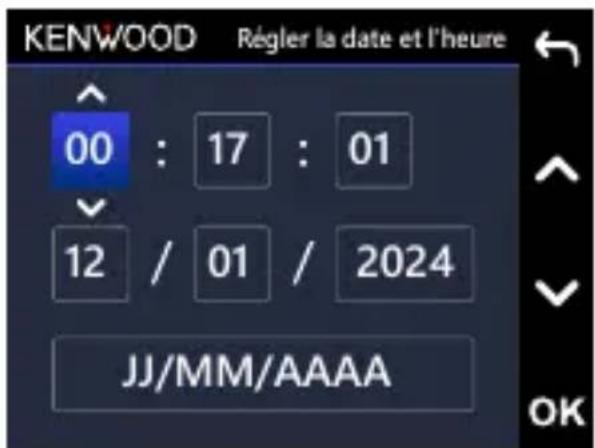
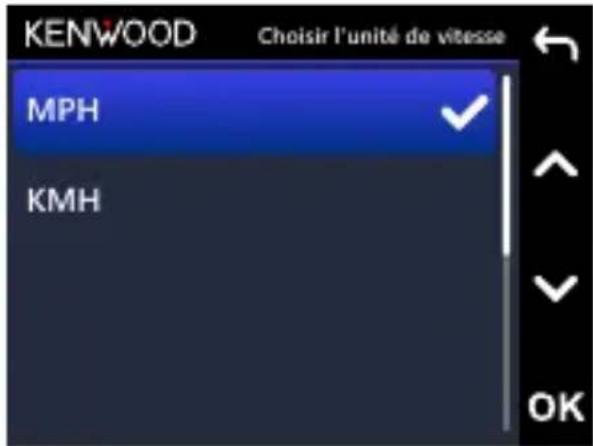
5. Choiser l'unité de vitesse
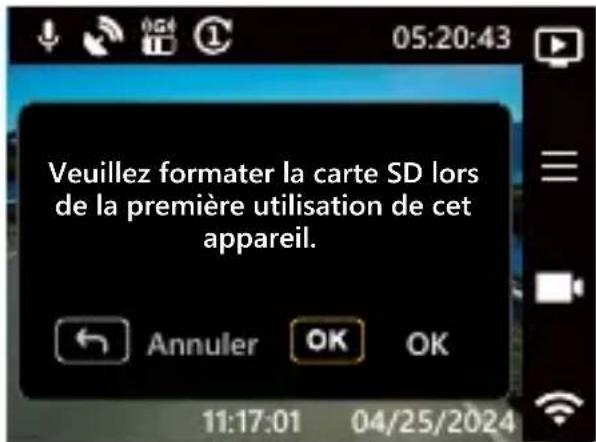
- Formatage de la carte SD lors de la première utilisation. Appuyez sur le bouton OK pour formater
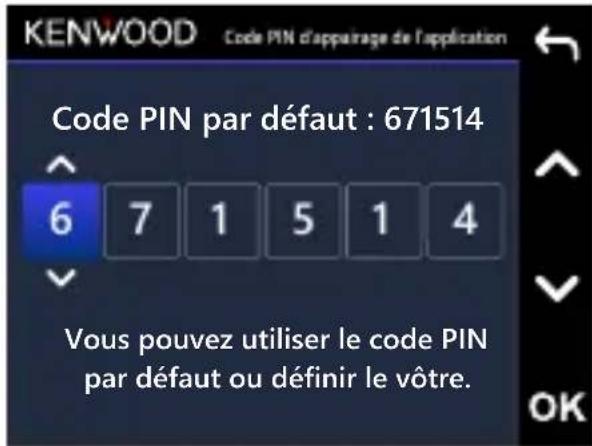
- Définir le code PIN d'appairage de l'application
CONSEIL :
Vous pouvez réinitialiser les paramètres en utilisant le MENU CONFIGURATION ou en rétablissant automatiquement les valeurs par défaut.
Le DRV-A610W s'allume ensuite automatiquement et l'enregistrement commence des que l'alimentation electrique est disponible via la prise 12V. Il suffit de démarrer le vehicule et de commencer à conduire!
- S'il n'y a pas de prise 12V ou d'allume-cigare dans votre vehicule, utilisez le cable d'alimentation USB inclus, mais veuillez notes que vous port de sortie d'alimentation USB doit fournir un courant de 2A pour assurer le bon fonctionnement de l'appareil.
- NE PAS brancher le DRV-A610W directement sur la prise allume-cigare de la voiture ou sur toute autre prise 12V. Cela pourrait endommager laamera de façon permanente.
- Vous pouvez acheter notre kit de câblage sur le site officiel de KENWOOD qui se connecte directement à la boîte à fusibles de votre vehicule. Ceci vous permettra d'avoir votre prise 12V disponible pour une autre utilisation. Veuillez lire attentivement et suivre les instructions ci-dessous pour vous aider à utiliser le DRV-A610W en toute sécurité et veuillez vous référer au site officiel pour des instructions sur les accessoires.
4. FIXER LE FILM STATIQUE LATERAL ET L'INSTALLER SUR LE PARE-BRISE
Choisissez un emplacement sur le pare-brise où il ne vous distraira pas. Nous vous recommendons de placer la fixation derrière le rétroviseur du côte passager, dans la zone d'essuyage du pare-brise.
La CAM doit pouvoir voir clairement à travers
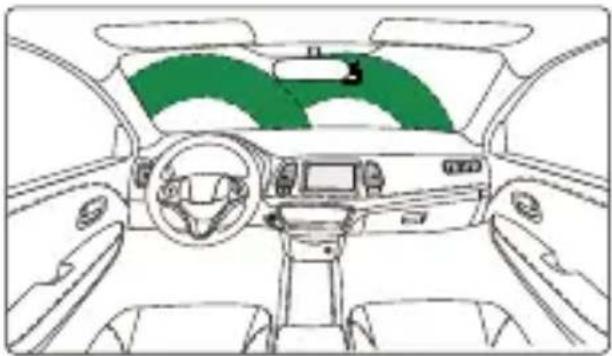
Conduite à gauche
La CAM doit pouvoir voir clairement à travers
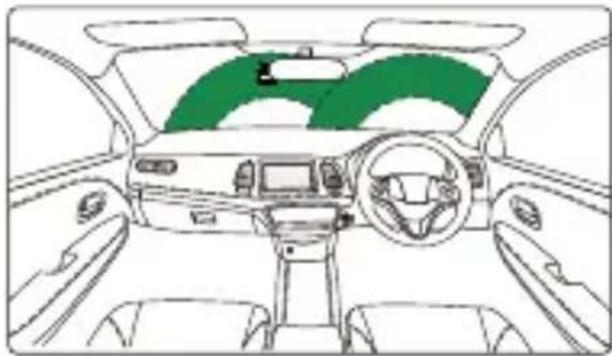
Conduite à droite

1
1. Positionnez le film et nettoyez le pare-brise
Avant d'appliquer le film, nettoyez l'emplacement du pare-brise, essuyez la poussière ou les tâches et utilisez un chiffon pour polir un peu et obtenir les更好地 performances.
2
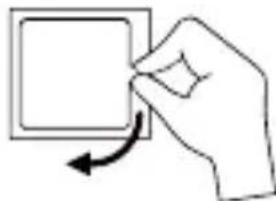
2. Retirez la couche protectrice
Avant de le coller, retirez le film protecteur actuel.
Tirez et retirez la couche protectrice d'un côte.
3
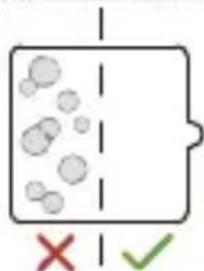
3. Fixez le film statique sur le pare-brise
Collez le côte statique sur le pare-brise, appuyez et eliminez les bulles d'air avec un racloir ou une carte en plastique.
Appuyez bien pour faire adhérer le film au pare-brise.
4
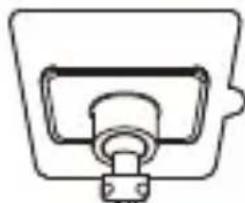
4. Installez la fixation adhésive 3M
Fixez le support adhésif 3M à l'intérieur de la surface du film et évitez la zone entre le pare-brise et le film.
Remarque:
- Ne réutilisez pas le film d'application de l'autocollant pour pare-brise plusieurs fois. Cela réduit l'adherence et peut cause le décollement du film statique.
CONSEIL :
-
Lorsque vous choisissez l'emplacement de la fixation, assurez-vous qu'elle est sur une surface en verre propre, lisse et sans peinture.
-
Avant le montage, nettoyez la zone avec un chiffon sec et propre et humidifiez légèrement le pare-brise. Cela permet de renforcer l'adhérence entre la vitre et la fixation.
-
N'oubliez pas de placer la fixation dans la zone des essuie-glaces du vehicule.
5. CACHER ET COUPER LE CABLE
Débranchez d'abord le DRV-A610W pour cacher et couper le cable d'alimentation de la voiture dans le toit et sous le panneau. Les attache-cables fournis peuvent vous aider à arranger facilement les cables d'alimentation.
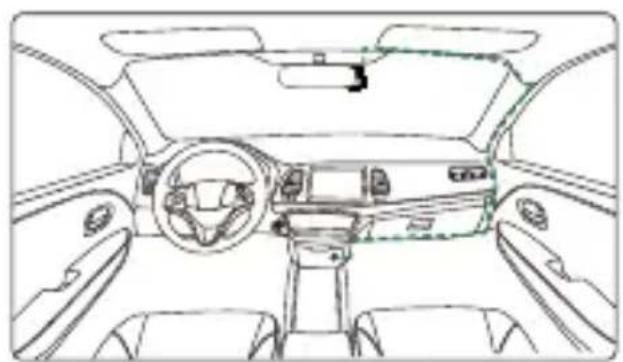
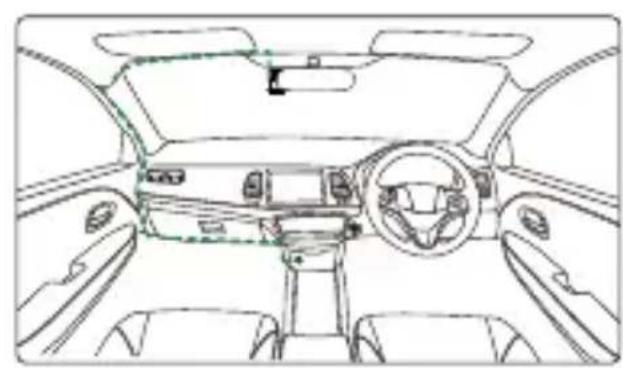
12-24V DC Conduite a gauche Conduite a dite 24V DC
Après l'installation, faites glisser et fixez l'appareil sur la fixation 3M et rebranche le cable d'alimentation au DRV-A610W pourmettre l'appareil sous tension.

Remarque :
- Laamera de bord de KENWOOD ne supporte pas les câbles USB type C de chargement rapide PD (Power Delivery) ou les câbles USB-C vers USB-C. Nous recommendons d'utiliser le cable d'alimentation auto que nous avons fourni.
- Laamera de bord de KENWOOD nécessite un courant de 2A pour un fonctionnement normal, et le chargeur USB de voiture de KENWOOD fournit un courant de sortie de 2,6A. Nous recommendons d'utiliser le chargeur de voiture USB que nous avons fouiri.
- N'utilise pas les autres ports USB de la voiture pour connecter laamera de bord de KENWOOD, car la plupart des ports USB de la voiture fournissant une sortie de moins de 1A, et laamera de bord de KENWOOD nécessite un courant de 2A pour un fonctionnement normal.
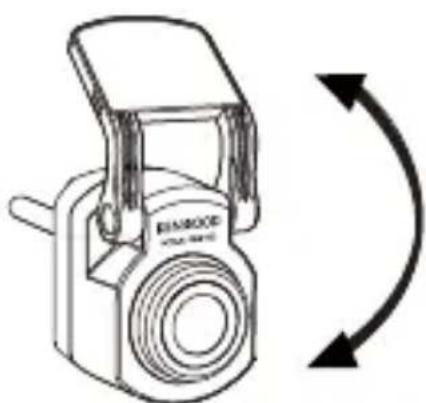
6. AJUSTER L'ANGLE
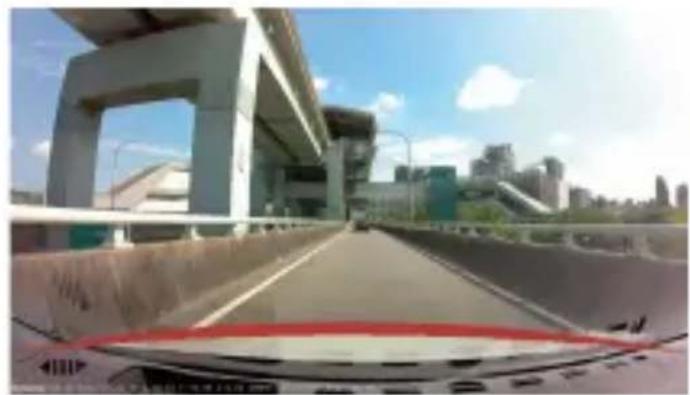
Ajustez laamera à l'angle désiré, l'objectif peut être tourné 180 degrés vers le haut et vers le bas. Nous recommendons que le capot de la voiture occupe au moins 1/5 de l'écran.
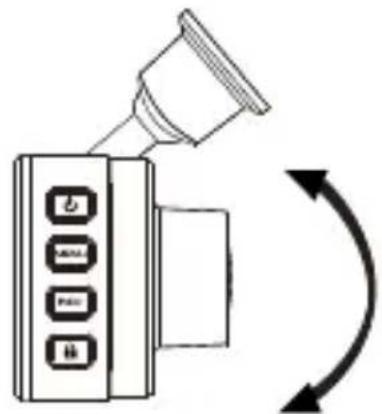
Félicitations! Vousêtes prét!
7. INSTALLATION DE LA CAMÉRA ARRIÈRE (EN OPTION)
Laamera arriré à résolution 2K du KCA-R210 est vendue séparément sur le site officiel.
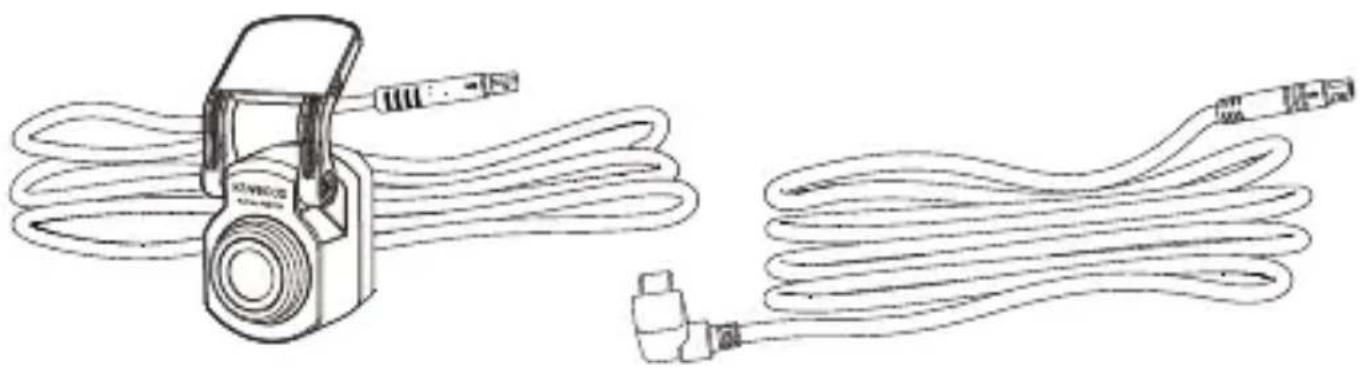
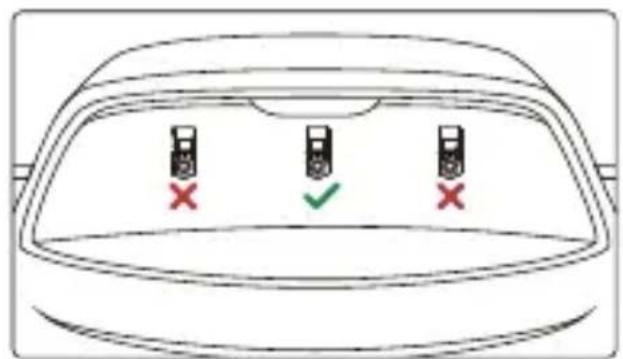
(1) SELECTIONNER UN EMPLACEMENT SUR LE PARE-BRISE ARRIÈRE
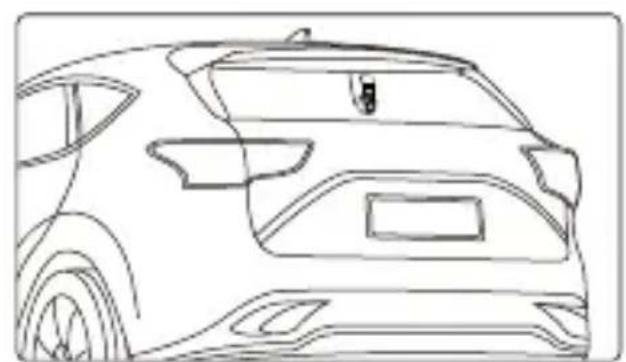
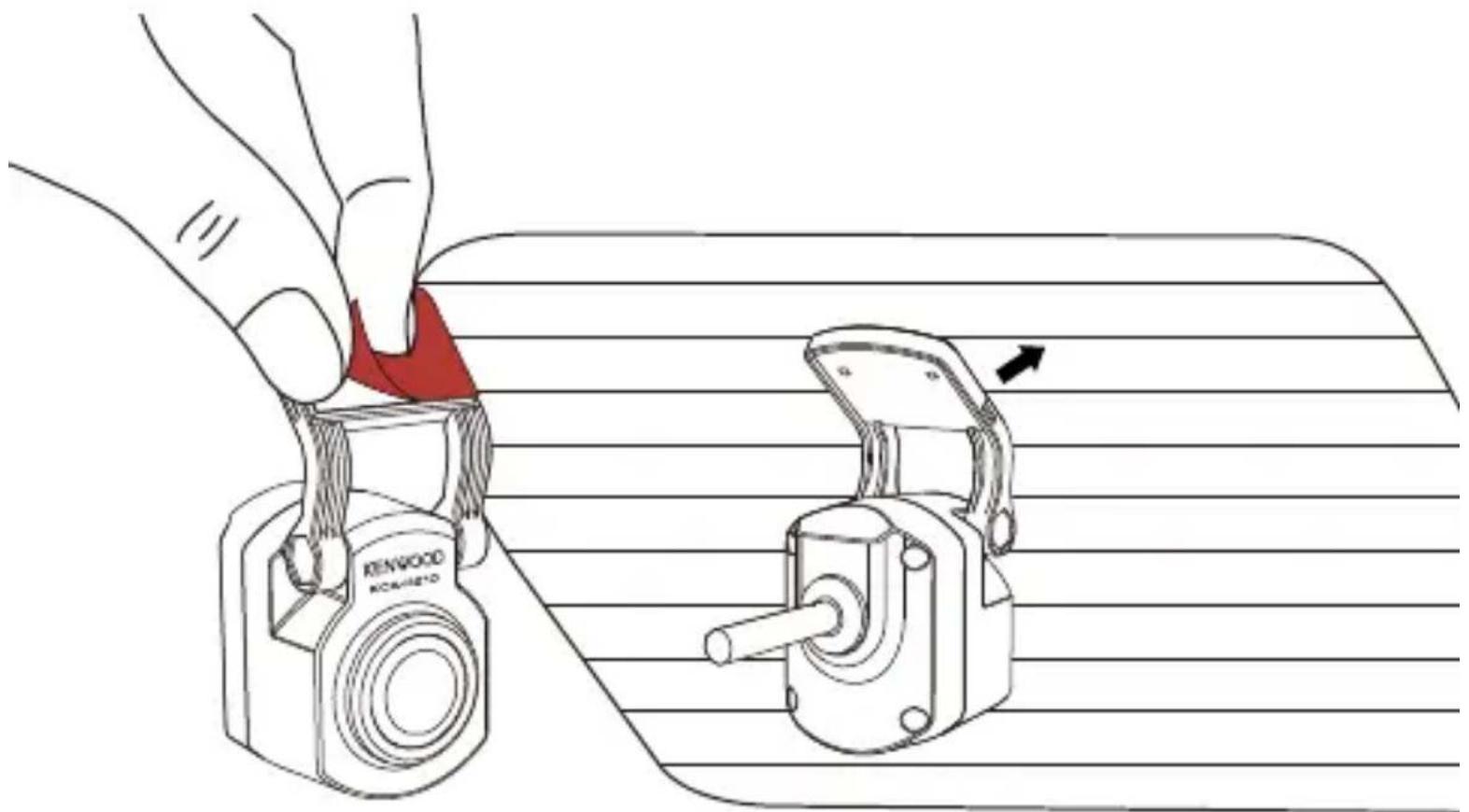
Choisissez un emplacement sur le pare-brise arrêté, fixez le support adhésiif et installez laamera arrêté en place. La fixation de laamera arrêté est conçue pour les vitres inclinées ou les vitres verticales/plates.
Remarque :
- Il est recommandé de placer laamera arrêté dans la zone d'essuyage du pare-brise en haut du pare-brise arrêté pour pouvoir enregistrer une image aussi claire que possible. Veillez à ce que les lignes de chauffage n'obstruent pas la vue.
Le support spécial supplémentaire à double articulation vous permet d'installer laamera arrêté sur une surface verticale, elle supporte différents angles d'installation et est compatible avec différents modèles de voitures.
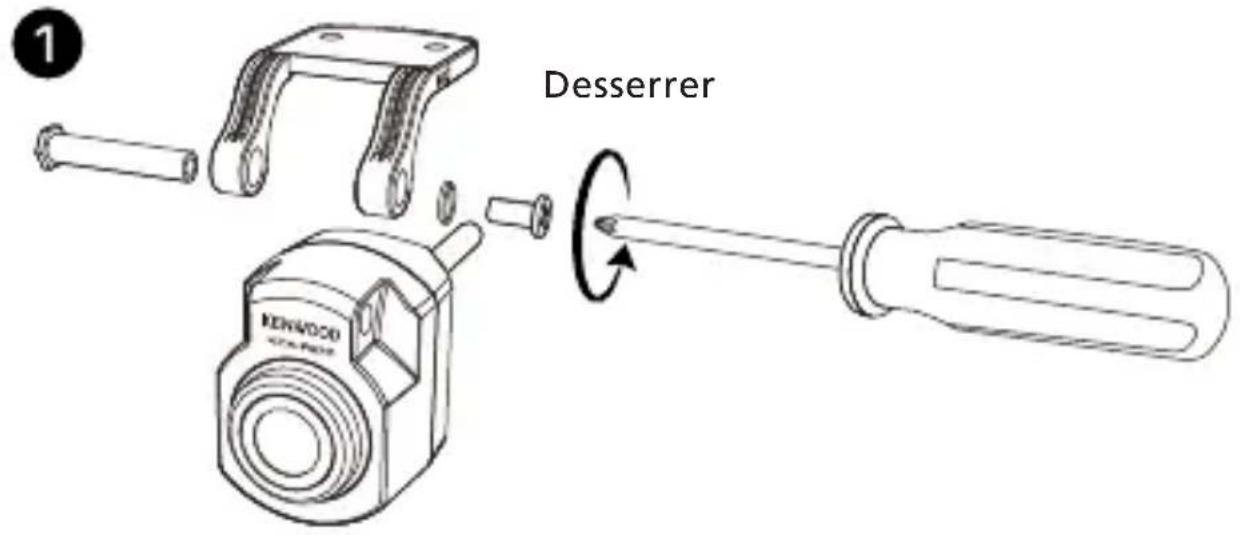
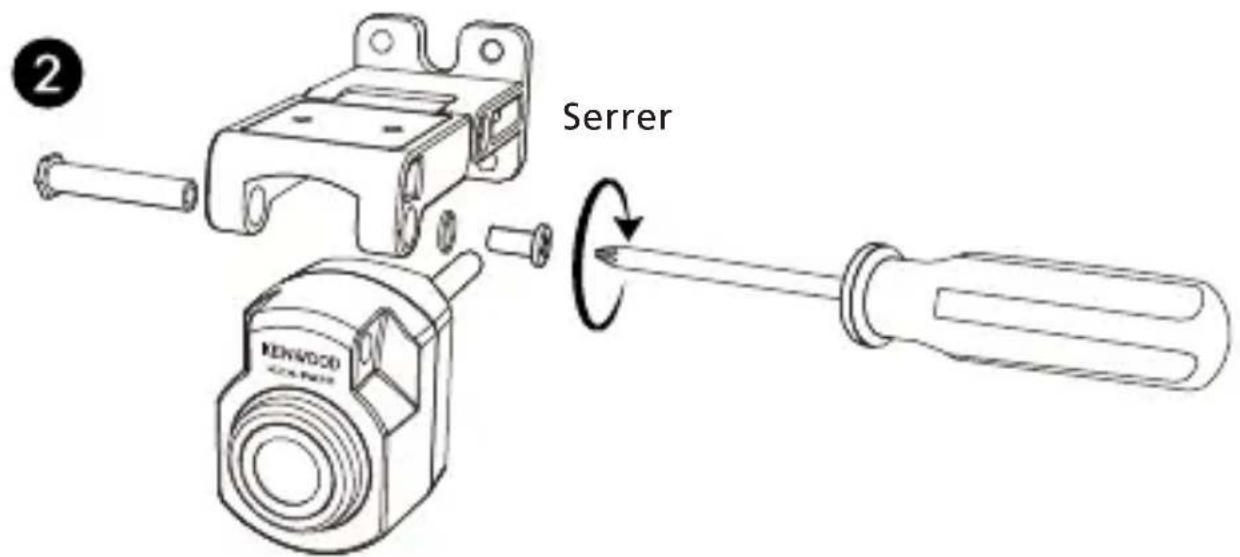
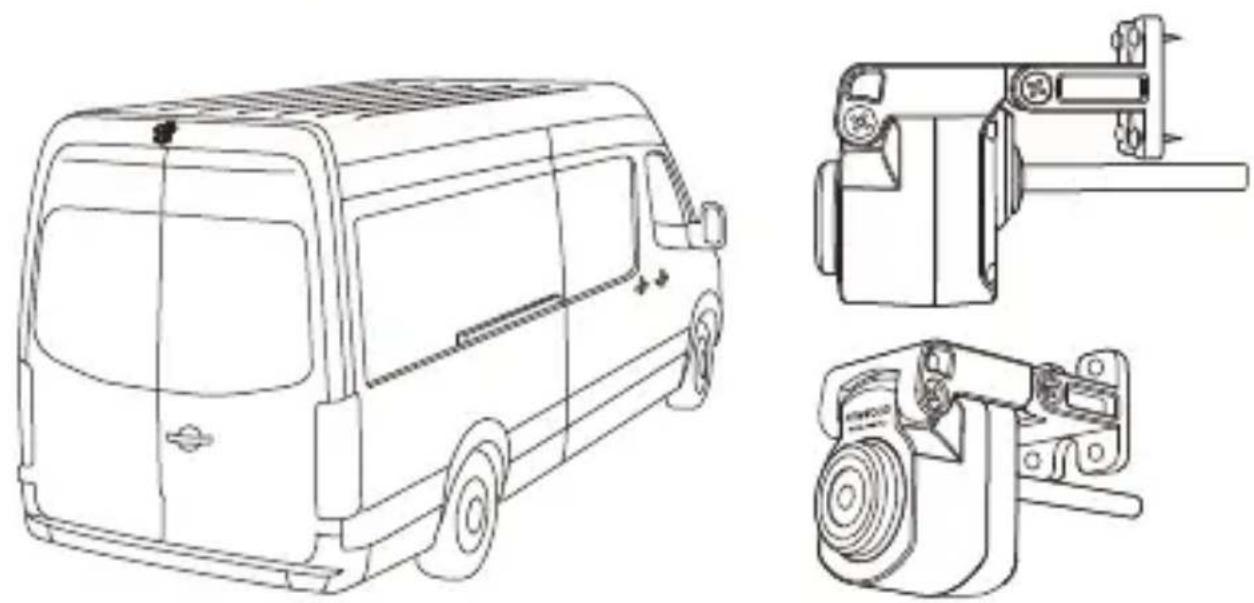
(2) CONNECTER LE CABLE DE LA CAMERA ARRIÈRE
Utilisez le port ENTRÉE CAM sur le côte de laamera de bord avant et connectez le cable à laamera arrière.
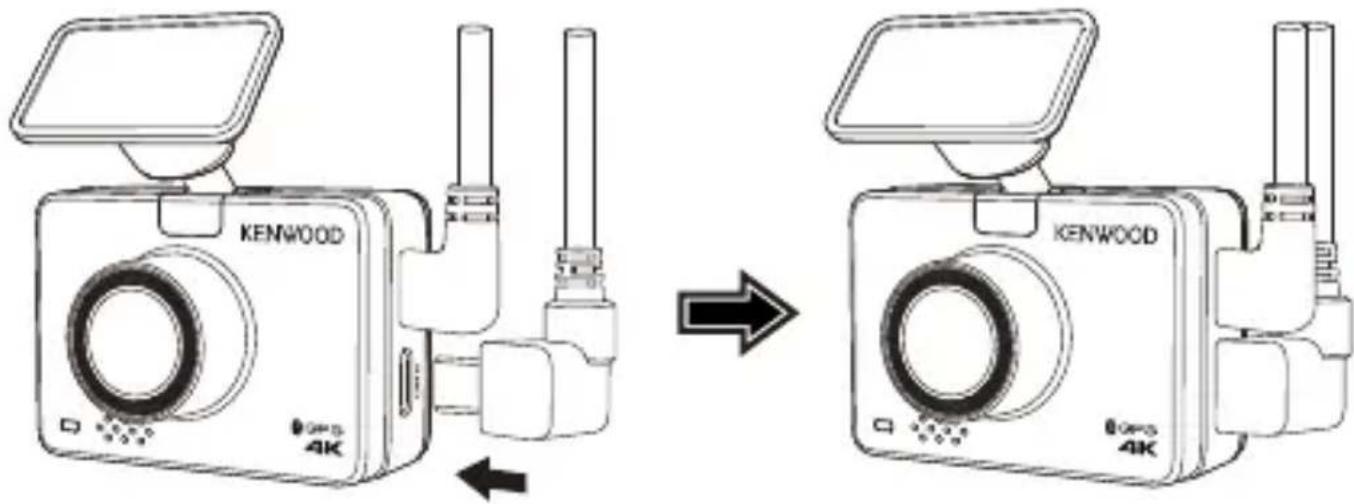
(3) FAIRE PASSER LE CÂBLE DE LA CAMÉRA ARRIÈRE
Faites passer le cable de laamera arrirée à travers le vehicule jusqu'au pare-brise arrirée et cachez le cable. L'extrémité du cable doit passer sur le côte de la garniture du toit à l'arrière du vehicule pour que vous puissiez brancher et installer laamera arrirée à l'endroit désire.

Caméra de bord Camérgabliède camera arrrière
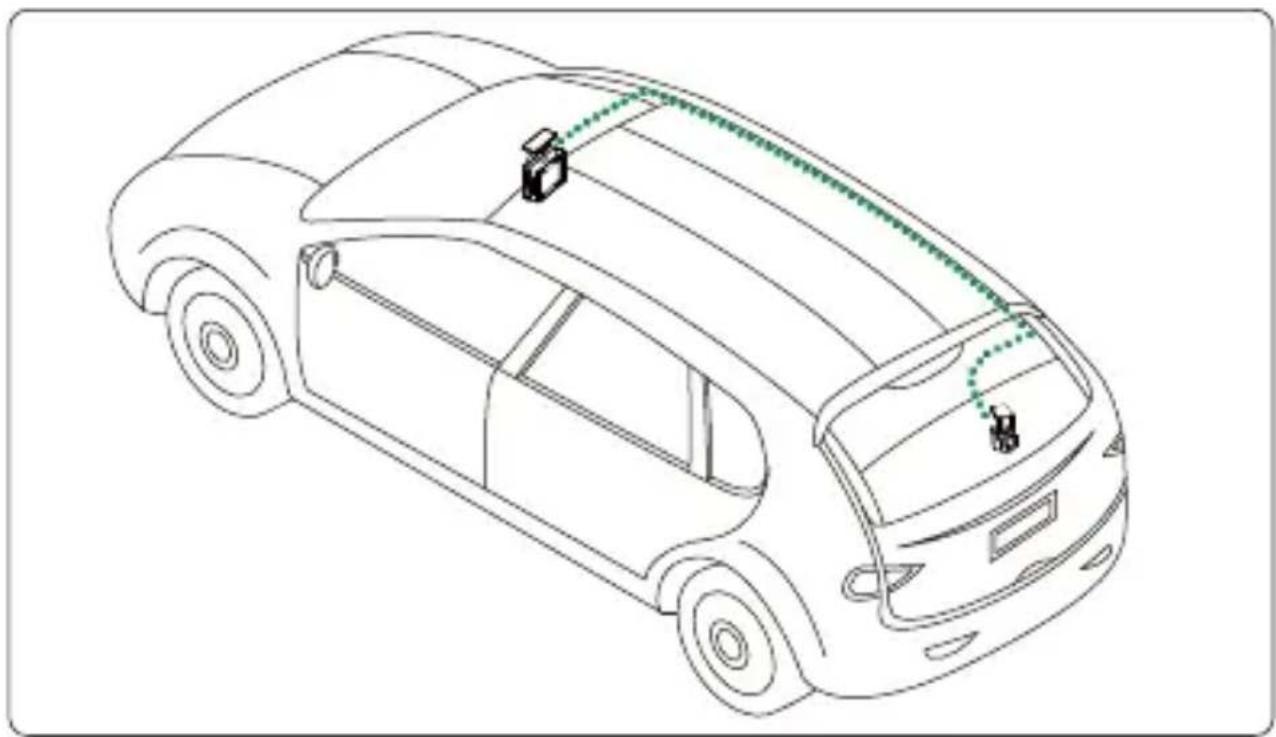
Remarque:
- Pour l'ouverture du coffre, laissez environ 3-5 pouces de cable supplémentaire à l'extrémité du vehicule pour assurer des connexions de cable déquates, et pouvoir ouvrir complètement le coffre sans déplacer laamera arrière.
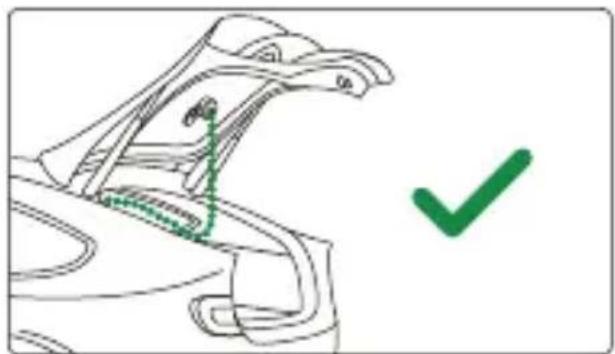
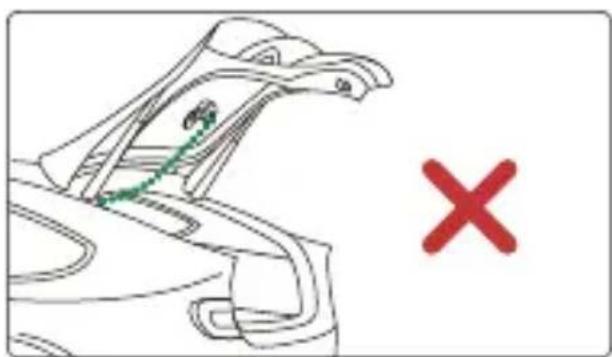
-
Vérifiez l'emplacement de tous les airbags dans le manuel du propriétaire du vehicule. Ne faites PAS PASSER le cable au-dessus des airbags pour éviter toute interférence potentielle avec le déploiement des airbags et leur bon fonctionnement.
-
Pour les vehicules équipés d'un airbag pavillon et d'un airbag rideau, le cable doit passer sous la garniture de la moquette du côte passager, le long du siège arrêté, jusqu'à la garniture du pare-brise arrêté, et jusqu'à la position choisisie.
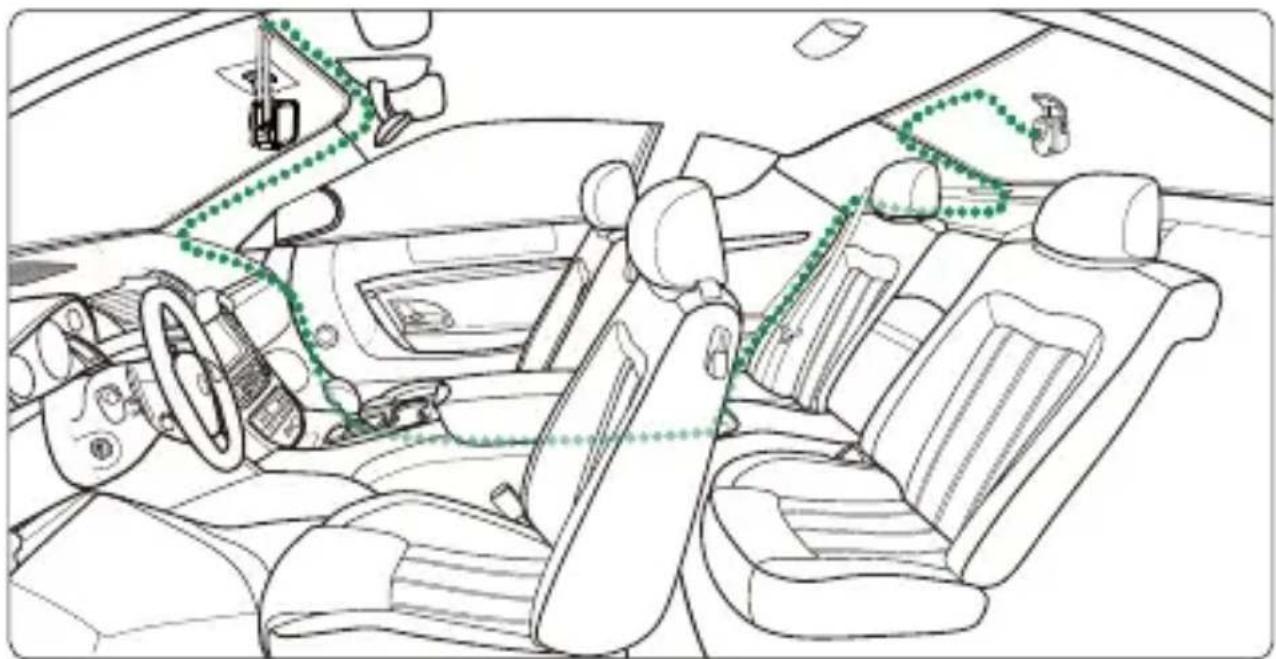
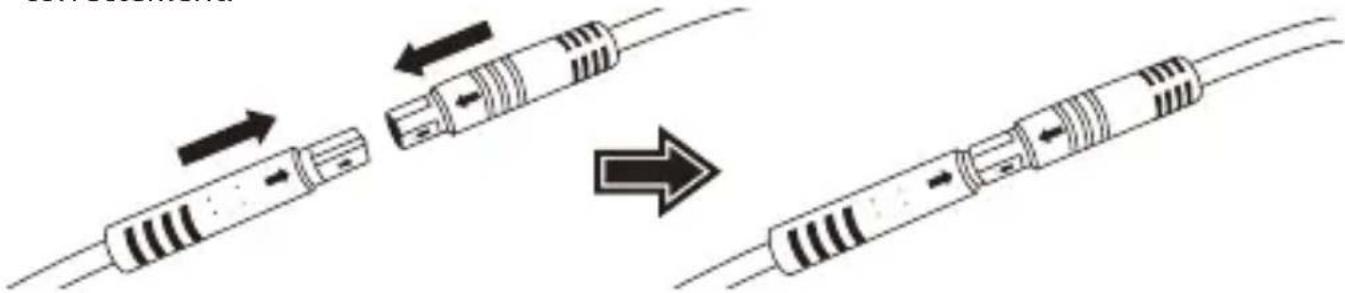
(4) CONNECTER LE CABLE DE LA CAMERA ARRIÈRE À LA CAMÉRA ARRIÈRE
Lorsque tous les cables sont bien en place, connectez le cable de laamera arrriere à la camera arrrière, alignez les broches du cable pour sécuriser la connexion. Vérifiez laamera de bord avant pour vous assurer que laamera arrrière fonctionne correctement.
(5) AJUSTER LA CAMÉRA ARRIÈRE
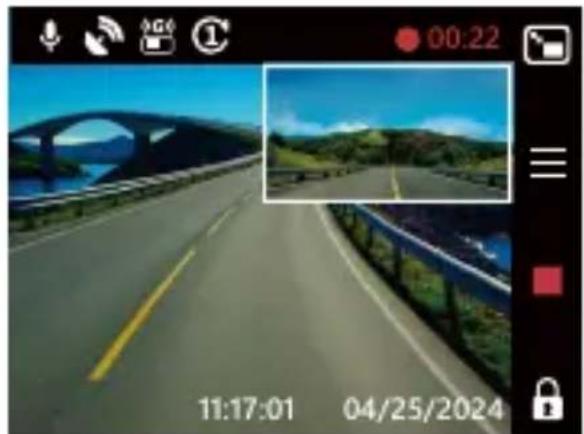
Lorsque la fixation a ete instalé sur le pare-brise arriere, assurez-vous que l'écran de la camera de bord avant (vues avant et arriere) est à niveau. Appuyez sur le bouton Sélection de l'écran pendant l'enregistrement pour passer de l'affichage arriere à plein écran, en ajustant la camera arriere en conséquence. Veillez à ce que l'écran soit bien au centre, n'essayez PAS d'ajuster la camera de bord lorsque vous conduisez.
Remarque :
- Vous pouvez également connecter laamera de bord à votre apparéil mobile et télécharger KENWOOD DASH CAM MANAGER sur l'App Store / Google Play. Utilisez la fonction Vue Live pour ajuster laamera arrière.
- Si vous trouvez que cela difficile ou que vous ne poulez pas le faire给您-même. Il est recommendé dePTRVER un service après-vente fiable chez un concessionnaire automobile, un installateur de chaine hi-fi ou un magasin automobile pour effectuer l'installation de la camera de bord. Les tarifs peuvent varier d'un endroit à l'autre. Renseignez-vous et vérifie la réputation avant de proceder à l'installation.
- Nous avons unconu laamera arriere pour qu'elle soit etanche avec un indice IP67 (indice d'etanchete IP67 de la partieamera), ce qui vous permet de placer laamera à l'extérieur de la voiture sans risquer de l'endommager par la pluie ou la neige. Vous pouvez ainsi obtenir des images plus claires. Contrairement aux cameras de bord classiques qui ne peuvent etre placees que sur le pare-brise arriere, laamera placee a l'extérieur de la voiture permittedra d'obtenir des images de touteilleure qualite, car aucun film isolant n'obstrue la vue. Toutefois, I installation de la camera a l'extérieur de votre voiture necessite un cablage et une installation professionnels. Si vous souhaitez Iinstaller a I'extérieur, veuillez vous rendre dans un magasin approprié et demander a un professionnel de I'insteller pour vous pour eviter de I'endommager.
ATTENTION :
Faites TOUJOURS attention à la route devant vous. Conduire avec des distractions sur la route peut entraîner des amendes, des accidents, ou la mort. VEUILLEZ
TOUJOURS CONDUIRE PRUDEMMENT.
Placez TOUJOURS la fixation dans un endroit qui n'obstrue pas la vue de la route du conducteur. Nous vous recommendons de placer la fixation derrière le rétroviseur du côté passager, dans la zone d'essuyage du pare-brise.
NE PAS placer laamera devant le cote conducteur.
NE PAS placer la fixation dans la zone de déploiement des airbags ou a proximite d'un rétroviseur.
NE PAS manipulier le DRV-A610W lorsque vous conduisez. N'oubliez pas que laamera enregistre automatiquement lorsque le moteur du vehicule est allumé.
VEUILLEZ placer laamera à un endroit où le cable d'alimentation est facilement dissimulé et ne distrait pas le conducteur. Évitez les endroits comme le volant, les pédales ou le levier de vitesse.
VEUILLEZ ne pas oublier de nettoyer l'endetroit où la fixation sera placée.
VEUILLEZ regler les parametes de votreamera avant de commencer à conduire.
Les informations suivantes vous aideront à mistrés comprendre les notifications sur l'écran lorsqu'une alerte correspondante est détectée.
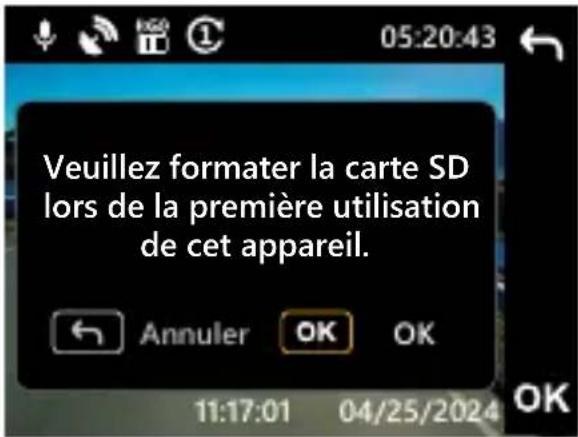
- Formatage de la carte SD lors de la première utilisation : lorsque la carte SD est insérée dans l'appareil pour la première fois, l'appareil vous demande de formater la carte. Appuyez sur le bouton OK pour formater ou sur le bouton QUITTER « pour annuler.
Remarque : Veuillez sauvegarder les fichiers importants avant de formater la carte. OPTIONS : Formater (recommende) / Annuler
- Reformatage de la carte SD après 30 jours : Lorsque la carte SD a eté formaitée depuis 30 jours, l'appareil vous demandera de formater la carte tous les 30 jours pour que le stockage de la carte SD fonctionne correctement. Appuyez sur le bouton OK pour formater ou sur le bouton QITTER ← pour annuler.
Remarque : Veuillez sauegarder les fichiers importants avant de formater la carte. OPTIONS : Formater (recommende) / Annuler
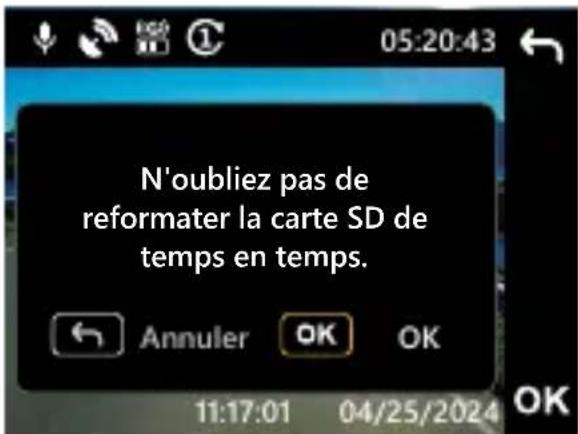
- Fichiers protégés écrases : Lorsque l'espace protégé sur la carte SD est plein, l'appareil vous demandera de reformater la carte, autrement le premier fichier protégé sera automatiquement écrase. Appuyez sur le bouton OK pour formater ou sur le bouton QITTER < img src=""> pour annuler.
Remarque : Veuillez sauvegarder les fichiers importants avant de formater la carte.
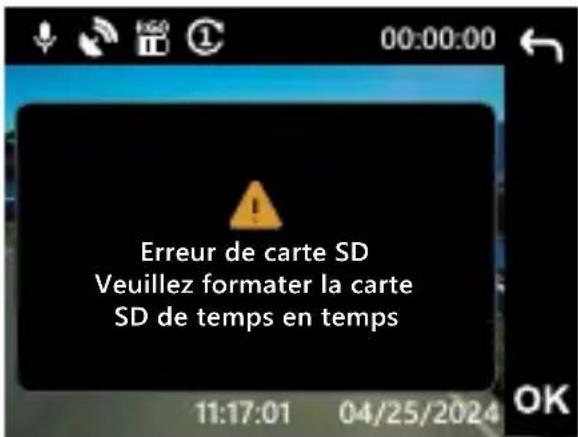
- Erreur carte SD: S'il y a un problème d'écriture ou de lecture de la carte SD, l'appareil vous demandera de remplaçer la carte.
Remarque : Veuillez sauvegarder les fichiers importants avant de formater la carte. Remarque : Si cette notification continue de s'afficher, veuillez vérifier si la carte SD fonctionne correctement. La durée de vie des cartes SD est limitee, elles peuvent durer entre 3 mois et un an ou plus en fonction de l'utilisation. Consultez le fabricant de votre carte SD pour obtenir plus d'informations sur la garantie.
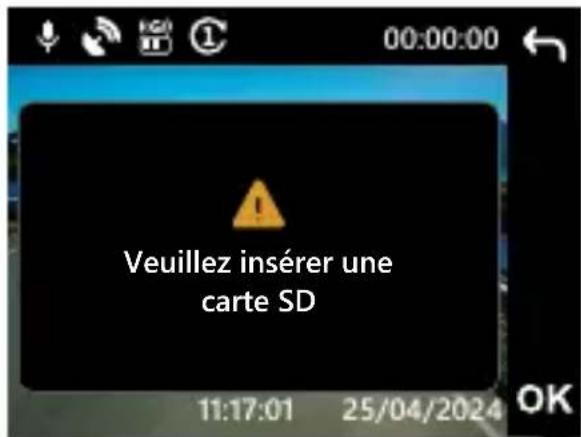
- Insérer la carte SD : Cette notification vous demande d'insérer la carte SD.
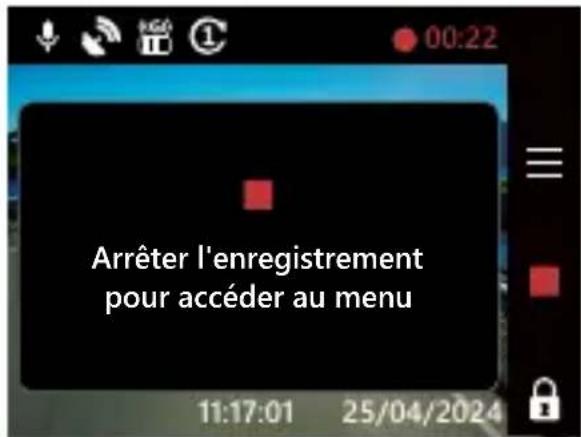
- Accès au menu pendant l'enregistrement : Lorsque vous appuyez sur le bouton MENU ≢ pendant l'enregistrement, il se peut que vous ayez d'abord besoin d'appuyer sur le bouton Enregistrer ■ pour arrêtier l'enregistrement, vous poursuez ensuite appuyer accéder au menu en appuyant sur le bouton MENU ≢.
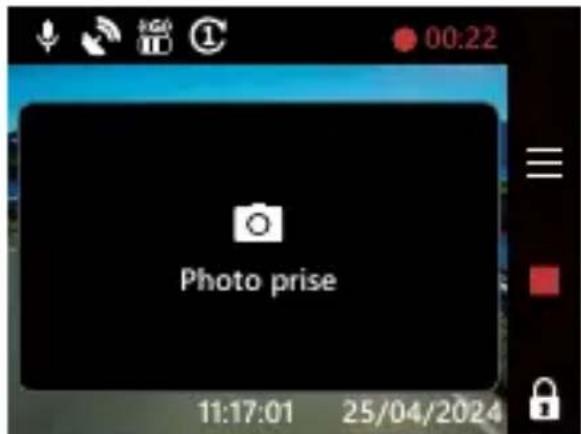
- Capture d'écran : Appuyez sur le bouton Enregistrer pendant deux secondes pendant l'enregistrement pour prendre une capture d'écran. L'image sera enregistrée dans le réseau photo.
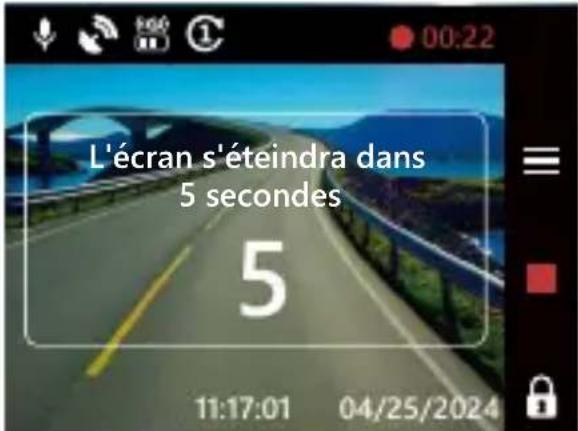
- Économiseur d'écran : Lorsque l'économiseur d'écran est activé, l'appareil étant automatiquement l'écran après 30 secondes ou 2 minutes d'inactivité. 5 secondes avant que l'écran ne s'éteigne, l'écran vous avertit que l'écran de l'appareil va s'éteindre.
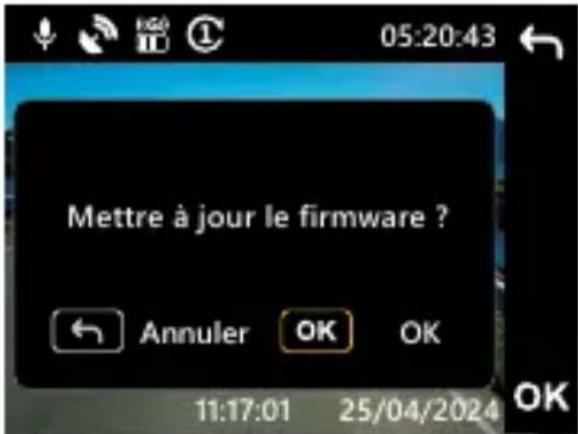
- Mise à jour du firmware : Appuyez sur le bouton OK pour commencer la mise à jour du firmware ou sur le bouton QITTER
pour annuler.
Remarque : Veuillez sauegarder les fichiers importants avant de formater la carte. Remarque : Pour plus d'informations sur la mise à jour du firmware, veuillez consulter la page 69.
OPTIONS: Mettre à jour (recommandé) / Annuler
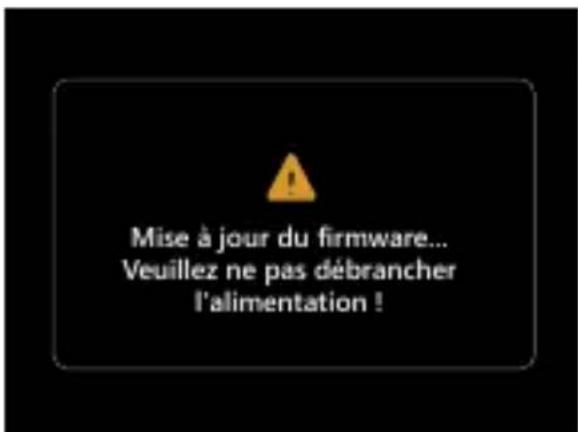
- Mise à jour du firmware : N'éteignez pas l'appareil et n'appuyez sur aucun bouton pendant ce processus, car cela pourrait cause l'éché de la mise à jour. Remarque : Pour plus d'informations sur la mise à jour du firmware, veuillez consulter la page 69.
Les informations suivantes vous aideront à mistréx comprendre les icones du MODE VIDÉO et leurs fonctions. Certaines icones n'apparaissent que lorsque les fonctions correspondantes sont activées.
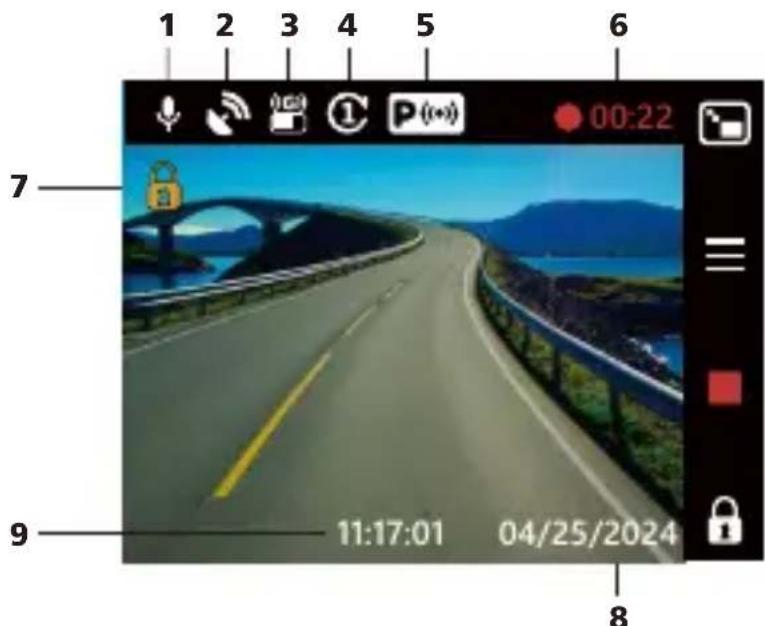
- Microphone : Lorsque la fonction d'enregistrement audio est désactivée, une ligne rouge traverse l'icône.
- GPS : Lorsque cette icône clignote, cela indique que le DRV-A610W est en train de rechercher un signal GPS. Lorsqu'un signal GPS a été détecté, l'icône arrêté de clignoter et reste affché sur l'écran.
- Capteur G: Le niveau de sensibilité actuel du Capteur G.
- Durée de la video : La durée de chaque clip video.
- Capteur de mode Parking : Indique si la fonction de mode Parking est activée. (en option)
- Durée d'enregistrement : Ceci indique la durée de l'enregistrement en cours.
- Protection de fichier : Indique que le clip video actuel est protégé.
- Date : Affiche la date actuelle.
- Heure : Affiche l'heure actuelle.
Les paramètres par défaut du DRV-A610W ont été définis pour que vous puissiez utiliser laamera immédiatement sans avoir à les modifier. Si vous poulez effectuer modifier les paramètres, les instructions suivantes vous aideront.
Appuyez sur le bouton MENU etCHOisissez Menu Video en MODE VIDEO lorsque le DRV-A610W n'est pas en train d'enregistrer.
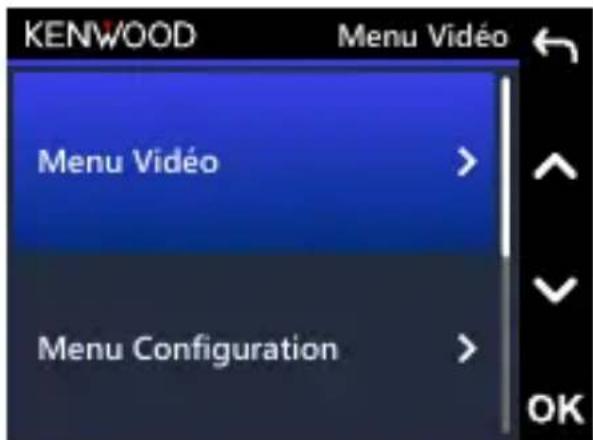
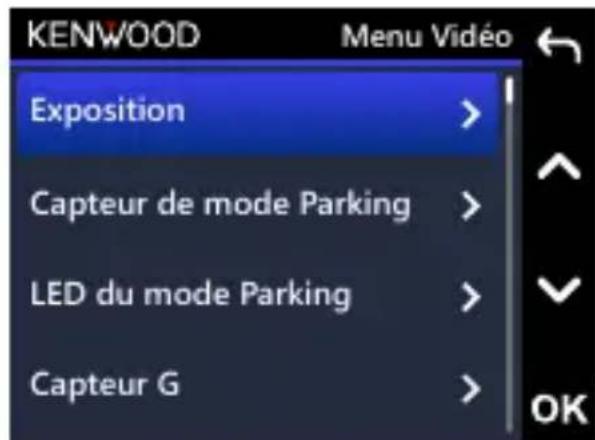
Utilisez les boutons HAUT et BAS pour désirir les options de réglage et appuyez sur le bouton OK pour ouvrir le sous-menu.
Une fois que le sous-menu est ouvert, Sélectionnez en surbrillance le paramètre déséré et appuyez sur le bouton OK pour confirmer la sélection et revenir au MENU VIDÉO.
Appuyez deux fois sur le bouton QITTER pour revenir au mode Video.
CONSEIL :
- Vous ne pouvez pas ouvrir le menu du DRV-A610W lorsque laamera est en train d'enregistrer.
- Exposition: Reglez le niveau d'exposition.
OPTIONS :
Camera avant: +2 / +1 / 0 (défaut) / -1 / -2
Camera arrriere: +2 / +1 / 0 (défaut) / -1 / -2 (en option)
- Capteur du mode Parking (en option): Le capteur du mode Parking a trois fonctions: Détction de vibrations, Détction de mouvements et Intervalle de temps. Une seule de ces fonctions peut être activée à tout moment; elles ne peuvent pas être utilisées simultanément. Lorsque cette fonction est activée, l'ICONE est affichée est en blanc sur l'écran. Lorsqu'elle n'est pas activée, elle est affichée en gris.
Détction de vibrations : Lorsque la fonction de détention de vibrations est activée, l'appareil entre automatiquement en mode Veille après une minute lorsque le vehicule est eteint ou lorsque l'alimentation de l'appareil est coupee. En mode Veille, si l'appareil detecte un chic extérieur, il s'allume automatiquement, enregistre une video de 30 secondes, puis s'eteint.
Détction de mouvements : Lorsque la fonction de détction de mouvements est activée, l'appareil entre automatiquement en mode Veille lorsque le vehicule est étant ou lorsque l'alimentation de l'appareil est coupée. En mode Veille, si l'appareil détecte des mouvements, il enregistre automatiquement une video de 30 secondes, puis arrêté d'enregistrer jusqu'à ce qu'il n'y ait plus de mouvements.
Intervalle de temps : Lorsque la fonction IntervaIle de temps est activée, l'appareil commence a enregistrer des videoes avec un intervalle de temps lorsque le moteur est eteint, jusqu'au prochain demarrage de la voiture ou jusqu'a ce qu'il soit déclenché par une minuterie ou un seuil de tension.
OPTIONS:
Détction de vibrations : Élevée / Moyenne / Faible / Désactivé (par défaut)
Détction de mouvements : Élevée / Moyenne / Faible / Désactivé (par défaut)
Intervalle de temps: Activé / Désactivé (par défaut)
LED du mode Parking: Levoyant orange situé à l'avant de l'appareil est le voyant du mode Parking. Il sert d'ajretissement, indiquant que l'appareil est en train d'enregistrer. Il clignote une fois toutes les deux secondes. Des options sont disponibles pour l'allumer, l'eteindre ou l'allumer uniquement lorsque le mode Parking est activé.
OPTIONS : Toujours allumé / Allumé en mode Parking (par défaut) / Désactivé
- Capteur G: Le Capteur G est le capteur qui peut détecter les forces. Lorsqu'il détecte des forces, il protège automatiquement le fichier actuel. Reglez la sensibilité du Capteur G ici. OPTIONS: Haute / Moyenne (par défaut) / Faible / Désactivé
- GPS: Activez ou désactivez la fonction GPS.
OPTIONS: Activé (par défaut) / Désactivé
- Unités de vitesse : Ajustez l'unité des données de vitesse.
OPTIONS: MPH (par défaut) / KMH
- Confidentialité des données : Contient jusqu'à 4 ensembles de fichiers video plus récents lorsque la confidentialité des données est activée.
OPTIONS: Activé / Déactivé (par défaut)
- Économiseur d'écran : Le DRV-A610W a une fonction qui permet d'atténuer ou d'éteindre l'écran après une période d'inactivité. Appuyez sur n'importe quel bouton pour pallumer l'écran.
OPTIONS : LCD toujours allumé / LCDASFREBAPRSE30sec (par defaut) / LCD somebeprse 2 min / LCD eteint apres 30 sec / LCD eteint apres 2 min
LCD parking éteint: Activé (par défaut) / Désactivé
Remarque: Lorsque cette option est activée, l'écran s'eteint automatiquement au bout de deux minutes une fois le mode stationnement activé, et ne se rallume pas tant qu'il n'y a pas d'interaction ou que la voiture n'est pas démarrée.
- Tampon KENWOOD: Activez ou désactivez le tampon du logo KENWOOD sur les fichiers enregistrres.
OPTIONS: Activé (par défaut) / Désactivé
- Tampon d'heure et date : Activez ou désactivez le tampon d'heure et date dans les fichiers enregistrés.
OPTIONS: Activé (par défaut) / Désactivé
- Tampon d'informations : Activez ou désactivez le tampons d'informations, y compris les données d'accelération et de vitesse, dans les fichiers enregistrés.
OPTIONS: Activé (par défaut) / Désactivé
- Tampon de vitesse : Activez ou désactivez le tampon de vitesse dans les fichiers enregistrés.
OPTIONS: Activé (par défaut) / Désactivé
- Tampon de plaque d'immatriculation : Entrez le numero de votre plaque d'immatriculation pour l'afficher dans les fichiers enregistrres.
Remarque:
- Lorsque vous étés dans le MENU CONFIGURATION -> Réinitialiser, vous pourrez restaurer tous les paramètres par défaut du DRV-A610W.
Menu Configuration
Appuyez sur le bouton MENU etCHOisissez Menu Configuration en MODE VIDEO lorsque le DRV-A610W n'est pas en train d'enregistrer.
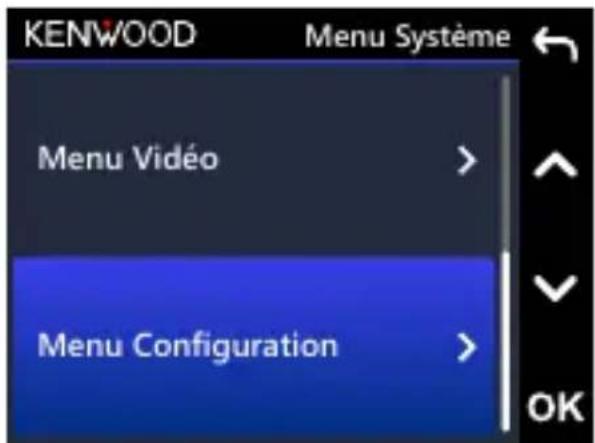
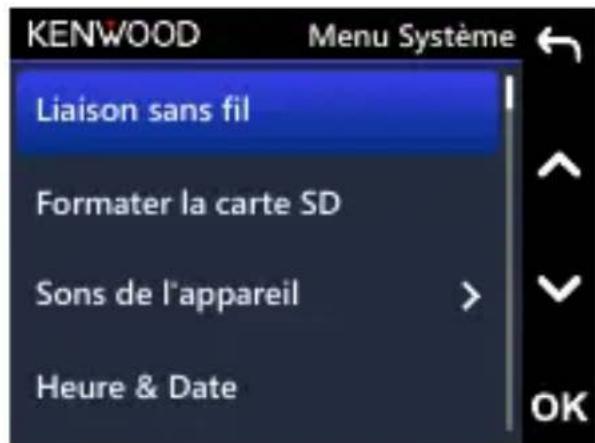
Utilisez les boutons HAUT et BAS pour désirir les options de réglage et appuyez sur le bouton OK pour ouvrir le sous-menu.
Une fois que le sous-menu est ouvert, Sélectionnez en surbrillance le paramètre déséré et appuyez sur le bouton OK pour confirmer la sélection et revenir au MENU
CONFIGURATION. Appuyez deux fois sur le bouton QITTER pour revenir au mode video.
Remarque :
-
Les paramètres par défaut du DRV-A610W ont été régés pour une excellente qualité d'image et une grande facilité d'utilisation. Dans la plupart des cas, vous n'avez pas besoin de modifier les paramètres.
-
Le menu Configuration n'est pas accessible pendant l'enregistrement avec laamera.
-
Liaison sans fil : Activez la fonction Liaison sans fil pour connecter votre apparéil mobile. OPTIONS : Connector / déconnector
- Formater la carte SD : Formate la carte mémoire. Le formatage effacera TOUS les fichiers de la carte. OPTIONS : Formater / Annuler
- Sons de l'appareil: Réglez le son sonore des boutons, le volume et l'enregistrement de la voix.
OPTIONS:
Son sonore: Activé (par défaut) / Désactivé
Enreg. audio: Activé (par défaut) / Désactivé - Date & heures: Réglez la DATE et HEURE comme désiré avec les boutons HAUT et BAS pour ajuster la valeur. Appuyez sur le bouton OK pour enregistrer le réglage et appuyez sur le bouton MENU pour revenir au MENU CONFIGURATION.
- Fuseau hora / DST : Choisissez le réglage du fuseau hora. OPTIONS: -12 / -11 / -10 / -9 / -8 / -7 / -6 / -5 / -4 / -3.5 / -3 / -2.5 / -2 / -1 / GMT / +1 / +2 / +3 / +4 / +5 / +6 / +7 / +8 / +9 / +10 / +11 / +12
- Langue : Choisissez la langue préfééré. OPTIONS : English(default) / Deutsche / Français / Nederlands / Italiano / Español / Português / Polska / Česky / Romania
- Pays : Choisissez un pays et un fuseau hora. OPTIONS : États-Unis / Canada / Chine / Mexique / Corée / Japon / Taiwan / Russie / Espagne / Norvège / Finlande / Suède / Allemagne / France / Italie / Pays-Bas / Belgique / Danemark / Pologne / Royaume-Uni / Irlande / Inde / Autres
- Affichage inversé : Tourne l'écran LCD pour enregistrer à l'envers uniquement. Remarque : Les boutons haut et bas restent identiques à la configuration par défaut. OPTIONS : Caméra avant : Activé / Désactivé (par défaut) Caméra arrière : Activé / Désactivé (par défaut)
- Affichage miroir: Retourne l'écran LCD horizontally pour enregistrer en miroir uniquement. OPTIONS: Caméra avant: Activé / Désactivé (par défaut) Caméra arrière: Activé / Désactivé (par défaut)
- Réinitialiser : Réinitialise tous les paramètres aux valeurs par défaut de KENWOOD.
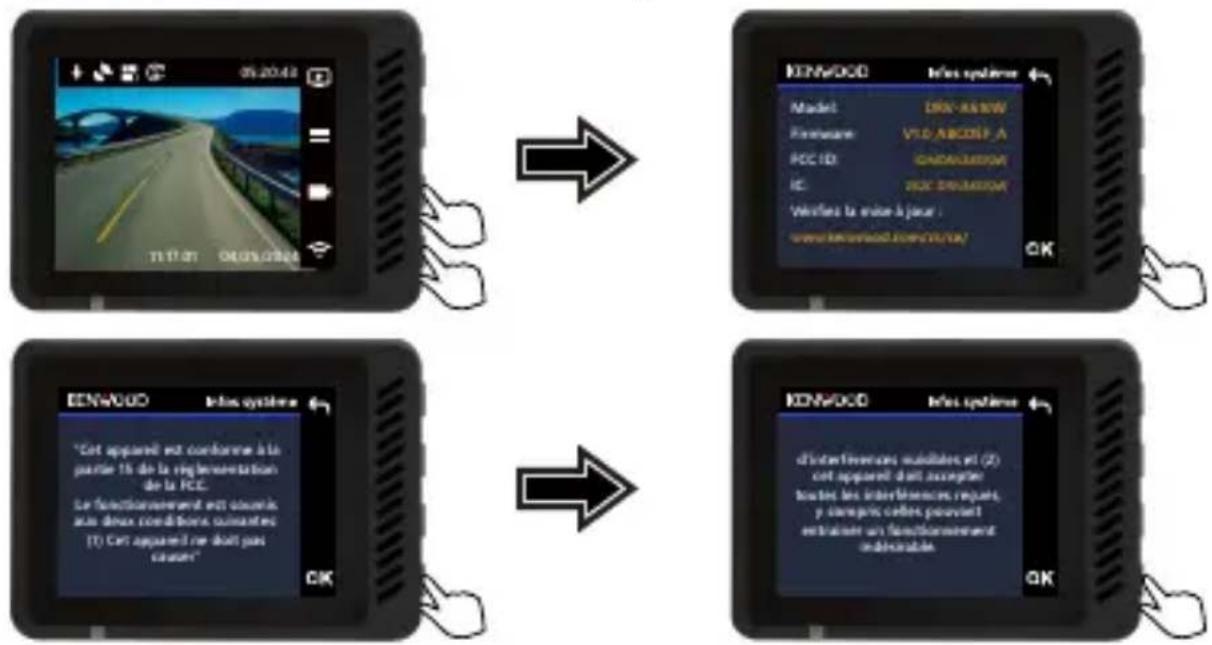
-Infos système: Affiche la version du firmware. OPTIONS: Infos système: Affiche la version actuelle du firmware ainsi que l'ID FCC et l'ID IC. Info Carte: Affiche les informations de la carte mémoire. Signal Satellite: Le nombre de signaux satellites reçus par le DRV-A610W. Code PIN d'appairage de l'application: C'est le code PIN utilisé pour connecter à l'application. Si vous oubliez ce code PIN, vous pouvez toujours le consulter ou le modifier ici. Le code PIN par défaut est 671514.
Remarque:
- Vérifiez que la Dashcam n'est pas en train d'enregistrer. Maintenez le bouton Protégéfier fichier et le bouton Enregistrement REC enforcés pendant 3 secondes sur l'appareil pour afficher les informations système.
Mode Lecture
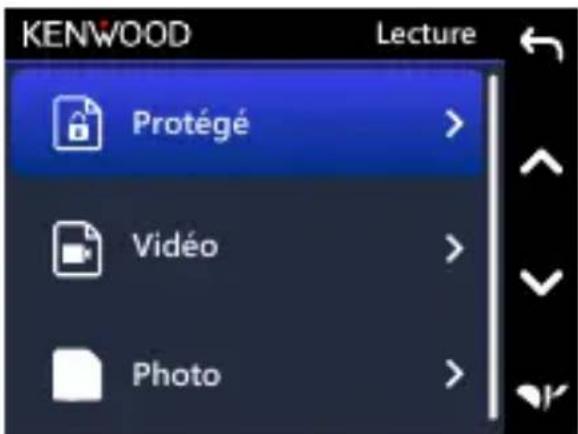
Utilisez le bouton MODE pour acceder au MODE LECTURE lorsque le DRV-A610W n'est pas en train d'enregistrer.
En MODE LECTURE, vous pouvez vérifier les videos que vous avez enregistrées.
REPERTOIRE
Appuyez sur les boutons HAUT ou BAS pour naviguer dans le menu.
Protégé: Le repertoire contenant toutes les videos protégées.
Vidéo: Le repertoire contenant toutes les videos non protégées.
Remarque: Si le fichier video est protégé en mode Lecture, il reste dans le repertoire video.
Photo : Toutes les photos dand le fichier.
FICHIERS VIDÉO
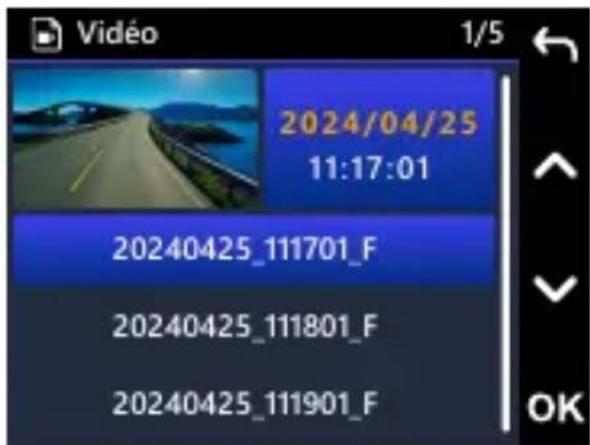
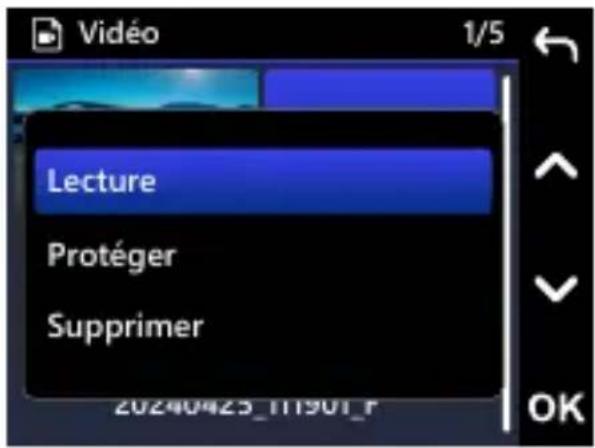
Utilisez les boutons HAUT et BAS pourCHOISIR un fichier video et appuyez sur le bouton OK pourCHOISIR et jouer ce fichier video.
Nom du fichier video : Le format du nom du fichier video est AAAAMMJ_HHMMSS_[F/R].
AAAA:Années.
MM:Mois.
JJ:Jours.
HH:Heures.
MM:Minutes.
SS:Seconds.
F/R: Caméra avant ou arrière.
Par exemple, 20240425_111701_F signifie que ce fichier a ete enregistré le 25 avril 2024, 11: 17: 01, F signifie laamera frontale.
Lorsque vous utilisez le mode parking, le nom de fichier de l'enregistrement en mode parking commencera par un « P», par exemple, P20240425_111701_F.
Le filigrane dans le fichier image est décrit ci-dessous.
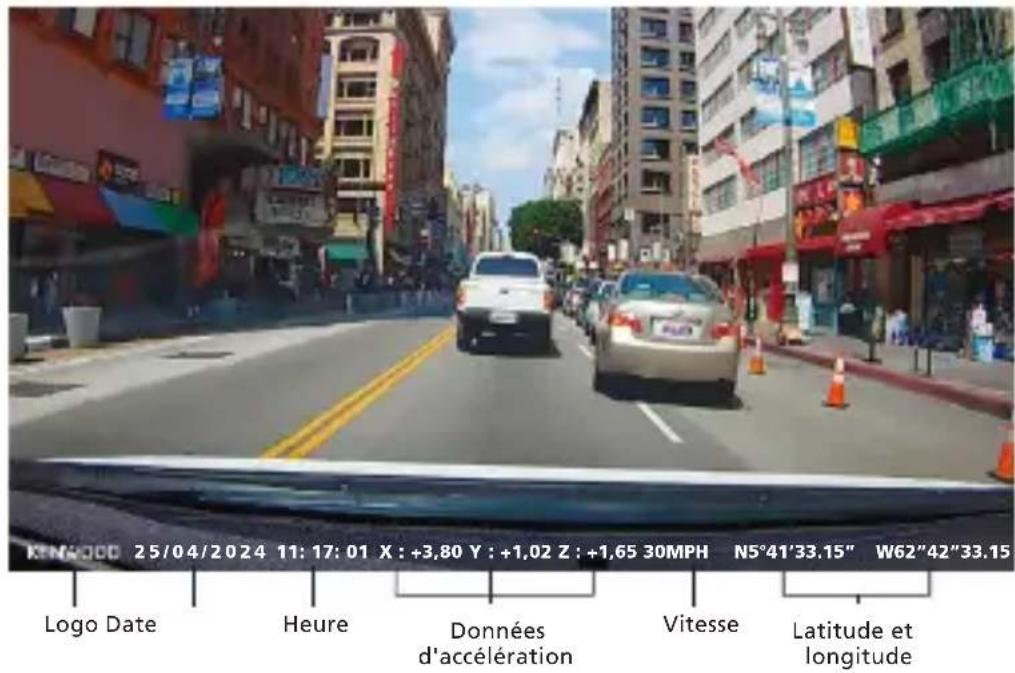
Tampon KENWOOD:Logo, peut etre activé/désactivédans le MENU VIDÉO.
Tampon d'heure et date : Date, Heure, peut être activé/désactivé dans le MENU VIDEO.
Tampon d'information : Données d'accélération, de vitesse, de latitude & de longitude, peut être activé/désactivé dans le MENU VIDEO.
Tampon de vitesse : Données de vitesse, peut être activé/désactivé individuellement. Tampon de plaque d'immatriculation : Numéro de plaque d'immatriculation, peut être activé/désactivé dans le MENU VIDEO.
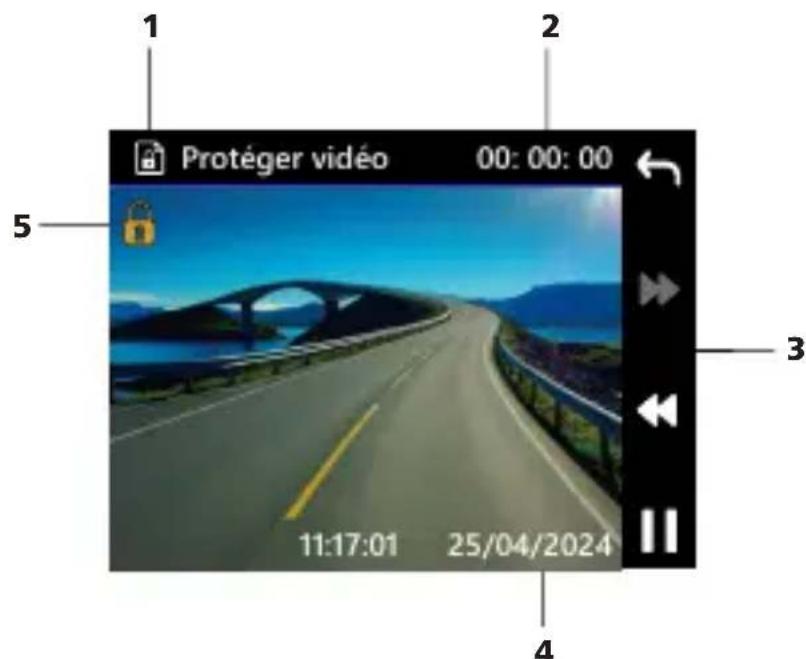
- Type de fichier : Indique que le type de fichier est video.
- Lecture: Affiche la durée de lecture actuelle.
- Commandes de lecture : Utilisez les boutons du DRV-A610W comme indiqué ci-dessous.
- Date et heures : Indique la date et l'heure du fichier enregistré.
LECTURE / PAUSE
RETOURNE au repertoire Video / Protégé.
RETOUR RAPIDE.
AVANCE RAPIDE.
- Fichier protégé : Indique que le fichier sélectionné est protégé.
FICHIERS PHOTO
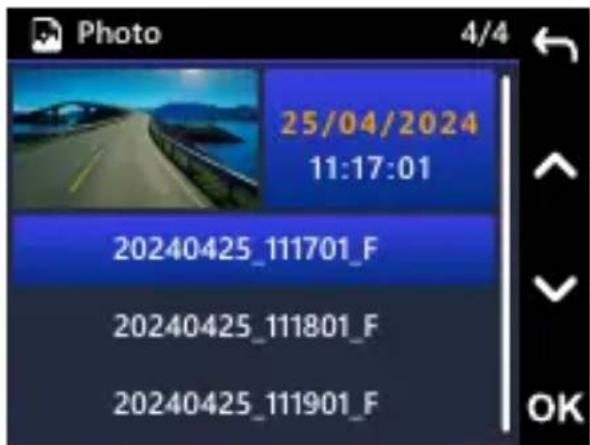
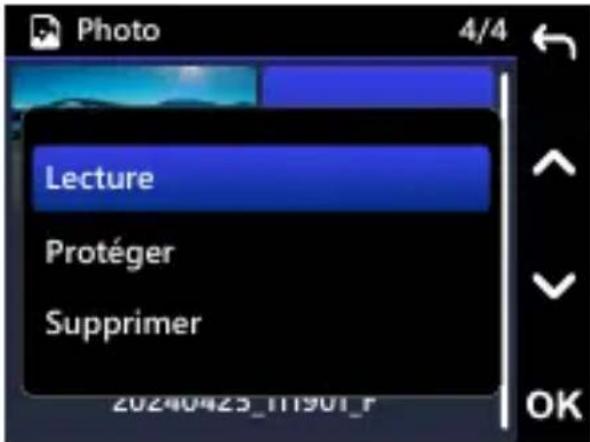
Utilisez les boutons HAUT et BAS pourCHOISIR un fichier photo et appuyez sur le bouton OK pourCHOISIR et afficher cette photo.
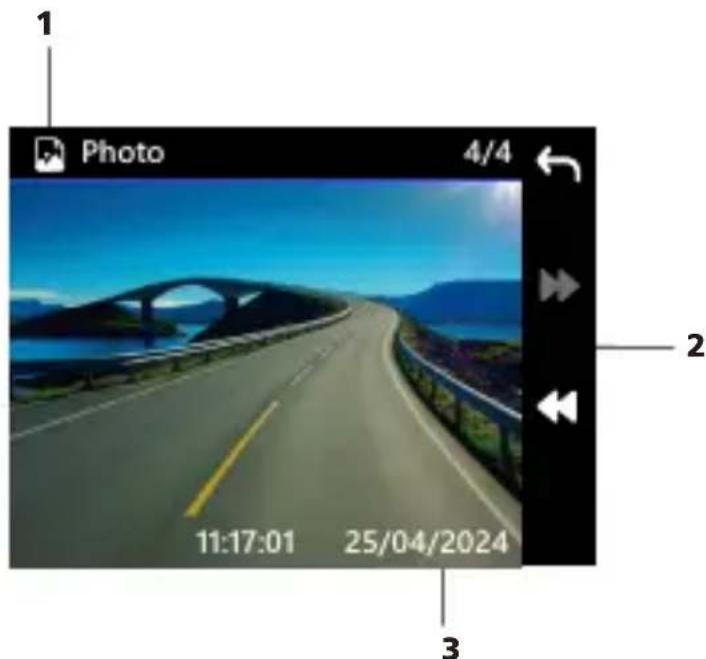
- Type de fichier : Indique que le type de fichier est photo.
- Commandes de lecture : Utilisez les boutons du DRV-A610W comme indiqué ci-dessous.
- Date et heures : Indique la date et l'heure du fichier enregistré.
Précedent.
Suivant.
SUPPRESSION D'UN FICHIER
Utilisez les boutons HAUT et BAS pourCHOISIR un fichier video et appuyez sur le bouton OK pourCHOISIR et supprimer ce fichier photo.
Remarque: LES FICHIERS PROTEGÉS NE PEUVENT PAS ÉTRE SUPPRIMÉS.
Vous verrez les options suivantes :
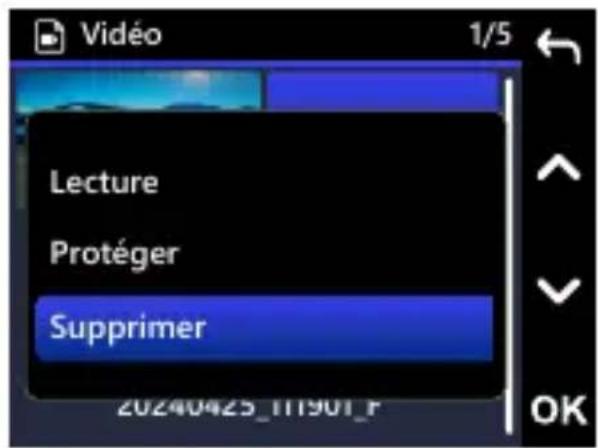
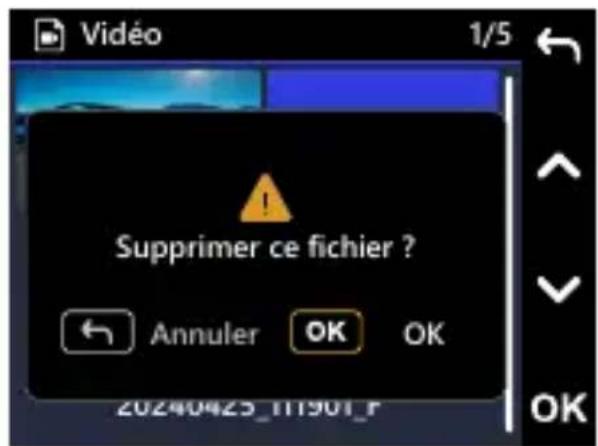
Une fois besoini, suivez les instructions à l'écran pour effacer le fichier sélectionné.
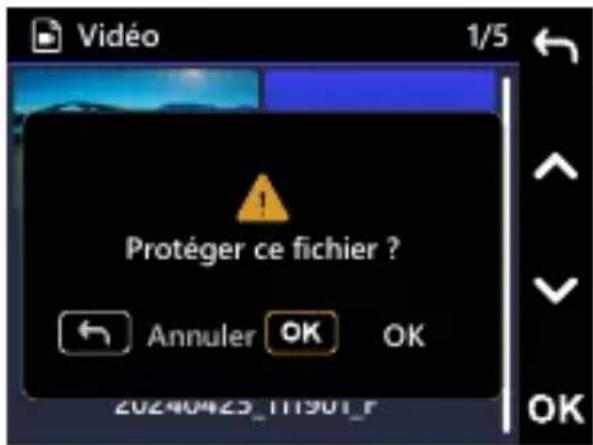
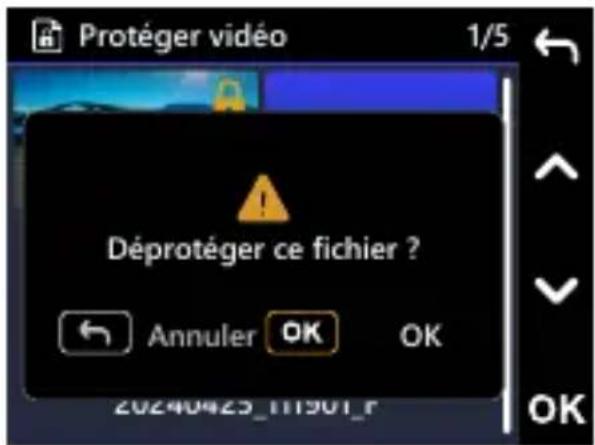
PROTEGER / DÉPROTEGER UN FICHIER
Utilisez les boutons HAUT et BAS pourCHOISIR un fichier video et appuyez sur le bouton OK pourCHOISIR protégger / déprotégger cette video.
Vousverrezlesoptionssuivantes:
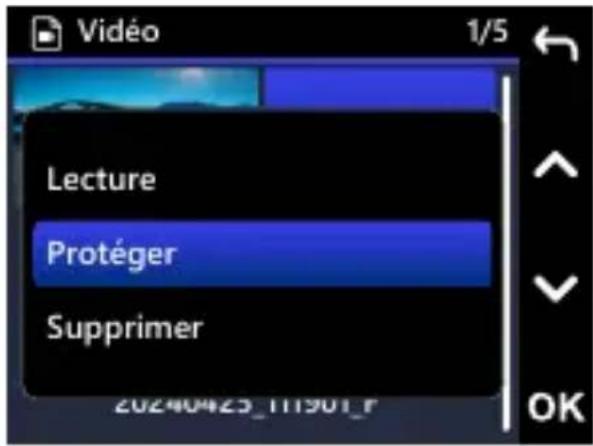
Une fois可以选择, suivez les instructions à l'écran pour protéger le fichier sélectionné.
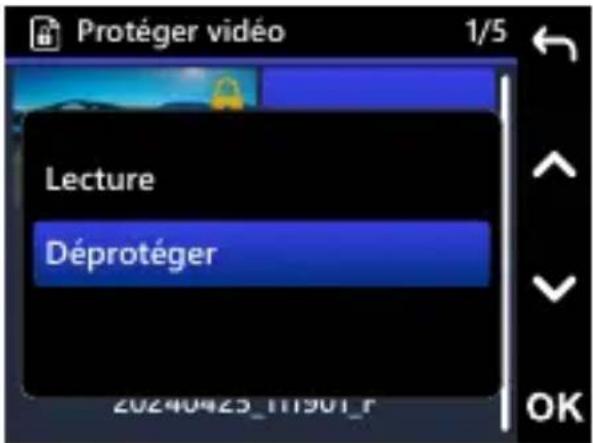
Une fois可以选择, suivez les instructions à l'écran pour déprotégé le fichier sélectionné.
« KENWOOD VIDEO PLAYER » est un logiciel de bureau pour l'affichage des videos enregistrées avec le dispositif.
Configuration requise pour le système « LECTEUR VIDÉO KENWOOD »
SE : Microsoft Windows 11, Windows 10*
*Microsoft Visual C++ doit être installé.
*DirectX XAudio2 doit être installé.
SE : Apple macOS 12 (Monterey) ou une version plus récente
Installation du logiciel
Installez le logiciel sur un ordinateur avec lequel vous disposez de droits d'administrateur.
- Télechargez le programme d'installation depuis https://www.kenwood.com/cs/ce/
- Installez en suivant les instructions à l'écran.
- Nous vous recommendons de l'installer dans un emplacement différent du disque C.
Lecture :
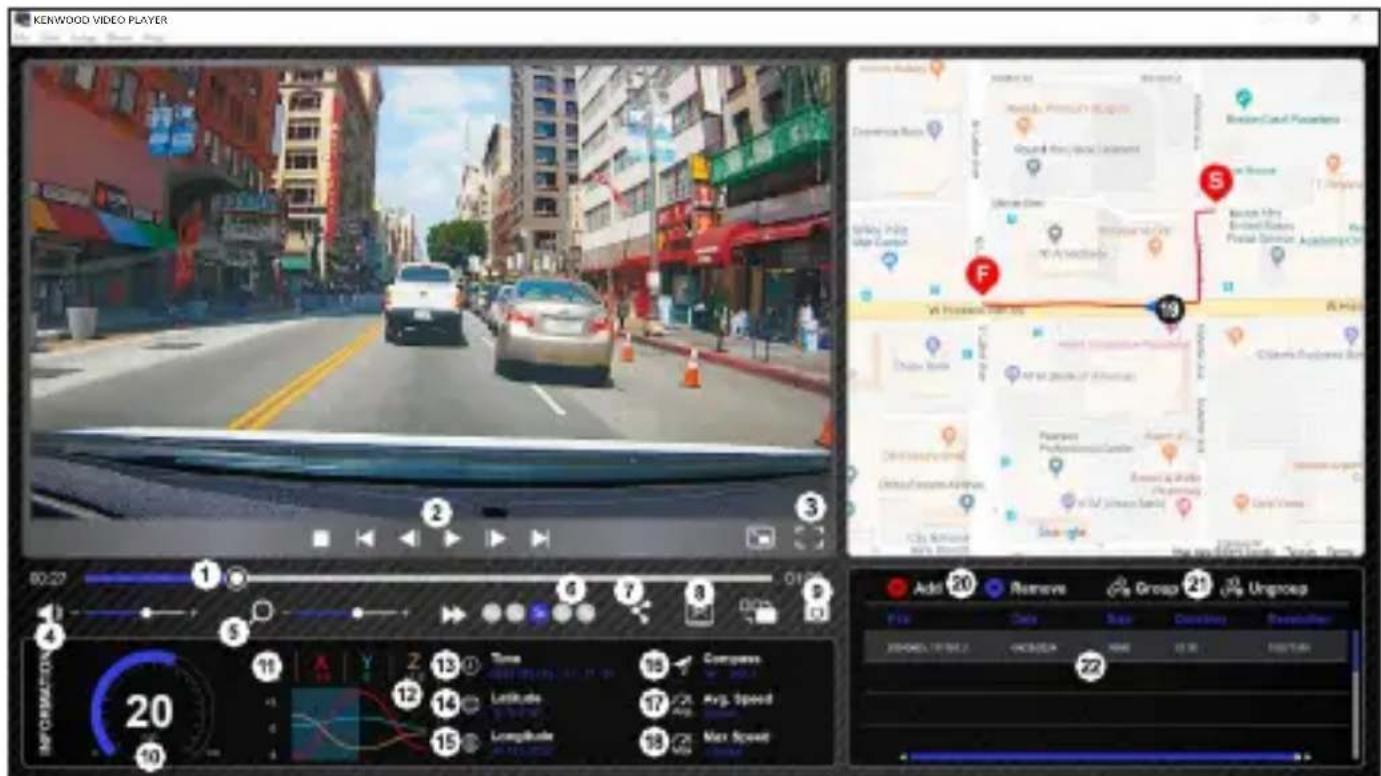
1. Barre de progression video
Déplacez la barre de progression video vers l'arrière ou vers l'avant pour indiquer la date de la video, la vitesse et le Capteur G.
2. Boutons de commande de la lecture video :
Les options disponibles de gauche à droite sont : stop, dernier clip, dernière image, lecture, image suivante, clip suivant.
Les raccourcis clavier disponibles pour les options individuelles sont
(1) Lecture / Pause : espace
(2) Arret: échap
(3) Dernière image : gauche
(4) Image suivante : droite
(5) Clip suivant: N
(6)Clip precedent:B
3. Affichage plein écran :
Basculez pour afficher l'image en plein écran.
- Touche de raccourci : Alt + Entreé
4. Réglage du volume video :
Déplacez-le pour changer le volume audio.
-Volume par défaut: 100%
5. Zoom numérique avant / arrêté :
Roulez la molette de la souris vers l'avant/l'arrière sur la zone video ou déplacez-le pour modifier le niveau de zoom avant/arrière.
6. Vitesse de lecture video :
Cliquez pour augmenter/reduire la vitesse des videos de l'écran principal.
Les options de vitesse disponibles peuvent varier
d'un quart à 4fois la vitesse originale.
-Vitessepardefault:1X
7. Bouton Partager :
Cliquez pour afficher différentes options de partage.
8. Mode d'edition video :
Cliquez pour ouvrir la fenêtre de la fonction d'édition video.
9. Capture d'écran :
Cliquez pour capturer l'image actuelle affichée sur l'écran principal et enregistrer le fjchier dans l'espace sélectionné.
- Emplacement par défaut : repertoire racine de l'installation /Snapshot.
10. Vitesse :
Affiche la vitesse de la voiture dans la video lorsqu'elle a ete enregistrree. Vous pouvez changer I'UOM de la vitesse dans Configuration Unite vitesse.
(Fonction disponible sur l'appareil avec GPS intégré seulement)
- Option pour l'unité de mesure (UOM) : Unité impériale ou unité métrique
-Unité de mesure par défaut:MPH
11. Données du Capteur G:
Affiche les données du Capteur G de la voiture de la video lorsqu'elle a ete enregistrree.
12. Graphique des données du Capteur G:
Affiche les données du Capteur G de la voiture de la video lorsqu'elle a ete enregistrree.
13. Video enregistrée le :
Année la date et l'heure de la vente lorsqu'elle a été enregistrée.
14. Latitude :
Affiche la latitude de la video lorsqu'elle a ete enregistrree.
(Fonction disponible sur l'appareil avec GPS intégré seulement)
15. Longitude :
Affiche la longitude de la video lorsqu'elle a ete enregistrree.
(Fonction disponible sur l'appareil avec GPS intégré seulement)
16. Direction de conduite :
Affiche la direction de la video lorsqu'elle a ete enregistrree.
(Fonction disponible sur l'appareil avec GPS intégré seulement)
17. Vitesse moyenne :
Affiche la vitesse moyenne de la video lorsqu'elle a eté enregistrée.
(Fonction disponible sur l'appareil avec GPS intégré seulement)
18. Vitesse max :
Affiche la vitesse maximal de la video lorsqu'elle a eté enregistrée.
(Fonction disponible sur l'appareil avec GPS intégré seulement)
19. Google Maps :
Affiche l'emplacement de la video lorsqu'elle a ete enregistrree.
(Fonction disponible sur l'appareil avec GPS intégré seulement)
20. Ajouter un fichier / Supprimer un fichier :
Cliquez sur le bouton « Ajouter » pour afficher la fenêtre « Ajouter un fichier ». Cliquez sur le bouton « Supprimer » pour supprimer les fisiers sclectionnés dans la liste de lecture.
21. Regrouper les fichiers / Dégrouper les fichiers :
Vouspouvezregrouperplusieufichiers dansla listede lecture pour les jouer comme un seulfichier etlierlesdonnéesdechaquefichier pourlesafficher dansle tableau dedonnées.Parexample,l'ajout de5fichiersd'unedurée de1minute dansun groupe sefinirarpur une duréed'affichage de 5 minutes indiquee dans letableau dedonnées.Le nom d'un groupe est unechaine avecle nom du premier fichier suivi par le nombre de fichiers dansle groupe.C'est-à-dire, pour un groupe de 5 fichiers avec le nom dupreimerétant «20180925_191823»,le nom duproupe sera alors «20180925_191823(5) »
22. List de lecture video :
Une vignette videoe apparaitra dans ce tableau après les videos ajoutees dans la liste.
Comment éditer la video :
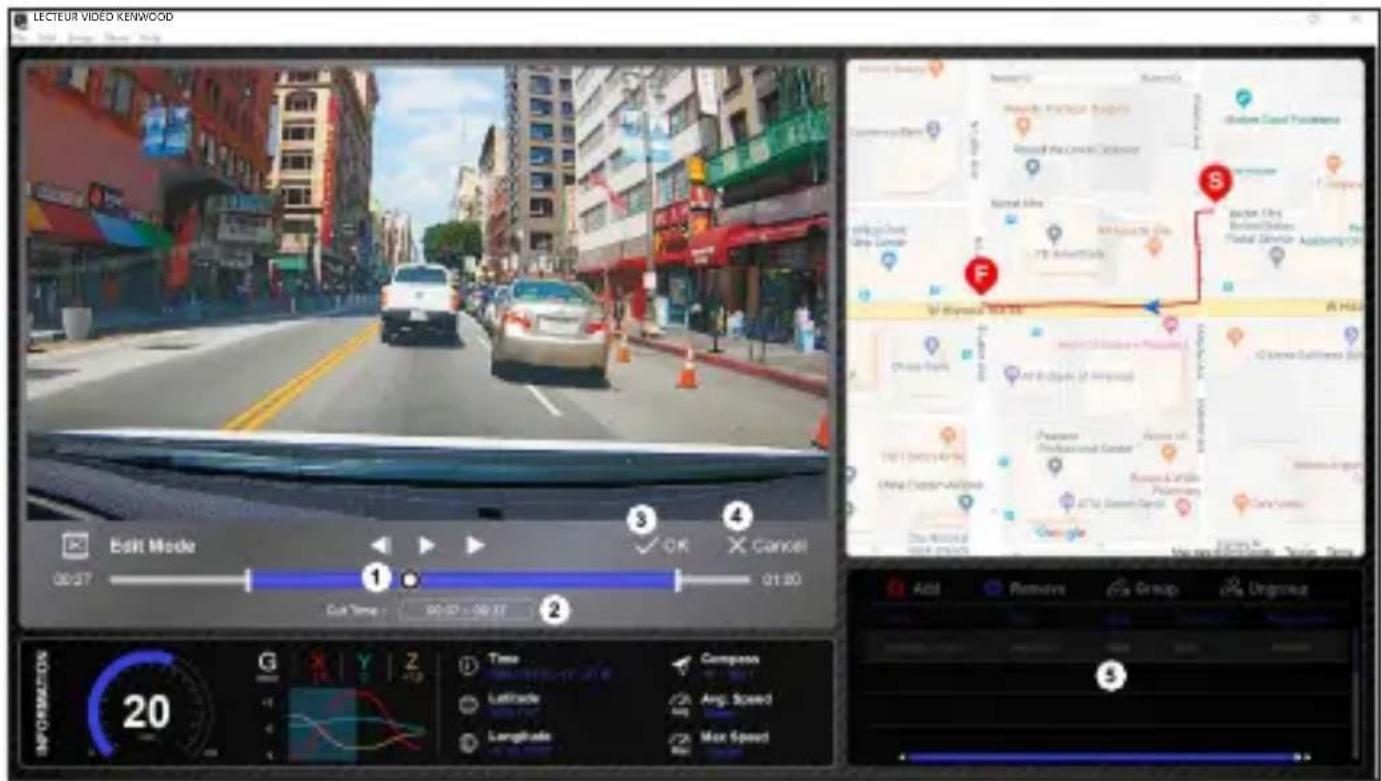
- Modifiez la barre de progression de la video en déplaçant le bloc blanc sur la ligne de temps pour définir la plage de l'edition de la video.
- Modifiez la plage de la video. Vous pouvez enter un nombre pour modifier la taille de cette plage.
- Confirmez et cliquez pour valider la tache en cours et passer à l'etape suivante.
- Cliquez pour quitter le mode d'edition video.
- La barre système du logiciel et la liste de lecture video ne marchent pas en mode d'edition video.
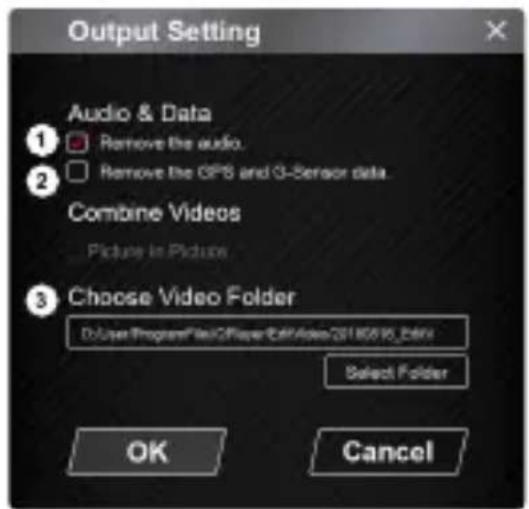
- Supprimer un fichier audio :
Cochez pour supprimer le fichier audio de la video exportée.
- Supprimer les données du GPS et du Capteur G :
Cochez pour supprimer les données du GPS et du fichier du Capteur G de la video exportée.
- Exporter une image :
Choisissez le repertoire de stockage du fichier image et son nom.
Emplacement par default: repertoire racine de l'installation / Editor la video
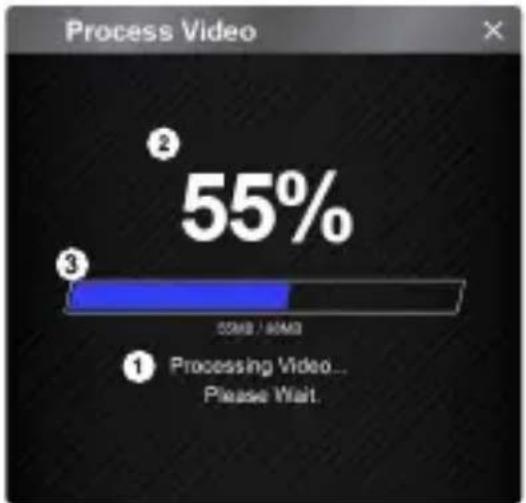
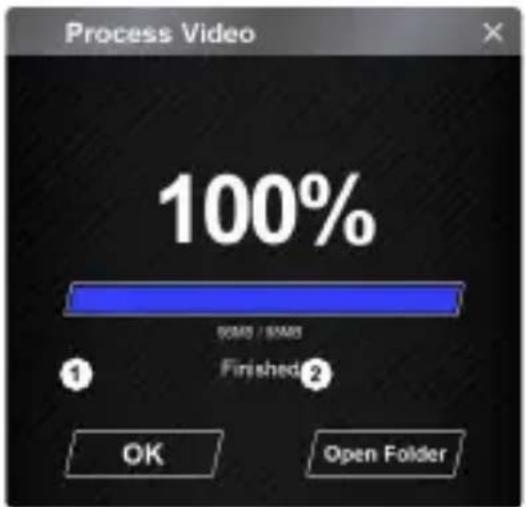
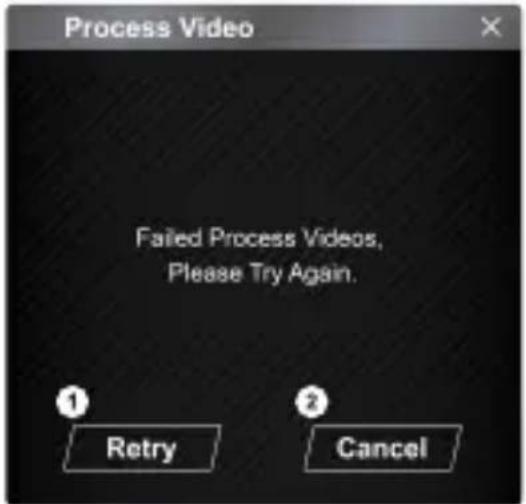
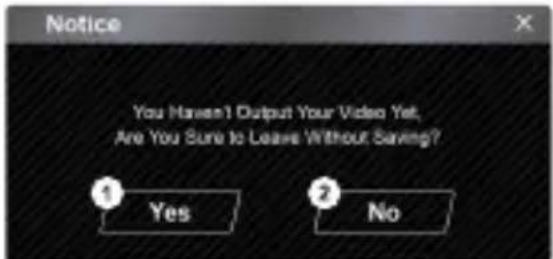
1. Traitément d'image :
Continuez avec le traitement de l'image une fois que les options d'exportation de l'image ont ete configurées.
2. Statut d'exportation (1):
La progression de l'exportation du fichier image est représentée sous forme de pourcentage " % " et est synchronisée avec l'élément 3.
3. Statut d'exportation (2) :
La progression de l'exportation du fichier image est représentée par un cadre rempli de lignes colorées en couches et synchronisé avec l'élement 2.
L'exportation est terminée une fois que le cadre est entiement rempli avec les lignes colorées en couche.
1. OK:
Cliquez pour revenir à la page du mode Lecture.
2. Ouvrir un repertoire :
Cliquez pour ouvrir des repertoires contenant des fichiers d'images enregistrres.
1. Réessayer:
Cliquez pour exporter à nouveau le fichier image avec les paramètres précédents.
2. Annuler :
Cliquez pour annuler l'exportation du fichier image et returner à la page d'édition video.
1. Oui:
Cliquez pour revenir à la page du mode Lecture.
2. Non:
Cliquez pour annuler l'exportation du fichier image et returner à la page d'édition video.
Mode Partager
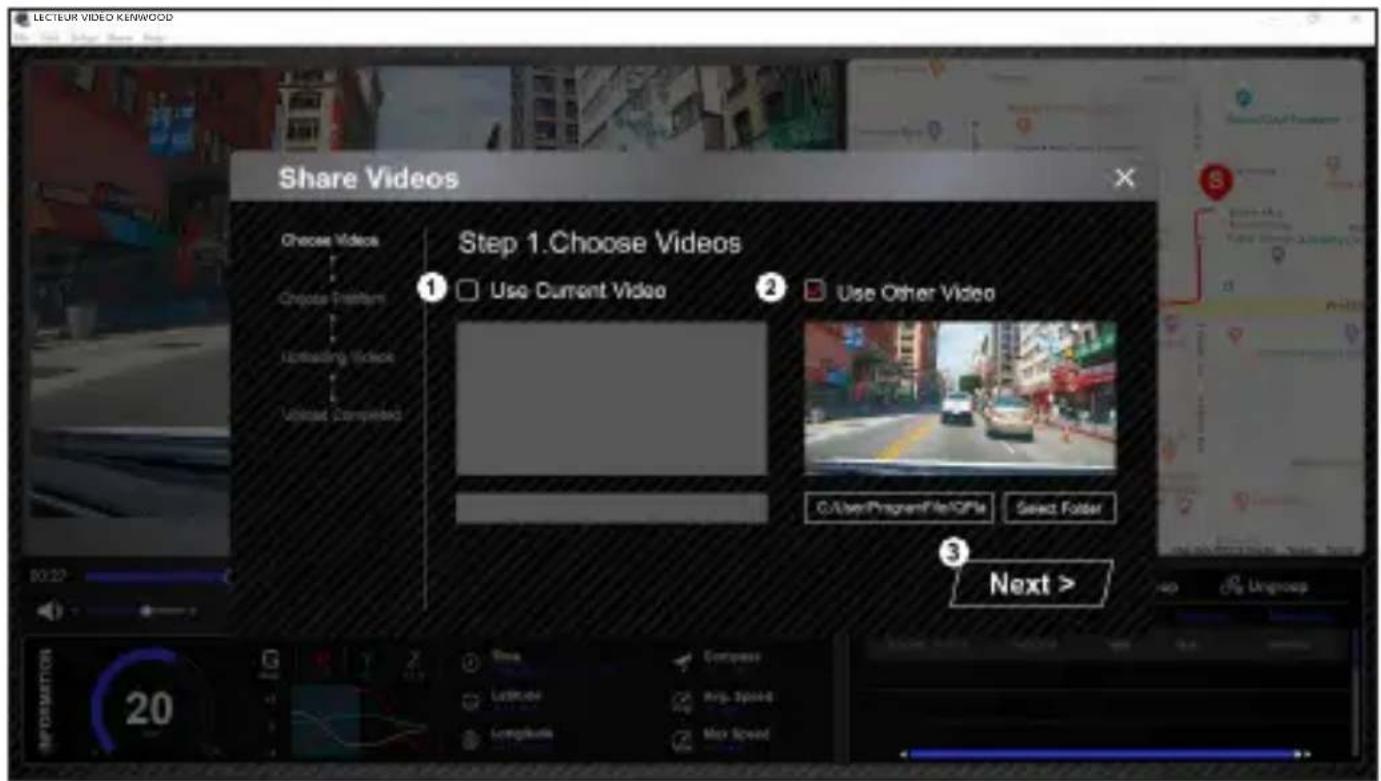
Cliquez sur Partager Partager des videos dans la barre système du logiciel en haut dans la fenêtre ou sur l'icone de partage avec la communauté dans l'interface pour afficher la fenêtre de partage.
1. Pour/partager la video en cours :
Lorsque deux fichiers sont en cours de lecture, celui avec une icône de haut-parleur sera partagé.
2. Pour partager une video qui n'est pas en train d'être lue :
Cliquez et ouvre la fenêtre de selection de fichiers.
3. Étape suivante :
Cliquez pour passer à l'etape suivante.
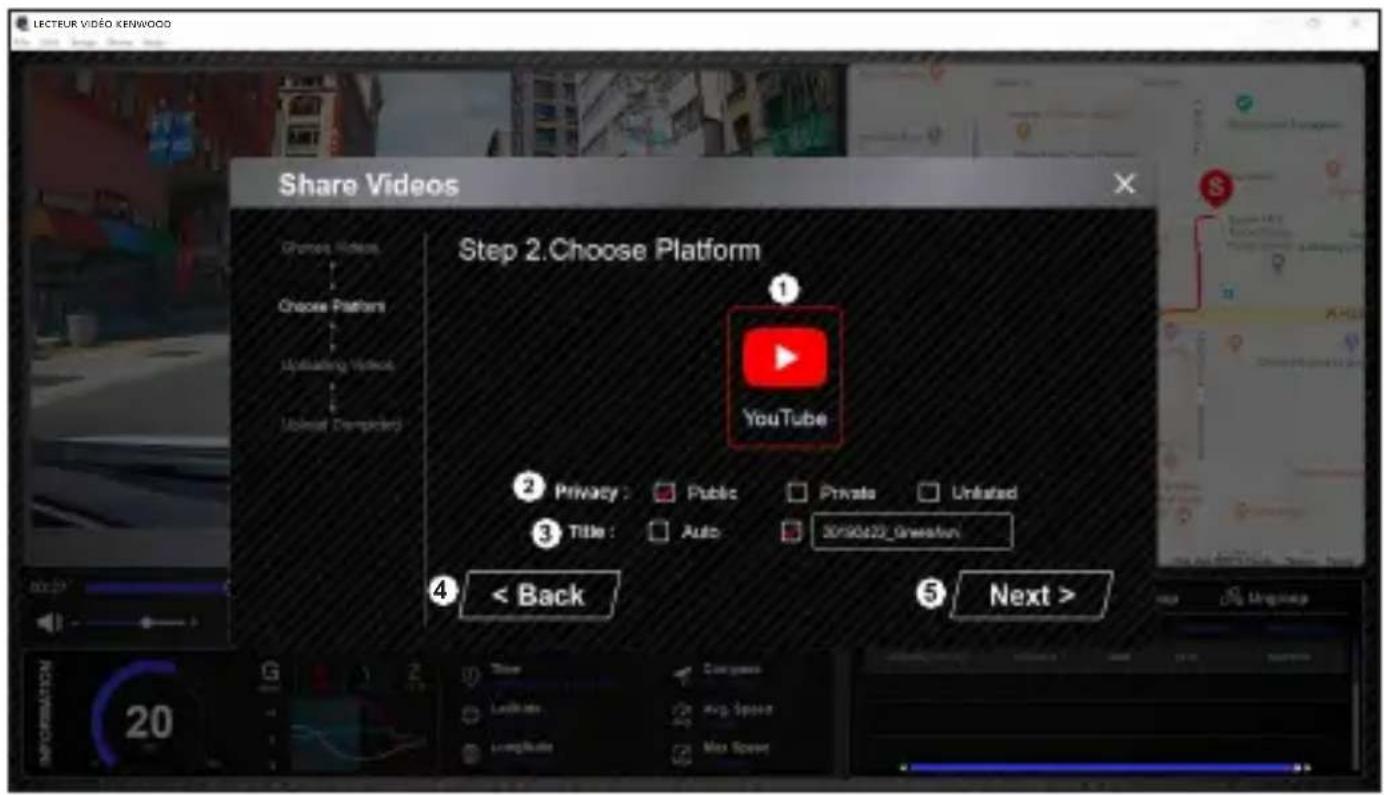
1. Choisissez une plate-forme communautaire :
Vous ne pouvezCHOISIR qu'une seule plate-forme communautaire;elle qui a eté selectionnee sera indiquee par un cercle en couleur.
2. Choisissez le mode de protection des données :
Vous pourraitCHOISIR entre les modes de partage suivant:Public,Privé et Non listedelorsque vous telechargez la video.
3. Télecharger le titre :
L'objet du titre définière le nom de la video lorsque vous téléchargez la video, vous pouvez désirir l'options Auto : "JJ/MM/AAAA (défaut) - Caméra de bord - LECTEUR VIDEO KENWOOD" ouCHOisissez le titre vous-même.
4. Dernière étape :
Cliquez pour revenir à la dernière étape.
5. Étape suivante :
Cliquez pour passer à l' étape suivante. (Lorsque vous cliquez sur YouTube, une page web s' ouvre pour vous permettre de vous connecter à votre compte. Àpres avoir complété l'autorisation de connexion, le bouton Suivant s'affiche).
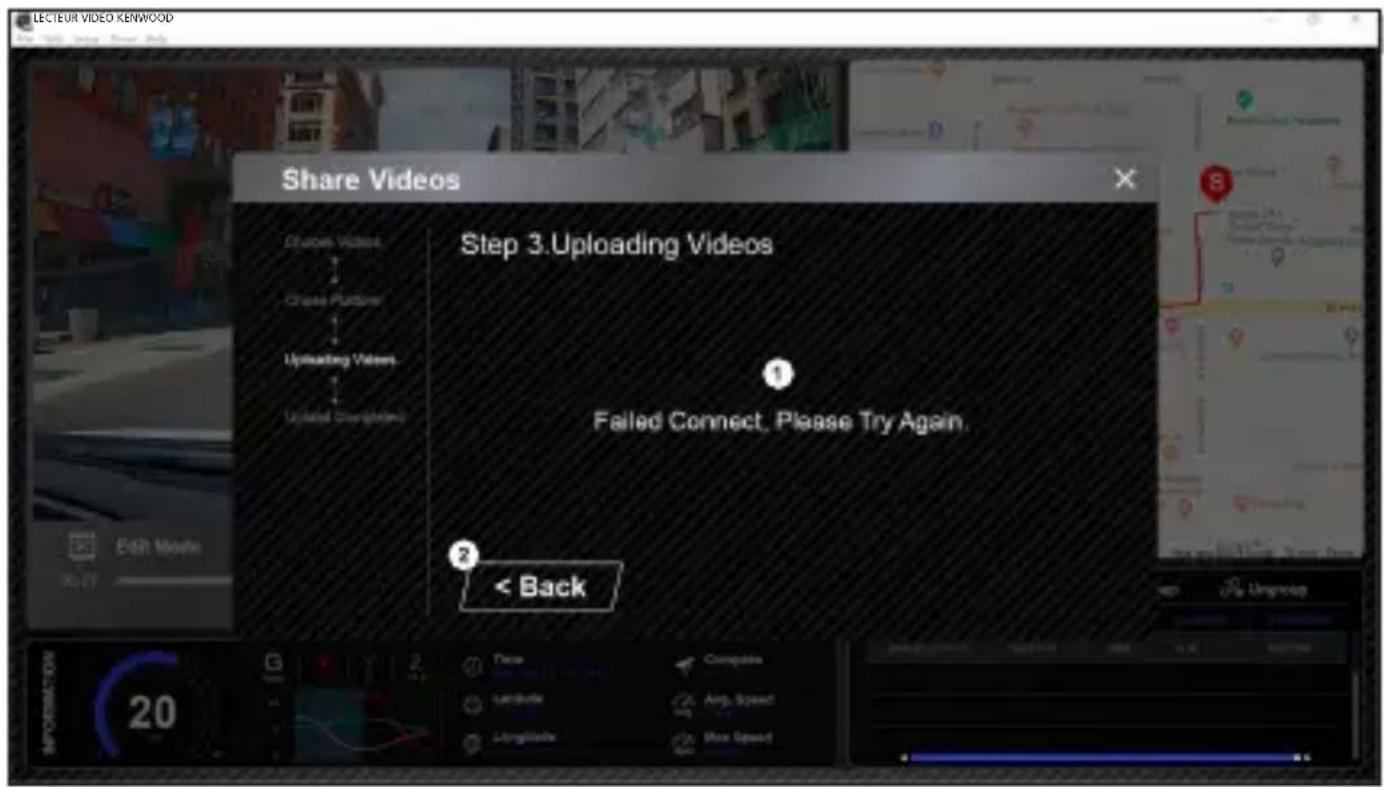
1. Éché c de téléchargement de fichier :
Cette page s'affiche si un téléchargement a échoué ou s'il y a un-delai d'attente de connexion au serveur.
2. Dernière étape :
Cliquez pour revenir à la dernière étape.
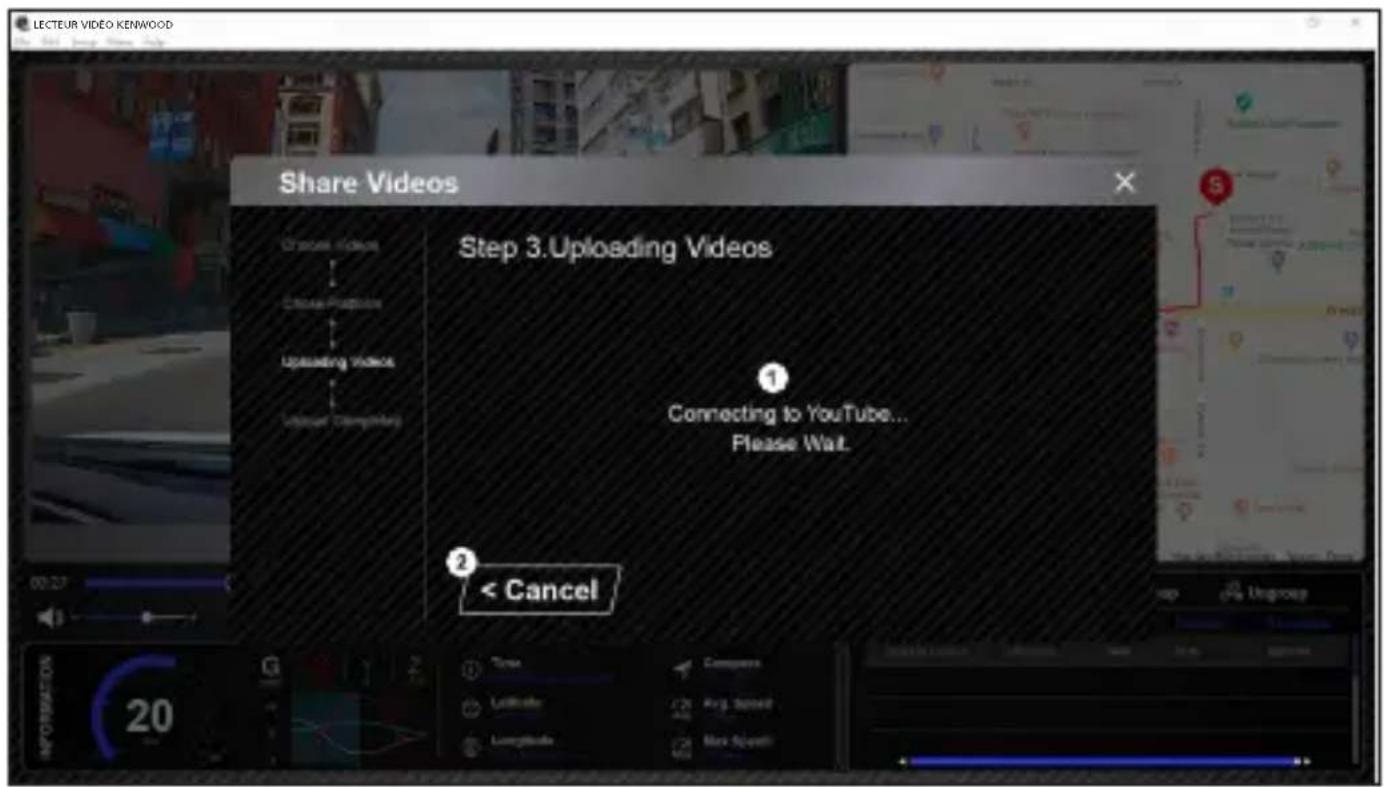
1. Connexion à une plate-forme communautaire :
Le message « Connexion aux médias sociaux……. Veuillez patienter » s'affiche lorsqu'une connexion est en cours. Notre navigateur par défaut affichera et se connectera à la plate-forme communautaire sélectionnée. Vousdezutiliservotre ID de compte sur la plate-forme pour la connexion la première fois seulement (vous n'en aurez plus besoin après la première fois).
2. Annuler :
Cliquez pour revenir à la dernière étape.
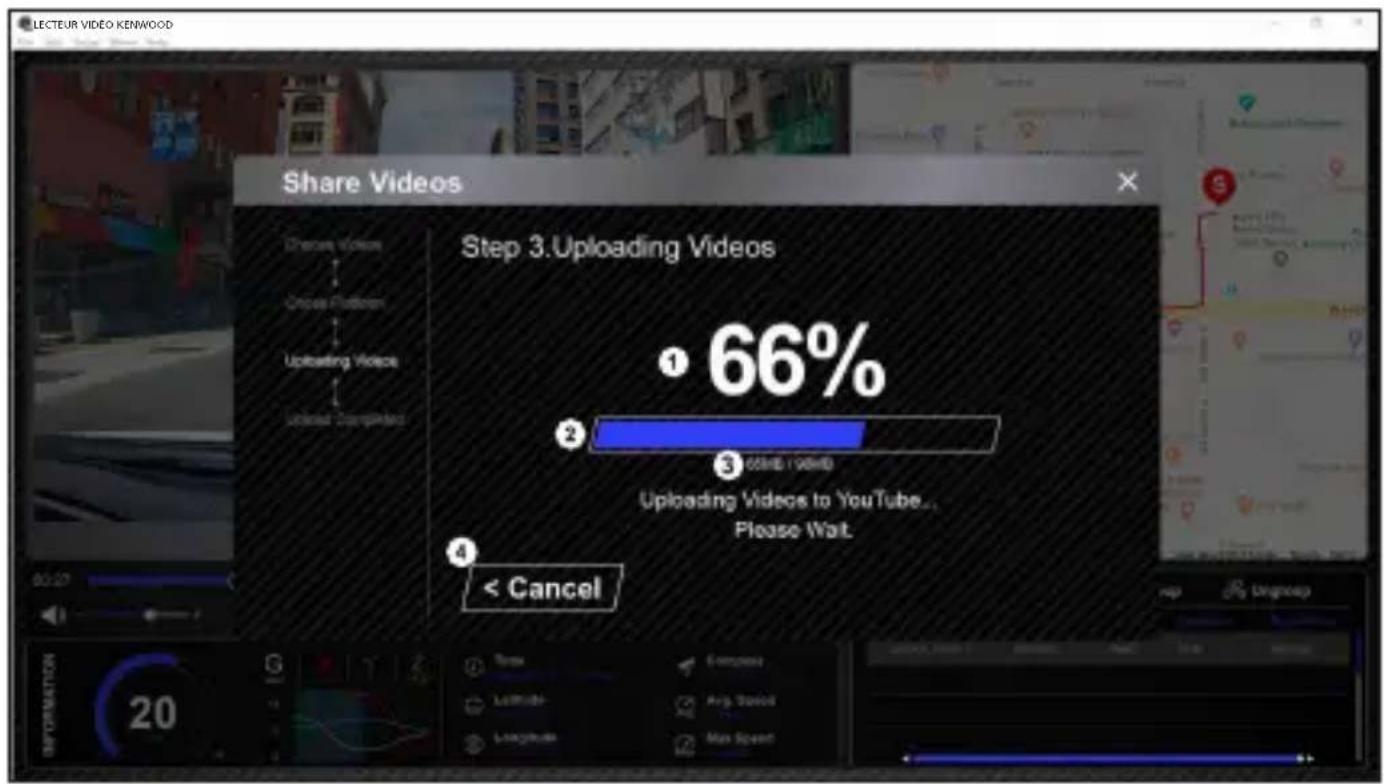
1. Statut de téléchargement (1):
La progression de téléchargement du fichier du fichier image estprésentée sous forme de pourcentage % et est synchronisée avec l'élément 2.
2. Statut de téléchargement (2):
La progression de chargement du fichier image estprésentée par un cadre rempli de lignes colorées en couches et synchronisé avec l'objet 1. Le chargement est terminé une fois que le cadre est entièrement rempli avec les lignes colorées en couche.
3. Progression de chargement :
Le premier numéro est le nombre de Mo chargeé et le second est le total pour le chargement.
4. Annuler :
Cliquez pour revenir à la dernière étape.
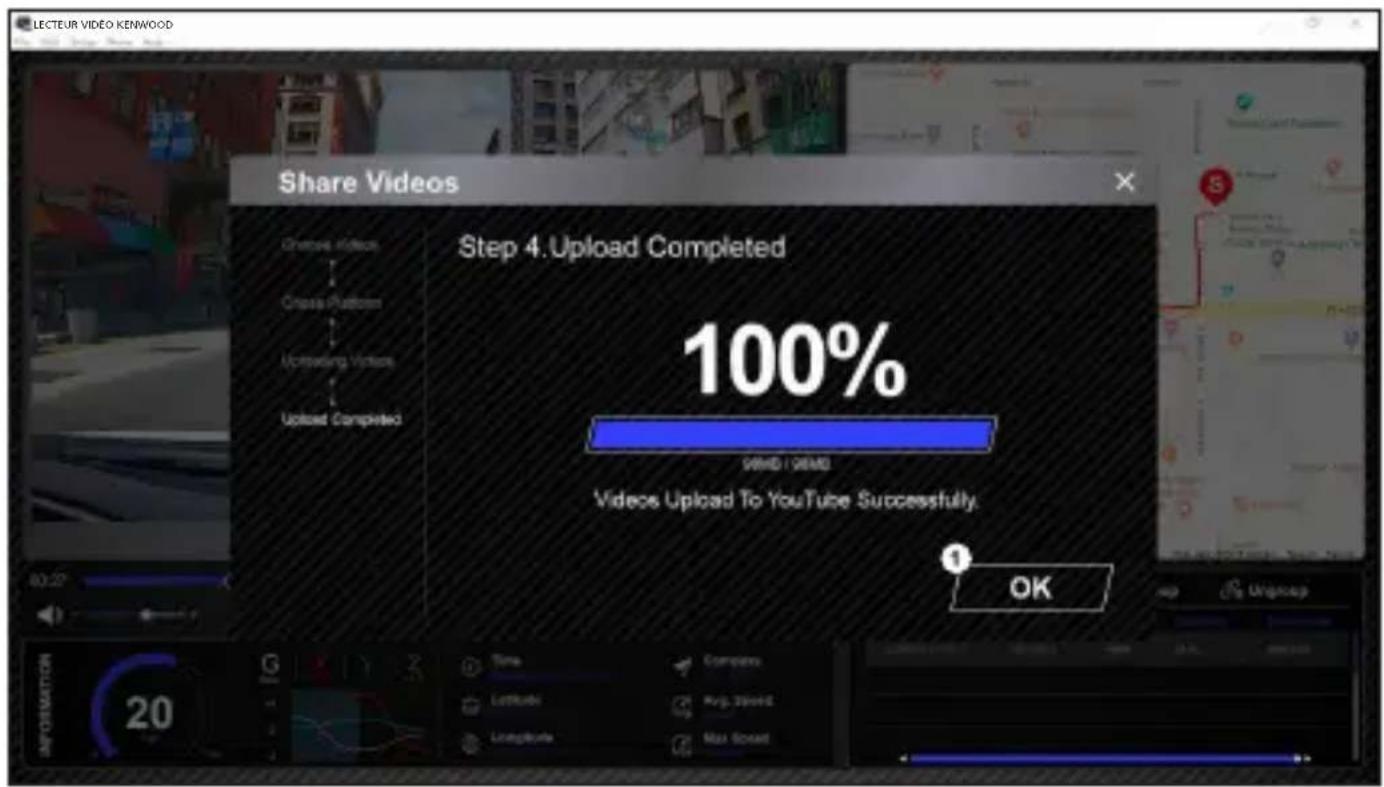
1. Confirmer :
Cliquez pour revenir aux informations du mode Lecture.
Connectez le DRV-A610W avec vos apparéils mobiles en utilisant la fonction de liaison sans fil.
1. TÉLÉCHARGER KENWOOD DASH CAM MANAGER
« KENWOOD DASH CAM MANAGER » est une application de lecture video entièrement gratuite. Elle peut être utilisée pour contrôler à distance et prévisualiser en direct, sur une courte distance, ou télécharger et vérifier des videos à partir de DRV-A610W. Grâce à sa fonction de cartographie, les utilisateurs peuvent visualiser l'itinéraire, la vitesse, la latitude, la longitude et la direction du trajet. Les utilisateurs peuvent aussi facilement éditer la longueur de la video pour la télécharger rapidement et la partager avec leurs amis, leur famille et les compagnies d'assurance.
Veuillez télécharger KENWOOD DASH CAM MANAGER depuis l'App Store / Google Play.
Configuration minimale du système d'exploitation : iOS 15 et supérieur / Android 10 et supérieur.
2. OUVRIR L'APPLICATION KENWOOD DASH CAM MANAGER SUR VOTRE APPAREIL MOBILE
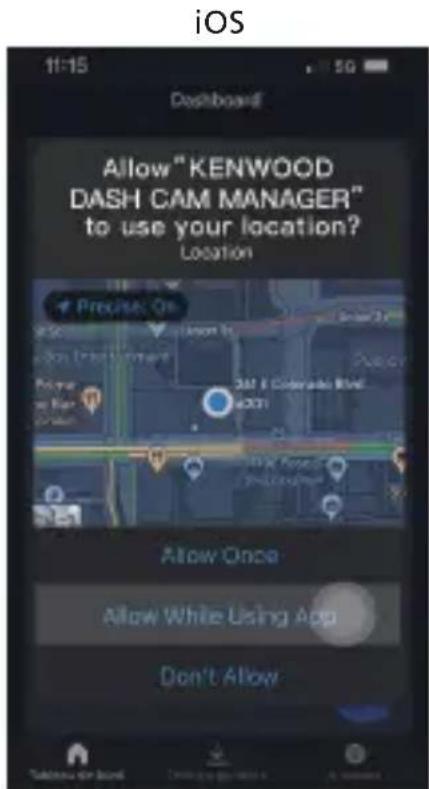
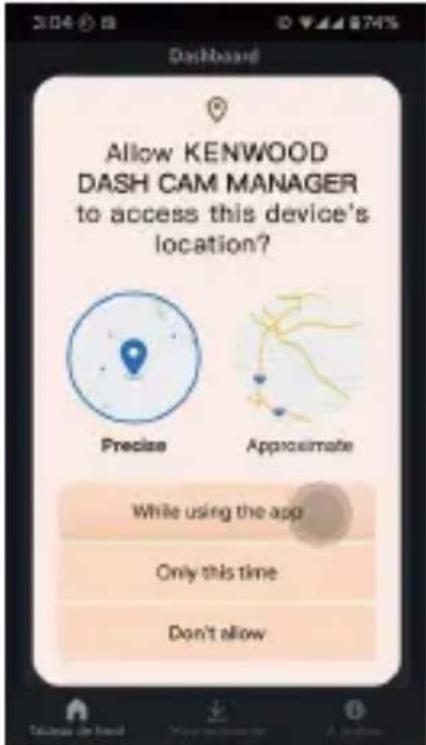
La première fois que vous ouvrez l'application, deux notifications s'affichent.
- Vous doivent autoriser « KENWOOD DASH CAM MANAGER » à acceder aux photos etVIDEOS de cet apparéil « Autoriser tout ».(utilisateurs Android uniquement)
- Vous doivent autoriser « KENWOOD DASH CAM MANAGER » à acceder aux informations de localisation de cet apparéil « Pendant l'utilisation de l'application » (Utilisateurs Android et iOS) Les images suivantes sont fournies à titre de referencia.
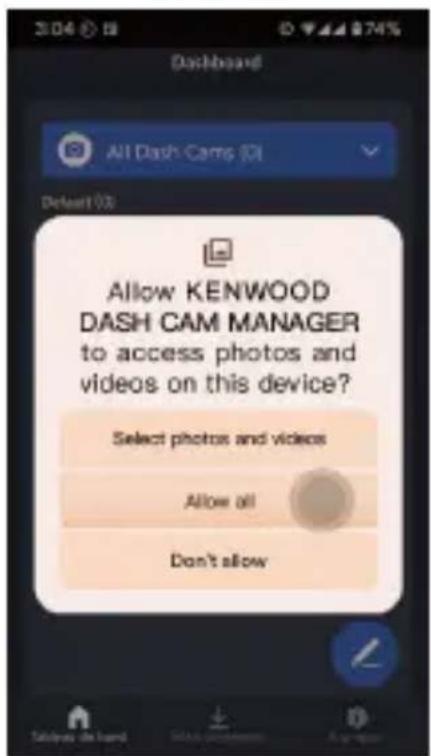
Android
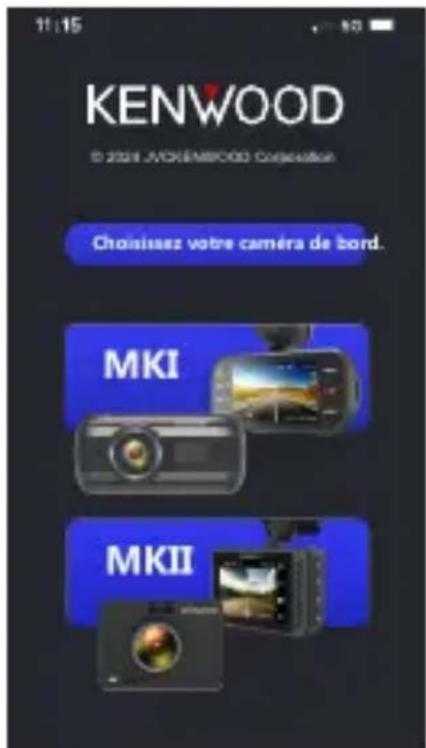
- Choisissez l'image MKII pour acceder à l'application MKII.
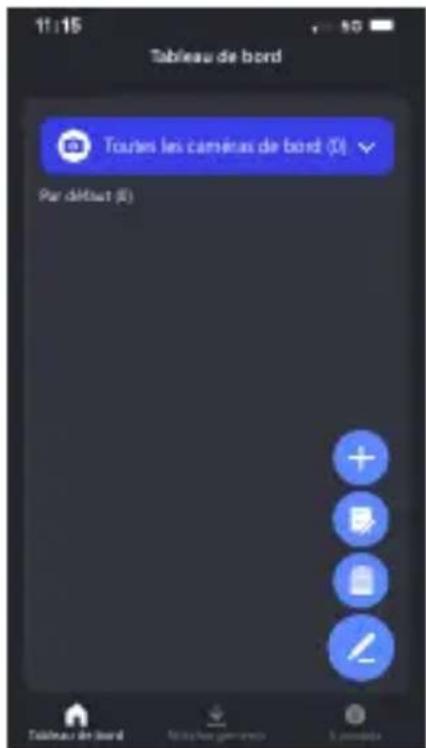
Appuyez sur l'icone STYLO sur la page TABLEAU DE BORD, puis appuyez sur l'icone + pour acceder à la page AJOUTER UN APPAREIL.
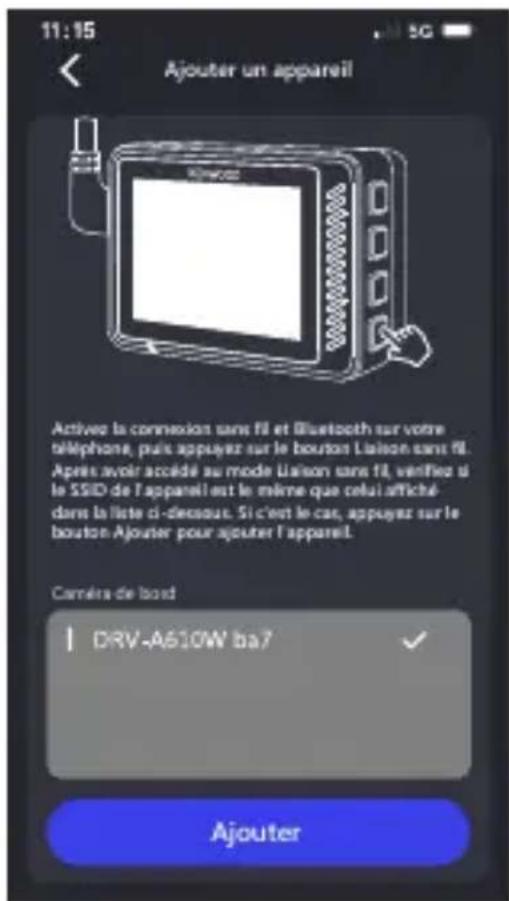
Le téléphone commencerà à rechercher les apparèils à proximité. Si des apparèils sont déteçés, ils s'affichent dans la liste ci-dessous. Choisissez ensuite l' apparéil que vous souhaitez ajouter et appuyez sur le bouton AJOUTER Ajouter
Remarque :
- Veuillez vous assurer que votreamera de bord est actuellément sous tension et qu'elle n'est pas en mode Menu ou Lecture. L'activation de la Liaison sans fil n'est pas prise en charge dans ces modes. Cependant, elle est prise en charge en mode Video et en mode Liaison sans fil.
4. PRÉT À UTILISER
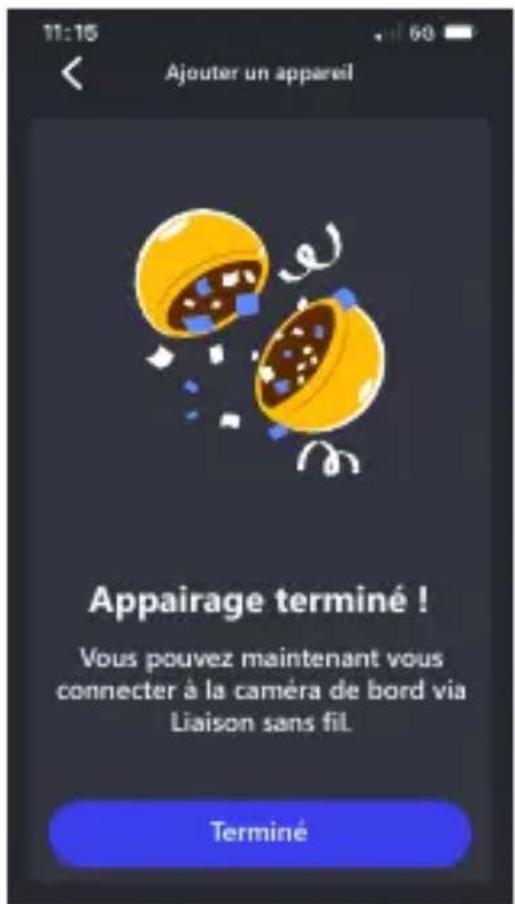
Félicitations, vous avez ajouter et appairer l'appareil avec succès. Veuillez appuyer sur le bouton TERMINÉ Terminé pour revenir à la page TABLEAU DE BORD.
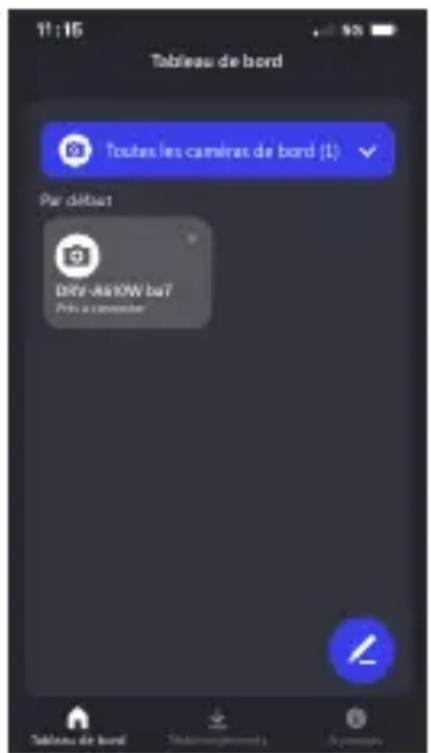
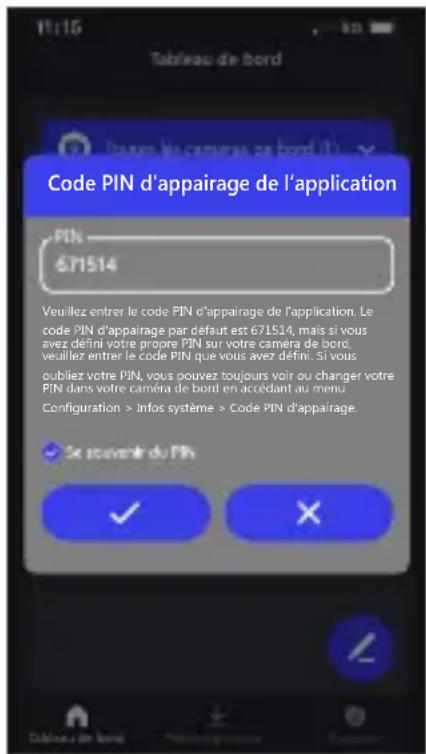
Lorsque vous retournez à la page TABLEAU DE BORD, vous pouvez voir que l'appareil que vous venez d'ajouter est visible. Un voyant vert indique que l'appareil est dans la plage de connexion. Lorsque vous cliquez sur l'appareil, une fenêtre s'ouvre pour entra r le code PIN d'appairage. Si vous utilisez le code PIN par défaut de l'appareil, l'application a déjà configuré le code PIN par défaut pour vous : 671514. Cliquez sur le bouton✔ pour connecter l'appareil. Si vous avez défini votre propre code PIN pour votre apparéil, veuillez entra r le code PIN que vous avez défini.
Remarque :
- Veuillez vous assurer que votreamera de bord est actuellément sous tension et qu'elle n'est pas en mode Menu ou Lecture. L'activation de la Liaison sans fil n'est pas prise en charge dans ces modes.
Cependant, elle est prise en charge en mode Video et en mode Liaison sans fil.
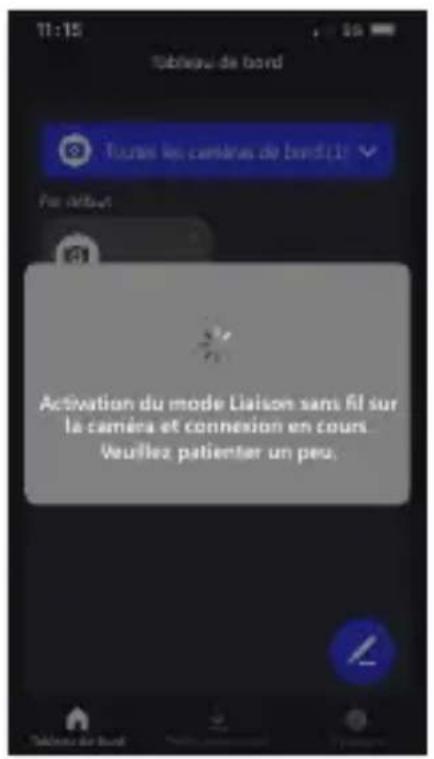
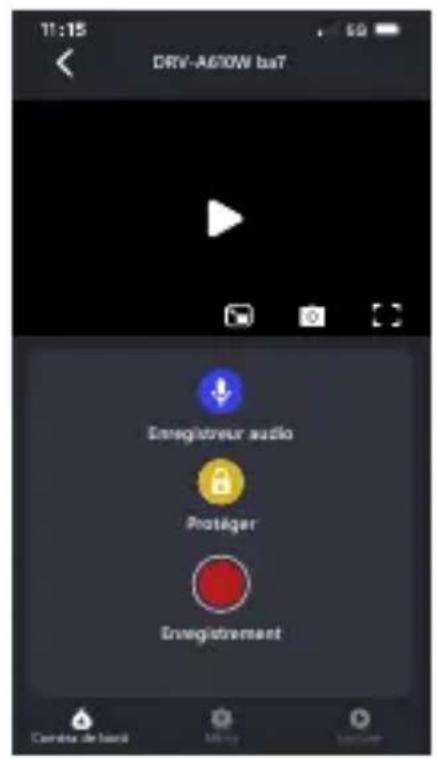
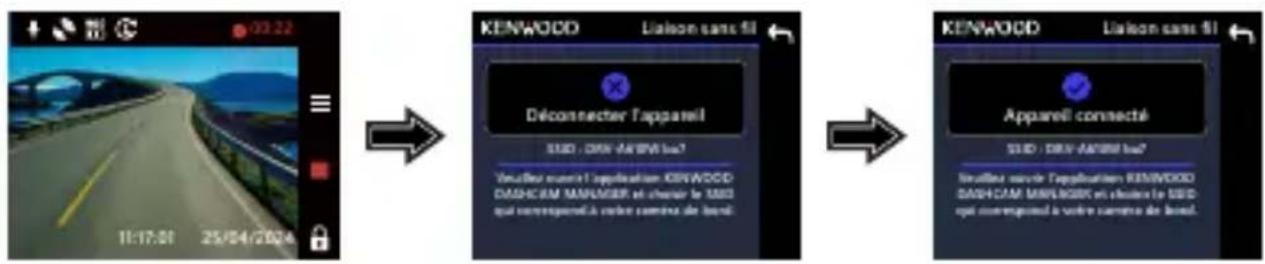
Après avoir cliqué sur , votre téléphone affichera la connexion et vous accederez à la page DASHCAM. Notreamera de bord changera du mode Video au mode Liaison sans fil, et une fois la connexion terminée, votreamera de bord affichera Connecté. Felicitations! Vous pouze maintainant utiliser toutes les fonctions sans fil.

Remarque :
- Parfois, en raison de certaines anomalies de connexion, une connexion ne pourra pas etre établie. Veuillez suivre les instructions affichées dans l'application pour terminer la connexion.
- Un apparéil mobile ne peut se connecter qu'à une seuleamera de bord à la fois via un réseau sans fil, et vous doivent connecter votre apparéil pour l'utiliser.
GÉRER LES APPAREILS CONNECTÉS (PAGE DE TABLEAU DE BORD)
AJOUTER / SUPPRIMER / RENOMMER / REGROUPER des appareils connectés sur votre(APpeuil mobile.
Appuyez sur l'appareil connecté que vous venez d'ajouter dans la page TABLEAU DE BORD. Vous verrez un indicateur vert à côte de l'appareil, signifant que l'appareil se connecte à votre apparéil mobile, puis vous accéderez à la page TABLEAU DE BORD.
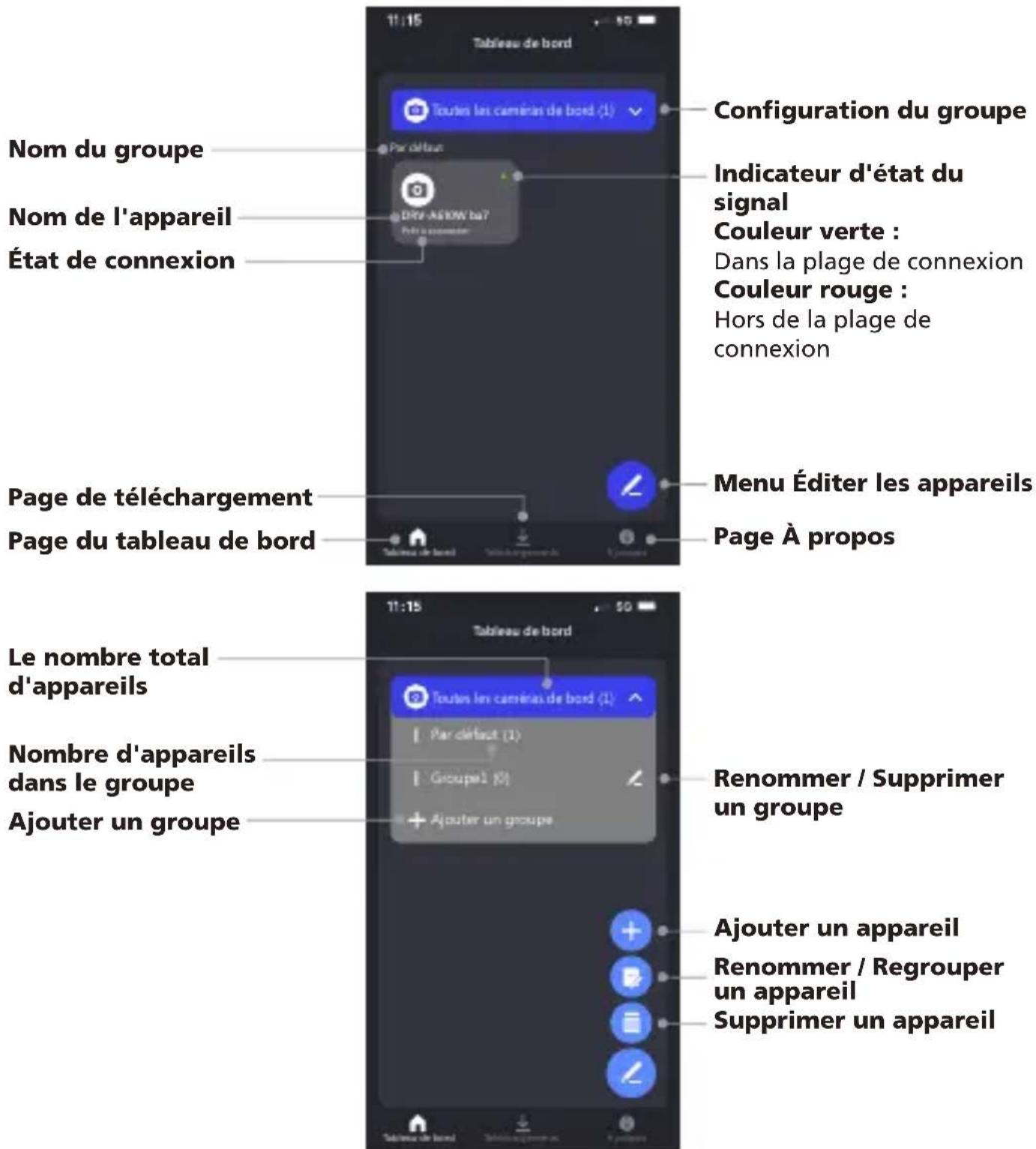
Lorsque vous ouvrez la page TABLEAU DE BORD, vous verrez trois pages (TABLEAU DE BORD / MENU / LECTURE) dans la barre de navigation inférieure. Vous pouvez toujours appuyer dessus pour changer de page. Si vous souhaitez revenir à la page TABLEAU DE BORD, appuyez simplement sur le bouton RETOURNER À LA PAGE PRÉCÉDENTE <.
CONTRôle ET UTILISATION (PAGE TABLEAU DE BORD)
Contrôlez la fonction FLUX LIVE / ENREGISTREMENT VIDEO / ENREGISTREMENT AUDIO / PROTEGER FICHIER sur votre appareil mobile.
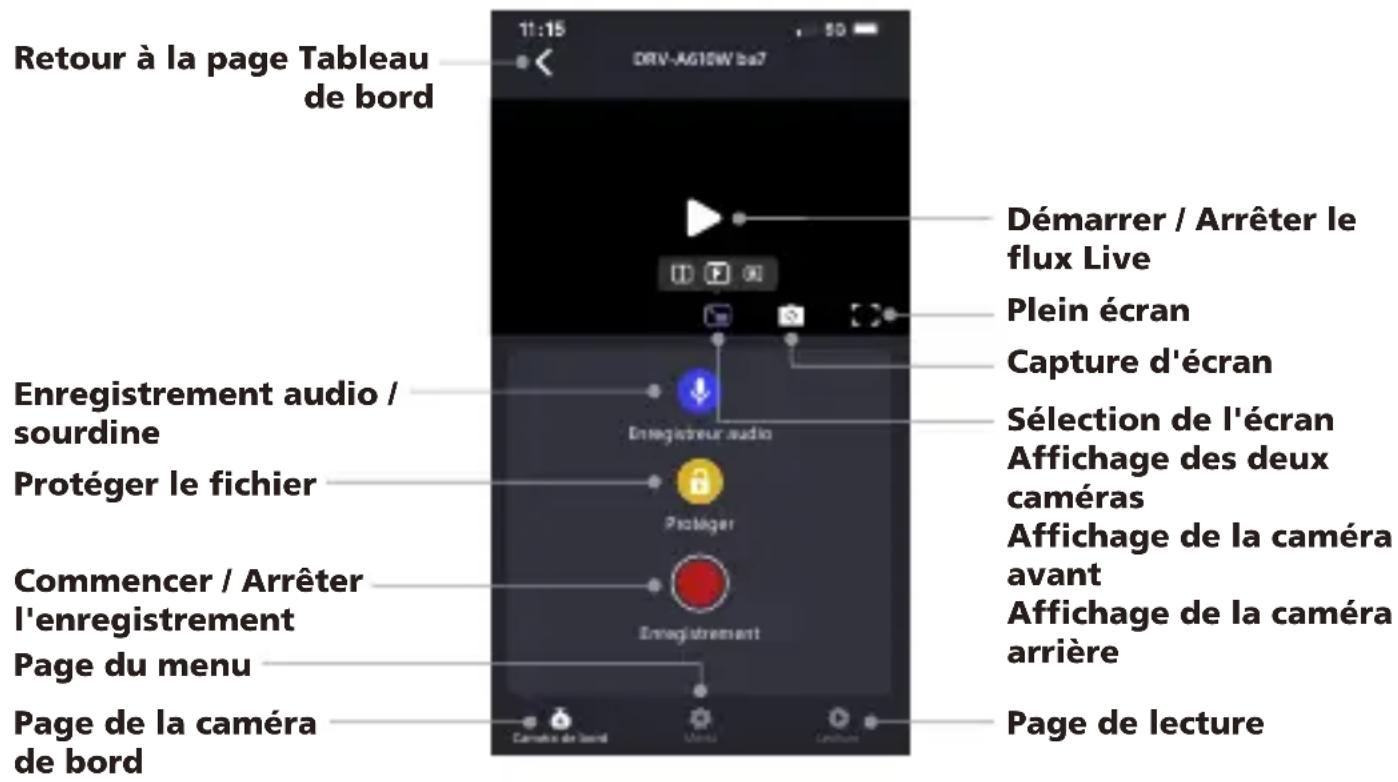
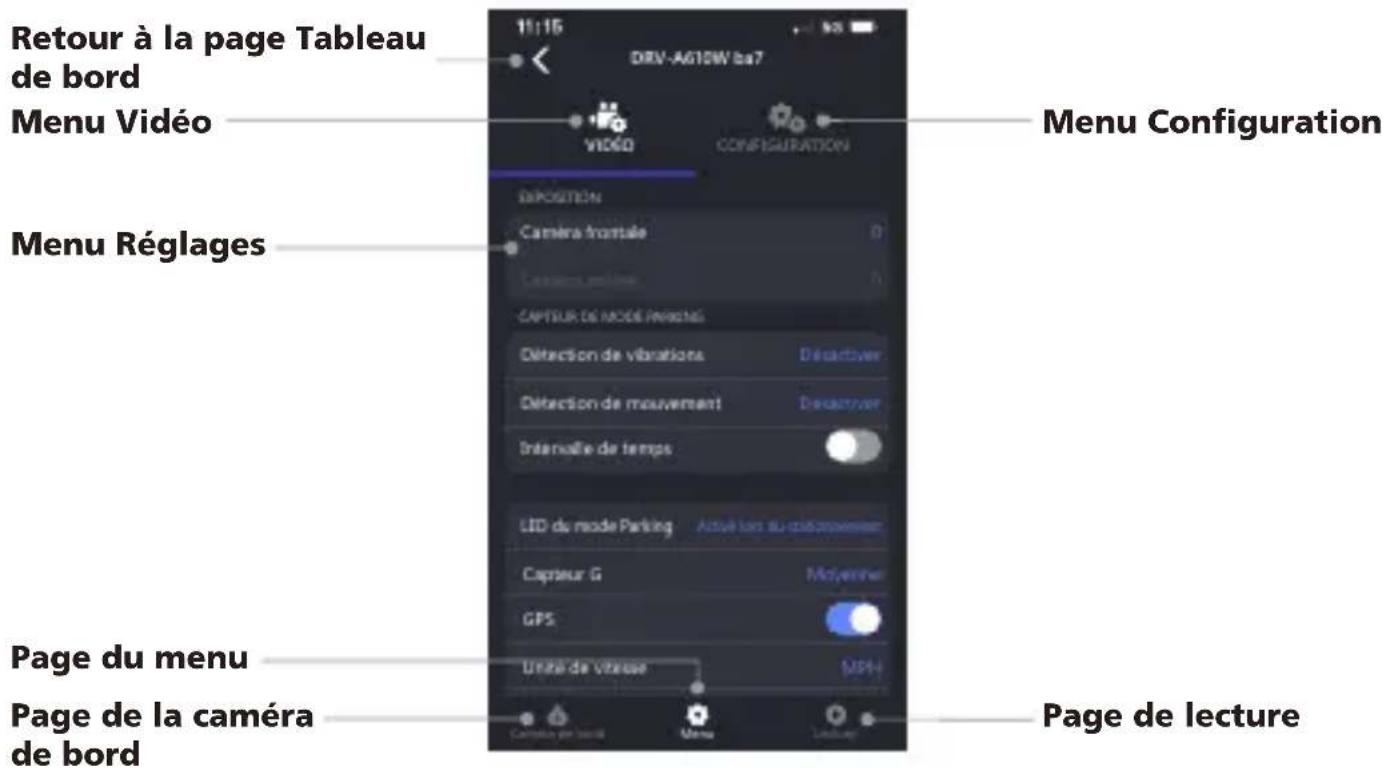
ACCÉDER AU MENU VIDÉO ET AU MENU CONFIGURATION (PAGE DE MENU)
AJUSTER LES RÉGLAGES sur votre apparéil mobile. Ces paramètres seront synchronisés avec laamera de bord.
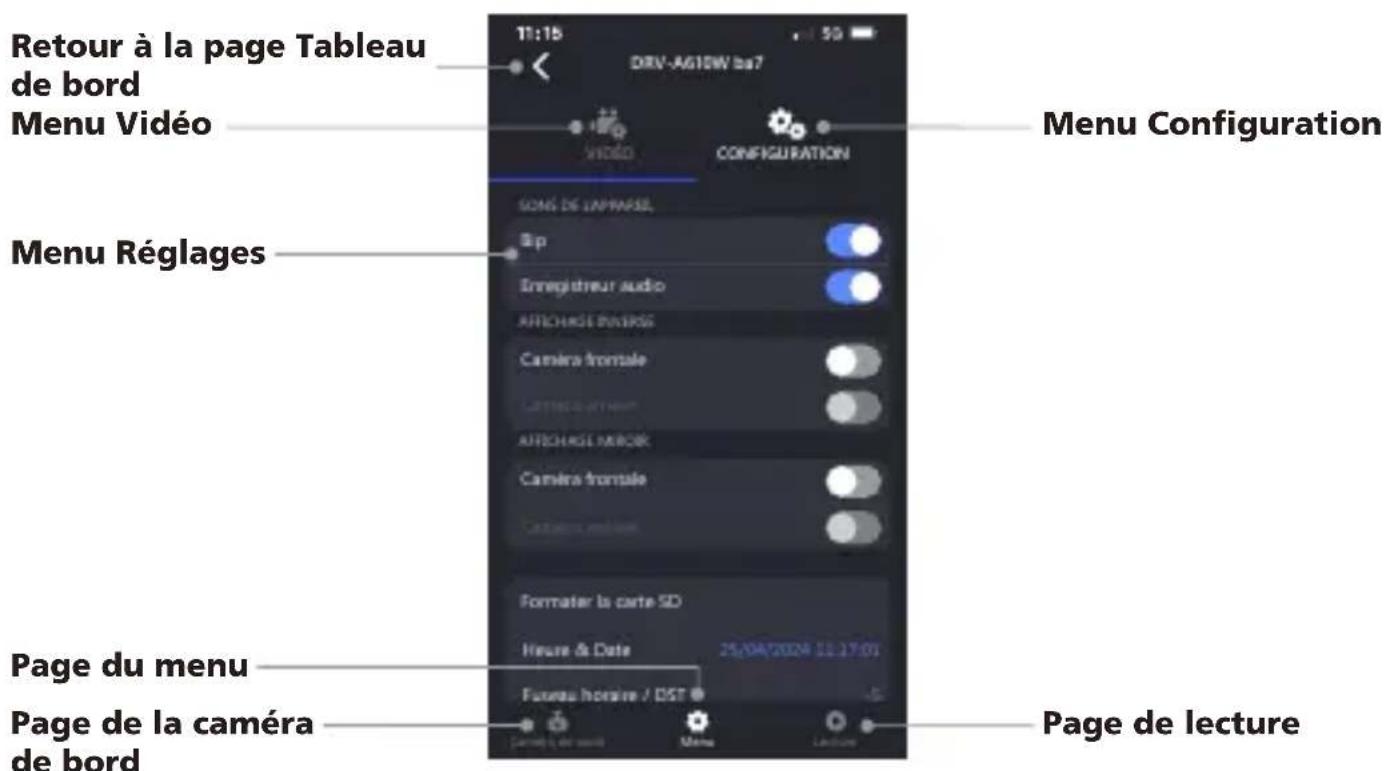
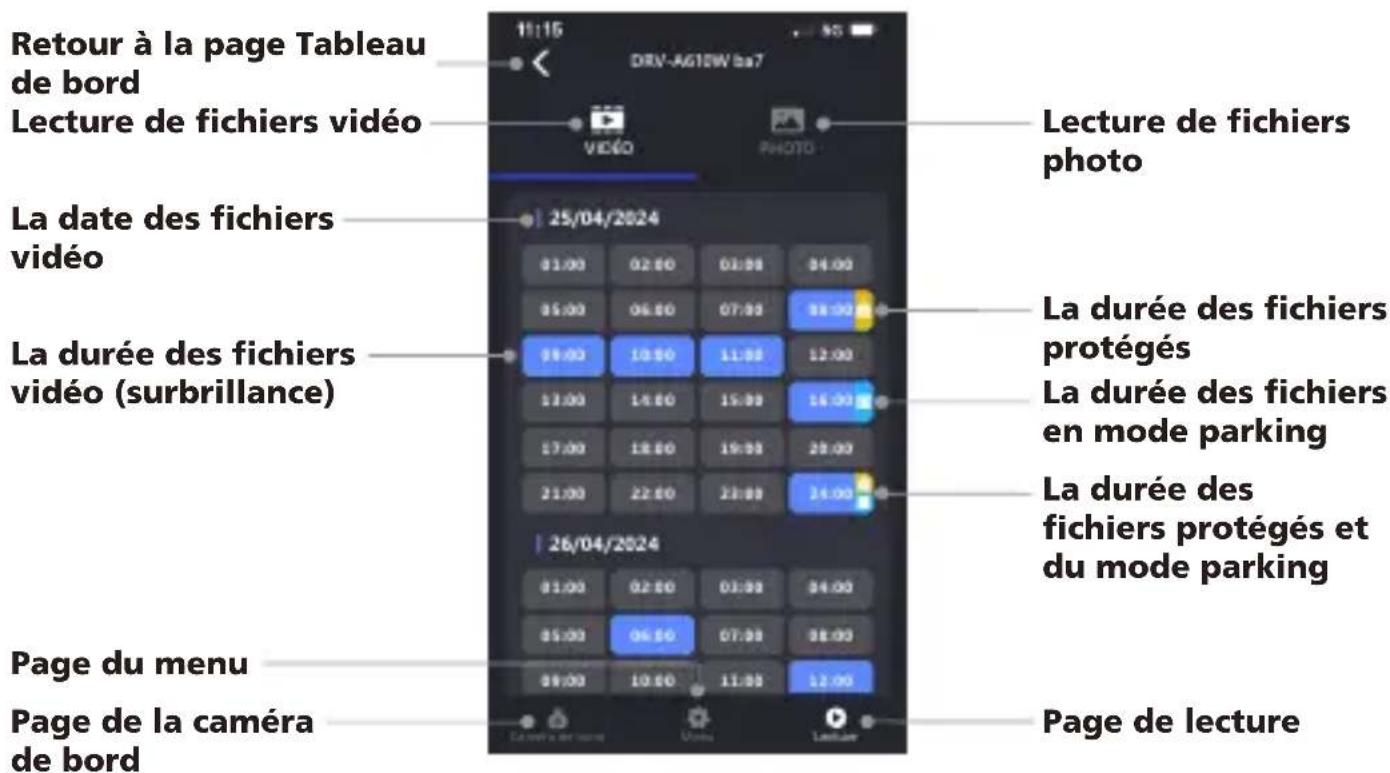
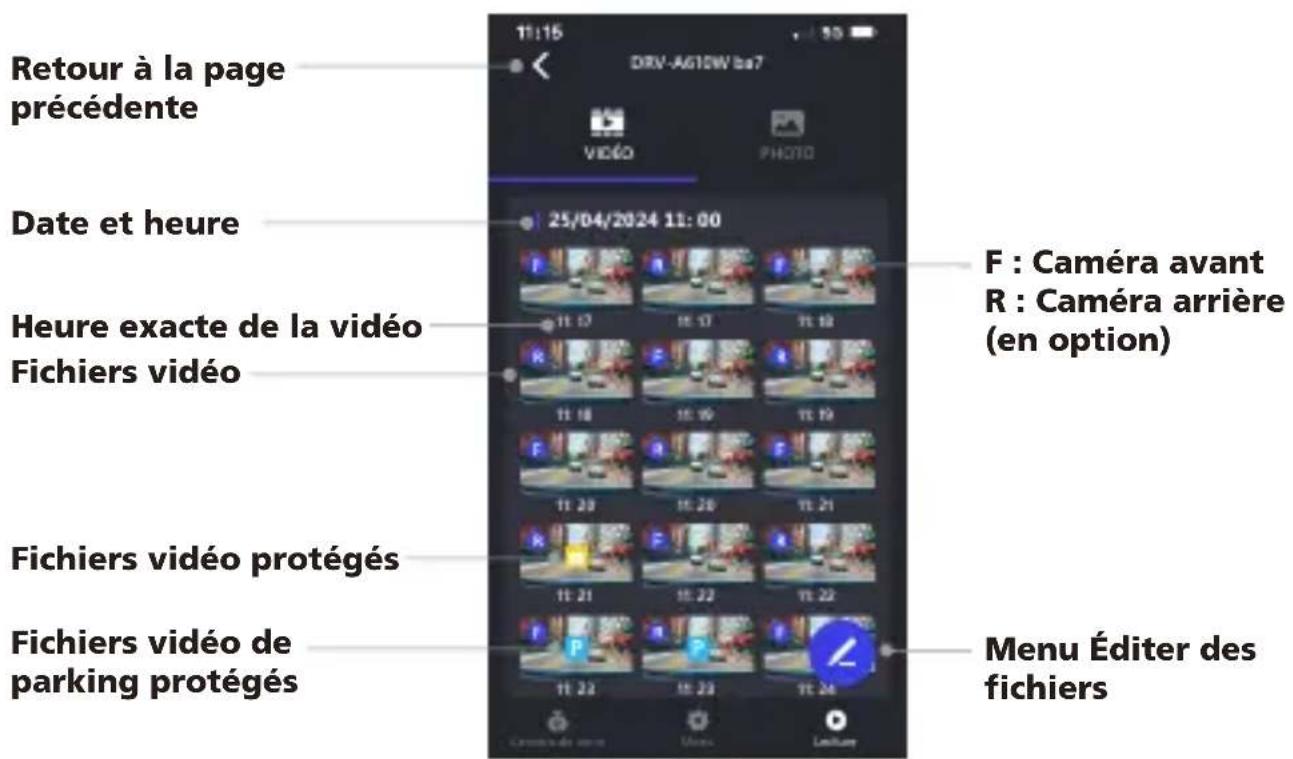
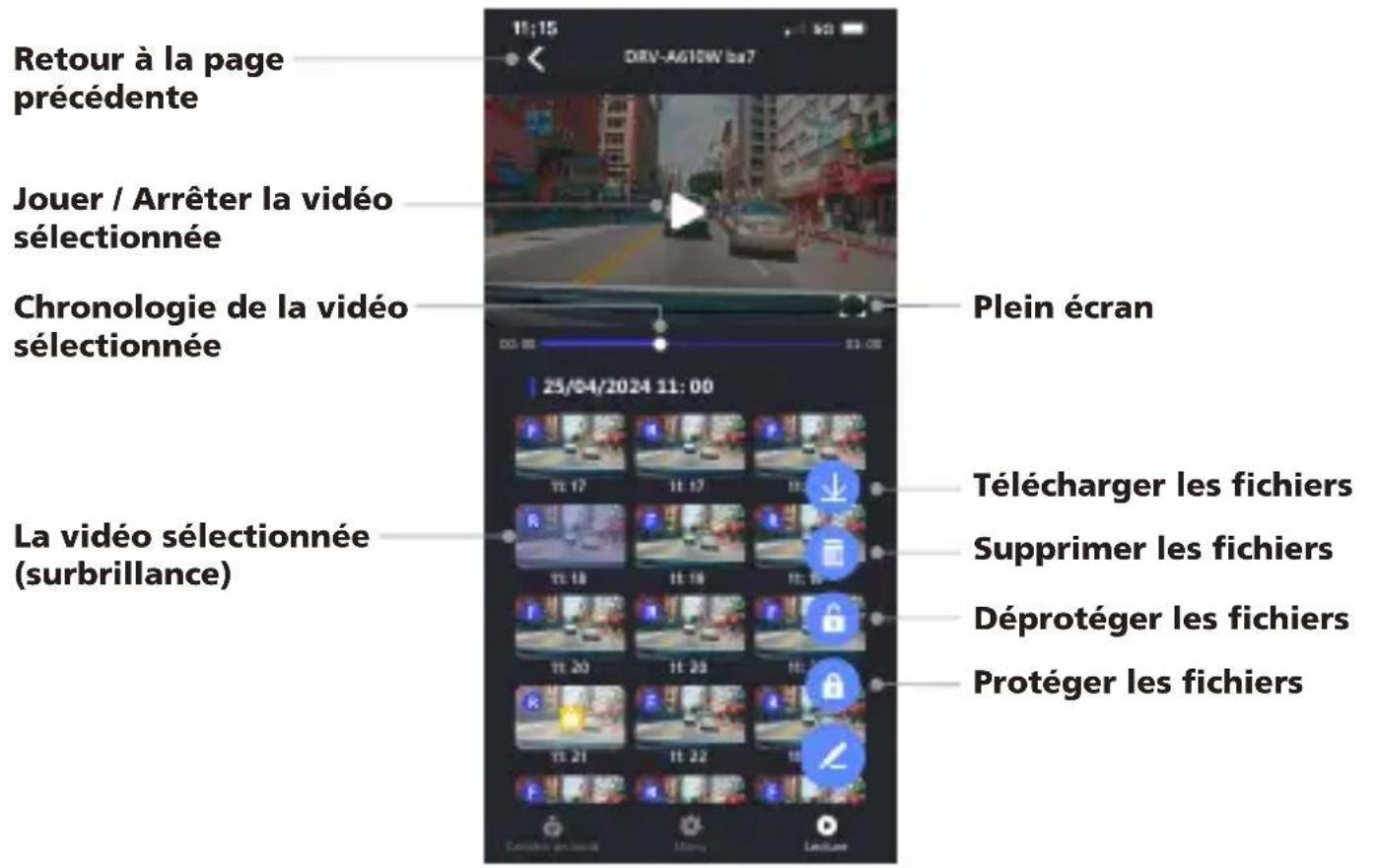
AFFICHAGE ET TÉLECHARGEMENT DE FICHIERS (PAGE DE LECTURE)
LECTURE (PROTEGER / DEPROTEGER / SUPPRIMER) ou TELLECHARGER les videos du
DRV-A610W connecté sur votre appareil mobile.
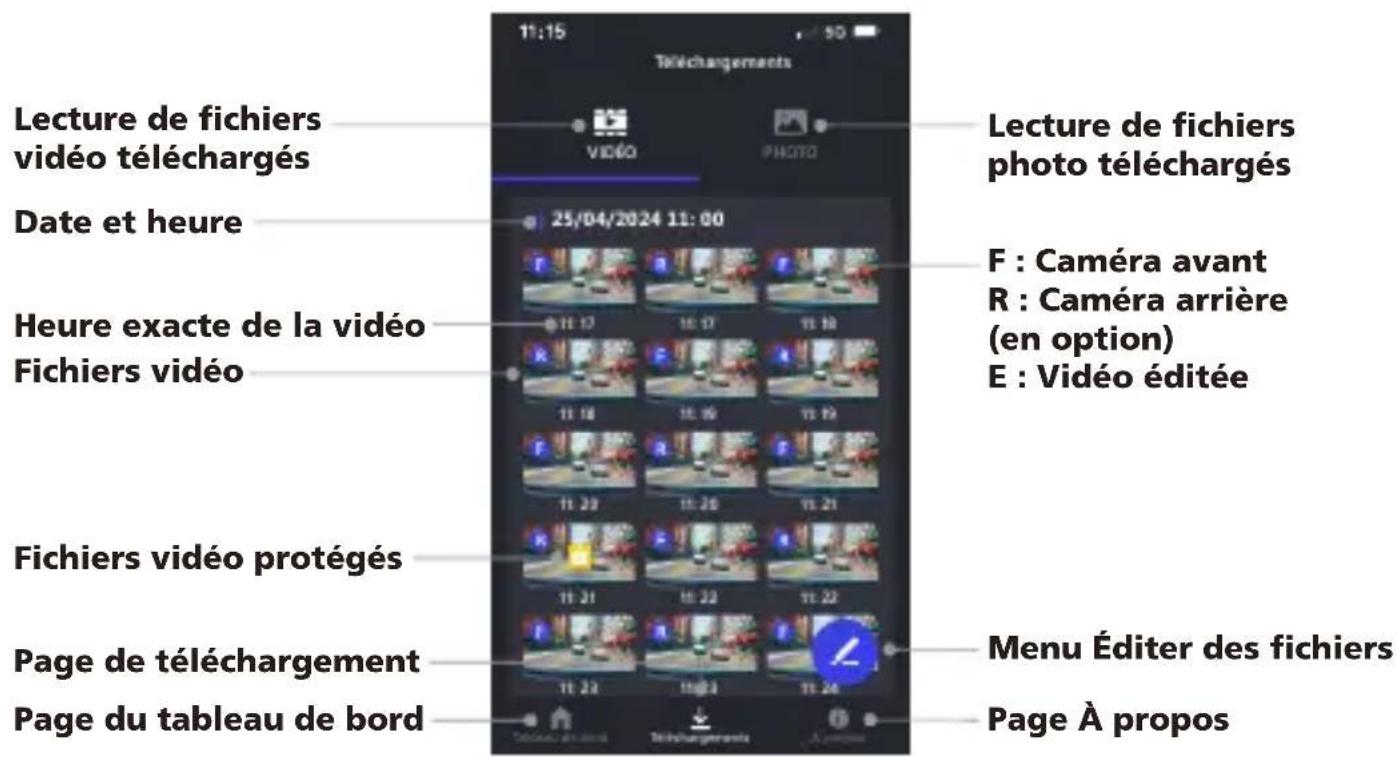
COUPER ET PARTAGER LES FICHIERS TÉLECHARGÉS (PAGE DE TÉLECHARGEMENTS)
Permet d'utiliser non seulement LECTURE (PROTEGER / DEPROTEGER / SUPPRIMER)
pour les fichiers télécharges avec les données de vitesse et la fonction Google Maps, mais aussi de COUPER et PARTAGER les fichiers avec vos amis et parents sur votre appareil mobile.

La fonction Couper/Éditer est très simple à utiliser, sélectionnez la longueur de la réserve que vous pouze, et appuyez sur le bouton✔✔✔✔✔✔✔✔✔✔✔✔✔✔✔✔✔✔✔✔✔✔✔✔✔✔✔✔✔✔✔✔✔✔✔✔✔✔✔✔✔✔✔✔✔✔✔✔✔✔✔✔✔✔✔✔✔✔✔✔✔✔✔✔✔✔✔✔✔✔✔✔✔✔✔✔✔✔✔✔✔✔✔✔✔✔✔✔✔✔✔✔✔✔✔✔✔✔✔✔★
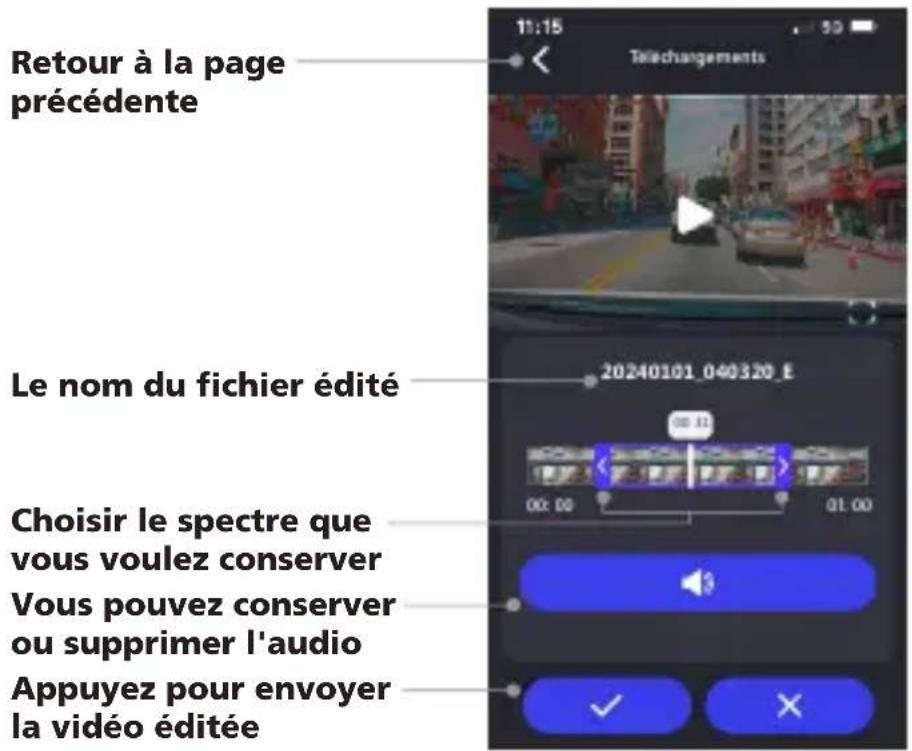
Comment éditer la video :
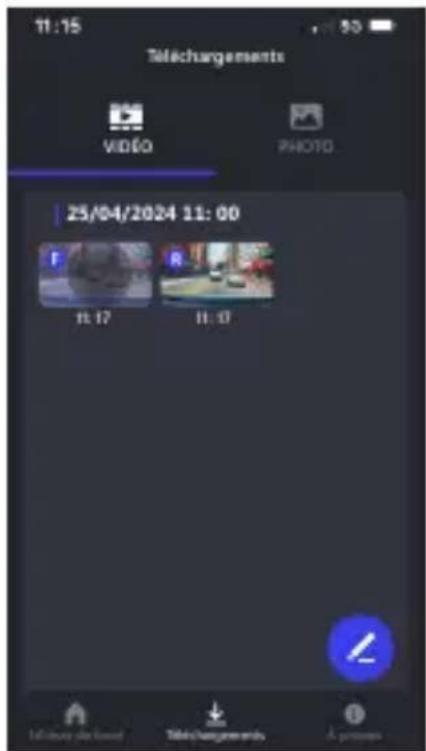
- Accedez à la page Telechargesments.
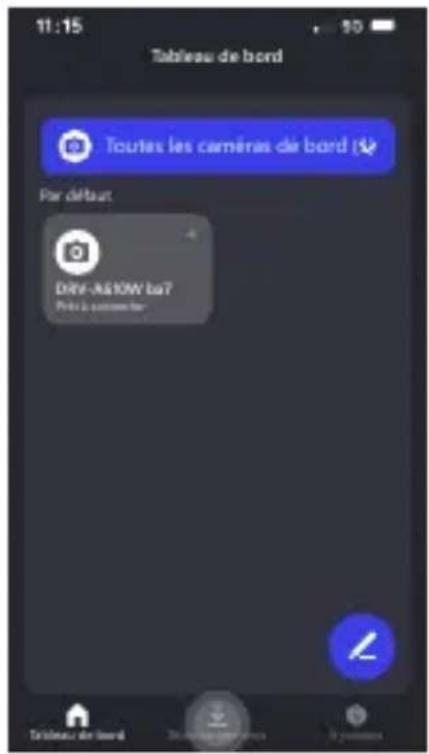
- Cliquez sur Lecture pour regarder la vente.
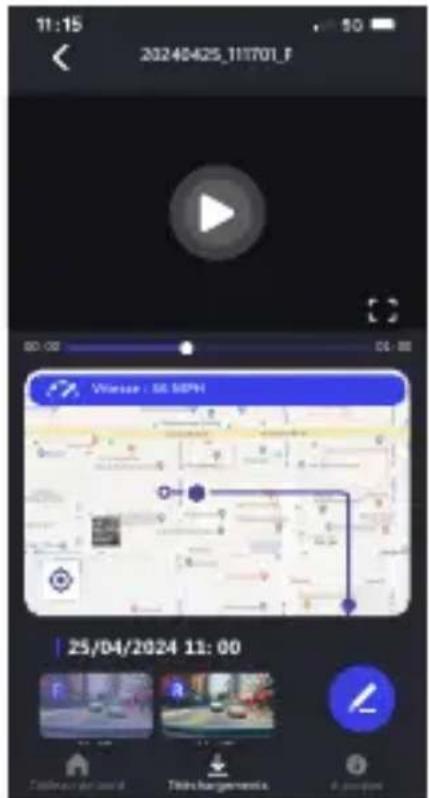

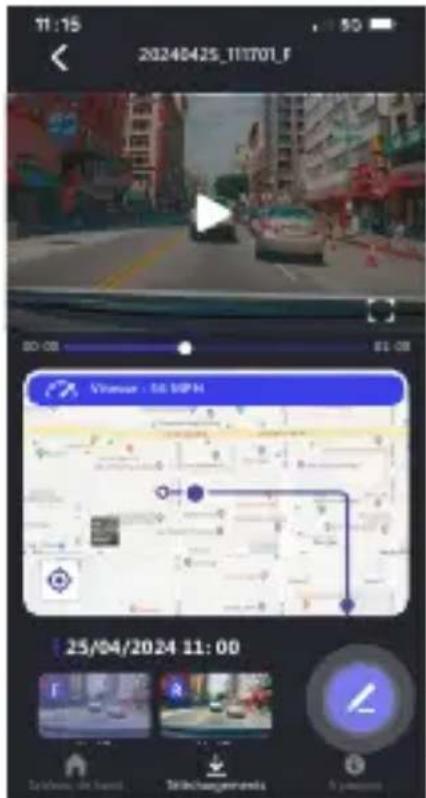
- Cliquez sur le fichier que vous poulez editor.
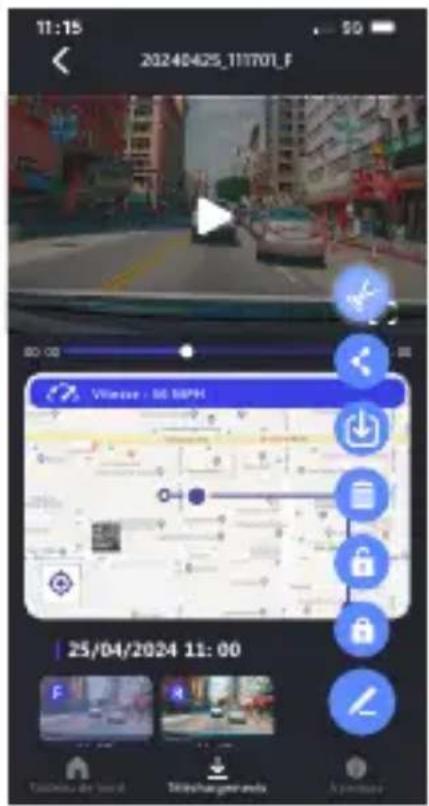
- Cliquez sur l'icone Stylo.
- Cliquer sur l'icone Editor. 6. Glisser les curseurs de temps des
deux cots pour déterminer la plaque du clip.
7. Lorsque vous avez decide, appuyer sur l'icone pour exporter la video.

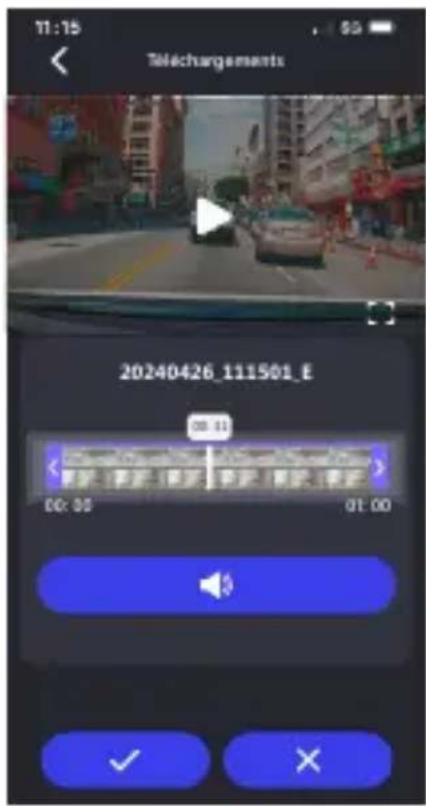
8. La video avec « E » est la video edited.
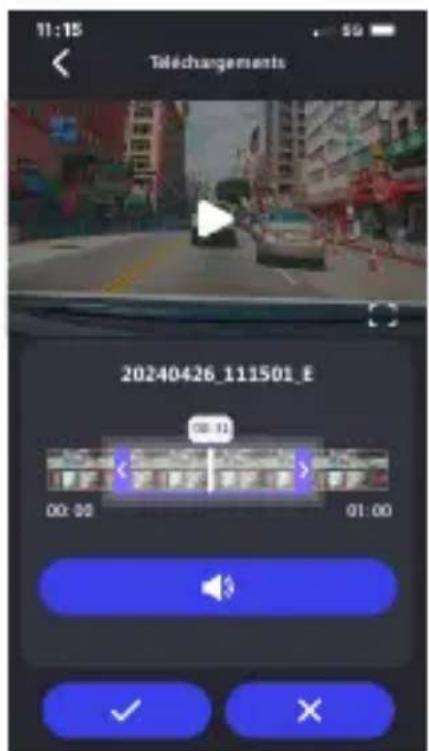

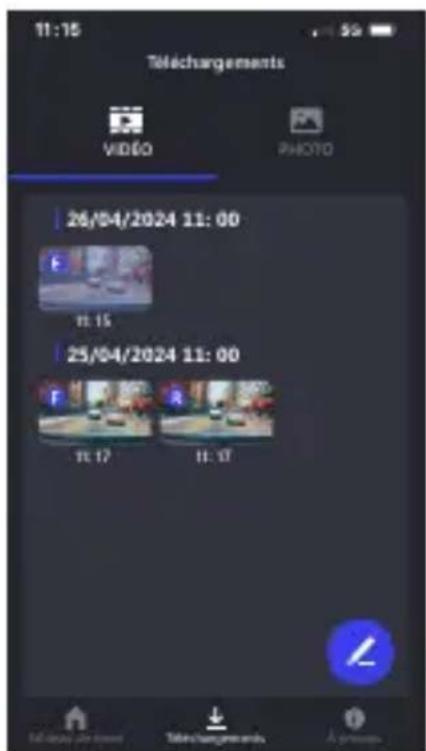
Si vous utilisez un système Android, la video sera automatiquement enregistrée dans toute application Photos. Si vous utilisez un système iOS, transférez-la dans toute application Photos en cliquant sur l'icone du stylo / Partager vers l'icone Photos du téléphone
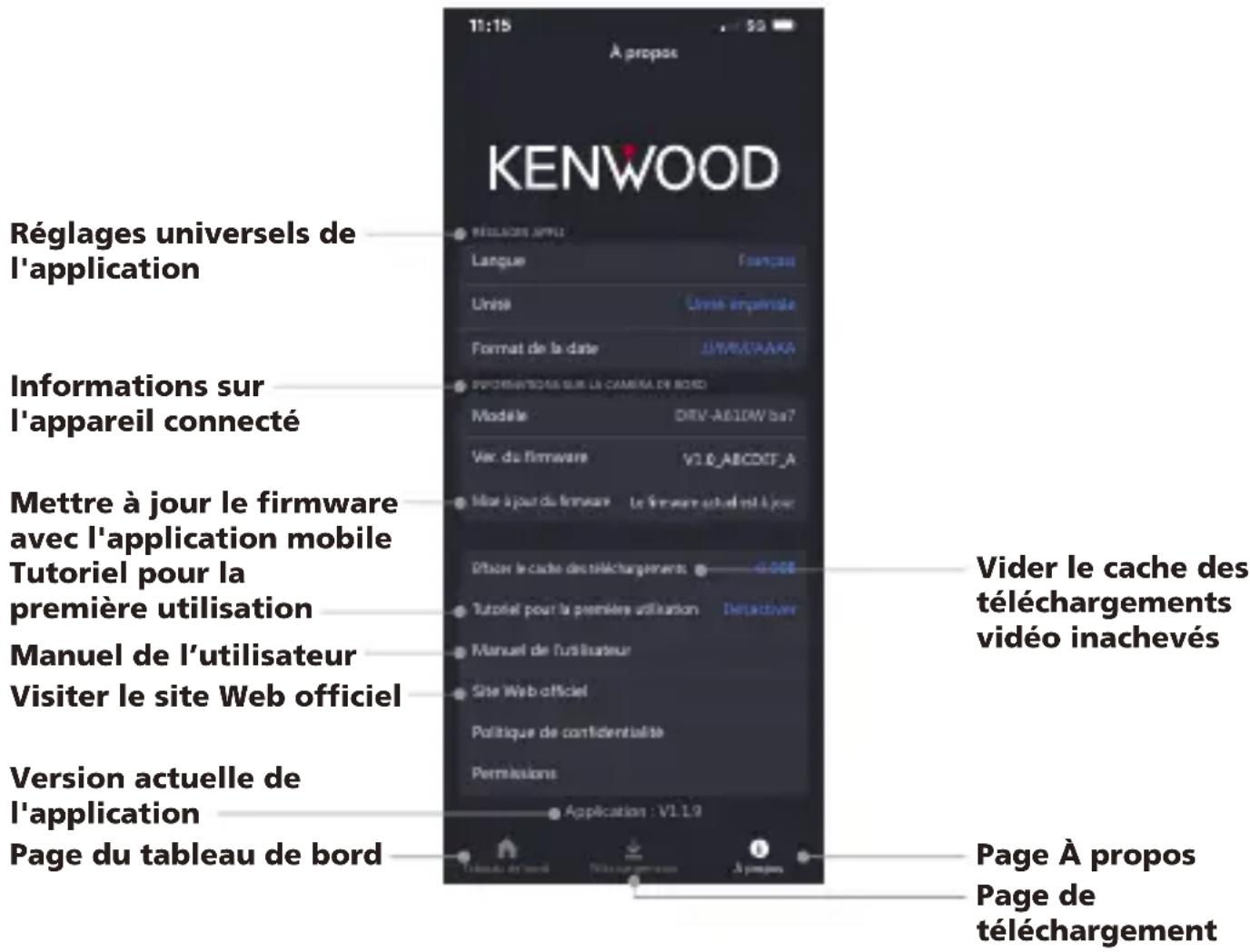
RÉGLAGES DE L'APPLICATION ET INFORMATIONS UTILES (PAGE À PROPOS)
Modifiez les réglages LAngue / UNITÉ DE VITESSE / FORMAT DE LA DATE et vérifie le MODELE / VERSION DU FIRMWARE / MISE À JOUR DU FIRMWARE / VERSION DU LOGICIEL / NETTOYER LE Cache DES TÉLÉCHARGEMENT / TUTORIEL POUR LA PREMIÈRE UTILISATION / MANUEL DE L'UTILISATEUR / SITE WEB OFFICIEL sur votre appareil mobile.
Lorsque vous utilisez un cable USB tiers (supportant uniquement USB-A vers USB-C) pour connecter le DRV-A610W à votre ordinateur, l'écran LCD affichera deux options disponibles.
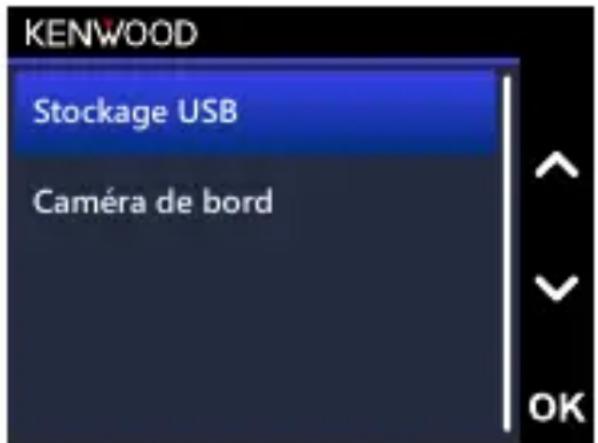
Utilisez les boutons HAUT et BAS pour désirir la fonction désirée et appuyez sur le bouton OK pour continuer.
STOCKAGE USB (EN OPTION)
Lorsque vous avez connecté le DRV-A610W à l'ordinateur, laamera fonctionnera comme un lecteur de carte. Notre ordinateur ouvrira une fenêtre contextuelle pour ce disque pour vous permettre de parcourir tous les fichiers video et photo.
Remarque :
- Le DRV-A610W est un apparéil en « lecture seule ». Si vous voulez copier/effacer/éditer des fichiers, veuillezPTRirer la carte Micro SD et utilisez un autre lecteur de carte pour la connecter avec le ordinateur.
RAPPEL: Éteignez toujours votre DRV-A610W avant de le déconnecter de votre ordinateur.
- Le cable d'alimentation auto type C fourni n'est pas capable de transférer des données; il sert uniquement à l'alimentation. Si vous utilisez un cable tiers USB-A vers USB-C avec fonction de transfert de données pour connecter la camera à un ordinateur, la camera fonctionnera comme un lecteur de carte lorsque vous selectionnez Stockage USB sur la camera. Un nouveau lecteur s'ouvrira sur votre ordinateur, vous permettant de parcourir tous les fichiers video et photo. L'appareil ne prend pas en charge les cables USB type C avec chargement rapide PD (Power Delivery) ni les cables USB-C vers USB-C.
CAMÉRA RE BORD
Lorsque vous choisissez cette option, le DRV-A610W s'allume et fonctionne normalement pendant le chargement de l'appareil.
Remarque:
- RAPPEL: Veuillez toujours éteindre le DRV-A610W avant de le déconnecter de votre ordinateur.
L'équipe KENWOOD continua à partager à jour le firmware de temps en temps pour améliorer l'expérience utilisateur de nos clients. Lorsque vous avez enregistré votre produit sur le site web de KENWOOD, nous vous enverrons des informations sur la nouvelle mise à jour du firmware. Vous pouvez également visiter le lien ci-dessous de temps en temps pour vérifier s'il y a une nouvelle mise à jour du firmware disponible : https://www.kenwood.com/cs/ce/firmware/option/
Il y a deux façon demettre à jour le firmware de l'appareil : (A) Mises à jour OTA avec l'application KENWOOD DASH CAM MANAGER sur un smartphone et (B)
Téléchargement du dernier firmware à partir de l'Internet et mise à jour de l'appareil en utilisant une carte mémoire avec votre PC.
Veuillez suivre les instructions suivantes dans l'ordre :
(A) Mises à jour OTA avec l'application KENWOOD DASH CAM MANAGER sur un smartphone
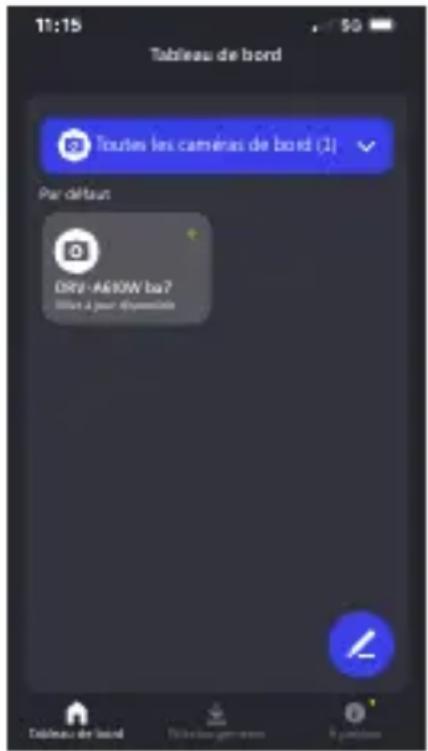
- Ouvrez l'application KENWOOD DASH CAM MANAGER sur votre téléphone et naviguez jusqu'à la page TABLEAU DE BORD MKII. Lorsque votre téléphone détecte une nouvelle version du firmware, « Mises à jour disponibles » s'affiche sous le nom de votre apparéil, et un point jaune apparait à côté de la page A PROPOS indiquant la présence d'un nouveau firmware.
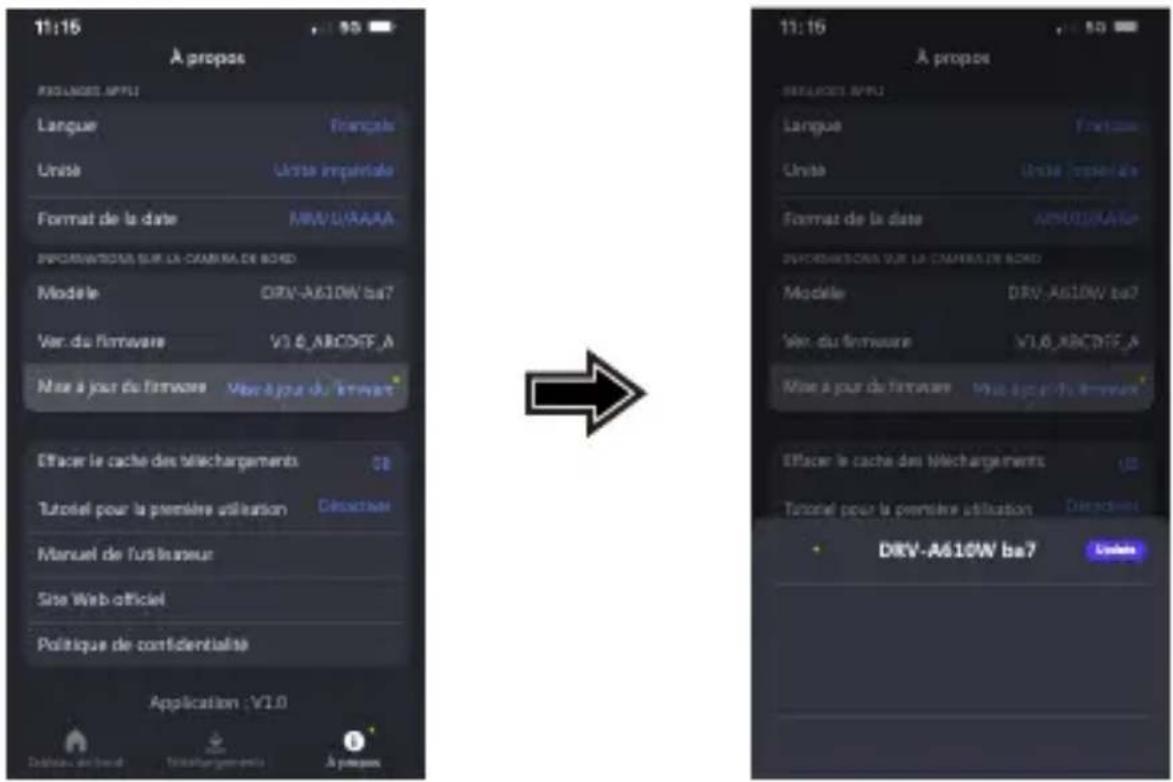
- Allez dans la page A PROPOS et vous verrez l'option « Mise à jour du firmware » affichant « Mise à jour du firmware le plus récent » avec un point jaune. Cliquez dessus et Sélectionnéz l'appareil que vous souhaitezmettre à jour.
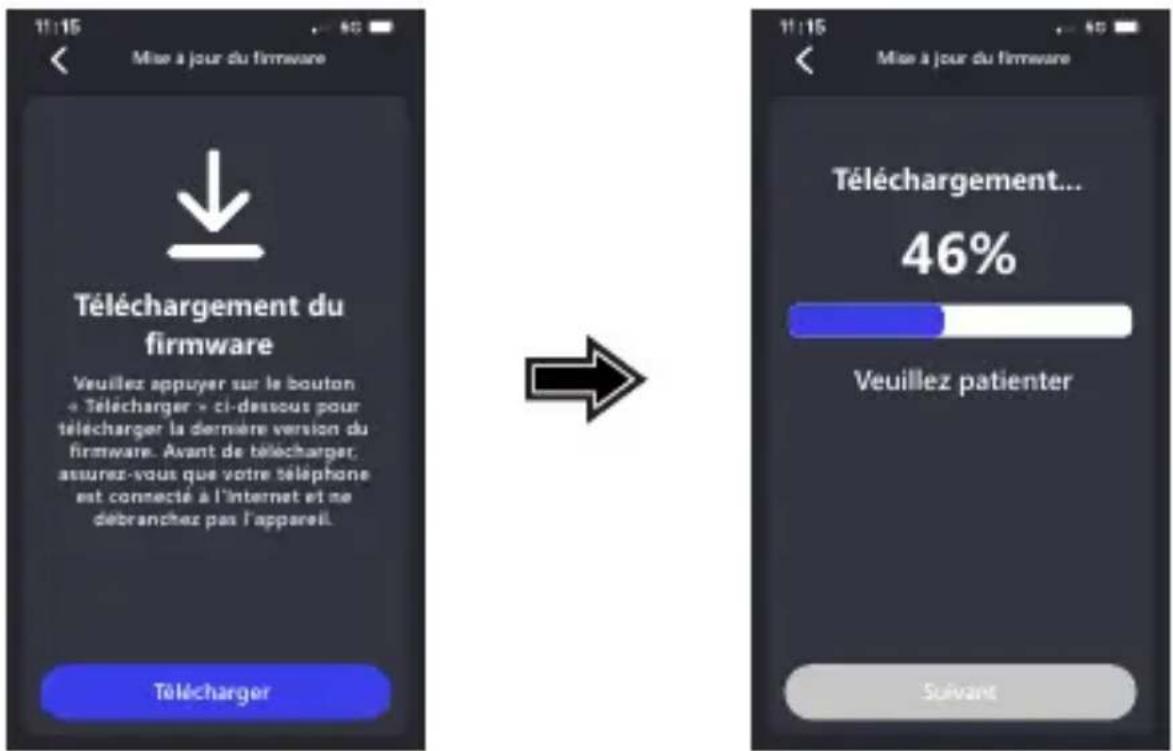
- Lorsque vous cliquez dessus, vous serez dirigé vers la page de mise à jour du firmware. Suivez les instructions sur l'écran pour télécharger le dernier firmware et confirmez la mise à jour.
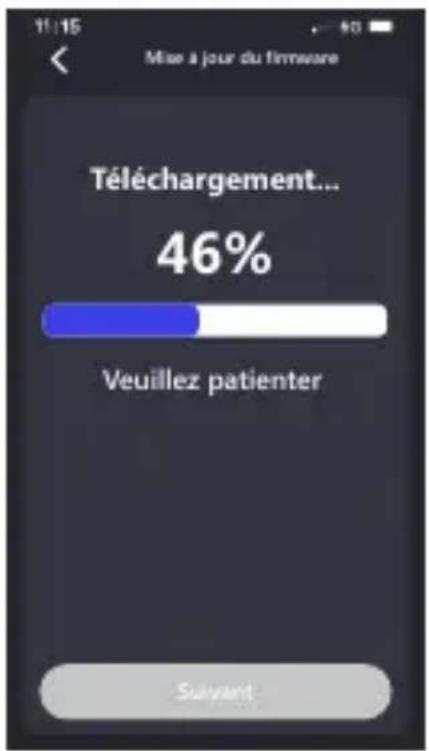
- À ce point, le téléphone transmet le firmware télécharge sur l'appareil via la fonction Liaison sans fil.

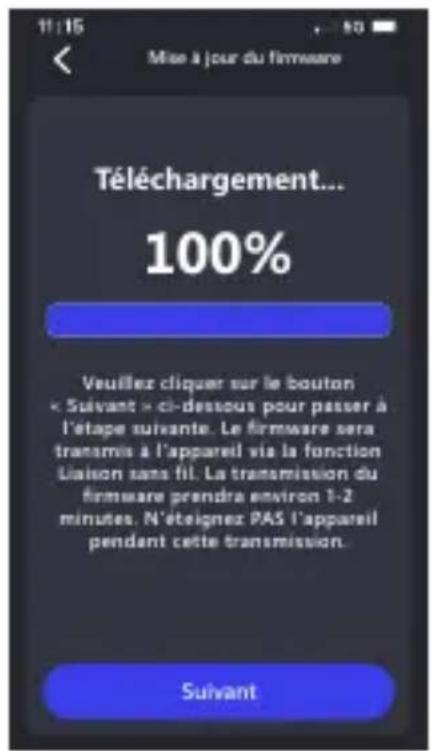
- Lorsque le transfert est terminé, appuyez sur « Mise à jour » sur votre téléphone, et le processus de mise à jour de l'appareil commence. Ne débranchez pas l'appareil pendant ce processus. La mise à jour prendra environ 1-2 minutes.
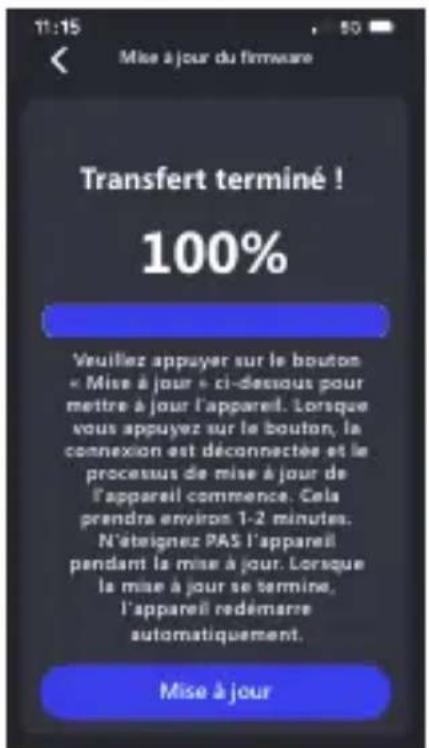

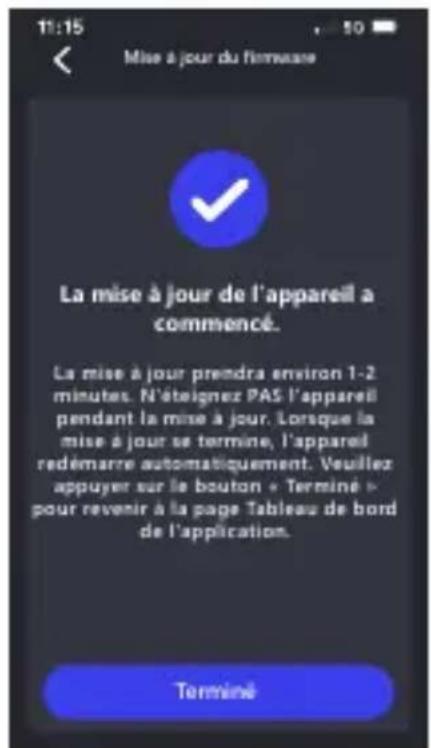
- Lorsque la mise à jour commence, un message contextuel apparait comme indiquédans l'image ci-dessous.
N'ETEIGNEZ PAS L'APPAREIL ET N'APPUYEZ SUR AUCUN BOUTON PENDANT CE PROCESSUS, CAR CELA POURRAIT CAUSER L'ÉCHEC DE LA MISE À JOUR.
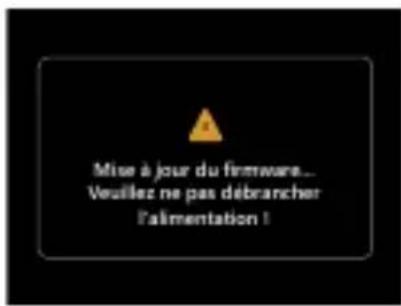
- La mise à jour peut prendre un peu de temps. Lorsque la mise à jour se termine, le DRV-A610W éteint automatiquement l'appareil.
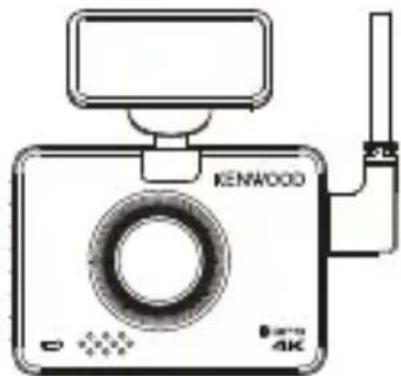
- Allumez laamera de bord et réinitialisez les paramètres la première fois.
Appuyez deux fois sur le bouton MENU pour acceder au MENU CONFIGURATION puis sélectionnezInfos système puis sélectionnez Version du firmware pour vérifier si la version est la dernieré [V1.0_ABCDEF_A] comme indiqué sur le site Web, si c'est le cas, la mise à jour est réussie.
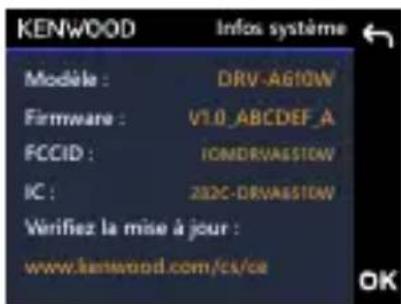
(B) Téléchargez la dernière version du firmware sur l'Internet et mettez à jour l'appareil avec une carte mémoire sur votre PC.
- Assurez-vous que votre carte SD a ete formate et copiez le fichier KWDFAZFW.BIN dans le repertoire racine de la carte SD.
Remarque: Assurez-vous que le nom du fichier est KWDFAZFW.BIN. Si vous voyagez KWDFAZFW BIN(1) ou un autre, veuillez renomer le nom du fichier en KWDFAZFW BIN.
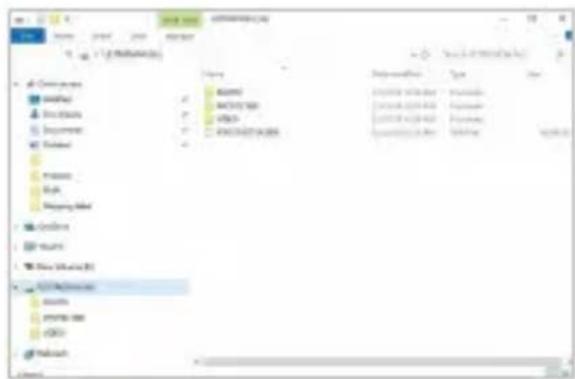
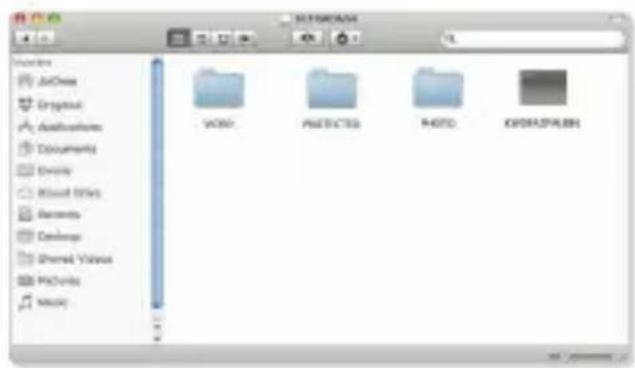
- Insérez la carte SD dans laamera de bord.
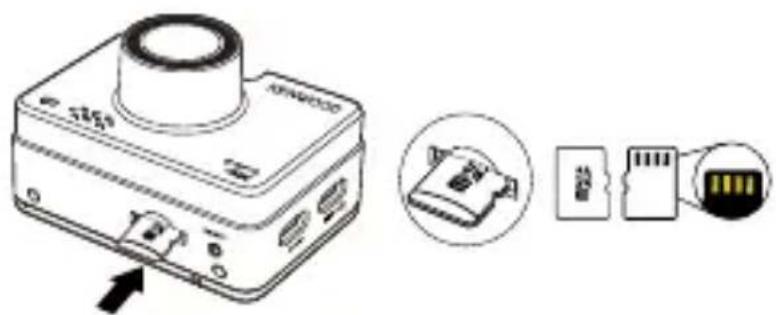
- Connectez le DRV-A610W à votre PC ou Mac avec un cable USB A vers USB C d'un autre fabricant, et assurez-vous que laamera de bord se recharge. L'appareil ne prend pas en charge les cables USB type C avec chargement rapide PD (Power Delivery) ni les cables USB-C vers USB-C.
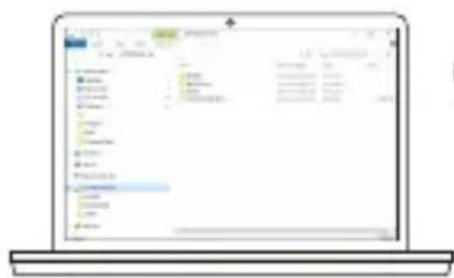
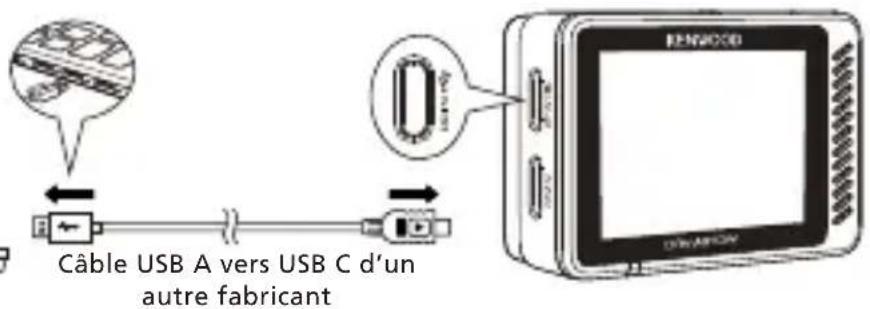
- Lorsque vous allumez laamera de bord, sélectionnez Caméra de bord et un message popup s'affichera comme dans l'image ci-dessous. Appuyez sur le bouton OK pour commencer la mise à jour.
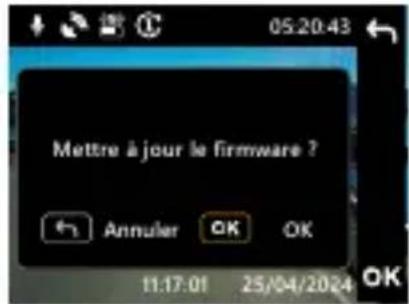
- Lorsque la mise à jour commence, un message contextuel apparait comme indiqué dans l'image ci-dessous.
N'ETEIGNEZ PAS L'APPAREIL ET N'APPUYEZ SUR AUCUN BOUTON PENDANT CE PROCESSUS, CAR CELA POURRAIT CAUSER L'ÉCHEC DE LA MISE À JOUR.
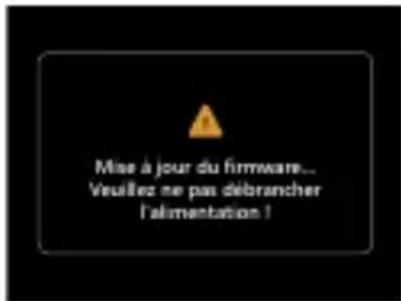
- La mise à jour peut prendre un peu de temps. Lorsque la mise à jour se termine, le DRV-A610W éteint automatiquement l'appareil.
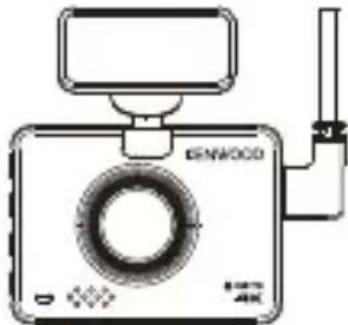
- Allumez laamera de bord et réinitialisez les paramètres la première fois. Appuyez deux fois sur le bouton MENU pour acceder au MENU CONFIGURATION puis sélectionnezInfos système puis sélectionnez Version du firmware pour vérifier si la version est la dernierie [V1.0_ABCDEF_A] comme indiqué sur le site Web, si c'est le cas, la mise à jour est réussie.
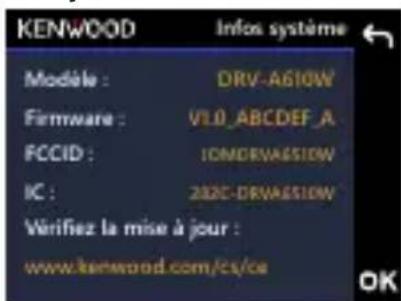
| Image floue (vidente) | Le DRV-A610W est livré avec un couvercle de protection pour l'objectif de laamera, assurez-vous de l'enlever. Essuyez l'objet avec un chiffon doux pour enlever la saleté/les taches. Nettoyez le pare-brise de votre vehicule à l'endroit où laamera est placée. |
| Impossible d'insérer la carte mémoire Micro SD | Assurez-vous que la partie métallique de la carte mémoire soit face à l'écran. Une fois la carte insérée, enforcez-la jusqu'à ce que vous entendiez un CLIC. |
| La carte SD ne sort pas du DRV-A610W | Pour faire sorting la carte mémoire Micro SD du DRV-A610W, appuyez sur la carte mémoire de l'avant. Lorsque vous appuyez sur la carte mémoire, un petit déclic sera entendu. Si vous n'arrivez pas à retarder la carte mémoire, utilisez le bord d'une petite pièce pour appuyer jusqu'à ce que vous entendiez un déclic. |
| Les fichiers video du DRV-A610W ne peuvent pas être lus | Il est possible que la lecture de ces fichiers ne marche pas sur votre PC si vous n'avez pas un lecteur video approprié installé. Veuillez vous reporter à la page 42. Lien pour le téléchargement : https://www.kenwood.com/cs/ce/ |
| Les fichiers video sautent pendant la lecture | La carte mémoire que nous recommendons pour une qualité optimale est la carte Micro SD UHS type 3 Max Endurance. Si votre PC ne reconnaît pas les fichiers video, essayez de visualiser les fichiers video sur un autre PC. |
| La durée totale d'enregistrement video n'est que de quelques minutes. | Il reste peut-être peu d'espace disponible sur votre carte mémoire. Sauvegardez tous les fichiers dont vous avez besoin à partir de la carte mémoire. Seulement APRès avoir sauvégardé tous les fichiers dont vous avez besoin, vous pouvez formater la carte mémoire avec le DRV-A610W. |
| Je n'arrive pas à enregistrer mes fichiers video sur mon ordinateur avec la fonction de stockage USB. | Les fonctions ont été optimisées pour fonctionner correctement avec les ordinateurs PC et Mac. Veuillez redémarrer vos ordinateurs. Assurez-vous que le DRV-A610W est correctement connecté. |
| Le DRV-A610W s'éteint soudainement | La fonction de mise hors tension automatique éteint automatiquement le DRV-A610W lorsque la batterie est déchargeée Vérifiez que le DRV-A610W est correctement connecté au cable d'alimentation auto. |
| Le DRV-A610W ne se recharge pas dans ma voiture | Si le cable d'alimentation auto ne fonctionne pas correctement avec votre DRV-A610W, vérifie les fusibles de votre voiture. Vérifiez également votre cable d'alimentation et remplacez-le s'il y a un problème. |
| Je n'arrive pas à visualiser mes fichiers sur la carte Micro SD | Essayez différents lecteurs de cartes et différents ordinateurs pour voir si vous pouvez visualiser les fichiers sur un autre. Les fichiers sont probablement endommagés si vous n'arrive pas à les visualiser sur d'autres Utilisez le DRV-A610W pour formater la carte mémoire. (ATTENTION : Le formatage de la carte mémoire effacera tous les fichiers sauvégardés sur la carte), Nous recommendons d'utiliser la carte Micro SD UHS 3 Max Endurance de marque. Remarque : Vous doivent formater la carte mémoire avec le DRV-A610W lors de la première utilisation. |
| Je n'arrive pas à effacer un fichier sur le DRV-A610W | Vérifiez que le fichier que vous essayez d'effacer n'est pas protégé. Si le fichier est protégé, veuillez suivre les instructions de la page 40 pour le déprotégé en premier, puis supprimez le fichier. |
| Mon écran s'éteint après qu'il a été allumé | La fonction d'économiseur d'écran éteint l'écran après une certaine période d'inactivité. Si vous voulez désactiver cette fonction, allez dans le menu VIDÉO -> Économiseur d'écran, et désactivez-la. |
| Le message « Veuillez formater la carte SD » apparait sur l'écran | Le DRV-A610W nécessite le formatage de la carte Micro SD si la carte est utilisée pour la première fois dans le DRV-A610W. Veuillez formater la carte SD avec le menu CONFIGURATION. |
| Le DRV-A610W ne se recharge pas | Assurez-vous que le cable d'alimentation est correctement branché. Le voyant LED bleu est allumé lorsque le DRV-A610W est se recharge. |
| Un message « Erreur de carte » apparait sur mon DRV-A610W | Cela indique que la carte Micro SD n'a pas été correctement formatée pour votre DRV-A610W. Veuillez sauvégarder les fichiers que vous souhaitez garder sur votre PC puis effectuez la procédure « Formater la carte SD » pour formater la carte mémoire afin qu'elle puisse fonctionner correctement dans le DRV-A610W. |
| Un message « Carte pleine » apparait sur mon DRV-A610W | Lorsque ce message apparait, votre carte Micro SD est pleine. Rappel : Lorsque vous avez des fichiers protégés, vous limitez l'utilisation de votre carte mémoire. Supprimez les fichiers inutiles pour permettre une utilisation maximale de votre carte mémoire. |
| Le DRV-A610W s'allume toujours tout seul. | La fonction du mode Parking démarre automatiquement l'enregistrement videoe pendant 30 secondes puis l'arrêt餘 lorsque les forces externes sont détectées. Si vous voulez désactiver cette fonction, allez dans le menu VIDÉO -> Capteur de mode Parking, et désactivez-la. |
| J'accue sur le bouton MENU mais rien ne se passé | Rappel : Le DRV-A610W ne vous permet pas d'ouvrir le menu pendant l'enregistrement. Pour ouvrir au menu, arrêtez l'enregistrement et la fonction MENU sera alors disponible. |
| Lorsque je télécharge des fichiers depuis le site Web de KENWOOD, un message de logiciel malveillant apparait. | Si ce message s'affiche, veuillez ajuster les paramètres de votre navigateur pour permettre le téléchargement. Lorsque vous avez terminé, réinitialisez les paramètres de sécurité de votre navigateur pour protégéur votre PC. |
| Questions non résolues | Si vous continue à avoir des problèmes avec votre apparéil, réinitialisez l' apparéil aux paramètres par défaut dans le menu de configuration et recommencez le processus. Si ces problèmes persistent, contactez le magasin où vous l'avez achété ou un centre de service. |
Annexe
Spécifications de Liaison sans fil
| Standard | IEEE802.11n |
| Sécurité | WPA2 |
| Plage de fréquences | Bande ISM 2400-2483MHz |
| Taux de transfert | 150Mbps (802.11n) |
| Puisance de sortie | 9,46dBm±2dB (802.11n) |
Spécification du Bluetooth
| Standard | BT |
| Plage de fréquences | 2402-2480MHz |
| Puisance de sortie | 7.79dBm |
| Standard | BLE |
| Plage de fréquences | 2402-2480MHz |
| Puisance de sortie | 5.48dBm |
Spcification du GPS
| Plage de fréquences | 1559-1610MHz |
Avis important concernant le logiciel
A propos des logiciels libres inclus dans le calcul de bureau
Le KENWOOD VIDEO PLAYER contient certains logiciels libres ou d'autres logiciels provenant de tiers qui sont soumis à la licence GNU version 2.1 (LGPLv2.1) et différents titulaires de licences, avis de non-responsabilité et avis de droit d'auteur. Le code source du logiciel utilisé sous licence LGPLv2.1 et les différentes licences de droits d'auteur, avis de non-responsabilité et avis de droit d'auteur sont distribués sur le site Web ci-dessous, http://www.kenwood.com/gpl
FFmpeg
Ce logiciel utilise les bibliothèques du projet FFmpeg (http://ffmpeg.org/) sous LGPLv2.1Licence : GUN Lesser General Public License (LGPL) version 2.1
NSIS
- L'installateur de ce logiciel utilise NSIS (http://nsis.sourceforge.net) qui est utilisé sous licence zlib/libpng.
| Nom du produit / Numéro de modèle | Caméra de bord / DRV-A610W |
| Exigences d'alimentation | 5V / 1,5A ; 12-24V CC |
| Alimentation electrique(Câble d'alimentation auto) | Entrée : 12-24V CCSortie : 5V CCType de fusible : SMD/4A |
| Entrée d'alimentation (câbled'alimentation auto) | Super condensateur intégré |
| Résolution du capteur avant | 8M Pixel |
| Résolution du capteur arrêté(Laamera arrêté est vendueséparément) | 5M Pixel |
| Angle / ouverture de l'objectif avant | 135.6° / F1.8 |
| Angle / ouverture de l'objectif arrêté (laamera arrêté est vendue séparément) | 123,6° / F2.0 |
| Résolution d'enregistrement avant | 4K (3840 x 2160 pixelù) @ 30ips |
| Résolution d'enregistrement arrêté (laamera arrêté est vendue séparément) | 2K (2560 x 1440 pixelù) @ 30ips |
| Taille de l'écran | 2,0" |
| Résolution de l'écran 320 (L) X 240 (H) pixels x RVB | H) pixels x RVB |
| Format d'image 4 : 3 | |
| Lecteur de carte Micro SD, SDHC, jusqu'à 256 Go | |
| Carte SD (type recommendé) | Carte micro SDXC/SDHC de 8 Go à 256 Go prise en charge, UHS type 3 recommandé pour deilleurs résultats, veuillesz utiliser une marque reconnaue |
| Capacité d'enregistrement defichiers sur la carte SD (basé les paramètres par défaut) | Micro SD de 32 Go = 290 minutes d'enregistrementMicro SD de 64 Go = 580 minutes d'enregistrementMicro SD de 128 Go = 1160 minutes d'enregistrementMicro SD de 256 Go = 2320 minutes d'enregistrement |
| Dimensions de l'unité 2,3 x 1,68 x 0,96 pouces (5,85 x 4,28 x 2,44 cm) | |
| 72gPoids de l'unité | |

AVIS

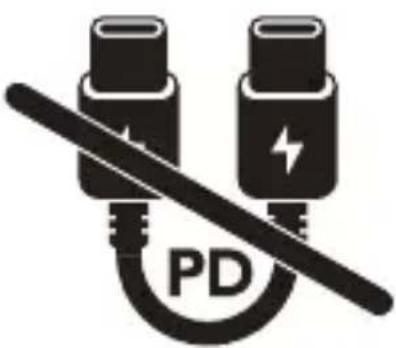
Le cable d'alimentation auto type C fourni dans l'emballage N'A PAS DE FONCTIONNALITE DE TRANSFERT DE DONNÉES et sert UNIQUEMENT À L'ALIMENTATION
ÉLECTRIQUE. Si vous souhaitez regarder lesVIDEOS, veuillez retarder la carte mémoire et l'utiliser avec un ordinateur, ou utiliser l'APP KENWOOD DASH CAM MANAGER sur votre mobile pour les regarder avec une liaison sans fil, ou utiliser un cable USB-A vers USB-C d'un autre fabricant avec capacité de transfert de données pour vous connecter et les regarder sur un ordinateur.
- Laamera de bord de KENWOOD NE SUPPORTE PAS les câbles USB type C de chargement rapide PD (Power Delivery) ou les câbles USB-C vers USB-C. Nous recommendons d'utiliser le cable d'alimentation auto que nous avons fourni.
- Laamera de bord de KENWOOD nécessite un courant de 2A pour un fonctionnement normal, et le chargeur USB de voiture de KENWOOD fournit un courant de sortie de 2,6A. Nous recommendons d'utiliser le chargeur de voiture USB que nous avons fourni.
- N'UTILISEZ PAS les autres ports USB de la voiture pour connecter laamera de bord de KENWOOD, car la plupart des ports USB de la voiture fournissant une sortie de moins de 1A, et laamera de bord de KENWOOD nécessite un courant de 2A pour un fonctionnement normal.
- Le DRV-A510W et le DRV-A610W utilisent la technologie de compression HEVC (H.265), donc si vous ordinateur ne supporte pas la lecture de ce codec, veuillez télécharger un lecteur qui supporte HEVC (H.265), tel que KENWOOD VIDEO PLAYER, ou recherche en ligne des lecteurs tiers Gratisentsels que VLC ou MPC-HC.