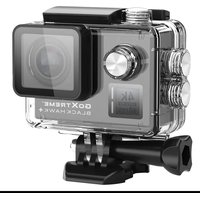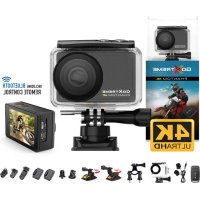
Phantom 4K - Sportscam GoXtreme - Notice d'utilisation et mode d'emploi gratuit
Retrouvez gratuitement la notice de l'appareil Phantom 4K GoXtreme au format PDF.


| Caractéristiques techniques | Résolution vidéo 4K, 30 fps, capteur 16 MP, angle de vue 170° |
|---|---|
| Écran | Écran LCD de 2 pouces |
| Connectivité | Wi-Fi, HDMI, USB |
| Batterie | Batterie lithium-ion rechargeable, autonomie jusqu'à 90 minutes |
| Utilisation | Idéale pour les sports extrêmes, la randonnée, et les activités en extérieur |
| Maintenance | Nettoyer régulièrement l'objectif et vérifier l'état de la batterie |
| Sécurité | Éviter l'exposition à des températures extrêmes et à l'eau sans protection |
| Informations générales | Compatible avec divers accessoires, comme les supports et les trépieds |
FOIRE AUX QUESTIONS - Phantom 4K GoXtreme
Questions des utilisateurs sur Phantom 4K GoXtreme
0 question sur cet appareil. Repondez a celles que vous connaissez ou posez la votre.
Poser une nouvelle question sur cet appareil
Téléchargez la notice de votre Sportscam au format PDF gratuitement ! Retrouvez votre notice Phantom 4K - GoXtreme et reprennez votre appareil électronique en main. Sur cette page sont publiés tous les documents nécessaires à l'utilisation de votre appareil Phantom 4K de la marque GoXtreme.
MODE D'EMPLOI Phantom 4K GoXtreme
Afin d'assurer le fonctionnement optimal de votre apparéil photo, veuillez notes les informations importantes suivantes :
Carte MicroSD :
-
Veuillez vous assurer que votre carte mémoire est formatée dans l'appareil avant de l'utiliser pour la première fois (Paramètres > Format).
-
La capacité maximale de la carte mémoire ne doit pas dépasser 64GB.
L'utilisation de cartes mémoire dépassant la capacité maximale recommandaee peut entraîner des erreurs de fichiers.
- Pour deGXrRs rSultats, nous you reccommandons d'utiliser des cartes Micro SD classe 10 de haute qualite avec U3 High Speed ou superieure.
Assurez-vous qu'une carte mémoire U3 est utilisé lors de l'enregistrement d'une video 4K. L'utilisation d'une carte inférieure peut préparer des problèmes de vitesse de transfert de données en raison de la grande taille du fichier produit par une video 4K.
- La durée d'enregistrement dépend de la résolution sélectionnée.
Chargement :
- Assurez-vous que l'appareil est complètement chargé avant la première utilisation.
- Tenez l'appareil hors de portée des enfants pendant la charge.
- Assurez-vous que l'appareil photo est hors tension pendant le chargement. Si l'appareil s'allume automatiquement lorsqu'il est connecté à une source d'alimentation, mettez-le hors tension pour terminer la charge. Uneamera branchée sur le secteur et mise sous tension ne se recharge pas.
- L'appareil photo ne doit être chargeé que par le port USB d'un ordinateur ou d'un adaptateur secteur USB d'une capacité maximale de 1180 mAh.
- Débranchez le cable USB connecté à l'appareil photo avant de l'utiliser.
- Selon les réglages et la température extérieure, la durée de vie de la batterie peut atteindre 90 minutes dans des conditions optimes.
Consignes de sécurité :
ATTENTION: L'appareil ne convient pas aux enfants de moins de 36 mois en raison du risque d'étouffement.
ATTENTION: Protégez toujours votre apparéil photo contre les chutes, les coups et les bosses.
-
Tenez-vous à une distance suffisante des objets qui générent des champes magnétiques ou des ondes radio puissants, afin d'éviter d'endommager le produit ou d'affector la qualité du son et de l'image.
-
Stocker l'appareil au frais (à température ambiente) dans un endroit sec et exempt de poussière et ne jamais exposer l'appareil à des températures élevées ou à la lumière directe du soleil en permanence.
-
Dans le cas peu probable d'une surchauffe, de fumée ou d'odeurs désagréables sortant de l'appareil, débranchez-le immédiatement du cable de chargement et retirez la batterie pour éviter un incendie.
ATTENTION: Avant d'utiliser l'appareil photo dans l'eau, assurez-vous que tous les couvercles et fermétures de l'appareil photo et du boîtier sous-marin sont fermés et scellés.
- ÀpRESutilisation dans de l'eau salée ou chlorée, nettoyez le boitier et laissez-le sécher.
- L'appareil ne doit pas être exposé à des différences élevées de température et d'humidité pour éviter la condensation à l'intérieur du boîtier ou derrière l'objectif.
- ÀpRES une utilisation sous l'eau, le boitier doit être laissé ouvert pour éviter la condensation.

Toutes les specifications du produit sont correctes au moment de l'impression et sont sujettes à changement sans préavis.
Easypix GmbH se réserve le droit d'erreurs ou d'omissions.
Pour obtenir une assistance technique, veuilles visitor notre page assistance sur www.easypix.eu.
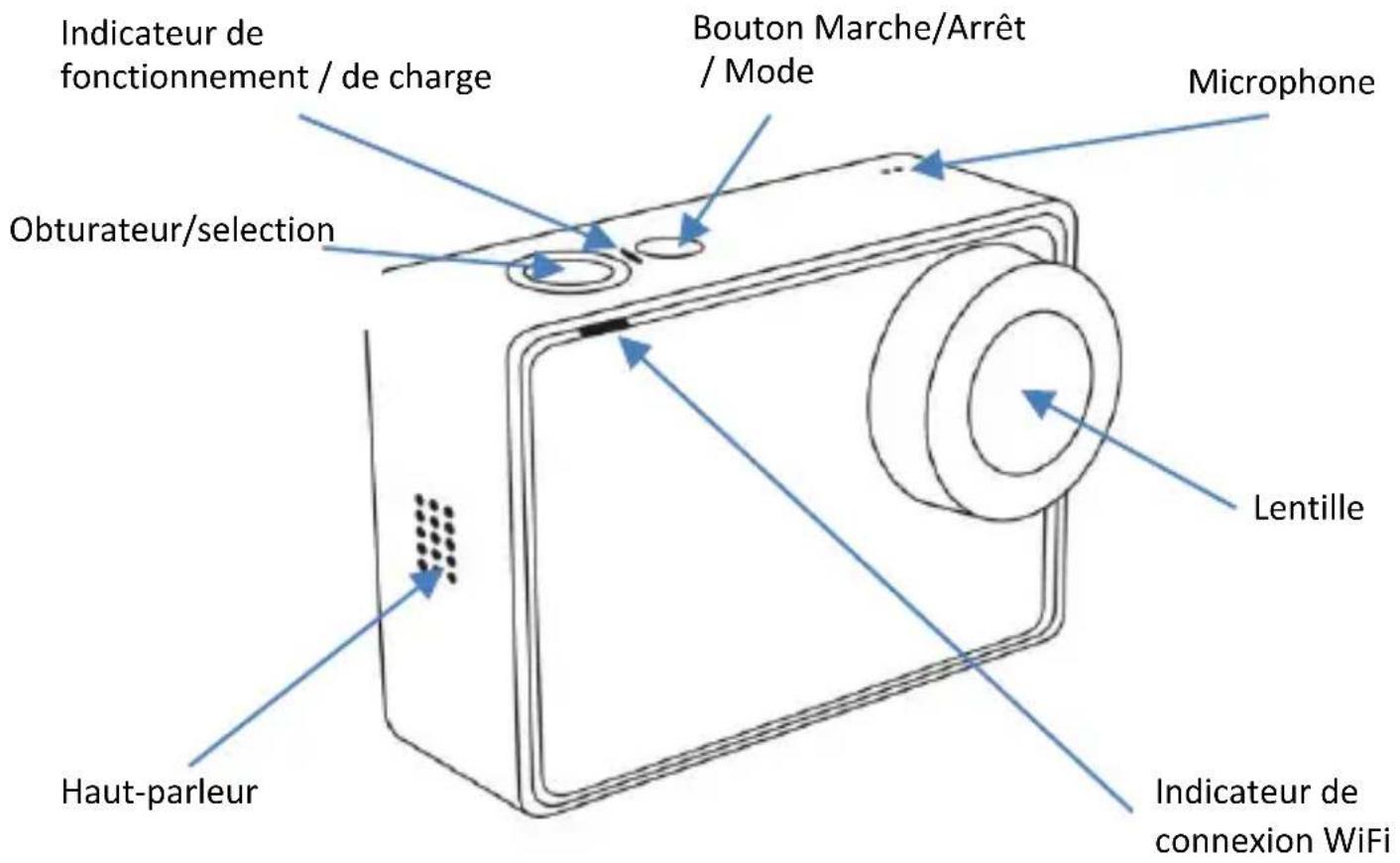
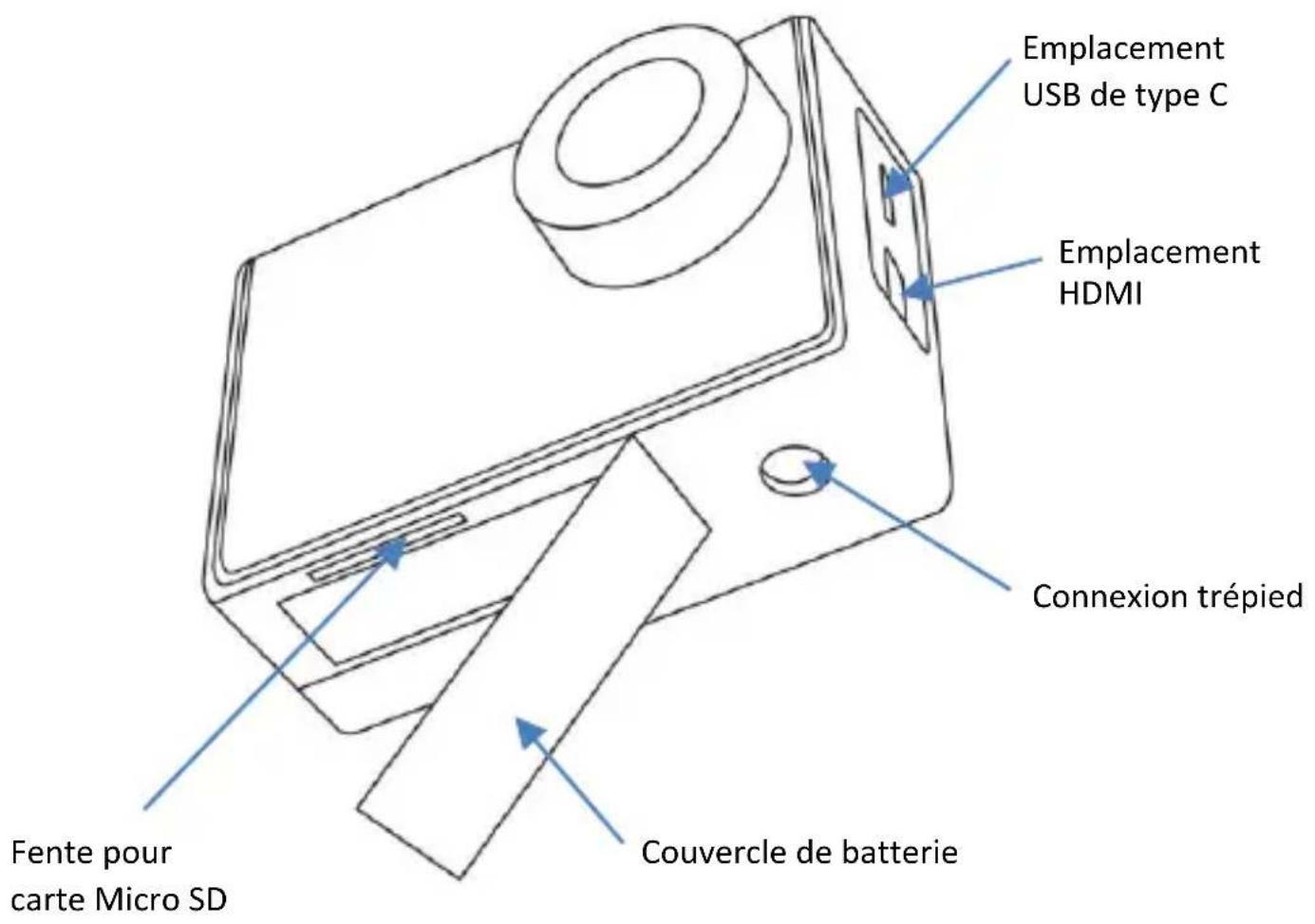
DESCRIPTION CAMÉRA
UTILISATION de la CAMERA
Montage et démontage de la batterie
- Installez correctement la batterie dans l'appareil comme indiqué par les symboles +/- et la direction des flèches marquées sur la batterie jusqu'à ce qu'elle soit en place.
- A propos de la comsnommation de la batterie :
Veuillez vous reférer au symbole : Mode pleine puissance “ ” mode faible consommation “ ”
3. Retirez la batterie : Ouvrez le couvercle du compartment et retirez la batterie.
Charge de la batterie
Lorsque vous utilisez laamera pour la première fois, assurez-vous que la batterie est complètement chargée.
Pour charger la batterie : Connectez l'appareil photo à un ordinateur ou à un adaptateur secteur TYPE C à l'aide du cable TYPE C (fourni dans l'emballage). Pendant la charge, la LED d'etat de chargement reste rouge.
Lorsque la batterie est pleine, l'indicateur s'eteint.
Mise sous/hors tension
Appuyer sur le bouton d'alimentation et le maintainir enforcé secondes pour allumer/éteindre l'appareil photo.
Commutation entre modes video et photo
- Passez de la video à la photo en appuyant brievement sur le bouton d'alimentation.
- Il suffit de glisser vers la gauche ou la droite sur l'écran tactile pour passer du mode prise de vue video au mode prise de vue photo.
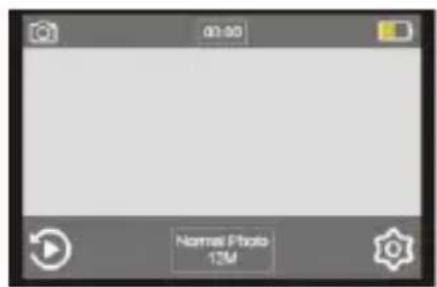
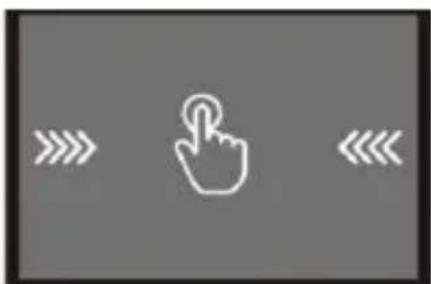
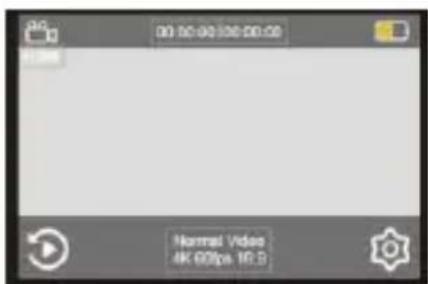
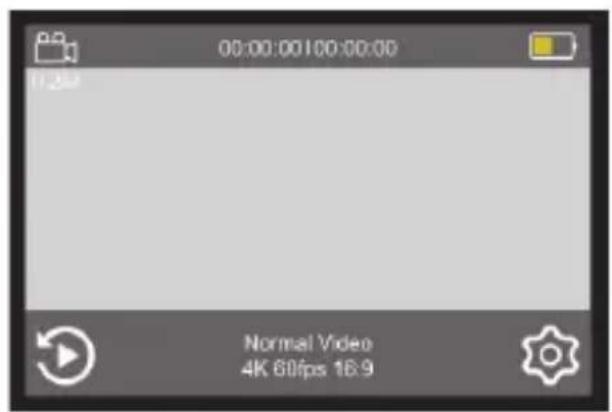
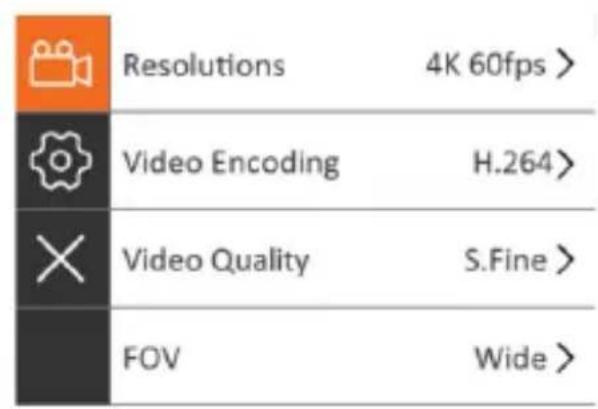
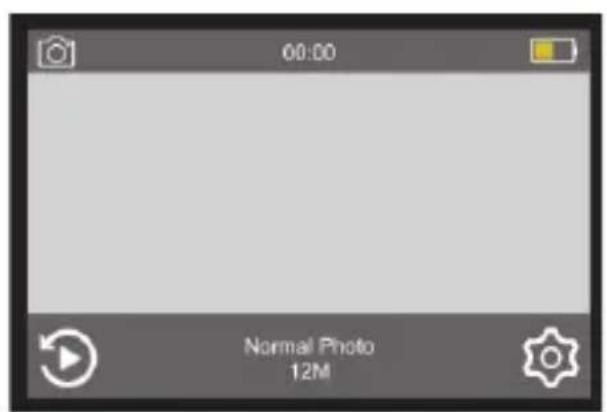
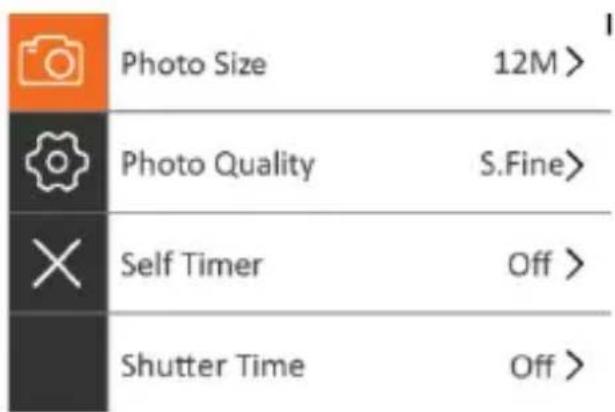
Menu réglages généraux video / photo
En mode video ou photo, cliquez sur l'icone de configuration, acceder à l'interface de configuration video/photo.
Mode de fonctionnement video / photo
Il y a 2 options pour acceder au menu du mode de fonction video ou photo :
- Utilisation des boutons : En mode prévisualisation video / photo, appuyez
longuement sur l'obturator pendant 3 secondes pour acceder au menu du mode de fonctionnement.
- Opération tactile :
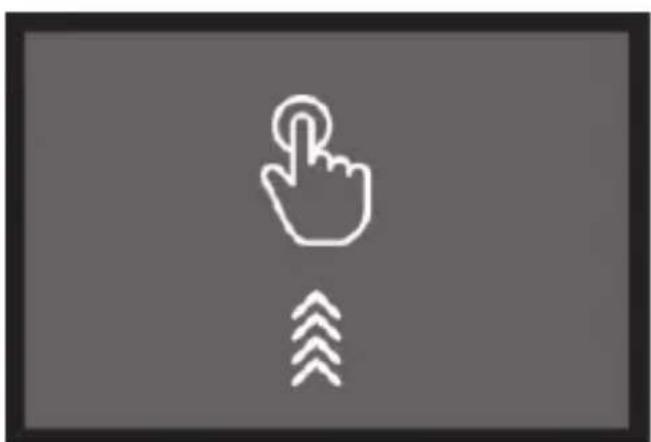
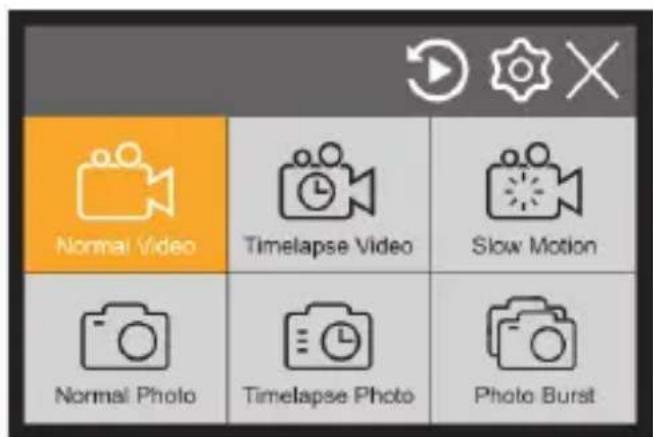
Il suffit de glisser vers le haut sur l'écran tactile pour acceder à l'interface du mode de fonctionnement.
Mode video
Après la mise sous tension de l'appareil, le mode de fonctionnement par défaut de l'appareil est le mode video standard. Le dernier mode de fonction video utilisé est également actif.
Touchez le bouton de réglage des paramètres video « tous permettra de modifier la résolution actuelle et d'autres paramètres video.
Appuyer sur la touche "obturator / selectionner démarre l'enregistrement video. Pendant l'enregistrement, levoyant d'etat clignote en bleu. Appuyez à nouveau sur le l'obturator pour arrêté l'enregistrement video.
Pendant l'enregistrement, l'appareil ne peut pas effectuer d'autres opérations tactiles avant d'appuyer sur la touche pour arrêter l'enregistrement. Si vous souhaitez effectuer d'autres opérations, veuilles d'abord arrêter l'enregistrement. Lorsque la batterie est épuisée, l'appareil s'arrêté de fonctionner et s'éteint automatiquement. Toutefois, avant la mise hors tension, la video en cours d'enregistrement sera automatiquement enregistrée.
Video à l'intervalle de temps - Video time lapse
Entrer dans le menu du mode de fonctionnement et selectionner l'option "Video Time Lapse". Lorsqu'elle est selectionnée, l'appareil revient automatiquement à l'écran de prévisualisation video. Tapez sur l'icone "Paramètres" faites défiler vers le bas jusqu'à l'option de menu " Video Time Lapse " pour selectionner le réglage de l'intervalle de temps que vous préférez.
Remarque : Lorsque l'appareil est remis sous tension, il démarre dans le dernier mode utilisé.
Mode ralenti - Slow Motion
Accédez au menu du mode de fonctionnement et appuyez sur l'icone "Ralenti". Lorsqu'elle est sélectionnée, l'appareil revient automatiquement à l'écran de prévisualisation video. Tapez sur l'icone "Paramètres" et appuyez sur l'options "résolution video" pour sélectionner la résolution au ralenti.
Mode photo
Il y a 3 options pour acceder au mode photo
- Opération tactile :
Dans l'interface de prévisualisation video, faites glisser vers le haut pour acceder au menu du mode de fonctionnement, puis cliquez sur l'icone "Photo".
- Il suffit de glisser vers la gauche ou vers la droite sur l'écran tactile pour passer du mode Video au mode Photo.
- Fonctionnement des touches : En mode video, appuyez brièvement sur le bouton
Marché / Arrêt / Mode pour passer à l'écran normal de prévisualisation des photos.
Entrez dans le menu des paramètres de la photo et Sélectionnez la résolution photo de votre choix.
Appuyez sur l'obturator pour faire un photo. Un son d'obturation confirmera que la photo est bien prise.
Le compteur en haut de l'écran indique le nombre de photos prises et la capacité restante sur la carte mémoire.
Photo en différé - Photo time lapse
Entrez dans le menu du mode de fonctionnement et touchez l'icône du mode "Photo Time Lapse", l'appareil revient automatiquement à l'interface de prévisualisation photo. Cliquez sur l'icône " Paramètres " pour acceder au menu de réglage de la photo, puis cliquez sur le menu " Photo Time Lapse " pour régler l'intervalle de temps de la photo.
Mode continu- Photo en rafale (Burst Photo)
Accédez au menu du mode de fonctionnement et appuyez sur l'icone du mode "Mode continu". Une fois sélectionné, l'appareil revient automatiquement à l'écran Aperçu photo.
Cliquez sur l'icone "Paramètres pour acceder au menu des paramètres photo et appuyez sur "Mode continu" pour selectionner le paramètre de votre choix.
Raccourcis de contrôle
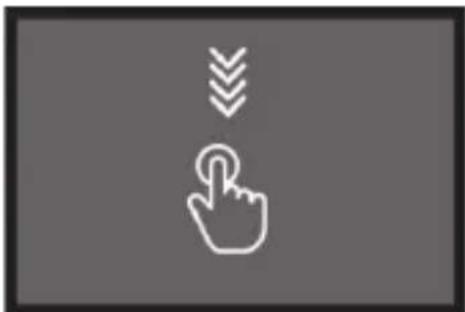
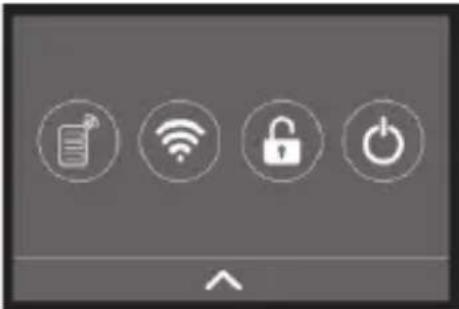
Glissez le doigt vers le bas pour acceder à un panneau de contrôle qui vous permet d'activer facilement le WiFi ou le Bluetooth, de verrouiller l'écran ou demettre l'appareil photo hors tension.
Lecture

Si vous souhaitez parcourir les fichiers video et photo de l'appareil photo, passez en mode Lecture : Dans l'écran de prévisualisation video/photo, cliquez sur l'icone Lecture pour acceder à l'interface principal du menu Lecture où vous pouvez désir les fichiers video ou les fichiers photo à dire.
Connexion WIFI
Avant d'utiliser la fonction WIFI Control, veuillez installer I'application GoAction H22 sur votre smartphone ou tablette.
Veuillez notes que le transfert sans fil de fichiers à l'aide de l'application n'est pas possible pour les videos dont la résolution est supérieure à 1080p. Les fichiers dont la résolution est supérieure à 1080p ne sont accessibles qu'à partir de votre ordinateur à l'aide d'un lecteur de carte.
Etapes de connexion :
Étape 1. Sur laamera :
- Dans le mode video / photo, cliquez sur le bouton en bas à droite de l'écran pour acceder au menu des paramètres.
- Dans le menu paramètres, appuyez sur le bouton r le côte gauche de l'écran et faites défiler vers le bas jusqu'à l'icone "WiFi".
- Touchez sur pour activer le WiFi et l'écran affichera ce qui suit :SSID : Phantom_XXXXXX et PWD : 1234567890
Laissez le Phantom ceci et prenez votre smartphone maintainant ....
Étape 2. Sur Your smartphone :
- Ouvrez les paramètres WiFi de votre téléphone mobile pour rechercher l'appareil photo : Phantom_xxxxxxxxxxx des réseaux sans fil disponibles.
Le mot de passer pour terminer la connexion est 1234567890.
-
Quittez le menu de configuration WiFi de votre smartphone et ouvre l'APP GoAction H22.
-
Tapez sur'Connector' dans l'application pour connecter votre apparéil photo et votre smartphone.
Remarque: Pour prolonger la durée de vie de la pile, n'oubliez pas de désactiver la fonction WiFi après'utilisation.
Télécommande Bluetooth
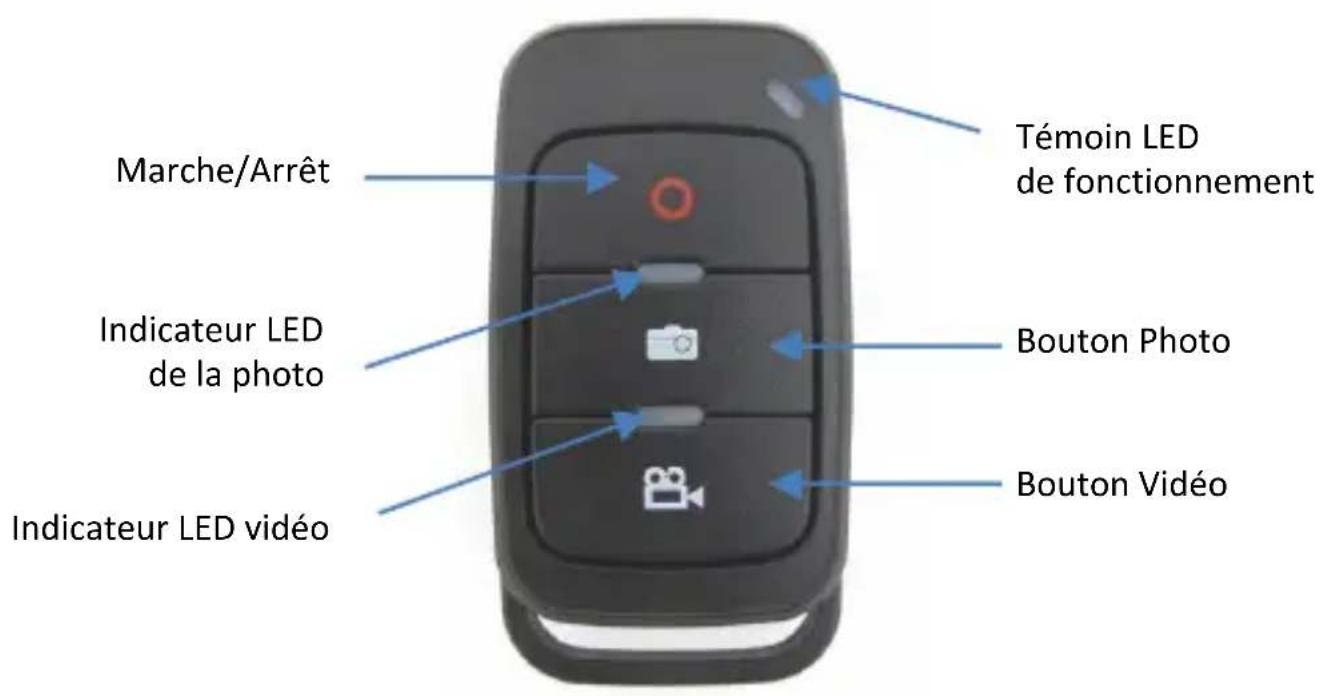
Etapes de connexion :
- Appuyez sur la touche "Marche/Arrêt" pendant 5 secondes pour allumer la télécommande.
- Dans le mode video / photo, cliquez sur le bouton en bas à droite de l'écran pour acceder au menu des paramètres.
- Dans le menu paramètres, appuyez sur le bouton le côté gauche de l'écran et faites défiler vers le bas jusqu'à l'icone "Connexion Bluetooth".
- Cliquez sur "Connexion Bluetooth" dans le menu, puis appuyez sur n'importe qu'elle touche de la télécommande.
- L'indicateur de fonctionnement reste allumé en rouge pour indiquer une connexion réussie.
Note:
En cas de crash de laamera, veuilles réinitialiser laamera en retardant et réinstallant la batterie.
| DONNÉES SPECIFICATIVES | ||
| Captor d'image | Type | 1/2.3" CMOS 12MP |
| Pixels effectifs | Environ 12 megapixels (4000x 3000) | |
| Pixels de sortie | Environ 12,35 megapixels | |
| Lentille | Distance focale | Lens f= 5.03mm |
| F. | F= 2.8 | |
| F.O.V(D) | 170° env. 166° (H=121° V=90°) | |
| Écran tactile | 2.35"/5.9cm Écran tactile | |
| Focus | Type | Fixe |
| Exposition | Contrôle | AE programme |
| Compensation | ±2EV (0.33 EV marches) -2.0/-1.0/+0.0/+1.0/2.0 | |
| Équivalent ISO | Auto, 100, 200, 400, 800, 1600, 3200, 6400 | |
| MIC externe | Supporté | |
Résolution video
NTSC:
| Audio | Micro et haut-parleur équipés |
| Smooth Video / EIS: Minimise les petits mouvements que la technologie traditionnelle ne peut pas déctector. | Marche / Arrêt |
| Bluetooth | Permet à laamera de se connecter à la télécommande |
| Bluetooth Auto Open: allume la fonction Bluetooth automatiquement quand l'appareil est sous tension. | Marche / Arrêt |
| Memory | Pas de mémoire interne. Mémoire externe : compatible avec cartes Micro SD jusqu'à 64 Go (U3) |
| Sortie HDMI | Jusqu'à 4K |
| Taille des images | 16M (4608x3456 4:3) 14M (4352x3264 4:3) 12M (4000x3000 4:3) 8M (3840x2160 16:9) 5M (2560x1920 4:3) 3M (2048x1536 4:3) |
| Champ de vision (FOV): Indique la largeur du champ de vision film par le capteur de laamera. | Large/moyen/étroit |
| Auto Low Light :Pour deailles résultats dans desenvironments peu éclairés. | Marche / Arrêt |
| Detec. de mouvement :Permet à laamera de démarrer automatiquement l'enregistrement après avoir détesté un mouvement. | Marche / Arrêt |
| Fichiers doubles :Phantom peut creator deux fichiers pour une réserve, un grand (nom de fichier se terminant par AA) et un petit (nom de fichier se terminant par AB). Lorsque vous souhaitez visionner des videos à l'aide de votre apparéil photo (ou de votre téléphone), le fichier le plus petit sera lu pour une lecture plus fluide. | Marche / Arrêt |
| Auto DVR :Lorsque la fonction DVR est activée, le mode Auto DVR permet à l' apparéil photo de démarrer automatiquement l'enregistrement lorsqu'il déteste une mise sous tension. | Marche / Arrêt |
| Retard a l'arret :Lorsque l' apparéil photo est en mode Enregistreur numérique automatique et que le dél d'extinction est activé, il conserve l'enregistrement de votre apparéil photo même en cas de collision ou après un accident lorsque l'alimentation a été coupée. | Marche / Arrêt |
| Volume de mic.: Règle le volume d'enregistrement de 0% à 100%. | étéint, 50%, 60%, 70%, 80%, 90%, 100% |
| Netteté : Déterminé la quantité de détails que le système d'imagerie reproduira. | Fort, normal, soft |
| Mode scène : Permet d'appliquer des modes d'exposition prédéfinis qui sont optimisés pour des scènes spécifique. | Scènes multiples |
| Effet : Applique des effets oufiltres | Plusieurs modes |
| Mesure : Filmé de favoriers visuels de façon plus cohérente en s'ajustant à la sensibilité à la lumière provenant de différentes sources. | Centre, multiple, spot |
| Photo time lapse / Photo en intervalles : Phantom prendra des photos à intervalles réguliers. | OFF / 1 sec / 2 sec / 5 sec / 10 sec / 30 sec / 60 sec |
| Photo temporisateur / Retardateur : Règle une minuterie de délais pour les photos. | OFF / 3 sec / 5 sec / 10 sec / 30 sec / 60 sec |
| Durée d'exposition : Exposition prolongée | Multiples intervalles de temps |
| RAW photo : Phantom produit la même photo en format.JPG et RAW. | Marché / Arrêt |
| EV (réglé des blancs) Détermine la façon dont une image apparaitra en clair ou en foncé. | -2-----0-----+2 |
| ISO: Règle le niveau de sensibilité de votre appareil photo en fonction de la lumière disponible. Plus la sensibilité ISO est élevé, plus la sensibilité de l'appareil est élevé. | Auto, 100, 200, 400, 800, 1600, 3200, 6400, MAX200, MAX400, MAX800, MAX1600, MAX3200, MAX6400 |
| Correction de distorsion: Attenue l'effet oeul de poisson et ajuste la distorsion grand angle. | Marche / Arrêt |
| Rotation image: Tourne l'écran de 180 degrés. | Marche / Arrêt |
| Enregistrement rapide: Permet à l'appareil photo de démarrer l'enregistrement automatique à la mise sous tension. | Marche / Arrêt |
| Dzoom: Zoom numérique | Marche / Arrêt |
| Grille d'affichage : Place une grille 3x3 sur votre écran. | Marche / Arrêt |
| Mode TV | Fonctionne avec les configurations NTSC et PAL. |
| Arrêt automatique : Règle une minuterie permettant à l'appareil de s'éteindre automatique. | OFF / 3Min / 5Min / 10Min |
| Economiseur d'écran : Réglez un intervalle de temps pour éteindre automatiquement l'écran de l'appareil photo afin d'économiser la batterie. | OFF / 30 Sec / 1 Min / 2Min / 3Min / 5Min / 10Min |
| Frequence lumière : Empêche le scintillagement de votre video sous différentes sources de luminière grâce à deux régages de fréquence intégrés. | Auto, 50HZ, 60HZ |
| Reglage LED : Allume ou éteint le voyant d'état LED. | Marche / Arrêt |
| WiFi LED: Allume ou éteint le voyant lumineux LED WiFi. | Marche / Arrêt |
| Tonalites des touches : Active ou désactive le bip sonore émis par les boutons. | Marche / Arrêt |
| WiFi SSID | Phantom_xxxxxxxxxx |
| WiFi Password | 1234567890 |
| Frequence WiFi | 2,4 GHZ |
| Langue | Langues multiples |
| Interface | USB TYPE C 3.0 : Recharge/transfert de fichiers |
| Batterie | Batterie rechargeable Li-ion 1180mAh |
| Dimensions (WxHxD) | L: 66xW:42xH:23.5mm (sans objectif) |
| Support | Windows XP (Service pack 2) ou version ultérieure Mac OS X 10.6.11 ou ultérieur |
Le fabricant déclare par la présente que le marquage CE a été apposé sur ce produit conformément aux exigences essentielles et aux dispositions pertinentes des directives européennes.
La déclaration de conformité peut être téléchargeée ici: http://www.easypix.info/download/pdf/doc_goxtreme_phantom.pdf


ELIMINATION
Élimination de l'emballage
Trier les matériaux de l'emballage. Ajouter du carton et du carton aux déchets de papier, les feuilles doivent être recyclées.

Élimination des déchets d'équipements électriques et électroniques et/ou de piles par les consommateurs dans les menages privés de l'Union Européenne.
Ce symbole sur le produit ou l'emballage indique que le produit ne doit pas etre jeté avec les ordures menagères. Vous devez returner vos déchets d'équipements et/ou de piles/accumulateurs aux points de collecte appropriés pour le recyclage des équipements électriques et electroniques et/ou des piles/accumulateurs. Pour plus d'informations sur le recyclage de cet équipement et/ou de ces piles, contactez notre gouvernement local, le magasin ou vous avez acheté l'équipement, ou une entreprise d'élimination des déchets. Le recyclage des matérieliaux contribue à préserver les ressources naturelles et garantit un moyen sur de recycler pour la santé humaine et
l'environnement.

Avertissement de batterie
- Ne démontez pas la batterie et ne la hourte pas. Veillez à ne pas court-circuiter la batterie.
N'exposez pas la batterie à des températures élevées. N'utilise pas la batterie si elle fuit ou se dilate. - Chargez toujours via le système. Si la batterie est remplaçaé par le mauvais type, il y a un risquéd'explosion.
- Conserve la batterie hors de portée des enfants.
- Les piles peuvent explode si elles sont exposées à un feu ouvert. Ne jetez jamais les piles dans un feu.
- Jetez les piles usagées conformément à la reglementation locale.
- La batterie doit être retiree et mise au rebut séparément avant la mise au rebut de l'appareil.

Avertissement concernant les petites pièces
L'appareil ne convient pas aux enfants de moins de 3 ans en raison du risque de suffocation.