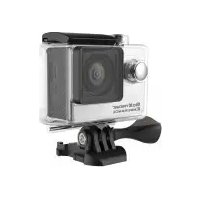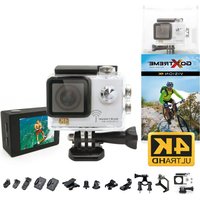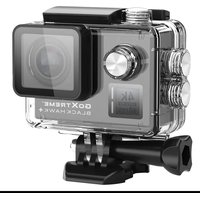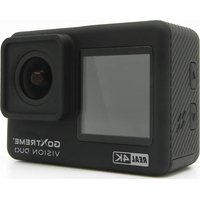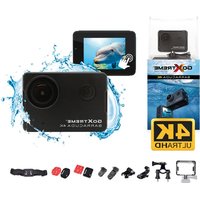
Barracuda 4K - Sportscam GoXtreme - Notice d'utilisation et mode d'emploi gratuit
Retrouvez gratuitement la notice de l'appareil Barracuda 4K GoXtreme au format PDF.


| Type de produit | Caméra sport (Sportscam) |
| Marque | GoXtreme |
| Modèle | Barracuda 4K |
| Capteur | Panasonic 16 MP CMOS |
| Résolution photo | 20 M / 16 M / 12 M / 8 M / 5 M / 3 M |
| Résolution vidéo | 4K* 25 fps / 2.7K 30 fps / 1080p 60 fps / 1080p 30 fps / 720p 120 fps / 720p 60 fps / 720p 30 fps (*interpolée) |
| Étanchéité | Jusqu'à 10 m sans boîtier |
| Objectif | Grand-angle 170°, F=2.5, f=3.0 mm |
| Écran | Tactile 2,0 pouces |
| Batterie | Li-Ion 1050 mAh / 3,7 V (remplaçable) |
| Autonomie | Jusqu'à 90 minutes (selon réglages) |
| Stockage | Micro SD jusqu'à 64 Go, classe 10 ou supérieure (non fournie) |
| Format de fichier | MOV H.264 / JPG |
| WiFi | 2,4 GHz, portée jusqu'à 15 m en champ libre |
| HDMI | Transfert en temps réel |
| USB | USB 2.0 |
| Dimensions | 65 x 46 x 28,5 mm |
| Fonctions spéciales | Ralenti, Time Lapse, Détection de mouvement, Capture synchronisée |
| Entretien | Rincer à l'eau douce après usage sous-marin, sécher à l'air libre |
| Sécurité | Éviter chocs, hautes températures, champs magnétiques ; charger via USB PC |
| Pièces détachées | Batterie remplaçable ; carte Micro SD non fournie |
FOIRE AUX QUESTIONS - Barracuda 4K GoXtreme
Questions des utilisateurs sur Barracuda 4K GoXtreme
0 question sur cet appareil. Repondez a celles que vous connaissez ou posez la votre.
Poser une nouvelle question sur cet appareil
Téléchargez la notice de votre Sportscam au format PDF gratuitement ! Retrouvez votre notice Barracuda 4K - GoXtreme et reprennez votre appareil électronique en main. Sur cette page sont publiés tous les documents nécessaires à l'utilisation de votre appareil Barracuda 4K de la marque GoXtreme.
MODE D'EMPLOI Barracuda 4K GoXtreme
Manuel de l'utilisateur
Avertissement
- Prenez toujours les mesures appropriées pour mettre votre caméra à l'abri des chutes, des chocs ou des impacts.
- Gardez une distance minimale appropriée par rapport aux interférences magnétiques puissantes comme les appareils électriques afin d'éviter que les fortes ondes radioélectriques n'endommagent le produit et n'affectent la qualité du son ou des images.
- Ne jamais exposer le produit directement à une température élevée et à un ensoleillement prolongé.
-
Nous vous recommandons d'utiliser une carte Micro SD de haute qualité, de classe 10 ou supérieure pour obtenir les meilleurs résultats.
-
Pour éviter des erreurs de données potentielles, évitez de laisser votre carte Micro SD à proximité de tout objet diffusant un champ magnétique puissant.
- Dans le cas peu probable d'une surchauffe, d'un dégagement de fumée ou d'une odeur déplaisante provenant de l'appareil, débranchez-le immédiatement de la prise électrique pour éviter tout risque d'incendie.
- Mettez l'appareil hors de portée des enfants pendant le chargement.
- Rangez l'appareil dans un endroit frais, sec et à l'abri de la poussière.
- Chargez l'appareil uniquement via le port USB d'un ordinateur portable ou d'un PC.
- Avant d'utiliser votre caméra sous l'eau, vérifiez que tous les couvercles et compartiments sont hermétiquement fermés sur la caméra et le boîtier étanche.
- Après utilisation, rincez le boîtier avec de l'eau douce et laissez-le sécher.
- Ne pas exposer la caméra à des écarts élevés de températures et d'humidité pour éviter toute condensation à l'intérieur du boîtier ou derrière l'objectif.
- Après utilisation sous l'eau, laissez le boîtier ouvert pour éviter toute condensation d'eau ou apparition de rouille.
- La durée des enregistrements dépend du choix de la résolution.
- Durée de fonctionnement de la batterie – variable en fonction des paramètres et de la température extérieure – jusqu'à 90 minutes dans des conditions optimales.
- L'appareil s'arrête automatiquement au bout d'une durée maximale d'enregistrement vidéo de max. 29 minutes. Il doit être redémarré manuellement.
La caméra
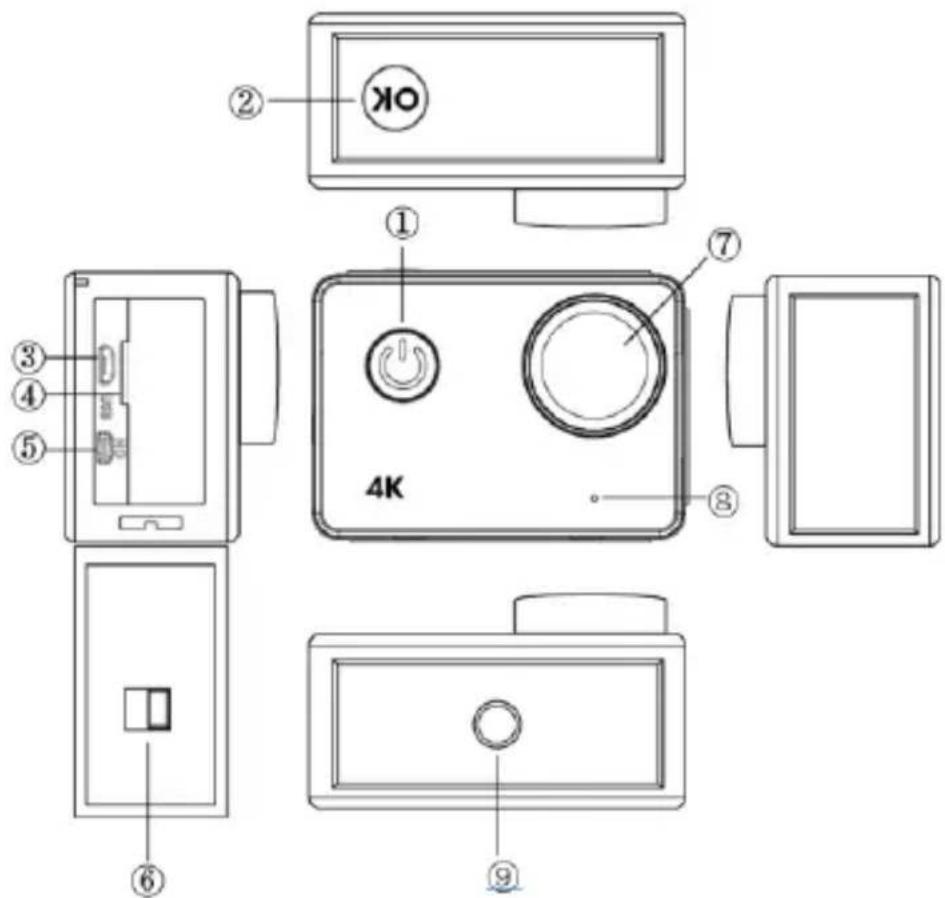
1. Bouton d'Alimentation:
Appuyez brièvement pour allumer la caméra, appuyez longuement pour éteindre la caméra;
Appuyez brièvement pour capturer une photo au cours de l'enregistrement de la vidéo.
2. Bouton OK:
En mode Veille - appuyez brièvement pour démarrer/arrêter l'enregistrement;
En mode Image - appuyez brièvement pour prendre une photo;
En mode Lecture - appuyez brièvement pour le lancement/mise en pause de la lecture;
Confirmez le réglage du menu et le réglage de l'heure;
Appuyez longuement pour enregistrer/quitter le réglage WIFI.
3. Port USB
- Emplacement de Carte Micro SD
- Port HDMI
- Serrure de la porte de batterie
- Objectif
- Microphone
- Trou de la vis de 1/4 po.
Fonctionnement de la Caméra
Mise sous tension/hors tension
Mise sous tension: appuyez brièvement sur le bouton d'alimentation, l'écran affiche l'image de démarrage, les signaux lumineux bleus d'activité s'allument et la caméra passe en mode veille.
Mise hors tension: Lorsque la caméra est allumée, appuyez longuement sur le bouton d'alimentation pour l'éteindre.
Chargement de la pile
Connectez la caméra avec le chargeur d'alimentation au moyen d'un câble USB, le voyant rouge s'allume. Une fois que la batterie est pleine, le feu rouge s'éteindra automatiquement.
Note: Laisser la caméra éteinte au cours du chargement permettra une période de chargement plus courte.
Mode vidéo
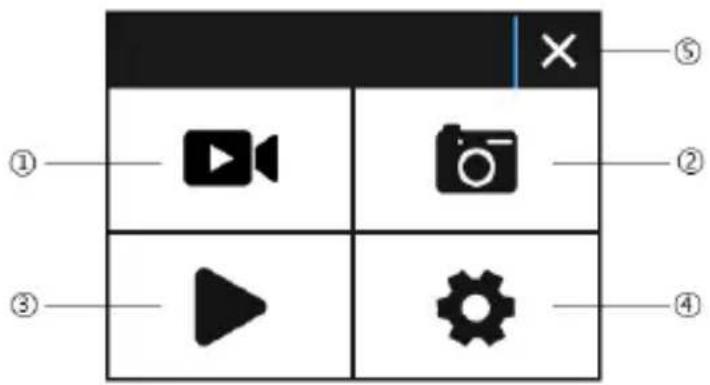
Interface du menu principal
- Mode vidéo
- Mode image
- Mode de lecture
- Menu de configuration
- Quitter
- Icône du mode d'enregistrement
- Fréquence image
- Résolution vidéo
- Capacité de la carte mémoire restante (Hrs, Mins, Secs)
- lcône de pile
- Menu (les options de menu apparaîtront ou se cacheront en appuyant sur cette icône)
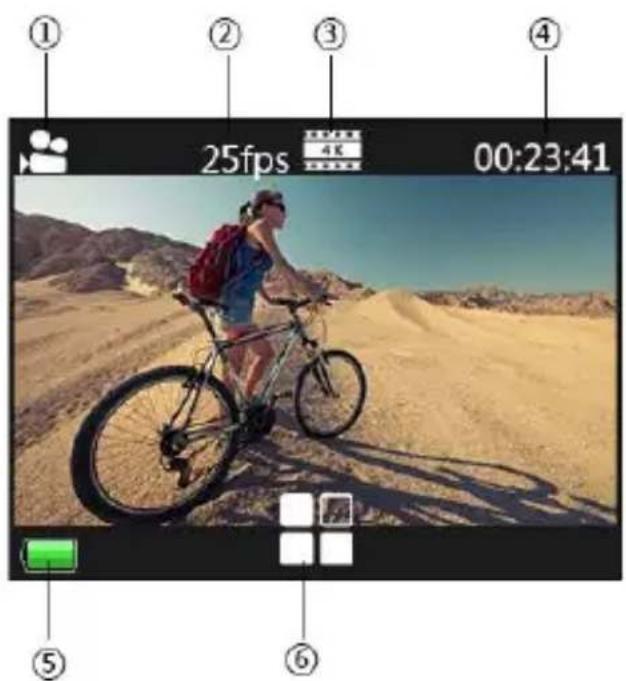
La résolution 4K ne supporte pas le "WIFI, la fonction de zoom et la temporisation". Veuillez régler la "synchronisation de capture" à DESACTIVE (OFF) lorsque le "Laps de temps" du menu est utilisé.
Mode image
Interface d'image
- Icône du mode photo
- Taille de l'image
- Capacité de la carte mémoire restante (Nombre de photos pouvant encore être capturées)
- Icône de la pile
- Menu (les options de menu s'affichent ou se cachent en appuyant sur cette icône)
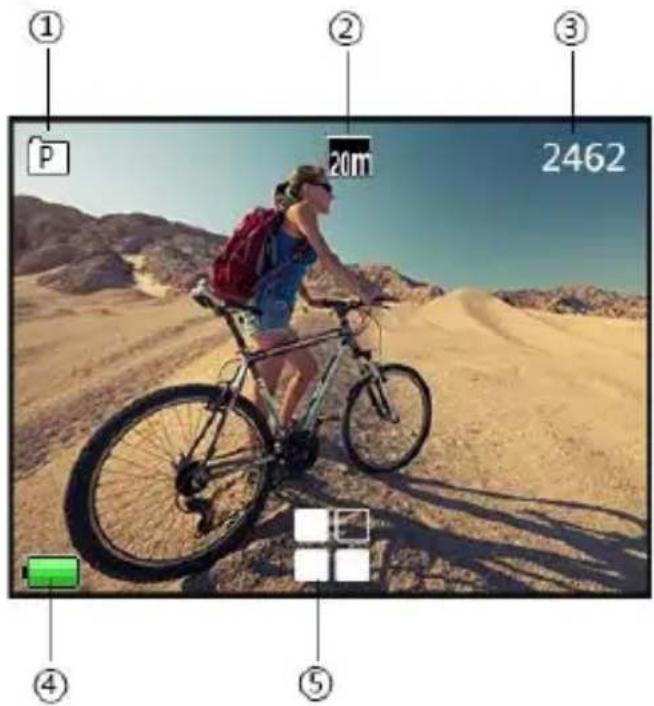
Le réglage par défaut de la caméra est le mode Vidéo, cliquez sur l'écran pour accéder au Menu principal et choisissez le Mode Image. Pointez sur l'objet que vous voulez capturer et appuyez sur le bouton OK. La caméra enregistrera automatiquement les images.
Fonction de capture
-
Capture manuelle: appuyez sur le bouton d'alimentation pour prendre une photo sous enregistrement lorsque la "Synchronisation de capture" dans le menu système est désactivée.
-
La Synchronisation de capture: lorsque la "Synchronisation de capture" dans le menu système est réglée à "5s / 10s / 15s / 30s / 60s", la caméra capturera et enregistrera automatiquement sous l'enregistrement normal.
Note:
La résolution 4k ne supporte pas la fonction de capture.
L'appareil photo ne supporte pas la fonction de capture lorsque le "laps de temps" et "le mouvement au ralenti" sont activés.
Désactiver "Synchronisation de capture" lorsque "laps de temps / le mouvement au ralenti" sera utilisé.
Mode de lecture
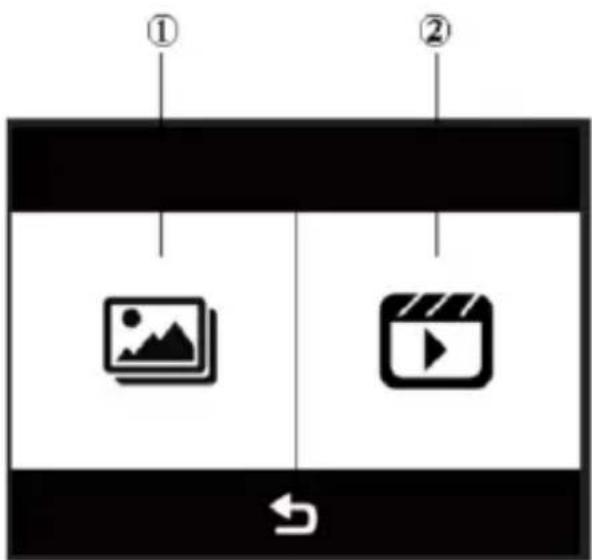
- Fichiers d'image
- Fichiers Vidéo
Sélectionnez l'image ou la vidéo que vous devez afficher.
Faites glisser l'écran de l'appareil photo pour accéder au dernier ou au prochain fichier.
Appuyez sur l'icône du menu pour saisir le fichier correspondant à protéger ou à supprimer.
En mode veille, cliquez sur pour

entrer dans le réglage du menu, Cliquez
sur pour quitter le menu.
Le mode vidéo, le mode Image et le mode lecture ont chacun deux menus: le menu Mode et le menu Système.
Tous les menus système sont les mêmes.
- Recherchez le "iSmart DV" dans Google Play ou APP Store d'IOS pour télécharger l'application WIFI correcte.
- Installez l'APP dans votre téléphone intelligent.
- Appuyez longuement sur le bouton OK de la caméra pour activer son WIFI, l'écran de la caméra affichera "Barracuda".
- Dans l'écran des paramètres de votre téléphone intelligent WiFi, trouvez le réseau WiFi appelé "barracuda" et entrez le mot de passe par défaut "1234567890" pour vous connecter.
- Une fois connecté, ouvrez l'application "iSmartDV" sur votre téléphone intelligent, celui-ci vous fournira une vue en direct et une télécommande de votre caméra.
- Appuyez brièvement sur le bouton OK de la caméra pour quitter l'écran de réglage WIFI.
Note:
- Avant d'ouvrir la fonction WIFI, assurez-vous que la carte micro SD est insérée dans l'appareil photo.
- La distance effective de fonctionnement WiFi est influencée par l'environnement. La diminution du signal WIFI et le délai de fonctionnement sont normaux.
- Dans le portable, le "Mode Economie d'Energie" doit être réglé sur "Désactivé".
Connectez la HDMI
Connectez votre appareil à un téléviseur HDMI équipé à l'aide d'un câble HDMI. Toutes les opérations seront affichées sur l'écran de votre téléviseur. Note: L'affichage de 20 images MP n'est pas pris en charge via la connexion HDMI.
Lecture sur PC
Connectez votre appareil photo à votre PC et ouvrez l'icône de la caméra, l'écran affiche: "MSDC"/ "PCCAM"/"Working (Opérationnel)". Utilisez le bouton Supérieur de la caméra et les boutons Inferieurs pour sélectionner l'option requise. Appuyez sur le Bouton d'alimentation pour confirmer.
MSDC: Entrez la MSDC pour la vérification des fichiers. La caméra fonctionnera en tant qu'un disque amovible. PCCAM: l'appareil fonctionnera en tant qu'une PCCAM. Utilisation: L'appareil photo peut être utilisé normalement tout en étant alimenté par votre PC.
Données techniques
| Étanche | Jusqu'à 10m sans boîtier |
| Capteur | Capteur Panasonic 16MP CMOS |
| Résolution Photo | 20M / 16M / 12M / 8M / 5M / 3M |
| Résolution de la vidéo | 4k* 25fps/2.7k 30fps/1080p 60fps/1080p 30fps720p 120fps/720P 60fps/720p 30fps (*:interpolé) |
| Qualité de la vidéo | Super Fin, Fin, Normal |
| Ralenti | Arrêt / Auto |
| Time lapse | Arrêt, 0,5 s / 1 s / 3 s / 5 s /10 s / 30 s / 60 s |
| Auto-Shoot | Arrêt / 5 s / 10 s / 15 s / 30 s / 60 s |
| Détection de mouvement | Arrêté / Allumé |
| Fonction Webcam | Oui |
| Fonction Snapshot | Oui |
| Déclencheur automatique | Arrêt / 2 s / 10 s / 30 s / 60 s / double |
| Enregistrement en rafale | Arrêt / 3 photos / 5 photos / 10 photos |
| Exposition | -2.0 -1.0 +0.0 +1.0 +2.0 |
| Balance blancs | Automatique / lumière naturelle / nuageux / lumière tungstène / lumière artificielle |
| Objectif | Objectif grand-angle 170°, F=2.5, f=3.0mm |
| Écran tactile* | 5cm/2.0" |
| Fréquences sans fil | 2.4GHz-2.4835GHz |
| Distance du wifi | 15m en champ libre et sans obstacles |
| Audio | micro intégré |
| Batterie | 1050mAh/3.7V 3.885Wh batterie Li-Ion (remplaçable) |
| Format de fichier | MOV H.264 / JPG |
| Stockage | Micro SD jusqu'à 64 Go, classe 10 ou supérieure (non fournie) |
| HDMI | transfert en temps réel |
| USB | USB 2.0 |
| Fréquence de la source optique | 50Hz / 60Hz / Auto |
| Mode économie | Arrêt / 1 min / 3 min / 5 min |
| Dimensions | 65 x 46 x 28.5mm |
*Sous l'eau, vous devez utiliser les boutons pour faire fonctionner la caméra.
REMARQUE :
Les mises à niveau et à jour du produit peuvent faire varier ses spécifications d'origine.
Utilisez des cartes Micro SD jusqu'à 64 Go minimum, classe 10 (non fournie).
Les durées d'enregistrement varient en fonction de la résolution.
Durée de fonctionnement de la batterie – varie en fonction des paramètres et de la température extérieure – jusqu'à 90 minutes dans des conditions optimales.
DECLARATION DE CONFORMITE
Par la présente, Easypix déclare que le produit GoXtreme Barracuda est conforme à toutes les exigences essentielles de la Directive 1999/5/CE. La déclaration de conformité peut être téléchargée ici :
http://www.easypix.info/download/pdf/doc_goxtreme_barracuda.pdf
Pour obtenir une assistance technique, veuillez visiter notre page assistance sur www.easypix.eu.

UE uniquement
easypix®
LIFESTYLE ELECTRONICS