Notice Facile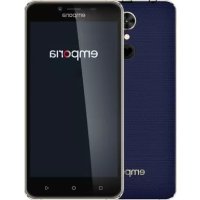
Smart.2 - Téléphone EMPORIA - Notice d'utilisation et mode d'emploi gratuit
Retrouvez gratuitement la notice de l'appareil Smart.2 EMPORIA au format PDF.

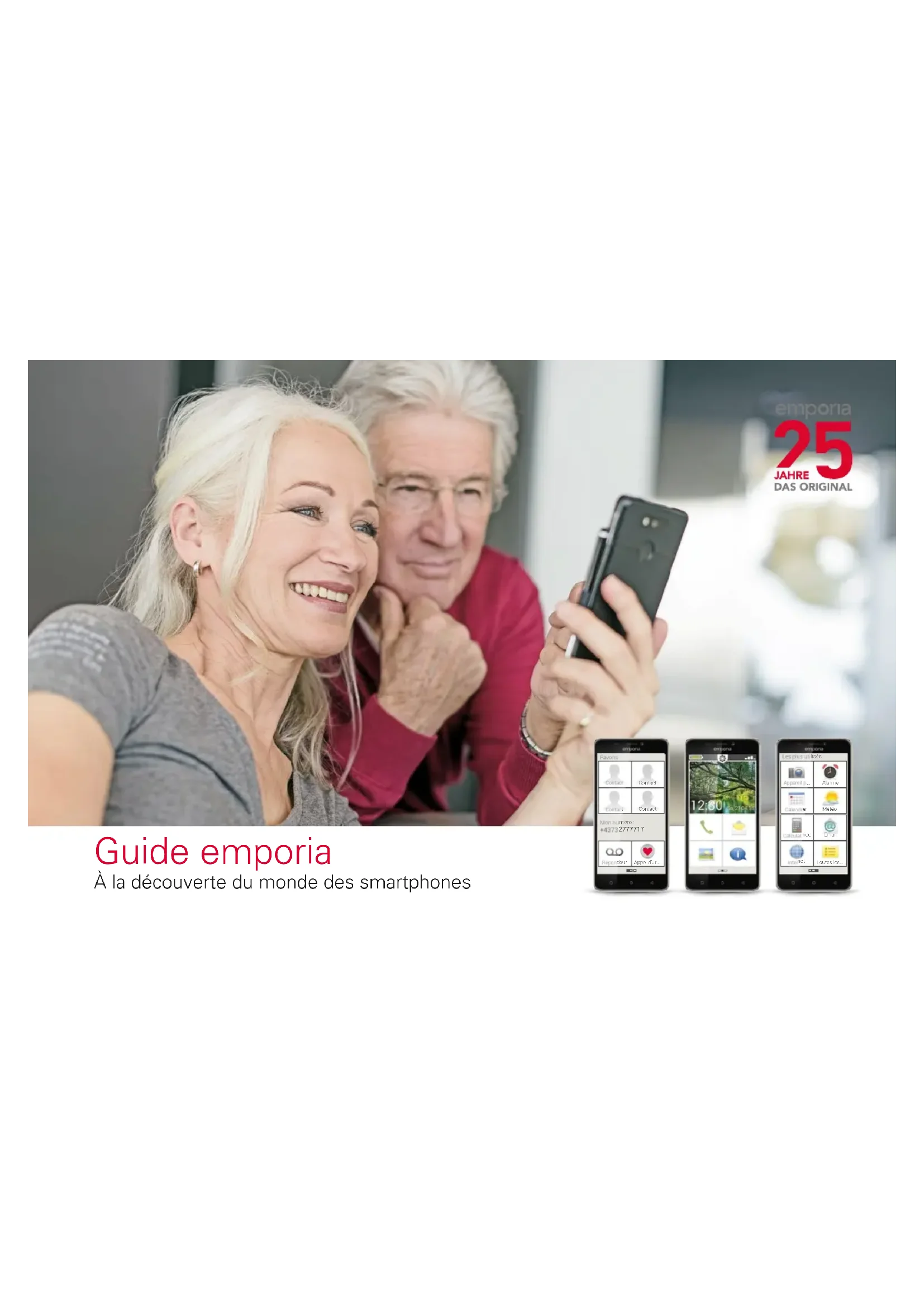
| Caractéristiques techniques | Détails |
|---|---|
| Écran | Écran tactile de 5 pouces, résolution HD |
| Processeur | Quad-core, fréquence de 1.3 GHz |
| Mémoire RAM | 2 Go |
| Stockage interne | 16 Go, extensible via microSD |
| Caméra arrière | 8 MP avec autofocus |
| Caméra avant | 5 MP |
| Batterie | 3000 mAh, autonomie jusqu'à 24 heures |
| Système d'exploitation | Android 10 |
| Connectivité | 4G LTE, Wi-Fi, Bluetooth 4.2 |
| Dimensions | 145 x 72 x 10 mm |
| Poids | 160 g |
| Utilisation | Conçu pour les seniors, interface simplifiée |
| Maintenance | Mises à jour logicielles disponibles via Wi-Fi |
| Sécurité | Fonction d'urgence, localisation GPS |
| Informations générales | Garantie de 2 ans, support technique disponible |
FOIRE AUX QUESTIONS - Smart.2 EMPORIA
Questions des utilisateurs sur Smart.2 EMPORIA
0 question sur cet appareil. Repondez a celles que vous connaissez ou posez la votre.
Poser une nouvelle question sur cet appareil
Téléchargez la notice de votre Téléphone au format PDF gratuitement ! Retrouvez votre notice Smart.2 - EMPORIA et reprennez votre appareil électronique en main. Sur cette page sont publiés tous les documents nécessaires à l'utilisation de votre appareil Smart.2 de la marque EMPORIA.
MODE D'EMPLOI Smart.2 EMPORIA
À la découverte du monde des smartphones
Ce manuel d'initiation peut
etre commande auprès de
emporia Telecom au prix de
18,90 € (hors frais d'envoi).
order@emporia.at
+43 732 777717-0
Mentions legales:
emporia Telecom GmbH & Co KG
Industriezeile 36 - 4020 Linz
Autriche
www.emporia.at
Conception et réalisation
Sigrid Prammer
Karin Schaumberger
Copyright © 2017 by emporia Telecom. Tous droits réservés.
Le guide
Le guide « À la découverte du monde des smartphones » a été établi par emporia dans le cadre d'une campagne d'initiation au monde numérique. Il est spécialement concu pour accompagner dans leur apprentissage tous qui utilisent un smartphone pour la première fois.
Il convient en outre de consulter le mode d'emploi du téléphone, quiTRAITE notamment de la mise en service et des réglages de base.
Les logiciels des produits emporia sont sans cette améliorés. Il peut donc y avoir des différences par rapport à la description ou aux illustrations du present manuel.
Ce manuel d'initiation fait appel aux outils suivants :
Conseil! Remarques des auteur à prendre en compte dans la pratique.
Exercices de réflexion. À la fin de chaque chapitre se trouvent des exercices qui vous aidont à vous entraîner et à réfléchir sur les connaissances acquises. Vous pouvez couver des indications de solution aux exercices sur : www.emporia.eu/fr/content/questions-rponses.
Notes. Espace pour vos notes personnelles.
Mots-clés. Marqués en rouge dans le corps du texte, ils vous permettent de repérer les termes importants.
Champs de saisie. Vous retrouvrez les mots en gras dans le corps du texte sur votre emporiaSMART.
Écriture phonétique. Les termes techniques anglais, de plus en plus present dans notre quotidien, sont transcrits en écriture phonétique dans des notes de bas de page.
Sommaire
Quelles sont les nouveaux apportées par le smartphone par rapport au
dépône à touches ? | 07
De quoi un smartphone a-t-il besoin pour fonctionner ? | 13
Comment me connecter à Internet ? | 25
Comment utiliser le smartphone avec l'écran tactile ? | 31
Comment savoir si le smartphone est pré à fonctionner ? | 41
Les applications, kézako ? | 49
Applications pour les fonctions de base | 53
Applications préinstallées et réglages | 73
Applications sur Internet | 79
Réseaux sociaux et messagerie instantanée | 87
E-mails sur le smartphone | 95
Naviguer avec le smartphone | 101
Sécurité du smartphone et sur Internet | 109
Remarque | 114
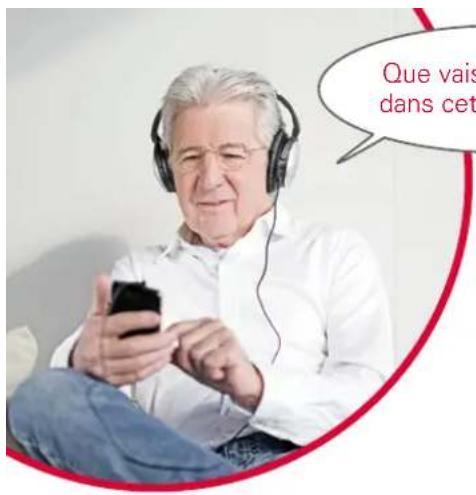
Que vais-je découvert dans cette brochure?
Vous avez maintainant votre premier smartphone en main.
Et avec lui beaucoup de questions.
Que doit je faire? Comment s'effectue l'utilisation sans touches? Ou puis-je appuyer et comment revenir en arrriere?
Ce guide répondra à toutes vos questions à travers la presentation des caractéristiques essentielles de votre smartphone Android. Vous trouvez également dans les pages suivantes une explication simple et claire des principales possibités d'utilisation de votre smartphone.
L'objet de cette brochure est de vous familiariser avec cette nouvelle technologie afin que vous n'en ayez plus leur. En effet, l'utilisation d'un smartphone semble plus compliquée qu'elle ne l'est réellement!
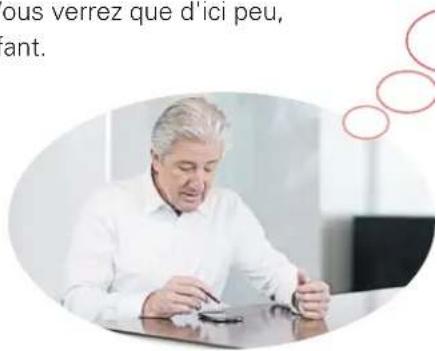
Décovrez ce nouvel univers « intelligent »! Vous verrez que d'ici peu, utiliser votre smartphone sera un vrai jeu d'enfant.
Madame Berger et Monsieur Durand ont eux aussi achete leur premier smartphone!
En l'allumant pour la première fois, ils constatent avec plaisir qu'ils savent déjà beaucoup de choses! Et ce grâce à leur ordinateur et à leur ancien téléphone portable. Leur conclusion est juste : un smartphone est la combinaison d'un ordinateur et d'un téléphone portable.
Pourtant, Madame Berger et Monsieur Durand ont beaucoup de questions en tete:
Que peut faire mon smartphone?
A quoi doit je faire attention en l'utilisant?
Est-ce que je peux l'abimer?
Uneutilisation sans touches?
Pourquoi tout le monde parle-t-il d'applications?
Vous voyagez, vous n'etes pas le seul ou la seule à vous poser des questions! Que I'on soit jeune ou vieux, tous ceux qui utilisent un smartphone pour la première fois ont les mêmes questions.
Accompagnez Madame Berger et Monsieur Durand dans leur voyage à la découverte du monde « intelligent » et n'oubliez pas : Paris ne s'est pas fait en un jour !

06 | Quelles sont les nouveaux apportées par le smartphone par rapport au téléphone à touches ?

Quelles sont les nouvelles apportées par le smartphone par rapport au téléphone à touches?
Écran
Commandetactile
Photos et vidés
Icônes
Internetmobile
Meilleurejoignabilité
Avoir tout à disposition
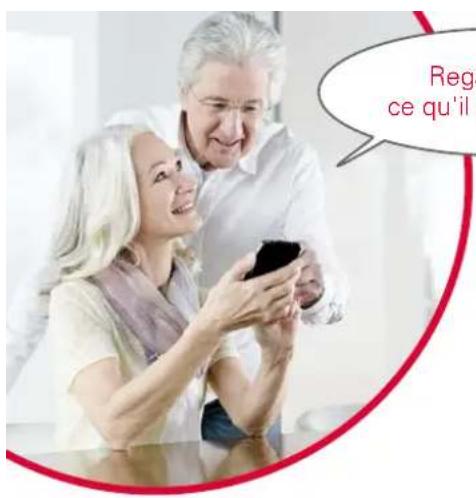
Regarde tout ce qu'il peut faire ...
Ecran
L'écran, parfois appelé display1, est nettement plus grand que celui d'un téléphone portable normal. Il offre par conséquent une bien(Meilleure visibilité des contenus et une utilisation plus simple de votre smartphone2 grâce à la commande tactile. La vue affichée à l'écran s'appeille également écran, par exemple écran d'accueil.
Commandetactile
Il n'y a plus de touches ! À la place, votre smartphone est doté d'un écran tactile, c'est-à-dire que la commande du smartphone s'effectue en touchant l'écran directement avec les doigts. Il existe à cet effet trois mouvements de doigts que vous doivent connaître: appuyer, faire glisser et zoomer31. Lorsque vous souhaitez saisir un texte ou des chiffres, un clavier s'affiche automatiquement aux endroits requis sur l'écran.
Afin de vous faciliter le passage à la commande tactile, le smartphone emporia peut être équipé d'un clapet à touches. Avec le clapet à touches sur l'écran, vous pouvez par exemple accepter ou terminer un appel téléphonique. Demandez conseil sur cet accèsaire auprès d'une boutique spécialisée.
Photos et videos
Votre smartphone réunit à la fois un apparéil photo et uneamera mobiles.
Voues avec déjà fait des photos avec votre téléphone portable classique?
Gracé à votre smartphone, vous pouvez envoyer des photos à vos proches de manière simple et avantageuse. Vous pourrez en outre capturer les moments les plus précieux de votre vie aussi en video.
Icones
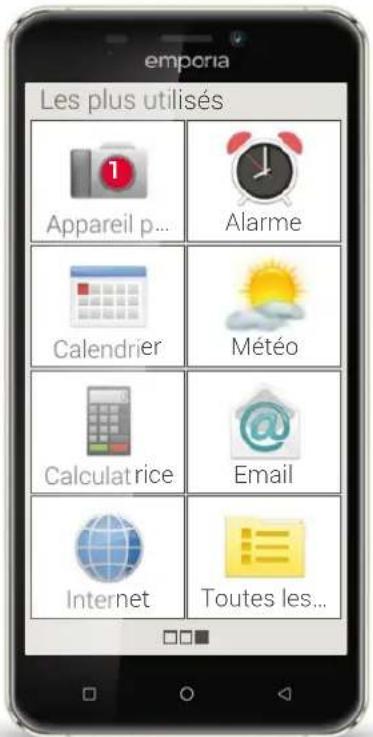
Les différentes icones symbolisent les programmes. Tout comme un ordinateur, un smartphone se sert de programmes pour, par exemple, envoyer des e-mails1) ou prendre une photo. La différence avec l'ordinateur est que sur le smartphone, un programme s'appeille une application ou « appli »
Un appui par exemple sur l'icone Appareil photo1 ouvre l'application Appareil photo.
Internet mobile
Que vous ayez besoin d'une information, quelle qu'elle soit, ou que vous vouliez tout simplement vous divertir, votre smartphone vous donne accès à Internet à tout moment et partout, même en dehors de la connexion Internet de votre domicile. Vous pouvez ainsi acceder facilement à Internet via votre réseau cellularaire dans tous vos déplacements.
1) E-mails [Imeel]
10 | Quelles sont les nouveaux apportées par le smartphone par rapport au téléphone à touches ?
Meilleure joignabilité
Dans la vie, le plus important est le contact avec la famille et les amis. Vote smartphone vous permet non seulement de téléphoner et d'envoyer des SMS, mais les différentes applications et Internet vous offrent une multitude de moyens de communication tels que les e-mails et les reseaux sociaux.
Avoir toutà disposition
Si vous smartphone est petit et maniable comparé à votre PC, il dispose cependant d'une grande mémoire qui vous permet d'avoir vos photos, vos vidés et vos données personnelles toujours avec vous. De plus, vous pouvez utiliser un cloud pour stocker et protégger toutes vos données.
Un cloud est uneASF de nuage virtuel rempli de données, par exemple des photos ou des informations.Grace a Internet, you avez acces a ce nuage, et donc a vos données, partout et a tout moment. You pouze egalement autoriser I'acces a ce cloud a d'autres personnes, avec lesquelles you souhaitez par exemple partager vos photos.

Étant donné qu'un cloud stocke les données sur Internet, il est possible que quelqu'un pénétre dans votre sphère privée, même à yoursu. Par conséquent, ne stockez jamais de données sensibles dans un cloud!
1) Cloud [klaud]
Pensez à vos expériences avec les apparèils technologiques.
1) Pour quoi avez-vous utilisé votre portable jusqu'à présent?
□ Telephoner Ecrire des SMS
Lire des SMS Photographier
Alarme Calendrier
□Autres:
2) Quels sont les autres apparciels technologiques que vous avez déjà utilisés et qui se commandent via un écran tactile?
Distributeur automatique de billets Appareil de navigation
□ Machines dans l'environnement de travail Autres:
3) Comment avez-vous pris des photos et des videos jusqu'à présent?
Avec un apparéil photo Avec uneamera
Avec notre ancien telephone Autres:
4) Utilisez-vous un PC?
Oui
Non
5) Utilisez-vous aussi Internet sur l'ordinateur ?
Oui
Non
NOTES.
12 | De quoi un smartphone a-t-il besoin pour fonctionner ?

De quoi un smartphone a-t-il besoin pour fonctionner?
Matériel et système d'exploitation
Forfait et opérateur
Carte SIM
Extension de mémoire

C'est incroyable tout ce que content un smartphone!
Matériel et système d'exploitation
Si vous avez déjà utilisé un ordinateur, vous savez qu'un PC ne se compose pas uniquement du hardware²¹, c'est-à-dire de matériel palpable. Chaque ordinateur possède également un système d'exploitation, à savoir un logiciel de base, qui permet le fonctionnement de l'appareil. Les systèmes d'exploitation les plus connus pour les PC sont Microsoft WINDOWS³ et Apple⁴¹ OS X.
Sur la base du système d'exploitation, il est alors possible d'installer d'autres programmes spécialisés dans différentes tâches, telles que leTraitement de texte, la création de graphiques ou la communication.
Le fonctionnement d'un smartphone est similaire, car ce n'est rien d'autre qu'un ordinateur de poche compact.
Chaque smartphone est constitué de matériel sur lequel le logiciel d'exploitation est installé. Dans le monde des smartphones, les programmes sont appelés applications. Les systèmes d'exploitation les plus courants sur les téléphones portables sont ANDROID5) et iOS6). iOS est utilisé exclusivement sur les appareils Apple, comme par exemple l'iPhone. En revanche, Android est un système d'exploitation ouvert qui est utilisé sur de nombreux appareils et, par conséquent, le plus repandu. Le smartphone emporia utilise également Android comme système d'exploitation.
1) PC, abréviation de Personal Computer [paersenel kompu]
2) Hardware [hardwea]
3) Microsoft WINDOWS [Mikrosoft Windows]
4)Apple [Appl]
5) Android [ädroyd]
6) iOS [joes]
Ordinateur
1) Matériel 2) Systeme d'exploitation



Windows

4) Programmes

3) par ex. Microsoft Windows
5) par ex. Microsoft Word1
Smartphone
6) Matériel 7) Systeme d'exploitation


ANDROID
8) par ex. Google21 Android
9) Applications

10) par ex. WhatsApp3
Conseil!
Il existe pour chaque système d'exploitation une multitude d'offres d'applications que vous pouvez télécharger
sur vous smartphone en plus des applications préinstallées. Vous trouvez de plus amples informations à ce sujet dans le chapitre «Applications sur Internet » à partir de la page 79..
1) Microsoft Word [mikrosoft. werd]
2) Google [Gugol]
3) WhatsApp [wotzapp]
Conseil!
Avez-vous eu jusqu'apresent des foraitssepares pour votretelephone fixe et votretéléphone portable ?
Si vous avez maintainant besoin d'un forfait pour votre smartphone, ce serait une bonne occasion pour regarder le coût total de vos communications mobiles à la loupe.
De nombreux opérateurs proposent des forcaits groupés.
Forfait et opérateur
Certes,Vote smartphone,avec son matériel,son systeme d'exploitation et ses applications,est pret a l'emploi.Mais pour pouvoir telephoner et utiliser Internet,voude nez souscrie un forbait au pree d'un operateur.
Prenez l'exemple de la voiture : même une voiture flambant neuve avec réservoir plein ne peut pas rouler lorsqu'elle est au beau milieu d'une ford. Il faut des routes.
C'est exactement pareil pour le téléphone : il a besoin du réseau radio d'un opérateur pour transmettre les conversations téléphoniques et les données.

Vehicule

Carburant

Routes
Telephone

Système d'exploitation
Opérateur réseau
Afin de pouvoir utiliser le réseau radio d'un opérateur, vous doivent avoir choisis un(forfait mobile, qui est payant.
Il existe une multitude de tarifs différents, qui varient d'un fournisseur à l'autre. Prenez le temps de les comparez et choisissez un type de forfait qui vous convient parfaitement. Les boutiques spécialisées sauront vous conseiller au niveau.
Que comprend le forbait?
Le forfait définit clairément les fonctions du réseau que vous pouvez utiliser et dans qu'elle mesure. Chaque forfait comprend les éléments suivants :
Téléphonie SMS Autres frais
Internet Appareil
Si vous avez euAAParavant un telephone portable a touches,voite forfait comprenait certainement les appels telephoniques et I'envoi de SMS,et peut-etre aussi la location ou I'achat d'un telephone a un tarif avantageux. Avec ce forfait, l'utilisation d'Internet etait cependant exclue pour un telephone portable a touches.
Conseil!
Conseil!
Si vous forfait ne comprend pas de volume de données, vous
devez impératifement désactiver l'utilisation des données mobiles sur votre smartphone. sans quoi des frais indésirables vous seront facturés! Si vous ne savez pas si votre forfait comprend un volume de données mobiles, appezelez l'assistance client de votre opérateur.
1) Gigaoctet [gigaektε]
Si vous utilisez un smartphone désormais, vous doivent vous assurer que vous forfait comprend également la transmission de données mobiles. En effet, lorsque vous utilisez Internet, il y a une transmission constante de données en provenance et à destination de votre smartphone par le réseau.
Un forfait smartphone définit également l'utilisation d'Internet et comprend un volume de données à cet effet. On peut représentier ce volume de données comme un crédit pour l'utilisation d'Internet. Chaque fois que vous utilisez Internet avec votre smartphone, leur crédit diminue.
Quel volume de données faut-il?
Le volume de données est généralement exprime en gigaoctets1 (symb. Go).
Le volume de données dont vous avez besoin dépend de ce que vous souhaitez faire avec votre smartphone.
Si vous foulez principalement consulter vos e-mails et rechercher une information sur Internet de temps à autre, un petit volume de données vous suffira.
En revanche, si vous souhaitez vous servir de votre smartphone pour regarder régulièrement des videos sur Internet, vous aurez besoin d'un volume plus important.
Quels sont les types de forcaits existants?
Ne soyez pas déconcerté devant la multitude de forcaits proposés sur le marché. Ils se classent, pour l'essential, dans l'un des trois groupes suivants:
> Forfait avec crédit > Forfait limite > Forfait tout compris
- Cartes prépayées · Minutes, SMS et
volume de données fixes
Montant forfaitaire
-
Sans engagement · Avec engagement ·Avecengagement
-
Prépayé : paiement préalable
Postpayé : paiement ultérieur (mensuel)
Postpayé
- Une fois le crédit consommé, vous ne pouvez plus téléphoner ou surfer sur Internet.
D'autres tarifs s'appliquent si le forfait est dépasse.
- Lisez attentivement les mentions en petits caractères du contrat.
Conseil!
Réfléchissez bien à ce que vous souhaitez utiliser et choisissez ensuite le forfait
approprié. Demandez consels détaillés; tuer des comparaisons re très utile.
Conseil!
Renseignez-vous
sur l'infrastructure
réseauutiliséepar
votrefourinisseur et
son aménagement;
certaines régions peuvent
présenter des problèmes
de réception, notamment
Iorsqu'on souhaite utilise
Internet. Si vous avez
I'pression que vous
smartphone est lent, vérifie
le signal de réception. Vous
trouvrez de plus amples
informations à la page 42.
Peut-être avez-vous un
problème de réception de
réseau!
Roaming [roming]
Quipropose des forcaits mobiles?
Chaque pays compte différents fournisseurs de téléphonie mobile, qui sont toujours plusBSD.
Seuls quelques-uns possèdent leur propre infrastructure réseau. Les autres opérateurs ne possèdent pas d'infrastructure réseau propre, mais « louent » les réseaux d'autres fournisseurs. On parle alors d'itinérance locale.
Le terme itinérance (ou roaming1)) est souvent synonyme de coûts élevés dont on n'a pas conscience. Mais pas de panique : dans le cadre de l'itinérance locale, vous n'aurez pas de frais supplémentaires, car l'utilisation de l'infrastructure réseau fait l'objet d'une convention entre les opérateurs.
Lorsqu'un opérateur promet une couverture réseau de 100% , cela ne signifie pas pour autant que vous pouvez bénéficier d'une connexion Internet partout. Il se peut que le réseau 2G assure une couverture de 100% , qui vous permet de passer des appeals de qualité correcte et d'écrite des SMS, mais qui n'offre par endroit qu'un accès difficile, voir nul, à Internet.
Opérateur possédant une infrastructure réseau propre :
> Autriche
> Allemagne
Suisse
A1 Telefonica
(E-Plus et O2)
Swisscom
T-Mobile Telekom Sunrise
Drei Vodafone Salt
Exemples d'opérateurs sans infrastructure propre :
bob, YESSS!
(reseau A1)
tele.ring, HoT
(reseau T-Mobile)
-FONIC
(reseau Telefonica)
·congstar
(reseau Telekom)
- otelo
(reseau Vodafone)
M-Budget
(reseau Swisscom)
ALDI Suisse
(reseau Sunrise)
UPV Cablecom
(reseau Salt)

Tailles de cartes SIM:
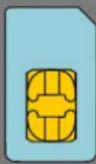


Mini Micro Nano
Formats de cartes mémoire :
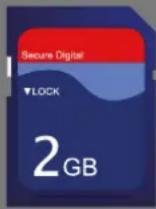
Carte SD
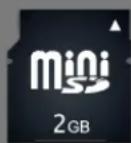
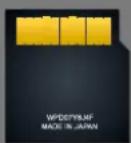
Carte miniSD


Carte microSD
À l'instar des autres technologies, la technologie mobile évolué au fil du temps. Les opérateurs ont donc sans cette renové leur infrastructure réseau afin de la maintainir à la pointe du progrès, donnant ainsi naissance à différentes générations de standards de téléphonie mobile, abrégées en 2G, 3G et 4G. Le G signifie génération et désigne la deuxième, la troisième et la quatrième génération de standard de téléphonie mobile.
La principale différence entre la 2G, la 3G, la 4G et la 5G reside dans la vitesse de transmission des données, mais aussi la couverture régionale, c'est-à-dire l'intensité du signal. Mais il existe aussi des différences au sein des smartphones : l'emporiaSMART, par exemple, est un apparéil compatible 3G.
Carte SIM
La carte SIM indique à votre téléphone portable le forbait que vous utilisez et chezquel opérateur.
Il existe trois formats de cartes SIM: mini SIM, micro SIM et nano SIM.
Si vous carte SIM est différente, vous pouvez l'échanger auprès de votre opérateur ou vous procurer un adaptateur dans le commerce.
Extension de mémoire
Vouss pouvez également installer une carte mémoire dans votre smartphone emporia, par exemple une carte microSD. Vous pourrez ainsi augmenter la capacité de stockage de votre téléphone et enregistrer plus de données, de photos, de videotos, etc.
1) Quel est votre opérateur?
2) Quelle infrastructure réseau cet opérateur utilise-t-il?
3) Quel forfait avez-vous souscrit chez votre opérateur?
Forfait avec crédit
Forfaitlimite:
Durée d'appel ?
Nombre de SMS ?
Forfait tout compris
4) Notre forfait comprehend-il un volume de données ?
Oui Quelleaille?
Non Je ne sais pas
5) Utilizez-vous une carte mémoire comme extension de mémoire ?
Oui Non
Je nesais pas
NOTES.
Comment me connecter à Internet ?

Comment me connector à Internet?
WLAN/WiFi
Données mobiles
Comment acceder a Internet?
La téléphonie s'est radicalement transformée au cours des dernières décennies. Avant, le téléphone était toujours fixe, et en dehors, on pouvait tout au plus se servir d'une cabine téléphonique.
D'un point de vue technique, la ligne téléphonique etait acheminee jusqu'a la maison sous forme de cable. Ce cable debouchait dans un boitier téléphonique dispose sur le mur de la maison. A l'intérieur de la maison, I'appareil fixe etait branché a la prise telephonique, reliant ainsi la ligne telephonique. Se déplacer avec le téléphone n'était possible que lorsque le cable etait suffisamment long.
Ce n'est que plus tard que les téléphones sans fil sont arrivés dans nos foyers. On pouvait enfin se déplacer librement dans la maison avec le téléphone, mais son socle était, comme avant, relié par cable.
C'est dans les années 90 que s'est imposed le téléphone portable, qui fonctionnait désormais réellement sans cable. La communication s'effectue par ondes radio et les antennes-relais des reseaux radio se sont des lors multipliees.
Telephone
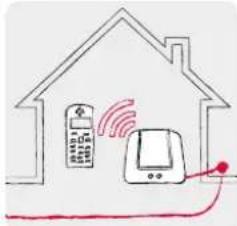
À la maison avec ligne
teléphonique:
telephone sans fil
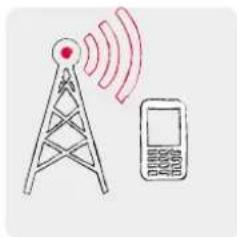
En déplacement avec les ondes radio : réseau mobile
Internet
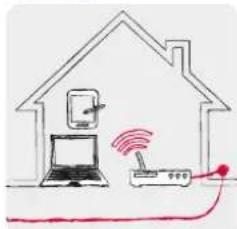
À la maison avec ligne de données : WLAN/WiFi
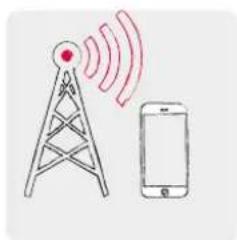
En déplacement avec les ondes radio : réseau mobile
La transmission de données d'Internet fonctionne exactement de la même manière.
Un cable de données est posé jusqu'à la maison et relié au PC par une connexion cablee.
Mais il est également possible de connecter le cable de données à un routeur WLAN 1) ou WiFi2.
Ce routeur cree un réseau local sans fil qui permet de connecter plusieurs apparéils numériques à la ligne de données. Avantage : l'ordinateur portable, la tablette et le smartphone peuvent surfer 3) sur Internet simultanément.
Mais lorsque vous est en déplacement et que vous est hors de la portée de votre réseau WiFi, la connexion à Internet ne peut être établie qu'avoc une connexion de données mobile. Tout comme avec la téléphonie mobile, les données sont transmises via le réseau radio mobile.
Le smartphone utilise de préférence le WiFi plutôt que la connexion de données mobile. Ainsi, vous ne consommez pas le crédit de données de votre(forait smartphone.
Conseil!
De nombreux établissements tels que les gares, les restaurants ou les
centres commerciaux
mettent à disposition un accès Internet gratuite en WiFi. Étant donné que de nombreuses personnes utilisent ces liaisons de données en même temps, la connexion peut être plus lente.
Pour des raisons de sécurité, il est recommendé d'effacer les réseaux WiFi que vous n'utilise pas régulierement de la liste des réseaux WiFi enregistrés sur votre smartphone.
1) WLAN [welaan]
2)WiFi [wifi]
3) Surfer [sərfe]
Conseil!
AvantVotevoyage,
renseignez-vous
aupres de vous
opérateur réseau
sur les conditions
d'itinérance dans votre pays
de destination. Certains
forfaits éco comportent un
supplément pour ce service.
Attention : des frais
d'itinérance sont toujours
appliqués pour les voyages
hors Europe ! Afin d'éviter
toute mauvaise surprise
désactivez les données
cellulaires et utilisez les
points d'accès WiFi Gratis,
proposés par exemple par les
hôts.
Connexion de données à l'étranger
Si vous aimez voyager, vous pouvez bien entendu utiliser votre smartphone aussi à l'étranger. Vous utilisez alors une infrastructure réseau d'un opérateur étranger: c'est ce qu'on appelle l'itinérance internationale. Vous devez impératifement vous renseigner au préalable sur les frais d'itinérance pratiqués dans le pays considéré. Les frais d'itinérance sont les frais appliqués lors de l'utilisation d'un réseau mobile étranger.
Depuis l'éte 2017, il est possible d'utiliser son apparéil mobile pour passer des appel et surfer sur Internet sans frais d'itinérance dans les pays de l'Union française, en Islande, au Liechtenstein ainsi qu'en Norvège.
L'utilisation s'effectue alors aux mêmes conditions que dans votre pays d'origine.
Maintenant que nous vous avons expliqué quelques points sur les moyens d'accès à Internet, nous vous rappelons que vous devez respecter les règles générales de sécurité sur Internet aussi sur votre smartphone! Décidez en toute connaissance de cause de communiquer vos données personnelles ou non, n'ouvre aucune piece jointe d'émetteurs inconnus et n'envoyez jamais d'informations relatives à votre compte bancaire, même sur demande!
1) Chez vous, utilisez-vous un ordinateur ou une tablette?
Oui Non
2) Si oui, pouvez-vous aussi utiliser Internet avec?
Oui Non
Je ne sais pas
3) Si où, comment vous connectez-vous à Internet?
WLAN (WiFi) Liaison cablee
Clé USB Je ne sais pas
4) Lorsque vous utilisez le WiFi chez vous, vous pouvez également y connecter votre smartphon
Notez ici le nom et le mot de passer de votre réseau WiFi: (ces données sont généralement inscrites sous ou à l'arrête du routeur WiFi) Nom du réseau WiFi (SSID): Code/mot de passer WiFi:
NOTES.
30 | Comment utiliser le smartphone avec l'écran tactile ?

Comment utiliser le smartphone avec l'écran tactile?
Appuyer
Zoomer
Faire glisser
Clavier sur l'écran tactile
C'est en forgeant qu'on devient forgeron!
Utiliser votre smartphone est un jeu d'enfant!
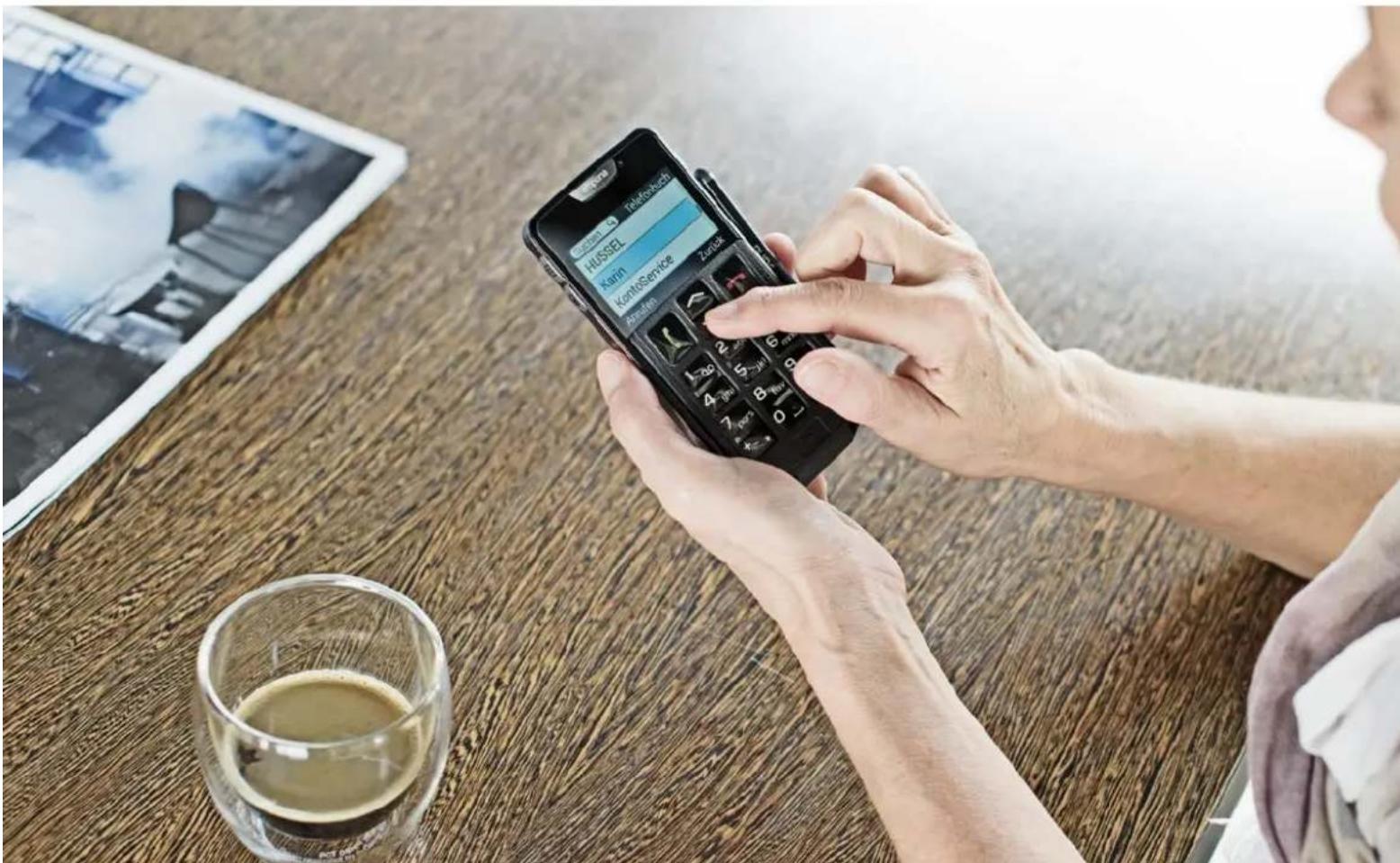
L'écran de votre smartphone est un écran tactile, c'est-à-dire qu'il réagit au contact des doigts ou de styles spéciaux (par exemple le stylet emporiaSTYLUS1)).
Vous « travailliez » donc directement sur l'écran de votre smartphone. Essayez! Vous verrez, c'est très simple et trèsamusant!
Appuyer
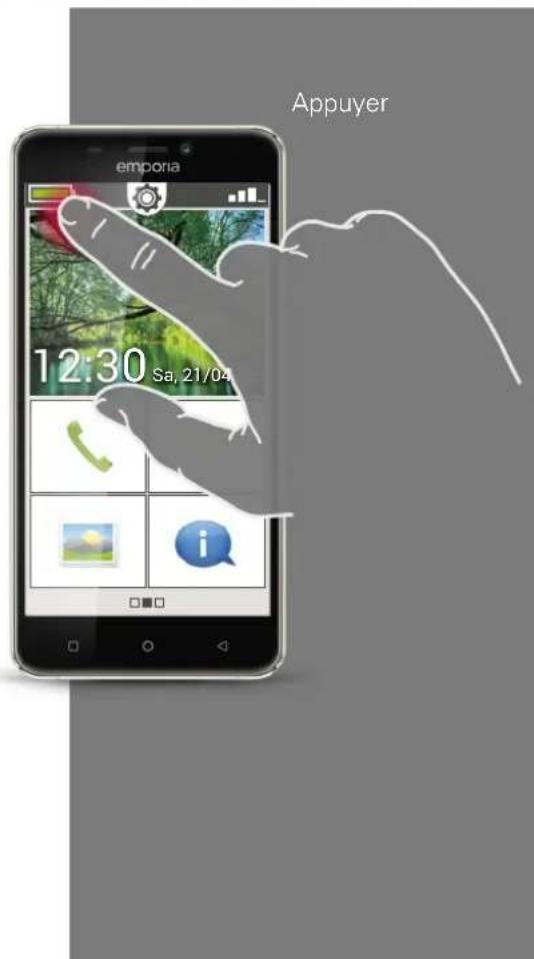
Il existe une grande différence entre le fonctionnement des touches classiques et d'un écran tactile. Les touches classiques sont comme des boutons : elles réagissant des qu'une pression suffisante est exercée sur elles.
Un écran tactile, au contraire, ne réagit pas à la pression mais détecte la tension capacitive de votre peu lorsque vous le touchez avec un doigt.
Lorsque vous retirez votre doigt de l'écran, ce courant est interrompu, ce à qui le smartphone réagit.
La force d'appui n'a donc aucune importance! Posez votre doigt sur l'écran, sans exercer de pression, de manière à creer un point de contact unique.
Lorsque vous enlevez votre doigt, l'écran réagit et exécute l'action souhaitée.

Utilissez de préférence votre index, c'est là que la motricité fine est la vente générale.
Appuyer longuement
Souvent, un élément d'image réagit différemment lorsqu'on fait un appui long au lieu d'un appui court. Il s'agit dans ce cas de la fonction Appuyer longuement. Parfois, un double-clic, c'est-à-dire deux appuis successifs rapides, peut entraîner une autre réaction que celle d'un simple appui.

Exercez-vous tranquillement aux différents types de commande comme appuyer, appuyer longuement et le double-clic sur votre téléphone. Vous saurez rapidement doser vos appuis et leur durée afin de commander votre smartphone facilement, au doigt et à l'eel. L'important est de rester patient et d'observer calmement!
Faire glisser
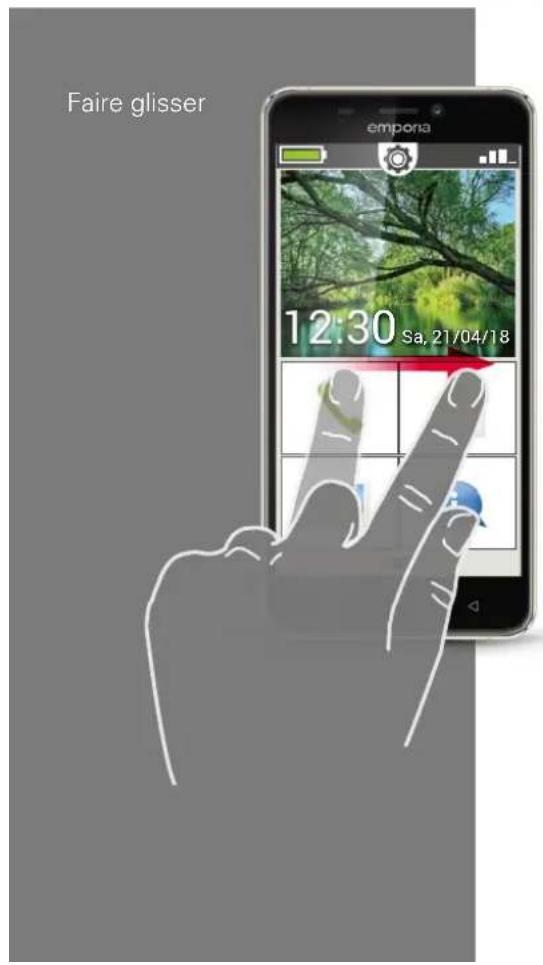
Vou voulez dire la suite du texte masqué à l'écran? Vous souhaitez feuilleter comme dans un album photos? Alors vous nevez faire glisser.
Touchez l'écran de votre smartphone avec l'un de vos doigs et déplacez celui-ci dans la direction souhaitée. Les contenus suivent votre doigt. Il est à noter que le doigt doit rester en contact permanent avec l'écran pendant le déplacement.
Effleurez l'écran avec votre index en continu. Il est inutile d'appuyer fort. Cependant, si vous touchez l'écran de façon hésitant, le téléphone peut interpréter cela comme un appui. Il n'est pas non plus recommendé de « pousser » le contenu avec un glissement trop rapide : le contenu risque de continuer à défilier tout seul, et vous perdrez alors le contrôle ! L'idéal est de faire défilier le contenu de manière répétée et douce, sans brusquerie.

La direction dans laquelle il est possible de faire glisser les contenus varie en fonction de leur type. Essayez, c'est simple!
Zoomer
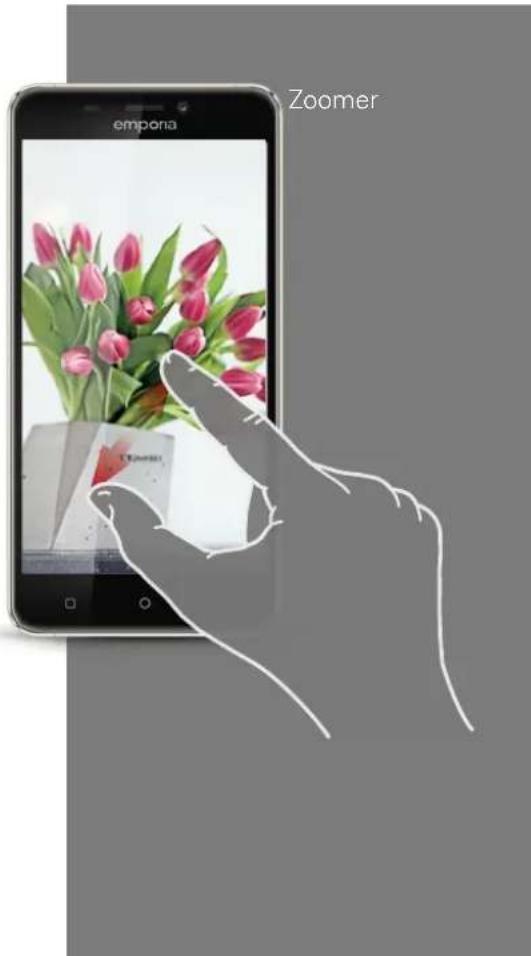
Vous souhaitez voir des photos de plus pres ou vous ne parvenez pas à désigner nettement certaines parties de texte? Grace à votre smartphone, vous pouvez agrandir ou réduire les contenus affichés sur votre écran. Placez le pouce et l'index sur l'écran en même temps.
Pour agrandir la zone d'écran souhaitation, écartez vos doigts.
Pour réduire la zone d'écran souhaïée, rapprochez vos doigts.
Lors de ces mouvements, les doigts doivent rester en contact permanent avec l'écran.

Vou ne vous sentez pas encore à l'aise avec les mouvements de doigts? Le Touch Trainer, une application d'emporia, vous permet de vous entraîner pas à pas. Les gestes appuyer, faire glisser et zoomer n'auront rapidement plus aucun secret pour vous!
Clavier AZERTY en format portrait
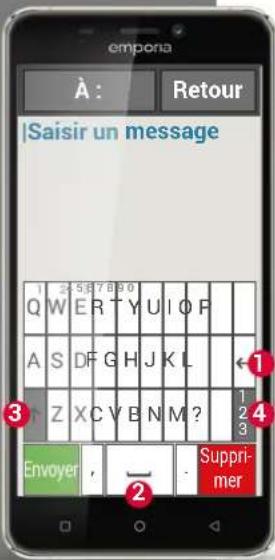
Clavier
Vous voulez écrire un SMS ou un e-mail ? Le smartphone a lui aussi besoin d'un clavier à cet effet. Dans qu'une saisie de texte est requise et que vous touchez un champ de saisie, un clavier virtuel s'affiche automatiquement en bas de l'écran.
Par défaut, le clavier affché a la même presentation qu'un clavier d'ordinateur, que l'on appelle clvier AZERTY en raison des six premières lettres de la première rangée.
Les touches fréquement utilisées sont le retard chariot ① et l'espace ②. La flèche pointant vers le haut ③ permet d'écrire en majuscules, la touche « 123 » ④ ouvre le clavier des chiffres, symboles, et émoticons (smileys).
Chaque clavier AZERTY se compose de quatre rangées comptant des lettres et divers caractères. Le contenu exact du clavier peut se modifier en fonction du domaine d'application, les caractères étant alors adaptations en conséquence.
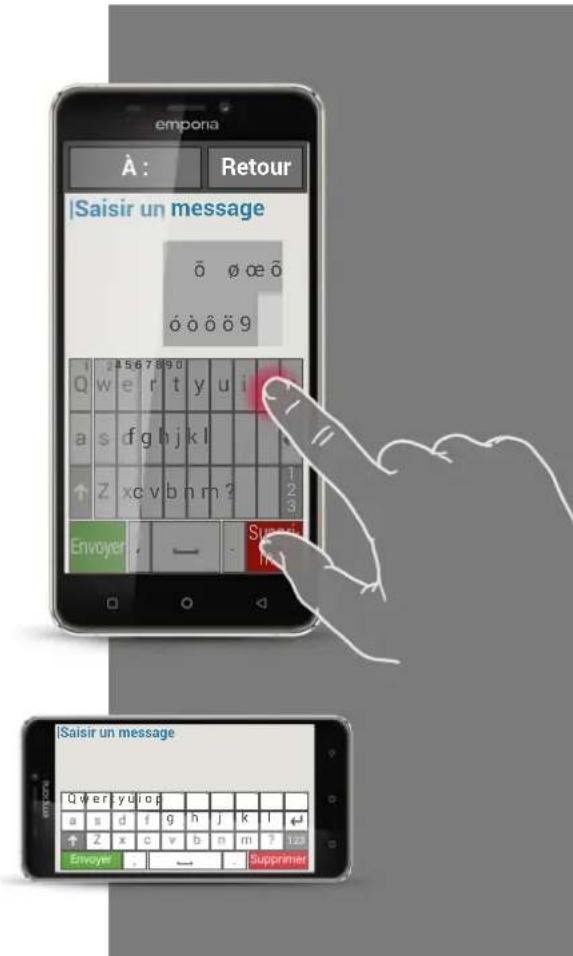
Dans la première rangée, les touches ont une double affectation: si vous appuyez brievement, le caractère saisi est une lecture. Si vous appuyez longuement (c'est-à-dire sans lever le doigt), le caractère saisi est un chiffre.
Pour d'autres lettres, en particulier les voyelles, un appui long permet d'afficher des caractères supplémentaires. C'est ainsi que vous trouverez les accents et autres signes particuliers d'autres langues.
Par exemple, pour saisir un « o», appuyez longuement sur le « o». Dans le menu qui s'affiche, le chiffre 9 est sur fond clair, ce qui indique qu'il est seLECTIONné. Si vous retirez votre doigt, le 9 est inséré dans le texte. Pour seLECTIONner le « o», faites glisser votre doigt vers la gauche jusqu'à ce que le « o » soit sur fond clair, puis enlevez votre doigt de l'écran.

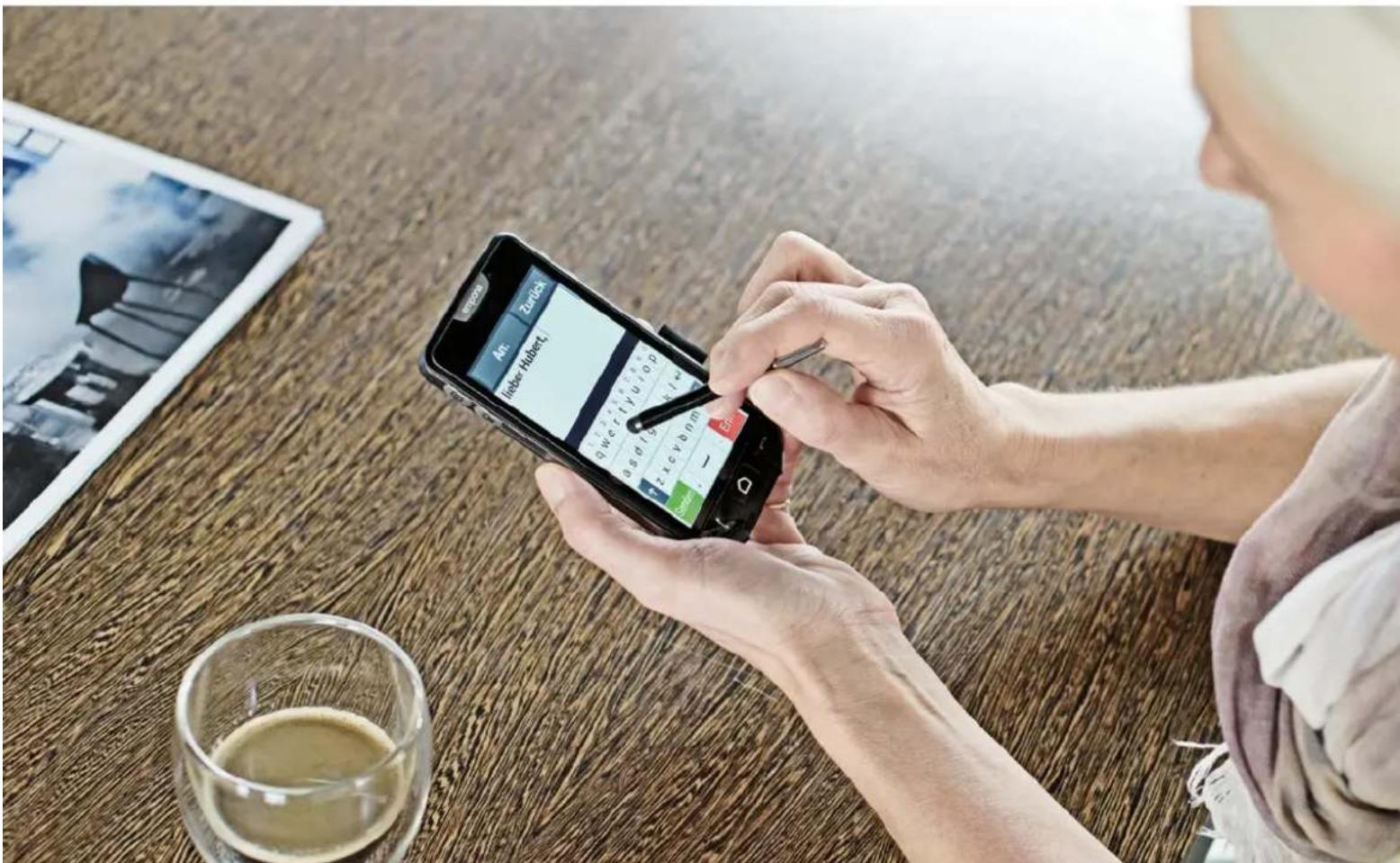
Il peut parfois s'avérer assez difficile de taper la bonne dette en écrivant un texte. Essayez la saisie de texte avec l'emporiaStylus! Vous verrez, la saisie de texte est plus rapide et plus facile avec le stylet.
Vouss pouvez également tener le smartphone à l'horizontal. Le clavier s'etend alors sur toute la largeur de l'écran, les touches sont plus larges et plus faciles à taper.

La rotation automatique de l'affichage lorsque le smartphone est tenu à l'horizontal peut être paramétrée dans les Reglages, rubrique Écran.
Le champ de saisie de texte comporte un trait vertical clignotant: le curseur. Le texte est inséré à où se trouve le curseur. Si vous nevez par exemple corriger des fautes de frappe, vous pouze déplacer le curseur dans le texte déjà rédigé. Il vous suffit d'appuyer à l'endroit concerné du texte, et le curseur de saisie y apparait aussiôt. Vous pouze ainsi corriger les erreurs sans devoir effacer la totalité du texte avec la touche Arrière.
Clavier de signes,
symboles et
émoticônes
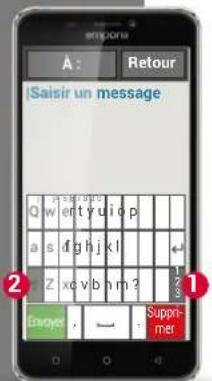
Il existe plusieurs claviers différents que vous pouvez appeler via les pavés gris :
1 Clavier en lettres majuscules.
2 Clavier de chiffres et de signes.
3 Voupsouspouceztrouverici d'autres symboles et activer leclavierd'emoticones4
5 Retour au clavier de lettres.
Clavier avec
- chiffres et signes
- symboles
- émoticônes
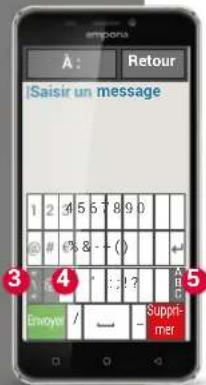
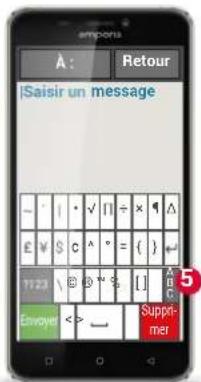
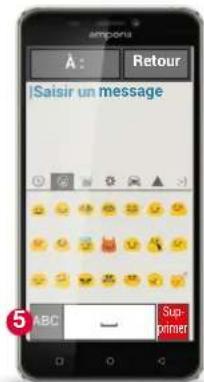
1) Sur l'écran d'accueil, faites glisser de droite à gauche pour ouvrir l'écran d'applications. Dans Toutes les applications, ouvrez l'application Touch Trainer et entraînez-vous à utiliser l'écran. Qu'avez-vous trouvez facile, qu'est-ce qui est difficile?
2) Sur l'écran d'accueil, appuyez sur l'icone Photo pour ouvrir l'album photos. Appuyez de manière prolongée sur l'une des photos de la pellicule (appuyer longuemement). Que voyagez-vous et celle est la différence avec ce qui s'affiche lorsque vous faites un appui bref sur une photo?
3) Ouvrez l'une des photos de l'album photos et agrandissez-la en zoomant. Vous pouze également agrandir ou réduire une photo en double-cliquant dessus.
NOTES.
1) You pouze trouver des indications de solution à ces exercices sur Internet sur: www.emporia.eu/fr/content/ questions-rponses.
Comment savoir si le smartphone est prét à fonctionner ?
Comment savoir si les smartphone est pré à fonctionner ?
Indications de l'écran d'accueil
Que faire lorsque vous ne pouvez pas téléphoner ?
Que faire lorsque vous ne pouvez pas acceder à Internet?
Indications de l'écran d'accueil
Vouavesassemblévoitrésmartphone,insérélacarteSIM appropriéeetallémovertelphonyportable?Felicitations,youaveszfranchi lapremiéétape!

Si vous avez besoin d'une aide supplémentaire lors de la configuration de votre téléphone, consultez la notice d'utilisation de votre smartphone emporia.
Mais comment savoir si vous smartphone est déjà prét à fonctionner et, sur tout, si vous avez déjà accès à Internet?
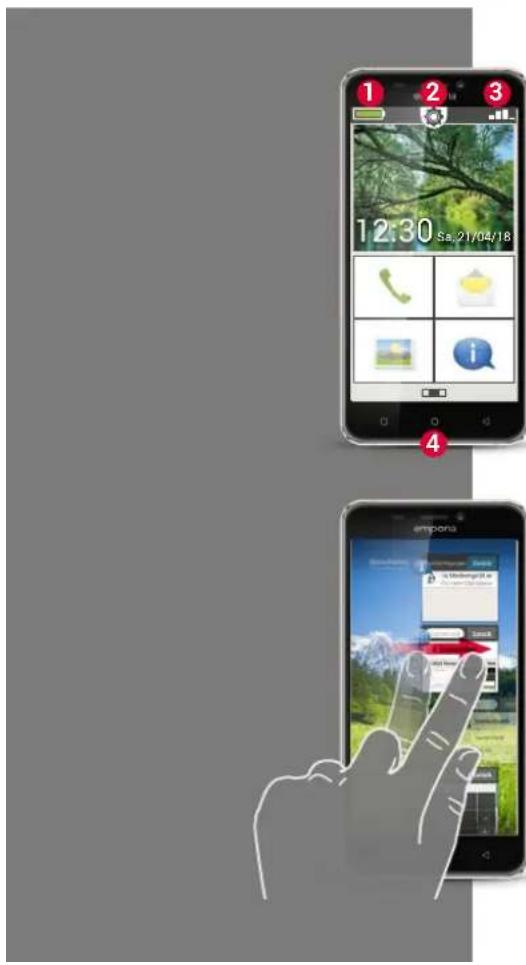
You pouze le savoir grace aux indications de I'ecran d'accueil.
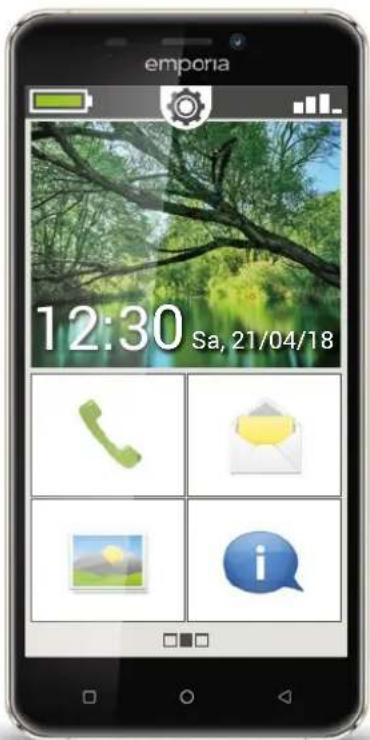
L'écran d'accueil est le point de départ de votre smartphone et s'affiche systématiquement lorsque vous allumez votre téléphone et lorsqu'aucune fonction du smartphone n'est utilisé. La touche Accueil 4 vous permet de revenir à tout moment à l'accueil.
Trois icones se trouvent tout en haut de l'écran :
1 Batterie

2 Reglages rapides

3 Intensité du signal


Si vous appuyez longuement sur la touche Accueil, un aperçu de toutes les fonctions actives s'affiche. L'ouverture simultanée d'un grand nombre d'applications peut ralentir le téléphone. Fermez les applications en faisant glisser les images affichées sur le côte de l'écran.
Intensité du signal
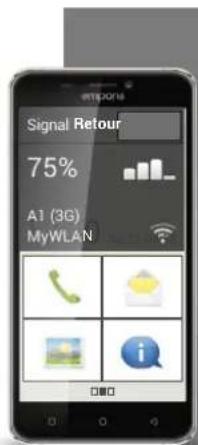
Appuyez brievement sur l'icone d'intensité du signal auffercher les informations détaillées sur la réception et la connexion de votre smartphone.
Quelle est l'intensité de réception dans le réseau utilisé?
Dans cet exemple, le smartphone a une intensité de réception de 75% dans le réseau utilisé.
Àquel opérateur mon téléphone portable est-il connecté et qu'elle est la technologie réseau utilisée?
Ce smartphone se trouve dans le réseau de A1 et utilise une connexion 3G.
Quel est le nom du réseau WiFi auquel mon téléphone portable est connecté etquelle est l'intensité de la connexion?
Il y a une connexion au réseau WiFi « pickup » et l'intensité de réception est d'environ 66 %.
Que faire lorsque je ne peux pas téléphoner?
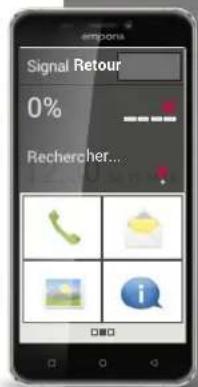
L'affichage d'un signal de réception de 0% et d'une X rouge à la place des barres de réception indique que vous n'étés connecté àaucun réseau mobile.
Avez-vous installé une carte SIM dans votre téléphone portable?
Le sens d'insertion est-il correct?
Cette carte SIM est-elle valable ou a-t-elle, peut'être, expire?
En cas de carte prépayée: avez-vous encore du crédit?
Youtouvez-vous dans la zone de couverture d'un reseau mobile?
Avez-vous activé le « mode Avion »?
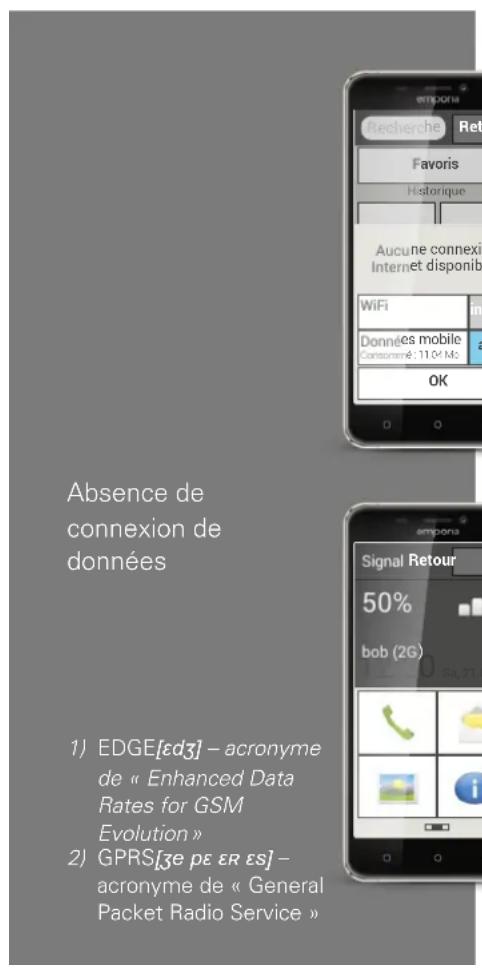
Que faire lorsque je ne peux pas acceder à Internet?
Vérifiez les informations de réception. S'il est indiqué une connexion 2G, vous n'avez pas accès à Internet. Le téléphone doit être connecté au moins à un réseau 2,5 G ( comme EDGE1, GPRS2, etc.) ou supérieur afin de permettre la transmission de données.
> Avez-vous activé la connexion des données mobiles sur votre smartphone?
Activez les données mobiles dans les réglages rapides.
> Avez-vous une carte SIM d'un opérateur qui ne possède pas son propre réseau mobile?
Activez l'itinérance des données dans les réglages réseau afin que vous smartphone autorise l'itinérance locale et utilise le réseau mobile partenaire de votre opérateur. Vous trouvez de plus amples informations à la page 20.
> Étes-vous connecté à un réseau WiFi ?
Si les informations de réception n'indiquentaucun nom de réseauWiFi et qu'une X rouge est affichée, il n'y a pas encore de connexion à un réseauWiFi.
Dans les réglages rapides, activez le WiFi,CHOisissez l'un des reseaux déteçés par le smartphone et saisissez le mot de passer correspondant. (voir notice d'utilisation du smartphone emporia)
Réglages rapides
L'icone engrenage est que tout en haut de l'écran d'accueil vous permet d'acceder rapidement et à tout moment aux principaux réglages depuis l'accueil.
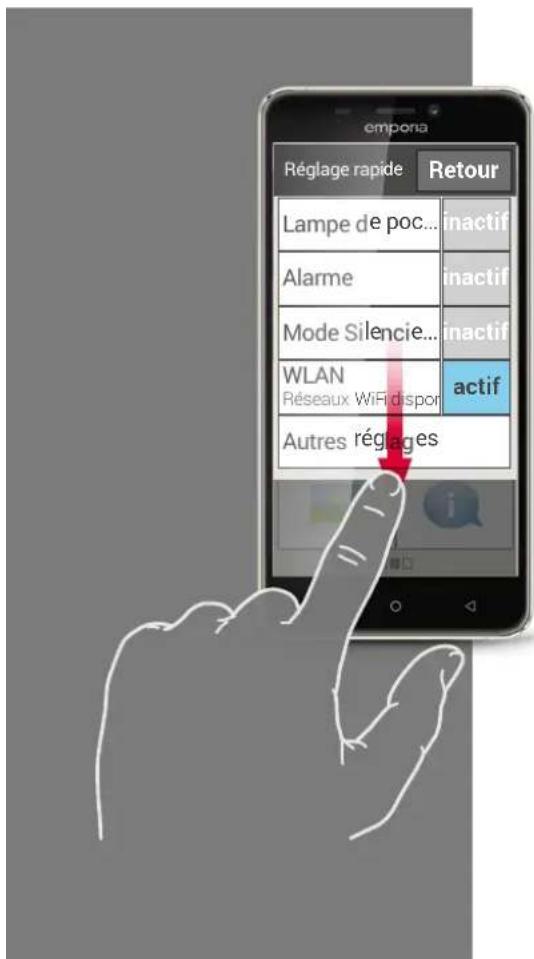
D'un simple appui, vous pouvez ainsi activer certaines fonctions comme l'alarme, le mode silencieux, la connexion WiFi ou les données mobiles. Appuyez sur la touche grise désactivée. Elle devient alors bleue et indique activé.
Pour afficher des informations ou des réglages détaillés, appuyez sur le champ texte, par exemple sur WiFi. Vous pouvez alors désirir un réseau et étabrir une connexion.

Voussouspouceztrouverlesautresfonctionslesplusutiliséestelles queleBluetoothoula position(GPS)dansla listete tendue sous Autresreglages.
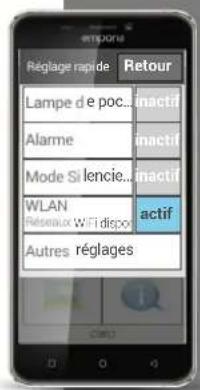
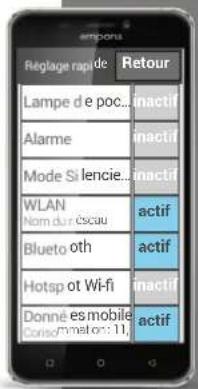
Réglages rapides
Affichageétendudes réglagesrapides
La presentation du champ de saisie peut varier selon le modele desmartphone.
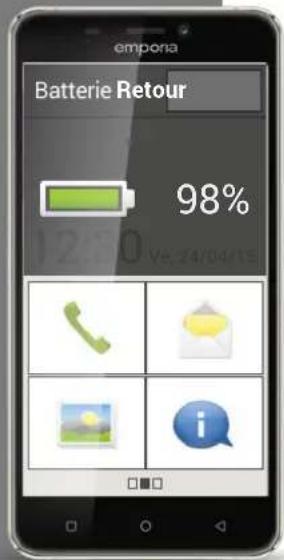
Batterie
Un appui sur l'icone de la batterie per net d'afficher I'etat de charge exact en pourcentage. Ne vous enervez pas a cause de I'affichage graphique, qui n'est qu'une representation symbolique de I'etat de charge : seul le pourcentage fournit une indication précise du niveau de charge de la batterie.
Étiez-vous jusqu'à présent habitué à ce que la batterie de votre téléphone portable tienne jusqu'à une semaine sans recharge? La batterie d'un smartphone est beaucoup plus sollicitée. Le grand écran consomme à lui seul bien plus d'électricité. Les smartphones courant doivent généralement être recharges après un ou deux jours. La batterie du smartphone emporia a été concise de sorte à tener nettement plus longtemps en cas d'utilisation moyenne.

Voici comment faire durer votre batterie plus longtemps :
- Reglez le délambda d'activation de l'écran de veille sur la valeur la plus faible possible.
- Désactivez les fonctions telles que le Bluetooth ou la localisation par GPS si vous ne les utilisez pas.
N'exposez pas votre smartphone trop longtemps au froid.
1) Ouvrez le champ d'affichage de l'intensité du signal : quelles informations voyagez-vous ?
Quelle est l'intensité de réception du réseau ?
Quel est votre opérateur?
Quelle technologie reseau utilisez-vous en ce moment ?
□2G
EDGE
□3G
□HSPA
2) Étes-vous connecté à un réseau WiFi? Si ou qui:
Quel est le nom du réseau WiFi?
Quelle est l'intensité du signal?
Votre opereur possede-t-il sa propre infrastructure reseau ?
Oui Non
Avez-vous activé l'itinérance des données sur votre smartphone emporia ?
Oui Non
3) Ouvrez le champ d'affichage de la batterie.
Quel est le pourcentage de charge de la batterie?
NOTES.
Applications pour les fonctions de base
Applications préinstallées
Applications sur Internet
L'un des principaux avantages des smartphones reside dans la possibilité d'adapter son apparéil en fonction de ses propres besoin à l'aide d'applications, mot parfois abrégé en « appli ». Une application est uneASF de petit programme informatique servant à différents usages.
Par principe, votre smartphone fonctionne également sans nécessiter l'installation d'applications supplémentaires.
En effet, les applications les plus importantes dont vous avez besoin par exemple pour téléphoner, prendre des photos, envoyer des e-mails, etc., sont deja sur votre smartphone. Les applications préinstallées ne requirent en règle générale aucune connexion Internet et peuvent fonctionner sans échange de données mobiles.
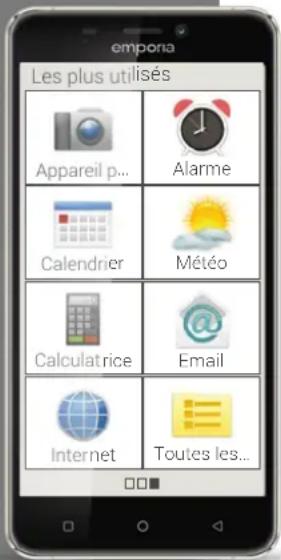
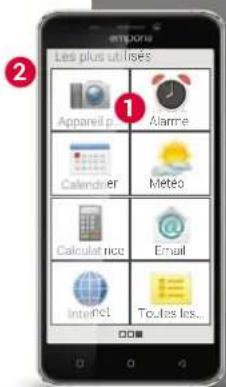
Où trouver les applications préinstallées?Depuis l'écran d'accueil,faites glisser de droite à gauche pour afficher l'écran d'applications,qui présente les applications que vous utilisez le plus. Les icones peuvent donc varier au fil du temps.En bas à droite se trouve la touche Toutes les applications qui permet d'ouvrir la liste de toutes les applications installées sur le smartphone.

Au début, il est tout à fait normal d'éprouver une certaine appréhension à télécharger des applications sur Internet. Mais vous verrez qu'une fois que vous vous serez familiarisé avec le monde des applications, vous ne voudrez plus manquer aucun de leurs innombrables avantages!
Afin de vous initier en douceur au monde des applications, nous avons développé l'Installateur d'App. L'Installeur d'App présente une sélection des applications particulièrement appréciées et utiles pour les novices. Une installation facile a été préparée pour chacune de ces applications. On peut représentier l'Installeur d'App comme une fenêtre ouverte sur la sphère Internet : vous pouvez essayer les applications selectionner et les évaluert tout en restant anonyme.
Lorsque vous aurez pris goût aux applications et que vous souhaïterez en installer plus, il sera alors temps de vous inscrite sur Google. C'est un peu comme si vous laissiez une carte de visite à Google : vous communiquez votre nom et une adresse de contact, en l'occurrence une adresse e-mail. La procédure de création d'un compte Google est décrite à la page 81.
Celui-ci vous ouvrira la porte à toutes les applications disponibles sur Internet via le Google Play Store, l'application qui permet de télécharger les applications. Le Play Store propose de nombreuses applications gratuites, mais certaines sont payantes. Avant de télécharger une application, lisez attentivement sa description afin de ne pas télécharger une application payante par mégarde.
Conseil!
Toutes les applications gratuites ne sont pasforcément bonnes!
Faites attention à ce que vous installez sur
votre smartphone.Àprestout,vous vérifiez aussi quela qualite est convenablelorsque vous achetez unproduit bon marché dans lesvrais magasins.
Les avis des clients sur la qualite peuvent vous aider a vous faire une idée sur l'application - ★★★★★
(5 étoiles) représentant laffective note.
52 | Applications pour les fonctions de base

Applications pour les fonctions de base
Telephoner
SMS
Prendre une photo
La presentation du champ de saisie peut varier selon le modele de smartphone.
Conseil!
Si vous souhaitez acceder au bas de la liste des contacts, faites glisser de
préférence les icones
tete à droite de l'écran.
Le risque de passer un appel involontairement augmente lorsqu'on fait glisser les noms.
Téléphoner
Meme si un smartphone réunit une grande diversité d'applications dans un的应用.
Cette application « vous permet de téléphoner et de générer vos contacts sur votre smartphone emporia.
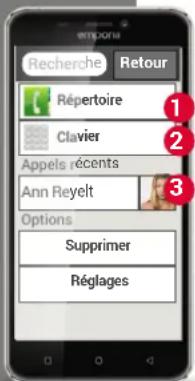
Vouaves trois possibilites de saisir un numero de telephone pourpasser un appel:
Répertoire: Sélectionnez un contact dans la liste et appuyez dessus.
2 Clavier: saisissez les chiffres et appuyez ensuite sur Appeler.
3 Appels récents : sélectionnez un contact dans la liste des derniers appel. Les appel manqués sont affichés en tête de liste et repérés par une barre rouge.
Répertoire
Le repertoire affiche tous vos contacts téléphoniques. Contrairement à un téléphone à touches, un contact contient ici plus d'informations qu'un simple numéro de téléphone.
Vou puez également y enregistrer une photo de la personne correspondante, ses adresses e-mail et sa date de naissance.
Comment creer un nouveau contact?
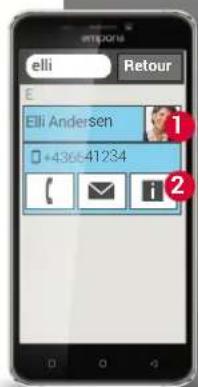
Lorsque vous souhaitez creer un nouveau contact, appuyez sur Répertoire puis sur Ajouter un contact. Vous pouze alors enter le prénom, le nom, le numéro de téléphone ainsi que d'autres informations.
Si vous foulez modifier les données d'un contact, par exemple ajouter un nouveau numero de téléphone, appuyez sur l'icone tete ① ou sur la photo du contact située à côte de son nom.
Ensuite, appuyez encore une fois sur le 2 sur fond noir.
La fonction Editor permet de modifier les données, y compris la photo.
N'oubliez pas d'enregistrer!
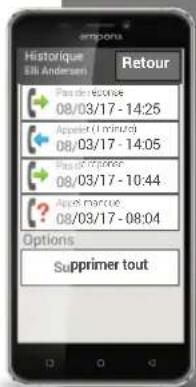
Les informations sur le contact contiennent également l'histoire des appel. Vous pouvez ici trouver tous les détails de chaque conversation téléphonique avec cette personne : le jour, l'heure et la durée de l'appoint, si vous étiez l'émetteur ou le destinataire de l'appoint, ou bien encore si vous avez rejeté ou manqué l'appoint.
Conseil!
Il n'est pas possible d'enregistrer des contacts multiples sur la carte SIM. Ur
contact avec plusieurs
numéroes est par conséquent enregistrédans plusieurs contacts distincts.
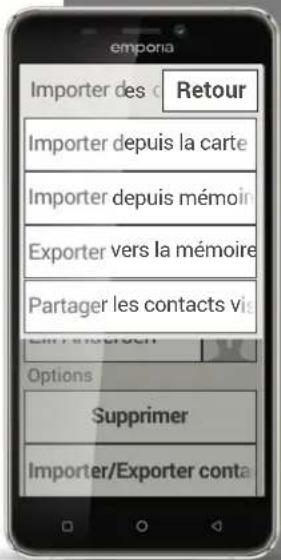
Le transfert des contacts avec un fichier vcf ou par Bluetooth permet d'eviter ce problème.
Comment transférer les contacts de mon ancien téléphone sur mon smartphone?
La solution la plus simple consiste à reporter vos ancients contacts dans votre nouveau téléphone à l'aide de la carte SIM. À cet effet, enregistrez dans votre ancien téléphone tous les contacts sur votre carte SIM et insérez-la ensuite dans votre smartphone.
Yououpouzea presentimporterlescontactsde lacarteSIM.
Vou puez également exporter les contacts de votre ancien téléphone dans un fichier vcf. Il s'agit d'un format spécial qui permet d'ouvrir les contacts sur différents apparéils. Transfrezce ce fichier vcf sur votre smartphone à l'aide d'une carte mémoire externe ou établissez une connexion Bluetooth entre votre ancien et votre nouveau téléphone portable.
Con-seil!
Conseil : vous pouvez trouver des instructions pas à pas pour l'exportation d'un fichier vcf sur www.emporia.eu/fr/content/ questions-rponses.
Voussouspèze également transférer les contacts de votre ancien téléphone sur voitré PC et,de la,sur vous nouveau téléphone.
Mais si vous avez une nouvelle carte SIM, par exemple parce que vous avez souscrit un nouveau forfait pour le smartphone, il existe d'autres possibilités. Notre revendeur peut transférer les données d'une carte SIM sur une autre avec un SIMCard-Reader.
Comment sauvegarder mes contacts?
Il est judicieux d'effectuer de temps à autre une copie de sauvegarde de tous les contacts, dans un fichier vcf par exemple. Copiez ce fichier sur une carte mémoire et conservez-la en lieu sûr. Si vous perdez votre smartphone, vous pourrez alors retrouver vos contacts très simplement.
Si vous avez créé un compte Google, vous pouvez également y enregistrer vos contacts. Vous trouvez de plus amples informations à ce sujet dans le chapitre «Comment creator un compte Google ?« à partir de la page 82.
Où sont enregistrés mes contacts?
Alors que les téléphones à touches mémorisent les contacts soit sur la carte SIM, soit sur le téléphone, le smartphone offre différentes possibités pour l'enregistrement des contacts.
Si vous associez votre smartphone à votre compte e-mail, vous pouvez également synchroniser vos contacts avec votre smartphone de cette manière. Les applications telles que WhatsApp peuvent aussi être une source de contacts. Vous pouvez paramétrenger votre réseau de manière à ce qu'il indique l'origine d'un contact.

Lors de l'installation de certaines applications, il est demandé si vous souhaitez synchroniser les contacts de l'application avec votre smartphone. Faites attention et reflèchissez avant de decide!
Comment définir mes contacts préféres en tant que favors ?
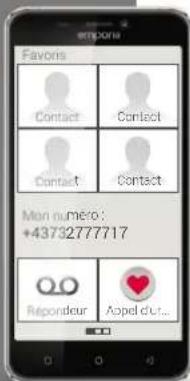
Lorsque vous faite glisser l'écran d'accueil vers la droite, un nouvel aperçu s'affiche sur la gauche : l'écran personnel.
Celui-ci vous permet de définir quatre de vos contacts déjà enregistrres dans votre réseau en tant que favors. Faites glisser et appuyez une fois: appelez vos favoris est aussi simple et rapide queça!
Vouss pouvez en outre enregistrer votre propre numéro et appeler votre répondeur (messagerie vocale) depuis cet écran. La fonction Appel d'urgence peut également être adaptée ici à vos propres besoin.
Utilisez les exemples suivants pour vous entraîner et notez comment vous avez résolu l'exercice et comment vous vous en âtes sorti.
1) Enregistrez un numero de téléphone comme nouveau contact.
2) Ajoutez à un contact existant une information supplémentaire, par exemple une photo ou une adresse e-mail.
3) Appelez quelqu'un et activez la fonction haut-parleur pendant la conversation.
4) Définissez l'un de vos contacts en tant que favori.

Vou puez detrouverdesindicationsde solutionaces exercices sur Internet sur:www.emporia.eu/fr/content/questions-rponses.
NOTES.
Conseil!
Sur les smartphones
courants, chaque
application you
informé séparément
des nouvelles activités
au moyen de notifications.
Sur le smartphone emporia,
I'Info Center sur l'écran
d'accueil regroupe toutes les
notifications de toutes les
d'ensemble qui vous assure
de ne manquer aucune
information.
Messages SMS
Aujourd'hui, les messages sont de plus en plus souvent envoyés via des services de messagerie instantanée. Toutefois, les SMS classiques restent très pratiques, notamment lorsque vous souhaitez envoyer un message texte à un contact ne possédant pas encore de smartphone. De plus, les SMS fonctionnent aussi même en l'absence de réception de données.
Quelle est la différence entre SMS, MMS,
e-mail, messagerie instantanée et notification ?
Le SMS (Short Message Service) est un format de messages courts qui permet d'envoyer uniquement des messages texte.
Un MMS (Multimedia Messaging Service) est un SMS qui permet d'envoyer des petits volumes de données, par exemple des photos.
Un e-mail est un système de messagerie que l'on connait principalement sur les PC. Il vous faut pour cela une adresse e-mail.
Les messageries instantanées sont des applications qui ont été développées pour une'utilisation sur les smartphones. Il existe une multitude d'applications de messagerie, par exemple WhatsApp.
Les notifications sont les avis par lesquels votre smartphone vous informe des activités sur votre téléphone portable.
1) Composez un message texte et envoyez-le à l'un de vos contacts.
2) Transférrez un SMS que vous avez reçu à l'un de vos contacts.

Si vous appuyez longuement sur un message, des fonctions supplémentaires s'affichent!
3) Supprimez un seul message.
4) Supprimez l'histoire de tous les SMS que vous avez échangés avec un contact.
NOTES.

Souriez!
Photos, videos et selfies
Chaque jour réserves des moments merveilleux. Grace a votre smartphone, vous pouvez capturer ces moments sous forme de photos ou de videotos et les partager à tout moment avec vos proches. Pour envoyer ou receivevoir des images, utilisez des applications specialement conques à cet effet (par exemple WhatsApp) ou un programme de courrier electronique.
Votre smartphone peut également prendre de courtes séquences video en réglant l'application Appareil photo sur Video.
Vou avez certainement déjà vu quelqu'un tener son smartphone d'une seule main, bras tendu : cette personne fait des selfies.
Un selfie est un autoportrait. Pour cela, onessaie de creer une distance suffisante entre l'appareil photo du smartphone et son propre visage.
On obtient ainsi de jolis instantanés, que l'on soit seul ou plusieurs sur la photo. Essayez! Vous verrez, les selvies, c'est amusant!
Album photos (galerie)
Les prises de vue sont enregistrées sur votre smartphone dans une galerie, c'est-à-dire un album photos électronique. Les photos et les vidés sont y représentées clairment afin de les retrouver facilement.
Comment activer l'appareil photo ?
Plusieurs possibités s'offrent à vous :
Écran d'applications : pour ouvrir l'écran d'applications, faites glisser l'écran d'accueil de croite à gauche. Appuyez sur Toutes les applications, puis sur l'icone appareil photo. L'application Appareil photo s'ouvre.
Dans l'album photos : ouvre l'album photos dans l'écran d'accueil et appuyez sur Prendre une photo.
Bouton Appareil photo : l'emperia S1 possède un bouton Appareil photo sur le côté. Lorsque vous appuyez sur ce bouton, l'application Appareil photo s'ouvre automatiquement.
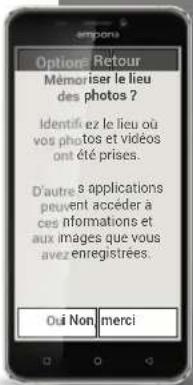
Lorsque vous ouvrez l'application Appareil photo pour la première fois, la question Enregister le lieu de la prise de vue? s'affiche sur I'écran.
Cette fonction vous permet de memoriser le lieu de la prise de vue.
Ensuite,Vote smartphone vous indique a quel endroit chaque photo a eteprise.C'est un moyen formidable de se rappeler ou les photos ont ete faites, meme longtemps après.
Si vous souhaitez que le lieu soit enregistré automatiquement, répondez Oui. Sinon, répondez Non, merci.
64 | Applications pour les fonctions de base
Comment faire une photo ?
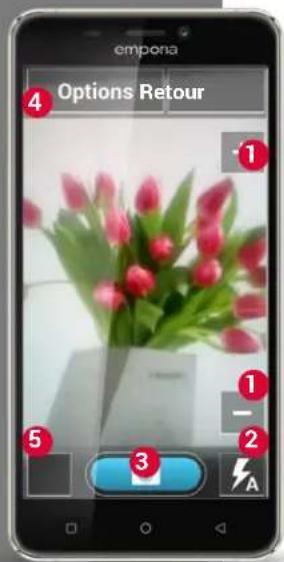
L'application Appareil photo s'ouvre. L'écran affiche automatiquement l'objet de la prise de vue, c'est-à-dire l'objet actuellément visé par l'objet de l'appareil (le bouquet de fleurs dans l'exemple ci-contre). L'écran affiche en outre différentes touches mises en évidence pour le réglage de la prise de vue. Ces réglages vous aident à obtenir la meilleure qualité d'image possible.
Zoom: les touches p-mettent de selectionner la zone que vous souhaitez photographier.
La touche + permet de faire un zoom avant (= agrandir l'image).
La touche-permet de faire un zoom arrêté (= réduire l'image).
2 Reglages du flash: vous pouvez selectionner Flash activé, Flash désactivé ou Flash automatique en appuyant une ou plusieurs fois sur l'icone flash. En mode automatique, le flash se déclenché des que la lumière ambiente est trop faible.
3 Déclencheur: appuyez sur l'icone apparéil photo de la touche bleue pour prendre une photo.
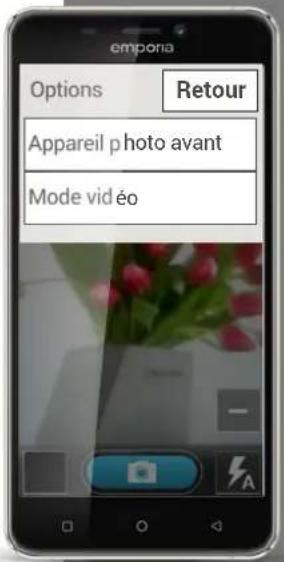
4 Options: passeriez à l'appareil photo avant pour prendre des selfies ou en mode video pour faire des petits films.
5 Album photos: la dernière photo/video que vous avez prise est représentée ici en miniature. Appuyez dessus pour acceder directement à l'album photos.
Comment faire un selfie?
Si vous souhaitez faire un selfie, allez dans Options et passez de l'appareil photo arrêté (situé à l'arrière du smartphone) à l'appareil photo avant (situé à l'avant du smartphone). Vous vous verrez alors sur l'écran, comme dans un miroir. C'est si simple de faire un selfie!

Voussouspoucezegalementdeclencherla prise de vueaI'aide du bouton Appareil photo situé sur le cote du boitier de I'emporia S1.Cebouton est très pratique surtout pour les selfies,car youssouspoucezfaire la photo avec la main qui tient I'appareil.
Comment faire une video?
Dans les Options, activez le Mode video. Le mode video permet également d'utiliser soit l'appareil photo principal, soit l'appareil photo avant pour faire un selfie.
Pour commencer à filmer, appuyez sur la touche rouge avec l'iconeamera. La durée de la prise de vue est affichée en haut à gauche. Pour arrêter, appuyer de nouveau sur la touche rouge.

Dans les options, vous pouvez également régler la taille des photos à prendre.
Conseil!
Si vous appuyez brièvement sur une photo, des options s'affichtent en haut et en bas de l'image.
Celles-ci disparaisent après quelques secondes. Deux appuis successifs rapides sur une photo, c'est-à-dire un double-clic, permettent d'effectuer un zoom avant ou arrrière.
Où se trouve la photo que j'ai prise avec mon smartphone ?
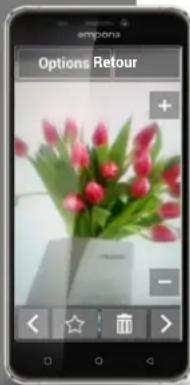
Si vous avez réussi une photo, celle-ci est automatiquement enregistrée dans l'album photos. La prise de vue actuelle est en outre affichée dans une petite fenêtre en bas à gauche de l'écran.
Lorsque vous appuyez sur cette petite fenêtre, la dernière photo prise s'ouvre.
Yououpouce alorseffectuerlesactions suivantes:
Corbeille: appuyez sur cette icône pour supprimer la photo.
Étoile: cette icône permet de définir une photo comme favori, c'est-à-dire uneASF de « photo préféree ». Les favors sont classés au début de l'album photos, ce qui vous permit de retrouver plus facilement les photos auxquelles vous tenez particulièrement.
Flèches: appuyez sur les flèches pour feuilleter l'album photos et passer à la photo suivante ou précédente. Cette action est également possible en faisant glisser les photos vers la gauche ou la droite avec le doigt.
Vous pouvez aussi acceder à l'album photos à tout moment via l'écran d'accueil. Dans l'album photos, toutes les prises de vue sont représentées en miniature. Vous pouvez définir le nombre de photos visibles dans l'aperçu à l'aide des touches +/- qui s'affichent brièvement à l'ouverture.
Lorsque vous appuyez sur une photo, celle-ci s'agrandit et s'affiche en plein écran.
Comment modifier une photo?
Dans le menu Options, vous trouvez également les actions que vous pouvez effectuer sur la photo affichée.
Vous pouvez :
supprimer la photo,
définir la photo comme fond d'écran de votre smartphone,
partager la photo, c'es-à-dire l'envoyer à d'autres personnes,
agrandir, réduire ou faire pivoter la photo.
Si vous souhaitez apporter d'autres modifications à vos photos, il existe une multitude d'applications spécialement conçues à cet effet.

Exemples d'applications d'edition de photos populaires dans le Play Store: PhotoDirector, Snapseed, Photo Editor
Étes-vous satisfait de votre photo ? Vous touchez presque au but !
Vous avez pris une image que vous pouvez regarder, modifier ou envoyer à tout moment sur votre smartphone.

Comment sauvegarder mes photos ?
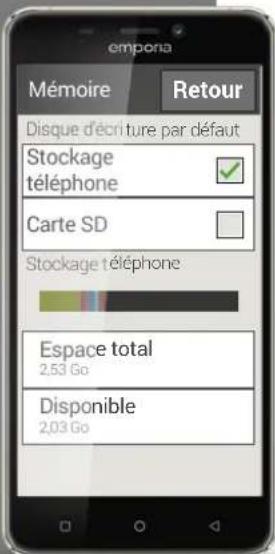
Vous pouvez à tout moment connecter votre smartphone à un PC à l'aide du cable USB fourni. À cet effet, vous doivent autoriser la connexion USB pour le transfert de fichiers dans les réglages « Stockage » Utilisez pour cela le message qui s'affiche lors de la connexion du smartphone avec le PC.
Le smartphone est alors affché sur le PC en tant que périphérique et vous pouvez acceder à la mémoire du téléphone et à la carte mémoire, le cas échéant. Vos photos se trouvent dans le dossier DCIM.
Bien entendu, vous pouvez également sauvegarder vos photos dans un cloud.
Ce système présente l'avantage de stocker vos photos immédiatement et à tout moment tout en vous permettant d'y acceder depuis n'importe quel apparéil. À cet effet, vousdezestinstaller l'application Google Photos, par exemple. La description de l'application désisie fournit tous les détails concernant la sauvegarde et la synchronisation.
Comment supprimer les photos ?
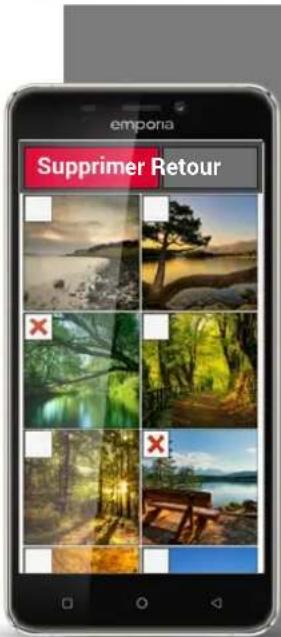
Dans l'album photos, vous pouvez supprimer plusieurs photos d'un coup.
Allez tout en bas de l'album photos en faisant glisser.
Vous y trouverez la touche Supprimer.
Si vous appuyez dessus, une petite case vide s'affiche dans chaque photo.
Vous pouvez alors selectionner une ou plusieurs photos en effleurant la case correspondante. Une X rouge s'affiche dans la case.
La suppression ne commence que lorsque vous appuyez sur la touche rouge Supprimer en haut de l'écran. Vous doivent pour cela répondre à la question de sécurité.
70 | Applications pour les fonctions de base
NOTES.
1) Prenez une photo avec votre téléphone portable en modifiant la taille de l'image.
2) Faites un selfie.
3) Ouvrez une photo et agrandissez-la.
4) Ouvrez une photo et définissez-la comme favorsi.
5) Sauvegardez les photos de votre smartphone sur votre ordinateur.
6) Définissez l'une de vos photos comme fond d'écran d'accueil.
7) Supprimez une photo de votre album.
8) Faites une photo et envoyez-la à l'un de vos contacts.

Dans le monde des smartphones, le fait d'envoyer des informations à quelqu'un se dit « partager ».
NOTES.
Applications préinstallées et réglages
Fonctions dont j'ai souvent besoin par exemple : alarme, WiFi, données mobiles, Bluetooth ...
Réglages à n'effectuer qu'une seule fois par exemple : sonnerie, fond d'écran,aille de police ...
Fonctions dont j'ai souvenir besoin
Beaucoup d'autres applications sont préinstallées sur votre smartphone en plus des fonctions de base décrites précédemment. Peut-être avez-vous deja utilisé la lampe de poche, l'alarme, la calculatrice et la radio sur votre téléphone à touches afin d'alleger votre quotidien et de mistroux vous organiser. Notre smartphone possède également ces fonctions, sous forme d'applications préinstallées.
D'autres fonctions très utiles, telles que les applications Météo, E-mail ou Internet sont aussi préinstallées sur le smartphone et nécessite l'accès aux données mobiles pour fonctionner correctement.
Comme certaines de ces applications doivent etre reglées plus souvent que d'autres, elles sont directement accessibles depuis I'écran d'accueil via les réglages rapides. En appuyant sur l'engrenage sur I'écran d'accueil, vous pouvez directement activer/désactiver l'alarme ou activer la fonction Silencieux. Les fonctions telles que le WiFi ou les données mobiles peuvent aussi etre activées ou désactivées directement via ce menu. La touche Autres réglages permet d'afficher des applications supplémentaires que I'on peut activer ou désactiver, par exemple le Bluetooth.

La touche activé/désactivé n'est pas la seule à pouvoir être sélectionnée! Si vous appuyez par exemple sur le mot Alarme, l'application Alarme s'ouvre et vous pouvez enregistrer une autre heures.
Réglages à n'effectuer qu'une seule fois
Vous souhaitez personaliser la configuration de votre smartphone ?
En quelques gestes, vous pouvez changer la sonnerie, définir une photo personnelle comme fond d'écran d'accueil ou modifier la talle de la police.
Nombre de ces configurations peuvent également être réalisées via les réglages rapides.
Ayez confiance en vous et familiarisez-vous tranquillement avec les réglages.
Essayez et explorez les multiples possibilités qui s'offrent à vous!

Lorsque vous essayez de nouveaux réglages, notez comment vous avez effectué les modifications. Il vous sera alors très facile de retrouver le réglage et de le réinitialiser. Vous pouvez partager les instructions pas à pas de nombreux réglages sur www.emporia.eu/fr/content/questions-rponses.
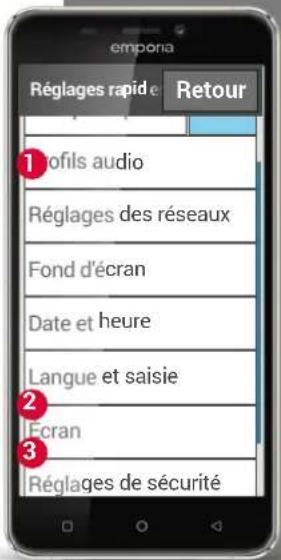
1 Dans Profils audio, vous pouvez définir par exemple le volume, la sonnerie et le son des notifications.
2 Dans Affichage, vous pouvez modifier la taille de la police et définir par exemple le début de mise en voille de l'écran.
3 Dans les Paramètres de sécurité, vous pouvez activer le verrouillage de l'écran à l'aide d'un code numérique ou pour la fonction Faire glisser et définir le code PIN de verrouillage de la carte SIM.
NOTES.
1) Réglez le réveil à l'heure de votre choix.
2) Changez la sonnerie pour la sonnerie de votrechoix.
3) Mettez la sonnerie en mode silencieux. Programme le mode silencieux de sorte qu'il s'arrête dans une heures.
4) Définissez l'une de vos photos personnelles comme fond d'écran d'accueil.
5) Modifiez la taille de la police.
6) Vérifiez si la fonction Rotation automatique de l'écran est activée.
7) Modifiez le début d'activation de la veille de l'écran.
8) Reglez le verrouillage de l'écran sur Faire glisser.

Notez le code numérique que vous avez enregistré pour le verrouillage de sécurité !
9) Connectez un apparéil compatible Bluetooth à votre smartphone, par exemple un casque pour utiliser la fonction Mains libres.

Vou puez detrouverdesindicationsde solutionacesexercices sur Internetsur:www.emporia.eu/fr/content/questions-rponses.
NOTES.
Applications sur Internet
Installer d'App
Google Play Store

Si la liste ne s'affiche pas dans l'Installeur d'App, vérifie votre connexion Internet.
Vous trouvrez de plus amples informations à ce sujet dans le chapitre «Comment savoir si le smartphone est pré à fonctionner ? « à partir de la page 41.
Vous y voilà : vous allez faire le grand saut et installer votre première application depuis Internet ! N'ayez aucune craine, c'est très simple. Et avec un peu d'entrainment et une utilisation régulière, profiter des avantages d'Internet sera bientôt pour vous tout naturel.
Installee d'App
L'Installeur d'App vous permet de découvertir le monde des applications en toute simplicité! Faites glisser l'écran d'accueil pour acceder à l'écran d'applications, appuyez sur Toutes les applications et ouvre l'Installeur d'App. Une liste représentant les applications les plus populaires et les plus utiles s'ouvre.
Pour des raisons techniques, vous doivent installer Google Services sur l'emporia S1 avant de pouvoir télécharger la première application. Procedez comme suit:
Appuyez sur Google Services, tout en haut de la liste de l'Installeur d'App.
Le téléchargement du fichier « Google Services.Zip » commence. Cette opération peut durer quelques minutes. Attendez la fin du téléchargement.
You e t es alors invite a redemarrer le telephone.
Le smartphone redémarre et exécuté les mises à jour.
L'écran d'accueil s'affiche, l'installation est terminée.
La liste de toutes les applications contient désormais Gmail, les paramétres Google et le Play Store.
Ouvrez l'Installeur d'App à nouveau etCHOisissez une application que vous aimeriez installer.
Comment installer des applications qui ne sont pas containues dans l'Installeur d'App?
Grâce au Play Store, que vous avez déjà télécharge avec le Google Services via l'Installeur d'App, vous avez accès à une infinité d'applications dans l'univers Android.
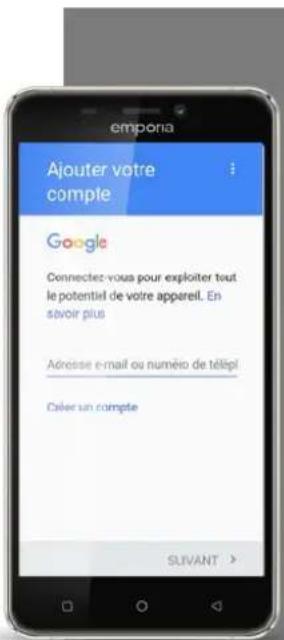
La première fois que vous utilisez le Play Store, vous doivent vous inscrite sur Google en creant un compte Google. C'est un peu comme si vous laissiez une carte de visite à Google. Gratisit, ce compte est la condition sine qua non pour pouvoir telecharger des applications avec le Play Store.
Vous avez deja un compte Google? Vous pouvez donc y connecter votre smartphone. À cet effet, vous devrez saisir toute adresse Gmail se terminant par @gmail.com et le mot de passer correspondant.

Les applications téléchargees dans l'Installeur d'App ne sont pas mises à jour automatiquement. Il peut donc arriver qu'une application ne fonctionne plus tout à fait correctement après un certain temps. Faites une mise à jour en vous connectant à Google pour rechercher la nouvelle version de l'application dans le Play Store.
Conseil!
Notez soignexeusementvoiture adresseGmail ainsi quevoitre mot dee et conservezlieu sur. Veillezment à respecterajuscules et lesscules lors die du mot de
En cas de perte de votre téléphone portable, vous pouvez acceder à votre compte Google depuis un autre apparéil et récapérer les données sauvégardées, mais uniquement avec vos identifiants de connexion!
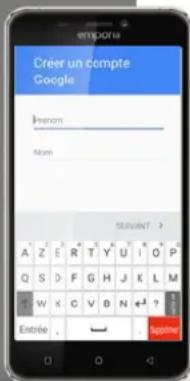
Comment creer un compte Google ?
Assurez-vous en premier lieu d'être connecté à Internet. Appuyez ensuite sur Créer un compte.
Vous estes alors invite a saisir vos nom. Appuyez sur le champ de saisie et entrez voitre prenom et yours nom séparément. Saisissez ensuite vrote numero de téléphone pour vous identier. You receivez alors un code par SMS, qui est lu automatiquement. Vos estes ensuite invite à indiquer vrotre date de naissance et voitre sexe. You pouvez avoir un nom d'utiliseur à l'etape suivante. Définissez Your adresse Gmail personnelle, sans espace et avec la terminaison fixe@gmail.com.

Lors du choix de votre nom d'utilisateur, tenez compte du fait que de nombreuses adresses sont déjà attribuées : si l'adresse de votre可以选择 était déjà, essayez alors d'en creer une autre en combinant votre nom et votre année de naissance.
Une fois la disponibilité du nom d'utilisateur souhaité confirmée, vous étés invite à creer un mot de passer pour cette adresse Gmail. Afin que votre mot de passage réponde aux régles de sécurité fondamentales, il doit composer au moins 8 caractères. Il est également recommendé d'y intégrer quelques chiffres ou caractères spéciaux.
Vouvez devez ensuite saisir le même mot de passer une seconde fois afin d'exclure toute faute de frappe.
Afin de finaliser la création du compte, vous doivent accepter les conditions d'utilisation, les règles de confidentialité et les conditions d'utilisation de Google Play.

Certsains mots sont mis en évidence : appuyez dessus pour obtenir des informations complémentaires.
Si vous étés d'accord avec les conditions, acceptez-les. Si vous n'étés pas d'accord et que vous les refusez, aucun compte Google ne sera créé et vous ne pourrait alors pas télécharger d'applications dans le Play Store.
Enfin, une fenêtre « Données en cours de vérification » s'ouvre. Soyez patient, l'inscription peut durer quelques minutes.
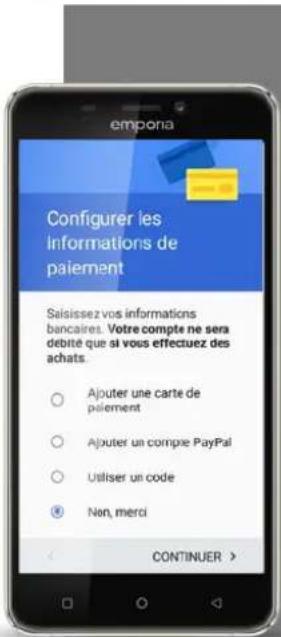
Dans l' étape suivante, vous étes invité à indiquer vos moyens de paiement. Si vous ne prévoyez pas d'instituer des applications payantes, il est recommendé de ne désir voir aucune des trois options (carte bancaire, facturation par l'opérateur ou PayPal) et d'appuyer sur Non, merci en bas de l'écran. Il est également possible d'enregistrer des informations de paiement ultérieurement.
Le compte est à présent enregistré, la procédure de création du compte Google est terminée. Vous allez receivevoir un e-mail de confirmation à votre adresse Gmail.

Vou puez trouver des instructions pas a pas avec des illustrations pour chaque etape d'installation sur: www.emporia.eu/fr/content/ questions-rponses.
Conseil!
Notez que certaines applications
occuper
beaucoup demémoire de travail oud'espace de travail surle téléphone. Lorsquele smartphone sesmet soudain à réagirplus lentement, il estjudicieux de supprimerapplications non utilisé
Comment trouverdesapplicationsquimecoviennent danslePlayStore?
Vous estesdesormaisparepourtelechargerlesapplicationsquivos
plaisent survoitr smartphone!OuvrezlePlayStore danslalisteToutesles
applications.
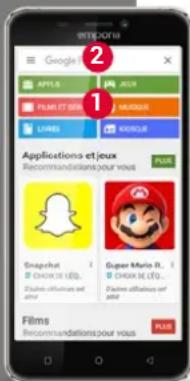
Vous souhaitez simplement rechercher des applications intéressantes pour votre téléphone portable au gré de vos envies? Les offres sont classées en sous-catégories ① telles que Jeux, Films, Musique, Livres et Kiosque.
Appuyez sur les rubriques en couleur et c'est parti!
Vous a-t-on déjà conseilé certaines applications ou recherche-vous des applications dans un domaine particulier? Dans ce cas, appuyez sur le champ de recherche 2 en haut de l'écran et saississez un mot de recherche.
Dès qu'une combinaison de lettres est saisie, plusieurs mots possibles sont proposés. Appuyez sur le mot souhaite. Une selection d'applications correspondant à votre mot de recherche s'affiche alors.
Une fois que vous avez trouve une application que vous souhaitez installer, appuyez dessus. Vérifiez d'abord si l'application est gratuite ou payante.
Vou y etes ... Explorez les offres proposées et téléchargez une application qui vous convient.
Comment supprimer les applications dont je n'ai plus besoin ?
Supprimer une application du smartphone est très simple :
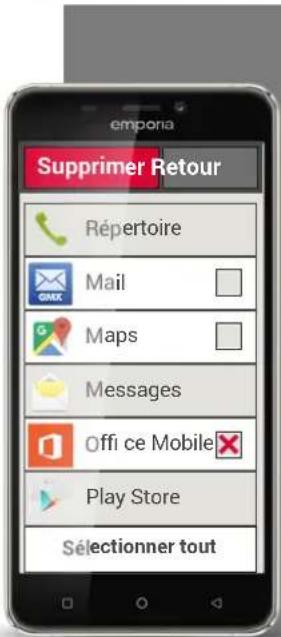
Ouvrez Toutes les applications et faites glisser la liste jusqu'en bas.
Vous y trouverez la touche Supprimer.
Si vous appuyez dessus, une case vide s'affiche à côté de toutes les applications que vous avez installées et qui peuvent être supprimées.
Vous pouvez alors selectionner une ou plusieurs applications en effleurant la case correspondante. Une X rouge s'affiche dans la case.
La suppression ne commence que lorsque vous appuyez sur la touche rouge Supprimer en haut de l'écran. Vous devrez alors répondre aux évventuelles questions de sécurité vous demandant si vous souhaitez simplement supprimer les applications.

Il est recommandé de « faire le menage » de temps à autre et de supprimer les applications non utilisées du smartphone afin de libérer de la mémoire de travail.
Réseaux sociaux et messagerie instantanée

Réseaux sociaux et messagerie instantanée
Comment utiliser WhatsApp?
Comment envoyer un message texte avec WhatsApp?
Que peut-on faire d'autre avec WhatsApp?
Comment créé un groupe avec WhatsApp?
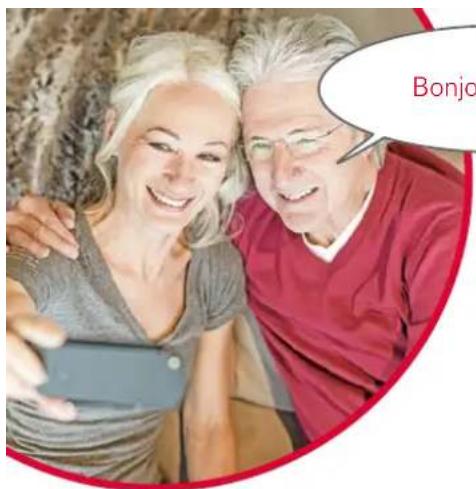
Bonjour à tous!
Le maintain des contacts avec la famille et les amis est essentiel dans la vie. Notre smartphone vous offre de nombreuses possibilités pour communiquer de manière nouvelle via les reseaux sociaux et les messageries.
Un réseau social est un groupe de personnes qui sont en contact lesunes avec les autres par l'intermediaire d'une plate-forme Internet (par exemple Facebook, Twitter).
Une messagerie instantanée sert avant tout à envoyer des messages texte et des photos. Certaines peuvent également être utilisées pour téléphoner. Étant donné qu'une messagerie envoie les messages par Internet, les frais sont couverts par votre forfait mobile ou votre abonnement Internet. Vous n'avez rien à payer en plus.
Les messageries permettent aussi de réunir des contacts individuels en groupes. Si vous avez constitué un groupe avec votre famille, un seul message suffit, car celui-ci est automatiquement envoyé à tous les membres du groupe. Bien entendu, il faut pour cela que tous utilisent la même messagerie. L'une des messageries les plus appréciées est par exemple WhatsApp.

Soyez prudent lorsque vous partagez des données personnelles ou sensibles sur les reseaux sociaux, car « Internet n'oublie jamais rien ! »
Comment utiliser WhatsApp?
Avez-vous déjà installé la messagerie WhatsApp sur votre Smartphone? Si tel n'est pas le cas, téléchargez cette application dans l'Installeur d'App ou le Play Store. Vous pouvez trouver des instructions pas à pas illustrées sur www Emporia.eu/fr/content/questions-rponses.
Après l'installation, vous trouvezez WhatsApp tout en bas de la liste Toutes les applications en la faisant glisser.
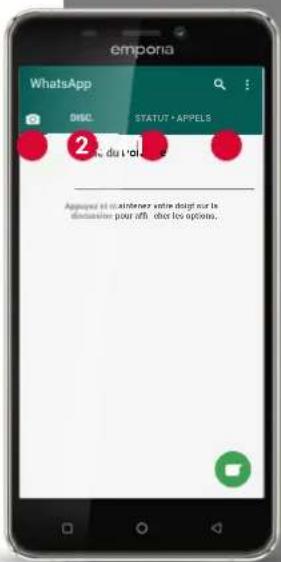
Lorsque WhatsApp est ouvert, le haut de l'écran présente les menus suivants:
1 Photo, 2 Disc., 3 Statut et 4 Appels.
Les menus Appels et Disc. fournissant des informations sur les derniers messages ou conversations. Lors de la première utilisation de WhatsApp, ces deux menus sont encore vides.
Lorsque vous appuyez sur l'icone «bulle » dans le rond vert, toutes les personnes de leur réseau qui utilisent aussi WhatsApp sont automatiquement identifiées.

Avec WhatsApp, vous ne pouvez communiquer qu'vec des personnes qui ont également installe WhatsApp sur leur smartphone. Demandez d'abord à votre famille et à vos amis qu'elle messagerie ils utilisent.
Conseil!
You pouvez aussienrichir votre texteavec desémoticônesafin d'illustrer vossentiments ! Vous
trouvrez ces petits symboles en appuyant sur le smiley dans le champ de saisie de texte.
Comment envoyer un message texte avec WhatsApp ?
Dans l'écran d'accueil de WhatsApp, appuyez sur l'onglet Disc., puis sur le rond vert en bas à droite.
Vos pourrait alors rechercher le contact auquel vous voulez envoyer un message. Vos contacts sont presentés avec les mêmes noms que ceux sous lesquels vous les avez enregistrés dans votre réseau.
Vous pouvez également utiliser la fonction de recherche. Dés que vous saississe quelsques lettres, WhatsApp préseLECTIONne les contacts possibles. Un appui sur un contact ouvre la discussion, c'est-à-dire la conversation avec cette personne.
Appuyez sur le champ de saisie de texte et composez votre message.
Envoyez le message en appuyant sur la flèche dans le rond vert situé à côté du champ de saisie de texte.
Dès qu'un message est envoyé, il est affiché dans le fil de la discussion. Vous pouvez ainsi voir votre message alterné avec les réponses de votre contact.
WhatsApp affiche le statut du message envoyé : une coche grise à droite sous le message indique qu'il est en cours d'envoi. Deux coches grises indiquent que vous contact l'a reçu. Deux coches bleues indiquent que vous contact l'a lu. Si vous Voyez une petite horloge, cela signifie que votre message n'est pas encore parti. Peut-être ne receivez-vous pas Internet ? Rappelez-vous que WhatsApp fonctionne uniquement en connexion à Internet!
Que peut-on faire d'autre avec WhatsApp ?
Si vous trouvez que la réduction d'un texte dure trop longtemps, vous pouvez aussi tout simplement envoyer un message vocal. L'icone micro 5 dans le rond vert à côté du champ de saisie est prévue à cet effet.
Voici comment enregister un message vocal :
Appuyez en maintainant votre doigt sur l'icone micro et dites votre message.
Dés que vous relâchez la touche, le message vocal est envoyé.
Vos voulez envoyer une photo ou une video avec WhatsApp ?
Ouvrez la discussion avec la personne à qui vous souhaitez envoyer un fichier.
Appuyez sur l'icone trombone dans le champ de saisie et seLECTIONnez le lieu d'origine où le fichier est enregistré.
Sélectionnez ensuite un fichier unique, par exemple une photo, et envoyez-le. La photo est elle aussi affichée dans le fil de la discussion.
WhatsApp permet de téléphoner gratuitement via Internet.
Appuyez à cet effet sur l'icone écouteur 2 pour passer un appel vocal ou sur l'icone apparéil photo 1 pour un appel video.
N'ayez pas peut d'essayer toutes les fonctions!
Les réglages, que vous pouvez ouvrir en appuyant sur l'icone 3 des trois points offrent également des fonctions intéressantes : taille de police plus grande, diverses possibités de notification, configuration de votre profil sur WhatsApp, et bien plus encore !
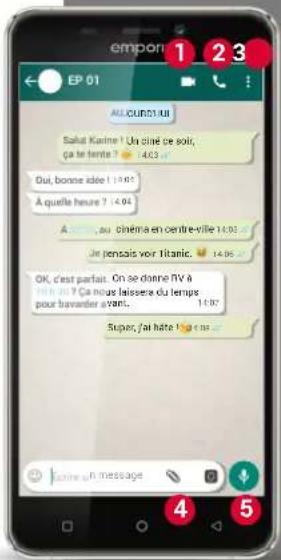
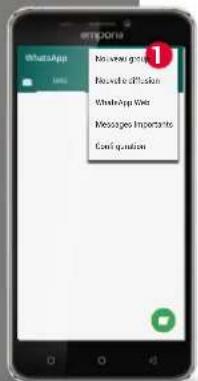
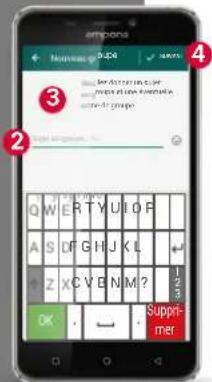
Comment creer un groupe avec WhatsApp?
Pour creer un groupe, appuyez sur l'icone des trois points dans I'écran d'accueil de WhatsApp. - Dans le menu déroulant, Sélectionnez Nouveau groupe 1. Une nouvelle page s'affiche.
Sélectionnez les personnes que vous souhaitez ajouter à votre groupe parmi votre liste de contacts.
Aprés avoir choisi tous les participants, appuyez sur le rond vert avec la coche. Le groupe est alors affiché dans la liste des discussions.
Trouvez un nom pour votre groupe et écrire-le dans le champ Saisir le sujet du groupe 2.
Vous pouvez également associier une photo à ce groupe.
À cet effet, appuyez sur l'icone 3 et cherchez une photo.
Appuyez ensuite sur le cercle avec la flèche. 4.

Voussouspèzeà tout momentajouter un contact supplémentaire à un groupe existant.À cet effet, ouvre la discussion de groupe, appuyez sur le nom du groupe dans l'en-tête et seLECTIONnez d'autres participants.
C'est fait! Vous avez réussi à creer un groupe, que vous pouvez voir dans le menu Disc.
1) Installez WhatsApp sur votre smartphone.
2) Recherche un ou une ami(e) et composez un message texte.
3) Utilisez des émoticons dans un message texte.
4) Envoyez un message vocal.
5) Créez un groupe avec des amis ou des membres de votre famille.
NOTES.

E-mails sur le smartphone
Configurer un compte e-mail
Envoyer un e-mail
Recevoir un e-mail
Je peux enfin consulter mes e-mails même en déplacement!
Si vous avez déjà utilisé jusqu'à présent les e-mails sur un ordinateur, vous pouvez aussi associer cette adresse e-mail à votre smartphone. Vous pourrez ainsi relever, dire et écrire des e-mails partout et à tout moment.
Comment connecter mon compte e-mail existant à mon smartphone?
Pour configurer votre compte e-mail sur votre smartphone, vous avez tout d'abord besoin des données du compte :
Quelle est I'adresse e-mail?
Quel est le mot de passer correspondant?
L'adresse e-mail indique déjà chezquel prestataire vous avez créé vous compte e-mail. Le caractere @,appele arobase,sépare l'adresse e-mail en deux parties : la première est votre nom ou un identifiant individuel,la seconde est le nom du prestataire de messagerie electronique.Si I'adresse se termine par exemple par yahoo.fr ou gmail.ch,elle indique que vous utilisez une adresse e-mail gratuite chez un prestataire independant -en I'occurrence Yahoo ou GMX.
Peut-etre vous adresse e-mail fait-elle partie de votre abonnement Internet pour votre domicile ? Par exemple, le nom de domaine @orange.fr indique que le fournisseur est Orange.

La méthode la plus simple pour configurer un compte e-mail existant sur le smartphone est d'utiliser une application. Dans le Play Store, recherche le nom de votre service de messagerie électronique et installez l'une des applications proposées. Ouvrez l'application et saississez votre adresse e-mail ainsi que votre mot de passer. Your compte est connecté.
Vou pouve également utiliser l'application E-mail préinstallée sur le smartphone emporia.
Pour configurer votre compte avec cette application, vous avez besoin des informations suivantes :
Votr adresse e-mail
La mot de passer correspondant à l'adresse e-mail
Le protocole serveur utilise par l'adresse e-mail (POP3, IMAP ou Exchange)
Les données du serveur de réception des e-mails (POP3, IMAP): adress, port et protocole de sécurité
Les données du serveur d'envoi des e-mails (SMTP): adress, port et protocole de sécurité
Lors de la configuration du compte e-mail, il est recommendé de désirir un protocole de sécurité avec l'option tous les certificates. Vous trouvez les indications précises pour ces paramètres dans la documentation de votre prestataire de messagerie électronique ; pour les offres groupées, il peut également s'agir de votre fournisseur d'accès Internet.
Conseil!
Si vous n'avez encore jamais utilisé d'e-mails, vous pouvez tout simplement utiliser l'adresse Gmail vous avez créé lors stallation du compte. Vous pouvez aussirialment une autre se chez un prestataire endant.

Google Mail (abrége en Gmail)

Cc permet de saisir les destinataires
qui doivent
recevoir une
copie de l'e-mail.
Si vous souhaitez
envoyer un e-mail
simultanement a
plusieurs destinataires
qui ne doivent pas voir
l'adresse e-mail des autres,
entrez toutes les adresses
dans le champ Cci.
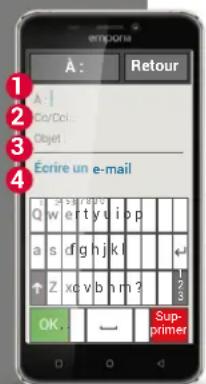
Comment trouver les nouveaux e-mails?
Lorsque vous avez reçu un e-mail, levoyant LED de votre smartphone clignote et une notification à ce sujet est affichée dans l'Info Center. Ouvrez l'Info Center et appuyez sur la notification pour afficher le nouveau e-mail.
Voussouspèez également ouvrir l'application E-mail dans la liste Toutes les applications et acceder directement à la boîte de réception. Chaque compte e-mail est subdivisé en différents dossiers, par exemple Boîte de réception, Envoyés, Supprimés, Corbeille. Dans l'application E-mail préinstallée, vous poupez acceder à d'autres dossiers lorsque vous appuyez sur la touche Boîte de réception.
Comment écrire un nouvel e-mail?
Lorsque vous ouvrez une application de messagerie électronique, vous accédez la plupart du temps directement à la boîte de réception.
Dans de nombreuses applications, celle-ci présente une icône sous forme de crayon permettant d'ouvrir la fenêtre de saisie pour écrire un e-mail.
Dans l'application préinstallée d'emporia, vous devez appuyer sur la touche Écrite un e-mail.
Tout comme pour la rédaction d'e-mails sur ordinateur, saississez le nom ou l'adresse du destinataires dans le champ à, indiquez un 3 objet et écrire votre message dans le 4 champ texte. Vous pouvez également joindre des pieces, par exemple des photos, puis envoyer l'e-mail.
1) Recherche dans le Play Store une application pour votre prestataire de messagerie électronique et installez-la.
2) Écrire un e-mail sur votre smartphone et envoyez-le.
3) Dans votre application de messagerie électronique, passes de la boîte de réception au dossier des e-mails envoyés.
4) Envoyez un e-mail à plusieurs destinataires de sorté qu'ils ne puisent pas voir les adresses e-mail des autres.
NOTES.

Naviguer avec lessmartphone
Comment activer la localisation par GPS sur mon smartphone?
Comment utiliser mon smartphone comme apparéil de navigation ?
Comment rechercher un itinétaire avec une application de navigation?
Comment me faire guider jusqu'à destination ?
On éprouve parfois des difficultés à s'orienter géographiquement ou à couver une adresse précise. Avoir un smartphone pouvant faire office d'appareil de navigation peut alors s'avérer particulièrement pratique. Que vous soyez à pied, à velo ou en voiture, votre smartphone vous montre l'itinéraire direct pour arriver à destination.
Gracé à son système GPS1' intégré, le smartphone peut trouver votre position actuelle. Le GPS est un système mondial de localisation qui permet de déterminer une position à l'aide de satellites. Afin d'assurer une localisation sans problème, votre smartphone a besoin d'un accès dégagé aux satellites GPS, c'est-à-dire au ciel.
Pour garantir une navigation exacte, un planificateur d'itinéraire requiert même trois signaux satellites différents. C'est pourquoit vous devez modifier votre position en cas de perturbation du signal GPS, comme c'est parfois le cas à l'intérieur de bâtiments ou dans des forêts denses.
1) GPS [3epees] - acronymyme de
système mondial de géolocalisation
en français
Comment activer la localisation par GPS sur mon smartphone?
Ouvrez les réglages et activez la localisation.
Il existe trois options au besoin pour définir la précision de la localisation GPS :
En mode Haute précision, votre position actuelle est déterminée par différentes sources, par exemple également via le réseau mobile ou WiFi.
En mode Economie d'énergie, votre position est généralement déterminée sans GPS, avec pour conséquence une précision réduite.
Enfin, en mode Appareil uniquement, votre position est exclusivement déterminée par GPS. Notez que la connexion avec les satellites GPS est limitée dans les immeubles.

La géolocalisation peut être très utile en cas d'urgence. Lorsque le GPS est activé, la localisation peut également être utilisée par différentes applications. Lors de l'installation d'applications, vérifie si l'autorisation de localisation est requise. Désactivez le mode Localisation quand vous n'avez plus besoin de la fonction Navigation. Ceci vous permettra également d'économiser votre batterie.
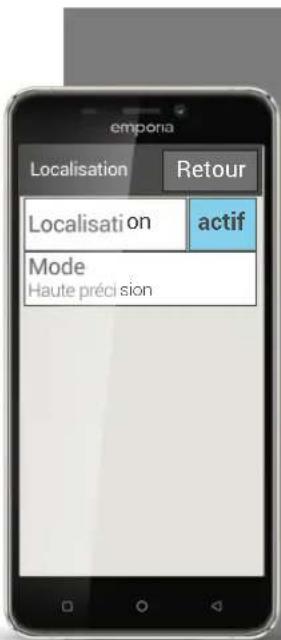
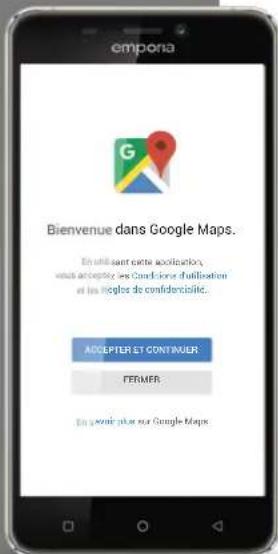
Comment utiliser mon smartphone comme apparéil de navigation ?
Une fois le signal GPS de votre smartphone acté, il vous faut une application de navigation appropriée.

Google Maps est une excellente application, très simple d'utilisation.
Vou puez telecharger Google Maps gratuitement dans le Google
Play Store. Vous trouvez de plus amples informations à ce sujet
Dans le chapitre »Applications sur Internet« a partir de la page 79.
Démarrer Google Maps
Après avoir installé Google Maps, ouvrez l'application.
Differentes indications ou questions s'affichent lors de la première ouverture. Lisez-les attentivement avant de donner votre accord.
L'application ouvre alors sa page d'accueil, elle est prete à l'emploi.
Comment rechercher un itinétaire avec une application de navigation ?
Ouvrez I'ecran du planificateur d'itinéraire en appuyant sur cette icône
Choisissez d'abord votre mode de transport:

En voiture


Appuyez sur Choisir un point de départ afin de saisir l'origine de votre itinéraire. Si le GPS de votre smartphone est activé et que votre position est déterminée, celle-ci est prise comme point de départ.
Appuyez sur Choisisir la destination pour saisir l'adresse d'arrivée souhaitation. Le smartphone vous aide lors de la saisie des adresses de départ et de destination.
Une fois les adresses de départ et de destination saisies, la recherche de l'itinéraire démarre automatiquement. Vous pouvez également lancer la recherche manuellement à tout moment en appuyant sur Acceder.
Si vous souhaitez returner à l' étape précédente dans l'application, par exemple pour saisir d'autres indications, appuyez sur la flèche en haut à gauche.
L'itinétaire recommends s'affiche alors en bleu. D'autres propositions d'itinétaire sont en outre représentées en gris. Si vous préférez emprunter l'un de ces itinéaires gris, appuyez dessus.

Dans les options, vous pouvez par exemple indiquer si vous itinéraire doit éviter les sections à péage.
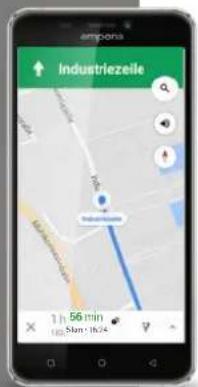
Comment me faire guider jusqu'à destination ?
Si l'itinétaire vous convient, appuyez sur la double flèche en bas à droite.
Vous étés alors guidé étape par étape jusqu'à destination. L'étape actuelle est affichée tout en haut de l'écran, l'étape suivante est indiquée en petits caractères juste en dessous.
La flèche indique votre position actuelle. La flèche se déplace en même temps que vous.
En complément de la représentation graphique sur l'écran, votre smartphone vous indique l'itinéraire à suivre de manière vocale. Ainsi, vous n'avez pas besoin de regarder l'écran sans arrêt et pouvez vous déplacer en toute sécurité.
Si vous examinez l'itinétaire préalablement plus en détaïl ou si vous appuyez involontairement sur l'écran, vous pouze à tout moment reprene de la navigation en appuyant sur Continuer.

Ne faites pas une confiance aveugle dans les indications de l'application de navigation! Voitre smartphone vous indique des itinéraires basés sur des cartes enregistrées. Si un élément de la circulation ou de la voirie a été modifié, l'intégration des modifications dans les cartes prend souvent un certain temps.
1) Installez Google Maps depuis le Play Store.
2) Confirmez votre position actuelle à l'aide de Google Maps.
3) Recherche un itinéraire Munich-Vienne à effectuer en voiture.
4) Choisissez un autre itinétaire Munich-Vienne sans section à péage.
NOTES.
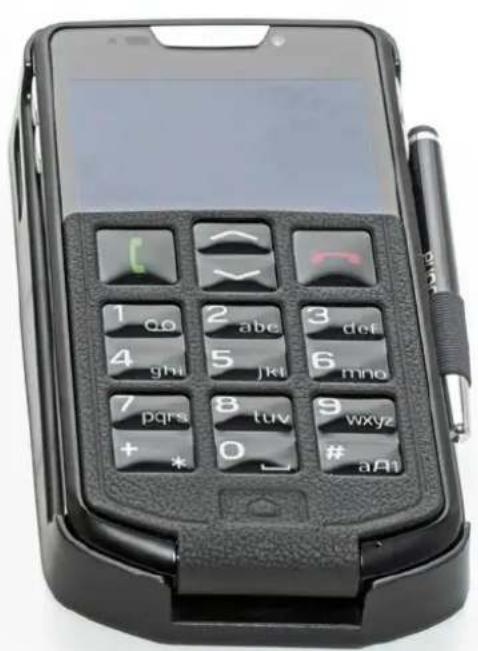
Sécurité du smartphone et sur Internet
Protection du téléphone
Sécurité sanitaire
Sécurité contre l'utilisation frauduleuse
Sécurité des frais
Sécurité contre l'utilisation abusive de données
Qu'est-ce qu'un e-mail d'hameconnage (phishing)?
A quoi doit je faire attention pour utiliser mon smartphone en toute sécurité ?
Il est tout à fait normal de manquer parfois d'assurance lorsqu'on se frotte à une technologie pas encore familière. Mais que cela ne vous dissuade pas d'utiliser un smartphone et de profiter de tous les avantages d'Internet et de la communication mobile! Si vous respectez les consignes suivantes, vous n'auriez plus aucun souci à vous faire : la sécurité sur Internet,ça s'apprend aussi !
Protection du téléphone
L'écran est le composant le plus sensible d'un smartphone. Vous pouvez protéger la surface en verre contre les rayures et les dommages liés aux chutes grâce à un film protecteur. Il existe également pour votre smartphone emporia des housses ou des étuis qui permettent non seulement de le personneliser, mais aussi d'eviter qu'il ne s'abîme.
Sécurité sanitaire
Les téléphones portables modernes doivent satisfaire des exigencies très strictes en matière de sécurité contre le rayonnement afin de répondre aux normes sanitaires. Vous pouze également contribuer à votre propre protection contre le rayonnement :
Lorsque vous passez un appel, évitez de tener votre téléphone portable contre votre oreille pendant l'établissement de la connexion. C'est en effet au moment de l'établissement de la communication que le rayonnement est le plus important.
Utilizez un casque pour les longues conversations.
Si vous avez un stimulator cardiaque, ne portez pas le téléphone à proximé de votre cœur, par exemple dans la poche poitrine gauche de votre veste.
Sécurité contre l'utilisation frauduleuse
Que se passe-t-il en cas de vol du smartphone? La carte SIM est
habituelles protégée par un code PIN sans lequel il est impossible de déverrouiller le smartphone lors de l'allumage. Vous évitez ainsi qu'un tiers puisse téléphoner et surfer sur Internet à vos frais.
Un voleur peut cependant remplacer la carte SIM et réutiliser le smartphone.
Vou puez le proteger en activant le verrouillage d'écran à l'aide d'un code de verrouillage.
Sécurité des frais
La crainte de voir des frais indésirables dus à une utilisation incorrecte du smartphone est grande, surtout au début. Mais vous savez désormais ce à quoi vous doivent préter attention: votre forfait doit comprendre un volume de données! Il vous permet d'acceder à Internet et couvre de manière forfaitaire l'échange de données via le réseau de téléphonie mobile. Vous trouvrez de plus amples informations à ce sujet dans le chapitre «De quoi un smartphone a-t-il besoin pour fonctionner?« à partir de la page 13.
Vous pouvez aussi éviter facilement le risque de frais élevés liés à l'itinérance internationale: désactivez les données mobile à l'étranger und et limitez-vous aux accès Internet en WiFi.
Lorsque vous téléchargez des applications dans le Play Store,CHOISSEZ DE PREFERENCE DES APPLICATIONS Gratis. Avant I'installation, VERifie si les applications qui sont gratuites au début ne deviennent pas payantes après un certain temps.
Conseil!
Notez le code PIN
de votre carte SIM
ainsiquelecode
de verrouillage de
I'ecran et conservez-les
en lieu sûr. Si vous oubliez
ces codes, l'accès à votre
smartphone vous sera
également interdit!
Conseil!
Lors de la configuration
de votre compte
Google ou de
I'installation
d'applications,
n'indiquezaucune
coordonnée bancaire ou,
par exemple, d'informations
PayPal. Vous éliminerez ainsi
automatiquement toute
possibilité d'installation
d'applications payantes.
Sécurité contre l'utilisation abusive de données
En tant qu'usager d'Internet et de smartphone inéxpérimenté, on s'inquiète avant tout de ce que deviennent toutes les informations qui sont envoyées dans un sens comme dans l'autre par connexion de données mobile. ÀpRES tout, on entend toutes sortes d'histoires effrayantes sur l'utilisation abusives de données. Respectez les consignes suivantes :
Ne postez aucune donnée personnelle sensible ou photo de vous sur les réseaux sociaux tels que Facebook. Internet n'oublie jamais rien!
Désactivez la localisation GPS lorsque vous n'utilise pas d'application de navigation! Vous pourrez ainsi évier d'être localisé par les applications installées, tout en economisant la batterie.
N'autorisez pas les applications à enregistrer les données de vos positions, car cela sert généralement à des fins commerciales cachées. À partir de vos lieux deSED jour habituels, il est possible de déterminer vos loisirs, vos magasins préférés ou vos centres d'intérêt personnels, à la suite de quoi on peut vous transmettre des offres commerciales sur mesure.
Ne laissez pas des personnes inconnues installer des applications sur votre smartphone et ne le laissez pas sans surveillance dans les lieux publics. Il existe des applications d'esponnage qui deviennent invisibles une fois installées.
N'ouvre aucun e-mail ou piece jointe d'émetteurs inconnus, il pourrait s'agir d'e-mails d'hameconnage.
Qu'est-ce qu'un e-mail d'hameconnage (phishing)?
Le mot « phishing» (hameconnage) est un mot-valise anglais créé à partir des mots password et fishing. Les e-mails d'hameconnage sont principalement envoyés dans un seul but : vous soutirer des données personnelles telles que des mots de passer ou des informations bancaires.
Afin d'eviter les pièges de ces e-mails frauduleux, faites attention aux « signaux d'advertissement » ci-dessous. Si l'un de ces critères correspond à l'un des e-mails que vous avez reçus, supprimez ce message immédiatement:
You ne connaissiez pas l'émetteur de l'e-mail.
Les liens contenus dans l'e-mail vous envoient sur des sites Internet inconnus.
Le texte comporte de nombreuses fautes d'orthographe et de grammaire.
On ne s'adresse pas personnellement à vous, mais par exemple avec la formule « Cher utiliser/client »
Il vous est demandé de communiquer des données personnelles et vos identifiants.
Si vous utilisez votre smartphone de manière responsable et reflechie et que vous respectez ces consignes, vous pouvez vous sentir en sécurité.
1) Phishing [fifin]
Ca y est, c'est parti!
Madame Berger et Monsieur Durand ont maintainant découvert les principales fonctions de leur smartphone, tout comme vous!
Leurs plus grandes questions ont disparu pour laisser place à leurs premières expériences « intelligentes ». Avez-vous conscience du nombre d'exercices que vous avez exécutés avec brio ?
Vouaves:
envoye un e-mail avec votre smartphone
télécharge une application
pris des photos et selectionne des photos dans l'album
utilisevoretsmarphonecommeappareildenavigation
create un groupe dans une messagerie
et toutça sans touches. On peut donc à juste titre vous féliciter: Bienvenue dans le monde « intelligent »!
Et n'oubliez pas : c'est en forgeant qu'on devient forgeron !
Essayez de nouvelles applications, partagez des photos avec vos proches ou utilisez la fonction Navigation rien que pour le plaisir, même si vous connaissiez le chemin.
Et maintainant, faites comme Madame Berger et Monsieur Durand : amusez-vous avec votre smartphone !