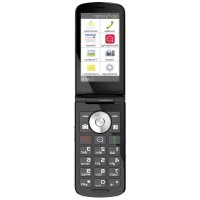
TOUCHsmart.2 - Téléphone EMPORIA - Notice d'utilisation et mode d'emploi gratuit
Retrouvez gratuitement la notice de l'appareil TOUCHsmart.2 EMPORIA au format PDF.

| Type de produit | Téléphone portable senior |
| Marque | Emporia |
| Modèle | TOUCHsmart.2 |
| Dimensions | 113.8 × 56.7 × 20.6 mm |
| Poids | 130 g |
| Écran principal | 3.25" (480 × 854 px) |
| Écran externe | 1.54" (240 × 240 px) |
| Système d'exploitation | Android 11 |
| RAM | 1 Go |
| Stockage interne | 8 Go |
| Stockage extensible | Carte SD jusqu'à 64 Go |
| Batterie | Li-ion 3,8 V, 1400 mAh (amovible) |
| Autonomie en veille | Jusqu'à 200 h |
| Autonomie en communication | Jusqu'à 450 min |
| Appareil photo arrière | 8 MP |
| Appareil photo avant | 2 MP |
| Connectivité | WiFi, Bluetooth 4.2, GPS |
| Réseaux | 4G LTE, 3G, 2G |
| Fonctions spéciales | Bouton d'appel d'urgence, lampe de poche, messagerie instantanée (Signal, Telegram, WhatsApp) |
| Alimentation | Adaptateur CA 100-240 V, sortie 5 V / 1 A |
| Entretien et nettoyage | Protéger de l'humidité et des chocs; ne pas exposer au soleil; utiliser un chiffon doux |
| Sécurité | Verrouillage SIM, code PIN/PUK, bouton d'urgence, distance de sécurité avec stimulateurs cardiaques (20 cm) |
| Pièces détachées et réparabilité | Batterie amovible (AK-V188), couvercle de batterie supplémentaire, câble USB |
| Garantie | 24 mois (téléphone), 6 mois (batterie) |
FOIRE AUX QUESTIONS - TOUCHsmart.2 EMPORIA
Questions des utilisateurs sur TOUCHsmart.2 EMPORIA
0 question sur cet appareil. Repondez a celles que vous connaissez ou posez la votre.
Poser une nouvelle question sur cet appareil
Téléchargez la notice de votre Téléphone au format PDF gratuitement ! Retrouvez votre notice TOUCHsmart.2 - EMPORIA et reprennez votre appareil électronique en main. Sur cette page sont publiés tous les documents nécessaires à l'utilisation de votre appareil TOUCHsmart.2 de la marque EMPORIA.
MODE D'EMPLOI TOUCHsmart.2 EMPORIA
text_image
Nécessite une connexion WiFi ou un forfait de données mobilesTOUCH smart.2
Nous vous remercions d'avoir choisi un produit emporia ! Veuillez lire le mode d'emploi avant de mettre le téléphone en marche.
Belle Pudey Eveline Pupeter, emporia Telecom
www.emporiam.eu
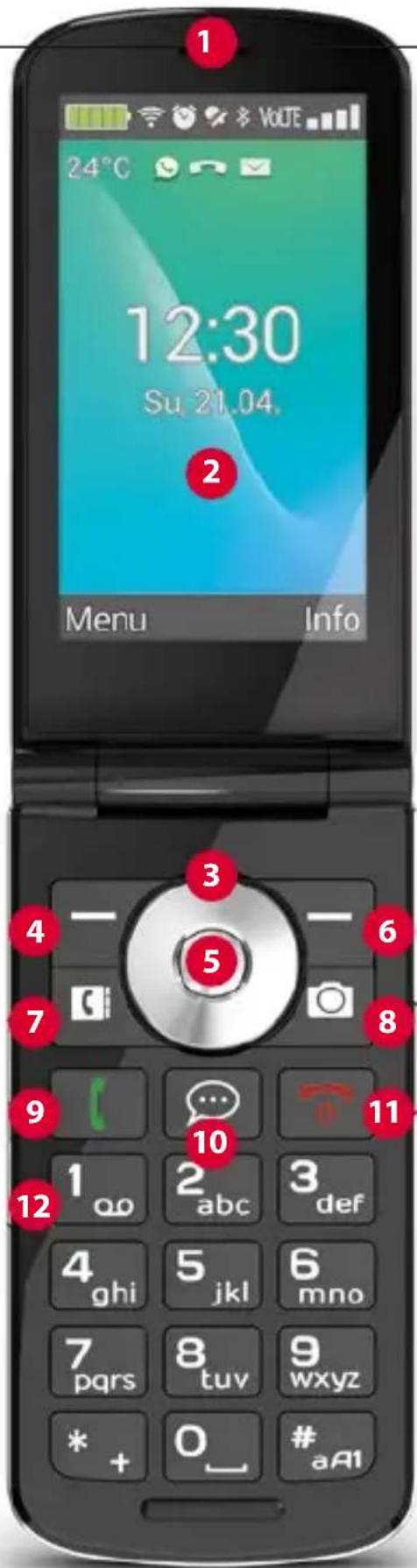
1. Aperçu de votre téléphone portable
Symboles et utilisation.... 08
2. Les premières étapes
2.1 Insérer la carte SIM..... 10 2.2 Insérer et charger la batterie..... 10 2.3 Allumer le téléphone..... 11 2.4 Saisir le code PIN..... 11 2.5 Économie de batterie..... 11
3. Configuration..... 12
3.1 Configurer l'application de messagerie instantanée....12 3.2 Personnaliser le menu..... 13 3.3 Mise à jour du système et des applications..... 13
4. Utilisation 14
4.1 Utilisation de l'écran d'accueil (Homescreen)..... 14 4.2 Double fonction des touches..... 14 4.3 Utilisation des menus..... 15 4.4 Utilisation de la saisie de texte.... 16
5. Passer un appel.....17
5.1 Accepter, refuser ou terminer un appel.... 17 5.2 Appeler un correspondant. 17
6. Contacts....18
6.1 Chercher un contact dans le répertoire..... 18 6.2 Ajouter un contact.....18 6.3 Transférer des contacts.... 19 6.4 Ouvrir et modifier un contact..... 20 6.5 Options d'un contact.....21
7. Messages (sms).....22
7.1 Écrire et envoyer un message 22 7.2 Lire un message..... 22
8. Application de messagerie instantanée.....23
8.1 Configurer l'application de messagerie instantanée....23 8.2 Utiliser l'application de messagerie instantanée....23 8.3 Fermer l'application de messagerie instantanée....23
9.1 Recevoir une notification.. 24 9.2 Ouvrir une notification..... 24 9.3 Supprimer des notifications 24
10. Appareil photo.....25
10.1 Prendre une photo ou une vidéo.... 25 10.2 Modifier les réglages de l'appareil photo..... 25
11. Album photo.....26
11.1 Voir les photos ou vidéos...26 11.2 Envoyer ou modifier une photo..... 26
12. Réglages..... 28
12.1 Alarme....28 12.2 Silencieux....28 12.3 WiFi....29 12.4 Bluetooth....29 12.5 Données mobiles.....30 12.6 Mode avion....30 12.7 Localisation (GPS).....30 12.8 Ouvrir pour accepter l'appel....30
12.9 Assistant vocal....31 12.10 Hotspot WiFi....31 12.11 Fond d'écran....31 12.12 Application de messagerie instantanée....31 12.13 Autres réglages..... 32 14.1 Saisir un nouvel événement 34 14.2 Ouvrir un événement enregistré....35 14.3 Chercher un événement... 35
1. Aperçu de votre téléphone portable
1 Haut-parleur 2 Écran d'accueil (Homescreen) 3 Touche de navigation 4 — Touche de fonction gauche 5 Touche de sélection 6 — Touche de fonction droite 7 Touche répertoire 8 Touche appareil photo 9 Touche verte 10 Touche ChatApp 11 Touche rouge 12 Touche 1∞ (répondeur) 13 Objectif de l'appareil photo et flash 14 ❤️ Bouton d'appel d'urgence
(Couvercle de batterie supplémentaire sans bouton d'appel d'urgence)
15 Prise pour écouteurs
16 Touche lampe de poche
17 Réglage du volume sonore

18 Couvercle de la batterie
19 Haut-parleur
20 Microphone
21 Prise pour câble de charge USB
Symboles sur l'écran externe
Informations de réception
Batterie
12:30 Heure
21.08 Date
Df Jour Appel entrant
Appel manqué
Nouveau SMS
Nouveau message messagerie instantanée
D'autres symboles sur l'écran d'accueil (Homescreen)
Vo LTE Informations de réception
WiFi
Alarme
Mode silencieux
Bluetooth
12°C Température
text_image
12:30 Su. 21.04. Menu Info 24°C 2 2 3 4 5 6 7 8 9 10 11 12 1 qq abc 3 def 4 ghi 5 jkl 6 mno 7 pqrs 8 tuv 9 wxyz * + 0 _ # aA1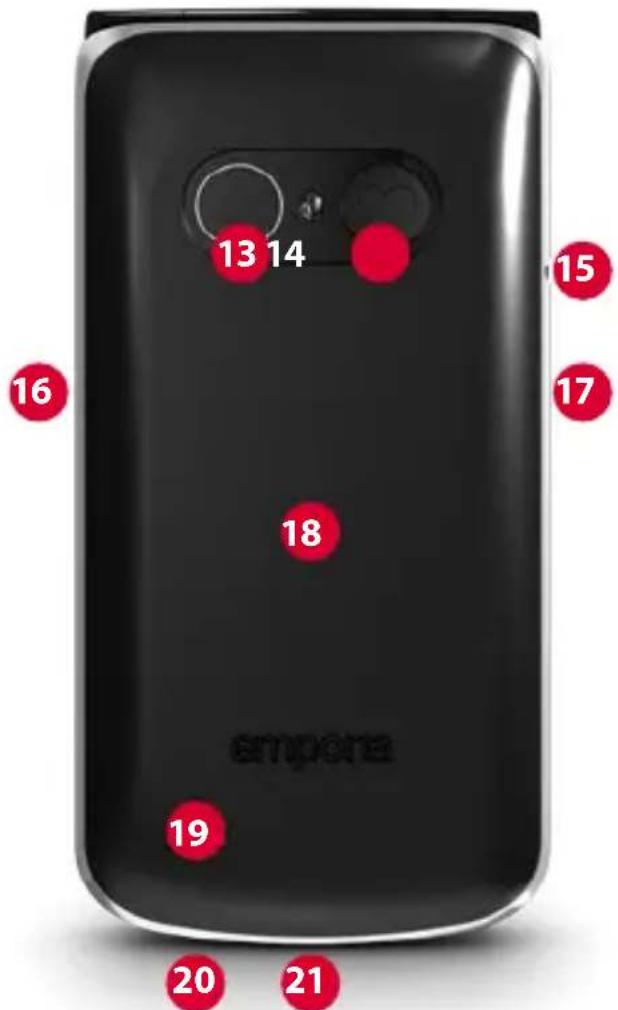
text_image
13 14 15 16 17 18 19 20 21 EMPIREFRANÇAIS-07
Comment puis-je rappeler un appel manqué ?
- Appuyez sur Voir en-dessous du texte Appel manqué.
- La fonction téléphone s'ouvre, le numéro ou le nom de l'appelant est marqué d'une barre rouge.
Comment puis-je récupérer un nouveau message SMS ?
- Appuyez sur Voir en-dessous du texte Nouveau message.
- La fonction de messages SMS s'ouvre.
- Le numéro ou le nom de l'expéditeur est marqué d'une barre.
- Appuyez sur le nouveau SMS pour le lire.
Comment puis-je récupérer un nouveau message de la messagerie instantanée ?
- Appuyez sur la touche ChatApp pour ouvrir l'application.
Comment puis-je supprimer l'affichage des appels manqués, des notifications SMS ou de la messagerie instantanée ?
Les symboles sur l'écran externe et en haut de l'écran disparaissent dès que vous avez lu le SMS, ouvert l'application de messagerie instantanée ou regardé de qui venait l'appel manqué.
2.1 Insérer la carte SIM
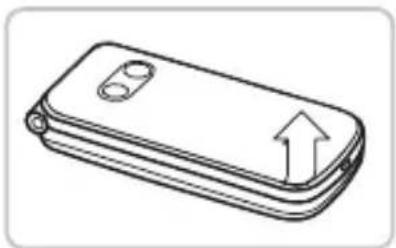
- Retirez le couvercle de la batterie (évidemment en bas à gauche).
- Poussez la carte SIM avec les contacts dorés vers le bas dans le support de carte SIM.
- Poussez la Data Card avec les contacts dorés vers le bas dans le support de carte.
2.2 Insérer et charger la batterie
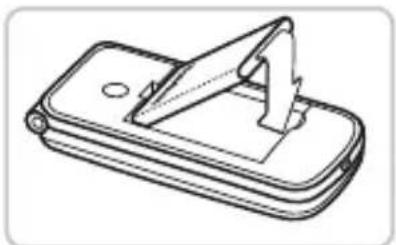
- Insérez la batterie de sorte que les contacts de la batterie touchent les contacts dorés du téléphone portable.
- Posez le couvercle de la batterie et appuyez dessus pour l'enclencher.
- Insérez le câble de charge dans la prise USB du téléphone et la fiche secteur dans la prise secteur.
Chargez la batterie au moins 4 heures avant la mise en marche. Utilisez uniquement des batteries et des chargeurs autorisés pour ce modèle spécifique.
FRANÇAIS-10
2.3 Allumer le téléphone
- Appuyez sur la touche pendant au moins 2 secondes jusqu'à ce que le logo emporia apparaisse. Il faut quelques secondes pour que l'écran d'accueil s'affiche.
- Appuyez également sur la touche 📞 pendant 2 secondes pour l'éteindre.
2.4 Saisir le code PIN
- Saisissez le code PIN à quatre chiffres de votre carte SIM lorsque la demande est faite et confirmez la saisie.
- Vous pouvez modifier ou désactiver le code PIN sous Menu ⇒ Réglages ⇒ Autres réglages ⇒ Verrouillage de la SIM.
Vous avez maximum trois tentatives de saisie. Au bout de trois entrées erronées, la carte SIM peut uniquement être déverrouillée à l'aide du code PUK. Vous trouverez le code PIN et le code PUK dans les documents fournis par votre opérateur téléphonique.
2.5 Économie de batterie
En cas d'absence de saisie pendant quelques secondes, l'écran s'éteint pour économiser la batterie. En cas d'appel entrant ou en appuyant sur une touche au choix, l'écran se rallume automatiquement.
3. Configuration
Lors de la première utilisation d'une nouvelle carte SIM, vous devez régler la langue, la date, l'heure et d'éventuelles connexions de données. Vous pouvez également effectuer et modifier cette configuration plus tard dans Menu → Réglages (voir »12. Réglages« à la page 28).
Si vous utilisez la connexion de données mobiles, votre tarif de réseau doit disposer d'un volume de données mobiles. Informez-vous dans le commerce spécialisé ou auprès de votre opérateur.
3.1 Configurer l'application de messagerie instantanée
- Appuyez sur l'écran d'accueil sur la touche ChatApp et confirmez la question de sécurité avec OUI.
- Sélectionnez une application de messagerie instantanée que vous souhaitez installer. Vous avez le choix entre Signal, Telegram et WhatsApp.
- Lorsque vous appuyez à nouveau sur la touche ChatApp, l'application de messagerie instantanée sélectionnée s'ouvre directement.
Vous trouverez de plus amples informations sur la configuration des applications de messagerie instantanée dans le manuel Messagerie instantanée joint séparément.
3.2 Personnaliser le menu
- En sortie d'usine, le menu affiche les fonctions suivantes : Contacts, Messages, ChatApp, Calendrier, Appareil photo, Album photo, Réglages et Applications.
- L'affectation des fonctions peut être changée à votre gré, à l'exception de la touche Applications qui n'est pas modifiable.
- Pour modifier l'affectation : Appuyez pendant environ 3 secondes sur l'une des touches et sélectionnez la fonction désirée dans la liste affichée.
3.3 Mise à jour du système et des applications
Les mises à jour ne sont pas effectuées automatiquement sur l'emporiaTOUCHsmart. Lorsqu'une mise à jour du système est disponible, vous recevrez une notification dans le Centre d'information. Dans tous les cas, effectuez cette mise à jour.
(voir »15. Mise à jour du système« à la page 36)
Si une notification Mettre à jour l'application apparaît lorsque vous ouvrez votre application de messagerie instantanée, procédez comme suit :
- Appuyez sur Télécharger et acceptez toutes les questions.
- Passez au Centre d'information et appuyez sur le document téléchargé.
- Autorisez Installer des applications inconnues et confirmez les questions de sécurité.
- La nouvelle version de votre application de messagerie instantanée est alors installée.
FRANÇAIS-13
4. Utilisation
Ce téléphone peut être utilisé aussi bien via l'écran tactile que via les touches numériques et les touches de navigation. Dans la suite, c'est l'utilisation par touches qui est expliquée en priorité.
4.1 Utilisation de l'écran d'accueil (homescreen)
- Touche de fonction gauche : ouvre le Menu
- Touche de fonction droite : ouvre le Centre d'information (éventuellement visible si des notifications sont présentes) • Répertoire : ouvre Contacts
- Appareil photo 📷 : ouvre la fonction photographique
- Touche 📊 : ouvre Historique des appels
- Touche ChatApp 📁 : ouvre l'application de messagerie instantanée installée
4.2 Double fonction des touches
Certaines touches déclenchent des fonctions supplémentaires lorsque l'on appuie dessus plus longtemps :
- Touche 1 : appeler le répondeur Modification des réglages du répondeur :
Menu → Contacts → Réglages → Messagerie vocale → Configuration → N° messagerie vocale
- Touche * + : + pour l'indicatif du pays, par ex. +33 pour la France
- Touche : passer la lampe de poche en éclairage continu
4.3 Utilisation des menus
- Sur l'écran d'accueil, appuyez sur la touche de fonction gauche pour ouvrir le Menu.
- Faites défiler les menus à l'aide de la touche de navigation. La sélection est indiquée par un cadre bleu.
- Appuyez sur la touche de sélection ● pour ouvrir le menu sélectionné.
- Les options que vous pouvez sélectionner avec les touches de fonction sont affichées en bas de l'écran. La touche de fonction gauche se voit généralement affecter la fonction OK, la touche de fonction droite généralement la fonction RETOUR. Observez les termes qui apparaissent au bas de l'écran et affectez-les aux touches de fonction.
- Pour revenir à l'écran d'accueil (Homescreen), appuyez sur la touche rouge 📞.
4.4 Utilisation de la saisie de texte
La saisie de texte s'effectue sur le clavier numérique.
- Pour saisir le texte, appuyez plusieurs fois sur une touche chiffrée (p. ex. 2x 4_ghi, 1x 2_abc, 3x 5_jkl, 3x 5_jkl, 3x 6_mno pour Hallo)
- Des caractères spéciaux et des symboles sont attribués aux touches, mais peuvent différer dans certaines langues :
| 1 oo . , ! ? 1 “ @ : | 2 abc abc2äàåāâæ |
| 3 def def3déēè€êë | 4 ghi4îîìíğîι |
| 5 jkl 5 £ | 6 mno mno6öñôœó |
| 7 pqrs p q rs7ß $ § | 8 tuv tuv8üùú |
| 9 wxyz w x y z 9 wýy | O_ Espace 0 |
* + * # - _ = < > % ()[] :; / \& ~ ^
- La touche #aA1 vous permet de changer la méthode de saisie abc, ABC, Abc et 123.
Le clavier virtuel est désactivé par défaut et peut être activé sous Menu → Réglages → Paramètres avancés → Langue/saisie → Clavier virtuel → actif.
Ensuite, le clavier virtuel peut être choisi comme cinquième option des la touche #aA1.
5.1 Accepter, refuser ou terminer un appel
- Décrocher : ouvrez le clapet du téléphone et appuyez sur Accepter.
- Refuser ou raccrocher : Appuyez sur la touche rouge 📞 ou fermez le clapet du téléphone.
- Pour mettre la sonnerie temporairement en silencieux, appuyez sur la touche — du réglage du volume sonore.
L'acceptation des appels par l'ouverture du clapet est désactivée en usine et peut être activée sous Menu → Réglages → Ouvrir pour accepter l'appel → actif.
Composer le numéro
- Saisissez le numéro de téléphone (y compris l'indicatif) à l'aide des touches numériques.
- Lancez l'appel avec >.
> Utiliser le rappel
- Appuyez sur l'écran d'accueil sur la touche verte 📄. L'historique des appels est affiché.
- Sélectionnez un numéro avec la touche de navigation ☐.
- Lancez l'appel avec 📞.
Pour activer la fonction mains libres pendant une conversation, ouvrir Options et activer le haut-parleur.
6.1 Chercher un contact dans le répertoire
- Appuyez sur l'écran d'accueil la touche
Répertoire ou ouvrez dans le
Menu → Contacts → Répertoire.

- Faites défiler les entrées avec la touche de navigation ou sélectionnez le champ de recherche et saisissez la première lettre du contact recherché à l'aide du clavier numérique.
- Lancez l'appel avec 📊.
6.2 Ajouter un contact
- Ouvrez Menu → Contacts → Répertoire → Ajouter un contact.
- Saisissez le numéro de téléphone et confirmez avec Suivant.
- Saisissez le nom correspondant à la personne et enregistrez. Le contact est à présent enregistré et vous pouvez le compléter avec d'autres données telles que la photo du contact, son numéro de fixe, son adresse e-mail ou encore son anniversaire.
Enregistrer les noms et les numéros toujours avec l'indicatif international, par ex. +41 pour la Suisse, +43 pour l'Autriche et +49 pour l'Allemagne.
> Importer les contacts depuis la carte SIM
- Dans votre ancien téléphone, enregistrez tous les contacts sur votre carte SIM.
- Lorsque vous insérez la carte SIM pour la première fois dans le nouvel appareil, le transfert des contacts enregistrés est automatiquement proposé.
- Les contacts importés s'affichent ensuite dans le répertoire.
- Pour importer ultérieurement des contacts de la carte SIM, sélectionnez Menu → Contacts → Répertoire → Importer/Exporter des contacts → Importer de la carte SIM.
Appuyez sur le contact que vous souhaitez importer ou ouvrez les Options et sélectionnez Tout importer.
> Importer les contacts par un fichier vcf
- Sur l'ancien appareil, enregistrez tous vos contacts dans un fichier vcf.
- Transférez le fichier sur le nouvel appareil à l'aide d'une Data Card ou d'une connexion Bluetooth.
- Sélectionnez en bas de la liste du répertoire Importer/Exporter des contacts → Importer depuis mémoire.
Le fichier vcf est automatiquement reconnu et les contacts sont importés.
6.4 Ouvrir et modifier un contact
Il y a deux façons d'ouvrir un contact enregistré.
> Utilisation des touches :
- Ouvrez Menu → Contacts → Répertoire.
- Sélectionnez le contact avec la touche de navigation. La sélection est indiquée par un cadre bleu.
- Appuyez sur la touche de navigation gauche pour Options. Un menu s'affiche avec Appels, Envoyer un message et Détails du contact.
- Sélectionnez Détails du contact. Le contact s'affiche avec les données détaillées, à savoir photo du contact, numéro de portable et de fixe, adresse e-mail et anniversaire.
- Appuyez sur la touche de fonction gauche pour Modifier et toutes les données du contact peuvent alors être modifiées.
- Confirmez les modifications avec Enregistrer.
> Commande tactile :
- Ouvrez Menu → Contacts → Répertoire.
- Recherchez le contact et appuyez sur la photo du contact (photo ou le symbole de tête) à côté du nom.
- Une boîte de menu apparaît avec des icônes pour Appeler, Envoyer un message et Informations sur le contact.
- Appuyez sur i, les Détails du contact sont affichés.
6.5 Options d'un contact
Envoyer un message
Envoyez un message SMS au contact ouvert.
Envoyer les détails du contact
Copiez le nom et le numéro du contact ouvert dans un message SMS et envoyez-le à une tierce personne.
Historique des appels d'un contact
Vous voyez dans l'historique des appels tous les appels que vous avez passés avec ce contact. En plus de la date, l'heure et éventuellement la durée de l'appel, vous pouvez également relever le type de l'appel :
Appel sortant (durée)
Appel entrant (durée)
Appel manqué
Définir contact comme favori
Si vous définissez le contact comme un favori, il sera affiché dans le répertoire en haut de la liste.
Il n'est pas possible d'attribuer un contact à une touche numérique en tant que numérotation abrégée.
Supprimer le contact
Si vous appuyez sur Supprimer, le contact ouvert est irrévocablement supprimé du téléphone.
7.1 Écrire et envoyer un message
- Ouvrez Menu → Messages.
- Sélectionnez Écrire SMS.
- Saisissez le texte au moyen du clavier.
- Pour définir un destinataire pour le message, ouvrez les Options et sélectionnez Envoyer.
- Vous pouvez alors sélectionner un Contact dans le répertoire, saisir un Numéro de téléphone avec le clavier ou sélectionner un numéro dans Appels récents.

7.2 Lire un message
- Lorsque vous recevez un nouveau message, une note et un symbole ▼ s'affichent sur l'écran d'accueil.
- Dans le menu, le nombre de nouveaux messages s'affiche dans un cercle rouge à côté du symbole de message
- Ouvrez Menu → Messages.
- Les messages non lus sont marqués d'une barre bleue.
- Pour les lire, appuyez sur le message.
8.1 Configurer l'application de messagerie instantanée
(voir 3.1 Configurer l'application de messagerie)
instantanée" à la page 12)

8.2 Utiliser l'application de messagerie instantanée
- L'Emporia TouchSMART.2 ne dispose pas de toutes les fonctionnalités d'un smartphone. En ce qui concerne les applications de messagerie instantanée, cet appareil est conçu pour recevoir et répondre aux messages dans les chats, ainsi que pour envoyer et recevoir des photos, de courtes vidéos et des fichiers audio.
- Veillez à supprimer régulièrement les photos ou vidéos reçues ou envoyées via la messagerie instantanée pour libérer de l'espace de mémoire. L'enregistrement et l'envoi de vidéos trop volumineuses peuvent affecter le fonctionnement de l'appareil.
- Cet appareil n'est pas associé à un compte Google. Il n'est donc pas possible de sauvegarder les communications de la messagerie instantanée.
8.3 Fermer l'application de messagerie instantanée
Fermez l'application de messagerie instantanée installée de préférence avec la touche rouge 📊 ou fermez simplement le téléphone. L'utilisation de la touche Retour peut affecter les notifications des nouveaux messages de l'application de messagerie instantanée.
9. CENTRE d'information
Toutes les informations que votre appareil souhaite vous communiquer sont rassemblées dans le Centre d'information. Vous disposez ainsi d'une meilleure vue d'ensemble qui vous assure de ne manquer aucune notification. Cela comprend par exemple les informations sur les appels manqués, les nouveaux messages, les notifications de messages de la messagerie instantanée ou une mise à jour du système disponible.

9.1 Recevoir une notification
- Lorsque vous avez manqué un appel ou reçu un nouveau message (SMS ou messagerie instantanée), un texte s'affiche sur l'écran d'accueil.
- Sélectionnez Afficher pour visualiser immédiatement l'appel ou le message (voir »Symboles et utilisation« à la page 08).
9.2 Ouvrir une notification
Dès qu'une notification non lue est disponible, INFO s'affiche en bas à droite de l'écran d'accueil.
- Ouvrez l'Info Center avec la touche de fonction droite ou sélectionnez Menu ⇒ Centre d'information.
- Appuyez sur une notification dans la liste et vous êtes alors directement redirigé vers l'application correspondante.
9.3 Supprimer des notifications
Les notifications s'effacent normalement dès que vous avez appuyé dessus. Sinon, il est également possible d'effacer la liste entière avec la touche Supprimer tout.
FRANÇAIS-24
10.1 Prendre une photo ou une vidéo

- Appuyez sur l'écran d'accueil sur la touche Appareil photo ou ouvrez Menu → Appareil photo.
- Le mode de l'appareil photo actuellement sélectionné (photo ou vidéo) s'affiche au centre.
- Avec la touche de navigation Ⓐ, zoomez (gauche/droite) et réglez la luminosité (haut/bas).
- À l'aide de la touche de sélection ●, prenez une photo ou démarrez/arrêtez une capture vidéo.
- La photo prise est affichée sous la forme d'une petite image en bas à gauche.
- Si vous appuyez sur cette miniature, la dernière photo prise s'ouvre dans l'album photo.
Veillez à ne pas couvrir par erreur l'objectif de l'appareil photo à l'arrière de l'appareil avec un doigt.
10.2 Modifier les réglages de l'appareil photo
Ouvrez Options lorsque l'appareil photo est actif et sélectionnez
- l'Appareil photo arrière ou l'Appareil photo avant pour des selfies.
- le Mode photo ou le Mode vidéo.
- l'aperçu de la dernière prise.
- Flash désactivé, Flash activé ou Flash automatique. • Différentes tailles d'image.
11.1 Voir les photos ou vidéos
Ouvrez Menu → Album photo.
Toutes les photos et vidéos prises sont triées chronologiquement par mois.

- Appuyez sur la touche de sélection ● pour ouvrir la photo sélectionnée.
- Faites défiler les images avec la touche de navigation Ⓞ.
Vous pouvez augmenter la capacité de mémoire de votre téléphone portable à l'aide d'une Data Card. Vous obtiendrez de telles cartes dans les magasins d'électronique.
11.2 Envoyer ou modifier une photo
Ouvrez dans la vue photo les Options :
Supprimer, Définir comme fond d'écran, Partager, Agrandir, Réduire, Tourner
Avec Partager, vous pouvez envoyer la photo par Bluetooth, l'application de messagerie instantanée, message (comme MMS), etc.
Si vous souhaitez envoyer plusieurs photos d'un coup, appuyez longuement sur une photo dans la vue d'ensemble de l'album photo. Vous pouvez ensuite sélectionner plusieurs photos à partager ou à supprimer en même temps.
> Sauvegarder des photos sur un ordinateur
- Branchez le câble USB fourni à l'appareil et à l'ordinateur.
- Sur l'écran d'accueil, appuyez sur Info ou ouvrez dans le menu le Centre d'information.
- Ouvrez la notification « L'appareil est chargé par USB ».
- Sélectionnez dans la liste Transférer données.
- L'ordinateur reconnaît maintenant votre téléphone et affiche la mémoire de stockage interne ou la Data Card de l'appareil, si présente.
- Les fichiers peuvent maintenant être sélectionnés et copiés sur l'ordinateur.
Points de menu
Alarme, Mode silencieux, Wi-Fi, Bluetooth, Données mobiles, Mode avion, Lieu, Hotspot Wi-Fi, Fond d’écran, Autres réglages

> Activer la fonction
- Appuyez sur la touche grise inactif. Elle devient alors bleue et indique actif.
- Pour afficher des informations ou des réglages détaillés, appuyez sur le champ texte de la fonction, par exemple sur WiFi.
12.1 Alarme
Réglez l'alarme sur actif ou inactif et changez l'heure de l'alarme si nécessaire. Vous pouvez changer d'autres réglages concernant la sonnerie de l'alarme et le volume dans l'application Réveil. (Menu → Applications → Alarme)
Lorsque vous éteignez votre téléphone, l'alarme est également désactivée. L'alarme ne sonne pas.
12.2 Silencieux
Cette fonction coupe la sonnerie de l'appareil. Vous pouvez saisir une heure à laquelle la sonnerie est réactivée pour que le téléphone sonne à nouveau.
Lorsque vous éteignez votre téléphone et que vous le rallumez, la fonction Silencieux est désactivée. Le téléphone sonne normalement.
12.3 WiFi
- Si une connexion WiFi est déjà établie, le nom du réseau est affiché sous WiFi dans les Réglages.
- Pour configurer une connexion WiFi, il vous faut le nom du réseau WiFi et le mot de passe correspondant.
Si vous disposez chez vous d'un réseau WiFi, vous trouverez ces données généralement inscrites sous le routeur WiFi.
Connecter l'appareil à un réseau WiFi
- Réglez la fonction WiFi sur actif.
- Appuyez sur WiFi et sélectionnez l'un des réseaux dans la liste des Réseaux disponibles.
- Saisissez le mot de passe correspondant et appuyez sur Connecter.
- Dans la liste des réseaux disponibles, Connecté apparaît sous le nom du réseau WiFi.
12.4 Bluetooth
- Réglez la fonction Bluetooth sur actif.
- Appuyez sur Bluetooth et sur Apparier un nouvel appareil. Une liste des appareils disponibles s'affiche.
- Sélectionnez l'appareil souhaité avec lequel le téléphone doit être apparié.
- Suivez les instructions pour appairer les appareils.
Les appareils appariés sont reconnus et automatiquement connectés.
FRANÇAIS-29
12.5 Données mobiles
- Réglez la fonction Données mobiles sur actif.
- La vue d'ensemble vous indique votre consommation passée de données mobiles dans la période de facturation.
Si vous utilisez la connexion de données mobiles, votre tarif de réseau doit disposer d'un volume de données mobiles.
12.6 Mode avion
En mode avion, les services mobiles tels que le Bluetooth, le WiFi, etc. sont alors désactivés pour éviter les interférences avec d'autres appareils électroniques à bord. Toutes les autres fonctions peuvent être utilisées sans limitation.
12.7 Localisation (GPS)
- Réglez la fonction de localisation sur actif.
- Sélectionnez un mode pour la précision de la localisation.
- Sous Autorisations, vous pouvez voir quelles applications accèdent à la fonction de localisation.
12.8 Ouvrir pour accepter l'appel
Réglez cette fonction sur actif pour répondre automatiquement à un appel entrant lorsque vous ouvrez le clapet.
Lorsque l'assistant vocal est activé, les fonctions suivantes sont complétées par un message vocal :
- Vous avez reçu un nouveau message SMS
- Vous êtes appelé
- La lampe de poche a été allumée ou éteinte • L'appareil photo a été activé
- Le volume a été augmenté ou diminué.
Si la coque est fermée, l'heure et le niveau de la batterie sont annoncés.
- La touche d'appel d'urgence a été actionnée
12.10 Hotspot wifi
Rendez votre accès aux données mobiles accessible à d'autres appareils.
12.11 Fond d'écran
Sélectionnez une image dans l'album photo qui doit apparaître comme fond d’écran de l’écran d’accueil.
12.12 Application de messagerie instantanée
Changez l'application de messagerie instantanée qui est lancée par la touche ChatApp 📄.
Lorsque vous passez à une autre application de messagerie instantanée, toutes les données et les conversations de l'ancienne application de messagerie instantanée sont perdues !
FRANÇAIS-31
12.13 Autres réglages
Réseau mobile, Affichage, Sonneries, Verrouillage de la SIM, Date et heure, Langue et saisie, Réinitialiser les réglages d'usine, À propos du téléphone
Modifier la taille de la police
La taille de la police peut être modifiée de Normale à Petite.
- Ouvrez Menu → Réglages → Paramètres avancés → Affichage → Taille de la police.
- Sur l'écran, appuyez sur le curseur pour modifier la taille de la police.
Autoriser l'itinérance
- Ouvrez Menu → Réglages → Paramètres avancés → Réseau mobile → Itinérance.
- Autorisez le téléphone à utiliser des réseaux tiers pour la transmission de données.
Les fournisseurs d'accès ne disposant pas de leur propre infrastructure de réseau (MVNO) nécessitent l'itinérance des données pour la connexion de données mobiles.
Activer le clavier virtuel
- Ouvrez Menu → Réglages → Paramètres avancés → Langue/saisie → Clavier virtuel.
- Réglez le clavier virtuel sur actif.
- Le clavier virtuel peut désormais être sélectionné comme cinquième option de la touche #aA1.
13. Internet
Tout comme un ordinateur, un smartphone utilise un navigateur pour effectuer des recherches sur Internet. L'application Internet emporia en est un.

- Ouvrez Menu → Applications → Internet.
- Le champ de recherche est l'élément central du navigateur. C'est ici que sont saisis les termes de recherche sur lesquels on souhaite obtenir des informations. Appuyez sur le champ de recherche pour ouvrir le clavier. Saisissez un terme de recherche.
- Dès que le terme que vous recherchez est affiché, vous pouvez appuyer sur la suggestion ou confirmer la recherche après avoir terminé la saisie en appuyant sur OK.
- Le navigateur recherche alors les sites web associés à votre mot-clé.
- Le résultat est affiché sous forme de liste de sites web. Sous le nom de chaque site web est indiqué le domaine, c'est-à-dire son adresse Internet. Les descriptions courtes permettent de déterminer si tel ou tel site est pertinent.
- Les sites Internet proposés ne s'ouvrent que si vous appuyez sur les domaines correspondants. Appuyez sur Retour pour revenir à la liste des résultats.
14. Calendrier
Sélectionnez Applications dans le menu et ouvrez l'Agenda.
- Une vue d'ensemble du mois en cours s'affiche. La vue ne peut pas être changée en affichage hebdomadaire. • La date du jour est marquée en bleu.
- Appuyez sur le champ du jour pour ouvrir la vue détaillée.
14.1 Saisir un nouvel événement
- Appuyez sur Options et sélectionnez si vous souhaitez saisir un Événement ou un Anniversaire.
- Donnez un titre au nouvel événement. L'événement apparaîtra dans l'agenda sous cette désignation.
- Définissez la période du nouvel événement. Appuyez à cette fin sur les réglages par défaut pour la date et l'heure, puis modifiez les saisies.
- L'option Rappels permet de définir combien de temps avant l'événement vous souhaitez recevoir une notification.
- L'option Répéter permet de répéter l'événement tous les jours, toutes les semaines, tous les mois ou tous les ans.
N'oubliez pas d'enregistrer chaque saisie ou modification de l'événement !
14.2 Ouvrir un événement enregistré
Dans l'aperçu mensuel du calendrier, les jours comportant des événements sont repérés.
- Si vous appuyez sur un jour, la liste des heures de la journée s'affiche.
- Les événements enregistrés sont présentés sous forme de vignettes qui indiquent le titre des événements.
- Pour afficher les détails d'un événement et le modifier le cas échéant, il vous suffit d'appuyer dessus.
Attention, la liste est longue ! Il se peut qu'un événement ne soit pas visible d'emblée. Faites glisser la liste vers le haut ou le bas pour afficher les événements enregistrés à d'autres plages horaires.
14.3 Chercher un événement
- Dans l'aperçu mensuel, appuyez sur Options, puis sur À venir.
- Tous les événements à venir à partir de la date du jour sont affichés par ordre chronologique.
- Appuyez sur l'intitulé de l'événement pour accéder à ses détails et le modifier.
15. Mise à jour du système
Vous pouvez vous-même télécharger les derniers logiciels pour le téléphone, mettre ainsi le système à jour et améliorer les applications. Utilisez un réseau WiFi pour la transmission des données.

- Vérifiez que la batterie est à au moins 30 % de charge ; sinon le téléchargement ne démarre pas.
- Ouvrez Menu → Applications → Mise à jour du système.
- Pour démarrer le téléchargement du nouveau logiciel, sélectionnez Contrôler les mises à jour.
- Vous êtes informé de la présence d'une nouvelle mise à jour. Dans ce cas, sélectionnez Télécharger et démarrez la procédure de mise à jour. La barre verte indique l'avancement du téléchargement.
- Lorsque le téléchargement est terminé, sélectionnez Mettre à jour. Vous êtes informé que lors de la mise à jour de votre smartphone, vous ne pouvez pas l'utiliser. N'appuyez pas sur la touche Marche/Arrêt pendant la mise à jour et n'utilisez votre téléphone que lorsque vous recevez la notification Installation réussie.
16. Météo
Claire et simple, l'application Météo Emporia indique la température actuelle aussi sur l'écran d'accueil.
Il convient de noter que l'application Météo nécessite une connexion Internet afin de pouvoir actualiser les données en continu.

- Ouvrez Menu → Applications → Météo.
- Réglez la fonction Météo sur actif.
- Ensuite, ajoutez un lieu dont vous souhaitez connaître la météo.
- Dans le champ Rechercher, saisissez le nom du lieu souhaité. Sélectionnez le lieu souhaité dans la liste de propositions.
Le smartphone nécessite une connexion Internet, sans quoi aucun lieu ne sera proposé!
- Le lieu souhaité est désormais enregistré comme lieu favori. Appuyez sur Retour pour voir les prévisions à plusieurs jours pour ce lieu. La température actuelle de ce lieu est indiquée sur l'écran d'accueil, au-dessus de la date.
- Vous pouvez définir plusieurs lieux et préciser la sélection en cochant la case verte.
Attention : certaines grandes villes ne peuvent être trouvées qu'avec leur nom international.
17. Fonction d'appel d'urgence emporia
Si vous utilisez le couvercle de batterie avec le bouton d'appel d'urgence intégré, vous pouvez activer la fonction d'appel d'urgence.
Veuillez lire soigneusement les instructions, puis configurez la fonction d'appel d'urgence en fonction de vos besoins.
Vous pouvez enregistrer jusqu'à 5 contacts d'appel d'urgence (famille, amis, institutions officielles).
- En cas d'urgence, appuyez sur le bouton d'appel d'urgence sur l'arrière du téléphone et maintenez-le enfoncé. (Fonctionne aussi si le clapet du téléphone est fermé.)
- Les 5 numéros prédéfinis sont appelés automatiquement dans l'ordre d'enregistrement.
Si le premier numéro ne répond pas, le deuxième numéro est appelé automatiquement.
Si le deuxième numéro ne répond pas, le troisième numéro est appelé automatiquement etc. (max. 3 passages pour les 5 numéros).
- En parallèle de l'appel d'urgence, un message (SMS) est envoyé : « Vous recevez un appel d'urgence. Lorsque vous décrochez, un signal d'avertissement retentit. Veuillez appuyer 3 fois sur la touche 0 pour établir la connexion. »
La personne appelée doit appuyer 3 fois sur la touche 0 en l'espace de 60 s, sinon la communication est interrompue (pour éviter que votre appel d'urgence n'arrive sur un répondeur).
FRANÇAIS-38
- Après le démarrage de l'appel d'urgence, votre téléphone emporia décroche automatiquement en cas d'appel entrant pendant l'heure qui suit. Pour désactiver cette fonction, appuyez sur la touche 📞 pendant env. 3 secondes ou éteignez complètement et rallumez votre appareil en appuyant sur 📞.
- Pour annuler l'appel d'urgence, appuyez sur 📞 et maintenez enfoncé.
- Pendant l'appel d'urgence, un signal d'avertissement retentit en continu, ce qui alarme votre environnement et la personne appelée.
- Si aucun contact d'appel d'urgence n'est enregistré, que le crédit de votre carte est épuisé ou que vous n'êtes pas autorisé à appeler sur un réseau étranger (par ex. itinérance non autorisée), le 112 est appelé lors de l'appui sur le bouton d'appel d'urgence.
Si vous souhaitez enregistrer des institutions officielles (police, pompiers, etc.) comme contact d'appel d'urgence, vous devez consulter au préalable les institutions concernées. Nous déclinons toute responsabilité en cas de coûts éventuels liés à un appel involontaire.
Enregistrement / Modification des contacts d'appel d'urgence Dans le menu Applications → Appel d'urgence
Activation du bouton d'appel d'urgence Dans le menu Applications → Appel d'urgence → Système d'appel d'urgence actif/inactif
Fabricant: emporia telecom GmbH + Co KG
Industriezeile 36, 4020 Linz, Autriche
Importateur: emporia telecom GmbH + Co KG
Contact: Eveline Pupeter · www.emporiamobile.com
Nom de marque : emporia
Modèle: emporiaTOUCHsmart.2 (V188.2)
Étendue de la livraison
• Téléphone portable :
emporiaTOUCHsmart.2 (V188.2)
- Couvercle de batterie supplémentaire sans touche d'appel d'urgence
- Batterie: AK-V188
• Câble USB
• Belgique +32 787 00 499
Lundi-vendredi: 13h00 -17h00 support-be@emporiatelecom.com
• France +33 185 737 847
Lundi-vendredi: 13h00 -17h00 support-fr@emporiatelecom.com
• Suisse +41 (0) 800 70 50 10
Lundi-vendredi: 12h00 -16h00 support-fr@emporiatelecom.com
Garantie
- Cette garantie n'est valable que si les batteries d'origine Emporia sont utilisées.
• Téléphone portable : 24 mois
- Batterie: 6 mois
Caractéristiques techniques
• Dimensions: 113.8×56.7×20.6 mm
- Poids: 130 g
- Batterie: Li-ion 3.8 V, 1400 mAh, 5.32 Wh (remplaçable)
- Adaptateur CA: entrée: 100 - 240V AC, 50/60 Hz, 0.3 A (0.15 A); sortie: DC 5.0 V, 1.0 A
- Station de charge : entrée = sortie
- Temps de veille : 200 h*
- Temps de communication : 450 min* (*En fonction de la couverture réseau et des applications activées, le temps de communication peut être réduit.)
- Antenne interne : SAR corps : 1.58 W/kg SAR tête : 0.08 W/kg SAR-membres : 2.0 W/kg
- Température de service : -10° - +40°C
- La compatibilité avec les prothèses auditives M4/T4
- Bluetooth V4.2
- Écran: 3.25"; 480 × 854 px; 1.54"; 240 × 240 px
• Caméra : 8 MP / 2 MP
- Système d'exploitation : Android V 11
• RAM:1 GB
• Mémoire (ROM) : 8 GB
- Carte SD: < 64 GB
Fréquences
• BT: 2402 - 2480 MHz Puissance d'émission : < 0.0023 W
• BT LE: 2402 - 2480 MHz Puissance d'émission: < 0.0021 W
• FM: 87.6 MHz - 107.9 MHz
• GPS: 1575.42 - 1575.42 MHz
- WiFi: 2412 - 2472 MHz Puissance d'émission: < 0.0171 W
• E-GSM 900/GPRS 900/EGPRS 900 : TX : 880 - 915MHz; RX : 925 - 960 MHz Puissance d'émission : < 1.5849 W
- E-GSM 1800/GPRS 1800/EGPRS 1800: TX: 1710 - 1785 MHz; RX: 1805 - 1880 MHz Puissance d'émission: < 0.8511 W
- WCDMA Band I: TX: 1920 - 1980 MHz; RX: 2110 - 2170 MHz Puissance d'émission: < 0.1589 W
• WCDMA Band VIII : TX: 880 - 915 MHz; RX: 925 - 960 MHz Puissance d'émission: < 0.1611 W
- LTE Band I: TX: 1920 - 1980 MHz, RX: 2110 - 2170 MHz Puissance d'émission: < 0.1648 W
- LTE Band III : TX:1710 - 1785 MHz, RX:1805 - 1880 MHz Puissance d'émission : <0.1932 W
- LTE Band VII : TX: 2500 - 2570 MHz; RX: 2620 - 2690 MHz Puissance d'émission: < 0.2178 W
- LTE Band VIII : TX: 880 - 915 MHz; RX: 925 - 960 MHz Puissance d'émission: < 0.257 W
• LTE Band XX : TX: 832 - 862 MHz; RX: 791 - 821 MHz Puissance d'émission : < 0.2118 W
- Désactiver le téléphone portable dans les hôpitaux ou à proximité d'appareils médicaux. Une distance minimale de 20 cm doit être respectée entre un téléphone portable activé et un stimulateur cardiaque.
- Ne tenez jamais votre téléphone portable à la main en conduisant. Observez les lois et décrets de circulation nationaux en vigueur.
- Éteignez le téléphone portable lorsque vous êtes en avion.
- Éteignez le téléphone portable à proximité de stations service et autres sites dans lesquels des produits explosifs sont présents.
- Ne dirigez jamais le faisceau lumineux de la lampe de poche à DEL vers les yeux des humains ou des animaux ! (classe de protection 3)
- Pour éviter les dommages auditifs potentiels, n'utilisez pas à un volume sonore élevé pendant une durée prolongée.

Ne portez pas le téléphone portable à votre oreille lorsque le haut-parleur est activé ou lorsque le bouton d'appel d'urgence est actionnée.
- L'utilisation d'un casque à un volume sonore élevé peut causer des dommages auditifs. Vérifiez le volume du casque utilisé.
- Le téléphone portable et ses accessoires peuvent contenir de petits composants. Conservez le téléphone portable hors de portée des enfants.
- Par prudence, nous recommandons de séparer le chargeur du téléphone portable en cas d'orage.
- L'alimentation en énergie sert de dispositif de mise hors tension entre le produit et le raccordement réseau. Le raccordement au réseau doit se trouver à proximité de l'appareil et être facilement accessible.
- Cet appareil a été testé dans des conditions d'utilisation typiques à des fins de transport sur soi. Afin de satisfaire aux exigences de charge RF, la distance minimale entre le corps, en particulier la tête de l'utilisateur et le combiné, y compris l'antenne, doit être de 0 cm. Les pinces pour ceinture, étuis et accessoires similaires fournis par des tiers et utilisés avec cet appareil ne doivent contenir aucune pièce métallique. Les accessoires portés au niveau du corps sans respect de ces exigences peuvent ne pas être conformes aux limites d'exposition aux RF et ne doivent pas être utilisés. Utilisez exclusivement l'antenne intégrée à l'appareil ou une antenne autorisée.
- Cet appareil est conforme aux exigences essentielles et aux autres dispositions applicables de la directive 2014/53/UE. Toutes les séries d'essais radio ont été réalisées.
- Attention : Risque d'explosion en cas de remplacement de la batterie par un type de batterie inapproprié. Éliminez les batteries usagées conformément aux instructions.
- L'appareil est conforme aux exigences en matière d'exposition aux radiofréquences lorsqu'il est maintenu à une distance de 5 mm du corps.
> Utilisation conforme
- Ce téléphone portable est robuste et prévu pour une utilisation mobile. Il doit cependant être protégé de l'humidité (pluie, salle de bain, etc.) et des chocs.
- Uniquement pour les normes de réseau européennes (AT, BE, CZ, DE, DK, ES, FI, FR, GB, HR, HU, IE, IT, NL, NO, PL, PT, SE, SI, SK, SZ, TR).
- Ne l'exposez pas aux rayons directs du soleil.
- Toute utilisation non décrite ci-dessus entraîne un endommagement du produit. De plus, cela peut entraîner des risques de choc électrique, d'incendie, etc. Le produit ne doit pas être modifié ou transformé et le boîtier ne doit pas être ouvert.
- L'alimentation est adaptée uniquement à une utilisation sur une prise électrique domestique du réseau public 100-240 V, 50-60 Hz (10/16 A) à courant alternatif.
Mise au rebut de l'emballage
Les emballages et les accessoires d'emballage sont recyclables et doivent être triés.

Mise au rebut des batteries
Les batteries et les accumulateurs ne doivent pas être jetés avec les ordures ménagères ! En tant que consommateur, vous avez le devoir de rapporter les batteries et les accumulateurs au bon endroit. Ceux-ci peuvent être remis aux organismes de collecte locaux de votre commune ou à un magasin spécialisé.
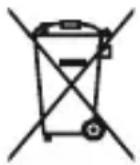
Mise au rebut de l'appareil
Une fois que ce produit est arrivé en fin de vie, ne le jetez pas avec les ordures ménagères. Pour le bien de l'environnement, rapportez-le dans un point de collecte des appareils usagés pour qu'il soit recyclé.

Déclaration de conformité (DOC) emporia telecom GmbH + CoKG
(Industriezeile 36, 4020 Linz, Autriche), déclare par la présente que l'équipement radioélectrique/de télécommunications emporiaTOUCHsmart.2 (V188.2)
est conforme à la directive :
• 1907/2006 REACH • 2011/65/UE RoHS • 2014/53/UE Directive sur les équipements hertziens (RED) • (UE) 2022/2380 Mise à disposition sur le marché d'équipements radioélectriques
Le texte intégral de la déclaration UE de conformité est disponible à l'adresse Internet suivante :
https://www.emporia-mobile.com/doc

01/12/2021, Linz/Autriche

Toutes erreurs d'impression, erreurs et modifications techniques réservées.