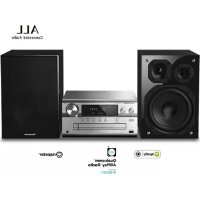
SCPMX152 - Enceinte PANASONIC - Notice d'utilisation et mode d'emploi gratuit
Retrouvez gratuitement la notice de l'appareil SCPMX152 PANASONIC au format PDF.



| Type de produit | Chaine stéréo avec lecteur CD |
| Marque | Panasonic |
| Modèle | SC-PMX152 |
| Dimensions (appareil principal) | 211 mm x 114 mm x 267 mm |
| Poids (appareil principal) | Environ 3 kg |
| Dimensions (enceintes) | 161 mm x 238 mm x 264 mm |
| Poids (enceintes) | Environ 3 kg |
| Alimentation | CA 220-240 V, 50 Hz |
| Consommation électrique | 45 W |
| Consommation en veille | 0,4 W (Bluetooth veille désactivé) |
| Puissance de sortie | 60 W par canal (3 Ω), 120 W RMS totale |
| Fonctions principales | Lecteur CD, Radio FM/DAB+, Bluetooth, Wi-Fi, AirPlay, AllPlay, USB, AUX, PC IN (USB-DAC) |
| Formats audio supportés | MP3, AIFF, FLAC, WAV, AAC, DSD |
| Entretien | Essuyer l'unité principale avec un chiffon doux sec. Nettoyer les enceintes avec un chiffon microfibre. Ne pas utiliser d'alcool, diluant ou benzène. |
| Sécurité | Ne pas exposer à la pluie, à l'humidité, aux éclaboussures. Ne pas obstruer les orifices de ventilation. Utiliser uniquement les accessoires recommandés. |
| Accessoires fournis | Cordon d'alimentation secteur, télécommande, pile pour télécommande, câbles d'enceintes (x2) |
| Réparabilité | Réparation par un technicien qualifié uniquement. Ne pas ouvrir le boîtier. |
FOIRE AUX QUESTIONS - SCPMX152 PANASONIC
Questions des utilisateurs sur SCPMX152 PANASONIC
0 question sur cet appareil. Repondez a celles que vous connaissez ou posez la votre.
Poser une nouvelle question sur cet appareil
Téléchargez la notice de votre Enceinte au format PDF gratuitement ! Retrouvez votre notice SCPMX152 - PANASONIC et reprennez votre appareil électronique en main. Sur cette page sont publiés tous les documents nécessaires à l'utilisation de votre appareil SCPMX152 de la marque PANASONIC.
MODE D'EMPLOI SCPMX152 PANASONIC
Nous vous remercions d'avoir acheté ce produit.
Veuiliez ire attentivement les Presents instructions avant d'utiliser ce produit, et
conserverce this manuel pour utilisation ultérieure.
CD-Stereoanlage
Sistema stereo CD
Chaine stéreo avec lecteur CD
CD Stereo Systeem
-Inclinaré l'antenna avant i'indiétromercèpuntata
Effectuer les procédures avec la télécommande. Il est également possible d'utiliser les touches de l'appareil principal, si ce sont les mêmes.
Voure'article et les illustrations peuvent se prévenir différencment. Ces instructions de fonctionnement s'appliquent au système suivant
| Chaine | SC-PMX152 SC-PMX150 |
| Apparell principal | SA-PMX152 SA-PMX150 |
| Enceintes | SB-PMX100 SB-PMX100 |
Sauf indication contraire, les illustrations containes dans ce mode d'emploi sont celles du modele SC-PMX152.
[PMX152]: désigné les caractéristiques applicables uniquement au modulo SC-PMX152.
[PMX150]: désigné les caractéristiques applicables uniquement au modele SC-PMX150.
Table des matieres
Précautions de sécurité 2
Accessoires fournis 3
Entretien 3
Emplacement des enceintes 4
Pour effectuer les raccordements 4
Présentation des commandes 5
Preparation de la télécommande 5
Configuration réseau 6
Diffusion en flux de la musique sur le
réseau 9
Utilisation AirPlay 10
A propos des Bluetooth 11
Operations Bluetooth 11
Informations sur le support 12
Mise en place du support. 12
Commandes de lecture du support 13
Radio FM. 14
PMX152 DAB/DAB+ 15
PourutiliserI'entreeauxiliaire. 16
Utilisation de l'entrée PC. 16
Effects sonores. 16
Horlogetiminuteries. 16
Mises à jour du firmware 17
Divers. 17
Guide de dépannage 19
Specifications 22
Précautions de sécurité
AVERTISSEMENT!
Appareil
- Pour réduire les risques d'incendie, d'électrocution ou de dommages au produit.
- Ne pas exposer cettplaié à la pluie, à l'humidité, à la chute de gouttes ou à des éclaboussures.
- Ne placer aucun descendant contenant un liquide, tel qu'un vase, sur l'apporeil.
- N'utiliser que les accessoires recommendés.
- Ne pas retarder les couvercles.
- Ne pas réparer cet apparéil soi-même. Pour toute intervention, faire
appel à un technicien qualifié.
ATTENTION!
Appareil
- Pour réduire les risques d'incendie, d'électrocution ou de dommages au produit.
- Ne pas installer ni placer l'apparéil dans une bibliothèque, un placard encastré ni,aucun autre espace réduit de façon à assurer une bonne ventilation.
- Ne pas obstruer les orifices de ventilation de l'appareil avec des
100% des opérations, et des opérations de la vieilles
Joumaux, des nappes, des ridesaux ou des objets similaires. - Ne pas placer des sources de famines vives, telles que des dougies allumées, sur l'opacaire.
Cet apparéil est destiné aux climats temporés
La fiche secteur est le dispositif de deconnexion.
Instaliez cet appeareil de sotire que la niche secteur pulsse est ered dhabacé immitiement de la crie de courent.
debranee immediastement de la phase de couant :et annenne peutetre perturbé sur les endes radioe
mobiles pendant l'utilisation. Si vous constaziate de telles interférences, éloignez le téléphone mobile de l'appareil. - Cet apparéil utilise un laser. L'exécution de procédures ou l'utilisation de commandes ou de réglages autres que ceux spécifiés ici peuvent provquer une exposition à des radiations dangereuses.
Pile
- Ne pas démonter ou court-circuiter les piles.
- Ne pas charger la pile alcaline ou au manganese
- Ne pas utiliser de piles dont l'enveloppe a ete retiree.
- Ne pas chaudi er hi exposer a une lamme.
- Ne pas laisser lages pleis) cans un vehicule expose a la lumiere
directe du soleil, portes et vitres fermées pendant une longue période. - Retirez la piste si vous n'utilise pas la télécommunicatione pendant unelongue période de temps. Ranger dans un endroit frais et nombre
L'utilisation d'une pile de rechange incorrecte peut entrainer des
risques d'explosion. N'utiliser qu'une pile identique ou le type de pile recommando par le fabricant. - Pour jeter les piles usages, veillez contacter l'administration locale ou votre revendeur afin de connaître la procEDURE de mise au rebut à suive.
L'élimination des équipements et des batteries usages Applicable uniquement dans les pays membres de l'Union europeenne et les pays disposant de systèmes de recyclage.

Appose sur le produit lui-même, sur son embaille, ou figurant dans la documentation qui l'accompagne, ce pictogramme indique que les piles, apparéils électriques et Electroniques usages, doivent être séparées des ordures menagérées.
Afin de permettre le traitement, la valorisation et le recyclage adequats des piles et des apparciels usages, veillez les porter à l'un des points de collecte prevus, conformement à la législation
nationale n vigueur.
En les eliminant conformément à la réglementation en vigueur, vous contribuez à évider le gaspillage de ressources précieuses ainsi qu'à protéger la santé humaine et l'environnement.
Pour de plus amples renseignements sur la collecte et le recyclage, veuillez vous renseigner auprès des collectivités locales.
Le non-respect de la réglementation relative à l'élimination des déchets est passable d'une peine d'amende.

Note relative au pictogramme à apposer sur les piles (pictogramme du bas):
Si ce pictogramme est combine avec un symbole chimique, il répond égallément aux exigences posées par la Directive relative au produit chimique concerné.
€0700
Déclaration de conformité (DoC)
Par la presente, "Panasonic Corporation" declare que ce produit est en conformite avec les exigences essentielles et les autres clauses justificatives de la Directive 1999/5/EC.
Les clients peuvent télécharger une copie de la Déclaration de Conformité de nos produits R&TTE à partir de notre serveur DoC; http://www.doc.panasonic.de
Contact du Representant Autorise Panasonic Marketing Europe GmbH
Cdepuit est conforme auxnormes radio des pays suivants. GB,DE,AT,BE,DK,SE,FR,IT,ES,NL,FI,GR,PT,PL,HU,CZ,SK,EE,LV LT SI BG RO MT CY IE LU HR NO CH JS LI TR
La fonction sans fil de ce produit doit être utilisée exclusivement en interieur. Ce produit est conçu en vue de la connexion à des points d'accès de reseaux sans fil 2,4 GHz ou 5 GHz.
Technologie d'encodage du son MPEG Layer-3 brevete de Fraunhofer IIS et Thomson.
Le nom et la marque Bluetooth1 ainsi que les logos sont des marques déposées apparentant à Bluetooth SIG, Inc. et toute utilisation de ces marques par Panasonic Corporation est effectuee sous licence.
Les autres marques et noms commerciaux appariennent a leurs propriétaires respectifs.


Le logo Wi-Fi CERTIFIED™ est une marque de certification de Wi-Fi Alliance.
Le logo Wi-Fi Protected Setup™ est une marque de certification de Wi-Fi Alliance.
"Wi-Fi" est une marque déposée de Wi-Fi Alliance.
"Wi-Fi Protected SetupTM, "WPA2TM, et "WPA2TM" sont des marques commerciales de Wi-Fi Alliance
Qualcomm est une marque commerciale de Qualcomm Incorporated, deposée aux États-Unis, et dans les autres pays. AllPlay est une marque commerciale de Qualcomm Connected Experiences, Inc., deposée aux États-Unis, et dans les autres pays. Tunein est une marque commerciale de Tunein Inc., deposée aux États-Unis et dans les autres pays et utilisée avec autorisation.
Le logiciel Spotify est soumis à une licence de fierce partie se trouvant ici: www.spotify.com/connect/third-party-licenses
Mac, OS X, and AirPort sont des marques commerciales d'Apple Inc., enregistrées aux États-Unis et dans les autres pays.
Windows est une marque commerciale ou une marque déposée de Microsoft Corporation aux Etats-Unis et dans les autres pays.
Google Play et Android sont des marques de Google Inc.
Conc pour





"Conqu pour iPod", "Conqu pour iPhone" et "Conqu pour iPad" significant qu'un accessairelectroniquea etéconqu pour se connecter spécifiquament a un iPod, un iPhone, ou un iPad, respectivement, et a été certifié conforme par le concepteur aux normes de performance Apple.
Apple decline toute responsabilité concernant le fonctionnement de cet apparéil ou sa conformité aux normes de sécurité et de rédimentation.
Veuillez notes que l'utilisation de cet accessoire avec un iPod, un iPhone ou un iPad peut affecter la performance de la connexion sans fil.
AirPlay, iPad, iPhone, iPod, iPod nano, iPod touch, iPad Air, et Retina sont des marques commerciales d'Apple Inc., enregistrées aux États-Unis et dans les autres pays
iPad mini et iPad Pro sont des marques commerciales d'Apple Inc.
App Store est une marquee de service d'Apple Inc.
Accessoires fournis
Vérifier que tous les accessoires fournis sont prênts.
1x Cordon d'alimentation secteur
1xTelekommande (N2QAYB001135)
1xPile de la telecommande
2xCables d'enceinte

Pour nettoyer l'appareil principal, essuyez à l'aide d'un chiffon doux et sec.
Pour nettoyer les enceintes, essuyez a laide d'un chiffon sec a texture fine comme un chiffon d'entretien en microfibre.
- Ne jamais utiliser d'alcool, de diluant pour peinture nié de benzène pour nettoyer l'appareil.
- Avant d'utiliser un chiffon impregné d'un produit chimique, dire attentivement les instructions qui doivent être appliquées à l'emploi.
Emplacement des enceintes
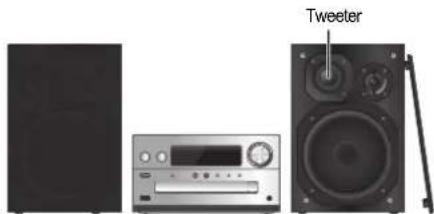
Placez les enceintes de façon à ce que le tweister soit du cote interieur. Pour évitier d'endommager les enceintes, ne touche pas les cones des haut-parleurs si vous retirez le fillet.
N'utiliser que les enceintes fournies.
La combinaison de l'unité principale et les enceintes donnant le meilleur son. Vous pouvez endomager le système et diminuer la qualité du son si vous utilisez d'autres enceintes.
Remarque :
- Gardez vos enceintes à plus de 10 mm de l'unité principale pour la ventilation.
- Placez les enceintes sur une surface plane en toute sécurité.
- Ces enceintes n ont pas de blinding magnetique. Ne pas les placer prés de téléviseurs, d'ordinateurs ou d'autres apparèels facilement influencés par le magnétique.
Lorsque vous jouez à des niveaux élevés pendant une longue période, elles peuvent causeer des dommages au système et diminuer la durée de vie du système. - Diminuer le volume dans ces conditions pour éviter tout dommage :
Lorsquelesonestdeforméa la lecture.
ATTENTION
Utiliser les enceintes seulement avec la chaine recommannee. Sinon, l'amplificateur et les enceintes peuvent subir des dommages, et il y aura risque d'incendie.
En cas de dommages ou de changement brusque des performances, s'adresser à un technicien de réparations qualifié.
- Suivre les procedures figurant dans ces instructions lorsqu'elles montez les encêntes.
Pour effectuer les raccordements
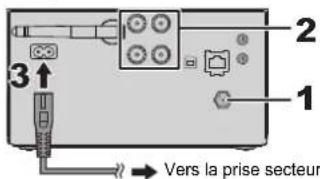
Ne branchez le cordon d'alimentation secteur que lorsque tous les autres raccordements ont ete effectués. PMX152
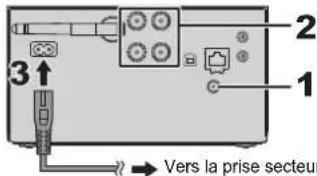
PMX150
1 Branchez I'antenne.
Placez l'antenne la ou la reception est la(Meilleure.
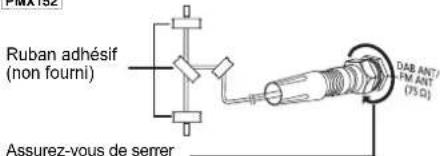
PMX152
a fond recrou.
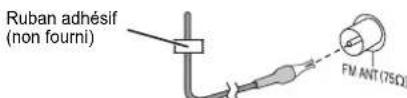
PMX150
- Si la réception radio est faible, utiliseze une antenné extérieur (non fournie).
2 Raccorder les enceintes.
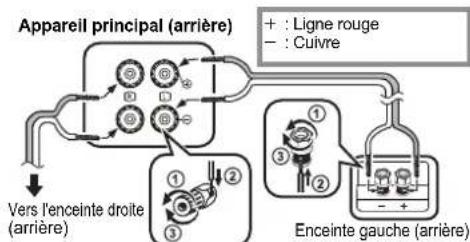
Veillez à ne pas croiser (court-circuiter) ou inverser la polarité des cables d'enceinte afin de ne pas endommager les enceintes.
3 Raccorder le cordon d'alimentation secteur.
Ne pas utiliser le cordon d'alimentation secteur d'un autre apparéel.
Economie d'energier
Le système consomme une petite quantité d'électricité ( 22) , même lorsqu'il est en mode veille. Debrancher l'alimentation si vous n'utilise pas l'article.
Cercaires parametres seront perdus après le débranchement du système. Nous dévrez les reconfigurier.
Pour raccorder un autre équipement
Voupez raccorder un magnetoscope, un lecteur DVD etc.
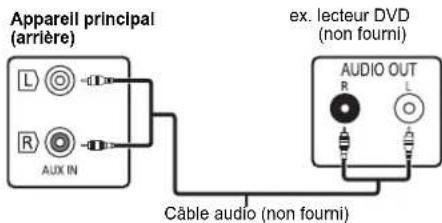
Remarque :
- Débranchez le cordon d'alimentation secteur avant le
raccorde - Eteignez tous les appareils et lisez les modes d'emploi appropriés.
- Si vous suhaïtez connecté d'autres appeareils que ceux décrits, reportez-vous au reventeur de l'appellé audio.
Lorsque vous utilisez un adaptateur il peut se produit de la distortion sonore.
Présentation des commandes
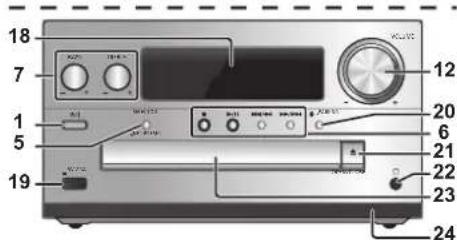
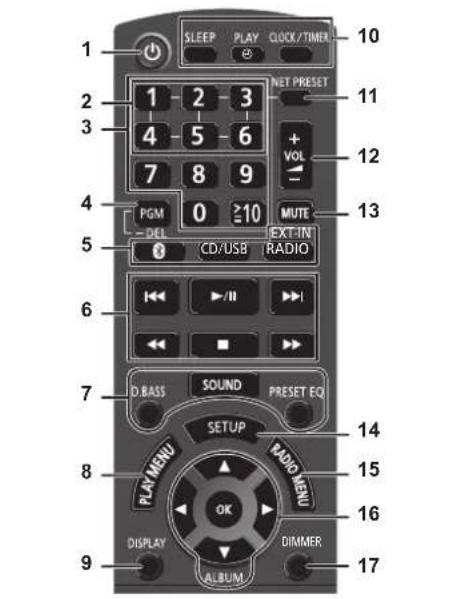
1 Interrupteur de veille/marche [O], [O/1] Appuyez pourmettreousortir l'appareildu mode veille.En modeveille,l'appareilcontinuedesconsumer une petite quantitede courant.
2 Touches NET PRESET pour mémoriser ou sélectionner la station de radio Internet ([1] à [6]) (→ 10).
3 Touches numériques [1 à 9, 0, ≥10]
- Pour sélectionn un nombre à 2 chiffres
Exemple : 16 : [≥10] → [1] → [6]
- Pour sélectionn un nombre à 3 chiffres
Exemple : 124 : [≥10] → [≥10] → [1] → [2] → [4]
4 Reglage de la fonction programme/Suppression d'une piste programmée
5 Sélectionne une source audio Sur la télécommande
1: "BLUETOOTH"
CD/USB:"CD" "USB"*1
[ RADIO,EXT-IN]:
"DAB+”(PMX152)→“FM”→“AUX”
"NETWORK"←“PC”
Sur l'appareil principal
[SELECTOR,-NET PRESET]:
"CD” "BLUETOOTH" "DAB ^+ (PMX152)→“FM
"NETWORK"←"PC"←"USB"←"AUX"
- Appuyez un moment sur SELECTOR, -NET PRESET pour rappeler la的最后一 station prérégée de la radio internet (→ 10).
6 Commande de lecture de base
7 Sélectionner des effets sonores
8 Sélectionner l'élément de menu de lecture
9 Afficher les informations le contenu
10 Opération de l'horloge et de la minuterie
11 Permet de rappeler la demière station prérgée de la radio Internet (⇒ 10).
12 Ajuster le volume de l'appareil
13 Couper le son de l'appareil Appuyer a nouveau sur cette touche pour annuler. "MUTE" est également annulé lorsque vous ajustez le volume ou lorsque vous eteignez I'appareil.
14 Entre dans le menu Configuration
15 Sélectionner l'élément de menu radio
16 Sélectionner l'option
17 Obscurcit I'afficheur Appuyer a nouveau sur cette touche pour annuler.
18 Afficheur
19 Port pour iPhone/iPad/iPod et péripériques USB
20 Touche d'appairage Bluetooth®
- Appuyez pour sélectionner "BLUETOOTH" comme source audio.
- Appuyez quelques instantes pour entre le mode apparaite ( 11) ou pour déconneter un dispositif Bluetooth ( 12)
21 Ouvrir ou fermer le tiroir du disque
22 Prise pour casque ()
Type de fiche : 3,5 mm stereo (non fourni)
- Eviter toute utilisation prolongée susceptible d'endetommager l'ouie.
- Une pression excessive du son provenant des écouteurs et hautparlieurs peut entraîner une perte de l'ouie.
A pleine puissance, l'écoute prolongée du baladeur peut endomgarer l'oreille de l'utilisateur.
23 Tiroir de disque
- Ne posez:aucun objet devant le plateau du disque.
24 Capteur de la télécommande
*1: L'affichage changera automatique pour "iPod" si un iPhone/iPad/iPod compatible est raccorde au port pour iPhone/iPad/iPod.
Preparation de la télécommande
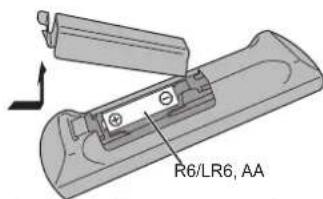
Utiliser des piles alcalines ou au manganese.
- Installez a la pile de sorte que les pôles (+ et -) soient alignés avec ceux de la télécommande.
- Pointez la télécommande vers le capteur de la télécommande, en evitant les obstacles, à une distance maximale de 7 m directement en face de l'appareil principal et dans un angle d'environ 30^ à gauche et a droite.
Les symboles sur ce produit (y compris sur les accessoires) signifient les choses suivantes :
SECTEUR CC
Equivipement de Classe II (Le produit a ete construit avec une double isolation.)
I Sous tension. 1 Veille
Configuration réseau
Voupez diffuser en flux la musique d'un dispositif iOS (iPhone/iPad/iPod), d'un dispositif Android™ ou d'un ordinateur (Mac/Windows) vers les enceintes de ce système en utilisant la plateforme de media intelligente Qualcomm® AllPlay™, ou AirPlay. Pour utiliser ces fonctionnalités, ce système doit être connecté au même réseau que le dispositif compatible.
Qualcomme AllPlayTM est un produit de Qualcomm Technologies, Inc.
- Veuliez mesure à jour le firmware du système une fois que la configuration du réseau est effectué. (→ 17)
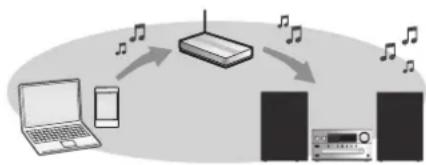
Choisissez une méthode de configuration du réseau parmi les suivantes.
Connexion au réseau local (LAN) sans fil
Méthode 1: "Utilisation du WAC (Wireless Accessory Configuration pour "Configuration des accessoires sans fil")" ( droite)
Si vous utilise un iPhone/iPad/iPod touch (version iOS 7.0 ou ultérieure), ou un Mac (OS X 10.9 ou ultérieur, avec AirPort Utility 6.3.1 ou ultérieur), vous pouvez envoyer sa configuration Wi-Fi à ce système. Méthode 2: "Utilisation de l'appli Panasonic Music Streaming" ( droite)
- Vous pouvez effectuer la configuration réseau sans fil avec l'application "Panasonic Music Streaming" ,(,)
Methode 3:"Utilisation d'un navigateur internet ( 7) -若您 pouvez acceder aux parametes réseau de cet particulier à partir du navigateur internet de votre smartphone ou de votre ordinateur, etc.
Méthode 4 : "Utilisation du WPS (Wi-Fi Protected SetupTM)" (⇒ 8)
- Si vous routeur sans fil prend en charge le WPS, vous pouvez effectuer une connexion soit en appuyant sur la touche WPS, soit en entrant le code PIN WPS.
Raccordement au réseau local filaire
Méthode 5: "Utilisation d'un cable réseau" ( 8) - Vous pouvez étabir une connexion stable au réseau à l'aise d'un cable réseau.
Remarque :
- La configuration s'annulera après un début déterminé. Dans ce cas, essayez de configurer de nouveau. Pour annuler la configuration en cours, appuyez sur [ ]
Connexion LAN sans fil
Ce système possède le Wi-Fi intégré et peut être connecté à un routéurs sans fil.
Préparation
- Placeze ce système aussi pres que possible du ro sans fil.
-
Ne branchez pas de cable réseau (LAN). Cela déactiverait la fonction Wi-Fi.
-
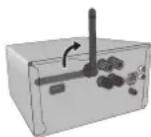
Orientez l'antenna à l'arrière de l'appareil principal vers le haut comme montré sur l'illustration.
- Ne faits pas les choses suivantes : - Incliner l'antenne vers l'avant ou l'arrière lorsqu'elle est orientee vers le haut
- Manipuler avec force l'antenne
- Transporter cet apparéel en le tenant par l'antenne
Méthode 1:
Utilisation du WAC (Wireless Accessory Configuration pour "Configuration des accessoires sans fil")
- Les explications suivantes sont basées sur l'utilisation d'un iphone.
1 Allumez ce système.
2 Connectez votre iPhone à leur réseau domestique sans fil.
3 Appuyez plusieurs fois [RADIO,EXT-IN] sur la telecommande pour selectionner "NETWORK". Lorsque WAC Mode" apparait sur I'afficheur, passez a I'elape 4. Si NETWORK" reste affiche, effectez la reinitialisation du réseau. ( 18)
4 Allez dans les paramètres Wi-Fi de votre iPhone.
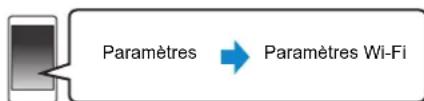
5 Sélectionnez "Panasonic PMX152 □□□□" ou "Panasonic PMX150 □□□□" sous "SET UP NEW AIRPLAY SPEAKER...".
- "□"symbolise un caractère unique pour chaque paramètre.
6 L'écran "AirPlay Setup" apparait sur votre iPhone.
- Ce système sera affiché sous le nom
"Panasonic PMX152" ou "Panasonic PMX150". Pour change le nom, saissiez-en un nouveau pour replacier celui déjà existant. Vous pouvez également le denomner une fois la connexion réseau configurée. (=> 8, "Pour définir les paramétres liés au réseau")
- Voupeuz définiir un mot de passer pour ce système sous "SPEAKER PASSWORD". (Vou aurez besoin de ce mot de passer si vous effectue la configuration réseau par le navigateur Internet la fois suivante.)
-
Sélectionnez "Next" pour appliquer les paramétres.
-
Sur l'afficheur de l'appareil principal, "Success" apparait une fois la connexion établie. ("fa fichera.)
Méthode 2:
Utilisation de l'appli "Panasonic Music Streaming"
Vous pouvez également consulter le "Wi-Fi" QUICK SETUP GUIDE" fourni.
1 Telechargez l'appli "Panasonic Music Streaming" (gratuite) sur toute smartphone/tablette. (Utilisez always la derniere version de I'application.)
- iOS: App Store
Android:Google PlayTM

2 Demarrez l'appli et suivez les instructions à I'ecran.
3 Verifiez que la connexion est effectuee.
- Sur l'afficheur de l'appareil, "Success" apparait une fois la connexion établit. (1973).
- Si "Fail" s'affiche, appuyez [OK], vérifie le nom (SSID) et le mot de passer du réseau, puis essayez de nouveau le réglage.
Les commandes et les éléments affichés à l'écran, etc. de l'applé "Panasonic Music Streaming" sont susceptibles d'être modifiées. Pour avoir les démières informations, visitez http://panasonic.jp/support/global/cs audio/app/ (Ce site est uniquement en angeais.)
Méthode 3:
Utilisation d'un navigateur internet
- Les explications suivantes se basent sur l'utilisation d'un smartphone.
1 Allumez ce système.
2 Appuyez plusieurs fois [RADIO, EXT-IN] sur la télécommande pour selectionner "NETWORK".
3 Pour entrer le mode "Setting"
1 Appuyez plusieurs fois sur [SETUP] de la télécommande pour selectionner "Net Setup" puis appuyez sur [OK].
2 Appuyez sur la touche [▲, ▲] de la télécommande pour sélectionner "Manual" puis appuyez sur [OK].
3 Appuyez sur la touche [▲, ▲] de la télécommande pour sélectionner "OK? Yes", puis appuyez sur [OK].
- Àprouv avoir appuyé sur [OK] per confemme "OK? Yes", la connexion réseau que vous avez défini précédémment avec cet apparcellé sera perdue.
- Sinon, tout en appuyant sur la touche [▲, OPEN/ CLOSE] de l'appareil, appuyez sur la touche [▶/■] de l'appareil pendant au moins 4 secondes.
- "Setting" clignote sur l'affcheur.
4 Allez dans les paramètres Wi-Fi de votre dispositif compatible.

Paramètres

Parametres Wi-Fi
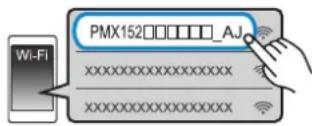
5 Sélectionnez "PMX152□□□□_AJ" ou "PMX150□□□□□_AJ" pour vous connecter à ce système.
- "□" symbolise un caractère unique pour chaque paramètre.
- Céc peut prendre jusqu'à 1 minute pour apparaître dans touteiste Wi-Fi.
- Si cette opération ne fonctionne pas correctement, veillez le répéter plusieurs fois.
- Dispositif iOS: Si au lieu de "Panasonic PMX152 ☐ ☐ ☐ ☐" ou "Panasonic PMX150☐ ☐ ☐ ☐" apparait "SET UP NEW AIRPLAY SPEAKER...", effectez les étapes 5 à 7 de la "Méthode 1" pour attever la procédure de configuration du réseau. (9)
Assurez-vous que le DHCP est activé pour la configuration réseau sur votre dispositif compatible.
À propos de la page de configuration réseau: Dispositif iOS : La page des paramètres s'affichera automatiquement dans le navigateur Internet. Sauf pour le dispositif iOS : Baissez la barre de notification du dispositif pour acceder à la notification "Sign in to Wi-Fi network" et touche-la pour afficher la page de configuration.
S'il n'y a aucune notification, ouvre le navigateur Internet et raftaichissez la page pour afficher la page de configuration. Si la page de configuration ne s'affiche pas, tapez "http://172.19.42.1" dans le champ de la barre d'adresse URL.
6 Tapez un nom de dispositif puis selectionnez "Next".
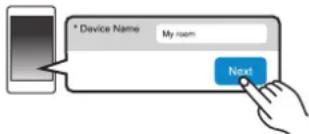
- Le nom du dispositif sera affiché comme nom de ce système sur le réseau.
- Nombre de caractères maximum pouvant être affichés : 32
- Les émociés ne sont pas pris en charge.
- Le nom du dispositif est validé lorsqu“Next" est scéléctionné.
- Vous pouvez également changer le nom du dispositif après la configuration de la connexion réseau. ( 8, "Pour défirir les paramétres liés au réseau")
7 Sélectionnez vos options de sécurité pour ce système.
Pour définiir le mot de passer AirPlay
1 Selectionnez "Yes" puis selectionnez "Next".
2 Définissez votre mot de passer puis selectionnéz "Next".
- Vous aurez besoin de ce mot de passer la prochaine fois que cette méthode de configuration réseau sera utilisée
- Si vous ave effectué une réinitialisation du réseau (⇒ 18), le mot de passée a été effacé.
Pour ne pas définir ce paramètre
Selectionnez "No" puis selectionnez "Next".
- Vous pouvez également modifier ce paramètre une fois que la connexion reseau a été configurée. (→ 8, "Pour définit les paramétres liés au réseau")
8 Sélectionnez votre nom de réseau (SSID) et tapes le mot de passer.
- Verifiez le routier sans fil pour le nom de réseau (SSID) et le mot de passer.
- Une liste d'normes de réseau (SSID) apparait lorsqu'youse scélectionné le champ "Network Name".
- Pour afficher les caractères tapes dans le champ "Password", sélectionnez "Show Password".
- Si vous reseau nécessite une configuration spécifique, désélectionné “DHCP” pour désactiver le DHCP.
- Vous pouze utiliser une adresse IP, un masque de sous-reseau, une passerelle par défaut, un DNS primaire, etc. spécifiques.
- Pourmettreajourlaistedenamederesseau(SSID),selectionnnee"Refreshlist".
9 Sélectionnez "Connect" pour appliquer la configuration.
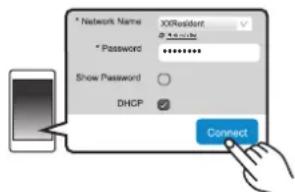
Sur l'afficheur de l'apparéel principal, "Success" apparait une fois la connexion établit. (174 fitchera.)
-Si "Fail"s'affiche, appuyez [OK], Verifiez le nom (SSID) et le mot de passage du réseau, puis essayez de nouveau le réglage.
- En fonction du dispositif, l'écran de la connexion établie peut ne pas s'afficher.
10 Assurez-vous de reconnectcer votre dispositif
compatible à votre réseau domestique sans fil.
Remarque :
- Autorisez Java et les Cookies dans les paramétres de la navigateur.
Méthode 4 : Utilisation du WPS (Wi-Fi Protected Setup™)
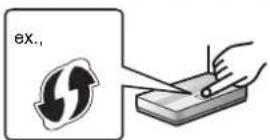
- Roiu rqueur sans fil compatible doit avoir le symbole d'identification WPS.
1 Allumez ce système.
2 Appuyez plusieurs fois [RADIO, EXT-IN] sur la télécommande pour selectionner "NETWORK".
3 Pour enter le mode "WPS Push"
1 Appuyez plusieurs fois sur [SETUP] de la télécommande pour selectionner "Net Setup" puis appuyez sur [OK].
"WPS Push" apparait sur I'afficheur. 2 Appuyer sur [OK].
3 Appuyez sur la touche [▶], de la télécommande pour désignée "OK? Yes" puis appuyez sur [OK]
- Sinon, sur l'appareil principal, tout en appuyant sur la touche [▶▶], appuyez sur la touche SELECTOR, -NET PRESET pendant au moins 4 secondes.
Si I appelléit est déjà connecté à un réseau local sans fil. Network Initializing' s'affiche pendant au moins 1 minute. "WPS" clignote sur I'affieur.
4 Activez la touche WPS du routeur sans fil.
Sur l'afficheur de l'appareil principal, "Success" apparait une fois la connexion étable. (Auffichera.)
-Fail'could s'afficher si la connexion n'a pas etétablie dans la limite du temps imparti. Appuyez sur [OK]. Essayez de configurer une nouvelle fois. Si "Fail's affiche encore, essayez les autres méthodes
Utilisation du code PIN WPS
1 Allumez ce système.
2 Appuyez plusieurs fois [RADIO, EXT-IN] sur la télécommande pour selectionner "NETWORK".
3 Pour enter le mode "WPS PIN"
1 Appuyez plusieurs fois sur [SETUP] de la télécommande pour selectionner "Net Setup" puis appuyez sur [OK].
2 Appuyez sur la touche [←,→] de la télécommande pour sélectionner "WPS PIN" puis appuyez sur [OK].
- Sinon, sur l'appareil principal, tout en appuyant sur la touche [14], appuyez sur la touche SELECTOR, -NET PRESET pendant au moins 4 secondes.
- Si l'appareil est déjà connecté à un réseau local sans fil, "Network Initializing" s'affiche pendant au moins 1 minute. Le code PIN apparait sur l'afficheur.
4 Entrez le code PIN dans le routeur du réseau sans fil.
Remarque :
- Une fois que le système est en mode code PIN WPS, vous ne pouze plus effectuer la configuration en utilisant la touche WPS. Pour utiliser la touche WPS, éteignez et remettez le système en marche, puis effectuez de nouveau la configuration réseau.
- En fonction du routeur, les autres dispositifs connectés peuvent perdre temporarément la connexion.
- Pour plus de détails, consultez le mode d'emploi du routeur sans fil.
Raccordement du réseau local filaire
Méthode 5: Utilisation d'un cable réseau
1 Debrancher le cordon d'alimentation secteur.
2 Raccordez l'appareil principal a un routeur a haut débit, etc. à l'alde d'un cable réseau.
ex.. Routeur de bande large passante, etc.
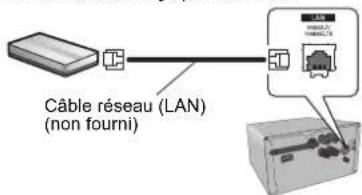
3 Branchez le cordon d'allentation secteur à l'appareil principal et mettez en marche ce système.
Lorsque la connexion est etable "ayait sur I'afficheur de I'appareil principal.
Remarque :
- Utilisez des cables LAN droits de catégorie 5 ou supérieure (STP) pour connecter les apparèts périépriques.
- Le cable réseau doit être branché ou débranché pendant que le cordon d'alimentation secteur est débranché.
- L'insertion d'un cable autres que le cable LAN dans la prise LAN peut endommager l'appareil.
Si le cable reseau est debranché, la configuration relative au reseau ( dessous) sera reinitialise. Dans ce cas, effectuez de nouveau la configuration.
- Si un cable réseau est branché, la fonction Wi-Fi sera désactivée.
Pour définiR les paramétres liés au réseau
Vou puez modifier le nom de ce système sur le réseau, modifier les options de sécurité de ce système et utiliser une adresse IP, un masque de sous-réseau, une passerelle par défaut, un DNS primaire, etc. spécifiques.
Voupez egalement change Ier nom de ce
systeme en changeant un parametre dans l'appli
"Panasonic Music Streaming ( 9) . Pour avoir des
detailed sur appli, visitez le site suivant.
http://panasonic.jp/support/global/cs audio/app/
(Ce site est uniquement en angeais.)
Preparation
- Terminate la configuration reseau. (→ 6)
- Connectez votre dispositif sur le même réseau que ce système.
- Verifiez l'adresse IP de ce système ( 18), puis notez-la.
1 Ouvrez un navigateur Internet sur votre dispositif et tapez l'adresse IP de ce système dans la barre d'adresse pour afficher la page de configuration.
- En fonction de l'environnement, cela peut prendre quelques minutes avant que la page de configuration s'affiche. Dans ce cas, reliancez le navigateur.
- Si l'appareil est connecté à l'aide du Wi-Fi, seul le nom du dispositif et les options de sécurité de ce système peuvent être modifiées. Quitte la page de configuration après avoir effectué les modifications.
-Pour changer le nom du dispositif, selectionnez "Change", tapez un nouveau nom pour le dispositif, fais selectionnee "Apply".
-Pour modifier les options de sécurité de ce systeme, selectionnez "Change' pour le parametre du mot de passée AirPlay.
Si vous avez déjà defini un mot de passer AirPlay, vous aurez besoin de l'ancien mot de passer pour effectuer les modifications. Effectez les modifications puis selectionné "Apply".
2 Tapez un nom de dispositif puis selectionnez "Next".
- Consultez l'été 6 de "Utilisation d'un navigateur internet" (→ ?) pour avoir des détails sur le nom d'un dispositif.
3 Sélectionnez vos options de sécurité pour ce système.
- Consultez l'étépe 7 de "Utilisation d'un navigateur internet" (→ 7) pour avoir des détails sur les options de sécurité de ce système.
4 Sélectionnez et saisissez les détails.
Si vous réseau nécessite une configuration spécifique, désélectionné “DHCP” pour désactiver le DHCP.
—Voues pouvez utiliser une adresse IP, un masque de sous-reseau, une passelleré par défaut, un DNS primaire, etc., spécifique.
5 Sélectionnez "Connect" pour appliquer la configuration.
Lorsque la connexion est établie, "Success" apparait sur l'afficheur de l'appareil principal.
Diffusion en flux de la musique sur le réseau
Vou puevez émettre en flux de la musique depuis vos dispositifs ou des services de musique en ligne vers les enceintes de ce système et les autres enceintes alimentées par AllPlay.
Vou puevez également émettre en flux la source sociale de ce système versus les autres enceintes alimentées par AllPlay.
Diffusion en flux de la musique sur les dispositifs du réseau
VoupezutillesfonactionAllPlaypouffiserefluxlambdausique provenant d'un dispositifresent sur le reseauvers leseineceinte de ce systeene en utilisant l'applip"Panasonic Music
Streaming* (gratuite), etc.
- |ios : App Store
Android:GooglePlayTM

Les commandes et les éléments affichés à l'écran, etc. de l'appli
"Panasonic Music Streaming" sont susceptibles d'être modifiées. Pour
voir les dernières informations, visitez
http://panasonic.jp/support/global/cskHz/
Il existe plus d'applications disponibles. Pour avoir des détails, visitez le site
(Ces sites sont uniquement en angeais.)
Preparation
- Terminate la configuration réseau. (⇒ 6)
- Connectez les disposilfs suivants au même réseau que ce système.
Dispositifayant"Panasonic Music Streaming",etc.installe
Dispositif contenant de la musique
Les étapes suivantes se basent sur "Panasonic Music Streaming".
1 Allumez ce système.
Vérifiez que "Prait rait sur l'afficheur.
S'il n'apparait pas, verifie la configuration du réseau. ( 6)
2 Demarrez l'application "Panasonic Music Streaming". Utilisez tous la derniere version de l'application.
3 À partir de "Speaker", sélectionné ce système comme enceintes de sorte.
- Si vous avez plusieurs enceintes alimentaires par AllPlay, vous pouze beneficieux du son synchronisé provenant de celles-ci
Pour grouper les enceintes, faits glisser par ex " idess enceinte dérivée les unsur ses autres. - Vous pouce aussi écouter des chansons différentes en même temps sur d'autres ententees alimentées par AlPlay.
- Le nombre d'encentees alimentées par AllPlay pouvant effectuer la lecture simultanément est différent selon l'utilisation.
-Si vous désacvecez l'une des enceintes alimentées par AllPlay, les autres enceintes du même groupe peuvent interromper la lecture.
4 Sélectionnez une source muscale.
5 SeLECTIONnez une chanson.
Remarque
- Ce système s'affichera en tant que "Panasonic PMX152" ou "Panasonic PMX150" si le nom du dispositif n'est pas définit.
- Pour écouter de la musique provenant du serveur DLNA (Ordinateur avec Windows 7 ou supérieur installé, téléphone intelligent, NAS (Network Attached Storage), etc.), ajoutez du contente et des dovissiers vers les bibliothèques de Windows Media Player, du téléphone intelligent, ou du NAS, etc.
- La liste de lecture de Windows Media * Player peut dire unquiquement les contenus enregistrés dans ces bibliothèques.
A propos du format supporte, consultez "Format audio supporte" ( 22) . - Les formats de fichier qui ne sont pas pris en charge par voire serveur DLNA ne peuvent pas et le ris. - Selon les contens et l'opération connecté, la lecture pourrait ne pas effectuer correctement.
Assurez-vous d'arreter la lecture sur votre dispositif avant de l'eteindre.
Diffusion en flux de la musique en ligne
Ce systeme est compatible avec plusieurs services de musique en ligne.
Visitez le site suivant pour avoir des informations sur la compatibilité www.panasonic.com/global/consumer/homeav/allseries/service
Preparation
Assurez-vous que le réseau est connecté à internet.
- Connectez un dispositif, ayant une application compatible installee, sur le même réseau que ce système.
1 Allumez ce système.
Vériéz que "I"ait sur l'afficheur.
- S'il n'apparait pas, vérifie la configuration du réseau. ( 6)
2 Demarrez l'application, et selectionnez une chanson.
Utilisation Spotify
Vou aurez besoin de Spotify Premium. Pour plus de détails, visitez le site web suivant. www.spi0tfy.com/connect/
Après l'étépe 2
3 Sélectionnez l'image carée de la jaquette de la chanson en bas à gauche de l'écran de lecture.
4 A partir de "selectionnez ce systeme comme enceintes de sortie.
- Pour bénéficien du son synchronisé provenant de plusieurs enceintes alimentées par AllPlay, vous ve déez grouper les enceintes en utilisant l'appli "Panasonic Music Streaming" (→ gauche)
Utilisation des services de musique en ligne autres que Spotify
Après l'étépe 2
3 A partir de "etctionne ce systeme comme enceintes de sortie.
- En fonction du service, vous aurez besoin d'ouvrir le lecteur en

- Si vous ave plusieurs encéntes affirmées par AllPlay, vous pouvez bénéficier du son synchronisé provenant de celles-ci. Sélectionner "Group" puis sélectionné les encéntes à group
Remarque :
- Ce système s'affichera en tant que “Panacomic PMX152” ou “Panacomic PMX150” si le nom du dispositif n'est pas définir.
- On enregistrementabonnement est nécessaire.
- Des frais peuvent être demandés.
- Les services, les icones, ainsi que certaines caractéristiques peuvent être soumuis à des changements.
- Pour avoir des détails, visitez le site web de chaque service de musique en ligne.
Transmission en flux de la musique sur ce système
Vou puez utilise l'appli "Panasonic Music Streaming" ( 9) pour émettre en flux la source musicale de ce système (source radio/CD/Bluetooth/AUX/USB/PC) vers d'autres enceintes alimentées par AllPlay.
Preparation
- Terminate la configuration reseau. (⇒ 6)
- Prépare la source audio désirée sur ce système (ex. insérez un CD, etc.)
- Installee l'appli "Panasonic Music Streaming" sur voire dispositif.
- Connectez Your dispositif et vos enceintes alimentées par AllPlay au même réseau que ce système.
1 Allumez ce système.
Vérifiez que " à parait sur l'afficheur.
S'il n'apparait pas, verifiez la configuration du reseau. ( 6)
2 Demarrez l'application "Panasonic Music Streaming". Utilisez toujours la derniere version de l'application.
3 Depuis "Speaker", selectionnez l'enceinte vers laquelle diffuser le son de ce système.
- Pour diffuser en flux le son de ce système vers d'autres enceintes alimentées par AllPlay, faises glisser par ex.
des enceintes desirees, les uns sur les autres.
4 Sélectionnez la source musicale que vous désírez dans la liste.
5 Sélectionnéce système.
Le dispositif commencerà à litre les informations de la
source musicale selectionnee a partir de ce systeme.
- Ce systeme passée en mode de sélection de la source muscale scélationné.
L'enceinte selectionnée à l'étape 3 et ce système seront automatiquement groupés ensemble.
- En fonction de la source musicale sélectionné, la lecture peut démarrer. Si une liste de contenus apparait sur toute disposifit, sélectionnez le content désiré pour démarrer la lecture.
- Le nombre d'enceintes alimentées par AllPlay pouvant effectuer la lecture simultanément est différent selon l'utilisation.
- Si vous déstructe l'une des enceintles alimentées par AllPlay, les autres enceintes du même groupe peuvent interromper la lecture.
- Le fichier DSD 5.6 MHz peut être lu sur ce système mais ne peut pas être diffusé en flux vers d'autres enceintes du même groupe.
Remarque :
U ·Ce système s'affichera en tant que Panasonic PMX152"ou "Panasonic PMX150"si le nom du dispositif n'est pas définit.
54 - En bénéficiant des contenus video avec cette fonction, les sorties video et audio peuvent ne pas être synchronisées.
Mémorisation des stations sous les touches (NET PRESET) [1] à [6] (Uniquement lorsque la lecture utilise l'appli pour la radio Internet)
Cet appeareil est compatible avec Qualcomm® AllPlayTM Radio produit par Tuneln.
Voues pouvez préregler des stations à lire en utilisant 'appli "AllPlay Radio" pour radio Internet.
Qualcomm® AllPlayTM Radio produit par Tuneln est un produit de
Qualcomm Technologies, Inc.
Voupez memoriser jusqu'à 6 stations sous les touches (NET PRESET) [1] à [6].
- La station précédemment méorisée sera écrasée si une autre station est mérorisée sous la même touche (NET PRESET) [1] à [6].
Preparation
Assurez-vous que le réseau est connecté à internet.
- Connectez un dispositif, ayant l'apluii "AllPlay Radio" installee, sur le meme reseau que ce systeme.
1 Allumez ce système.
Vérifiez que "I parait sur l'afficheur.
S'il n'apparait pas, verifiez la configuration du réseau. ( 6)
2 Demarrez l'appli "AllPlay Radio", et besoinz une station a ecouter.
- Utilisez toujours la dernière version de l'application.
3 Appuyez sur l'une des touches [1] à [6] jusqu'à ce que “NET P” apparaisse sur l'afficheur.
(" represente un chiffre.)
Écoute d'une station méorisée
Appuyez sur l'une des touches [1] à [6].
- Appuyez d'abord sur [NET PRESET] si le sélecteur en cours n'est pas NETWORK.
Remarque :
Si le canal preréglé selectionné n'a pas été prédéfini, "No
Preset" s'affiche
- Si vous appuyez sur [NET PRESET], la的最后一 Station prérigèle sera reliée.
Autrement, appuyez longuement sur la touche [SELECTOR, NET PRESET] de l'annexe principal
Pour selectionner les stations prerediges par l'appareil principal
Appuyez un moment sur SELECTOR, -NET PRESET, qui appuyez sur [▶▶▶] ou [▶▶▶].
Utilisation AirPlay
AirPlay fonctionne sur iPhone, iPad, et iPod touch avec iOS 4.3.3 ou ultérieur, sur Mac avec OS X Mountain Lion ou ultérieur, et sur PC avec iTunes 10.2.2 ou ultérieur. Préparation
- Terminate la configuration du réseau. (→ 6)
- Connectez le dispositif iOS ou PC sur le même réseau domestique que ce système.
1 Allumez ce système.
Vérifiez que "l'arait sur l'afficheur.
S'il n'apparait pas, verifiez la configuration du reseau. ( 6)
2 Dispositif iOS: Démarrez l'application "Music" (ou iPod).
PC: Démarrez "iTunes".
- Si l'application Music sur votre dispositif iOS est utilisée, sélectionnez le téléphone que vous désiez jouer.
3 Sélectionnez "Panasonic PMX152 00000" ou "Panasonic PMX150 00000" à partir de l'icone AirPlay
- Contrôlez la configuration du volume avant de démarrer la lecture. (Lorsque AirPlay est utilisé pour la première fois, le volume peut être régile sur le maximum.)
4 Demarrez la lecture.
La lecture demarrera avec un léger retard.
Remarque :
- Ce système peut être configuré pour s'allumer automatiquement lorsqu'il est sélectionné pour servir d'enceinte. (→ 18, "Veille réseau")
- Le changement de volume sur le dispositif iOS ou iTunes sera appliquée à ce système. (Consultez I'Tunes Help pour connaître les paramétres nécessaires dans iTunes.)
- Avec certaines versions iOS et iTunes, il pourrait être impossible de redemarrer la lecture AirPlay si le sélection est changé (ex. "CD") ou si ce système est éteint, durant la lecture AirPlay. Dans ce cas, sélectionnez un dispositif different à partir de l'icône AirPlay de Music App ou iTunes puis reselectionnze ce système comme sortie des encéintes.
- AirPlay ne fonctionnera pas en regardant des vidés sur iTunes.
\*1: \* "symbolise un caractere unique pour chaque parametre.
*2: Le nom qui est affché pour ce système peut être modifié à partir de “Pour définiir les paramétres liés au réseau”. (→ 8)
A propos des Bluetooth
Panasonic n'assume aucune responsabilité quant aux données et/ou aux informations qui pouraient etre compromiseses pendant une transmission sans fil.
Fréquence de la bande utilisée
- Ce système utilise une bande de fréquence de 2,4 GHz.
Certification de cet apparéil
-
Ce système est conforme aux limitations de fréquence et a obtenu une certification relative au réglement en vigueur sur les fréquences, par conséquence, une autorisation de détention d'appréil sans fil n'est pas nécessaire.
-
Dans certains pays, les actions suivantes sont punies par la loi : - Démontage ou modification de ce système. Suppression des indicateurs de désignation
Supp cion d
- La transmission sans fil et / ou l'utilisation avec tous les apparèts écqiés de la technologie Bluetooth n'est pas garantie.
- Tous les dispositifs doivent se conformer aux normes définies par Bluetooth SIG, Inc.
- En fonction des caractéristiques et des paramètres d'un dispositif, la connexion peut échouer ou bien certaines opérations peuvent être différentes.
- Ce système prend en charge les fonctionnalités de sécurité Bluetooth. Mais en fonction de l'environnement et/ou des paramétres, cette sécurité peut être insuffisante. Utilisez avec précaution la transmission sans fil des données vers cet apparéil.
- Ce système ne peut pas transmettre de données vers un dispositif Bluetooth®.
Portee d'utilisation
- Utilisez ce dispositif à une portée maximale de 10m . La portée peut diminuer en fonction de l'environnement, des obstacles ou des interférences.
Interférences provenant d'autres dispositifs
-
Ce système peut ne pas fonctionner correctement et des problèmes comme des parasites ou des coupures du son peuvent être causés par les interférences des ondes radio lorsque ce système se trouve trop pres des disposits Bluetooth ou des disposits qui utilisent la bande de fréquence de 2,4 GHz.
-
Ce système peut ne pas fonctionner correctement si les ondes radio d'une station de diffusion proche, etc. sont trop fortés.
Usages prévus
- Ce système est prévu uniquement pour une utilisation normale et générale.
- N'utilisez pas ce système pris d'un équipement ou dans un environnement sensible aux interférences des ondes radio (exemple: aéroports, hôpitaux, laboratoires, etc.)
Opérations Bluetooth®
En utilisant la connexion Bluetooth, vous pouvez écouter le son provenant du dispositif audio Bluetooth à partir de ce système à distance.
- Consultez le mode d'emploi du dispositif Bluetooth pour avoir plus de détails.
Connexion via le menu Bluetooth
Preparation
- Activez la fonctionnalité Bluetooth du dispositif et place-ze le prés de cet apparéil.
Appalrage de dispositifs Bluetooth*
1 Appuyez sur [B pour selectionner "BLUETOOTH". Si "Pairing" apparait sur I'afficheur, allez a I'etape 3.
2 Appuyez sur [PLAY MENU] pour sélectionner "Pairing" puis appuyez sur [OK].
- Ou bien, appuyez quelques instantes sur la touche [ -PAIRING] de cet apparéil.
3 Sélectionnez "SC-PMX152" ou "SC-PMX150" à partir du menu Bluetooth® du dispositif Bluetooth®.
- L'adresse MAC (ex.6C:5A:B5:B3:1D:0F) peut s'afficher avant que "SC-PMX152" ou "SC-PMX150" soit affichée.
- Le nom du dispositif connexe apparait sur l'archet pendant chaque secondes.
4 Demarrez la lecture sur le dispositif Bluetooth*.
Connexion à un dispositif Bluetooth® apparaie
1 Appuyez sur [spour selectionner "BLUETOOTH". "Ready" apparait sur l'afficheur.
2 Sélectionnez "SC-PMX152" ou "SC-PMX150" à partir du menu Bluetooth® du dispositif Bluetooth®. Le nom du dispositif connecté apparait sur l'afficheur pendant quelques secondes.
3 Demarrez la lecture sur le dispositif Bluetooth Remarque:
- Si vous étés invite à saisir le mot de passée, saississez "0000".
- Vous pouverez mémorer jusqu'à 8 dispositifs sur ce apparéil Si un 9e dispositif est coupé, le dispositif inutilisé depuis le plus longtemps sera remplacé.
- Cét apparéil ne peut être connecté qu'à un seul dispositif à la fois.
Lorsque "BLUETOOTH" est sélectionné comme source, cet apparéel essaié automatiquement de se connecter au dernier dispositif Bluetooth connecté. ("Linking" apparait sur l'afficheur durant ce processus.) Si la tentative de connexion échoue, réseasyez.
Mode de transmission Bluetooth
Voupez Change le mode de transmission afin de donne la priorite à la qualite de la transmission ou à la qualite du son.
Preparation
Appuyez sur [ pour selectionner "BLUETOOTH".
- Si un dispositif Bluetooth est déjà connecté, déconnectez-le.
1 Appuyez plusieurs fois sur [PLAY MENU] pour selectionner "Link Mode".
2 Appuyez sur [4, ] pour selectionner le mode puis appuyez sur [OK].
Mode 1: Met l'accent sur la connectivite
Mode 2: Met l'accent sur la qualite du son
Remarque :
- Sélectionnez "Mode 1" si le son est coupé.
- Pendant le visnaignon des contens videoe avec cette fonction, les sorties videoe et audio peuvent ne pas etre
synchroises.Dans ce cas,selectionnez Mode 1. Le reglage d'usine par défaut est Mode 2
Niveau d'entrée Bluetooth®
Si le niveau d'entrée du son provenant du dispositif Bluetooth® est trop bas, changez les parametes du niveau d'entrée.
Preparation
- Connectez un dispositif Bluetooth®.
1 Appuyez plusieurs fois sur [PLAY MENU] pour selectionner "Input Level".
2 Appuyez sur [4, ] pour selectionner le niveau puis appuyez sur [OK]. "Level 0^ "Level +1^ "Level +2^ ↑
Remarque :
- Sélectionnez "Level 0" si le son est déformé
Le réglage d'usine par défaut est "Level 0".
Déconnexion d'un périphérique Bluetooth®
1 Tandis qu'un dispositif Bluetooth * est connecté : Appuyez plusieurs fois sur [PLAY MENU] pour sélectionner "Disconnect?"
2 Appuyez sur [▲, ▲] pour sélectionner "OK? Yes" puis appuyez sur [OK].
Remarque :
- Vous pouvez également déconnecter le dispositif Bluetooth en appuyant quelques instants [FAIRING] sur l'appareil.
- Le dispositif Bluetooth ® sera déconné si une source audio différente (ex. "CD") est sélectionné.
Bluetooth®veille
Lorsque "SC-PMX152" ou "SC-PMX150" est sélection à partir du menu Bluetooth d'un dispositif Bluetooth couplé, cet apparéel sortira automatiquement du mode veille et étabirra une connexion Bluetooth.
1 Appuyez plusieurs fois sur [SETUP] pour selectionner "BLUETOOTH Standby".
2 Appuyez sur [4, ] pour selectionner "On" puis appuyez sur [OK].
Remarque
12 Pour désactiver la fonction, seLECTIONnez "Off" à l'étape 2. Le réglage d'usine par défaut est "Off". Si cette fonction est sur "On" la consommation d'énergie en veille augmentera.
Informations sur le support
- Veuiliez prend note que Panasonic n'accepte aucune responsabilité pour la perte de données et/ou d'information.
Compatible iPhone/iPad/iPod
iPhone 7 Plus / iPhone 7 / iPhone SE /
iPhone 6s Plus / iPhone 6s / iPhone 6 Plus / iPhone 6 /
iPhone 5s / iPhone 5c / iPhone 5 / iPhone 4s
iPad Pro (9,7 pouces et 12,9 pouces) / iPad Air 2 / iPad Air / iPad (3e et 4e generation) / iPad 2 / iPad mini 4 / iPad mini 3 / iPad mini 2 (iPad mini avec ecran Retina) / iPad mini
iPod touch (5e et 6e generation)
IPod nano (7e generation)
(a compter de mars 2017)
- Pour avoir les dernières informations, visitez http://panasonic.jp/support/global/cs.audio/ (Ce site est uniquement en angeais.)
Remarque :
- Ne raccorzde pas les modèle qui ne sont pas listedes si descoque, la neuropsychiophonie de la parente inattendue.
Lc-essus:is pountlton fonctionier de maniere inattdue Lc compatibilite depend de la version du lociciel, Mettez a
2019/2020
jeuront le iPhone/iPad/iPod avec le dernier logiciel avant de l'utiliser avec ce produit.
Lisez le Guide Utilisateur de iPhone/iPad/iPod du mode d'emploi
Compatible avec les dispositifs USB
- Cet appellé ne garantit pas la connexion avec tous les dispositifs USB.
- Les systèmes de fichier FAT12, FAT16 et FAT32 sont pris en charge.
- Cét apparéil prend en charge l'USB 2.0 Haut Débit.
- Les dispositifs USB dont la capacité de stockage est de plus de 32 Go ne peuvent pas fonctionner dans certains cas.
- Formats de fichier pris en charge et extensions : MP3 (".mp3"), AIFF (".aiff"), FLAC (".flac"), WAV (".wav"), AAC (".aac4"), DSD (".d6ff", "d6ff")
wav (.wav), AAC (.m4a), DSD (.dlr), .dsf) - Selon la maniere dont vous avons creé les fichiers, ceux-ci pourraient ne pas pouvoir être lui dans l'ordre de leur numération ou bien ne pas être lui du tout.
Remarque :
- Les fichiers sont définis en tant que plages et les dossiers sont définis en tant qu'albums.
-
Cet apparente peut acceder au maximum à : 800 albums (y compris le dossier racine)
-8000 piages -
999 plages dans un album
Compatible CD
- Ce système peut dire des disques conformes au format CD-DA.
- Ce système peut dire des CD-R/RW qui contiennent le format CD-DA ou MP3.
- Cet apparell pourrait ne pas être en mesure de dire certains disques en fonction des conditions de leur enregistrement.
- Avant de le litre, finalisez le disque avec le dispositif qui a servi à l'enregistrer.
- Si le disque content à la fois des fichiers MP3 et des données audio normale (CD-DA), l'appareil lira le type enregistré sur la partie centrale du disque.
- Cét apparéil ne peut pas dire les fjichiers enregistrés en mode paquet.
- Le disque doit être conforme à ISO9660 niveau 1 ou 2 (sauf formats étendus).
Remarque :
-
Il est possible que certains CD-R/RW ne puisent pas été lus en raison de l'état de l'enregistrement.
-
Les fichiers MP3 sont définis en tant que plages et les
dossiers sont définis en tant qu'albums. -
Cet apparéil peut acceder au maximum à
-
CD-DA : 99 plages
-
MP3 : 999 pistes, 255 albums (dossier racine inclus)
- Les enregistements ne seront pasforcément lus dans l'ordre dans lequel vous les avez enregistrées.
Mise en place du support
CD
Etiquette vers le haut
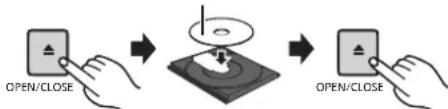
Appuyez plusieurs fois sur CD/USB pour selectionner "CD".
Periphérique iPhone/iPad/iPod ou USB
- Raccordez uniquement des modetes iPhone/iPad/iPod compatibles ( 12) Le cas contraire,ils pouraient fonctionner de maniere inattendue.


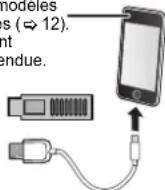
Appuyez plusieurs fois sur [CD/USB] pour的选择器 'USB'.
L'affichage changera automatiquement pour "iPod" si un iPhone/iPad/iPod compatible est raccordé au port.
Chargement d'un iPhone/iPad/iPod
Avec l'article en marche, le chargement démarre lorsqu'un iPhone/iPad/iPod est racordé à cet article.
- Une fois que l'iPhone/iPad/iPod a démarré le changement, vous couldesmettre l'appelére en mode veille.
- Vérifiez l'iPhone/iPad/iPod pour voir si la batterie est complètement chargeée. (Une fois complètement chargee, retireze l'iPhone/iPad/iPod.)
Remarque
Retirez le CD seulement lorsqu'il a arrêté de toumer.
- Pour connecter un iPhone/iPad/iPod, utilisez le cable USB dédié (non fournir).
- Insérez directement le dispositif USB. N'utilise pas de cable d'extension USB.
- Veuiliez débrancher le dispositif USB si vous avez fini de l'utiliser.
- Avant de retirer le péphérique USB, sélectionnez une source autre que "USB".
Commandes de lecture du support
Les symboles suivants indiquent la disponibilité de la fonctionnalité.
: CD audio au format CD-DA ou CD contentant des fichiers MP3
iPod : iPhone/iPad/iPod compatible branché au port USB.
[USB]: Dispositifs USB contenant des fichiers MP3/ AIFF/FLAC/WAV/AAC/DSD
Bluetooth Dispositif Bluetooth connecté
AirPlay : Lorsqu'il est connecté à un dispositif compatible AirPlay
Network:Lorsqu'il est connecté à un dispositif compatible AllPlay/DLNA
Preparation
- Allumez l'appareil.
- Introduizez le support ou connectez le dispositif compatible Bluetooth/AllPlay/AllPlay/DLNA.
- Appuyez sur CD/USB ou [Pour selectionner la source audio.
- |AirPlay|Network:Lorsque ce système est sélectionné comme enceinles de sortie, la source audio change pour celle du réseau.
Commandes de base
CD iPod USB Bluetooth AirPlay Network
| Lecture | Appuyer sur [▶/■]. |
| Arrêt Appuyer sur | [■].• [USB] : La position est mémorisée et "Résumé" s'affiche.• [USB] : Appuyez deux fois sur la touche [■] pour arrêter complètement la lecture. |
| Pause | Appuyer sur [▶/■].Réappuyer pour continuer la lecture. |
| Saut | Appuyez sur [▲] ou [▶] pour sauter une piste.(appareil principal : [▲/▲] ou [▶/▶]) |
| CD [USB] : Appuyez sur [▲] ou [▼] pour sauter l'album MP3/AIFF/FLAC/WAV/AAC/DSD. | |
| Recherche(Sauf [AirPlay Network]) | Durant la lecture ou la pauseAppuyez et maintainé [▲] ou [▶].(appareil principal : [▲/▲] ou [▶/▶])· [iPod] : La recherche arrière ne peut s'effectuer que dans la piste en cours. |
Remarque :
- Il n'y aura pas de son durant la recherche lorsqu' vous lisez des chartiers DSD sur le sélecteur USB.
- Pour utiliser la télécommande de cet apparéel avec un dispositif Bluetooth3, le dispositif Bluetooth4 doit prendre en charge les profils AVRCP (Audio Video Remote Control Profile).
En fonction de l'état du dispositif, certaines commandes peuvent ne pas fonctionner. - Les résultats de l'opération peuvent être différentes en fonction du modele de l'iPhone/iPad/iPod.
Network: Certaines commandes pouraient ne pas marcher en fonction de l'appli en cours d'utilisation, etc. - CD[USB]: Les pistes peuvent être sélectionnées en appuyant sur les touches numériques.
Visualisation des informations disponibles
CD|USB|Bluetooth|AirPlay
Vous pouvèez afficher la piste, le nom de l'artiste, le nom de l'album, le type de fichier, le débit, et d'autres informations. (Les informations changent en fonction de la source audio.)
Appuyez plusieurs为其在 [DISPLAY]. ex.USB
"A□□□":Numero de l'album
[ \square \square \square ] : Nombre de la piste ("□" représenté un chiffre.)
":Album "Piste
Remarque :
- Nombre de caractères maximum pouvant être affchéés: environ 32
- Ce système prend en charge les tags ID3 ver. 1 et 2.
- Les données de texte que l'appareil ne prend pas en charge peuvent s'afficher différencement.
Menu lecture CD USB AirPlay Network
1 CD|USB:Appuyez sur [PLAY MENU] pour selectionner "Playmode" ou "Repeat". AirPlay Network:Appuyez sur [PLAY MENU] pour selectionner "Repeat" ou "Shuffle".
2 Appuyez sur [4, ] pour selectionner le parametre puis appuyez sur [OK].
CD USB : Playmode
| Off Playmode | Annule les paramètres du mode lecture. |
| 1-Track | Ne joue que la piste sélectionnée. • "1TR" s'affiche. (Sautez sur la piste désirée.) |
| 1-Album | Lit uniquement l'album MP3/AIFF/FLAC/WAV/AAC/DSD sélectionné. • Appuyez sur [▲] ou sur [▼] pour sélectionner l'album MP3/AIFF/FLAC/WAV/AAC/DSD. • "1ALBUM" s'affiche. |
| Random | Joue aléatoirement le contenu. • "RND" s'affiche. |
| 1-Album Random | Lit aléatoirement les pistes de l'album MP3/AIFF/FLAC/WAV/AAC/DSD sélectionné. • Appuyez sur [▲] ou sur [▼] pour sélectionner l'album MP3/AIFF/FLAC/WAV/AAC/DSD. • "1ALBUM", "RND" s'affiche. |
| CD | USB : Repeat | |
| On Repeat | Active le mode répétition. • "→" s'affiche. |
| Off Repeat | Désactive le mode répétition. |
| AirPlay | Network | |
| Repeat | Référez-vous au dispositif raccordé pour vérifier le paramètre sélectionné. |
| Shuffle | Référez-vous au dispositif raccordé pour vérifier le paramètre sélectionné. |
Remarque :
- Pendant la lecture alleatoire il n'est pas possible d'acceder directement aux plages déjà lues ou apuyer sur les touches numériques.
- Fonction de mode lecture ne fonctionne pas avec "Lecture du programme"
- Le mode est annulé si vous ouvrez le plateau du disque ou si vous débranchez le péphérique USB.
Lecture du programme CD USB
Cette fonction permet de programmer un maximum de 24 plages. CD1 (CD-DA)
1 Appuyer sur [PGM, -DEL] en mode d'arrêt. "PGM's affiche.
2 Appuyer sur les touches numériques pour sélectionner la plaque désirée.
Répéter cette étape pour programmer d'autres plages.
3 Appuyer sur [▶■] pour lancer la lecture. CDI (MP3), USB
1 Appuyer sur [PGM, -DEL] en mode d'arrêt.
*PGM' s'affiche.
2 Appuyer sur [▲,▼] pour selectionner l'album souhaite.
3 Appuyer sur [▶■], puis sur les touches numériques pour sélectionner la plage souhaïée.
4 Appuyer sur [OK]. Effectuer les étapes 2 à 4 pour programmer d'autres plages.
5 Appuyer sur [■■] pour lancer la lecture.
| Vérifier le contenu de la programmation | Appuyez sur [ ] ou [ ] en mode arrêt. |
| Effacer la première plage | Appuyez quelques instantes sur la touche [PGM, -DEL] en mode arrêt. |
| Annuler le mode de lecture programmée | Appuyer sur [PGM, -DEL] en mode d'arrêt. • "PGM" s'éteint. |
| Effacer toutes les plages programmées | Appuyer sur [ ] en mode d'arrêt. "Clear All" est affché. Dans les 5 secondes qui suivent, appuyer de nouveau sur [ ]. |
Remarque:
- La mémoire du programme est effacé si vous ouvrez le plateau du disque ou si你们 débranche le pérférique USB.
Radio FM
30 stations FM peuvent etre preréglées.
Preparation
Appuyez plusieurs fois sur [RADIO, EXT-IN] pour selectionner "FM".
Prérglage automatique
1 Appuyer sur [RADIO MENU] pour selectionner "Auto Preset".
2 Appuyer sur [4, 5] pour selectionner la fréquence "Lowest" (la plus BASSE) ou "Current" (en cours). Lowest: Pour commencer le prééglage automatique avec le fréquence la plus BASSE ("FM 87.50MHz"). Current: Pour commencer le prééglage automatique avec la fréquence en cours.
3 Appuyer sur [OK] pour lancer le préréglage.
Le tuner commence le prépréague de toutes les stations qu'il peut recevoir dans les canaux par ordre croissant. Pour annuler, appuyer sur [ ]
*1: Pour changer la fréquence, consultez 'Recherche manuelle des stations et prégrégaje'.
Recherche manuelle des stations et prêrglage
1 Appuyer sur [▶] ou [▶] pour synthoniser la station souhaïte.
- Vous pouvez également appuyer sur [←→] ou [→→] sur l'appareil principal lorsque "Manuel" est selectionné comme mode de réglée2.
Pour effetecu automatiquement la symtonisation, appuyer sur la touche et la maintainir enfoncée jusqu'à ce que la fréquence commence à changer rapidement.
2 Appuyer sur [PGM, -DEL].
3 Appuyer sur les touches numériques pour selectionner un canal. Effectuer les etapes 1 a 3 a nouveau afin de prerégler plus de stations. La nouvelle station remplace toute station qui occupe le même numero prerégré.
Selection d'une station preréglée
Appuyez sur les touches numériques, [ou [p] pour sclectionner la station prégrée.
- Vous pouvè également appuyer sur [ ] ou [ ] sur l'appareil principal lorsque "Preset" est sélectionné comme mode de réglage.[92]
*2: Pour changer le mode de réglage
1 Apuyez plusieurs fois sur [RADIO MENU] pour sélectionner "Tune Mode".
2 Apuyez sur [▲▶] pour sélectionner "Manual" ou "Preset", puis appuyez sur [OK].
Diffusion RDS
Cet apparèil peut afficher les données de texte transmises par les stations de radio dotées du système RDS disponible dans certaines régions.
Appuyez plusieurs fois sur [DISPLAY].
- Le RDS est disponible uniquement si la stéreo fonctionné à la réception.
- Il est possible que le système RDS ne soit pas disponible si la réception n'est pas bonne.
PMX152 DAB/DAB+
Preparatifs
Appuyez plusieurs fols sur [RADIO, EXT-IN] pour sélectionner "DAB+".
Si vous scétérationnez "DAB+" pour la première fois, le système démarrera la méthode "DAB Auto Scan".
Remarque :
- Si aucune station n'est trouvee, "Scan Failed" s'affiche. Reglez l'antenne et reessayez.
Balayage automatique DAB/DAB+
1 Appuyez sur [RADIO MENU] pour sélectionner "Auto Scan" puls appuyez sur [OK]. "Start?" s'affiche.
2 Appuyez sur [OK].
Syntonisation manuelle DAB/DAB+
Pour couter la miseille position de l'antenne, utilisez la symtonisation manuelle pour rechercher les blocs de fréquence DAB/DAB+ sélectionnés.
1 Appuyez plusieurs lors sur [RADIO MENU] pour selectionner "Manual Scan".
2 Appuyez sur [4, 5] pour selectionner un bloc de fréquence à balayer puis appuyez sur [OK].
Prérglage de la mémoire
Vous pouvez prerégler jusqu'à 20 stations DAB/DAB+.
1 Appuyez sur [▲] ou sur [▶] pour sélectionner une station.
- Vous pouvez également appuyer sur [+] ou [?] sur l'appreeil principal lorsque "Station" est sélectionné comme mode de réglage*1.
2 Appuyez sur [PGM, -DEL].
3 Appuyez sur les touches numériques pour selectionner un nombre preréglé.
Effectuez de nouveau les étapes 1 à 3 pour préregler plus de stations.
Remarque
- Une station deja sauvégardée est écrasée si une autre station est sauvégardée avec le même numéro prépréglé.
- Vous ne pouvez pas préregler une station si celle-ci n'est pas diffusée ou si vous avez scélectionné un service secondaire.
- Les stations précédemment méorises sont effacées durant le balayage automatique.
Selection d'une station prérgée
Appuyez sur les touches numériques, [1] ou
[ ] pour selectionner la station preréglee.
- Vous pouvez également appuyer sur [ ] ou [ ] sur l'appareil principal lorsque "Preset" est sélectionné comme mode de réglage*.
*1: Pour changer le mode de réglage
1 Appuyez plusieurs fois sur [RADIO MENU] pour désigner "Tune Mode".
2 Appuyez sur [▲, ▲] pour sélectionner "Station" ou "Preset", puis appuyez sur [OK].
Visualisation des informations disponibles
Vouypouez voir les informations sur la diffusion DAB/ DAB+, le type de programme, l'etiquette de l'ensemble, la fréquence et la durée.
Appuyez sur [DISPLAY] pour voir les informations disponibles.
Parametes DAB/DAB+
1 Appuyez plusieurs fois sur [RADIO MENU] pour selectionner une option.
2 Appuyez sur [4, ] pour selectionner le parametre desiredepuise appuyez sur [OK].
DAB Secondary
Primary Pour écouter le service principal.
Secondary Pour écouter les services secondaires.

Auto Clock Adj
| On Adjust Démarre le réglage automatique de l'horloge. |
| Off | Adjust | Annule | le réglage automatique de l'horloge. |
Qualité du signal DAB/DAB+
En réglant l'antenne, vous pouvez contrôler la qualité de la réception.
1 Appuyez plusieurs fois sur [RADIO MENU] pour selectionner "Signal Quality".
2 Appuyez sur [4, ] pour selectionner la fréquence.
Le bloc de fréquences actuel s
réception appan
Qualité de la réception
0 (faible) à 8 (excellent)
Pour utiliser l'entrée auxiliaire
Voupezou connecteur un magnétoscope, lecteur DVD etc, et écouter de l'audio grâce à ce système.
Preparation
Raccordez l'appareil extérieur.
1 Appuyez plusieurs fois sur [RADIO, EXT-IN] pour selectionner "AUX".
2 Lancer la lecture a partir de l'appareil externe.
Utilisation de l'entrée PC
VoupeuvezIrelde la musique surle PC avec les enceintes de ce systeme en raccordant le PC a la prise PC IN de l'appareil principal.
A propos du format pris en charge, consultez "Spcifications" ( 22)
Avant de raccorder un ordinateur
Suivez les étapes suivantes.
- Consultez ce qui suit pour connaître les versions recommandées du système d'exploitation de votre ordinateur :
- Windows 7, Windows 8, Windows 8.1, Windows 10
- OS X 10.7, 10.8, 10.9, 10.10, 10.11, 10.12
① Telechargez et installez le pilote dédié sur l'ordinateur. (Uniquement pour Windows OS)
Telchargez et installez le pilote dédié à partir du site ci-dessous.
http://panasonic.jp/support/global/cs/audio/ (Ce site est uniquement en angeais.)
② Téchécharge et installez l'appli dédiée "Panasonic Audio Player 2" (gratuite) sur toute ordinateur. (Pour Windows OS et OS X)
Téchécharge et installez l'appli dédiée à partir du site ci-dessous.
http://panasonic.jp/support/global/cs audio/ (Ce site est uniquement en anglias.)
(a compter de janvier 2017)
Écoute du son provenant d'un PC
1 Debrancher le cordon d'alimentation secteur.
2 Connectez l'appareil principal et un PC.
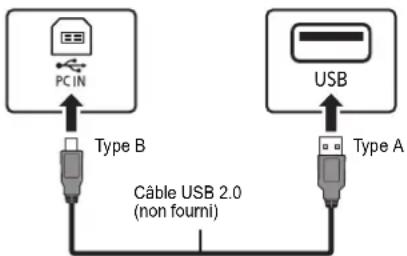
Apparel principal (arrière) Port USB-DAC
3 Branchez le cordon d'allentament secteur à l'apparell principal et mettez en marche ce système.
4 Appuyez plusieurs fois sur [RADIO, EXT-IN] pour selectionner "PC".
5 Utilisez le PC pour la lecture.
Remarque
- Lorsque vous lisez du son haute définition, il est recommendé d'utiliser un cable USB 2.0 Haut Débit.
Effets sonores
Changement de la qualite sonore
1 Appuyez plusieurs fois sur [SOUND] pour SéLECTIONNER un effet sonore.
2 Appuyer sur [4, ] pour selectionner le réglage souhaite.
| Bass | -4 à +4 |
| Treble | |
| Surround | "On Surround" ou "Off Surround" |
| CD (CD-DA) | "On" ou "Off". |
| CD High Res | |
| Re-Master |
Sur l'appareil principal
Tourner [BASS] ou [TREBLE] pour régler le niveau.
Egaliseur preregle (Preset EQ)
Appuyez plusieurs fois sur [PRESET EQ] pour sélectionnner un paramètre.
| Heavy | Apporte plus de dynamique aux sons rock |
| Soft | Pour la musique de fond |
| Clear | Clarifie les hautes fréquences |
| Vocal | Polit les vocales |
| Flat | Annule l'effet sonore |
Remarque
Lorsque "PRESET EQ" est sélectionné, les réglages des graves et des aigus refillient le paramètre Preset EQ.
D.BASS
Cette fonction vous permet de bénéficier d'un effet de basses puissantes.
Appuyer sur [D.BASS] pour scélectionner "On D.Bass" ou "Off D.Bass".
Horloge et minuteries
Réglage de l'horloge
Cette horloge fonctionne avec un cycle horaire de 24 heures.
Utilisation des données de l'horloge provenant d'un dispositif réseau
Voupez transmettre en flux les données de l'horologie du dispositif vers cet apparil en utilisant l'application "Panasonic Music Streaming" (49).
Preparation
- Terminate la configuration reseau. ( 6)
- Installez l'appli " Panasonic Music Streaming" sur Your dispositif.
- Connectez cette dispositif sur le même réseau que ce système.
1 Allumez ce système.
Vérifiez que "T'arait sur l'affcheur.
S'il n'apparait pas,verifiez la configuration du reseau. ( 6)
2 Demarrez l'application "Panasonic Music Streaming". Utilisez toujours la derniere version de l'application.
Les données de l'horloge seront envoyees vers ce système.
Réglage manuel de l'horloge
1 Appuyer sur [CLOCK/TIMER] pour selectionner "Clock".
2 Appuyez sur [A, V] pour regler l'heure puis appuyez sur [OK].
Pour vérifier l'heure
Appuyez sur [CLOCK/TIMER].
Remarque :
- Remettre l'horloge à l'heure régulièrement pour maintainir l'heure juste.
Minuterie de veille
La minuterie de veille eteint I'appareil apres l'heure reglee.
Appuyez sur [SLEEP] de façon repétée pour selectionner le paramètre (en minutes).
"30min" "60min" "90min" "120min" "Off" (Annuler)
Pour afficher la durée restante Appuyez sur [SLEEP].
Remarque :
- La miniterie de veille peut être utilisée conjointement avec la miniterie de lecture.
- La minuteur de veille a tousjahprior. Veiller a ne pas regler des minutesires qui se chevauchert.
Minuterie de lecture
Il est possible de regler la minuterie pour qu'elle démarre à une heures générée pour vous réveiller.
Preparation
Régler l'horloge.
1 Appuyez plusieurs fois sur [CLOCK/TIMER] pour selectionner "Timer Adjust".
2 Appuyez sur [▲,▼] pour régler l'heure du début ("On Time"), puis appuyez sur [OK].
3 Appuyez sur [, ] pour régler l'heure de la fin ("Off Time"), puis appuyez sur [OK].
4 Appuyez sur [A, V] pour selectionner la source musicale*1 puis appuyez sur [OK].
Pour activer le programmeur
1 Préparez la source muscale selectionnee et reglez le volume desire.
2 Appuyer sur [O, PLAY]. "O"s'affiche. Pour annulier, appuyer de nouveau sur [O, PLAY]. L'appareil doit etre eteint pour que la minuterie fonctionne.
Vérifier les réglages
Appuyez plusieurs fois sur [CLOCK/TIMER] pour selectionner "Timer Adjust". (Pendant la voille, appuyez deux fois sur [CLOCK/TIMER].)
Remarque
- La minuterie démarre à un volume faible et augmente progressivement jusqu'au niveau prédictié.
- Si elle est activée, la minuterie entre en fonction chaque jour à l'heure spécifique.
- Si vous éteignez l'appareil et le rallumez tandés qu'une minuterie est en marche, la minuterie ne s'arreste pas à l'heure de fin.
*1: "CD", "USB", "DAB+ (PMX152)", et "FM" peuvent être sélectionnées comme source musique.
- Pour que la source musicale de la minuterie passée par le port de l'iPhone/iPad/iPod et des dispositifs USB, sélectionne "USB".
Mises à jour du firmware
Occasionnellement, Panasonic peutmettreà disposition des mises à jour du firmware de ce système pour qu'elles ajustent ou améliorent les fonctionnalités. Ces mises à jour sont disponibles gratuiteément.
Voupez egalement metre a jour le firmware a partir de la fenetre pop-up vous demandant de le faire qui apparait sur I'ecran de I'appli "Panasonic Music Streaming" ( 9) . Pour avoir des detalls sur I'appli, visitez le site suivant. http://panasonic.jp/support/global/cs.audio/app/ (Ce site est uniquement en english.)

Le téléchargement prend environ 10 minutes.
NE DEBRANCHES PASTe cordon d'alimentation secteur si un des
messages suyants s'affiche.
"Updating"ou"Upd□%
(“□” représenté un chiffre.)
- Pendant le traitement de la mise à jour, aucune autre opération ne peut être effectué.
Preparation
- Allumez ce système.
- Connectez ce système au réseau domestique. (→ 6) - Assurez-vous que le réseau est connecté à internet.
1 Appuyez plusieurs fois sur [RADIO, EXT-IN] pour selectionner "NETWORK".
2 Appuyez plusieurs fois sur [SETUP] pour selectionner "FW Update" puis appuyez sur [OK].
3 Appuyez sur [4, ] pour selectionner "OK? Yes" puis appuyez sur [OK] pour demarrer la mise a jour.
- Sélectionnez "OK? No" pour annuler la mise à jour. Lorsque la mise à jour démarre, "Updating" s'affiche. La progression s'affiche ainsi "Upd % pendant la mise à jour. ( "représente un chiffre.)
4 Une fois la mise à jour terminée, "Success" s'affiche. Debranchez le cordon d'alimentation secteur et rebranche-ze après 1 minute.
Remarge :
S'il n'y a aucune mise à jour, "No Need" s'affiche
- Le téléchargement pourrait prendre plus de temps ou ne pas s'effectuer correctement selon l'état de la connexion.
Verification de la version du firmware
Appuyez plusieurs fois sur [SETUP] pour选股ionner "FW Version" puis appuyez sur [OK]. La version du firmware installé s'affiche.
- Appuyez sur [OK] pour quitter.
Divers
Fonction d'arrêt automatique
Avec le réglage d'usine par défaut, cet apparéil passera automatiquement en mode veille si aucun son n'est diffusé et si aucune opération n'est effectué pendant 20 minutes.
Pour annuler cette fonction
1 Appuyez plusieurs fois sur [SETUP] pour selectionner "Auto Off".
2 Appuyez sur [4, ] pour selectionner "Off" puis appuyez sur [OK].
Remarque :
Pour activier la fonction, selectionnez "On" à l'etape 2.
- Ce paramètre ne peut pas être sélectionné si la radio est la source ou lorsque "Net Standby" est "On".
- Si "Net Standby" est sur "On", cette fonction sera également sur "On". Pour change le paramètre, paramétriez "Net Standby" sur "Off". (→ 18)
- Lorsque vous connectez un dispositif Bluetooth®, la fonction ne marche pas.
Veille réseau
Ce système peut semettre automatiquement en marche à partir du mode veille lorsqu'il est selectionné pour servir d'enceinte de sortie au dispositif du réseau.
Vous pouvez activer la veille reseau en effectuant les etapes suivantes :
1 Appuyez plusieurs fois sur [SETUP] pour selectionner "Net Standby" puis appuyez sur [OK].
2 Appuyez sur [4, ] pour selectionner "On" puis appuyez sur [OK].
Lorsque "Net Standby" est "On"
-
Le réseau (filaire/Wi-Fi) sera actif même en mode veille.
-
La consommation d'énergie en mode veille augmentera.
Pour désactivez la veille reseau
Selectionnez "Off" à l'étépe 2.
Lorsque le système est allumé à l'aide de cette fonctionnalité, le début de la musique pourrait ne pas etre lu.
- Selon l'application, les conditions pour activer cette fonction peuvent être différentes.
- Le système peut ne pas semettre en marche même s'il est selectionné comme sortie pour les enceintes. Dans ce cas, démarrez la lecture.
Paramètres du réseau local (LAN) sans fil
La fonction réseau local (LAN) sans fil peut être activée ou désactiveré.
1 Appuyez plusieurs fois sur [RADIO, EXT-IN] pour selectionner "NETWORK".
2 Appuyez plusieurs fols sur [SETUP] pour selectionner "Wireless LAN" puis appuyez sur [OK].
3 Appuyez sur [4, ] pour sélectionner "On" ou "Off" puis appuyez sur [OK].
- Le réglage d'usine par défaut est "On".
Force du signal Wi-Fi
Pour vérifier la force du signal Wi-Fi à l'endetroit où ce système est situé.
Preparation
Connectez ce système à un réseau sans fil. (⇒ 6)
1 Appuyez plusieurs fols sur [RADIO, EXT-IN] pour selectionner "NETWORK".
2 Appuyez plusieurs fois sur [SETUP] pour selectionner "Signal Level" puls appuyez sur [OK].
"Level ☐" apparait sur l'afficheur.
(“□” remplace un numero.)
-
Appuyez sur [OK] pour sortir de ce mode d'affichage.
-
Nous vous consignons d'avoir un signal de force "3".
- Changez la position ou l'angle de votre routeur sans fil ou de ce système si "2" ou "1" est affché et voyagez si la connexion s'améliore.
- Si "Level 0" s'affiche, ce systeme ne peut pas étabir de lien avec le routrier sans fil. (≈ 20)
Nom du réseau sans fil (SSID)
Affiche le nom du réseau sans fil connecté (SSID).
1 Appuyez plusieurs fois sur [RADIO, EXT-IN] pour selectionner "NETWORK".
2 Appuyez plusieurs fois sur [SETUP] pour selectionner "Net Info" puis appuyez sur [OK].
3 Appuyez plusieurs fois sur [4, ] pour sélectionner "SSID" puis appuyez sur [OK]. ·Appuyez sur [OK] pour quitter.
- Si "No Connect" s'affiche, ce système n'est pas connecté au réseau sans fil.
- Les caractères qui ne peuvent pas s'afficher seront réplacés par 45 × 7 .
Adresse IP/MAC
Pour vérifier l'adresse IP ou l'adresse MAC Wi-Fi de ce système.
1 Appuyez plusieurs fois sur [RADIO, EXT-IN] pour sélectionner "NETWORK".
2 Appuyez plusieurs fols sur [SETUP] pour selectionner "Net Info" puis appuyez sur [OK].
3 Appuyez plusieurs fois sur [▲, ] pour sélectionner "IP Addr." ou "MAC Addr." puis appuyez sur [OK].
L'adresse IP ou l'adresse MAC s'affiche de façon partielle.
4 Appuyez sur [▲, ▲] sur la télécommande pour afficher le reste de l'adresse IP ou de l'adresse MAC.
- Appuyez sur [OK] pour quitter.
Le"affiche en haut ou en bas a gauche de I'afficheur indique respectivement la premiere et la derniere unite.
Réinitialisation réseau
Pour réinitialiser les paramètres réseau.
1 Appuyez plusieurs fois sur [RADIO, EXT-IN] pour selectionner "NETWORK".
2 Appuyez plusieurs fols sur [SETUP] pour selectionner "Net Reset" puis appuyez sur [OK].
3 Appuyez sur [▲, ▲] pour sélectionner "OK? Yes" puis appuyez sur [OK].
- Attendez que "Network Initializing" arrêté de défilier.
WAC Mode' apparaitra sur I'afficheur.
-La Methode 1" de la methode de configuration
reseau est disponible. (6) -
Pour quitter "WAC Mode", appuyez sur [■].
-
Cette fonction n'effecte pas le paramètre "Wireless LAN".
Guide de dépannage
Avant de faire une demande de réparation, vérifier les points suivants. En cas de doutes sur certains points particuliers ou si les solutions indiquées ne résolvent pas le problème, demander les instructions au revendeur.
Avez-vous installé laforthème version du firmware ? Panasonic améliorer de façon constante le firmware du système afin de s'assurer que ses clients bénéficient des toutes dernières technologies. ( 17)
Pour avoir plus d'aide, d'assistance et de consels sur\ vous produit veuillez visiter le site :\ http://panasonic.jp/support/global/cs.audio/\ (Ce site est uniquement en angeais.)
Problèmes courants
Impossible d'allumer l'appareil.
- Àprouv avoir branché le cordon d'alimentation secteur, patientez environ 10 secondes avant d'allumer l'appareil.
Aucune opération ne peut être faite avec la télécommande.
- Verifier que la pile est bien installée.
Le son est dé formé ou il n'y a pas de son.
- Ajuster le volume de l'appareil.
-
Éteindre l'appareil, déterminer et corriger la cause, puis le rallumer. Ceà peut être provoqué par l'utilisation des enceintes à une puissance ou à un volume excessif, et lors de l'utilisation de l'appareil dans un environnement chaud.
-
Vérifie que les cables d'enceinte sont correctement branchés. (→ 4)
Un son de "bourdonnement" peut être émis au cours de la lecture.
- Un cordon d'alimentation secteur CA ou une lampe fluorescente se trouve a proximite des cables. Eloiigner les autres apparèels et cables des cordons de cet apparéil.
L'appareil ne fonctionne pas.
- Un des dispositifs de sécurité de l'appareil est entre en service.
1 Appuyez [d/I] sur l'appareil pour lemettre en veille. Si I'apparile ne s'eteint pas, debranchez le cordon
d'alimentation secteur de la prise électrique, rebranche-les après environ 30 secondes, puis attendez environ 10 secondes
2 Appuyez [O/I] sur l'apparéil pour l'allumier. Si l'apparéil ne marche jusqués, consultée le revendeur.
Des parasites sont audibles.
- Durant le mode "AUX", si un dispositif est raccordé en même temps à la prise AUX IN et au port USB, des parasites peuvent être générés en fonction du dispositif. Dans ce cas, débranchez le cable USB du port USB.
Disque
"Affchage is est incorrect. La lecture ne démarre pas
- Le disque n'a pas ete correctement insere. Le placer correctement.
Le disque est sale. Nettover le disque.
-
Remplacer le disque s'il est rayé, déformé ou non standard.
-
Il y a de la condensation. Laisser l'apparil secher pendant 1 à 2 heures.
Radio
La réception est mauvaise ou un battement est entendu.
- Gardez l'antenne éloignée des ordinateurs, des télévisateurs, des autres cables et cordons.
Utilisez une antennene exterieure.
- Éteignez le télévisuer ou éloignez-le du système.
Si le bruit est excessif durant la reception FM.
- Modifie le son pour qu'il soit produit en mono.
1 Appuyez plusieurs fois sur [RADIO MENU] pour sélectionner "FM Mode".
Appuyez sur [▲, ] pour sélectionner "Mono" fais appuyez sur [OK].
Le son est a present en mono.
- Pour annulier, sélectionné "Stereo" ou changez la fréquence. Dans des circonstances normales, sélectionné "Stereo".
iPhone/iPad/iPod
Chargement ou fonctionnement impossible.
- Contrôlez que l'iPhone/iPad/iPod est connecté correctement.
- Reconnectez l'iPhone/iPad/iPod ou essayez de redemarrer l'iPhone/iPad/iPod.
- Durant le mode veille, le chargement ne s'effectuera pas par le cable de connexion USB.
Allumez cet approeil et assurez-vous que le chargement a demarré avant demettre cet approeil en mode veille. - La batterie de l'iPhone/iPad/iPod est épisée. Chargeze l'iPhone/iPad/iPod et faits-le de nouveau fonctionner. - Pour utiliser le port, allumez cet appareil. N'éteignez pas cet apparéil avant que l'iPhone/iPad/iPod soit opérationnel.
USB
Le périhérique USB ou son contente ne peut pas etre lu. Le format du périhérique USB ou son contente est/ n' pas compatible avec l'appareil.
Le périhérique USB fonctionne lentement.
- Les fichiers volumieux ou les périhériques USB de grande capacité sont plus longs à dire.
Le temps écoué affché est différent du temps de lecture réel.
- Transférer les données vers un autre périhérique USB ou sauvegarder les données et reformater le périhérique USB.
Bluetooth®
L'appairage ne peut pas etre effectue. Vérifiez I'etat du dispositif Bluetooth
Le dispositif ne peut pas etre connecte.
L'apportioné du dispositif a échéou ou l'enregistrement a été remplaçé. Essayez d'apposer de nouveau le dispositif.
- Ce système pourrait être connecté à un dispositif différent. Déconnectez l'autre dispositif et essayez d'ajpairoir de nouveau le dispositif.
- Si "Mode 2" est sélectionné dans "Link Mode", sélectionné "Mode 1". (→ 11)
- Si le problème persiste, éteigne et rallumez l'appareil puis essayez encore.
Le dispositif est connecté mais le son n'est pas perçu à travers ce système.
- Pour certains dispositifs Bluetooth® incorporeés, vous devez définir manuelle la sortie du son sur "SC-PMX152" ou "SC-PMX150". Lisez le mode d'emploi du dispositif pour avoir des détails.
Le son est coupé.
- Le dispositif se tou-delà des 10 m de portée de communication. Rapproche le dispositif Bluetooth de ce système.
- Retirée tous les obstacles se trouvant entre ce système et le dispositif.
- D'autres disposifits utilisant la bande de fréquence 2,4 GHz (routeur sans fil, fou à micro-ondes, téléphones sans fil, etc.) créé des interférences. Rapproche le dispositif Bluetooth de ce système et éloignez-le des autres disposifits.
- Sélectionneze "Mode 1" pour stabiliser la communication. (→ 11)
PC
L'ordinateur ne reconnait pas ce système.
- Verifiez l'environnement d'exploitation. (⇒ 16)
- Redemarrez l'ordinateur, éteignez et mettez en marche ce système, puis rebranchez le cable USB.
Utilisez un autre port USB de I'ordinateur. - Installee the pilole dédié si vous utilisez un ordinateur avec Windows.
Impossible detrouverdesfichiersmusicauxstockes surl'ordinatateur.
Lorsque you ecoutez des fichiers musicaux sur un réseau,aux qui ne sont pas enregistrres sur leur serveur réseau ne sont pas affiches.Pour plus de detalls, consultez le mode d'emploi de votre serveur. ( 22)
Réseau
Impossible de se connecter au réseau.
- Verifiez les paramètres et la connexion réseau. (⇒ 6)
- Si le réseau est paramétré pour être invisible, rendez le réseau visible pendant que vous le configurez pour cet apparéel ou effectue une connexion réseau filaire. (→ 8)
- La sécurité Wi-Fi de ce système prend en charge seulement WPA2™. Voite routeur sans fil doit être compatible WPA2™. Pour avoir plus de détails sur la sécurité prise en charge par toute routeur et la manière de changer les paramétres, veuillez consulter le mode d'emploi ou contactez votre fournisseur internet.
Assurez-vous que la fonction multicast du routeur sans fil est active. - En fonction des routeurs, la touche WPS peut ne pas fonctionner. Essayez d'autres méthodes. (→ 6)
- Verifie les paramétres "Wireless LAN". (⇒ 18)
Il est impossible de sélectionner ce système comme enceintes de sortie.
Assurez-vous que les dispositifs sont connectés au même réseau que ce système.
- Reconnectez les dispositifs au réseau.
- Éteignez le routeur sans fil puis remettez-le en marche.
- Éteignez ce système et remettez-le en marche, puis selectionné de nouveau ce système comme enceintes de sortie.
La lecture ne démarre pas.
Le son est coupé
- Regléz l'orientation de l'antenna LAN sans fil à l'arrêt de l'appareil principal.
- Essayez d'éloigner encore plus les enceintes de l'appareil principal.
-
Si vous utilise la bande 2,4 GHz du routre sans fil, simultanément avec d'autres disposifits 2,4 GHz, tels que les four s micro-onde, les téléphones sans fil, etc. cela peut causeer des coupures de connexion. Augmentez la distance entre cet apparéel et ces disposifits.
-
Si vous routeurs sans fil supporte 5 GHz bandes, essayez d'utiliser les 5 GHz bandes. Si vous désirez changer pour la bande 5 GHz, effectuez de nouveau la configuration réseau à l'aide d'un navigateur internet (→ 7). À l'été 8, assurez-vous de sélectionner le nom de votre réseau (SSID) pour la bande 5 GHz.
-
Ne placez pas ce système à l'intérieur d'une armoire métallique, car cela pourrait bloquer le signal Wi-Fi.
- Placeze ce système pres du routre sans fil.
- Si plusieurs/dispositifs sans fil sont utilisés simultanément sur le même réseau sans fil que ce système, essayez de'éteindre les autres dispositifs ou de réduire leur utilisation du réseau sans fil.
- Si la lecture s'arrête, vérifie l'état de la lecture sur le périphérique.
- Reconnectez les dispositifs au réseau.
- Eteignez le routeur sans fil puis remettez-le en marche.
- Avec certaines versions iOS et iTunes, il pourrait être impossible de redémarrer la lecture AirPlay si le sélecteur est changé (ex. "CD") ou si ce système est éteint, durant la lecture AirPlay. Dans ce cas, sélectionnez un dispositif different à partir de l'icone AirPlay de Music App ou iTunes puis réselectionnez ce système comme sortie des enceintes. ( 10)
- Essayez un raccordement au réseau local filaire. (⇒ 8)
L'appareil principal affiche
“
- Le cordon d'alimentation secteur vient d'être branche pour la première fois ou il y a eu une panne d'électricité récemment. Régler l'horloge.
"Adjust Clock"
L'horlogen'est pas a l'heure. Regler l'horlogen consquence.
"Adjust Timer
- La miniterie de lecture n'est pas régée. Régler la miniterie de lecture en conséquence.
"Auto Off"
- L'appareil n'a pas ete utilisede pendant environ 20 minutes et se coupera dans une minute. Appuyez sur n'importe que la touche pour annulerILA.
"Cannot Stream"
Le ficher DSD 5,6 MHz peut être lu sur ce système mais ne peut pas être diffusé en flux vers d'autres enceintes du même groupe
L'appareil vérifie l'iPhone/iPad/iPod ou le dispositif USB connecté.
- Si cet affichage reste apparent, assurez-vous que la batterie de l'iPhone/iPad/iPod n'est pas épuisée et que l'iPhone/iPad/iPod est allumé et correctement connecté.
"Error"
- Une opération incorrecte a été faite. Lire les instructions et essayer de nouveau.
"F□□”/“F□□□”(□”représente un chiffre.)
- Il y a un problème avec cet apparéil.
Débranche le cordon d'alimentation secteur de la prise électrique, rebranche-le après environ 30 secondes, attendé environ 10 secondes, puis remettez en marche l'appareil. Si le problème persisté, débranche le cordon d'alimentation secteur et consultez votre revendeur.
"Fall"
- La mise à jour ou la configuration a échéoué. Àprouv avoir einti l'appareil, débranche le cordon d'alimentation secteur de la prise électrique, rebranche-le après environ 30 secondes,attendez environ 10 secondes, puis remettez en marche l'appareil et reessayez de faire la mise à jour.
- Le téléchargement du firmware a échoué. Appuyez n'simporter une touche pour quitter. Veuille réessayer plus tard.
- Le serveur est introuvable. Appuyez sur n'importe qu'elle touche pour quitter. Assurez-vous que le réseau sans fil est connecté à internet.
"Invalid To Preset"
- Vous ne pouvez pas préfigler durant la lecture Spotify.
"Level 0"
- Il n'y a pas de liaison entre ce système et le routeur sans fil. Essayez les actions suivantes:
-Verifiez que le routeur sans fil est en marche.
- Eteignez et rallumez ce système.
- Réinitialisez les paramètres du réseau sans fil. (⇒ 6)
Si le problème persiste, consultez votre revendeur.
"Linking"
-
Ce système essaire de se connecter au dernier dispositif Bluetooth à avoir été connecté lorsque "BLUETOOTH" est sélectionné.
-
Ce système communique avec le routeur sans fil pour achieveer la configuration réseau. En fonction du routeur sans fil ce processus peut prendre quelques minutes. Essayez de rapprocher ce système du routeur sans fil.
Le système exécute un traitement interne.
- Patientez environ 3 minutes.
- Ne débranche pas le cordon d'alimentation secteur.
Cela pourrait cause un dysfonctionnement.
"No Connect"
- Ce système ne peut pas se connecter au réseau.
Contrôlez la connexion réseau. (→ 6)
"No Device"
-
L'iPhone/iPad/iPod ou le dispositif USB n'est pas branché.
Examinez le raccordement. -
La batterie de l'iPhone/iPad/iPod est epuisée. Chargez l'iPhone/iPad/iPod et allumez-le avant de le connecter.
"No Disc"
- Vou n'avez pas mis de disque ou celui que vous avez mis ne peut pas etre lu par le systeme.
"No Play"
-
Examinez le contentu. Vous pouvez uniquement dire le format pris en charge. (⇒ 22)
-
Les fichiers du dispositif USB peuvent etre corrompus.
Formatez le dispositif USB et essayez de nouveau.
L'appareil peut avoir un problème. Éteignez et rallumez-le.
"No Preset"
Le canal prerégèle seLECTIONné n'as pété prédéfi.
Prérglez des canaux. ( 10)
"No Signal" (PMX152)
- Cette station ne peut pas être réceptionné. Contrôlez votre ANTENNE.
-
Vous avez connecte un iPhone/iPad/iPod qui ne peut pas etre lu.
-
Si i'Phone/iPad/iPod est compatible, allumez-le avant de le connecter a cet appleil.
-
Vous avez raccorde un periphérique USB qui n'est pas pris en charge.
"PC Unlocked"
- "PC" est sélectionné, mais aucun PC n'est connecté.
"PGM Full"
- Il y a plus de 24 pistes programmées.
"Playererror"
- Voués en train de dire un fichier qui n'est pas pris en charge. Le système sautera cette piste et jouera la suivante.
"Please Wait"
- Si la commutation audio requiert davantage de temps (par ex., lors du démarriage/arret remastrérisation ou du dégroupue et groupage avec d'autres enceintes).
"Reading'
- L'appareil controle des informations du CD. Àprou la disparition de cet affichage, démarrez l'opération.
Lors du démarriage du visionnage des fichiers DSD, la lecture du fichier peut prendre du temps. Attendez la fin de la lecture.
"Remote " (" " représenté un chiffre.)
- La télécommande et cet appeareil utiliser des codes différents. Changez le code de la télécommande.
- Lorsque "Remote 1" s'affiche, appuyez sur [OK] et [1] pendant au moins 4 secondes.
Lorsque "Remote 2" s'affiche, appuyez sur [OK] et [2] pendant au moins 4 secondes.
- Les stations ne peuvent pas etre receptionnées. Contrlez Youre antenne et essayez la syntonisation manuelle DAB/DAB+.
- L'iPhone/iPad/iPod ou le dispositif USB consomme trop de courant. Retirez l'iPhone/iPad/iPod ou le dispositif USB puis eteignez ce système et rallumez-le. "VBR"
Le systeme n'affiche pas la durée de lecture restante des pistes à taux d'échantillonnage variable (VBR).
"WAC Mode"
-
La "Méthode 1" de la méthode de configuration réseau est disponible. (→ 6)
-
Pour quitter "WAC Mode", appuyez sur [■].
"Walt"
-
Ceci s'affiche, par exemple, lorsque cet apparéil s'éteint.
-
Ceci clignote lorsque le système essaire d'entren en mode de configuration reseau.
"Vignote
- Ceci peut arriver, par exemple, lorsque la connexion réseau est interrompue.
Réinitialisation de la mémoire (initialisation)
Dans les situations suivantes, réinitialiser la mémoire :
La pression sur les touches est sans effet.
- Vous désirez effacer et réinitialiser le contenu de la mémoire.
1 Debrancher le cordon d'alimentation secteur. Attendez 30 secondes avant de poursuivre avec l'etape 2.
2 Pendant que la touche [O/I] de l'appareil principal est maintainue enoncée longuement, rebrancher le cordon d'allimentation secteur. Appuyez sur la touche [O/I] jusqu'à ce que "____" apparaisse sur l'afficheur.
3 Relacher [I]. Les réglages sont revenus sur leurs paramètres d'usage par défaut. Les éléments en mémoire doivent être à nouveau définis.
- Pour réinitialiser les paramètres du réseau, effectuez la réinitialisation du réseau. (⇒ 18)
Code de la télécommande
Lorsque d'autres apparreils Panasonic repondent à la télécommande de cet apparéil, changer le code de télécommande de cet apparéil.
Pour définiir le code pour "Remote 2"
1 Appuyez sur SELECTOR, -NET PRESET sur l'appareil principal pour selectionner "CD".
2 Appuyez sur la touche [■] de l'appareil principal et sur la touche [2] de la télécommande jusqu'à ce que "Remote 2" apparaisse.
3 Appuyer et maintainir les touches [OK] et [2] enforcées pendant au moins 4 secondes.
- Le réglage d'usine par défaut est "Remote 1".
- Pour remettre la mode sur "Remote 1", repêze les étapes ci-dessus mais remplacez la pression sur la touche [2] de la télécommande par une pression sur [1].
Specifications
Données générales
Alimentation CA 220 V à 240 V, 50 Hz
Consummation 45 W
Dimensions (appellal principal) (L x H x P) 211 mm x 114 mm x 267 mm
Poids (apparell principal) Environ 3 kg Plage de temperture de fonctionnement 0^ + 40^
Plage d'humidité de fonctionnement 35% à 80% RH (sans condensation)
Consommation d'energle en mode veille (Lorsque "BLUETOOTH Standby" est "Off")*2 0.4 W (environ) (Lorsque "BLUETOOTH Standby" est "On")*2 0.5 W (environ) (En voille reseau)*1 2 W (environ)
Section amplificateur
Puisance de sortie RMS
Canal avant (les deux canaux entraines)
60 W par canal (3Ω), 1 kHz, Distortion Harmonique
Totale 10% Puisance RMS totale 120 W
Section FM PréRéglage de la mémoire (mémorisation) 30 stations
Plage de fréquence 87,50 MHz à 108,00 MHz (pas de 50 kHz)
Bornes d'antenne 75 Ω (pasymétriques)
Section DAB (PMX152)
Mémoires DAB 20 canaux
Bande de fréquence (longueur d'ondes)
Bande III 5A à 13F
Sensibilité *BER 4x10⁻⁴
Minimum requis -98 dBm
Prise de l'antenna externe DAB Connecteur-F (75Ω)
Section disque
Disques pris en charge (8 cm ou 12 cm) CD, CD-R/RW (CD-DA, MP3*3)
Capteur Longueur d'onde 790 nm (CD)
Section bornes
Port USB Type de prise : USB-A Alimentation du port USB SORTIE C.C. 5 V 2,1 A Norme USB USB 2.0 Haut debit Format de fichiers pris en charge MP3* ( 三 _ · mp3), AIFF (,aiff), FLAC (,flac), WAV (,wav), AAC (,m4a), DSD (,diff, ,dsf)
Format audio supporte
MP3*/AAC
Fréquence d'échantillonnage 32/44,1/48 kHz
Taille du mot sonore 16 bits
Nombre de canaux 2 c.
AIFF/FLAC/WAV
Fréquence d'échantillonnage
32/44,1/48/88,2/96/176.4/192 kHz
Taille du mot sonore 16 bits/24 bits
Nombre de canaux 2 c.
DSD 2.8 MHz, 5.6 MHz
Système de fichier du pérophérique USB
FAT12, FAT16, FAT32
PC IN (EXT-IN)46 Type de prise : USB-B Norme USB : USB 2.0 Haut débit Specification de classe audio USB USB Audio Class 2.0, Mode asynchrone
Format audio supporté LPCM Frequence d'échantillonnage 32/44,1/48/88,2/96/176,4/192 kHz Taillde du mot sonore 16 bits/24 bits Nombre de canaux 2c. DSD 2,8MHz,5,6 MHz Interface Ethernet LAN (10Base-T/100Base-TX) Casque Stéreó,jack 3,5 mm AUX IN (EXT-IN) Fiche jack
Section enceintes
Enceinte(s)
Woofer (Haut-parleur des graves) À cône de 14 cm x 1
Tweeter (Haut-parleur des aiguis) À dôme 1,9 cm x 1
Super haut-parleur d'iguis (tweeter)
1,2 cm type piézoélectrique x 1
Impédance 3 Ω
Dimensions (L x H x P) 161 mm x 238 mm x 264 mm
Poids Environ 3 kg
Section Bluetooth®
Version Bluetooth Ver.2.1+EDR
Classe Classe 2
Profils pris en charge A2DP, AVRCP
Bande de fréquence 2,4 GHz bande FH-SS
Distance de commande 10 m en Ligne de mire
Codec pris en charge AAC, SBC
Fréquence d'échantillonnage 32/44,1/48 kHz
Taille du mot sonore 16 bits
Nombre de canaux 2 c.
FLAC*5/ALAC/WAV
Fréquence d'échantillonnage
32/44,1/48/88,2/96/176,4/192 kHz
Taille du mot sonore 16 bits/24 bits
Nombre de canaux 2 c.
Remarque :
- Spécifications sujettes à modifications sans préavis. Les poids et les dimensions sont approximatifs.
- La distortion harmonique totale est mesure au moyen d'un analyseur de spectre numérique.
1: Aucun dispositif n'est raccordé au port USB avant le passage en mode veille.
2: La veille reseau est inactive
3: MPEG-1 Layer 3, MPEG-2 Layer 3
4: Prend uniquement en charge le profil AAC-LC.
*5: Les fichiers FLAC non compressés pourraient ne pas marcher correctement.
Prend en charge des tailles de bloc de 1152 à 4096.
*6: Port USB-DAC
FLAC Decoder
Copyright (C) 2000,2001,2002,2003,2004,2005,2006,2007, 2008,2009 Josh Coalson


- Table des matieres
- Précautions de sécurité
- AVERTISSEMENT!
- Appareil
- ATTENTION!
- Pile
- €0700
- Accessoires fournis
- Emplacement des enceintes
- N'utiliser que les enceintes fournies.
- Remarque :
- ATTENTION
- Pour effectuer les raccordements
- Branchez I'antenne.
- a fond recrou.
- Raccorder les enceintes.
- Raccorder le cordon d'alimentation secteur.
- Economie d'energier
- Pour raccorder un autre équipement
- Configuration réseau
- Connexion LAN sans fil
- Méthode 1:
- Utilisation du WAC (Wireless Accessory Configuration pour "Configuration des accessoires sans fil")
- Méthode 2:
- Utilisation de l'appli "Panasonic Music Streaming"
- Demarrez l'appli et suivez les instructions à I'ecran.
- Méthode 3:
- Utilisation d'un navigateur internet
- Allumez ce système.
- Appuyez plusieurs fois [RADIO, EXT-IN] sur la télécommande pour selectionner "NETWORK".
- Pour entrer le mode "Setting"
- Allez dans les paramètres Wi-Fi de votre dispositif compatible.
- Sélectionnez "PMX152□□□□_AJ" ou "PMX150□□□□□_AJ" pour vous connecter à ce système.
- Tapez un nom de dispositif puis selectionnez "Next".
- Sélectionnez vos options de sécurité pour ce système.
- Pour définiir le mot de passer AirPlay
- Pour ne pas définir ce paramètre
- Sélectionnez votre nom de réseau (SSID) et tapes le mot de passer.
- Sélectionnez "Connect" pour appliquer la configuration.
- Assurez-vous de reconnectcer votre dispositif
- compatible à votre réseau domestique sans fil.
- Méthode 4 : Utilisation du WPS (Wi-Fi Protected Setup™)
- Utilisation du code PIN WPS
- Raccordement du réseau local filaire
- Méthode 5: Utilisation d'un cable réseau
- Pour définiR les paramétres liés au réseau
- Diffusion en flux de la musique sur le réseau
- Diffusion en flux de la musique sur les dispositifs du réseau
- Preparation
- Diffusion en flux de la musique en ligne
- Utilisation Spotify
- Après l'étépe 2
- Utilisation des services de musique en ligne autres que Spotify
- Transmission en flux de la musique sur ce système
- Depuis "Speaker", selectionnez l'enceinte vers laquelle diffuser le son de ce système.
- Sélectionnez la source musicale que vous désírez dans la liste.
- Sélectionnéce système.
- Mémorisation des stations sous les touches (NET PRESET) [1] à [6] (Uniquement lorsque la lecture utilise l'appli pour la radio Internet)
- Demarrez l'appli "AllPlay Radio", et besoinz une station a ecouter.
- Appuyez sur l'une des touches [1] à [6] jusqu'à ce que “NET P” apparaisse sur l'afficheur.
- Écoute d'une station méorisée
- Utilisation AirPlay
- Dispositif iOS: Démarrez l'application "Music" (ou iPod).
- Sélectionnez "Panasonic PMX152 00000" ou "Panasonic PMX150 00000" à partir de l'icone AirPlay
- Demarrez la lecture.
- \*1: \* "symbolise un caractere unique pour chaque parametre.
- A propos des Bluetooth
- Fréquence de la bande utilisée
- Certification de cet apparéil
- Supp cion d
- Portee d'utilisation
- Interférences provenant d'autres dispositifs
- Usages prévus
- Opérations Bluetooth®
- Connexion via le menu Bluetooth
- Appalrage de dispositifs Bluetooth*
- Connexion à un dispositif Bluetooth® apparaie
- Mode de transmission Bluetooth
- Niveau d'entrée Bluetooth®
- Déconnexion d'un périphérique Bluetooth®
- Bluetooth®veille
- Remarque
- Informations sur le support
- Compatible iPhone/iPad/iPod
- Compatible avec les dispositifs USB
- Compatible CD
- Mise en place du support
- CD
- Periphérique iPhone/iPad/iPod ou USB
- Appuyez plusieurs fois sur [CD/USB] pour的选择器 'USB'.
- Chargement d'un iPhone/iPad/iPod
- Commandes de lecture du support
- Commandes de base
- Visualisation des informations disponibles
- CD|USB|Bluetooth|AirPlay
- Menu lecture CD USB AirPlay Network
- Lecture du programme CD USB
- Remarque:
- Radio FM
- Prérglage automatique
- Recherche manuelle des stations et prêrglage
- Selection d'une station preréglée
- Diffusion RDS
- PMX152 DAB/DAB+
- Preparatifs
- Balayage automatique DAB/DAB+
- Syntonisation manuelle DAB/DAB+
- Prérglage de la mémoire
- Selection d'une station prérgée
- Parametes DAB/DAB+
- Qualité du signal DAB/DAB+
- Pour utiliser l'entrée auxiliaire
- Utilisation de l'entrée PC
- Avant de raccorder un ordinateur
- Écoute du son provenant d'un PC
- Effets sonores
- Changement de la qualite sonore
- Egaliseur preregle (Preset EQ)
- D.BASS
- Horloge et minuteries
- Réglage de l'horloge
- Réglage manuel de l'horloge
- Minuterie de veille
- Minuterie de lecture
- Pour activer le programmeur
- Vérifier les réglages
- Mises à jour du firmware
- Remarge :
- Verification de la version du firmware
- Divers
- Fonction d'arrêt automatique
- Pour annuler cette fonction
- Veille réseau
- Paramètres du réseau local (LAN) sans fil
- Force du signal Wi-Fi
- Nom du réseau sans fil (SSID)
- Adresse IP/MAC
- Réinitialisation réseau
- Guide de dépannage
- Problèmes courants
- Impossible d'allumer l'appareil.
- L'appareil ne fonctionne pas.
- Des parasites sont audibles.
- Disque
- Radio
- Si le bruit est excessif durant la reception FM.
- iPhone/iPad/iPod
- USB
- Bluetooth®
- PC
- L'ordinateur ne reconnait pas ce système.
- Impossible detrouverdesfichiersmusicauxstockes surl'ordinatateur.
- Réseau
- Impossible de se connecter au réseau.
- Il est impossible de sélectionner ce système comme enceintes de sortie.
- La lecture ne démarre pas.
- L'appareil principal affiche
- "Adjust Clock"
- "Auto Off"
- "Cannot Stream"
- "Error"
- "F□□”/“F□□□”(□”représente un chiffre.)
- "Invalid To Preset"
- "Linking"
- "No Connect"
- "No Device"
- "No Disc"
- "No Play"
- "No Preset"
- "No Signal" (PMX152)
- "PC Unlocked"
- "PGM Full"
- "Playererror"
- "Please Wait"
- "Reading'
- "WAC Mode"
- "Walt"
- "Vignote
- Réinitialisation de la mémoire (initialisation)
- Code de la télécommande
- Specifications
- Données générales
- Section amplificateur
- Section disque
- Section bornes
- Section enceintes
- Section Bluetooth®
- FLAC Decoder
Marque : PANASONIC
Modèle : SCPMX152
Catégorie : Enceinte