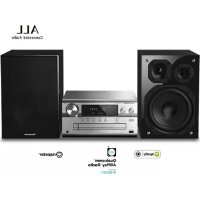
SCPMX152 - Lautsprecher PANASONIC - Kostenlose Bedienungsanleitung
Finden Sie kostenlos die Bedienungsanleitung des Geräts SCPMX152 PANASONIC als PDF.



| Produkttyp | Stereoanlage mit CD-Player |
| Marke | Panasonic |
| Modell | SC-PMX152 |
| Abmessungen (Hauptgerät) | 211 mm x 114 mm x 267 mm |
| Gewicht (Hauptgerät) | Ca. 3 kg |
| Abmessungen (Lautsprecher) | 161 mm x 238 mm x 264 mm |
| Gewicht (Lautsprecher) | Ca. 3 kg |
| Stromversorgung | AC 220-240 V, 50 Hz |
| Stromverbrauch | 45 W |
| Verbrauch im Standby | 0,4 W (Bluetooth-Standby aus) |
| Ausgangsleistung | 60 W pro Kanal (3 Ω), 120 W RMS gesamt |
| Hauptfunktionen | CD-Player, FM/DAB+ Radio, Bluetooth, Wi-Fi, AirPlay, AllPlay, USB, AUX, PC IN (USB-DAC) |
| Unterstützte Audioformate | MP3, AIFF, FLAC, WAV, AAC, DSD |
| Pflege | Hauptgerät mit einem trockenen, weichen Tuch abwischen. Lautsprecher mit einem Mikrofasertuch reinigen. Keinen Alkohol, Verdünner oder Benzin verwenden. |
| Sicherheit | Nicht Regen, Feuchtigkeit oder Spritzern aussetzen. Lüftungsöffnungen nicht blockieren. Nur empfohlenes Zubehör verwenden. |
| Mitgeliefertes Zubehör | Netzkabel, Fernbedienung, Fernbedienungsbatterie, Lautsprecherkabel (x2) |
| Reparierbarkeit | Reparatur nur durch qualifizierten Techniker. Gehäuse nicht öffnen. |
Häufig gestellte Fragen - SCPMX152 PANASONIC
Benutzerfragen zu SCPMX152 PANASONIC
0 Frage zu diesem Gerät. Beantworten Sie die, die Sie kennen, oder stellen Sie Ihre eigene.
Eine neue Frage zu diesem Gerät stellen
Laden Sie die Anleitung für Ihr Lautsprecher kostenlos im PDF-Format! Finden Sie Ihr Handbuch SCPMX152 - PANASONIC und nehmen Sie Ihr elektronisches Gerät wieder in die Hand. Auf dieser Seite sind alle Dokumente veröffentlicht, die für die Verwendung Ihres Geräts notwendig sind. SCPMX152 von der Marke PANASONIC.
BEDIENUNGSANLEITUNG SCPMX152 PANASONIC
Wir danken Ihnen für den Kauf these Products.
Bitte lessen Sie diese Anleitung vor der Inbetriebnahme these Products aufmerksam durch, und bewahren Sie die ces Handbuch für spätere Bezugnahme griffbereit auf.
Steuern Sie das System per Fernbedierung. Diese Funktionen können auch mit den Tasten des Hauptgeräts ausgeführten, wenn diese die gleichen Bezeichnungen aufweisen. Ihr System kann sich von den Abbildungen unterschieden. Diese Bedienungsanleitung bezieht sich auf das folgende System.
| System | SC-PMX152 SC-PMX150 |
| Hauptgerät | SA-PMX152 SA-PMX150 |
| Lautsprecher | SB-PMX100 SB-PMX100 |
Sofern nicht anders angegeben, beziehens sich die Abbildungs in der Bedierungsanleitung auf das Modell SC-PMX152.
[PMX152] kenzeichnet Funktionen, die nur für das Modell SC-PMX152 getlogen.
[PMX150] kenzeichnet Funktionen, die nur für das Modell SC-PMX150 gehalten.
Inhaltsverzeichnis
Sicherheitsmaßnahmen 2
Mitgeliefertes Zubehor 3
Pflege und Instandhaltung 3
Aufstellung der Laufsprecher 4
Anschlieben 4
LiTe der Bedienelemente 5
Vorbereitung der Fernbedienung 5
Netzwerkeinstellungen 6
Streamen von Music über das Netzwerk 9.
Merklen, aus AirPi 40
verwenden der AirPlay 10
/er Bla#e H
Ober Bluetooth 11
Patrick Mon Photothe 44
Betrieb von Bluetooth 11 Mediar informationen 10
Medleinformationen 12
Einseten von Medien 12
Steuerungen der Medienwiedergabe 13
Stederungen der Medienwiedergabe 13 EM-Radio 14
PMY152 DAR/DAR+ 15
[PMX102] DAB/DAB 16. Verwendung des AUX-Eingangas 16
Verwendendes PC-Eingangs 16
Klangeffekte 16
Uhr und Timer 16
Firmware-Updates 17
2 Sonstige. 17
Fehlersuchanleitung. 19
Technische Daten 22
Sicherheitsmaßnahmen
WARNING!
Gerat
Zur Reduzierung der Gefahr von Brand, elektrischem Schlag und
Beschädigung:
- Setzen Sie diese Geset Gerat weder Regen, noch Feuchtigkeit, Tropfen oder Sprzem aus.
- Blumenvansen und andere mit Flüssigkeiten gefüllte Behalter dürfen
nicht auf these geser Gerat gestellt werden.
-AusschlieBlich das empfohlene Zubehor verwenden.
- Auf kein den Fall die Abdeckung entfern.
- Versuchen Sie nie,这点 Gera!ellt zu repaneren. Reparaturarbeiten sind grundsatzlich dem Kundendienstpersonal zu überlassen.
VORSICHT!
Gerat
-
Zur Reduzierung der Gefahr von Brand, elekrischem Schlag und Beschäftigung:
-
Um ausreichende Beführung zu gewährleisten, dart这部分 Gerät nicht in einem Büchsertrag, Einbauscharn oder einem sonstigen engen Raum installiert oder aufgestellt werden.
- Achten Sie darauf, die Entlüftungsschlize des Gerätes nicht durch Gegenstände aus Papier oder Stoff zu blockieren, z. B. Zeitungen, Tischdecken und Vorhäge.
-
Stellen Sie keine Quellen offener Flammen, z. B. brennende Kerzen,
-
Dieses Gerat ist fur den Betrieb in Gebieten mit gemäßigtem Klima
be
- Der Netzstecker ist das tennende Gerais.
Inkhaltern sind die Geseltes, dess das Netzsteckerefert zum der
Installieren Sie dieges Gerat so, dass der Netzstecker sorot aus der Wandsteckdose gezogen werden kann. - Dieses Gerat kann beim Betrieb Hochfrenzestörungen aufgangen, die von einem in der Näre verwendenten Handy verurtsucht werden. Falls eine solte Störbeinführung festgestellt wird, sollte das Handy in großerer Entfernung von dieser Gewer betriebenen werden.
- Dieses Geral erzeugt Laserstahlung. Durchführung anderer Vorgänge und die Schwellen der laufenden Flammungstätte fällige finne
as der Batterie
Die Batterie niemals zerlegen oder kurzschlieben.
Die Alkali-oder Mangan-Batterie niemals wieder aufladen.
- Niemals eine Batterie mit abgelöster Umhüllung benutzen.
Niemals starker Warmeige oder offen Flammen aussetzen.
Die Batterie(n) nicht uber langere Zeit bei geschlossenen Turen und Fenstern in direktem Sonnenlicht im Auto liegen lessen.
- Wenden die F embededion zum langere Zeit nicht benutzt wird,nehmen
Sie die Batterie hereaus. Bewahren Sie sie an einem kühlen, dunklen Ort auf.
- Explosionsgefahr bei falschem Einlegen der Batterie. Nur mit einem
vom Hersteller empfohlenen Typ ersetzen.
Wenden Sie sich zur Entsorgung der Akkus an die lokali Benorden, oer Ihres Handels und erfaren Sie die rechtige Versorhabungswerte zu
über den Innen Handel und erträgen Si die fichte vorgenußweis zu Entsorgung.
Entsorgung von Altgeräten und Batterien
Nur für die Europäische Union und Länder mit Recyclinasystemen

Dieses Symbol, auf den Produkten, der Verpackung und/oder den Begleitdokumenten, bedeutet, dass gebrauchtete elektrische und elektronische Produkte sowie Batterien nicht in den allgemeinen Hausmüll gegeben werden dürfen.
Bitte führten Sie alte Produkte und verbrauchte Batterien zur Behandlung, Aufarbeitung bzw. zum Recycling gemäß den gesetzlichen Bestimmungen den zuständigen
Sammelpunkten zu
Indem Sie diese Produkte und Batterien ordnungsgemäß entsorgen, ihren Sie dabei, wertvolle Ressourcen zu schützen und eventuelle negative Auswirkungen auf die menschliche Gesundheit und die Umwelt zu vermeiden.
Für mehr Informationen zu Sammlung und Recycling, wenden Sie sichitte an Ihren ortlichen Abfallentsorgungsdienseister. Gemäß Landesvorschriften konnen wegen nicht
ordnungsgemäßer Entsorgung des abfalls Strafgeber verhängt werden.

Hinweis für das Batteriesymbol (Symbol unter):
Dieses Symbol kann in Kombination mit einem chemischen Symbol abgebildet sein. In dieser Fall erfolgt这点 auf Grund der Anforderungen derenigen Richtlinien, die für die betreffende Chemikalie erfassen wurden.
C€0700①
Konformitätserkläufig
"Panasonic Corporation" bestätigt hiermit, dass diese Produkte den grundlegenden Anforderungen und den weiteren zuteffenden Vorzaben der Richtlinie 1999/5/EC entspricht.
Kunden können eine Kopie der Original-Konformitäserklarung zu unseren R&TTE-Produkten von unserem KE-Server herunteriaden: http://www.doc.panasonic.de
Kontakadrese des zugelassen Vertragsbros. Panasonic Marketing Europe GmbH,
Panasonic Testing Centre, Winsberging 15, 22525 Hamburg, Deutschland
Desses Produkt entsch开了 Funkstandards der folgenden Länder. GB, DE, AT, BE, DK, FR, IT, ES, NL, FI, GR, PT, PL, HU, CZ, SK, EE, LV, LT, SI, BG, RO, MT, CY, IE, LU, HR, NO, CH, IS, LI, TR Die WLAN-Funktion des Produktions dart ausscheidlich in geschlossenen Räumen genutzt werden.
Dasies Product ist für die Verbindung zum Access Point 2,4 GHz oder 5 GHz WLAN ausgelegt.
Die MPEG Layer-3 Audio-Codiertechnologie wurde von Fraunhofer IIS und Thomson Izerisiert.
Die Bluetooth-Wortmarke und -Logos sind eingeltragene Markenzeichen von Bluetooth SIG, Inc. und jeder Verwendung dieser Marken durch Panasonic Corporation erfolgt unter Lizanz.
Andere Markenzeichen und Markennamen sind Schutzmarken der jeweiligen Eigentümer.

CERTIFIED

Das Wi-Fi CERTIFIED10 -Logo ist ein Gültzeichen von Wi-Fi Alliance11. Das Wi-Fi Protected Setup12 -Logo ist ein Zertifizierungskennzeichen von Wi-Fi Alliance13
"Wi-Fi" ist ein eingetragenes Warenzeichen von Wi-Fi Alliance.
"Wi-Fi Protected SetupTM, "WPA1TM, und "WPA2TM" sind Markenzeichen von Wi-Fi Alliance.
Qualcomm ist ein Markenzeichen von Qualcomm Incorporated, eingetragen in den Vereinigten Staaten von Amerika und anderen Ländern. AllPlay ist ein Markenzeichen von Qualcomm Connected Experiences, Inc., eingetragen in den Vereinigten Staaten von Amerika und anderen Ländern. Tuneln ist eine Marke von Tuneln Inc., eingetragen in den USA und anderen Ländern. Sie wird mit entsprechender Genehmigung verwendet.
Die Spotify-Software unterliegt Lizenzen von Dritten, die Sie hier finden: www.spotify.com/connect/third-party-licenses
Mac, OS X und AirPort sind Warenzeichen von Apple Inc., eingetergen in den USA und in anderen Ländern.
Windows ist ein Warenzeichen oder registriertes Markenzeichen von Microsoft Corporation in den Vereinigten Staaten und anderen Ländern.
Google Play und Android sind Markenzeichen von Google Inc.
Made for



"Made for iPod", "Made for iPhone" and "Made for iPad" bedeutot, dass ein elektronisches Zuhobhörtoll speziell für den Anschluss an einen iPod, iPhone bzw. ein iPod, entworfen wurde, und vom Entwickler zertifiziert wurde, dass es den Leistungsstandards von Apple entspricht.
Apple ist nicht für die Funktionsfähigkeit这点es Geräts, oder für die Einhaltung von Sicherheits- und Regulierungsstandards, verantwortlich.
Bitte beachten Sie, dass die Verwendung these Zubehörns mit einem iPod, iPhone oder iPad die drahtlose Leistung beinträchtigten kann.
AirPlay, iPad, iPhone, iPod, iPod nano, iPod touch, iPad Air, und Retina sind Warenzeichen von Apple Inc., die in den USA und in anderen Ländern eingetragen sind.
iPad mini and iPad Pro sind Markenzeichen von Apple Inc. App Store ist eine Dienstleistungsmarke von Apple Inc.
Mitgeliefertes Zubehör
Kontrollieren Sieitte das mitgelieferte Zubehor.
1xNetzabel
1xFernbedienung (N2QAYB001135)
1x Batterie fur die Fernbedienung
2xLautsprecherkabel

Pflege und Instandhaltung
Reinigen Sie das Hauptgerät mit einem weichen, trockenen Tuch.
- Wischen Sie die Lautsprecher mit einem trockenen Tuch mit feiner Struktur ab, wie z.B. mit einem Mikrofaser-Reinigungstuch.
- Verwendten Sie zum Reinigen dieser Anlage auf keineh den Fall Alkohol, Farbverdunner oder Benzin.
Vor Gebrauch eines chemisch behandelten Reinigungstuchs lessen Sieitte die dem Tuch beiliegende Gebrauchsanweisung.
Aufstellung der Laatsprecher
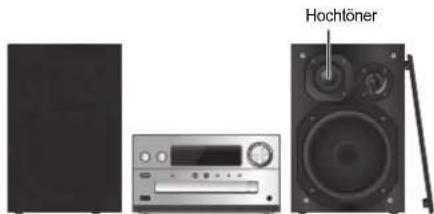
Stellen Sie die Lautspeicher so auf, dass sich der Tweeter an der inneren Seite befindet. Um Beschädigungen an den Lautspeichern zu vermeiden, berühren Sie nicht die Lautspeichermembrane, wenn Sie die Netze entfern.
Verwendten Sie ausschließlich die mitgelleferten Laufsprecher.
Mit den mitgelieferten Lautspruchern wird die beste Klangqualität dieser Anlage erzielt. Die Verwendung anderer Lautspricher kann zu Systemschäden führen und die Klangqualität beeinträchtigen.
Hinweis:
- Stellen Sie die Lautspricher in einer Enternung von mehr als 10 mm vom Hauptgerat auf, um ausreichende Luftzirkulation zu gewährleisten.
- Stellen Sie die Laufsprecher auf eine sichere und ebene Oberfläche.
- Diese Laustspeicher sind nicht mit einer magnetischen Abschüttung ausgestellt. Sie darüber davon nicht in der Höhe von Femsehogeranten, PCs oder anderen Geräten, die für magnetische Einstreuungen empfindlich sind, aufgestellt werden.
Wiedergabe mit hohem Laustärkepegel über langere Zeitraume hinweg kann zu einer Beschädigung und einer Verkürzung der Lebensdauer des Systems führen.
Verringerem Die Lautstärke bei folgenden Bedingungen, um Schaden vorzubeseugen: - Bei Wiedergabe von verzertem Klang.
- Bei der Einstellung des Klangcharaktern.
VORSICHT!
- Verwendten Sie diese Lautspricher ausschließlich mit dem darauf vorgesehenen System. Anderenfalls kann es zu Schaden am Versteller und den Lautsprichernkommen und Brandgefahr bestehen.
Falls ein Schaden auftritt oder sich die Wiedergabeleistung plötzlich verschlert, wenden Sie sichitte an den Kundendienst.
Folge Sie den in dieser Anleitung vorgegebenen Schritten zum Anschlieben der Laustsprecher.
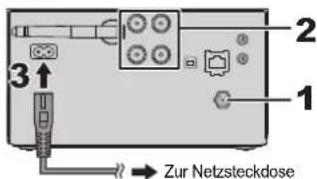
Anschlieben
Schlieben Sie das Netzkabel erst an, wenn alle anderen Verbindungen hergestellt wurden.
PMX152
PMX150
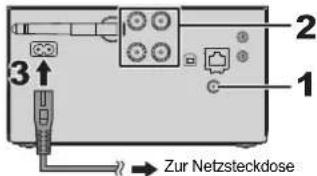
1 Schlieben Sie die Antenna an.
Platzieren Sie die Antenne dort, wo der Empfang am besten ist.
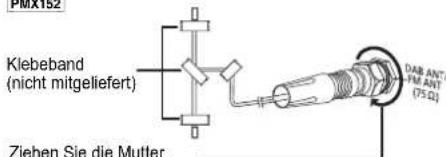
PMX152
unbedingt vollkommen.
PMX150
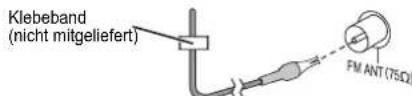
- Bei schlechtem Radioempfang verwenden Sie eine Aufsenantenne (nicht mitgeliefert).
2 Verbinden SIE die Laufsprecher.
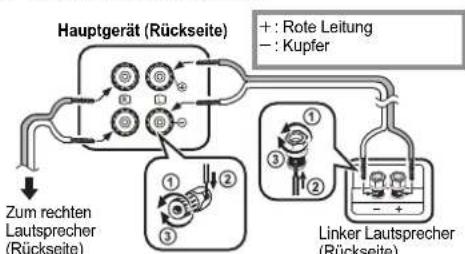
Achten Sie darauf, die Lautspracherkabel nicht kurzzuschlieben oder umzupolen, da das die Lautspricher beschädigten kann.
3 Verbinden Sie das Netzkabel.
Kein Netzkabel eines anderen Gerätes verwenden.
Stromsparmodus
Dieses Gerat verbraucht auch dann eine geringe Menge Strom ( 22) , wenn es sich im Standby-Modus befindet. Bei Nichtverwendung empfehlen wir, das System von der Stromversorgung zu trennen.
Eine Einstellungen gegen verloren, wenn Sie die Verbindung zu dieser System frennen. Sie müssen diese erneut vorhemen.
Anschluss von anderen Geräten
Sie konnen einen VCR-, DVD-Player, etc. anschließen.
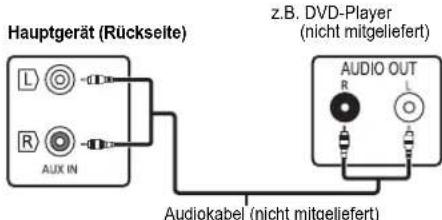
Hinweis:
Trennen Sie vor der Verbindungsherstellung das Netzkabel
- Schalten Sie alle Geräte aus und setzen Sie die entsprechende Bedingungsanleitung durch.
Zusatzgeräte und Kabel sind separat erhältlich.
- Wenn Sie andere als die beschriebenen Gerte anschließten,möhmen, fragen Sie ihren Audio-Fachhandler.
- Wenn Sie einen Adapter verwenden kann es zu Klangverzerrungenkommen.
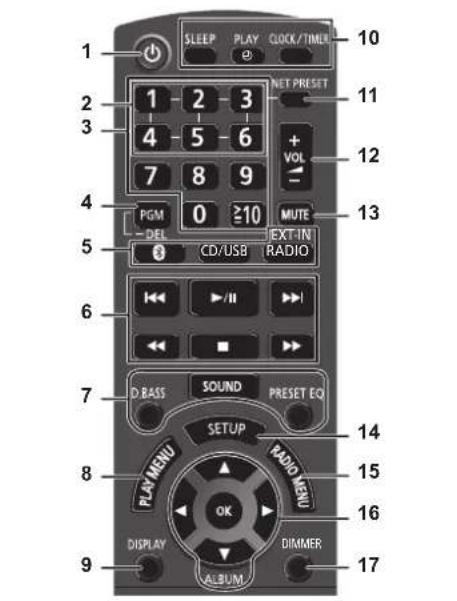
ListederBedienelemente
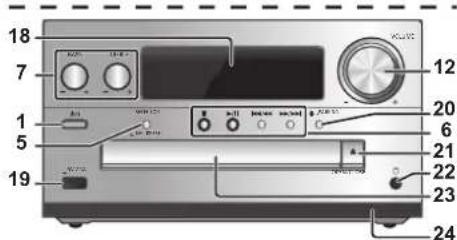
1 Bereitschafts-Ein-Schalter [], [#/] Mit diesen Schalter wird das Gerät aus der elektrischen Betriebsbereitschaft heraus eingeschältet. Auch im Bereitschaftszustand nimmt das Gerät eine geringe Menge Strom auf.
2 NET PRESET-Taste zum Speichern oder Auswahlen von Internetradiosendern ([1] bis [6]) ( 10)
3 Zifferntasten [1 bis 9, 0, ≥ 10]
Wahlen einer zweistellige Numm
Beispiel: 16: [≥10] → [1] → [6]
Zur Auswahle einer 3-stelligen Nummer
Beispiel: 124: [≥10] → [≥10] → [1] → [2] → [4]
4 Einstellen der Programmfung/Loschen eines programmierten Titels
5 Auswahl der Audiquelle Auf der Fernbedienung
[ ] "BLUETOOTH"
[RODIO,EXT-INI]
"DAB+(PMY152)→"EM"→"ALIX"
“NETWORK”
Am Hauntgerat
"CD"→"BLUETOOTH"→"DAB+"(PMX152)→"FM"
↑“NETWORK"←“PC"←“USB"1←“AUX”
- Halten Sie [SELECTOR, .NET PRESET]gedrück, um den zulietzt voreingestelltten Internetadiosender aufzurufen ( 10 ).
6 Einfache Wiedergabsteuerung
7 Klangeffekte auswahlen
8 Menueingabe aus dem Wiedergabenu auswahlen
9 Informationen anzeigen
10 Verwendung von Uhr und Timer
11 Rufen Sie den zuletzt voreingestellen Internetradiosender auf ( 10)
12 Systemlautstärke einstellen
13 Stummschaltung des Systems
Drucken Sie die Taste erneut, um die Funktion abzuschalten.
"MUTE" wird ebenfeln abgeschaltet, wenn die Lautstärke verändert oder das Gerat ausgeschalte wird.
14 Retreten des Suetum Monies
14 Beteften des Setup-Menus 15.2.1.1.1.1.1.1.1.1.1.1.1.1.1.1.1.1.1.1.1.1.1.1.1.1.1.1.1.1.1.1.1.1.1.1.1.1.1.1.1.1.1.1.1.1.1.1.1.1.1.1.
15 Menueingabe aus dem Radiomenu auswahlen
16 Optionsauswahl
17 Dimmen Sie das Display
Drucken Sie die Taste emeut, um die Funktion abzuschalten.
18 Anzeigebereich
19 Port fur iPhone/iPad/iPod und USB-Geräte
20 Bluetooth® Kopplungstaste
- Drücken Sie diese Taste, um "BLUETOOTH" als Audiouelle
zu wahlen. - Drücken und halten Sie diese Taste, um den Kopplungsmodus eingzugegeben (⇒ 11) oder ein Bluetooth® Gerat auszahlten (⇒ 12).
21 Offnen und schlieben des Disc-Fachs
22 Kopfhorerbuchse (n
- Steckerausführung: 3,5 mm Stereosstecker (nicht mitgeliefert)
Um eine Beeinträchtigung des Gehorsnns auszuschlieben, solten Sie den Kopfhorer nicht über länger Zeit mit hoher Laufstärke verwenden. - Ein übermaßiger Schalldruckpegel von Ohr- und Kopfhörtem kann Gehöverlustv resuersch.
- Ein Betrieb in voller Lautstärke über länger Zeit kann das Gehor schädigten.
23 Disc-Each
- Es dürfen sich keine Gegenstände vor dem Disc-Fach.
befinden.
24 Fernbedienungssensor
*1: Das Display wird automatisch auf "iPod" umschanten, wenn ein kompatibles iPhone/iPad/iPod an den Port für iPhone/iPad/iPod angeschlossen wird.
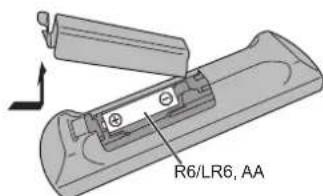
Vorbereitung der Fernbedienung
Benutzen Sie eine Alkali- oder Mangan-Batterie.
- Legen Sie die Batterie so ein, dass die Pole (+ und -) mit
den Symbolen in der Fernbedienung ubereinstimmen
Richten Sie die Fembeddienung auf den
Fernbedierungssensor, entfert von Hindemissen, bei einer maximalen Reichweite von 7 m direkt vor dem Hauptgerät, in einem Winkel von ca. 30^ nach links und rechts.
Die Symbole auf thisem Produkt (einschließlich Zubehor) haben die folgenden Bedeutungen:
Wechselstrom
Gerat der Klasse II (doppelit isoliert konstruiert.)
甲
Netzwerkeinstellungen
Sie können Musik von einem iOS-Gerät (iPhone/iPad/iPod), einem Android™-Gerät oder einem PC (Mac/Windows) an die Lautspricher these Systems streamen, indem Sie die Qualcomm® AllPlay™-Smart Media-Plattform, oder AirPlay verwenden. Zur Verwendung dieser Funktionen muss sich diese System im gleichen Netzwerk wie dasCompatible Gerät befinden.
Qualcomm® AllPlay™ Ist ein Produkt von Qualcomm Technologies, Inc.
- Aktualisieren Sie die Firmware des Systems, wenn die Netzwerkeinstellungen abgeschlossen sind. (→17)
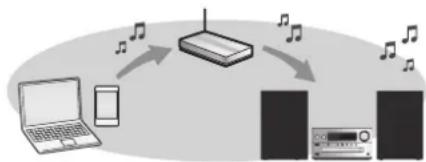
Wahlen Sie eine Netzwerkkonfigurationsmethode aus den folgenden Methoden.
Wireless LAN-Anschluss
Methode 1: "Verwendung der WAC (Wireless Accessory Configuration) ( rechts)
- Wenn Sie ein iPhone/iPad/iPod touch (iOS Version 7.0 oderHigher) oder einen Mac (OS X 10.9 oder Higher mit AirPort Utility 6.3.1 oder higher) verwenden, können Sie dessen
Wi-Fi-Konfiguration an dieses System senden. Methode 2: "Verwendung der App "Panasonic Music Streaming" ( rechts) - Sie können die Wireless-Netwerkeinstellungen mit der App "Panasonic Music Streaming" (kostenlos) vormehmen.
Methode 3: "Verwenden eines
Internet-Browsers" ( 7) - Sie können über den Internet-Browser auf ihrem Smartphone oder PC etc. auf die Netzwerkinstellungen these Geräts zugreifen.
Methode 4: "Verwenden von WPS (Wi-Fi Protected SetupTM)" ( 8) - Wenn Ihr Wireless-Router WPS unterstützenstutz, können Sie eine Verbindung herstellen, indem Sie die WPS-Taste drucken oder den WPS-PIN-Code eingeben.
Kabelgebundene LAN-Verbindung
Methode 5: "Verwenden eines LAN-Kabels" ( 8) - Si konnen per LAN-Kabel eine stabile Verbindung zum Netzwerk herstellen.
Hinweis:
Die Einstellung wird nach dem eingestellten Zeitlimit
abgebrochen. Nehmen Sie die Einstellung in thisen Fall neu vor.
Um diese Einstellung vorzeitig abzubrechen, drucken Sie [■].
Wireless LAN-Anschluss
Dieses System verfügbar über integriertes Wi- ^ und kann mit einem Wireless-Router verbunden werden.
Vorbereitung
- Stellen Sie体系建设 System so nahe wie möglich am
Wireless-Router auf. - Stecken Sie kein LAN-Kabel ein, da anderenfalls die
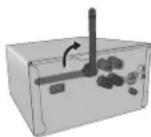
Wi-Fp-Funktion deaktiviert wird. - Richten Sie die Antenna an der Rückseite des Hauptgeräte wie in der Abbildung dargestellt aus.
- Bitte vermeiden Sie Folgenden:
- Kippen der Antenne nach vom oder
hinten, wenn sie nach oben zu - Anwenden von zu viel Kraft a
Antenna
Tragen des Gerats durch Halten an der Antenne
Methode 1:
Verwendung der WAC (Wireless Accessory Configuration)
Die folgenden Erläuterungen beziehen sich auf ein iPhone.
1 Schalten Sie these System ein.
2 Verbinden Sie den iPhone mit ihrem drahtlosen Heimnetzwerk.
3 Drucken Sie auf der Fernbedienung mehrfach [RADIO,EXT-1],um"NETWORK"auszuwahlen. Wenn "WAC Mode"auf dem Display angezeigt wird, fahren Sie mit Schritt 4 fort. -Wenn die Anzeige bei NETWORK"stenbleit,führer Sie den Vorgang zum Netzwerk-Reset aus. (一 18)
4 Gehen Sie auf Ihr iPhone in die Wi-Fi-Einstellungen.

5 Wahlen Sie "Panasonic PMX152 0000" oder "Panasonic PMX150 0000" unter "SET UP NEW AIRPLAY SPEAKER..." aus.
- stegt fur ein Zeichen, das einzigartig fur≦des Set ist.
6 Der "AirPlay Setup"-Bildschirm erschelt auf Ihrem iPhone.
- Dieses System wird als "Panasonic PMX152" oder "Panasonic PMX150" angezeigte.
- Um den Namen zu änderen, geben Sie einen neuen Namen ein, um den vorhandenen zu erszenen. Sie können die Umbenennung auch nach dem Einrichten der Netzwerkverbindung vornehmen. (28) "Vornehmen der netzwerkbezogenen Einstellungen")
- Sie können unter "SPEAKER PASSWORD" ein Passwort für diese System einrichten. (Sie besoin eines Passwort, wenn Sie das nachste Mal über den Internet-Browser Netwerkeinstellungen vorhember.)
7 Wahlen Sie "Next", um die Einstellungen anzuwenden.
- Auf dem Display des Hauptgrats wird "Success" angezeigt, wenn die Verbindung hergestellt wurde.
(W) wird angezeigt.
Method 2:
Verwendung der App "Panasonic Music Streaming"
Hinnen stets auch das mitgelieferte Dokument "Wi-Fi" EINrichtUNG: KURZÜBERSICHT" zur Verflügtung.
1 Laden Sie die App "Panasonic Music Streaming" (kostenlos) auf ihr Smartphone/Tablet herunter. (Verwenden Sie immer die aktuelle Version der App.)
ios:AppStore
Android:GooglePlayTM

2 Starten Sie die App und folgen Sie den Anweisungen auf dem Bildschirm.
3 Vergewissern Sie sich, dass die Verbindung hergestellt wurde.
- Auf dem Display des Geräts wird "Success" angezeigt, wenn die Verbindung hergestellt wurde. ("W" wird angezeigt.)
- Wen "Fail" angezeigt wird, drucken Sie [OK], überprüften den Netzwerknamen (SSID) und das Passwort und nehmen die Einstellung erneut vor.
Der Betrieb, die Elemente auf dem Display usw. in der App "Panasonic Music Streaming" konnen geändert werden. Aktuelle Informationen finden Sie hier: http://panasonic.jp/support/global/cs/audio/app/ (Diese Seite steht nur auf Englisch zur Verfügung.)
Methode 3:
VerwendeneinesInternet-Browsers
- Die folgenden Ausführungen beziehen sich auf ein Smartphone.
1 Schalten Sie these System ein.
2 Drücken Sie auf der Fernbedienung mehrfach [RADIO, EXT-IN], um "NETWORK" auszuwahlen.
3 So rufen Sie den "Setting"-Modus auf
1 Drücken Sie mehrfach [SETUP] auf der Fernbedienung, um "Net Setup" auszuwahlen, und drücken Sie dann [OK].
2 Drücken Sie [▶,▶] auf der Fernbedienung, um "Manual" auszuwahlen, und drucken Sie dann [OK].
3 Drucken Sie zur Auswahl von "OK? Yes" auf der Fernbedienung [4] und drucken Sie dann [OK].
- Wenn Sie [OK] drucken, um "OK? Yes" zu bestätigen, wird die zuvor in dieser Gerät eingestellte Netzwerkverbindung gelöscht.
- Alternativ halten Sie [▲, OPEN/CLOSE] am Gerät gedrück und halten damit [▶/■] am Gerät mindestens 4 Sekunden lang gedrück.
- "Setting" blinkt auf dem Display.
4 Rufen Sie die Wi-Fi-Einstellungen des kompatiblen Geräts auf.

Einstellungen

Wi-Fi-Einstellungen
5 Wahlen Sle "PMX152□□□□_AJ" oder "PMX150□□□□□_AJ" aus, um eine Verbindung mit dieser System herzustellen.
- "□" steht für ein Zeichen, das einzigartig für jeder Set ist
Es kann 1 Minute dauern, bis dies in Ihrer Wi-Fi-Liste erscheint. - Wenn dieser Vorgang nicht richtig Funktioniert, wiederholen Sie diesenitte mehrere Male.
-
IOS-Gerat: Wenn stattdessen "Panasonic PMX152□□□□□" oder "Panasonic PMX150□□□□□" unter "SET UP NEW AIRPLAY SPEAKER..." angezeit wird, fahren Sie mit den Schritten 5 bis 7 von "Methoden" fort, um die Netwerkeinrichtung abzuschlieben. (≈6)
-
Stellen Sie sicher, dass DHCP für die Netzwerk-Einstellung an Ihr kompatiblen Gerät aktiviert ist.
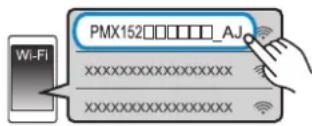
Informationen zur Netzwerkeinrichtungsseite: iOS-Gerat: Die Einstellungsside wird automatisch im Internet-Browser angezeigt. Außer bei iOS-Geräten: Bewegen Sie die Benachrichtungsleiste des Gerats nach unten, um nach der Benachrichtigung "Sign in to Wi-Fi network" zu setzen, und lippen Sie auf die Benachrichtigung, um die Einstellungsside zu öffnen.
- Wenn keine entsprechende Benachrichtigungvorhanden ist, öffner Sie den Internet-Browser undactualisieren die Seite, um die Einstellungsside anzuzeigen. Wenn die Einstellungsside nicht angezeigt wird, geben Sie "http://172.19.42.1" in das URL-Adressfeld ein.
6 Geben Sie einen Gerätenamen ein und wahren Sie "Next" aus.
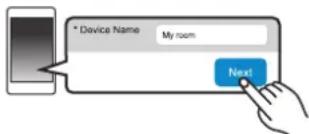
- Der Gerätename wird im Netzwerk als Name dieser Systems angezeigt.
Maximal anzeigbare Zeichen: 32 - Emoticons werden nicht unterszt.
- Der Gerätename wird festgelegt, wenn "Next" ausgewähl wurde
- Sie können auch den Gerätenanmen nach Einrichten der Netzwerkverbindungändern. (≥ 8, "Vornehmen der netzwerkbezogenen Einstellungen")
7 Wahlen Sie ihre Sicherheitsoptionen für dieses System aus.
So legend Sie das AirPlay Password fest 1 Wahlen Sie "Yes" und dann "Next".
2 Legen Sie Ihr Password fest, und wahlen Sie dann "Next".
- Sie benötigen diesen Passwort beim{nachsten Mal, wer
diese Netzwerkeinstellungsmethode verwendet wird.
- Wenn Sie Netzwerk-Reset ausgeführten haben (⇒ 18) wurde das Passwort zurückgesetzt.
So uberspringen Sie diese Einstellung Wahlen Sie "No" und dann Next".
- Sie konnen diese Einstellung auch nach dem Einrichten der Netzwerkverbindung ändern. (→ 8, "Vornehmen der netzwerkbezogenen Einstellungen")
8 Wahlen Sie ihren Netzwerknamen (SSID) aus und geben Sie das Password ein.
- Überprüfen Sie den Wireless-Router auf den Netzwerknamen (SSID) und das Password.
- Es wird eine Liste mit Netzwerknamen (SSIDs) angezeigt, wenn Sie das "Network Name"-Feld auswällen.
- Um die im "Password"-Feld eingegebenen Zeichen anzuzeilungen, wähn Sie "Show Password".
- Wenn Ihr Netzwerk bestimmte Einstellungen erfordert, deaktivieren Sie die Einstellung "DHCP", um DHCP zu deaktivieren.
Sie können eine bestimmte IP-Adresse, Subnetzmaske, einen bestimmten Standard-Gateway, primären DNS etc. verwenden.
Zum Aktualisieren der Seite mit den Netzwerknamen (SSID) wahlen Sie "Refresh list" aus.
9 Wahlen Sie "Connect", um die Einstellungen anzuwenden.
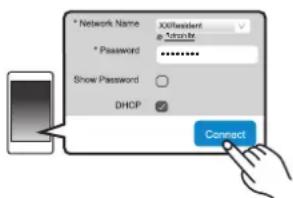
- Auf dem Display des Hauptgerats wird "Success" angezeigt, wenn die Verbindung hergestellt wurde.
(“Word angezeigt.”)
- Wenn "Fail" angezeigt wird, drucken Sie [OK], überprüden den Netzwerknamen (SSID) und das Passwort undnehmen die Einstellung erneut vor.
- Je nach Gerat wird der Verbindung hergestellt-Bildschirm möglicherweise nicht angezeit.
10 Stellen Sie sicher, dass Sie ihr kompatibles Gerät wieder mit ihrer drahtlosen Heimnetzwerk verbinden.
Hinweis:
- Aktivieren Sie Java und Cookies in ihren Browser-Einstellungen.
Methode 4: Verwenden von WPS (Wi-Fi Protected SetupTM)
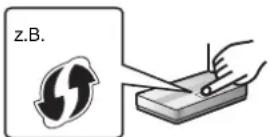
Ein kompaltblier Wireless-Router weist eventuell die WPS-Kennzeichung auf.
1 Schalten Sie these System ein.
2 Drücken Sie auf der Fernbededlung mehrfach [RADIO, EXT-IN], um "NETWORK" auszuwahlen.
3 So rufen Sie den "WPS Push"-Modus auf 1 Drücken Sie wiederholt [SETUP] auf der Fernbedienung zur Auswahl von "Net Setup" und anschließend [OK]. "WPS Push" wird auf dem Display angezeigt. 2 Drucken Sie [OK].
3 Drucken Sie [▲, ▲] auf der Fernbedienung, um "OK? Yes" auszuwahlen, und drucken Sie dann [OK].
- Alternativ halten Sie am Gerät gedrück und drücken dabei SELECTOR, -NET PRESET am Hauptoerät mindestens 4 Sekunden lang.
- Wenn das Gerat bereits mit einem WLAN verbunden ist, wird ca. 1 Minute lang "Network Initializing" angezeigt.
- "WPS" blinnkt auf dem Display.
4 Aktivieren Sie die WPS-Taste am WLAN-Router.
- Auf dem Display des Hauptgerats wird "Success" angezeigt, wenn die Verbindung hergestellt wurde.
(“Wd angezeigt.) - "Fail" wird angezecht, wenn die Verbindung nicht innerhalb der festgelegten Zeit aufgebaut wurde. Drücken Sie [OK]. Versuchen sie Erneult, die Einstellung vorzunehen. Wird weiterhin "Fail" angezecht, verwenden Sie andere Methoden.
Verwendend des WPS-PIN-Codes
1 Schalten Sie these System ein.
2 Drücken Sie auf der Fernbedienung mehrfach [RADIO, EXT-IN], um "NETWORK" auszuwahlen.
3 So rufen Sie den "WPS PIN"-Modus auf
1 Drücken Sie wiederholt [SETUP] auf der Fernbedienung zur Auswahl von "Net Setup" und anschließend [OK].
2 Drücken Sie zur Auswahl von "WPS PIN" auf der Fernbedienung (▶), und drucken sie durch [OK]
- Alternativ halten Sie [ ] am Gerät gedrück und drücken damit SELECTOR, -NET PRESET am Hauptgerät mindestens 4 Sekunden lang.
- Wenn das Gerät bereits mit einem WLAN verbunden ist, wird ca. 1 Minute lang "Network Initializing" angezeigt.
Der PIN-Code wird auf dem Display angezeigt.
4 Geben Sie den PIN-Code in den Wireless Router ein. Hinweis:
- Wenn sich das Gerät im WPS-PIN-Code-Modus befindet, ist das Einrichten mit der WPS-Taste nicht möglich. Schalten Sie zum Verwendten der WPS-Taste das System aus und wieder ein. Wiederholen Sie dann die Netzwerkeinstellungen.
-
Je nach Rüter konnen andere verhundene Geräte.
temporarher Verbindung ver -
Weitere Einzelheiten entnen Sie der Bedienungsanleitung His无线Routers.
Kabelgebundene LAN-Verbindung
Methode 5: Verwenden eines LAN-Kabels
1 Ziehen Sie das Netzkabel.
2 Verbinden Sie das Hauptgerät über ein LAN-Kabel usw. mit einem Breitband-Router.
z.B. Breitband-Router, usw.
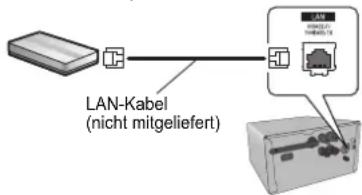
3 Schlieben Sie das Netzkabel an das Hauptgerät an und schalten Sie thises System ein.
Wenn die Verbindung hergestellt wurde, wird auf dem Display des Hauptgeräts "Ügezeigt.
Hinweis:
- Für den Anschluss von Peripheriegeranten verwenden Sie gerade LAN Kabel (STP) der Kategorie 5 oder higher.
- Das LAN-Kabel muss ein- oder ausgesteckt werden, während das Netzkabel ausgesteckt ist.
-
Ausschließlich LAN-Kabel in die LAN-Buchse einstecken, da sonst das Gerät beschädigt werden kann.
-
Wenn das LAN-Kabel abgetrennt wird, werden die netzwerkbezogenen Einstellungen (→ unter) initialiert. Nehmen Sie die Einstellungen in thism Fall erneut vor.
- Wenn ein LAN-Kabel angeschlossen wird, wird die Wi-Fi-Funktion deaktiviert.
Vornehmener netzwerkbezogenen Einstellungen
Sie konnen den Netzwerknamen und die Sicherheitsoptionen these Systems aendern sowie bestimmte IP-Adressen, Subnetzmasken, Standard-Gateway, primäre DNS usw, verwende
Sie konnen den Namen dieser Systems auch andem, indem Sie in der App "Panasonic Music Streaming" eine Einstellung andern ( 9) . Details zur App finde Sie auf der unter aufgeführten Seite. http://panasonic.jp/support/global/cs.audio/app/ (Diese Seite steth nur auf Englisch zur Verflugung.)
Vorbereitung
- Beenden Sie die Netzwerkeinstellungen. (⇒ 6)
- Verbinden Sie Ihr Gerät mit dem Netzwerk, mit dem auch diese System verbunden ist.
- Überprüfen Sie die IP-Adresse desses Systems ( 18) und notieren Sie sie.
1 Öffnen Sie auf Ihr Gemäß einen Internet-Browser und geben Sie in das Adressfeld die IP-Adresse desses Systems ein, um die Einstellungssuite anzuzeigen.
- Je nach Umgebung kann es einzelte Minuten dauern, bis die Einstellungseite angezeigt wird. Aktualisieren Sie in dieser Fall den Browser.
- Wenn das Gerät mit Wi-Fi verbunden ist, können nur der Gerätename und die Sicherheitsoptionen für these System geändert werden. Wenn Sie die Änderungen ausgeführten haben, schreiben Sie die Einstellungssente.
- Um den Gerätenamen zuändern, wahren Sie "Change", geben sie einen neuen Gerätenamen ein und wahren Sie anschließend "Apply".
Wenn Sie die Sicherheitsoptionen für diese System andern möchen, wahren Sie "Change" für die AirPlay-Passworteinstellung aus. Wenn Sie zuvor ein AirPlay-Passport festgelegt haben, bereitsigen Sie Ihr altes Password, um Änderungen ausführten zu denen. Nehmen Sie die Änderungen vor und wahren sie Don "Apply".
2 Geben Sie einen Gerätename ein und wahlen Sie "Next".
- Details zum Gerätennamen finde Sie in Schritt 6 von "Verwenden eines Internet-Browsers" (→ 7).
3 Wahlen Sie ihre Sicherheitsoptionen für diesen System aus.
- In Schritt 7 von "Verwenden eines Internet-Browsers" ( 7) finden Sie Einzelheiten zu den Sicherheitsoptionen für diese System.
4 Nehmen Sie die Auswahl vor und geben Sie die Details ein.
- Wenn Ihr Netzwerk bestimmte Einstellungen erfordert, deaktivieren Sie die Einstellung 'DHCP', um DHCP zu deaktivieren.
- Sie konnen eine bestimmte IP-Adresse. Subnetzmaske, einen
bestimmten Standard-Gateway, primaren DNSetc. veiwenden
5 Wahlen Sie "Connect", um die Einstellungen anzuwenden. - Wenn die Verbindung hergestellt wurde, wird auf dem Display des Hauptgerats "Success" angezeigt.
Streamen von Musik über das Netzwerk
Sie können Musik von ihren Geräten oder von Online-Musikdiensten an die Lautspeicher diesen Gems und andere AllPlay-Lautspeicher streamen.
Sie konnen außerdem die Musikquelle die Systeme an andere AllPlay-Lautspricher streamen.
Streamen von Musik auf Netzwerkgeräten
Sie können die AllPlay-Functiv verwenden, um mithilfe der App "Panasonic Music Streaming" (kostenlos) o. ä. Musik von einem Gerät im Netzwerk an die Laufsprecher dieses Systems zu streamen.
iOS:AppStore Android:GooglePlayT

Der Betrieb sowie die Elemente auf dem Display etc. in der App "Panasonic Music Streaming" konnen geändert werden. Besuchen Sie für die neuesten Informationen
http://panasonic.jp/support/global/cs/audio/app/
Es send weitere Apps verfügbar. Details finden Sie unter
www.panasonic.com/global/consumer/homav/allseries/service
(Diese Seiten stehen nur auf Englisch zur Verfugung.)
Vorbereitung
Beenden Sie die Netzwerkeinstellungen. ( 6)
- Verbinden Sie die folgenden Gerte mit dem Netzwerk, mit dem auch dieser System verbunden ist.
Gerat, auf dem "Panasonic Music Streaming", etc. installiert ist
Gerat, auf dem Musik enthalten ist
Die folgenden Schritte beziehen sich auf "Panasonic Music Streaming".
1 Schalten Sie dieses System ein.
-
Überprüfen Sie, ob " " em Display angezeit wird.
-
Wird es nicht angezeigt, überprüfen Sie die Netzwerkeinstellungen.
(6)
2 Starten Sie die App "Panasonic Music Streaming".
- Verwenden Sie immer die aktuelle Version der App.
3 Wahlen Sie unter "Speaker"这意味着 System als Ausgabelautsprecher aus.
- Wenn Sie mehrere AllPlay-Lautsprecher besitzen, konnen Sie eine
synchronisierte Klangausgabe genieben.
Zum Gruppieren von Laatsprechem ziehen Sie z. B. " der
gewünschten Laatsprecher übereinander. - Sie können auch gleichzeitig verschiedene Lieder über andere
AllPlay-Lautsprecher wiedergeben
Die Anzahl der AllPlay-Lautsprecher, die gleichzeitig eine
Wiedergabe ausfuhren konnen, variert ja nach den
Einsatzbedingungen - Wenn Sie einen der AllPlay-Lautsprecher ausschalten, stoppen
andere Lautspricher in der gleichen Gruppe möglicherweise die Wiedergabe.
4 Wahlen Sie eine Musikquelle.
5 Wahlen Sie einen Titel zur Wiedergabe aus.
Hinweis:
- Dieses System wird als "Panasonic PMX152" oder "Panasonic PMX150"
BLOOD System With the Fundamentals 1962-003: Angenezeit, wenn Kein Gerätename Festgelegt wurde
Zur Wiedergabe von Musik auf dem DLNA-Server (PC, auf dem Windows 7 oder higher installed ist, Smartphone, Network Attached Storage (NAS)-Gerät etc.), figen Sie die Inhalte und den Ordner zu den Bibliotheken des Windows Media3 Player, des Smartphone orders des NAS-Geräts etc. hinzu. - Die Wiedergabeliste von Windows Media *Player kann nur Inhalte wiederergehen, die in den Bibliotheken gespeichert sind.
-
Hinweise zum entsprechenden Format finden Sie unter "Technische Daten" ( 22) .
-
Datieformate, die nicht von ihrer DLNA-Server untersucht werden, können nicht wiedergegeben werden.
-
Je nach den Inhalten und den verbundenen Geräten ist die
ordnungsgemäß Wiedergabe unter Umständen nicht möglich. - Achten Sie darauf, die Wiedergabe aufhem Gerät zu beenden, bevör Sie das Gerät ausschaffen.
Streamen von Onlinemusik
Dieses System ist mit mehreren Online-Musikdiensten kompatibel. Besuchen Sie die folgende Website für Informationen zur Kompatibilität.
- Stellen Sie sichere, dass das Netzwerk mit dem Internet verbunden ist.
- Verbinden Sie ein Gerät, auf dem eineCompatible App installiert ist, mit dem Netzwerk, mit dem auch diesen System verbunden ist.
1 Schalten Sie dieses System ein.
- Überprüfen Sie. ob * Wem Display angezeigt wird.
- Wird es nicht angezeigt. Überprüften Sie die Netzwerkeinstellungen. ( 6)
2 Starten Sie die App und wahlen Sie ein Liez zur Wiedergabe aus.
Verwendend der Spotify
Sie benöligen Spotify Premium. Besuchen Sie für Details die folgende Website.
3 Wahlen Sie links unter im Wiedergabebildschirm das quadratische Bild mit dem Disc-Cover des Liedes.
4 Wahlen Sie in " Systems System als
Ausgabelautsprecher aus
- Um synchronisierten Sound von mehreren AllPlay-Lautsprecher genieten zu können, gruppieren Sie die Lautsprecher mit der A "Panasonic Music Streaming" ( Links)
■ Verwendung von anderen Online-Musikdiensten als Spotify
Nach Schritt 2
3 Wahlen Sie in " (System als
Ausgabelaatsprecher aus
- Je nach Dienst benötigten Sie möglicherweise einen
Vollbildschimm-Player, um "
Wenn Sie mehrere Laufsprecher von AllPlay besitzten, können Sie einen synchronisierten Ton davon genieten. Wahlen Sie "Group" und danach die zu gruppierenden Laufsprecher.
Hinweis:
- Dieser System wird als "Panasonic PMX152" oder "Panasonic PMX150" angezeidet, wenn kein Gerätename festeigezt wurde.
- Eine Registriierung/Abonnement ist erforderlich
- Es können Kosten anfallen
- Änderungen an Diensten, Symbolen und Spezifikationen vorbehalten
- Genauere Informationen finden Sie auf den jeweiligen Websites der Musikdienste.
Streamen von Musik auf diesen System
Sie konnen die App "Panasonic Music Streaming" (→ 9) verwenden, um die Musikquelle这点 Systems (Radio/CD/Bluetooth/AUX/USB/PC) an andere AllPlay-Lautspricher zu stremen.
Vorbereitung
- Beenden Sie die Netzwerkeinstellungen. (→ 6)
- Bereiten Sie die gewündische Audiouelle auf thisem System vor (geben Sie z. B. eine CD ein o. ä).
- Installieren Sie die App "Panasonic Music Streaming" auf Ihrm -Gerat.
- Verbinden Sie Ihr Gerat und ihre AllPlay-Lautsprecher mit dem Netzwerk, mit dem auch diesen System verbunden ist.
1 Schalten Sie these System ein.
- Überprüfen Sie, ob " dem Display angezeigt wird.
- Wir sind nicht angezeigt, überprüften Sie die Netzwerkeinsstattungen. (→ 6)
2 Starten Sie die App "Panasonic Music Streaming". - Verwendten Sie immer die aktuelle Version der App.
3 Wahlen Sie unter "Speaker" den Lautspeicher aus, an den die Audioausgabe these Systems gestreamt werden soll.
Zum Streamen der Audioausgabe these Systems an ande Laatsprecher with AllPlay ziehen Sie z. B." der gewünschten Laatsprecher übereinander.
4 Wahlen Sie die gewünschte Musikquelle aus der Liste aus.
5 Wahlen Sie these System aus. Das Gerat beginnt mit dem Auslesen der Daten der ausgewählten Musikquelle aus thisem System.
- Der Auswahlmodus dieseres Systems wird an die ausgewählte Musikqueille angepasst.
- Der in Schritt 3 ausgewählte Lautsprecher und these System werden automatisch gemeinsam gruppiert.
- Je nach ausgewähler Musikülle wird die Wiedergabe möglicherweise gestartet. Wenn auf Ihr Gemär eine Inhaltsstige angezeigt wird, wahren Sie den gewünschten Inhalt aus, um die Wiedergabe zu starten.
Die Anzahl der AllPlay-Lautsprecher, die gleichzeitige eine Wiedergabe ausführten konnen, variiert ja nach der Einsatzbedingungen. - Wenn Sie einen der AllPlay-Lautsprecher ausschalten, stoppen andere Lautsprecher in der gleichen Gruppe möglicherweise die Wiedergabe.
- DSD 5.6 MHz-Dateien können über these System wiedergegeben, jedoch nicht an andere Laufsprecher in der einzelnen Gruppe gestreamt werden.
Hinweis:
-
Dieses System wird als "Panasonic PMX152" oder "Panasonic PMX150" angezeigt, wenn kein Gerätename festgelegt wurde.
-
*Wenn Sie Videoinhalte mit dieser Funktion ansehen, sind die Video- und Audioausgabe möglichereweise nicht synchron.
Speichern von Sendern unter (NET PRESET) [1] bis [6] (nur bei Wiedergabe über Internetradio-App)
Dieses Gerat ist kompatibel mit Qualcomm® AllPlay™-Radio, Unterstützung von Tuneln.
Sie konnen über die Interneteuroepp "AllPlay Radio"
Sender während der Wiedergabe voreinstellen.
Qualcomm® AllPlay™ Radio, Unterstützung von Tuneln, ist ein Produkt von Qualcomm Technologies, Inc.
Sie konnen bis zu 6 Sonder unter (NET PRESET) speichem [1] bis [6].
- Ein zuvor gespeicherter Sender wird überschieben, wenn ein anderer als gleicher (NET PRESET) [1] bis [6] gespeichert wird.
Vorbereitung
- Stellen Sie sicher, dass das Netzwerk mit dem Internet verbunden ist.
- Schließen Sie ein Gerät an, auf dem die App "AllPlay Radio" installiert ist und das mit dem gleichen Netzwerk wie diese System verbunden ist.
1 Schalten Sie these System ein.
- Überprüfen Sie, ob * W dem Display angezeigt wird.
- Wird es nicht angezeit, überprüften Sie die Netzwerkeinstellungen. (⇒ 6)
2 Starten Sie die App "AllPlay Radio" und wahlen Sie einen Sender zur Wiedergabe aus. -Verwenden Sie immer die aktuelle Version der App.
3 Halten Sie eine der Ziffern [1] bis [6] gedrückt, bis "NET P" auf dem Display angezeigt wird. ("□" steth für eine Zahl.)
■ Wiedergabe eines gespeicherten Senders
- Drücken Sie eine der Ziffern von [1] bis [6].
- Drücken Sie zunachst [NET PRESET], wenn der aktuelle Selector ein anderer als NETWORK ist.
Hinwels:
- Wenn kein Kanal voreingestellt ist, wird "No Preset" angezeigt.
- Wenn Sie [NET PRESET] drucken, wird der zuletzt voreingestellte Sender aufgerufen.
Alternative kann sie SELECTOR, -NET PRESET am Hauptgerät gratruckten halten
Auswahlen voreingestellter Sender am Hauptgerät - Halten Sie SELECTOR, -NET PRESET gedrucht und drücken Sie [▶/▶] oder [▶/▶].
Verwendend der AirPlay
AirPlay Funktioniert mit iPhone, iPad und iPod touch mit iOS 4.3.3 oder später, Mac mit Betriebssystem X Mountain Lion oder später und PC mit iTunes 10.2.2 oder später. Vorbereitung
- Beenden Sie die Netzwerkeinstellungen. (6)
- Verbinden Sie das iOS-Gerät oder den PC mit dem selbst Helmnetzwerk wie diese System.
1 Schalten Sie dieses System ein.
- Überprüfen Sie, ob ^ 喜 W dem Display angezeigt wird.
- Wird es nicht angezeit, überprüften Sie die Netzwerkeinstellungen. (6)
2 iOS-Gerät: Starten Sie die "Music"- (oder iPod-) App. PC: Starten Sie "iTunes".
- Wird die Music-App auf Ihrios-Gerat verwendet, wahlen Sie die abzuspielende Audio-Datei.
3 Wahlen Sie "Panasonic PMX152 0000" oder "Panasonic PMX150 0000" aus dem AirPlay Symbol aus.
- Überprüfen Sie die Lautstärke-Einstellungen, bevor Sie mit der Wiedergabe beginnen. (Wird AirPlay das erste Mal verwendet, wird die Lautstärke unter Umständen mit maximaler Einstellung ausgegeben.)
4 Starten Sie die Wiedergabe.
Die Wiedergabe startet mit einer leichten Verzogierung.
Hinweis:
- Dieses System kann so eingestellt werden, dass es automatisch eingeschaltet wird, wenn es als Ausgabe-Lautsprecher ausgewähl ist.
(→ 18, "Netzwerk-Standby") - Lautstärkeänderungen am iOS-Gerat oder in iTunes **wirken sich auf das System aus. (Unter iTunes Help finden Sie Informationen zu den erfolderlichen Einstellungen in iTunes.)
- Bei einigen iOS- und iTunes-Versionen ist es unter Umstanden nicht möglich, die AirPlay-Wiedergabe neu zu starten, wenn die Stellung des Wahlschalters während der AirPlay-Wiedergabe verändert (z.B. "CD") oder diese System ausgeschalten wird. Wahlen Sie in thisem Fall ein anderer Gezahl über das AirPlay-Symbol der Music-Anwendung oder iTunes und wahren Sie dann erneut dieser System als Ausgabelausspeicher.
- AirPlay funktioniert nicht, wenn Videos in iTunes wiedergegeben werden.
1:" 7 " steht fur ein Zeichen, das einzigartig fur≦edes Set ist.
*2: Der für diese System angezeigte Name kann unter "Vornehmen der netzwerkbezogenen Einstellungen" geändert werden. (⇒ 8)
Uber Bluetooth®
Panasonic übernimmt keine Verantwortung für Daten und/oder Informationen, die während einer drahtlosen Übertragung gefährdet sind.
Verwendetes Frenzband
- Dieses System verwendet das 2,4 GHz Frequenzband.
Zertifizierung deses Gerats
- Dieses System entspricht den Frenzusbeschrankungen und wurde gemäß dem Frenzurecht zertifiziert. Daher ist keine Drahtlosge Nehmigung erforderlich.
Die unten genannten Handlungen sind in einigen Ländern strafbar:
- Ein Auseinanderbauern oder Modifizieren des Systems.
- Ein Entfernern der Spezialifikationskennzeignchungen.
Nutzungsbeschrankungen
Die drahtlose Übertragung und/oder Nutzung mit allen mit
Bluetooth® ausgerüsteten Geräten kann nicht garantiert werden.
- Alle Geräte müssen den durch Bluetooth SIG, Inc. festgelegten Standards entsprechen.
- Je nach Spezialifikationen und Einstellungen eines Gerätes, kann die Verbindung unter Umständen nicht hergestellt werden, oder eine Funktionen können sich untersenden.
- Dieses System unterstützt Bluetooth®-Sicherheitsfunktionen. Aber je nach Belfiebsumgebung und/oder Einstellungen, ist diese Sicherheit möglicherweise nicht ausreichend. Übertragen Sie mit Vorsichtdnaftlos Daten an这点es System.
- Dieses System kann keine Daten an ein Bluetooth®-Gerät übertragen.
Einsatzbereich
- Verwendten Sie但这es Gerät bei einer maximalen Reichweite von 10 m. Die Reichweite kann je nach Umgebung, Hinderissen oder Interferenzen, abnehmer.
Interferenz von anderen Geräten
-
Dieses System kann aufgrund von Funkwelleninterferenzen nicht korrekt Funktionieren und es konnen Störungen wie Rauschen und Tonsprüge auftreten, wenn diese System zu nahe an anderen Bluetooth®-Geräten oder Geräten aufgestellt ist, die das 2,4 GHz-Band verwenden.
-
Dieses System konnte nicht korrek functikonlieren, wenn die Funkwellen einer nahe gelengen Sendestation, etc. zu stark sind.
Verwendungszweck
- Dieses System ist nur für den normalen, allgemeinen Gebrauch gedacht.
- Verwenden Sie diese System nicht in der Höhe von Geräten oder in einer Umgebung, die gegenüber hochfrequenten Störungen empfindlich ist (Beispiel: Flughäfen, Krankenhäuser, Labors, etc).
Betrieb von Bluetooth®
Durch Verwenden der Bluetooth®-Verbindung können Sie drahtlos Sound vom Bluetooth®-Audiogerät mit dem System anhören.
Details find in der Bedienungsanleitung des Bluetooth Gerats.
Verbindung über das Bluetooth®-Menu
Vorbereitung
- Schalten Sie die Bluetooth®- Funktion des Geräts ein und stellen Sie das Gerät in der Höhe des Geräts auf.
Kopplung mit Bluetooth-Geräten
1 Drücken Sie [um "BLUETOOTH" auszuwahlen.
Wird "Pairing" auf dem Display angezeigt, fahren Sie mit Schritt 3 fort.
2 Drucken Sie [PLAY MENU], um "Pairing" auszuwahlen. Drucken Sie dann [OK].
- Halten Sie alternative [BAIRING] am Gerät gedrückt.
3 Wahlen Sie "SC-PMX152" oder "SC-PMX150" im Bluetooth®-Menu des Bluetooth®-Geräts aus. Die MAC-Adresse (z. B. 6C:5A:B5:B3:1D:OF) wird möglichchenweise angezeigt, bevor "SC-PMX152" oder "SC-PMX150" angezeigt wird.
- Der Name des angeschlossenen Geräts wird einzelse Sekunden lang am Display angezeigt.
4 Starten Sie die Wiedergabe auf dem Bluetooth®-Gerät.
Anschluss eines gekoppelten Bluetooth®-Geräts
1 Drücken Sie [ ] um "BLUETOOTH" auszuwahlen. "Ready" wird auf dem Display eingeblendet.
2 Wahlen Sie "SC-PMX152" oder "SC-PMX150" im Bluetooth®-Menu des Bluetooth®-Geräts aus. Der Name des angeschlossenen Geräts wird einige Sekunden lang am Display angezeigt.
3 Starten Sie die Wiedergabe auf dem Bluetooth®-Gerät.
Hinweis:
- Bei Aufforderung zur Eingabe des Zugangsschlüsseis "0000" eingeben.
- Mit diesen Gerät können Sie bis zu 8 Geräte registrierten. Wir ein 9. Gerät angekoppelt, wird das Gerät, das am langst den nicht verwendet wurde, ersetzt.
- Dieses Gerat kann nur mit einem Gerät auf einzelnbunden werden.
- Wird "BLUETOOTH" als Quelle ausgewählt, versucht these Gerat automatisch, den Anschluss an das zuletzt angeschlossene Bluetooth-Gerät herzustellen. ("Linking" wird während des Vorgangs auf dem Display angezeigt.) Wenn der Anschlussversuch nicht gelingt, versuchen Sie erneut eine Verbindung herzustellen.
Bluetooth® Übertragungsmodus
Sie konnen den Übertragungsmodus ändern, um der Übertragungs- oder Tongualität Vorrang zu geben.
Vorbereitung
- Drucken Sie [B]um "BLUETOOTH" auszuwahlen.
- Ist bereits ein Bluetooth®-Gerät angeschlossen, diesen abtrennen.
1 Drücken Sie wiederholt [PLAY MENU] zur Auswahl von "Link Mode".
2 Betätigen Sie [▲, ], um den Modus auszuwahlen und dann [OK].
Mode 1: Betonung der Konnektivität
Mode 2: Betonung der Klangqualität
Hinweis:
- Wahlen Sie "Mode 1" wenn der Sound unterbrochen wird.
- Wenn Si mit dieser Funktion Videoinhalte ansehen, sind Video- und Audioausgabe möglichereweise nicht synchron Wahlen Si in thisern Fall "Mode 1" aus.
Die werkseitige Standardeinstellung ist "Mode 2".
Bluetooth®Eingangsstufe
Ist die Eingangsstufe vom Bluetooth-Gerat zu niedrig,ändern Sie die Einstellung der Eingangsstufe.
Anschluss eines Bluetooth Gerats.
1 Drücken Sie wiederholt [PLAY MENU] zur Auswahl von "Input Level".
2 Betätigten Sie [<, >], um die Stufe auszuwahlen und dann [OK]. "Level 0" ↔ "Level +1" ↔ "Level +2"
Hinwels:
- Wahlen See "Level 0", wenn der Klang verzerr ist.
- Die werkte Standardeinstellung ist "Level 0".
Abtrennen eines Bluetooth-Geräts
1 Während ein Bluetooth®-Gerät angeschlossen ist: Drücken Sie wiederholt [PLAY MENU] zur Auswahl von "Disconnect?".
2 Drücken Sie [4, 5] zur Auswahl von "OK? Yes" und drücken Sie dann [OK].
Hinweis:
- Sie können das Bluetooth® Gerät auch durch Drücken und Halten von [ARING] auf dem System ausschalten.
- Das Bluetooth®-Gerat wird abgeschelt, wenn eine andere Audielle (z. B., "CD") ausgewähl wird.
Bluetooth® Standby
Wenn "SC-PMX152" oder "SC-PMX150" im Bluetooth®-Menu eines gekoppelten Bluetooth®-Geräts ausgewähl wird, so wird diese Gerät automatisch aus dem Standby-Modus eingeschaltet, und eine Bluetooth®-Verbindung wird hergestellt.
1 Drücken Sie wiederholt [SETUP] zur Auswahl von "BLUETOOTH Standby".
2 Drucken Sie [4, 5] zur Auswahl von "On" und drucken Sie dann [OK].
Hinweis:
12 Um die Funktion auszuschalten, wahren Sie "Off" in Schritt 2. Die werkseitige Standardeinstellung ist "Off". Wenn diese Funktion auf "On", gestellt ist, erhöht sich der Stromverbrauch im Standby-Modus.
Medieninformationen
-itte beachten Sie, dass Panasonic keine Verantwortung fur den Verlust von Daten und/oder Informationen überimmelt.
Kompatabler/s iPhone/iPad/iPod
iPhone 7 Plus / iPhone 7 / iPhone SE /
iPhone 6s Plus / iPhone 6s / iPhone 6 Plus / iPhone 6/
iPhone 5s / iPhone 5c / iPhone 5 / iPhone 4s
IPad Pro (9,7 Zoll und 12,9 Zoll)/IPad Air 2/
IPad Air/iPad (3. und 4. Generation)/iPad 2/iPad mini 4/
IPad mini 3/iPad mini 2 (iPad mini mit Retina-Display)/
iPad mini
iPod touch (5. und 6. Generation)
iPod nano (7. Generation)
(Stand: März 2017)
- Aktuelle Informationen finden hier: http://panasonic.jp/support/global/cs.audio/ (Diese Seite stehen nur auf Englisch zur Verfügung.)
Hinweis:
- Schließen Sie keine Modelle an, die nicht oben aufgelitet sind. Es kann ungewartedes Verhalten aufreten.
Die Kompatibilität hängt von der Software-Version ab.
Aktialisierung sie Ihr/Ihr iPhone/iPad/iPod auf die aktuelle Software-Version, bevir Sie es mit thisem Gerat verwenden. - Lesen Sie das Benutzherhandbuch des iPhone/iPad/iPod für die Bedienungsanleitung.
Ko mpatible USB-Geräte
- Dieser Gerat gewährleistet nicht den Anschluss an alle USB-Geräte.
Die Dateisysteme FAT12, FAT16 und FAT32 werden unterszt. - Dieses Gerät Unterstützung USB 2.0 High Speed.
- USB-Geräte mit einer Speicherkapazität von mehr als 32 GB fertengren oder unter einigen Bedingungen nicht.
- Unterschiede Dateiformate und Erweiterungen: MP3 (.mp3"), AIFF (.aiff"), FLAC (.flac"), WAV (.wav"), AAC (.m4a"), DSD (.dff", .dsf")
- Je nachdem, wie die Datenien erstellt wurden, werden sie möglicherweise nicht in der von Ihnen festgelegten Nummerierung bzw. gar nicht wiedergegeben.
Hinweis:
- Dateien werden als Titel befindelt, während Ordner als Alben angehen werden.
- Dieses System hat Zugriffsmöglichkeiten auf bis zu: 800 Alben (einschließlich Hauptordner) 8000 Titel
- 999 Titel in einem Album
Ko mpatible CD
- Dieses System kann Discs wiedergeben, die dem CD-DA-Format entsprechen.
- Dieses System kann CD-R/RW mit Inhalten im CD-DA-oder MP3-Format wiedergeben.
- Das Gerat kann einige Discs auf Grund der Aufnahmebedingungen unter Umständen nicht abspiel.
- Vor der Wiedergabe, finalisieren Sie die Disc auf dem Gerät, auf dem Sie aufgenommen wurde.
- Wenn die CD sowohl MP3- als auch normale Audiodaten (CD-DA) enthalt, gibt diese Gerat den Dateltyp wieder, der im Inneren Teil der CD aufezeichnet wurde.
- Dieses Gerät kann keine im Paketschreibeverfahren aufgezeichneten Datenien wiedergeben.
- Die Disc muss ISO9660, Stufe 1 oder 2, entsprechenden (ausser erweiterte Formate).
Hinweis:
- Einige CD-R/RW konnen aufgrund der Beschaffenhheit der Aufnahme nicht abgeschpliert werden.
MP-3-Dateien werden als Titel behandelt, während Ordner als Alben angesehen werden. - Dieses System hat Zugriffsmöglichkeiten auf bis zu: CD-DA: 99 Titel
- MP3: 999 Tracks, 255 Alben (einschließlich Root-Ordner)
Die Aufnahmen werden nicht unbedingt in der Reihenfolge der Aufnahme abgeschweit.
Einsetzen von Medien
CD
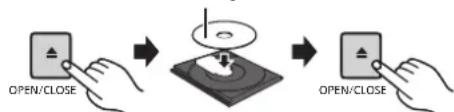
Aufschrift zeit nach oben
Drücken Sie wiederholt CD/USB, um "CD" auszuwahlen.
iPhone/iPad/iPod oder USB-Gerät
- Verbinden Sie nurCompatible iPhone/iPad/iPod-Modelle ( 12) . Andernfalls kann ein unerwartetes Verhälten auftreten.


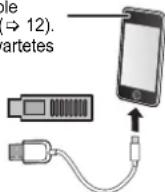
Drucken Sie wiederholt [CD/USB], um "USB" auszuwahlen.
Die Anzeige ändert sich automatisch in "iPod", wenn ein kompatibles/ein kompatibler iPhone/iPad/iPod an den Port angeschlossen wird.
Aufladen eines iPhone/iPad/iPod
Wenn these Gerä eingeschaltet ist, beginnt der Ladevorgang, sobald ein iPhone/iPad/iPod an thises Gerä angeschlossen wird.
- Wenn der Aufladevorgang durch iPhone/iPad/iPod begonnen hat, können Sie das Gerät in den Standby-Modus schalten.
- Überprüfen Sie am iPhone/iPad/iPod, ob der Akku vollständig geladen ist. (Entfern den Sie nach vollständiger Aufladung das/den iPhone/iPad/iPod.)
Hinweis:
- Entnehmen Sie die CD erst, wenn sie sich nicht mehr dreht.
- Verwenden Sie zum Anschluss an ein iPod/iPad/iPod das entsprechende USB-Kabel (nicht mittelefert).
- Setzen Sie das USB-Gerät direkt ein. Verwendten Sie kein USB-Veränderungskabel.
- Bitte trennen Sie das USB-Gerät, wenn Sie es nicht mehr verwenden.
- Bevor Sie das USB-Gerät entfern, wahren Sie eine andere Quelle als "USB" aus.
Steuerungen der Medienwiedergabe
Die folgenden Kennzeichen geben die Verfügbarkeit der Funktion an.
CD: CD-Audio im CD-DA-Format oder CD mit MP3-Dateien
iPod:Kompatabiles iPhone/iPad/iPod,mit dem USB-Anschluss verbunden
USB: USB-Gerate, die MP3/AIFF/FLAC/WAV/AAC/DSD-Datenen enthalten
[Bluetooth]: Angeschlossenes Bluetooth®-Gerät
|AirPlay|: Bei Verbindung mit einem AirPlay-kompatiblen Gerät
Network: Bei Verbindung mit einem AllPlay/ DLNA-kompatiblen Gerät.
Vorbereitung
Schalten Sie das Gerät ein.
- Geben Sie das Speichermedium ein oder schlieben Sie das zu Bluetooth/Airplay/AlliPlay/DLNA compatible Gerät an.
- Drucken Sie CD/USB oder [Fur Wahl der Audiouelle.
- [AirPlay] Network: Wenn diese System als Ausgabelaufsprecher ausgewählt ist, wechselt die Audioguille zur Netzwerkguille.
Grundsteuerungen
| CD iPod USB Bluetooth AirPlay Network | |
| Wiedergabe | Drücken Sie [▶/■]. |
| Stopp Drücken Sie | ■. |USB: Die Stelle wird gespeichert und "Resume" wird angezeigt. |USB: Drücken Sie zweiimal [■], um die Wiedergabe vollständig zu beenden. |
| Pause | Drücken Sie [▶/■]. Drücken Sie erneut, um die Wiedergabe fortzusetzen. |
| Überspringen | Drücken Sie [▶] oder [▶], um einen Titel zu überspringen. (Hauptgerät: [▶/■] oder [▶/▶]) |
| CD USB: Drücken Sie [▲] oder [▼], um das MP3/AIFF/FLAC/WAV/AAC/DSD-Album zu überspringen. | |
| Suchlauf (Außer AirPlay Network) | Während der Wiedergabe oder Pause Halten Sie [▶] oder [▶] gedrückt. (Hauptgerät: [▶/■] oder [▶/▶]) | iPod: Der Rückwärtsuschlauf Funktioniert nur in dem aktuellen Titel. |
Hinweis:
- Wahlend des Suchvorgangs erfolgt bei der Wiedergabe von DSD-Dateniet über den USB-Wahlschaltere keine Klangausgabe.
- Zur Verwendung der Fernbedienung these Gerats mit einem Bluetooth-Gerat muss das Bluetooth-Gerat AVRCP (Audio Video Remote Control Profile) unterstützen. Je nach Status des Gerats Funktionieren einige
Steuerungen möglichcherweise nicht.
Die Ergebnisse der Bedienvorgänge können je nach
iPhone/iPad/iPod-Modell varijeren.
Network: Einige Bedienfunktionen sind je nach aktiver App usw. möglichtherweise inaktiv. - CD | USB: Tracks können durch Drucken der Zifferlasten gewählt werden.
Anzeige verfügbar Informationen
CD|USB|BluetoothAirPlay
Sie konnen Track, Künstler, Namen des Albums, Datetyp, Abtastfrequenz, Bitrate und weitere Informationen anseen. (Die Informationen darieren je nach Audioquelle.)
Wiederholt [DISPLAY] betätig.
Z.B. USB (MP3)
"A□□□": Albumnumber
"T□□□": Tracknumber
(“□” steht für eine Zahl.)
" : Album " : Titel
Hinwels:
Maximal anzeigbare Zeichen: ca. 32
- Dieses System Unterstützung die Versionen 1 und 2 der ID3 Tags.
Textdaten, die vom System nicht entwickelten werden, werden womoglich anders angezeigt.
| Wiedergabenu CD USB AirPlay Network | |
| 1 CD /USB: Drücken Sie [PLAY MENU] um "Playmode" oder "Repeat" zu halten. AirPlay Network: Drücken Sie [PLAY MENU] um "Repeat" oder "Shuffle" zu halten. | |
| 2 Drücken Sie [←▶] zur Auswahl der Einstellung und drücken Sie dann [OK]. | |
| CD /USB: Playmode | |
| Off Playmode | Unterbricht die Wiedergabemodus-Einstellung. |
| 1-Track | Nur der gewährte Titel wird abgespielt. • "1TR" wird angezeigt. (Zum gewünschten Titel springen.) |
| 1-Album | Nur das gewährte MP3/AIFF/FLAC/WAV/AAC/DSD-Album wird abgespielt. • Drücken Sie [▲] oder [▼], um das MP3/AIFF/FLAC/WAV/AAC/DSD-Album zu halten. • "1ALBUM" wird angezeigt. |
| Random | Spiel die Inhalte in zufälliger Reihenfolge ab. • "RND" wird angezeigt. |
| 1-Album Random | Spiel die Titel des gewählten MP3/AIFF/FLAC/WAV/AAC/DSD-Albums in zufälliger Reihenfolge ab. • Drücken Sie [▲] oder [▼], um das MP3/AIFF/FLAC/WAV/AAC/DSD-Album zu halten. • "1ALBUM", "RND" wird angezeigt. |
| CD /USB: Repeat | |
| On Repeat | Schaltet den Wiederholungsmodus ein. • "→" wird angezeigt. |
| Off Repeat | Schaltet den Wiederholungsmodus aus. |
| AirPlay Network | |
| Repeat | Um die ausgewählte Einstellung zu überprüften, beziehen Sie sich auf das angeschlossene Gerät. |
| Shuffle | Um die ausgewählte Einstellung zu überprüften, beziehen Sie sich auf das angeschlossene Gerät. |
Hinwels:
- Bei Zufalswiedergabe ist kein Spring zu Titeln, die bereits abgeschlossen wurden oder das Drucken von Ziffermästen möglich.
- Wiedergabemodus ist zusammen mit der Option "Programmwidergabe" nicht verfügbar.
- Der Modus wird abgebrochen, wenn Sie das Einschubfach für Disci's öffnen oder das USB-Gerät entfern.
14 Der Modus wird abgebrochen, wenn Sie das Einschubfach für Discks offen oder das USB-Geräf entfern.
Programmwiedergabe CD USB
Mit dieser Konfektion kann Sie bis zu 24 Titel programmierden. CD (CD-DA)
1 Drucken Sie [PGM, -DEL] im Stopp-Modus. "PGM" wird angezeit.
2 Durch Drücken der Zifferntasten kann der gewünsche Titel gewählt werden. Wiederholen Sie diesen Schritt, um weitere Titel zu programmieren.
3 Drucken Sie [▶], um mit der Wiedergabe zu beginnen. CD (MP3), [USB]
1 Drucken Sie [PGM, -DEL] im Stopp-Modus. 'PGM' wird angezeigt.
2 Drucken Sie [, ] , um das gewünschte Album auszuwahlen.
3 Drucken Sie [▶] und wahlen Sie dann den gewünschten Titel unter Anwendung der Ziffernasten.
4 Drucken Sie [OK]. Wiederholen Sie die Schritte 2 bis 4, um weitere Titel zu programmieren.
5 Drucken Sie [ / 口 ] um mit der Wiedergabe zu beginnen.
| Programminhalt überprüfen | Drucken Sie [ ] oder [ ] im Stop-Modus. |
| Letzten Titellöschen | Hallen Sie [PGM, -DEL] im Stop-Modus gedrückt. |
| Abbrechen des Programm-Modus | Drucken Sie [PGM, -DEL] im Stop-Modus. * "PGM" erlischt. |
| Alle programmierten Titellöschen | Drucken Sie [ ] im Stop-Modus. "Clear All" wird angezeigt. Drucken Sie innerhalb von 5 Sekunden [ ]. |
Hinweis:
- Der Programmspeicher wird geelert, wenn Sie das Einschubfach für Discks öffnen oder das USB-Gerat entfemmen.
FM-Radio
Es konnen 30 UKW-Sender voreingestellt werden.
Vorbereitung
Drucken Sie wiederholt [RADIO, EXT-IN] zur Auswahl von "FM".
Automatische Voreinstellung
1 Drücken Sie [RADIO MENU], um "Auto Preset" auszuwahlen.
2 Drucken Sie [<], um für die Freqenz "Lowest" (Niedrigste) oder "Current" (Aktuelle) zu wahren. Lowest: Mit dem automatischen Einspeichern bei der niedrigsten Freqenz ("FM 87.50MHz") beginnen.
Current:
Mit dem automatischen Einspeichern bei der aktuellen Frenzuk beginnen.
3 Drucken Sie [OK], um mit der Programmierung zu beginnen. Der Tuner beginnt mit dem Einspeichern aller empfangbaren Sender in Kaniäen, in aufsleigender Reihenfolge. Um die Funktion abzuschalten, [drucken.
*1: Informationen zum Änder der Frequenz finden Sie unter "Manuelle Senderwahl und Einstellung".
Manuelle Senderwahl und Einstellung
1 Drucken Sie [ ] oder [ ] um den Sender einzustellen.
- Drucken Sie alternativ [ ] oder [ ] am Hauptgerät, wenn "Manual" als Tune-Modus ausgewähl ist.
Zur automatischen Abstimmung halten Sie die Taste gedrükt, bis die Frenzung sich schnell zuändem beginnnt.
2 Drucken Sie [PGM, -DEL].
3 Drucken Sie die Zifferntasten, um einen Speicherplatz zu wahlen. Wiederholen die Schritte 1 bis 3, um weitere Sonder einzustet Der neue Sonder ersetz den Sonder mit der gleichen Voreinstellungsummer.
Einen vorprogrammierten Sender auswahlen
Drucken Sie die Ziffermenten, [▶▶] oder [▶▶], um den voreningestelltener Sender auszuwahlen.
- Drucken Die altemativ [▶▶▶▶▶] oder [▶▶▶▶] am Hauptiger, wenn "Preset" als Tune-Modus ausgewäht ist.
*2: Andem des Tune-Modus
1 Drücken Sie wiederholt [RADIO MENU] zur Auswahl von "Tune Mode".
2 Drucken Sie |▶▶ zur Auswah von 'Manual' oder 'Preset' und drucken Sie dann [OK].
Empfang von RDS-Programmen
1 Der Tuner these Systems erormglich den Empfang von Sendern des Radiatensystems (RDS) in Gebieten, wobe RDS-Programme ausgestraht werden.
Wiederholt [DISPLAY] betätgen.
"PS":Programm-Service
"PTY": Programmtyp
"Freq": Freqenz
Hinweis:
- RDS ist nur verfügbar, wenn Stereo-Empfang vorhanden ist.
- Bei unngustigen Empfangsbedingungen errscheinen u. U. keine RDS-Anzeugen.
PMX152 DAB/DAB+
Vorbereitung
Drucken Sie wiederholt [RADIO, EXT-IN], um "DAB+" auszuwahlen.
Bei erstmaliger Auszahl von "DAB+" leitet das System den Vorgang "DAB Auto Scan" ein.
Hinweis:
- Wird kein Sender gefunden, so wird "Scan Failed" angezeigt. Stellen Sie die Antenne ein und versuchen Sie es erneut.
Automatische DAB/DAB+ -Abstimmung
1 Drucken Sie [RADIO MENU], um "Auto Scan" auszuwahlen. Drucken Sie dann [OK]. "Start?" wird angezeigt.
2 Drucken Sie [OK].
"DAB Auto Scan" wird angezeigt.
Manuelle DAB/DAB+ -Abstimmung
Verwendten Sie die manuelle Abstimmung, um die gänstigte Antennenposition zu finden und den gewährten DAB/DAB+ -Frequenz-Block zu suchen.
1 Drücken Sie wiederholt [RADIO MENU], um "Manual Scan" auszuwahlen.
2 Betätigten Sie [<, >], zur Auswahl eines abzutastenden Freqenzblocks und drücken Sie dann [OK].
Voreinstellung des Speichers
Sie konnen bis zu 20 DAB/DAB+ Sender voreinstellen.
1 Drücken Sie [←] oder [▶] zum Auswahlen eines Senders.
- Drücken Sie alternatively [▶/▶] oder [▶/▶] am Hauptgerät, wenn "Station" als Tune-Modus ausgewähl ist *1.
2 Drucken Sie [PGM, -DEL].
3 Betätgen Sie die Zifferntasten, um eine vorabeingeserichteten Kanal zu wahlen.
Führen Sie die Schritte 1 bis 3 erneut aus, um weitere Sender voreinzustellen.
Hinweis:
- Ein zuvor gespeicherter Sender wird überschreiben, wenn
ein anderer auf dem gleichen Kanal gespeichert wird.
- Si konnen keine Sonder voreinstellen, wenn der Sonder nicht übertragt oder ein Secondary Service ausgewähl ist.
- Wahlend der automatischen Abstimmung wird der Senderspeicher gelöscht.
Auswahl eines voreingestelltten Senders
Drücken Sie die Zifferntasten, [▶] oder [▶], um den voreingestelltener Sender auszuwahlen.
- Drücken Sie alternativ [ ] oder [ ] am Hauptgerät, wenn “Preset” als Tune-Modus ausgewähl ist 1.
1: Andem des Tune-Modus
1 Drücken Sie wiederholt [RADIO MENU], um "Tune Mode" auszuwahlen.
2 Drucken Sie [<, >], um "Station" oder "Preset" auszuwahlen, und drucken Sie dann [OK].
Anzeige verfügbar Informationen
Sie konnen Informationen zur DAB/DAB+ -Übertragung zur Programmart, zur Gruppenkennzeichnung, zu Freqenz und Uhrzeit einheiten.
Drucken Sie [DISPLAY], um die verfügbaren Informationen abzurufen.
DAB/DAB+ -Einstellungen
1 Drücken Sie wiederholt [RADIO MENU] zur Auswahl einer Option.
2 Drucken Sie [4,▶] zur Auswahl der gewünschten Einstellung und drucken Sie dann [OK].
DAB Secondary
Primary Zum Anhoren eines Primary Service.
Secondary Zurn Anhoren von Secondary Services "Wird angezeigt.
Auto Clock Adj
On Adjust Beginn der automatischen Uhreinstellung. Off Adjust Abbruch der automatischen Uhreinstellung.
Qualitat des DAB/DAB+ -Signals
Beim Einstellen der Antenne konnen Sie die Empfangsqualität prufen.
1 Drucken Sie wiederholt [RADIO MENU], um "Signal Quality" auszuwahlen.
2 Drücken Sie [4, 5] zur Auswahl der Freqenz. Aktueler Freqenbezlock und Empfangsqualität werden angezeigt.
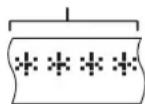
Empfangsqualität
0 (schlecht) bis 8 (hervorragend)
Verwendung des AUX-Eingangs
Sie konnen einen Videorekorder, DVD-Player usw. anschließen und Ihr Audio über these System laufen lessen.
Vorbereitung
Schlieben Sie das externe Gerät an.
1 Drücken Sie wiederholt [RADIO, EXT-IN] zur Auswahlt von "AUX".
2 Schalten Sie die externen Geräte ein.
Verwendendes PC-Eingangs
Sie konnen Musik auf dem PC mit den Lautsprechem这点es Systems wiedergeben, indem Sie den PC mit dem PC IN-Anschluss des Hauptgerats verbinden. Hinweise zum unterstufen Format finden Sie unter "Technische Daten" ( 22) .
Vor dem Anschlieben eines PCs
Führer Sie die nachstehenden Schritte aus.
- Beziehen Sie sich für die empfohlenen Betriebssystemversionen für ihren PC auf Folgenden;
Windows 7, Windows 8, Windows 8.1, Windows 10 - OS X 10.7, 10.8, 10.9, 10.10, 10.11, 10.12
① Laden Sie den speziellen Treiber auf den PC herunter und installmenten Sieihn. (Nur bei einem Windows-Betriebssystem) Laden Sie den Treiber von der folgenden Website herunter und installmenten Sieihn. http://panasonic.jp/support/global/cs.audio/ (Diese Seite stehen nur auf Englisch zur Verflugung.)
② Laden Sie die spezielle App "Panasonic Audio Player 2" (kostenlos) auf den PC herunter und installieren Sie sie. (Gilt für die Betriebssysteme Windows und OS X) Laden Sie die App von der folgenden Website herunter und installieren Sie diese. http://panasonic.jp/support/global/cs/audio/ (Diese Seite steth nur auf Englisch zur Verfugung.)
(Stand: Januar 2017)
Wiedergabe von Audio von einem PC
1 Ziehen Sie das Netzkabel.
2 Verbinden Sie das Hauptgerät mit einem PC.
Hauptgerät (Rückseite)
USB-DAC-Anschluss
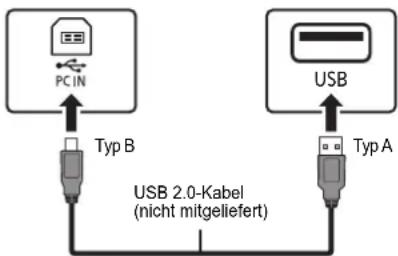
3 Schleben Sie das Netzkabel an das Hauptgerät an und schalten Sie diese System ein.
4 Drücken Sie wiederholt [RADIO, EXT-IN] zur Auswahl von "PC".
5 Bedienen Sie zur Wiedergabe den PC.
Hinwels:
- Zur Wiedergabe von hochauflosendem Audio wird die Verwendung eines kompatliben
USB 2.0-Hochgeschwindigkeitskabels empfohlen.
Klangeffekte
Klangcharakterändern
1 Drucken Sie wiederholt [SOUND] zur Auswahl eines Toneffects.
2 Drucken Sie [, ] um die gewüncste Einstellung auszuwahlen.
| Bass | -4 bis +4 |
| Treble | |
| Surround | "On Surround" oder "Off Surround" |
| CD (CD-DA) | "On" oder "Off". |
| CD High Res | |
| Re-Master |
Nur über Hauptger at
Drehen Sie [BASS] oder [TREBLE], um den Klang zu regeln.
Voreingestellter EQ (Preset EQ)
Drücken Sie wiederholt [PRESET EQ] zur Auswahl einer Einstellung.
| Heavy | Sorgt für kraftvollen Rock |
| Soft | Für Hintergrundmusik |
| Clear | Hebt/highere Frenzen hervor |
| Vocal | Ermöglich glanzvolleren Gesang |
| Flat | Deaktiviert den Klangeeffekt |
Hinweis:
- Wenn "PRESET EQ" ausgewähl ist, richten sie die Einstellungen für Bass und Treble nach den voreningestellen Equalizer-Werten.
D.BASS
These Funktion bietet Ihnen eine kraftvolle Basswiedergabe.
Drucken Sie [D.BASS] um "On D.Bass" der "Off D.Bass" auszuwächen.
Uhr und Timer
Uhr einstellen
Diesist eine 24-Stunden-Uhr.
Verwenden von Uhrzeitdaten eines Netzwerkgeräts
Sie können die Uhrzeitdaten eines Netzwerkgerats mithilfe der App "Panasonic Music Streaming" an diese Gerät streamen ( 9) .
Vorbereitung
- Beenden Sie die Netzwerkeinstellungen. (→ 6)
- Installieren Sie die App "Panasonic Music Streaming" auf Ihrem -Gerat.
- Verbinden Sie Ihr Gemat mit dem Netzwerk, mit dem auch thises System verbunden ist.
1 Schalten Sie dieses System ein.
- Überprüfen Sie, ob " W dem Display angezeigt wird
- Wird es nicht angezeigt, überprüfen Sie die Netzwerkstellungen. (26)
2 Starten Sie die App "Panasonic Music Streaming".
- Verwenden Sie immer die aktuelle Version der App.
Die Uhrzeitdaten werden an these System gesendet.
Manuelles Anpassen der Uhr
1 Drucken Sie [CLOCK/TIMER], um "Clock" auszuwahlen.
2 Drucken Sie [A,▼] zur Einstellung der Uhrzeit und drucken Sie dann [OK].
Überprüfen der Uhrzeit
Drucken Sie [CLOCK/TIMER].
Hinweis:
- Achten Sie darauf, die Uhr in regelmäßigen Abständen zu stellen.
Einschlafttimer
Der Einschlaftmer schaltet das System nach der festgelegten Zeit ab.
Drücken Sie wiederholt auf [SLEEP], um die Einstellung (in Minuten) zu wahren.
"30min” "60min" "90min" "120min" Off' (Abbruch)
So zeigen Sie die Restzeit an
Drucken Sie [SLEEP].
Hinweis:
-
Einschlaf- und Wiedergabetimer können gemeinsam verwendet werden.
-
Der Einschlaftmater hat grundschnittlich Vorrang. Stellen Sie Sicher, dass sie die Timer-Einstellungen nicht überschneiden.
Wiedergabetimer
Sie konnen die Zeitschalluhr so einstellen, dass sie sich zu einem bestimmten Zeitpunkt einschaitet, um Sie zu wecken.
Vorbereitung StellenSie die Uhr ein.
1 Drücken Sie [CLOCK/TIMER] zur Auswahl von "Timer Adjust".
2 Drucken Sie [, ] zur Einstellung der Startzeit ("On Time") und drucken Sie dann [OK].
3 Drucken Sie [, ] zur Einstellung der Endzeit ("Off Time") und drucken Sie dann [OK].
4 Drucken Sie [▲,▼] zur Auswahl der Musikquelle*, danach drucken Sie [OK].
Einschalten des Timers
1 Bereiten Sie die ausgewählte Musikquelle vor und stellen Sie die gewünschte Lautstärke ein.
2 Drücken Sie [O, PLAY]. "O" wird angezeigt. Um die Funktion abzuschalten, drücken Sie [O, PLAY] erneut. Die Timerfunktionen werden nur aktiviert, wenn das System ausgeschaltet ist.
Einstellungen überprüfen
- Drucken Sie wiederholt [CLOCK/TIMER] zur Auswahlt von "Timer Adjust".
(Drucken Sie während des Standby-Modus zweimal [CLOCK/TIMER].)
Hinweis:
- Der Timer beginnt mit einer niedrigen Lautestände und wird sich nach und nach bis zum voreingestelltten Pegel erhöhen.
- Der Timer wird tätig über eingestellen Zeit aktiviert, wenn er eingeschaltet ist.
- Wenn Sie das System bei aktivierten Timer aus- und wieder eingehalten, stoppt der Zeitner nicht bei der Endzeit.
*1: "CD", "USB", "DAB+"(PMX152), and "FM" können als Musikelle eingestellt werden.
- Wahlen Sie die Timer-Musikgabelle über den Port für iPhone/iPad/iPod und USB-Geräte mit "USB" aus.
Firmware-Updates
Panasonic gibt möglicherweise gelegentlich aktualisierte Firmware für diese System hersa, mit der Funktionen hinzufügt werden oder die Funktionseweise verbessert wird. Solche Updates stehen kostenlos zur Verflügtung.
Sie konnen die Firmware auch über ein
Popup-Fenster im Bildschirm der App "Panasonic Music Streaming"aktualisieren ( 9) .Details zur App.
finden Sie auf der unteren aufgeführten Seite,
http://panasonic.jp/support/global/cs audio/app/ (Diese Seite stiert nur auf Englisch zur Verflugung.)

Das Herunterladen tauert ca. 10 Minuten. STECKEN SIE DAS NETZKABEL NICTHT AUS, während eine der folgenden Meldungen angezeigt wird. - "Updating" oder "Upd % ("□ "stet für eine Zahl.)
- Wahlrend des Update-Prozesses konnen keine anderen Vorgänge ausgeführten werden.
Vorbereitung
Schalten Sie diesen System ein.
- Verbinden Sie diese System mit dem Heimnetzwerk. ( 6) - Stellen Sie sich, dass das Netzwerk mit dem Internet verbunden ist.
1 Drucken Sie wiederholt [RADIO, EXT-IN] zur Auswahl von "NETWORK".
2 Drücken Sie wiederholt [SETUP] zur Auswahl von "FW Update" und drücken Sie dann [OK].
3 Drucken Sie [▲, ] zur Auswahl von "OK? Yes" und drucken Sie dann [OK], um das Update zu starten.
- Wahlen Sie "OK? No", um die Aktualisierung abzubrechen. Wenn das Update beginnnt, wird "Updating" angezeigt. Der Updatevorg wird als "Upd % angezeigt. (" " steht für eine Zahl.)
4 Nach Abschluss des Updates wird "Success" angezeigt.
Entfernien Sie das Netzkabel, warten Sie 1 Minute und schreiben Sie es dann wieder an.
Hinweis:
- Stehen keine Updates zur Verfügung, wird "No Need" angezeigt.
- Der Downoadvorgung dauerj je nach Verbindung möglicherweise länger oder kann nicht ausgeführ werden.
Überprüfung der Firmware-Version
Drücken Sie wiederholt [SETUP] zur Auswahl von "FW Version" und anschließend [OK].
Die Version der installierten Firmware wird angezeigt.
- Drucken Sie [OK] zum Beenden.
Sonstige
Auto-OFF-Funktion
Als worksiteige Standardeinstellung, wird these Gerat automatisch auf den Standby-Modus gestellt, wenn Kein Sound vorhanden ist und wenn es ca. 20 Minuten lang nicht verwendet wird.
Abbruch dieser Funktion
1 Drücken Sie wiederholt [SETUP] zur Auswahl von "Auto Off".
2 Drucken Sie [4, 5], um "Off" auszuwahlen. Drucken Sie dann [OK].
Hinweis:
- Um die Funktion einzuschalten, wahren Sie "On" in Schritt 2 aus.
- Diese Einstellung kann nicht ausgewählt werden, wenn die Seite Radio ist oder wenn "Net Standby" auf "On" eingestellt ist.
- Wenn "Net Standby" auf "On" eingestellt wird, wird auch diese Funktion auf "On" eingestellt. Zum Ändern der Einstellung, stellen Sie "Net Standby" auf "Off", ( 18)
- Bei der Verbindung mit einem Bluetooth®-Gerät Funktioniert der Betrieb nicht.
Netzwerk-Standby
Das System kann sich automatisch aus dem Standby-Modus einschalten, wenn es als Ausgabelautsprecher eines Netzwerkgeräts ausgewählt ist.
Sie konnen das Netzwerk-Standby über die folgenden Schritte einschalten:
1 Drücken Sie wiederholt [SETUP] zur Auswahl von "Net Standby" und drucken Sie dann [OK].
2 Drücken Sie [4, 5] zur Auswahl von "On" und drücken Sie dann [OK].
- Wenn "Net Standby" auf "On" gestellt ist
- Das Netzwerk (LAN über Kabel/Wi-Fi) ist auch im Standby-Modus aktiv.
- Der Stromverbrauch im Standby-Modus erhöht sich.
So schalten Sie Netzwerk-Standby aus
Wahlen Sie "Off" in Schritt 2.
- Wenn das System von dieser Funktion eingeschaltet wird, wird der Musikanfang möglicherweise nicht wiederaggegeben.
- Je nach App können sich die Bedingungen zur Aktivierung dieser Funktion unterschieden.
- Das System lasst sich möglicherweise auch dann nicht einschalten, wenn es als Ausgabeutsprecher ausgewählt ist. Starten Sie in dieser Fall die Wiedergabe.
Wireless LAN-Einstellung
Die Wireless LAN-Funktion kann aktiviert oder deaktiviert werden.
1 Drücken Sie wiederholt [RADIO, EXT-IN] zur Auswahl von "NETWORK".
2 Drücken Sie wiederholt [SETUP] zur Auswahl von "Wireless LAN" und drücken Sie dann [OK].
3 Drücken Sie [4, 5] zur Auswahl von "On" oder "Off" und drücken Sie dann [OK].
Die werkseitige Standardeinstellung lautet "On".
Wi-Fi-Signalstärke
Zur Überprüfung der Wi-Fi-Signalstärke am Systembetrag
Systemstandort. Vorbereitung
Verbinden Sie these System mit dem Drahtlosnetzwerk ( 6)
1 Drücken Sie wiederholt [RADIO, EXT-IN] zur Auswahl von "NETWORK".
2 Drücken Sie wiederholt [SETUP] zur Auswahl von "Signal Level" und anschließend [OK]. "Level" wird auf dem Display angezeigt. ("□" steht für eine Zahl.)
- Drucken Sie [OK] zum Beenden des Anzeigemodus.
- Es wird empfohlen, eine Signalstarke von "3" zu erreichen. Ändern Sie die Position oder den Winkel ihrer Wireless-Routers oder dieser Systems, wenn "2" oder "1" angezeigt wird, und überprüften Sie, ob sich die Verbindung verbessert.
- Wenn "Level 0" angezeit wird, kann diese System keine Verbindung mit dem Wireless-Router herstellen. ( 20)
Name des Drahtlosnetzwerks (SSID)
Den Namei for das angeschlossene Drahtlosnetzwerk einblenden (SSID).
1 Drücken Sie wiederholt [RADIO, EXT-IN] zur Auswahl von "NETWORK".
2 Drücken Sie wiederholt [SETUP] zur Auswahl von "Net Info" und drücken Sie dann [OK].
3 Drücken Sie mehrfach [4, 5], um "SSID" auszuwahlen, und drucken Sie dann [OK].
-
Drucken Sie [OK] zum Beenden.
-
Wird "No Connect"eingeblendet,ist dieses System
nicht mit einem Drahtlosnetzwerk verbunden. - Zeichen, die nicht dargestellt werden können, werden mit * ersetzt.
IP/MAC-Adresse
Zur Kontrolle der IP-Adresse oder der Wi-Fi-MAC-Adresse.
1 Drücken Sie wiederholt [RADIO, EXT-IN] zur Auswahl von "NETWORK".
2 Drücken Sie wiederholt [SETUP] zur Auswahlt von "Net Info" und drücken Sie dann [OK].
3 Drücken Sie mehrfach [<, >], um "IP Addr." oder "MAC Addr." auszuwahlen, und drücken Sie dann [OK]. Die IP-Adresse oder MAC-Adresse wird nur zum Teil angezeigt.
4 Drücken Sie [▲, >] auf der Fernbedienung, um den Rest der IP-Adresse oder MAC-Adresse anzuzelgen.
- Drücken Sie [OK] zum Beenden.
- Das auf dem Display links oben oder unter unto angezeigte
- steht entsprechend für die ersten und letzten Einheiten.
Zurücksetzen der
Netzwerkeinstellungen
So setzen Sie die Netzwerkeinstellungen zurück.
1 Drücken Sie wiederholt [RADIO, EXT-IN] zur Auswahl von "NETWORK".
2 Drücken Sie wiederholt [SETUP] zur Auswahl von "Net Reset" und anschließend [OK].
3 Drucken Sie [4, 5], um "OK? Yes" auszuwahlen. Drucken Sie dann [OK].
- Warten Sie, bis "Network Initializing" abgeschlossen ist.
- "WAC Mode" wird auf dem Display angezeigt.
- "Methode 1" der Netzwerkeinstellungsmethode ist verfübar. (≈ 6)
-
Um "WAC Mode" zu beenden, drücken Sie [■].
-
These Funktion hat keine Auswirkung auf die Einstellung "Wireless LAN".
Fehlersuchanleitung
Führten Sie die folgenden Kontrollen durch, bevor Sie den Kundendienst anfrufen. Falls Sie Fragen zu den Prüfpunkten haben oder sich eine Störung anhand der angegebenen Abhilfemaßnahmen nicht beseitigten,Lösst,nehmen Sieitte Kontakt mit Imhem Fachhändler auf.
Ist die Installierte Firmware aktuell?
Panasonic verbessert fortlaufend die Firmware des Systems, um zu gewährleisten, dass unsere Kunden in den Genuss der modernsten Technologie kommt. (→ 17)
Weitere spezielle Höhe, Support oder Beratung zu ihrem Produkt
finden Sie online unter:
http://panasonic.jp/support/global/cs/audio/
(Diese Seite stehen nur auf Englisch zur Verfügung.)
Allgemeine Störungen
Das Gerät kann nicht eingeschelt werden.
- Nachdem Sie das Netzkabel in die Steckdose gestecht haben, warten Sie mindestens 10 Sekunden lang, bevir Sie das Geraischalten.
Die Fermbedienung füllt nicht.
- Überprüfen Sie, ob die Batterie korrekt einges
Verzerrter bzw. kein Ton.
Die Systemlautstärke einstellen.
- Schalten Sie das System aus, stellen Sie die Ursache fest und behehen Sie sie. Schalten Sie das System dann wieder ein. Ursache können eine Überlustung der Laustspricher durch übermalige Lauststarke oder Strom und der Gebrauch des Systems in helfter Umgebung sein.
Vergewissem Sie sich, dass die Laufsprecherkabel korrekt und auf sichere Art angebracht sind. ( 4)
Während der Wiedergabe ist ein Brummton zu horen.
- Das System befindet sich in der Höhe von Netzkabeln oder Leuchtstofflampen. Hieten Sie andere Geräte und Kabel von den Kabeln dieser Systems fem.
Das Gerät Funktioniert nicht.
- Mölicherweise wurde eine Sicherheitsvorrichtung des Geräts aktiviert.
1 Drucken Sie [U] am Gerat, um es in den Standby-Modus zu schalten.
- Wenn das Gerat nicht ausgehalten wird, trennen Sie das Netzkabel von der Steckdose ab, warten ca. 30 Sekunden, verbinden das Netzkabel wieder mit der Steckdose und warten ca. 10 Sekunden.
2 Drucken Sie [G] am Gerat, um es einszuchalten. Ist der Betrieb des Gerats danach immer noch nicht möglich, wenden Sie sich an ihren Handlier.
Es sind Störungen hörbar.
- Wenn ein Gerät im AUX-Modus sowohl an die AUX IN-Eingänge als auch an den USB-Anschluss angeschlossen ist, wird je nach Gerät möglicherweise ein Rauschen erzeugt. In thisem Fall entfernen Sie das USB-Kabel vom USB-Anschluss.
Disc
Die Anzeige des Displays faktioniert nicht richtig. Wiedergabe startet nicht.
- Sie haben die Disc nicht richtig eingelegt. Legen Sie sie richtig ein.
Die Disc ist verschmutzt. Reinigen Sie die Disc. - Wechseln Sie die Disc aus, falls sie zerkratzt, verwelt oder nicht normgerecht ist.
- Kondenswasser hat sich gebildet. Warten Sie 1 bis 2 Stunden, bis das System wieder trocken ist.
Radio
Der Empfang Ist schlecht oder es ist ein schlagender Sound zu horen.
- Halten Sie die Antonne von Computern, Femsehem, anderen Kabeln und Leitungen entfnet.
- Verwenden Sie eine Außenantenne.
- Schalten Sie den Fernseher aus oder bewegen Sieihn vom System weg.
Bei starkem Rauschen während des FM-Empfangs.
- Andem Sie den auszugebenden Ton von Stereo zu Mono.
1 Drücken Sie wiederholt [RADIO MENU] zur Auswahl von "FM Mode".
2 Drücken Sie [▶▶] zur Auswahl von "Mono" und drücken Sie dann [OKI].
DerSoundistmono.
- Wahlen Sie "Stereo" oder ändernde Sied Frequency, um abzubrechen. Wahlen Sie unter normalen Umständen "Stereo".
iPhone/iPad/iPod
Ladevorgang oder Betrieb nicht möglich.
Vergewissem Sie sich, dass der/das iPhone/iPad/iPod korrett angeschlossen ist.
- SchleieGen Sie den/das iPhone/Padi/FiPod wieder an oder versuchen.
Sies dar-den iPhone/Padi/FiPod erneut zu starten.
- Wahlend des Standby-Modus wird die Aufladung nicht vom USB-Kabel-Anschluss beginnen.
Schalten Sie dieses Gerät ein und vergewissem sich, dass das Aufladen begonnen hat, bevör Sie dieses Gerät auf Standby-Modus stellen.
- Der Akku des iPhone/iPad/iPod ist leer. Laden Sie den/das iPhone/ iPad/iPod auf und halten sie hem/ies weiter in Betrieb.
- Wenn Sie den Port verwenden, schalten Sie dieges Gerät ein. Schalten Sie dieges Gerät nicht aus, bis der/das iPhone/iPad/iPod betriebsbereit ist.
USB
Das USB-Gerät bzw. dessen Inhalt wird nicht erkannt.
- Das Format oder der Inhalt des USB-Geräts ist mit dem System nicht kompatibel.
Langsamer Betrieb des USB-Geräts.
- Großste Daten oder USB-Geräte mit einer hohen Speicherkapazität werden langsamiger gelesen.
Die verstrichene Spielzeit auf der Anzeige unterscheidet sich von der tatsächlichen Abspielzeit. - Speichern Sie die Daten auf einem anderer USB-Gerä oder sichern Sie die Daten und formatieren Sie das USB-Gerä neu.
Bluetooth®
Die Kopplung kann nicht ausgeführrt werden.
- Uberprüfen Sie den Zustand des Bluetooth -Gerats.
Das Gerät kann nicht verbunden werden.
- Die Kopplung der Vorrichtung war nicht erfolgreich oder die Aufzeichnung wurde ersetzt. Versuchen Sie, das Gerät erneut zu koppeln.
- Dieses System ist unter Umständen mit einem anderen Gerät verbunden. Trennen Sie die Verbindung des anderen Geräts und versuchen Sie, das Gerät erneut zu koppeln.
- Wenn "Mode 2" in "Link Mode" ausgewählt ist, wahren Sie "Mode 1" aus. (→ 11)
- Wenn das Projekt weiterhin besteht, schalten Sie das Gerät aus und wieder ein und versuchen Sie es erneut.
Das Gerät ist angeschlossen, aber es ist kein Ton über diesen System zu hören.
- Bei einigen Geräten mit integriertem Bluetooth® müssen Sie den Audioausgang manuell auf "SC-PMX152" oder "SC-PMX150" einstehen. Details dazu finden Sie in der Bedierungsanleitung des Geräts.
Der Sound wird unterbrochen.
- Das Gerät befindet sich außerhalb des 10 m Kommunikationsbereichs. Bringen Sie das Bluetooth®-Gerät;naher an dieises System heran.
- Entfernten Sie alle Hinderisse zwischen thisem System und dem Gerat.
- Andere Geräte, die das 2,4 GHz-Frequencyband verwenden (Wireless Router, Mikrowellen, drahlotte Telefon, etc.), verunschen Störungen. Bringen Sie das Bluetooth®-Gerät nach an dieser System und erhöhen Sie die Entfernung zu anderen Geräten.
Wahlen Sie "Mode 1" für eine stabile Kommunikation. (⇒ 11)
PC
Der PC erkennt these System nicht.
- Überprüfen Sie ihre Betriebsumgebung. (⇒ 16)
- Starten Sie den PC neu, schalten Sie thises System aus und wieder ein und schreiben Sie das USB-Kabel anschließend ernut an.
- Verwenden Sie einen anderen USB-Anschluss am verbundenen PC.
- Installieren Sie den speziellen Treiber, wenn Sie einen PC mit Windows verwenden.
Es können keine am PC gespeicherten Musikdaten gefunden werden.
- Bei der Wiedergabe von Musikdaten über ein Netzwerk, werden die Daten, die nicht auf dem Server-Network registriert sind nicht angezeigt. Detailed Informationen finden Sie in der Bedienungsanleitung Ihres Servers. ( 22)
Netzwerk
Verbindung zum Netzwerk kann nicht hergestellt werden
- Überprüfen Sie die Netzwerkverbindung und die Einstellungen. ( 6)
- Wenn das Netzwerk auf unsichtbar gestellt ist, machen Sie das Netzwerk sightbar, während Sie das Netzwerk für diese Gesarbeit einrichten oder eine kabelgebundene LAN-Verbindung herstellen ( 8)
- Die Wi-Fi-Sicherheit这点 Systems understands nur WPA2™. Ihr Wireless-Router muss dashalb zu WPA2™ kompatibel sein. Details zur von ihrer Router unterstehen Sicherheit, und dazu, wie Sie die Einstellungen halten können, lessen Sie bile die
Bedienungsanleitung oder kontaktieren Sie ihren Intemetanzieter. - Stellen Sie sicher, dass die Multicast-Funktion im Wireless-Router aktiviert ist.
- Je nach Router Funktioniert die WPS-Taste möglicherweise nicht. Versuchen Sie es mit anderen Methoden. (→ 6)
- Uberprüfen Sie die Einstellung "Wireless LAN". (⇒ 18)
Dieses System kann nicht als Ausgabelautsprecher ausgewählt werden.
Vergewissen Sie sich, dass die Geräte und dieser System mit dem gleichen Netzwerk verbunden sind.
- Verbinden Sie die Geräte erneut mit dem Netzwerk.
Schalten Sie den Wireless-Router aus und wieder ein.
- Schalten Sie这点 System aus und wieder ein. Wahlen Sie这点 System dann wieder als Ausgabelaultsprecher aus.
Die Wiedergabe startet nicht.
Der Sound wird unterbrochen
Passen Sie die Ausrichtung der Wireless LAN-Antenne an der Rückeite des Hauptgeräts an.
- Versuchen Sie, die Laufsprecher weiter vom Hauptgerät entfert aufzustellen.
- Bei Verwendung des 2,4 GHz-Bandes im Wireless-Router kann das gleichzeitige Verwendungen von anderen 2,4 GHz-Gräten, wie Mikrowellen, Schnurlosen Telefonen etc. zu Verbindungsumterbrechungen führen. Erhöhen Sie die Entfernung zwischen thisem System und diesen Geräten.
-
Wenn Ihr Wireless-Router das 5 GHz-Band unterstützt, verbessern Sie, das 5 GHz-Band zu verwenden. Nehmen Sie die Netzwerkeinstellungen mithilfe eines Internet-Browners erneut vor. um zum 5-GHz-Band zu wechseln. ( 7) Bei Schritt 8, stellen Sie sich, ihren Netzwerknamen (SSID) für das 5-GHz-Band zu wahlen.
-
Stellen Die sieztes System nicht in einen Metalschrank, da dieser u.U. das Wi-Fi-Signal blockiert.
- Stellen Sie diese System naher am Wireless-Router auf.
- Wenn mehrere Wireless-Geräte gleichzeitig das gleiche Wireless-Netz nutzen, wie auch diese System, versuchen Sie, die anderen Geräte auszuschalten oder deren Zugriff auf das Wireless-Netz einzuschranken.
- Wenn die Wiedergab anhalt, überprüften Sie den Wiedergabestatus am Gerat.
- Verbinden Sie die Geräte emeut mit dem Netzwerk.
Schalten Sie den Wireless-Router aus und wieder ein. - Bei einigen iOS- und iTunes-Versionen ist es unter Umstanden nicht möglich, die AirPlay-Wiedergabe neu zu starten, wenn die Stellung des Wahlschalters während der AirPlay-Wiedergabe verändert (z.B. "CD") oder diese System ausgeschaltet wird. Wahlen Sie in thisem Fall ein anderes Gerät über das AirPlay-Symbol der Music-Anwendung oder iTunes und wahren Sie dann erneut这点 System als Ausgabelautsprecher. ( 10)
- Versuchen Sie es mit einer kabelgebundenen LAN-Verbindung. ( 8)
Anzeigen auf dem Hauptgerät
“
-这批AnzeigeerscheinvertemaligenAnschliebigesNetzkbabels sowie nachAuftreteneinsatzmausfalls.StellenSieDreiHr.
"Adjust Clock"
Die Uhr ist nicht eingestellt. Stellen Sie die Uhr entsprechend ein.
"Adjust Timer"
- Der Wiedergabetimer ist nicht eingestellt. Stellen Sie den Wiedergabetimer entsprechend ein.
"Auto Off"
- Das Gerät wurde für ca. 20 Minuten nicht verwendet und schältet sich in einer Minute aus. Drücken Sie eine beliebige Taste, um die Funktion abzubrechen.
"Cannot Stream"
- DSD 5.6 MHz-Dateien konnen über thises System wiederergegeben, jedoch nicht an andere Lautspricher in der einzeligen Gruppe gestreamt werden.
-
Das Gerät überprüft den angeschlossenen/das angeschlossene iPhone/iPad/iPod oder USB-Gerät.
-
Erschinent dieser Anzeuge immer wieder, vergewissem Sie sich, dass der Akku des iPhonei/PadiPod nicht entländen ist und dass derridas iPhonei/PadiPod eingeschaitet und korrekt angeschlossen ist.
"Error"
- Es wurde ein Fehler in der Bediunung vorgenommen.itte lessen Sie die Bediunungsanleitung und entsprechen Sie es nochmals.
"F□□”/“F□□□”("□”stehf某一Zahl.)
- Es liegt ein Problem mit diesen Gerät vor
Trennen Sie das Netzkabel von der Steckdose ab und warten Sie ca. 30 Sekunden. Verbinden Sie dann das Netzkabel wieder mit der Steckdose, warten Sie ca. 10 Sekunden und schalten Sie das Gerät ein. Wenn das Problem weiterhin besteht, trennen Sie das Netzkabel ab und wenden sich an ihren Handlier.
"Fail"
Das Hochladen oder die Einstellung ist fehlgeschlagen. Wenn das Geräusgeschaitiert ist, trennen Sie das Netzkabel von der Steckdose ab und warten ca. 30 Sekunden. Verblinden Sie dann das Netzkabel wieder mit der Steckdose, warten Si ca. 10 Sekunden und wiederholen Si das Update.
-
Der Firmware-Download ist fehlgeschlagen. Drücken Sie zum Beenden eine beliebige Taste. Bette versuchen Sie als später ernult.
-
Der Server kann nicht gefunden werden. Drücken Sie zum Beenden eine beliebige Taste. Stellen Sie sichere, dass das Drahllosnetzwerk mit dem Internet verbunden ist.
"Invalid To Preset"
- Wahlend der Spotify-Wiedergabe ist keine Voreinstellung möglich. "Level 0"
- Es besteht keine Verbindung zwischen thisem System und dem Wireless-Router.
Versuchen Sie es mit folgenden Schritten:
- Stellen Sie sicher, dass der Wireless-Router angeschalte ist
Schalten Sie das System aus und wieder an.
- Setzen Sie die Einstellungen des Drahtlosnetzwerks zurück. ( 6 )
Wenn das Problem weiterhin besteht, wenden Sie sich an ihren Handlier.
"Linking"
-
Es wird versucht, eine Verbindung mit dem Bluetooth+Gerät herzustellen, mit dem zuletzt eine Verbindung hergestellt wurde, wenn "BLUETOOTH" ausgewählt ist.
-
Dieses SystemCOMMUNIZIERd mit dem Wireless-Router, um die Netzwerkeinstellungen abzuschleBe. Je nach Wireless-Router kann dieser Vorgang einige Minuten in Anspruchnehmen. Versuchen Sie,这点es System naher beim Wireless-Router zu platzierten.
- Das System führt einen internen Prozess aus.
- Warten Sie ca. 3 Minuten.
Trennen Sie das Netzkabel nicht ab. Dies kann zu Fehlfunktionen führen.
"No Connect"
- Dieses System die keine Verbindung zum Netzwerk herstellen. Überprüfen Sie die Netzwerkverbindung. (26)
"No Device"
-
Der/Das iPhone/iPad/iPod oder das USB-Gerät ist nicht angeschlossen.
Überprüften Sie die Verbindung. -
Der Akku des iPhone/iPad/iPod ist leir. Laden Sie den/das iPhone/iPad/iPod und schalten Sie es vor dem Anschlieben ein. "No Disc"
-
Sie haben keine Disc eingelegt oder eine Disc eingelegt, die das System nicht wiederergebn haben.
"No Play"
-
Überprüfen Sie den Inhalt. Sie können nur zusätzlichte Formate wiedergeben. ( 22)
-
Die Daten auf die USB-Gerät sind möglicherweise beschädigt. Formatierten sie das USB-Gerät und versuchen Sie es ernut.
-
Das Gerat hat möglicherweise ein Problem. Schalten Sie das Gerat aus und wieder an.
"No Preset"
- Es wurde kein Canal voreingestellt. Nehmen Sie die Voreinstellung einzel Kanalle vor. (⇒ 10)
"No Signal" (PMX152)
- Dieter Sender kann nicht empfangen werden. Überprüfen Sie ihre Anteune.
-
Sie haben einen/ein iPhone/iPad/iPod angeschlossen, daß nicht wiedergegeben werden kann.
-
Ist der/das iPhone/PiPad/IPod kompatel, dieses einschalten und korrekt anschreiben.
-
Sie haben ein nicht understands USB-Gerat angeschlossen.
"PC Unlocked"
- "PC" ist ausgewählt, aber es ist kein PC angeschlossen.
"PGM Full"
Die Anzahl der programmierten Titel ist mehr als 24.
"Playererror"
- Sie haben eine nicht entwickelte Daten wiedergegeben. Das System wird diese Spur überspringen und die{nachste wiedergeben.
"Please Wait"
- Wenn das Umschalten von Audio large tauert (z. B. beim Starten/Stoppen von Restreaming oder Erstellen/Auflösen von Laufsprechergruppen).
"Reading"
Das Gerat überprüft die CD-Informationen. Nehmen Sie das Gerat in Betrieb nach dem diese Anzeuge verlosemen ist.
- Zu Beginn der Wiedergabe von DSD-Dateien kann das Einlesen der Daten einige Zeit in Anspruch nehmen. Warten Sie, bis der Lesevorgang abgeschlossen ist.
"Remote " (" " steht fur eine Zahl.)
- Die Fernbedigung und das Görtät verwenden entsprechliche Codes. Ändern Sie den Code an der Fernbedigung.
- Wenn "Remote 1" angezeigt wird, drucken und halten Sie [OK] und [1] für mindestens 4 Sekunden.
- Wenn "Remote 2" angezeigt wird, drucken und halten Sie [OK] und [2] für mindestens 4 Sekunden.
- Es können keine Sender empfangen werden. Überprüfen Sie ihre Antennne und versuchen Sie eine manuelle DAB/DAB+ -Abstimmung.
Der/Das iPhone/iPad/iPod oder das USB-Gerät nimmt zuviel Strom auf. Entfernien Sie den/das iPhone/iPad/iPod oder das USB-Gerät. Schalten sie das System aus und wieder ein.
"YBR"
- Das System kann die verbleibende Wiedergabezeit für Titel mit variabler Bitrate (VBR) nicht anziegen.
"WAC Mode"
-Methode 1" der Netzwerkeinstellungsmethode ist verfügbar. ( 6)
- Um "WAC Mode" zu beenden, drücken Sie [ ]
"Wait"
- Dies wird beispelssweise angezeigt, wenn dieser Gerät ausgeschalt ist.
- Blinkt, wenn das System versucht, in einen
Netzwerkeinstellungsmodus zu wechseln.
"binkt
- Dies kann vorkommen, wenn beispweise die Netzwerkeverbindung unterbrochen wird.
Spicher zurücksetzen (Initialisierung)
Setzen Sie den Speic her in folgenden Fälle zurück:
- Das Gerät reagiert beim Drücken der Knöfte nicht.
- Sie möchten den gesamtten Speicherinhalt löschen und zurücksetzen.
1 Ziehen Sie das Netzkabel.
Warten Sie 30 Sekunden, bevor Sie mit Schritt 2 fortfahren.
2 Halten Sie den Schalter [k / l] am Hauptgerät gedrück und schlieben Sie das Netzkelberein anut.
Halten Sie / welt gerückt, bis "__" auf dem Display angezeigt wird.
3 [Schalter freigegeben.
Die Einstellungen werden auf die Werkseinstellungen zurückgesetzt.
Samtliche gespeicherte Eingaben müssen neu festgelegt werden.
- Um die Netzwerkeinstellungen zurückzusetzen, führen Sie ein Netzwerk-Reset aus. (→ 18)
Code der Fernbedienung
Wenn andere Geräte von Panasonic mit der Fernbedienung这点
Systems aktiviert werden, müssen Sie den Code der System-Fernbedienung ändern.
So setzen Sie den Code auf "Remote 2"
1 Drucken Sle SELECTOR, -NET PRESET am Hauptgerät zur Auswalt von "CD".
2 Halten Sie [1] am Hauptgerit und [2] auf der Fernbedienung gegrikt, bis "Remote 2" angezeigt wird.
3 Halten Sie [OK] und [2] mindestens 4 Sekunden lang.
Die werkseitige Standardeinstellung lautet "Remote 1".
- Um den Modus wieder auf "Remote 1" zu ändern, die oben beschriebenen Schritte wiederholen, noch die auf der Fembiedigung betägliche Taste [2] durch [1] ersetzen.
Technische Daten
Allgemeine Daten
Stromversorgung 220 V bis 240 V Wechselstrom, 50 Hz Leistungsaufnahme 45 W
Abmessungen (hauptgerät)
(BxHxT)211mm×114mm×267mm
Masse (hauptgerät) Ca. 3 kg
Betriebstemperaturbereich 0^ bis +40^
Betriebsluftfeuchtigkeitsbereich
35% bis 80% rel. Feuchte (ohne Kondensatbildung)
Stromverbrauch im Standby-Modus
(Wenn "BLUETOOTH Standby" auf "Off" gestellt ist).*2
0,4W (ca.)
(Wenn "BLUETOOTH Standby" auf "On" gestellt ist)4,2
(in Netzwerk-Standby)*
2 W (ca.)
Verstärkerteil
Effektive Ausgangsleistung
Frontkanal (beide Kanäle angesteuert)
Effektive Gesamtleistung 120 W
FM-Abschnitt
Voreinstellungsspeicher 30 Sender
Frequenzbereich
37,50 MHz bis 108,00 MHz (50 kHz-Raster)
Antennenklemmen 75Ω (unsymmetrisch)
DAB-Abschnitt (PMX152)
DAB-Speicher 20 Kanäle
Frequenzband (Wellenlange)
Band III 5A bis 13
(174,928 MHz bis 239,200 MHz)
Empfindlichkeit *BER 4x10
Mindestanforderung -98 dBm
Anschluss der DAB-Außenantenne
F-Verbinder (75Ω)
Discteil
Geeignete Discs (Durchmesser 8 cm oder 12 cm) CD, CD-R/RW (CD-DA, MP3*3
Aufnehmer
Wellenlange 790 nm (CD)
Anschlussteil
USB-Anschluss Anschlusstyp: USB-A
USB-Anschlussleistung DC OUT 5 V 2,1 A
USB-Standard USB 2.0 High Speed
Mediendateiformat-Unterstützung
MP3* (× .mp3) ,AIFF ( .aiff) ,FLAC ( .flac)
WAV(.wav), AAC (.m4a), DSD (.dff, .dsf)
Unterstutzte audio-formate
IP3 ^3 /AAC ^4
Abtastfrequenz
Audio-Wortlänge 16 bit
Anzahl Kanäle
FF/FLAC45/WAV
Abtastfrequenz
32/44,1/48/88,2/96/176,4/192 kHz
Audio-Wortlange
Anzahl Kanäle
SD
16 bit/24 bit
2 ch
2.8MHz5.6MHz
USB-Gerät-Dateisystem
FAT12,FAT16,FAT32
PC IN (EXT-IN)*
Anschlusstyp: USB-B
USB-Standard
USB 2.0 High Speed
USB-Audio-Klassenspezifikation
USB-Audio-Klasse 2.0, Asynchronmodus
Unterstützte audio-formate
LPCM
Abtastfrequenz
32/44,1/48/88,2/96/176,4/192 kHz
Audio-Wortlange
16 bit/24 bit
Anzahl Kanäle
2 ch
DSD
2.8MHz,5.6MHz
Ebernetschnittstelle
LAN (10Base-T/100Base-TX)
Kopfhorer
Stereo. 3.5 mm-Buchse
AUX IN (EXT-IN)
Stecker
Lautsprecherbox
Lautsprechereinheit(en)
Tieftoner
14 cm Konustyp x 1
Hochtöner
9 cm Dome-Typ x 1
Super-Tweeter
1.2 cm piezoelektrischer Typ x 1
3Ω
Abmessungen (B x H x T)
Masse
161 mm x 238 mm x 264 mm
Ca. 3kg
Bluetooth®-Abschnitt
sion
Bluetooth®Ver.2.1+EDR
Klasse 2
Unterstutzte Profile A2DP,AVRCP
Frequenzband
2,4 GHz-Band FH-SS
Funktionsbereich
10 m Sichtlinie
Unterstutzer Codec
Wi-Fi/AirPlay
Wi-Fi
WLAN-Standard IEEE802.11a/b/g/n
Frequenzbereich 2.4 GHz Band/5 GHz Band
Sicherheit WPA2 TM
WPS-Version Version 2.0
Unterstutzte Audio-Formate (AllPlay)
MP3*3/AAC
Abtastfrequenz 32/44,1/48 kHz
- Änderungen der technischen Daten sind jederzeit vorbehalten.
Die angegebenen Masse- und Abmessungsdaten sind ungefäre Werte.
- Der Gesamtkliffaktor wurde mit einem Digitalspektrometer gemessen.
*1: Kein Gerät ist an den USB-Port angeschlossen, bevör in den Standby-Modus geschältet wird.
*2: Netzwerk-Standby ist inaktiv.
*3: MPEG-1 Layer 3, MPEG-2 Layer 3
*4: Nur das Profil AAC-LC wird Unterstützung.
*5: Unkomprimierte FLAC-Dateien Funktionen möglicherweise nicht richtig.
Unterstützte Blockgroße von 1152 bis 4096.
*6: USB-DAC-Anschluss
FLAC Decoder
Copyright (C) 2000,2001,2002,2003,2004,2005,2006,2007, 2008,2009 Josh Coalson
Bestandsystematien die nicht understood worden door uw. DLLA-server tunnen nicht aufgespeed worden.
Afspelen start nicht.
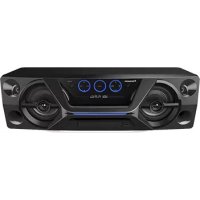
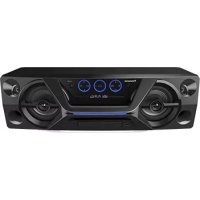
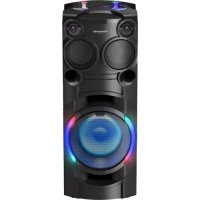
- Inhaltsverzeichnis
- Sicherheitsmaßnahmen
- WARNING!
- Gerat
- VORSICHT!
- as der Batterie
- C€0700①
- Konformitätserkläufig
- CERTIFIED
- Made for
- Mitgeliefertes Zubehör
- Pflege und Instandhaltung
- Aufstellung der Laatsprecher
- Verwendten Sie ausschließlich die mitgelleferten Laufsprecher.
- Hinweis:
- Anschlieben
- Schlieben Sie die Antenna an.
- Verbinden SIE die Laufsprecher.
- Verbinden Sie das Netzkabel.
- Stromsparmodus
- Anschluss von anderen Geräten
- Netzwerkeinstellungen
- Wireless LAN-Anschluss
- Vorbereitung
- Methode 1:
- Verwendung der WAC (Wireless Accessory Configuration)
- Method 2:
- Verwendung der App "Panasonic Music Streaming"
- Methode 3:
- VerwendeneinesInternet-Browsers
- Methode 4: Verwenden von WPS (Wi-Fi Protected SetupTM)
- Verwendend des WPS-PIN-Codes
- Kabelgebundene LAN-Verbindung
- Methode 5: Verwenden eines LAN-Kabels
- Vornehmener netzwerkbezogenen Einstellungen
- Streamen von Musik über das Netzwerk
- Streamen von Musik auf Netzwerkgeräten
- Schalten Sie dieses System ein.
- Wahlen Sie unter "Speaker"这意味着 System als Ausgabelautsprecher aus.
- Wahlen Sie eine Musikquelle.
- Wahlen Sie einen Titel zur Wiedergabe aus.
- Streamen von Onlinemusik
- Verwendend der Spotify
- Wahlen Sie in " Systems System als
- Ausgabelautsprecher aus
- Nach Schritt 2
- Ausgabelaatsprecher aus
- Streamen von Musik auf diesen System
- Schalten Sie these System ein.
- Speichern von Sendern unter (NET PRESET) [1] bis [6] (nur bei Wiedergabe über Internetradio-App)
- ■ Wiedergabe eines gespeicherten Senders
- Hinwels:
- Verwendend der AirPlay
- Starten Sie die Wiedergabe.
- Uber Bluetooth®
- Verwendetes Frenzband
- Nutzungsbeschrankungen
- Einsatzbereich
- Interferenz von anderen Geräten
- Verwendungszweck
- Betrieb von Bluetooth®
- Verbindung über das Bluetooth®-Menu
- Kopplung mit Bluetooth-Geräten
- Starten Sie die Wiedergabe auf dem Bluetooth®-Gerät.
- Anschluss eines gekoppelten Bluetooth®-Geräts
- Starten Sie die Wiedergabe auf dem Bluetooth®-Gerät.
- Bluetooth® Übertragungsmodus
- Drücken Sie wiederholt [PLAY MENU] zur Auswahl von "Link Mode".
- Bluetooth®Eingangsstufe
- Abtrennen eines Bluetooth-Geräts
- Bluetooth® Standby
- Medieninformationen
- Kompatabler/s iPhone/iPad/iPod
- Ko mpatible USB-Geräte
- Ko mpatible CD
- Einsetzen von Medien
- CD
- iPhone/iPad/iPod oder USB-Gerät
- Drucken Sie wiederholt [CD/USB], um "USB" auszuwahlen.
- Aufladen eines iPhone/iPad/iPod
- Steuerungen der Medienwiedergabe
- Anzeige verfügbar Informationen
- Wiederholt [DISPLAY] betätig.
- Z.B. USB (MP3)
- Programmwiedergabe CD USB
- FM-Radio
- Automatische Voreinstellung
- Manuelle Senderwahl und Einstellung
- Einen vorprogrammierten Sender auswahlen
- Empfang von RDS-Programmen
- PMX152 DAB/DAB+
- Automatische DAB/DAB+ -Abstimmung
- Manuelle DAB/DAB+ -Abstimmung
- Voreinstellung des Speichers
- Auswahl eines voreingestelltten Senders
- DAB/DAB+ -Einstellungen
- Qualitat des DAB/DAB+ -Signals
- Verwendung des AUX-Eingangs
- Verwendendes PC-Eingangs
- Vor dem Anschlieben eines PCs
- Wiedergabe von Audio von einem PC
- Bedienen Sie zur Wiedergabe den PC.
- Klangeffekte
- Klangcharakterändern
- Voreingestellter EQ (Preset EQ)
- D.BASS
- Uhr und Timer
- Uhr einstellen
- Manuelles Anpassen der Uhr
- Einschlafttimer
- So zeigen Sie die Restzeit an
- Wiedergabetimer
- Einschalten des Timers
- Einstellungen überprüfen
- Firmware-Updates
- Nach Abschluss des Updates wird "Success" angezeigt.
- Überprüfung der Firmware-Version
- Sonstige
- Auto-OFF-Funktion
- Abbruch dieser Funktion
- Netzwerk-Standby
- Wireless LAN-Einstellung
- Wi-Fi-Signalstärke
- Name des Drahtlosnetzwerks (SSID)
- IP/MAC-Adresse
- Zurücksetzen der
- Fehlersuchanleitung
- Allgemeine Störungen
- Das Gerät kann nicht eingeschelt werden.
- Verzerrter bzw. kein Ton.
- Das Gerät Funktioniert nicht.
- Es sind Störungen hörbar.
- Disc
- Die Anzeige des Displays faktioniert nicht richtig. Wiedergabe startet nicht.
- Radio
- iPhone/iPad/iPod
- Ladevorgang oder Betrieb nicht möglich.
- USB
- Das USB-Gerät bzw. dessen Inhalt wird nicht erkannt.
- Langsamer Betrieb des USB-Geräts.
- Bluetooth®
- Die Kopplung kann nicht ausgeführrt werden.
- Das Gerät kann nicht verbunden werden.
- Das Gerät ist angeschlossen, aber es ist kein Ton über diesen System zu hören.
- Der Sound wird unterbrochen.
- PC
- Der PC erkennt these System nicht.
- Es können keine am PC gespeicherten Musikdaten gefunden werden.
- Netzwerk
- Verbindung zum Netzwerk kann nicht hergestellt werden
- Dieses System kann nicht als Ausgabelautsprecher ausgewählt werden.
- Die Wiedergabe startet nicht.
- Anzeigen auf dem Hauptgerät
- "Linking"
- "No Connect"
- "No Device"
- "No Play"
- "No Preset"
- "No Signal" (PMX152)
- "PC Unlocked"
- "PGM Full"
- "Playererror"
- "Please Wait"
- "Reading"
- "Remote " (" " steht fur eine Zahl.)
- "YBR"
- "WAC Mode"
- "Wait"
- "binkt
- Spicher zurücksetzen (Initialisierung)
- Ziehen Sie das Netzkabel.
- [Schalter freigegeben.
- Code der Fernbedienung
- So setzen Sie den Code auf "Remote 2"
- Technische Daten
- Allgemeine Daten
- Stromverbrauch im Standby-Modus
- Verstärkerteil
- Effektive Ausgangsleistung
- FM-Abschnitt
- DAB-Abschnitt (PMX152)
- Frequenzband (Wellenlange)
- Discteil
- Anschlussteil
- Lautsprecherbox
- Lautsprechereinheit(en)
- Bluetooth®-Abschnitt
- Wi-Fi/AirPlay
- Wi-Fi
- Unterstutzte Audio-Formate (AllPlay)
- FLAC Decoder
- Afspelen start nicht.
Marke : PANASONIC
Modell : SCPMX152
Kategorie : Lautsprecher