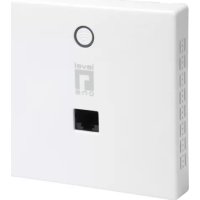
WAP8221 - Point d'accès LEVELONE - Notice d'utilisation et mode d'emploi gratuit
Retrouvez gratuitement la notice de l'appareil WAP8221 LEVELONE au format PDF.



| Type de produit | Point d'accès Wi-Fi |
| Marque | LevelOne |
| Modèle | WAP8221 |
| Interface réseau | 1 port LAN 10/100 Mbps, 1 port WAN/PoE 10/100 Mbps |
| Alimentation | PoE IEEE 802.3af (48 V CC) via adaptateur PoE (vendu séparément) |
| Adresse IP par défaut | 192.168.188.253 |
| Nom d'utilisateur par défaut | admin |
| Mot de passe par défaut | admin |
| Bouton physique | Bouton multifonction (activation/désactivation SSID, réinitialisation) |
| Indicateur lumineux LED | LED SYS (verte fixe : SSID activé, éteinte : SSID désactivé, bleue clignotante : réinitialisation) |
| Fonction principale | Extension de réseau Wi-Fi, point d'accès sans fil |
| Configuration | Interface Web (navigateur) via adresse IP par défaut |
| Réinitialisation | Appui de 10 à 12 secondes sur le bouton Réinitialiser |
| Sécurité | Protocole de sécurité sans fil configurable via l'interface Web |
| Entretien | Nettoyer avec un chiffon doux et sec ; ne pas utiliser de produits chimiques |
| Réparabilité | Pièces détachées non disponibles ; contacter le support LevelOne |
| Température de fonctionnement | 0 °C à 40 °C (estimation) |
FOIRE AUX QUESTIONS - WAP8221 LEVELONE
Questions des utilisateurs sur WAP8221 LEVELONE
0 question sur cet appareil. Repondez a celles que vous connaissez ou posez la votre.
Poser une nouvelle question sur cet appareil
Téléchargez la notice de votre Point d'accès au format PDF gratuitement ! Retrouvez votre notice WAP8221 - LEVELONE et reprennez votre appareil électronique en main. Sur cette page sont publiés tous les documents nécessaires à l'utilisation de votre appareil WAP8221 de la marque LEVELONE.
MODE D'EMPLOI WAP8221 LEVELONE
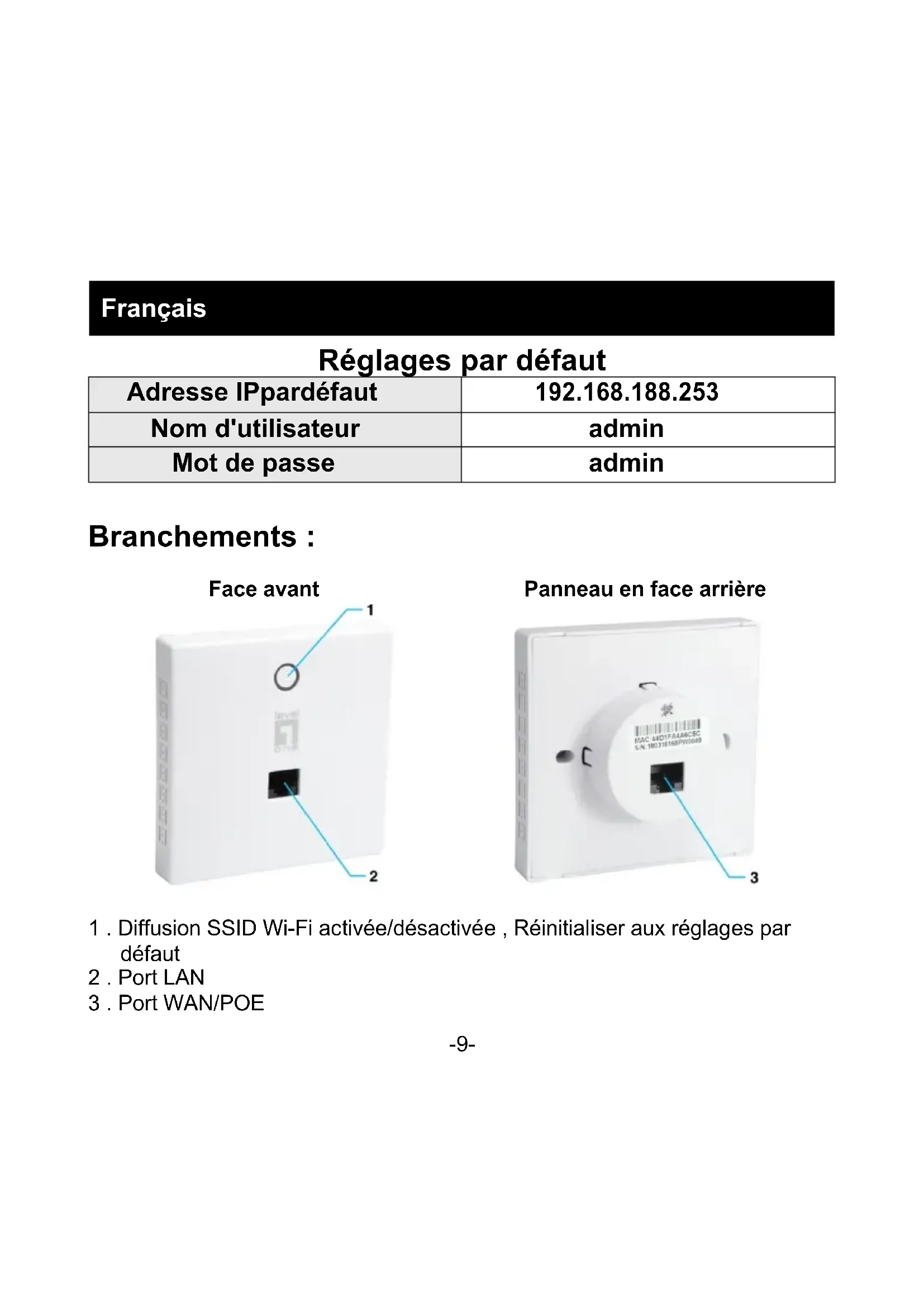
| Adresse IPpardéfaut | 192.168.188.253 |
| Nom d'utilisateur | admin |
| Mot de passer | admin |
Branchements :
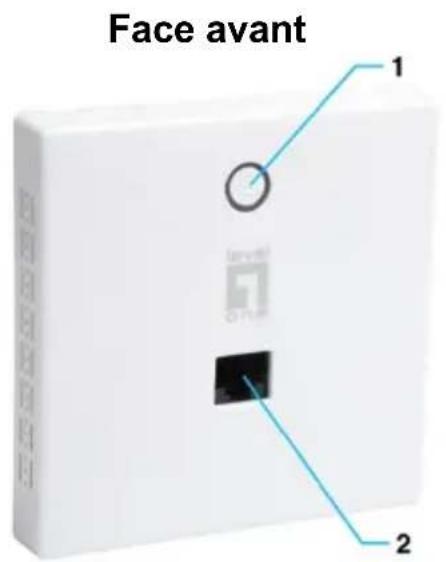
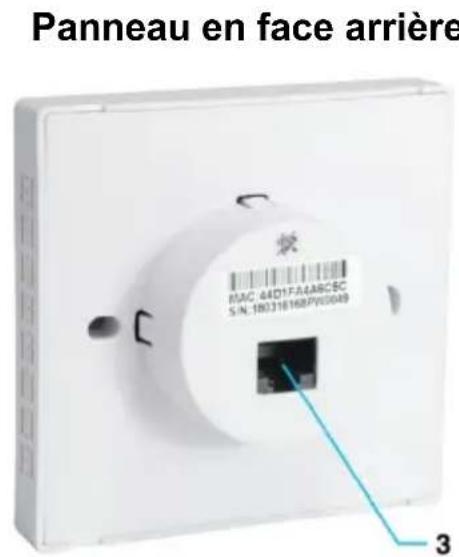
- Diffusion SSID Wi-Fi activée/désactivée, Réinitialiser aux réglages par défaut
- Port LAN
- Port WAN/POE
État de l'indicateur lumineux du bouton
| Tâche à effectuer | Délai d'appui sur le bouton | Comportement de la LED SYS |
| Diffusion SSID Wi-Fi activée | 0 ~ 1 seconde | Allumée Verte |
| Diffusion SSID Wi-Fi désactivée | 0 ~ 1 seconde | Éteinte |
| Réinitialiser aux réglages par défaut | 10 ~ 12 secondes | Clignotante Bleue |
Installation
| LED/Bouton/Interface | Description |
| Diffusion SSID Wi-Fi activée/désactivée | Pour activer ou désactiver la Diffusion SSID Wi-Fi |
| Réinitialiser aux régliages par défaut | Avec le PA sous tension, appuyez sur le bouton Réinitialiser pendant 10 secondes jusqu'à ce que la LED Intensité du signal clignoter plusrapidement que d'habitude. Le PA redémarrera et sera réinitialisé aux régliages d'usine par défaut. |
| Port LAN | Le port LAN est utilisé pour se connecter à des apparêls réseau, comme par exemple un commutateur ou un PC/ordinateur portable. |
| Port WAN/POE | Le port WAN/POE est utilisé pour se connecter à des apparêls réseau, tels qu'un commutateur POE OU un adaptateur POE pour alimenter l'appareil (IEEE802.3af) 48 V CC. (Adaptateur POE un à commander séparément.) |
Installation de l'équipement
Mettre l'appareil sous tension.
- Brancher une extrémité de votre cable Ethernet dans le port WAN du PA, et l'autre extrémité dans un port du commutateur PoE ou un Adaptateur PoE 802.3af.
Configurer l'appareil
Pour installer et gerer le PA, vous pouze utiliser l'une des methodes suivantes :
- Connecter le point d'accès et votre ordinateur au même commutateur ou routeur. Gérer le point d'accès depuis l'ordinateur. (Figure 1)
Installation du logiciel
Pour se connecter au PA LevelOne, veuillez effectuer les étapes suivantes :
- Vérifiez vos paramètres réseau pour vous connecter à l'IU Web.
Assurez-vous que votre PC peut obtaining l'adresse IP automatiquement, afin que le routeur puisse communiquer avec votre PC pendant la configuration.
- Sélectionnez "Panneau de configuration" > "Connexions réseau".
- Faites un clic droit sur "Connexion au réseau local" et choisissez "Propriétés".
-
Sélectionnez le protocole TCP/IP pour votre carte réseau.
-
Modification de l'adresse IP du PC : Pour configurer l'adresse IP, cliquez sur l'icone du réseau Ethernet pour ouvrir la boite de dialogue Ethernet et configurer l'adresse IP. Choisissez "Properties" (Propriétés),CHOISISSEZ "Internet Protocol (TCP/IP)" (Protocole Internet (TCP / IP)) et choisissez "Properties" (Propriétés). Saisissez l'adresse IP "192.168.188.2 ~ 192.168.188.250" et continuez.. (Figure 2)
- Lancez un navigateur Web (Microsoft Internet Explorer 8 par exemple), entrez l'adresse IP LAN par défaut du PA (192.168.188.253) dans la barre d'adresse, puis appuyez sur Entrée, comme montré sur l'image suivante. (Figure 3)
- Saisissez alors le nom d'utilisateur et le mot de passer par défaut de l'administrateur dans les champs Nom d'utilisateur et Mot de passer, cliquez sur "OK" pour acceder à l'IUG Web du PA. (Figure 4)
Espanol
Configuración predeterminada