DPF7012MIR - Cadre photo numérique SALORA - Notice d'utilisation et mode d'emploi gratuit
Retrouvez gratuitement la notice de l'appareil DPF7012MIR SALORA au format PDF.


| Type de produit | Cadre photo numérique |
| Marque | Salora |
| Modèle | DPF7012MIR |
| Taille de l'écran | 7 pouces (480 x 234 pixels TFT LCD) |
| Résolution JPEG maximale | 4096 x 4096 pixels |
| Alimentation | Adaptateur secteur : entrée 100-240 V AC, sortie 5 V DC, 1,5 A |
| Cartes mémoire compatibles | SD, MMC, clé USB |
| Mémoire interne | Oui (capacité non spécifiée) |
| Formats de fichier pris en charge | JPEG |
| Fonctions principales | Diaporama avec transitions, rotation, zoom, sauvegarde, suppression, calendrier |
| Réglages | Luminosité, contraste, couleur, teinte, vitesse du diaporama, division d'écran |
| Nettoyage | Chiffon sec (de préférence pour verres optiques) |
| Température d'utilisation | 0 °C à 50 °C |
| Température de stockage | 0 °C à 60 °C |
| Sécurité | Ne pas exposer à l'eau, ne pas démonter, débrancher en cas d'orage |
FOIRE AUX QUESTIONS - DPF7012MIR SALORA
Questions des utilisateurs sur DPF7012MIR SALORA
0 question sur cet appareil. Repondez a celles que vous connaissez ou posez la votre.
Poser une nouvelle question sur cet appareil
Téléchargez la notice de votre Cadre photo numérique au format PDF gratuitement ! Retrouvez votre notice DPF7012MIR - SALORA et reprennez votre appareil électronique en main. Sur cette page sont publiés tous les documents nécessaires à l'utilisation de votre appareil DPF7012MIR de la marque SALORA.
MODE D'EMPLOI DPF7012MIR SALORA
Gonsignes d'utilisation et de nettoyage 2
Installation de la carte-memoire 4
Descriptif de votre apparéil 5
Premièreutilisation 6
Choix de la carte-memoir 7
Lancer la lecture d'un fichier 7
Paramétres 8
Calendrier 9
Guide dc depannage rapidc 10
11
Consignes d'utilisation et de nettoyage
- Lisez soigneusement les consignes d'utilisation et conservez le manuel d'utilisateur dans un endroit sur. Suivez toutes les consignes d'installation et d'utilisation.
- Cet apparéil ne doit pas être utilisé en extérieur.
- Pour éviter tout risque d'incédie, maintenance cet apparéil dans un endroit see, loin de l'humidité. Pour éviter tout risque de surchauffc, veilz à nc pas obstruer les orifices de ventilation situés au dos de cet apparéil, quelles que soient les circonstances.
- Veillez à ne pas exposer cet apparéil à la lumière directe du soleil, sous peine de l'endommager, ni pres de sources de chaleur telles que les radiateurs ou tout autre apparéil susceptible de chauffer (y compris des amplificateurs).
- Veillez à ne pas exposer cet apparciel à des éclaboussures : évitez de vous en servir comme d'un support de vase, par exemple.
- Afin de ne pas endommager la carte-mémoire que vous utilisez, appuyez sur le bouton EXIT avant de l'éjecter.
- N'essayez pas de démonter vous-même cet apparéil : vous risquèz de receivevoir une décharge électrique. Toute tentative de démontage annule votre garantie.
- N'utilisez pas cet apparéil si vous craignez de provoquer de la condensation : cela l'endommagerait irrémédiablement.
- Manipuez delicatement cet apparéil, et plus particulièrement son écran de verre : il sc raye ou sc casc facilement.
- Nettoyez l'écran de cet apparéil avec un chiffon sec (tel ceux qui sont utilisés pour le nettoyage des verres d'optique).
- Si vous utilisez un kit de nettoyage (fourni par différents revendeurs), n'applique pas le liquide de nettoyage directement sur l'écran mais sur un chiffon.
Consignes d'utilisation et de nettoyage
- N'essayez pas de passer outre les dispositifs de sécurité de la prise polarisée ou de la prise de terre. Une prise polarisé dispose d'une broche plus large qucl'autre et une prise de terredispoc de deux broches et d'une troisieme broche pour la terre. La broche large ou la broche de terre garantissant votre sécurité. Si le cable fourni ne correspond pas a votre installation electrique, faites appel aux services d'un electricien qualifie pour une misc aux normes de votre installation.
- Veillez à ne pas laisser le cordon électrique dans un endroit où il risque d'être foué aux pieds ou pince, notamment au niveau des prises de contact et de la sortie de l'apparil.
- N'utilisez que des accessoires fournis par le fabricant.
- Debranchez cet appeareil en cas d'orage ou si vous ne l'utilise pas de façon prolongée.
- Adressez-vous au SAV en cas de problème, c'est-à-dire si vous appareil est endommagé, si l'adaptateur sccteur ou le cable sont endommages, si vous apparçil a été mouillé, s'il ne fonctionne pas normalement ou s'il a subi une chute.
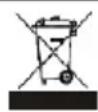
Ce pictogramme posé sur un apparéil ou dans manuel d'utilisateur signale qu'il s'agit d'un équipement électrique oulectronique qui doit être jeté en fin de vie dans un conteneur spécifique, différent de celui vous poue aux ordures menagères. Les filières de recyclage sont particulières aux EU. Pour plus d'informations, contactez les services municipaux compétents ou votre revendeur.
Installation de la carte-mémoire
Votrecadre photo numérique est compatible avec les cartes-memoivre suivantes :
- Secure Digital Card (SD)
-Multimedia Card (MMD) - Clé USB
Insere la carte-memoire dans la fente, face a you. Ne force pas pour introduire la carte-memoire dans la fente. Si you rencontre une resistance, c'est que you you etes probabilitem trompe de sens.
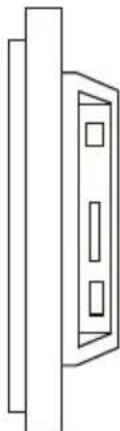
Figure 1 Vue de profil du cadre photo
Descriptif de votre apparéil
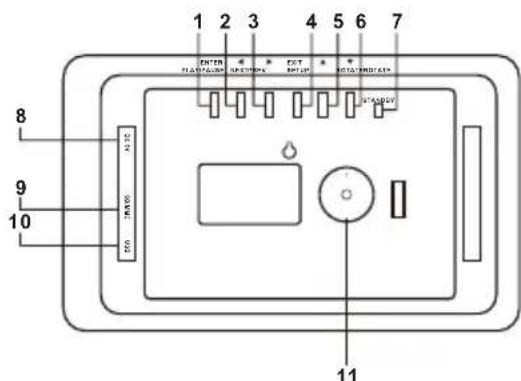
Figure 2 Touches du cadre photo
1ENTER (PLAY/PAUSE) updater un choix, PAUSE et MARCHIE.
- CURSEUR GAUCHE (NEXT) déplacement à gauche du menu et photo suivante.
- CURSEUR DROIT (PREV) déplacement à droite du menu et photo précédente.
-
EXIT/SETUP revenir à l'écran précédent. Lors des réglages de paramètres, une pression prolongée (plus de 2s) exécuté la commande.
-
HAUT/ROTATE déplacement vers le haut du menu et rotation à 90^ dans le sens inverse des aiguilles d'une montre.
- BAS/ROTATE déplacement vers le bas du menu et rotation à 90^ dans le sens des aiguilles d'une montre.
- STANDBY mise en veille, allume ou eteint le cadre photo numérique.
- DC/5V entree de l'adaptateur secteur.
- SD/MMC fente de carte-memoire.
- Port USB Sert au raccordement d'une clé USB.
- Fixation
Première utilisation
Fixez le crochet du cadre photo afin de maintainir celui-ci à la verticale. Branchez le fil de l'adaptateur dans le cadre numérique, puis dans une prise électrique murale standard (voir schéma ci-dessous.) L'écran affiche automatiquement les photos stockées dans le cadre photo ou, si vous insérez une carte-mémoire, les photos continues dans la carte.
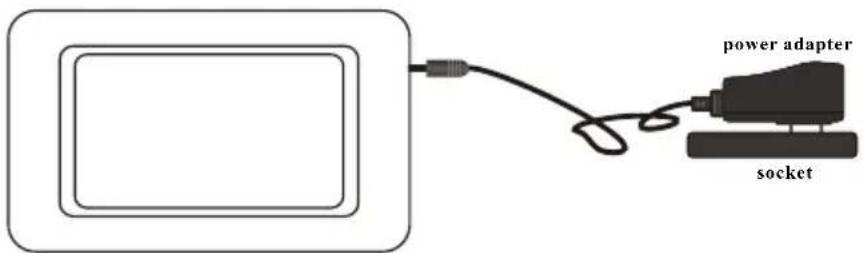
Figure 3 Branchement du cadre photo
Choix de la carte-mémoire
A l'allumage, le cadre numérique se met automatiquement en mode diaporama s'il lit une carte-memoire ou s'il contient des photos stockées dans sa memoire interne. Appuyez sur la touche EXIT pour acceder au menu PHOTO (Figure 4 Menu PHOTO).
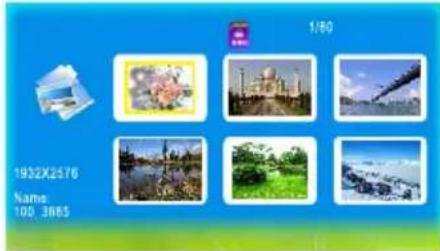
Figure 4 Menu Photo
Si la mémoire interne du cadre photo ne contient aucune photo et qu'aucune carte-mémoire n'est insérée, l'écran affiche le menu PHOTO. Àpres insertion d'une carte-mémoire, l'écran affiche le menu de Sélection de carte (Figure 5 Menu Sélection de carte).
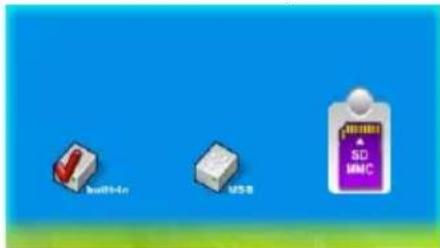
Figure 5 Selection de carte
Lancer la lecture d'un fichier
Dans le menu de Sélection de carte (Figure 5 Menu Sélection de carte), Sélectionné le type de carte-mémoire à l'aide des flèches gauche et croite. Appuyez sur la touche ENTER pour désirer ensuite le mode d'affichage : diaporama ou photo fixe (Figure 6 Sélection du mode d'affichage). Appuyez sur la touche EXIT si vous avez besoin d'interrompre l'affichage de photos.
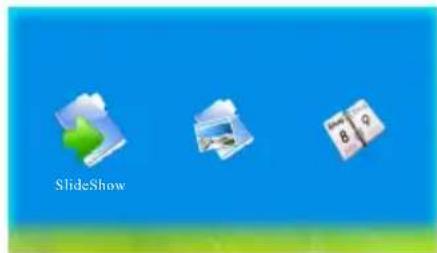
Figure 6 Sélection du mode d'affichage
Paramètres
Appuyez sur la touche SETUP pour acceder au menu Paramétres, depuis quelles menu que ce soit.
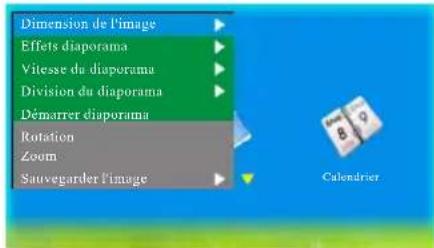
Figure 7 Menu Paramétres
Selectionnez le paramètre que vous souhaitez modifier à l'aide des touches fléchées (HAUT et BAS). Validez votrechioix à l'aide de la touche ENTER.
1. Dimension de l'image
Mode d'affichage (AUTO FIT : automatique, OPTIMAL, FULL : plein écran).
2. Effects diaporama
Choisir une des 8 transitions entre photos: Au choix, Fente horizontally entreeFente horizontally sortie, Jalousie, Fente verticale entree, Fente verticale sortie, Radiation, Surround.
3. Vitesse du diaporama
Choisir entre 1s et 1mn la valeur souhaitation a I'aide de la touche flechec droite/gauche.
4. Division du diaporama
Valider ou annuler le mode de partage d'écran.
5. D marrer diaporamae
Valider le mode diaporama.
6. Rotation
Faire pivoter la photo de 90^ dans le sens des aiguilles d'une montre (accessible en mode de prévisualisation en plein écran).
7. Zoom
Zoomer ou dézoomer sur une photo (accessible en mode de prévisualisation en plein écran).
8. Sauvegarder l'image
Copier une photo depuis la carte-mémoire sur la mémoire interne (accessible en mode de prévisualisation en plein écran).
9. Supprimer Fichier
Effacer une photo de la mémoire interne (accessible en mode de prévisualisation en plein écran).
10. R initialis er Param tresé
Paramètres par défaut
11. Langue
Choisir entre anglais, français ou hollandais.
Paramètres
12. Luminosite
Réglage de la luminosité de l'écran.
13. Contraste
Réglage du contraste de l'écran.
14. Couleur
Réglage de la couleur de l'écran.
15. Teinte
Réglage de la teinte de l'écran.
16.Temps
Réglage du système horaire.
Calendrier
Dans le menu Sélection du mode d'affichage (Figure 8 Sélection du mode calendrier), Sélectionnez l'icone représentant le calendrier à l'aide des touches flechées gauche/droite. Validez votre choix en appuyant sur la touche ENTER
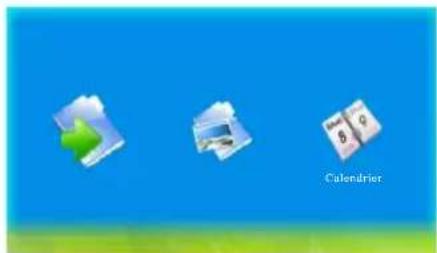
Figure 8 Sélection du mode calendrier
Vous pouvez visualiser les données en cours, en plus de la date, du mois et de l'année.
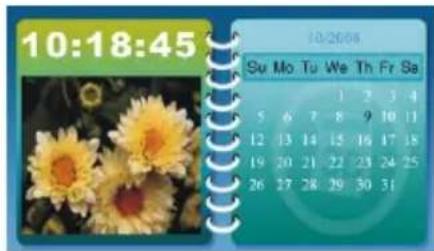
Figure 9 Reglage du calendrier
Guide de dépannage rapide
Pas d'alimentation
Vérificz que le courant n'est pas coupé et que l'adaptateur est correctement branche.
Affichage trop clair ou trop foncé
Réglez la luminosité dans le menu Paramètres.
Ne lit pas la carte-mémoire
Vérificz que la carte-mémoire n'est pas vierge.
Ne lit pas le fichier
Vérifiez que le format de fichier est compatible.
La couleur est effacée ou pas de couleur
Réglez les couleurs dans le menu Paramétres.
L'imagene peut s'afficher en plein ecran
Vérifiez le réglage de la taille d'image.
Caracteristiques techniques
Ecran: 7" - 480 (RVB) pixels x 234 TFT LCD
Alimentation: Entree DC 100-240 V, sortie 5V, 1.5A
Température à l'usage: 0 50^
Température de stockage: 0 60^
Accessoires:Manuel d'utilisateur,adaptateur secteur
Résolution JPEG maximum: 4096 x 4096 Pixels
Toutes les caractéristiques et directives sont sujettes à modifications sans préavis.
Introduction

- Consignes d'utilisation et de nettoyage
- Installation de la carte-mémoire
- Descriptif de votre apparéil
- Première utilisation
- Choix de la carte-mémoire
- Lancer la lecture d'un fichier
- Paramètres
- Dimension de l'image
- Effects diaporama
- Vitesse du diaporama
- Division du diaporama
- D marrer diaporamae
- Rotation
- Zoom
- Sauvegarder l'image
- Supprimer Fichier
- R initialis er Param tresé
- Langue
- Luminosite
- Contraste
- Couleur
- Teinte
- 16.Temps
- Calendrier
- Guide de dépannage rapide
- Pas d'alimentation
- Affichage trop clair ou trop foncé
- Ne lit pas la carte-mémoire
- Ne lit pas le fichier
- La couleur est effacée ou pas de couleur
- L'imagene peut s'afficher en plein ecran
- Caracteristiques techniques
- Introduction
Marque : SALORA
Modèle : DPF7012MIR
Catégorie : Cadre photo numérique