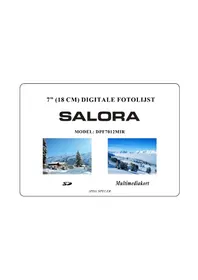
DPF7012MIR - Digitale fotolijst SALORA - Gratis gebruiksaanwijzing en handleiding
Vind de handleiding van het apparaat gratis DPF7012MIR SALORA in PDF-formaat.


| Producttype | Digitaal fotolijstje |
| Merk | Salora |
| Model | DPF7012MIR |
| Schermformaat | 7 inch (480 x 234 pixels TFT LCD) |
| Maximale JPEG-resolutie | 4096 x 4096 pixels |
| Voeding | Netadapter: ingang 100-240 V AC, uitgang 5 V DC, 1,5 A |
| Compatibele geheugenkaarten | SD, MMC, USB-stick |
| Intern geheugen | Ja (capaciteit niet gespecificeerd) |
| Ondersteunde bestandsformaten | JPEG |
| Hoofdfuncties | Diavoorstelling met overgangen, rotatie, zoom, opslaan, verwijderen, kalender |
| Instellingen | Helderheid, contrast, kleur, tint, diashow snelheid, schermverdeling |
| Reiniging | Droge doek (bij voorkeur voor optische lenzen) |
| Gebruikstemperatuur | 0 °C tot 50 °C |
| Opslagtemperatuur | 0 °C tot 60 °C |
| Veiligheid | Niet blootstellen aan water, niet demonteren, bij onweer de stekker eruit trekken |
Veelgestelde vragen - DPF7012MIR SALORA
Gebruikersvragen over DPF7012MIR SALORA
0 vraag over dit apparaat. Beantwoord die u kent of stel uw eigen vraag.
Stel een nieuwe vraag over dit apparaat
Download de handleiding voor uw Digitale fotolijst in PDF-formaat gratis! Vind uw handleiding DPF7012MIR - SALORA en neem uw elektronisch apparaat weer in handen. Op deze pagina staan alle documenten die nodig zijn voor het gebruik van uw apparaat. DPF7012MIR van het merk SALORA.
GEBRUIKSAANWIJZING DPF7012MIR SALORA
Veiligheidsvoorschriften
Uitsluitend voor gebruik binnenshuis;
Teneinde het risico van brand of electrische schokken te vermijden, dit toestel nicht blootstellen aan regen of vocht;
- Dek de ventilatie gaten acheer op het toestel nicht af, dit om oververhitting te voorkomen.
Plaats het toestel Niet naast een warmtebron, zoals een radiator, een kachel,
of andere apparatuur wat warmte produeert. Plaats het toestel nicht in direct zonlicht,
direct zonlicht kan schade veroorzaken. Gebruik alkijd de EJECT toetsen bij het verwijderen van geheugenkaarten.
Haal het toestel Niet uit elkaar om kans op electrische schokken te voorkomen.
Verder zitten er geen onderdelen in welke geserviced konnen worden. Het uit elkaar halen van dit toestel geeft geenrecht更是 op garantie. Gebruik het toestel Niet bij omstandigheden waar condensatie of schade kan ontstaan.
- Behandel het scherm voorzichtig. Het scherm van deze multimedia digitale fotolijst is gemaakt van glas en kan bij verkeerd gebruik makkelijk krassen of zichs breken.
- Indien er vingerafdrukken en/of stof op het scherm zitten, raden wij aan om cen micro verzel dock te gebruiken (voor bijvoorbeld en cameralens en of zonnebril).
- Indien u gebruik maakt van een LCD Cleaning Kit, spuit het schoonmaakmiddel Niet direct op het scherm, maar spuit de vloeistof op het micro verzel doekje.
WAARSCHUWING
Voordat u een geheugenkaart of USB stick plaatst, dient u het toestel eerst UIT TE SCHAKELEN.
Bij verkeerd gebruik kan de geheugenkaart, USB stick of het apparaat beschadigen.
INHOUD
Veiligheidsvoorschriften en onderhoud 1
Schoonmaken van het LCD scherm 1
Belangrijke veiligheids voorzieningen 3
Gebruik van bronnen (USB, SD/MMC/MS) 4
Overzicht van de fotolijst 5
Beginnen 6
Keuze van geheugenkaart 7
Afspelen van Foto bestanden 7
Setup 8
Kalender 9
Problecmoplosing gids 10
Specifications 11
BELANGRIJKE VEILIGHEIDS VOORSCHRIFTEN
Lees deze instructies nauwkeurig
Bewaar dcze instructies
Lees alle waarschuwingen
- Volg alle instructies
- Gebruik het toestel zich in de buurt van water
Maak alleen schoon met een zachtdeok
- Dek de ventilatiegaten anscherop het toestel Niet af
- Plaats het apparaat Niet in de buurt van warmte brunnen
- Trek de stekker uit het stopcontact in het geval van bliksem, of wannecr het toestel gedurende lange tijd nicht worden gezruikt
Zorg dat er nicht op het netsnoer getrapt kan worden
- Consulteer bevoegd personeel als een herstelling nodig is. Dat is het geval als het toestel beschadigd is, wanner het netsnoer beschadigd is, als er vloeistof in het toestel is gekomen, wanner er iets op geallen is, wanner het blootgesteld is aan vocht of wanner het Niet goed functioneert. Probeer het toestel nicht zich te herstellen wegens het gevaar van hoge spanningen en elektrische schokken.

Indien u vroeg of laat uw toestel wilt verwijderen, noteer dan dat electrische producten Niet met gewoon huisafval gemengd mogen worden. Recycler op de correcte wijze. Consulteer de lokale overheid of uw verdeler (Richtlijn betreffende Afval van Electrische en Electronische Apparatuur).
Wegens voortdurende verbeteringen, worden geen voorafgaande mededelingen gedaan betreffende wijzigingen aan de mogelijkheden en specificaties.
GEBRUIK VAN BRONNEN (USB, SD/MMC/MS)
Plaatsen van geheugen kaarten
Uw multimedia Digitale Picture Frame (DPF) kan overweg met de volgende geheugenkaarten (tot max 2GB):
Plaats de geheugenkaart voorzichtigin de gleuf, forceerde kaart Niet. Wanner dekaart Niet op eennormale manier past, dient u de geheugenkaart om te draaien. Bij een juiste plaatsing hoort u een subtiele "click"
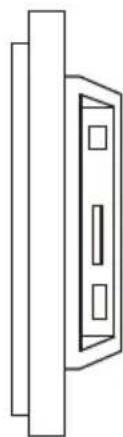
OVERZICHT VAN DE FOTOLIJST
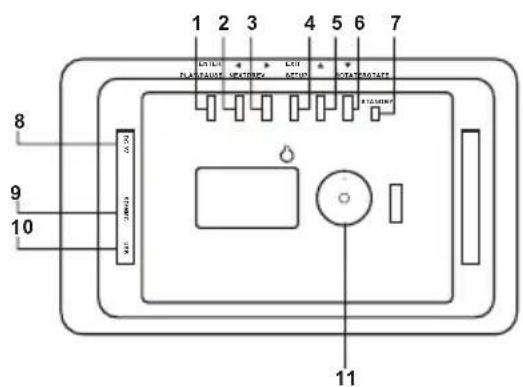
Functies van de toetsen
1ENTER (PLAY/PAUZE) TOETS: Hiermee bevestigd u uw keuze en start en pauzeert u.
- NEXT TOETS: Hiermee kiest u de volgende afbeelding en verplaatst u dcursor maar rchts.
- PREV TOETS: Hiermee kiest u de vorige afbeelding en verplaatst u de cursor maar links.
-
EXIT/SETUP TOETS: Druk op de EXIT toets om maar vorige weergave te gaan. Gebruik bij SETUP prgramma. Na longer ingedrukt te houden (meer dan 3 Seconden) voert u de geselecteerde keuze UIT.
-
ROTATE (▲) TOETS: Dit is een selectie toets voor bepaalde functies. Verder(Intu u hiermee de afbeeldingen 90 graden draaien (tegen dc klok in).
- ROTATE(▼) TOETS: Dit is een selectietoets voor bepaalde functies. Verder(Int) u hiermee de afbeeldingen 90 graden draaien (met de klok mee).
- STANDBY TOETS: Hiermee schakelt u het toestel in ofuit.
- DC 5V INGANG: Hier sluit u deadapter op aan.
- SD/MMC GEHEUGENKAART: De sleuf voor uw geheugenkaarten.
- USB: Sluit hier uw USB stick op aan.
- UITSPARING VOOR DE STANDAARD
BEGINNEN
Gebruik van uw fotolijst
- Plaats de standard Achterophet toestel. Sluit deadapter aan op uwfotolijst en steck dande stekker in hetstopecontact. Het scherm za aan gaan (STANDBY TOETS) en de Foto's welke op het interne geheugen staan geplaatst worden automatisch afgespeeld. Wanner een geheugenkaart of USB stick is geplaatst, worden de Foto's welkeop deze kaart/ USB stick staan afgespeeld.

KEUZE VAN GEHEUGENKAART
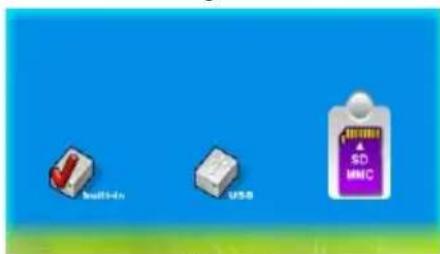
Wonneer toestel aan staat, za deze automatisch de Foto's (op het interne geheugen of op een geheugenkaart/USB stick) als slide-show weergcven. Druk op dc EXIT tocts om terug te gaan maar het FOTO menu (Figuur 1).
Indien er geen geheugenkaart/USB stick is geplaatst en er geen Foto's op het interne geheugen staan, za de fotolijst automatisch opstarten in het FOTO menu. Na het plaatsen van een geheugenkaart/USB stick, za de fotolijst overschakelenaar het SELECTEER UW KAARTEN menu (Figuur 2).
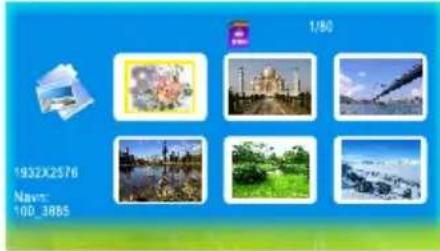
Figur 1
Figuur 2
AFSPELEN VAN FOTO BESTANDEN
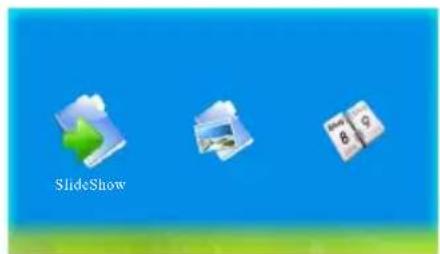
In SELECTEER UW KAARTEN menu kurz u kiezen uit verschillende geheugenkaarten door op de of toets. Druk op dc ENTER tocts nadat u dc gewcnste geheugenkaart/USB stick heeft gekozen en deoto's worden automatisch in slide-show, stilstaand of in kalender vorm weergegeven (Figuur 3). Met de EXIT toets kurz u terug hier het vorige menu.
Figur 3
7
SETUP
Hocthandclen:
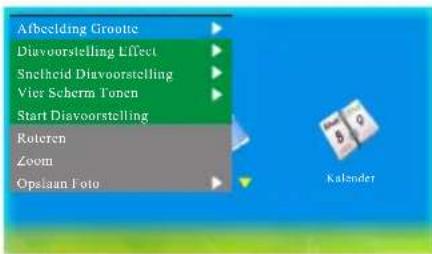
Druk op dc SETUP toets om in het SETUP menu te komen (Figuur 4).
Druk op de / toets om het gewenste onderwerp te selecteren.
Druk op de ENTER tocts om het gewenste onderwerp te selecteren.
Figur 4
1. Afbcelding Grootte
Hiermee kunt u kiezen hoe u de afbeeldingen op het scherm wilt hebben. Kies voor Automatisch Match, Optimalisatie of Vol.
2. Diavorstelling Effect
3. Snelheid Diavoorstelling
Hiermee kunt u de slelheid van dc diavoorstelling instellen. De tijden zich variabel in tc stellen van 1 seconden tot 1 minuut.Gcbruik de / om dc instelling aan te passen.
Hiermec网点 de gescheiden diavorstellung aanpassen van Aan maar Uit.
5. Start Diavoorstelling
Hiermee start u de diavoorstelling.
6.Roteren
Hiermee kunt u foto's 90 graden draaien.
7. Zoom
Hiermee kunt u in- en uitzoomen.
8. Opslaan Foto
Hiermee kunt u foto's van uw geheugenkaart kopieren.
aar het interne geheugen van de fotolijst.
9. Wissen Besand
Hiermee kunt u Foto's verwijderen van het interne gehcugen van uw fotolijst.
10. Herstel Montage
Hiermee zet u de instellingen'erug maar de af-fabriek instelleningen.
11. Taal
Hiermce stelt u de taal in van het menu van uw fotolijst.
SETUP
12. Helderheid
Hiermee kunt u de helderheid van het scherm instellen.
13. Contrast
Hiermee kunt u het kontrast van het scherm instellen.
14. Kleur
Hiermee kunt u de kleur van het scherm instellen.
15. Tint
Hiermee kunt u de verzadiging van het scherm instellen.
16. Instellen Tijd
Hiermee stelt u de datum en tijd in van uw fotolijst.
KALENDER
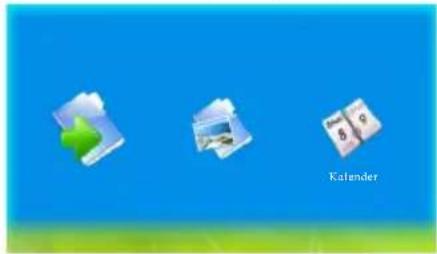
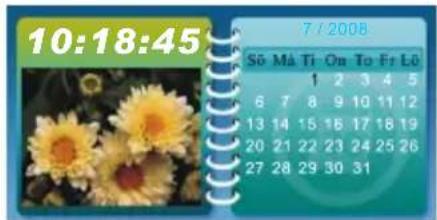
Het is möglichk om de datum enijd in te stellen van uw fotolijst. Iet is dan möglichk om de datum enijd samen met uw Foto's wee ter geven (zie Figuur 5).
Figur5
HANDELING
Druk op de toetsen om de optie KALENDER te kiezen. Druk op de ENTER toets om de KALENDER weer te gehen.
Indien u problemen ondvindt met uw fotolijst, raadpleeg dan deze handleiding.
Indien u nog meer vragen nodig heeft, consulteer dan uw verdeler (winkel) of raadpleeg de website van Salora (www.salora.nl).
NO POWER
Controleer of uw fotolijst is aangesloten op het lichtnet en of uw fotolijst aan staat.
SCHERM IS TE HELDER OF TE DONKER
In het SETUP menu kunt u de instelleningen voorhelderheid en kontrast instellen.
KANDE KAART NIETLEZEN
Controleer of de kaart goed in het apparaat is geplaatst en of de data op de kaart correct is.
KAN HET BESTAND NIET AFSPELEN
Controleer of het bestand door de fotolijst afgespeedl kan worden.
DE KLEUREN STAAN NIET JUIST AFGESTELD
In het SETUP menu=kunt u deinstallingen voor dekleur aanpassen.
SPECIFICATIONS
DISPLAY: 7" (18CM) LCD/TFT Scherm Resolutive 480X234 (RGB)
POWER: AC Adapter; Input 100-240V~; Output 5V, 1.5A
INTERN GEHEUGEN: 16MB Flash geheugen
ENVIRONMENTAL OPERATING RANGES:
Operating Temperature: 0~50 graden

- Veiligheidsvoorschriften
- WAARSCHUWING
- INHOUD
- BELANGRIJKE VEILIGHEIDS VOORSCHRIFTEN
- GEBRUIK VAN BRONNEN (USB, SD/MMC/MS)
- Plaatsen van geheugen kaarten
- OVERZICHT VAN DE FOTOLIJST
- BEGINNEN
- Gebruik van uw fotolijst
- KEUZE VAN GEHEUGENKAART
- AFSPELEN VAN FOTO BESTANDEN
- SETUP
- Hocthandclen:
- Afbcelding Grootte
- Diavorstelling Effect
- Snelheid Diavoorstelling
- Start Diavoorstelling
- 6.Roteren
- Zoom
- Opslaan Foto
- Wissen Besand
- Herstel Montage
- Taal
- Helderheid
- Contrast
- Kleur
- Tint
- Instellen Tijd
- KALENDER
- HANDELING
- NO POWER
- SCHERM IS TE HELDER OF TE DONKER
- KANDE KAART NIETLEZEN
- KAN HET BESTAND NIET AFSPELEN
- DE KLEUREN STAAN NIET JUIST AFGESTELD
- SPECIFICATIONS
Merk : SALORA
Model : DPF7012MIR
Categorie : Digitale fotolijst