
DPF-7011 - Digitale fotolijst SALORA - Gratis gebruiksaanwijzing en handleiding
Vind de handleiding van het apparaat gratis DPF-7011 SALORA in PDF-formaat.


| Producttype | Digitale fotolijst |
| Merk | Salora |
| Model | DPF-7011 |
| Schermgrootte | 7 inch |
| Resolutie | 480 x 234 pixels |
| Ondersteunde geheugenkaarten | SD, MMC, MS |
| USB-aansluiting | USB 1.1 (compatibel met USB 2.0) |
| Maximale pixelgrootte | 7 megapixel |
| Maximale geheugencapaciteit USB | 2 GB |
| Maximale geheugencapaciteit kaart | 2 GB |
| Ondersteunde bestandsindelingen | JPEG |
| Stroomvoorziening | 9-12 V DC |
| Vermogensverbruik | 10 W |
| Gewicht | 0,64 kg |
| Afmetingen (b x d x h) | 233 x 164 x 35 mm |
| Gebruikstemperatuur | 5-40 °C |
| Inhoud verpakking | Apparaat, AC/DC-adapter, gebruiksaanwijzing |
| Functies | Diavoorstelling, automatisch afspelen, fotodraaien, kopiëren/verwijderen van foto's |
| Reiniging | Met een vochtige doek, geen schoonmaakmiddelen of alcohol |
| Veiligheid | Niet blootstellen aan regen of vocht; geen vloeistoffen op het apparaat plaatsen |
| Reparatie | Alleen door bevoegd personeel; niet zelf openen |
Veelgestelde vragen - DPF-7011 SALORA
Gebruikersvragen over DPF-7011 SALORA
0 vraag over dit apparaat. Beantwoord die u kent of stel uw eigen vraag.
Stel een nieuwe vraag over dit apparaat
Download de handleiding voor uw Digitale fotolijst in PDF-formaat gratis! Vind uw handleiding DPF-7011 - SALORA en neem uw elektronisch apparaat weer in handen. Op deze pagina staan alle documenten die nodig zijn voor het gebruik van uw apparaat. DPF-7011 van het merk SALORA.
GEBRUIKSAANWIJZING DPF-7011 SALORA
Digitaal fotokader DPF7011

Veiligheidsvoorschriften 1
Voornaamste eigenschappen 2
Toetsen toestel 2
Aansluiting 3
Basisbediening 4
Instellingen systeem 5
Specifications 6
Veiligheidsvoorschriften
Verwittiging: teneinde het risico van brand of elektrische schokken te vermijden, dit toestel niet blootstellen aan regen of vocht.
1)Lees aandachtig de gebruiksaanwijzing en volg alle instructies voor een veilig gebruik.
2)Gebruik dit toestel niet naast water. Plaats boven het toestel geen voorwerp dat met een vloeistof gevuld is.
3)Plaats het toestel niet naast een warmtebron zoals een radiator, een kachel of andere apparatuur (inclusief een versterker) dat warmte produceert.
4) Trek de stekker uit in geval van bliksem, storm of wanneer het gedurende lange tijd niet gebruikt wordt.
5) Reinigen: trek de stekker uit en gebruik alleen een vochtig doekje. Gebruik geen detergenten of alcohol.
6)Gebruik alleen de accessoires aanbevolen door de fabrikant.
7) Consulteer bevoegd personeel als een herstelling nodig is. Dat is het geval als het toestel beschadigd is, wanneer het netsnoer beschadigd is, als er vloelstof in het toestel is gekomen, wanneer er iets op gevallen is, wanneer het blootgesteld is aan vocht of wanneer het niet goed functioneert. Probeer het toestel niet zelf te herstellen wegens het gevaar van hoge spanningen en elektrische schokken.
Voornaamste eigenschappen
Geschikt voor SD/MMC/MS kaarten en USB
Verpakking
| 1. Toestel | 1PCS |
| 2. AC/DC adapter | 1PCS |
| 3. Gebruiksaanwijzing | 1PCS |
Toetsen toestel

-
USB poort
-
Steun: uittrekken en draaien in de gewenste richting
-
Laden/AAN: led indicator
Aansluitingen
Aansluiting netstroom
Steek een uiteinde van de AC/DC adapter in de DC-aansluiting van het toestel en het andere uiteinde in het stopcontact. Zie illustratie.

Gebruik van uw SD kaart
Steek de SD kaart in de gleuf met de bedrukte zijde naar beneden totdat u een klik hoort.
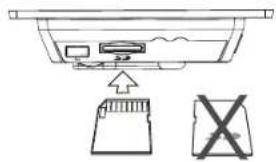
Opmerking: verwijder geen USB aansluiting of haal geen SD/MMC kaart uit het toestel terwijl deze aan het werken zijn vermits daardoor een functioneel defect kan ontstaan.
Basisbediening
POWER toets: om het toestel in of uit te schakelen.
Instelling: druk op de MENU toets om het instelmenu te kiezen. Druk op PLAY/OK om te bevestigen.
▲/■ : om naar het vorige document te gaan; druk OK voor weergave
: om naar het volgende document te gaan; druk OK voor weergave
-/DRAAIEN: om het beeld in de zin van de wijzers te draaien
/DRAAIEN: om het beeld in tegenovergestelde zin van de wijzers te draaien
Weergave van een document
- Na het toestel op de
stroom te hebben aangesloten, druk op de POWER toets.
-
Sluit een USB apparaat aan of breng een SD/MMC/MS kaart in.
-
Gebruik de ▲▼◀▶ toetsen om een optie te kiezen en druk op PLAY/OK om te bevestigen.
Opmerking: na een optie gekozen te hebben en op PLAY/OK gedrukt te hebben, controleert het toestel automatisch of er een USB aangesloten is of welke kaart er ingebracht werd. Als zowel USB aangesloten is en een kaart werd ingebracht, wordt alleen de USB gekozen. Om de mediabron te kiezen, druk op MENU om naar Setup-Custom Setup-Media te gaan.

Weergave van JPEG (foto's)
Selecteer de 'Photo' optie in het hoofdmenu en druk PLAY/OK om in het menu te gaan. In deze modus kunnen alleen JPEG documenten weergegeven worden. Indien JPEG document voor automatische weergave in het Setup Menu gekozen werd, zal het toestel automatisch JPEG in deze modus weergeven. Bij weergave van foto's vanaf een USB of een SD/MMC/MS kaart, druk op VIEW om de huidige foto naar het toestel te kopiiëren. In het hoofdmenu, druk op VIEW om de opgeslagen foto's weer te geven. Druk opnieuw om de huidige foto te verwijderen.
Systeeminstelling
Selecteer 'Setup' optie en drek op PLAY/OK om in jet menu te gaan. Gebruik / ▼ om te kiezen tussen 'Photo Setting', 'Auto-play', 'Display Setup' of 'Custom Setup'. Druk op PLAY/OK om in het submenu te gaan; gebruik / ▼ op de optie te kiezen en gebruik ▼ om de regeling uit te voeren.
Selecteer 'Photo Setting' in het menu en het volgende scherm verschijnt:

In dit menu kan de gebruiker het volgende instellen: intervaltijd (5, 10 of 15 sec), overgangseffect (geen, willekeurig, naar boven/beneden/links/rechts sluiten) en de 'browse' modus (Thumbnail of FileManager).
In het 'Auto-play' menu kan de gebruiker uit twee mogelijkheden kiezen (Photo).

Als gekozen wordt voor ON, worden de foto's automatisch weergegeven. Als gekozen wordt voor OFF, worden de foto's in Thumbnail of FileManager weergegeven.
In het 'Display Setup' menu kan de gebruiker de TV standaard instellen (NTSC/PAL) en de helderheid, het contrast en de saturatie van het scherm instellen.

In het 'Custom Setup' worden vijf mogelijkheden aangeboden.

'OSD taal': kies de gewenste taal voor het OSD menu
'Media': kies de weergavebron (USB/SD/MMC/MS)
'Style': kies de gewenste stijl van het OSD menu
'Repeat Mode': kies de herhalingsmodus (herhaal één document, herhaal de folder, herhaal alles of herhaling uitgeschakeld)
'Default': om terug naar standaard instellingen te gaan.
Specifications
Geschikt voor: JPG
Grootte scherm: 7"
Resolutie: 480 (RGB) x 234
USB: USB1.1 (USB2.0 wordt herkend maar als 1.1 weergegeven)
Maximum pixels: 7 miljoen
Maximum capaciteit USB: 2 GB
Maximum capaciteit kaart: 2 GB
Voeding: 9-12 V DC
Verbruik: 10 W
Gebruikstemperatuur: 5-40°C
Gewicht: 0.64 ko
Afmetingen (b x d x h): 233 x 164 x 35 mm
Probleem Oplossing
| PROBLEEM | OPLOSSING |
| Het icoon [fl̃] verschijnt in beeld | Deze optie kan niet uitgevoerd worden op dit moment, omdat:1. De software van het bestand voorkomt dit.2. De software van het bestand ondersteunt deze optie niet . |
| Beeld wordt niet goed weergegeven | Het bestand kan beschadigd zijn. Probeer een ander bestand;Het is normaal dat enige verstoring voorkomt bij het vooruit en achteruit scannen |

Indien u vroeg of laat uw toestel wil verwijderen, noteer dan dat elektrische producten niet met gewoon huisafval gemengd mogen worden. Recycleer op de correcte wijze. Consulteer de lokale overheid of uw verdeler (Richtlijn betreffende Afval van Elektrische en Elektronische Apparatuur).
Wegens voortdurende verbeteringen, worden geen voorafgaande mededelingen gedaan betreffende wijzigingen aan de mogelijkheden en specificaties.
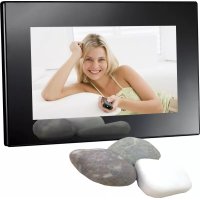
Merk : SALORA
Model : DPF-7011
Categorie : Digitale fotolijst