DPF7005MR - Cadre photo numérique SALORA - Notice d'utilisation et mode d'emploi gratuit
Retrouvez gratuitement la notice de l'appareil DPF7005MR SALORA au format PDF.


| Type de produit | Cadre photo numérique |
| Marque | Salora |
| Modèle | DPF7005MR |
| Dimensions (L×H×P) | 215 × 165 × 40 mm |
| Poids | 0,434 kg |
| Taille de l'écran | 7 pouces |
| Formats de fichiers compatibles | JPEG, vidéo (MOVIE), audio (MP3) |
| Supports amovibles | Carte SD et clé USB |
| Alimentation | Adaptateur secteur AC/DC 9V (fourni) |
| Batterie rechargeable | Li-polymère intégrée, autonomie 2 h, charge 6 h |
| Consommation électrique | 7 W |
| Systèmes TV | PAL / NTSC |
| Sortie AV | Oui (vers TV ou moniteur) |
| Sortie casque | Oui (prise jack) |
| Fonctions de lecture photo | Diaporama, zoom, rotation, copie, sélection par dossier |
| Fonctions vidéo | Lecture, pause, avance/retour rapide, arrêt |
| Fonctions audio | Lecture MP3, pause, navigation |
| Réglages d'affichage | Contraste, teinte, saturation, luminosité, durée du diaporama |
| Langue OSD | Multilingue (sélectionnable dans le menu) |
| Télécommande | Fournie |
| Nettoyage | Chiffon doux et sec ; ne pas utiliser de produits abrasifs |
| Sécurité | Ne pas exposer à l'humidité ; ne pas ouvrir le boîtier |
| Pays d'origine | Non spécifié (marque européenne) |
FOIRE AUX QUESTIONS - DPF7005MR SALORA
Questions des utilisateurs sur DPF7005MR SALORA
0 question sur cet appareil. Repondez a celles que vous connaissez ou posez la votre.
Poser une nouvelle question sur cet appareil
Téléchargez la notice de votre Cadre photo numérique au format PDF gratuitement ! Retrouvez votre notice DPF7005MR - SALORA et reprennez votre appareil électronique en main. Sur cette page sont publiés tous les documents nécessaires à l'utilisation de votre appareil DPF7005MR de la marque SALORA.
MODE D'EMPLOI DPF7005MR SALORA
Attention en précautions 1
Contenu de la boite 2
Alimentation et installation 2
Commandes Indicateurs et connexions 2
Opération 4
Choisir option JPEG 5
Choisir option Video 5
Choisir option Audio 6
Choisir option Folder 6
Option SETUP 7
Connexion au TV ou autre moniteur 10
Utilisation de I'accu rechargeable 10
- Specifications 11
Résoudre des problèmes 11
Lissez attentivement ce manuel d'utilisation avant d'utiliser cet apparéil. Gardez ce manuel pour consultation ultérieure.
Instructions importantes pour la sécurité.

CAUTION
RISK OF ELECTRIC SHOCK DO NOT OPEN

Avertissement: Afin d'éviter le risque d'incendie ou des chocs électriques, ne pas exposer l'appareil à la pluie ou l'utiliser dans un endroit humide. N'ouvre pas le boîtier parce qu'à l'intérieur se trouvent des hauts voltages. Réparation doit être effectué par du personnel autorisé.
Attention
:Utilisez le bon cable d'alimentation afin d'eviter des risques des chocs electriques.
Attention
Lisez attentivement ce manuel d'utilisation avant d'utiliser cet apparéil. Gardez ce manuel pour consultation ultérieure.
Avertissement:Une mauvaise opération se produit quand I'appareil est modifie sans autorisation.

Ce symbole qui apparait sur le produit ou dans les instructions signifie que vous appareil électrique ou electronique, lorsqu'il ne fonctionne plus, doit être jeté séparément de vos déchets menagers.
En Europe, il existe différents systèmes de collecte pour le recyclage.
Pour de plus amples informations, contactez l'autorité locale ou le revendeur auprès duquel vous avez acheté le produit.
Contenu de la boite
1.1 x adaptataur AC/DC
2.1 x cable audio/video
3.1 x manuel d'instruction
4. 1X Commande à distance
Alimentation et installation
1.Alimentation à la maison.
Connectez l'adaptateur AC/DC à la prise DC sur le panneau arrêté de l'appareil et au courant secteur.

Commandes Indicateurs et connexions
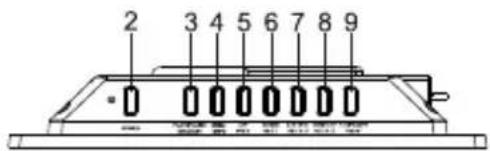

1.ENTREEDC9V 2.POwER(EN/HORSFUNCTION)
3. PLAY/PAU/OK 4. MENU/INFO
5. UP/PREV 6. DOWN/NEXT
7. LEFT/FR/ROTATE 8. RIGHT/FF/ROTATE
9. STOP/COPYVIEW 10.VOLUME
11.CASQUE D'ECOUTE 12.SORTIEAV
13.SD 14.USB

Commands
1.Ralenti
3.Zoom
5. Touches
7.Ajuster
9.Volume +/-
11.Audio
13. ▲Touches
- Info/Menu
4.Sous-fitures
6.SD/USB
8.Copiez/regardez/arretez
10.Affichage a l'ecran
12.Lire/Pause/OK
Opération
Bouton power
Pousseze cbouton pourmettre l'appareil en et hors fonction.
Bouton left (gauche)
Pendant la lecture des documents JPEG, pour convertir le document.
Quand zoom out est hors fonction, pour aller vers la gauche
Pendant la lecture video, pour returner rapidement en arrriere.
Pendant affichage liste programme, pour entrer dans le menu principal.
Bouton right (droite)
Pendant la lecture des documents JPEG, pour convertir le document.
Quand zoom out est hors fonction, pour aller vers la droite.
Pendant la lecture video, pour returner rapidement en avant.
Bouton up (vers le haut)
Pendant la lecture des documents JPEG, pour désiré le document précédent.
Quand zoom out est hors fonction, pour aller vers le haut.
Pendant la lecture video, pour désir le chapitre suivant.
Bouton down (vers le bas)
Pendant la lecture des documents JPEG, pour désiré le document suivant.
Quand zoom out est hors fonction, pour aller vers le bas.
Pendant la lecture videoo, pour besoin le chapitre precedent.
Play(lecture)/Pause/OK
Pendant la lecture video, pour obtenir un arrêt sur image; repoussez le bouton pour revenir à la lecture normale.
Pendant la lecture d'un document JPEG, pour effectuer le zoom in et zoom out.
Pendant la lecture d'un document MP3, poussez après avoir selectionné un document; repoussez pour effectuer le pause.
Menu
1.Àpres la mise en fonction, poussez pour entre dans la page des réglages.
2.Pendant la lecture video, poussez pour returner à la liste de programme.
3.Pendant la lecture JPEG, poursuez une première fois: l'écran affiche 12 icones du document; repoussez pour revenir à la liste programme.
1.Pendant la lecture video ou MP3, poussez pour arreter la lecture.
2.Pendant la lecture JPEG, poussez pour capter une photo comme logo.
- Quand l'appareil se met en fonction, poussez pour regarder et capter le logo.
4.Dans le menu principal, et quand les cartes SD et USD sont simultanement dans l'appareil, poussez pourCHOISIR entre les deux fonctions. Repoussez pour change le choix.
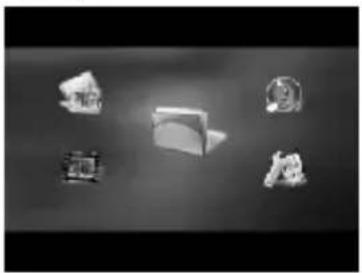
Les images suivantes apparaissent quand la fonction SD/USB est utilisée. Utilisez les images pour désirir les fonctions et opérations.
Choisir option JPEG

Cet option contient tous les documents mémorisés dans la carte SD ou apparéil USB. L'utilisateur peut désir d'afficher une image ou toutes les images.

Selectionnez JPEG avec les boutons / et pousseze le bouton OK pour entrer dans le sous-menu. Choisissez JPEG en ou hors fonction avec les boutons / et poussez OK pour confirmer votre choix. Pousseze le bouton pour revenir.
Choisir option Video

Cet option contient tous les documents mémorisés dans la carte SD ou apparéil USB. L'utilisateur peut désir d'afficher une image ou toutes les images.
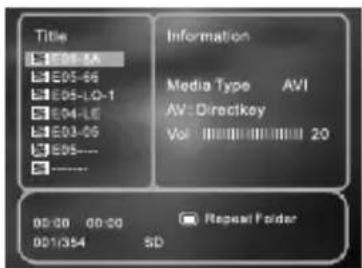
Selectionnez MOVIE avec les boutons / et poussez le bouton OK pour entrer dans le sous-menu. Choisissez MOVIE en ou hors fonction avec les boutons / et poussez OK pour confirmer votre choix. Poussez le bouton pour revenir.
Choisir option Audio

Cet option contient tous les documents mémorisés dans la carte SD ou apparéil USB. L'utilisateur peut désir d'afficher une image ou toutes les images.

Selectionnez AUDIO avec les boutons / et poussez le bouton OK pour entrer dans le sous-menu. Choisissez AUDIO en ou hors fonction avec les boutons / et poussez OK pour confirmer votre choix. Poussez le bouton pour revenir.
Choisir option Folder
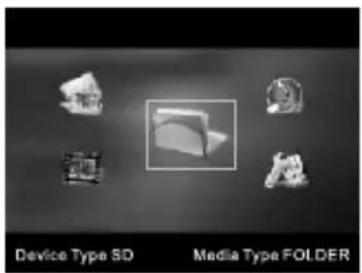
Cet option affiche les types des documents dans l'ordre original.

Selectionnez FOLDER avec les boutons / et poussez le bouton OK pour entrer dans le sous-menu. Choisissez FOLDER en ou hors fonction avec les boutons / et poussez OK pour confirmer votrechoix. Poussez le bouton pour revenir.
Option SETUP
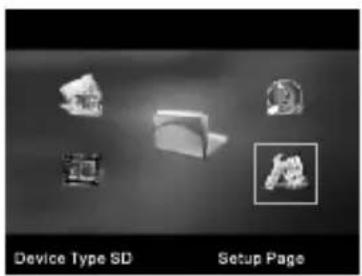
Choisissez SETUP

1.Poussez SETUP; la page generale des reglages apparait sur I'ecran. a)Selectionnez Ecran TV avec les boutons / et poussez le bouton pour entrer dans le sous-menu. Choisissez Ecran TV en ou hors fonction avec les boutons / et poussez OK pour confirmer votrechoix. Poussez le bouton pour revenir.
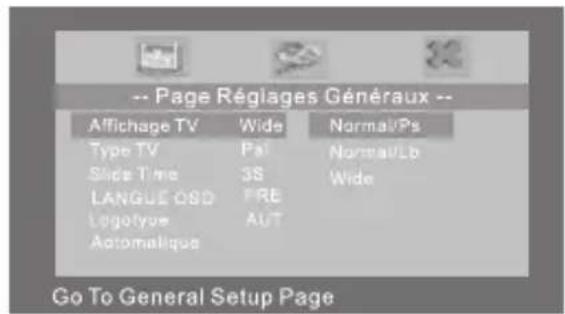
b) Sélectionnez Type TV avec les boutons / et poussez le bouton pour entrer dans le sous-menu. Choisissez Type TV en ou hors fonction avec les boutons / et poussez OK pour confirmer votrechoix. Poussez le bouton pour revenir.

c) Sélectionnez Slide Time avec les boutons / et poussez le bouton pour entrer dans le sous-menu. Choisissez Slide Time en ou hors fonction avec les boutons / et poussez OK pour confirmer votrechoix. Poussez le bouton pour revenir.

d) Sélectionnez Langue OSD avec les boutons / et poussez pour entrer dans le sous-menu.

e) Sélectionnez Type Logo avec les boutons / et poussez le bouton pour entrer dans le sous-menu. Choisissez Type Logo en ou hors fonction avec les boutons / et poussez OK pour confirmer votrechoix. Poussez le bouton pour revenir.
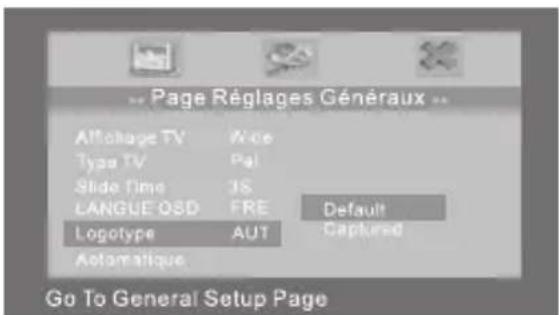
f) Sélectionnez Default avec les boutons / et pouvoir le bouton pour entrer dans le sous-menu. Poussez OK quand vous étés certain que vous pouze revenir au réglages d'usine.

2.Sélectionnez Video Quality Setup avec les boutons / et pouvoir OK pour entrer dans la page.
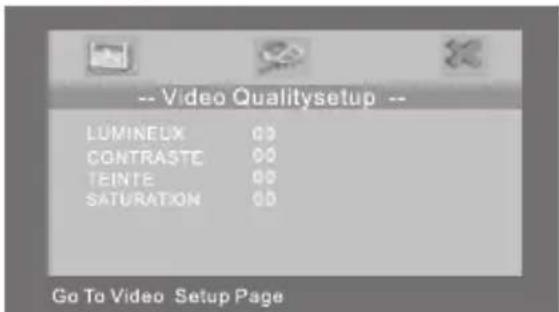
a) Sélectionnez Contraste avec les boutons / et poussez OK.
Vous pouvez régler le contraste avec les boutons / . Pour sortir poussez le bouton OK.
b) Sélectionnez Hue (couleurs) avec les boutons / et poussez OK.
Vous pouvez régler le Hue avec les boutons / . Pour sortir poussez le bouton OK.
c) Sélectionnez Saturation avec les boutons / et poussez OK.
Vous pouvez regler la saturation avec les boutons / . Pour sortir poussez le bouton OK.
d) Sélectionnez Brightness (luminosite) avec les boutons / et poussez OK. Vous pouvez régler la luminosite avec les boutons / . Pour sortir poussez le bouton OK.
Connexion au TV ou au moniteur
Vous pouvez connecter l'appareil au TV ou autre moniteur pour obtenir une reproduction phonique et des images de haute qualite.

Utilisation de l'accu rechargeable
Le lecteur est équipé d'un accu Li polymère avec grande longévité, incorpore dans l'appareil pour utilisation portable. L'accu Li se caractérisse par une grande capacité et un niveau très faible de dégradation. L'accu n'est pas affecté par l'effect de mémoire' et peut être rechargé en toute sécurité à n'importe quel moment, partiellement ou complètement déchargé. Un chargement ne prend pas plus de 6 heures. Un accu complètement charge permet une durée d'opération de 2 heures.
Précautions concernant le rechargement de l'accu.
1.L'accu peut uniquement etre charge quand I'appareil est hors fonction (OFF) et connecte au courant secteur. Un indicateur rouge s'allume. Des que I'accu est complètement charge, la couleur du témoin change en vert.
Utilisation et entretien de l'accu rechargeable.
1.Temperature d'utilisation: 0^ 45^
2.Déconnectez l'appareil du courant secteur quand vous ne l'utilise pas, excepté pendant le rechargement de l'accu;
3.Pendant l'utilisation, l'appareil devient chaud. Ceci est normal. Néanmoins, évitez une opération de très grande durée ou non surveillée.
4. Evitez de placer le lecteur parmi d'autres apparèils, à côté d'appareils chauds ou dans un environnement humide.
Specifications
Compatible avec : Cartes.JPG/SD et USB
Systèmes: PAL/NTSC
Ecran:7pouce
Réponse en fréquences : 20 Hz 20 kHz
Sortie video: 1V_p / 75 ohms, non balancé
Sortie audio: 1.4V_ms / 10 kohms
Rapport signal/bruit: >80 dB
Plagedynamique:>85dB
Consommation : 7 watts
Temperatures d'utilisation: 5 40^
Poids:0.434kg
Dimensions (× × ):215× 165× 40
Résoudre des problèmes
| PROBLEM | SOLUTION |
| Pas de son ou distorsions dans le son | Vérifiez que SD/USB est bien connecté. Vérifiez que tous les cables sont bien connectés. |
| Ne peut pas avancer dans un film | Vous en pouvez pas avancerrapidement pendant les informations qui apparaissent au début d'un film, car ceci est défendu. |
| L'icone ( ) apparait sur l'écran | La fonction demandée n'est pas disponible parce que: 1.le logiciel SD/USB l'interridit 2.le logiciel SF/USB ne support pas la fonction 3.la fonction n'est pas disponible actuellément (p.e. angle) 4.vous avez demandé un nombre de titre ou de chapitre qui n'existe pas. |
| Distorsions dans l'image | •Le SD/USB est endommagé. Essayez un autre SD/USB •Il est normal qu'un certain niveau de distorsion apparaît pendant la recherche rapide en avant ou en arrêté |
| Pas de recherche rapide en avant ou en arrêté | •Cercaits disques n'autorisent pas la recherche rapide en avant ou en arrêté. •Vous en pouvez pas avancerrapidement pendant les informations qui apparaissent au début d'un film, car ceci est défendu. |
LEDESIGNETLES SPECIFICATIONS PEUVENTETRECHANGES SANS
AVERTISSEMENT

Marque : SALORA
Modèle : DPF7005MR
Catégorie : Cadre photo numérique