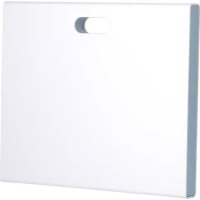
TKP100A - Recepteur HAGER - Notice d'utilisation et mode d'emploi gratuit
Retrouvez gratuitement la notice de l'appareil TKP100A HAGER au format PDF.


| Type de produit | Récepteur (contrôleur domotique) |
| Marque | Hager |
| Modèle | TKP100A |
| Dimensions (sans cache arrière) | 178,5 × 156 × 48,4 mm |
| Alimentation | Bloc d'alimentation TKC110 (entrée 230 V AC, sortie 5 V DC, 3 A) |
| Consommation électrique | < 3 W (veille) |
| Connectivité | Ethernet LAN RJ45, WiFi optionnel (TKH180) |
| Ports USB | 2 ports USB 5 V DC, max 250 mA par port |
| Fréquence radio | 868-870 MHz / 433-434 MHz |
| Portée extérieure | 300 m |
| Indice de protection | IP30 / IK04 |
| Température de fonctionnement | 0°C à +40°C |
| Température de stockage | -25°C à +70°C |
| Humidité relative | 93 % HR à 40°C |
| Matériau du boîtier | PC/ASA-PC-Élastomère |
| Signalisation | RGB lumineuse (indicateurs d'état) |
| Boutons | OK (acquittement), Reset (réinitialisation) |
| Compatibilité | Produits Quicklink, alarmes Hager septio |
| Application mobile | coviva (iOS 7.1+, Android 4.1+) |
| Installation | Surface plane, mur ou coffret VDI (profondeur min 50 mm) |
| Cache arrière amovible | Oui (pour accès USB arrière et QR code) |
| Garantie | 2 ans |
FOIRE AUX QUESTIONS - TKP100A HAGER
Questions des utilisateurs sur TKP100A HAGER
0 question sur cet appareil. Repondez a celles que vous connaissez ou posez la votre.
Poser une nouvelle question sur cet appareil
Téléchargez la notice de votre Recepteur au format PDF gratuitement ! Retrouvez votre notice TKP100A - HAGER et reprennez votre appareil électronique en main. Sur cette page sont publiés tous les documents nécessaires à l'utilisation de votre appareil TKP100A de la marque HAGER.
MODE D'EMPLOI TKP100A HAGER
Bienvenue dans l'univers coviva !
Pages 01-32
Pages 33-64
Seiten 65-96
Page 97-128
Documentation disponible en ligne: www.hager.com/coviva/documentation


TKP100A Contenu de la boîte
1x TKP100: contrôleur et cache arrêté
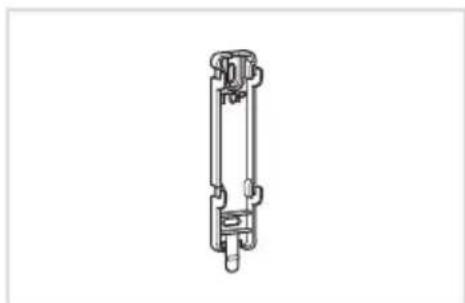
1x plaque de fi xation murale
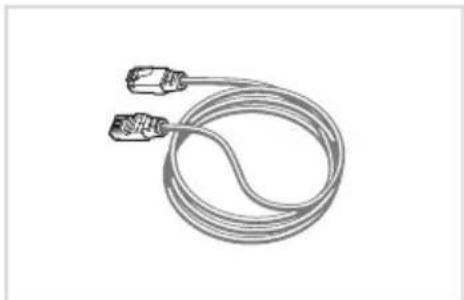
1x cable Ethernet LAN
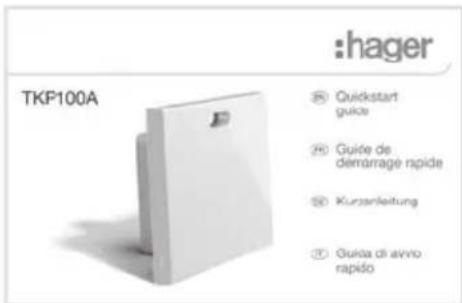
1x guide de demarrage rapide 34
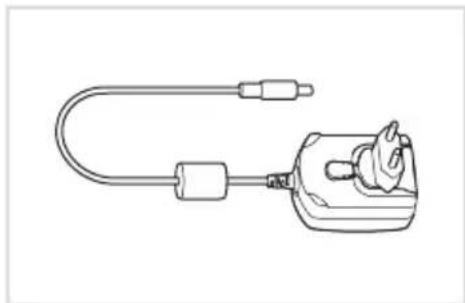
1x TKC110: bloc d'alimentation 230 V AC/5V DC

Avertissement: Pour alimenter le contrôleur, n'utilise que le bloc d'alimentation TKC110 fourni. Tout autre bloc d'alimentation pourrait l'endommager.
Merci!
et bienvenue dans l'univers de coviva!
Nos you remercions d'avoir choisi ce contrroleur domotique haute performance, concu pour que you puissiez profiter facilement et en toute security de votre installation connectee. Le contrroleur TKP100 coviva peut etre associé a de nombreux produits de la gamme Hager afin de gerer et d'interconnecter vos applications Smart Home telles que:
Sécurité
Associe à la gamme d'alarmes septio, le contrôleur
TKP100 coviva devient un puissant transmetteur IP, une télécommande polyvalente et un moteur convivial de notifications temps réel.
TKP100 coviva est l'interface ideale pour ajouter des fonctions logiques, de visualisation et de commande à votre installation quicklink, ce qui est particulièrement bien adapté aux chantiers de modernisation.
Efficacité énergétique
Associe à des radiateurs
electriques ou à des robinets
thermostatiques à eau chaude,
le contrôleur TKP100
coviva devient une unité de gestion énergétique intelligente, capable de gérer plusieurs zones grâce à une interface intuitive.
Objets connectés
Le contrôleur TKP100
coviva vous permet d'acceder à une sélection d'objets connectés innovants pour des applications plus créatives et plus riches!
Droits, rôles et privilèges des utilisateurs
Le TKP100 et son appli coviva complrennt que vous etes different.
La gestion de droits d'accès complémentaires pour l'installateur et pour l'utilisateur assure un fonctionnement et l'administration en toute sécurité de votre système.
Installateur

Rôle:Installe et assure la maintenance du système.
- Tous les droits au moment de l'installation (avant la Passation)
- Accès à distance sur demande, avec autorisation de l'Utilisateur Récérant après la Passation
Utilisateur Rétérant

Rôle: Propriété du système, dispose des droits utilisateur les plus étendus.
- Défi nit les autres utilisateurs
- Dispose d'un compte portail Hager
- Un seul supérieur par installation
Utilisateur Classique

Rôle:Utilisateur du systeme ayant des droits standards
- Peut personnelier le système
N.B.:aucun compte portail Hager n'est nécessaire
Utilisateur Restreint*
Rôle:utilisateur du systeme ayant des droits limités
- Personnalisation limitee
N.B.:aucun compte portail Hager n'est nécessaire
(*) Disponible dans une version future
Remarque : la description détaillée des actions autorisées ou non pour chaque profil utilisateur est disponible en ligne à l'adresse suivante : www.hager.com/coviva/users
Guide de démarrage rapide pour l'installateur

Vue d'ensemble du contrôleur TKP100
Le contrôle TKP100 est unconçu pour un accès facile et une utilisation intuitive!
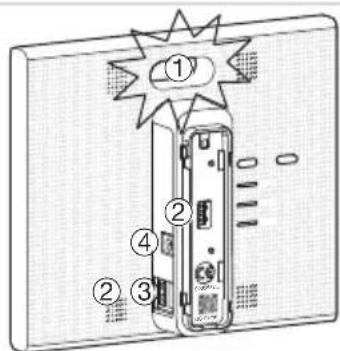
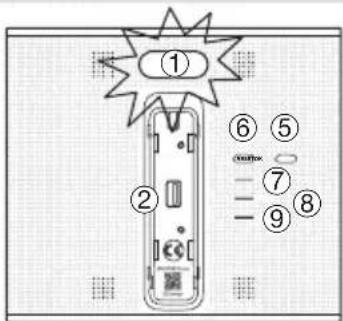
① Signalisation RGB
Affiche les notifications concernant votre installation.
② Ports d'extension USB (x2)
Pour installer des extensions en option comme le dongle WLAN/WiFi TKH180.
③ Connecteur LAN
Connecteur Ethernet RJ45 pour connecter le contrôleur TKP100 à votre réseau local (LAN).
(4) Raccordement du bloc d'alimentation
Entree 5 V DC pour le bloc d'alimentation TKC110.
⑤ Bouton OK
Permet d'acquerter les notifications en cours et de désactiver la notification active via la signalisation RGB embarquée.
⑥ Bouton RESET
Les fonctions de réinitialisation sont décrites page 54.
⑦ Témoin EN LIGNE
Indique que le contrôle TKP100 est correctement connecté à Internet.
⑧ WLAN indicator
Lorsqu'une extension en option WLAN/WiFi est installée sur le TKP100, indique son état de connexion.
(9) Témoin TENSION
Indique que le contrôleur TKP100 est actuellément SOUS TENSION.
Vue d'ensemble du contrôleur TKP100
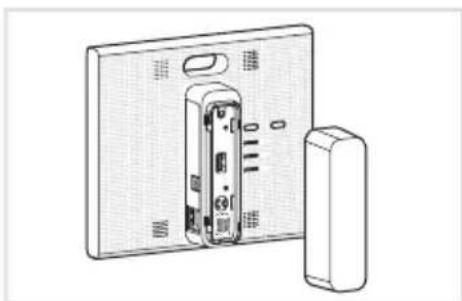
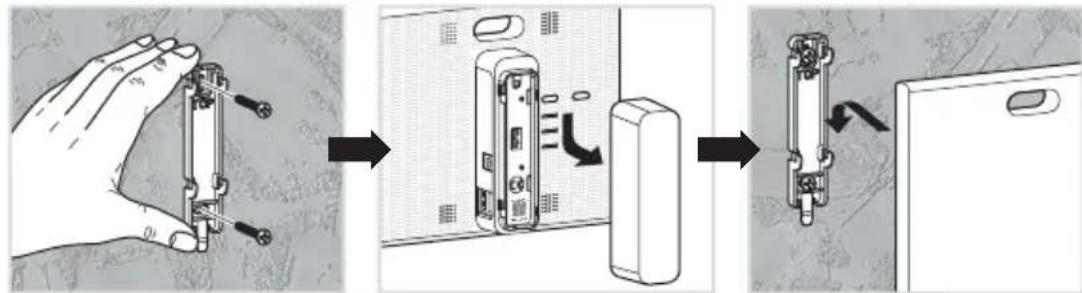
Démontage/remontage du cache arrière
① Faites glisser le cache arrêté vers le bas par rapport à la partie principale du contrôleur TKP100.
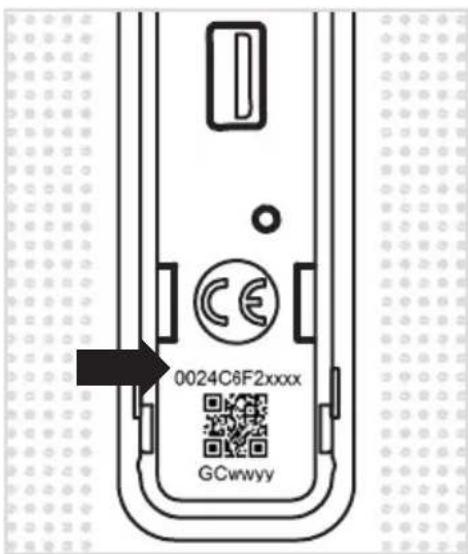
② Retirez-le en tirant dessus, ce qui laisse apparaitre le port USB arrriere ainsi que l'ID coviva et le QR-code du contrôleur.
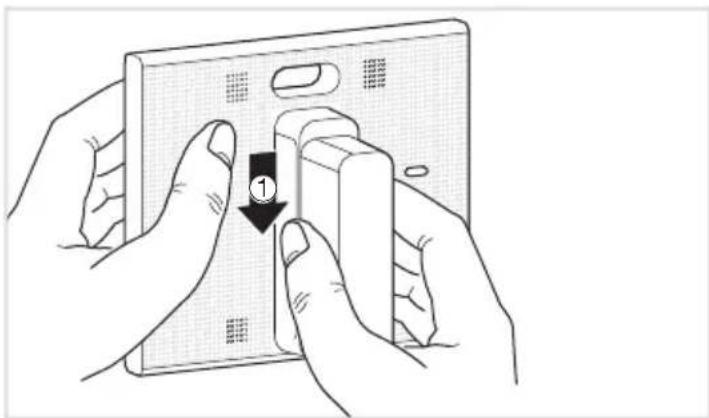
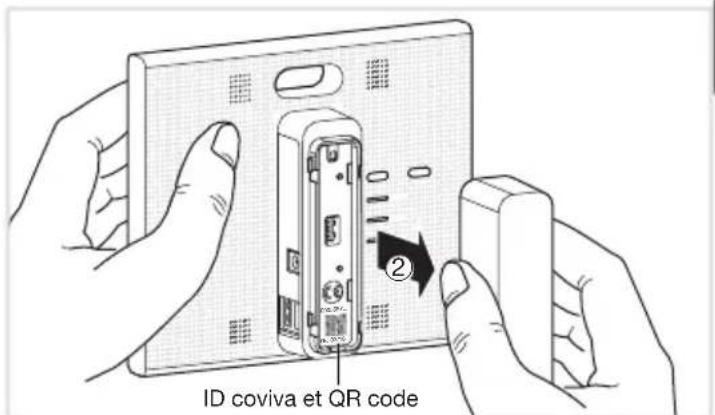
Le cache peut être remis en place en exécutant la procédure inverse de cette décrite ci-dessus.
Remarque: En cas d'installation sur une surface plane, il est fortement recommendé de laisser le cache arrêté monté, pour une meilleure stabilité et une meilleure protection du produit.
Étapes d'enregistrement préliminaires
Devenez un Installateur coviva en 3 étapes simples !
Cette page décrit comment s'enregistrer en tant qu'installateur coviva. Il s'agit d'une étape obligatoire pour pouvoir effectuer l'installation. Cette série ne doit être effectuee qu'une fois pour toutes, avant notre première installation, et ne doit pas etre repeteee pour chaque nouvelle installation.
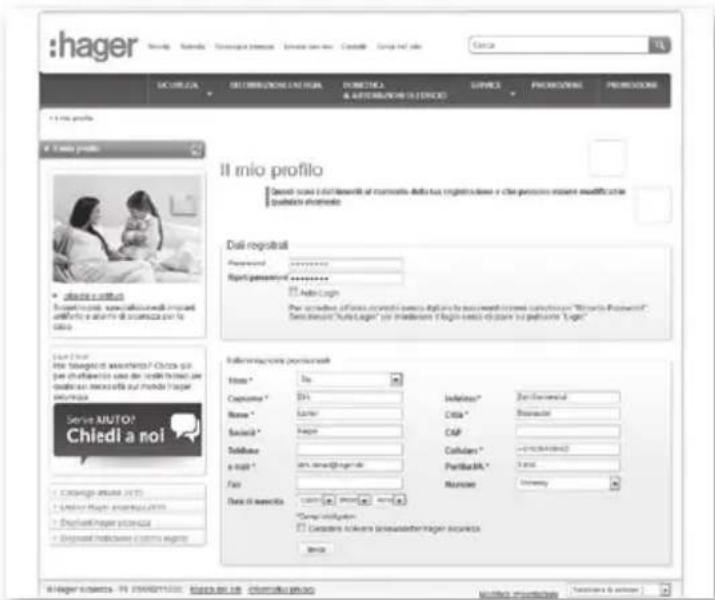
Criez vous compte Installateur sur le portail Hager
-
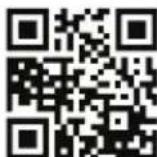
Aller à la page web suivante: www.hager.com/coviva/registration ou scannez le code QR suivant :
-
Pour fi naliser l'activation de votre compte sur le portail Hager, cliquez sur le lien envoyé dans l'email de confirmentation reçu.
② installez l'application mobile coviva
- Connectez-vous à l'App Store et téléchargez l'application coviva gratuite.
Disponibl esur App Store
Confi guration requise :iOS version 7.1 ou supérieure

Confi guration requise :Android version 4.1 ou supérieure
Connectez-vous à l'appli coviva en tant qu'Installateur
- Cliquez sur l'icone "Installateur" et connectez-vous en utilisant vos identifiants d'accès portail Hager. (N.B.: vous devez être connecté à Internet.)
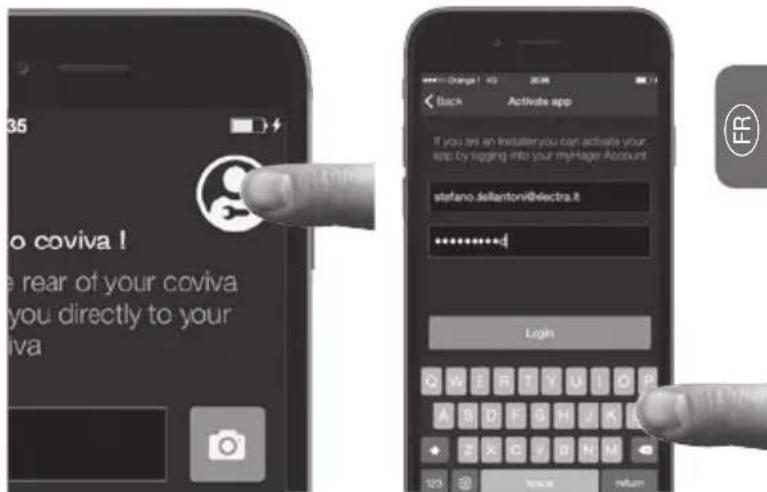
- Vous étés maintainant connecté à l'appli coviva en tant qu'installateur!
Remarque: Si vous utilisez un nouvel appeareil mobile, ou après avoir desinstallé l'appli coviva, vous nevez seulement repeter les etapes 2 et 3 comme indique sur cette page.
Installation du contrôleur TKP100
Le contrôleeur peut être installé à différents endroits au domicile de votre client.
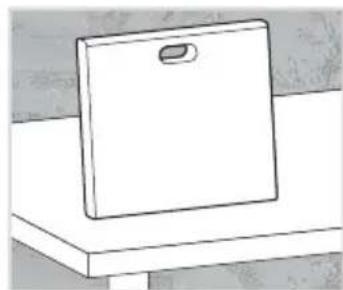
Installation sur une surface plane
- Il suffit de placer le contrôleur sur une surface plane.
Installation au mur
Utilisez I'adaptateur mural inclus pour fi xer le contrôleur TKP100 au mur (vis non fournies).
Installation dans un coffret VDI
Le contrôle TKP100 peut etre installedans une armoire multimedia ou coffret VDI d'une profondeur minimale de 50~mm
Conseils pour l'installation
Le TKP100 est un équipement radio et doit être place : à un emplacement aussi central que possible par rapport aux apparciels associés, à distance d' éléments metalliques, de beton armé et d'autres sources de perturbation des radioféquences Evitez toujours la proximité des sources de chaleur et d'humidité.
Vue d'ensemble de la procédure d'installation
Pour installer et confi gurer le TKP100A, il suffit de s'inscrite et de suivre quatre étapes simples
Étape préliminaire
Creez vous compte Installateur sur le portail Hager.
Installez l'appli coviva et connectez-vous.
Page 40
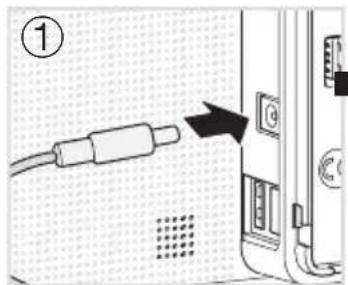
Branchez le TKP100 et connectez-vous à votre apparéil mobile
Page 44
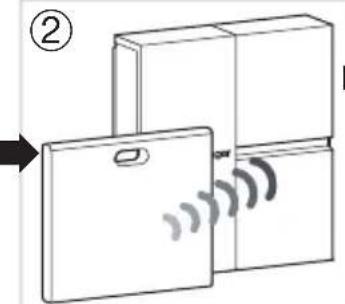
Appairez les équipements locaux et/ou le système d'alarme
Page 48
(3)
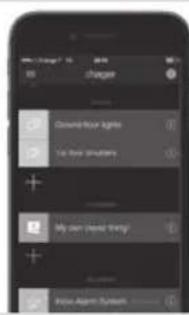
Personnalisez l'installation à partir de l'appli
Page 50

Attention:
vous aurez besoin de l'adresse email de votre client pour effectuer l'installation.
Étape d'installation 1.A
Branchez le TKP100 et connectez-vous locally à l'unité au moyen du réseau WiFi (WLAN):
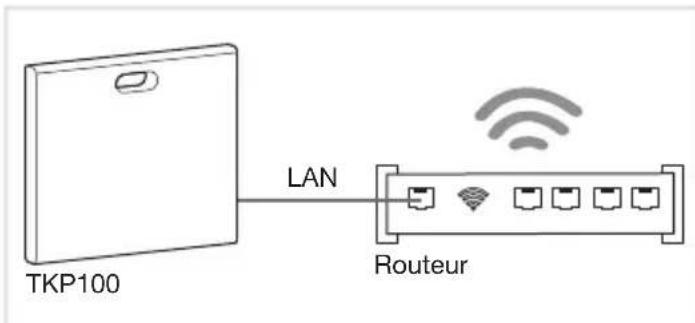
Connexion au TKP100 à l'aide d'un routeur local
- Connectez le contrôleur au routeur WiFi du client avec le cable LAN.
Activez le WiFi de votre apparéil mobile et inscrivez-le au réseau WiFi local de votre client.
Remarque: Afin d'assurer le plus haut niveau de sécurité, cette connexion initiale au TKP100 doit etre effectuee localement (sur le site de I installation) et ne peut pas etre effectuee a distance.
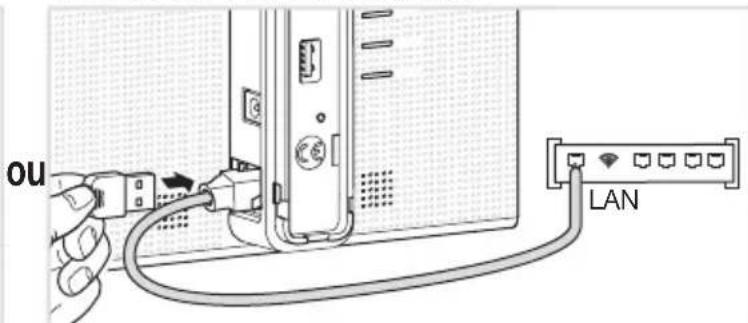
Connexion au TKP100 à l'aide de l'extension TKH180 WiFi/WLAN en option
- En variante, la TKH180 disponible en option créé un "hotspot de confi guration" privé, utile pour installer facilement l'ensemble du système sans devoir acceder au routeur WiFi du client. Nom du réseau : coviva -XXXXXXXXXX (ou XXXXXXXXXX correspond à l'ID de coviva). Aucun mot de passer n'est requis.
- Néanmoins, pour une activation correcte après l'installation ainsi qu'un fonctionnement correct en accès distant, le contrôle doit être en permanence connecté à Internet via la connexion LAN.
Étape d'installation 1.B
Créez une nouvelle installation
Cliquez sur I'icone de login spécifique que "Installateur"
Puis redémarrez l'installation, et à l'étape 1.B, Sélectionnez "Nouvelle installation"
Connectez-vous à votre contrôleur TKP100
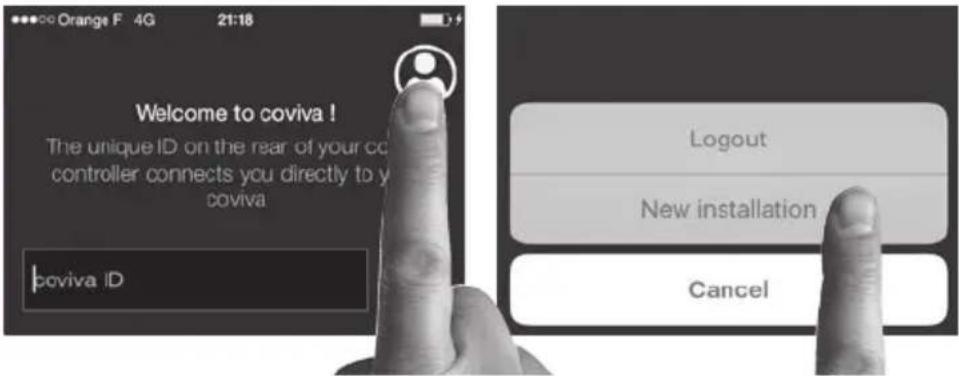
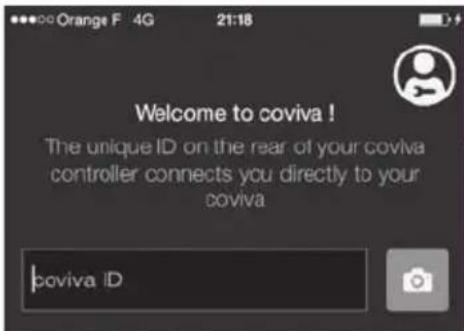
(procedure détaillée à la page suivante)
Pour reprendre une installation deja commencing...
- Cliquez sur "Installations en cours" au lieu de "Nouvelle installation".
- Continue à travailler normalement et terminez l'installation!
Remarque : L'appli Android peut etre tegement differente d'apparente, mais les fonctionnalités sont identiques.
Étape d'installation 1.C
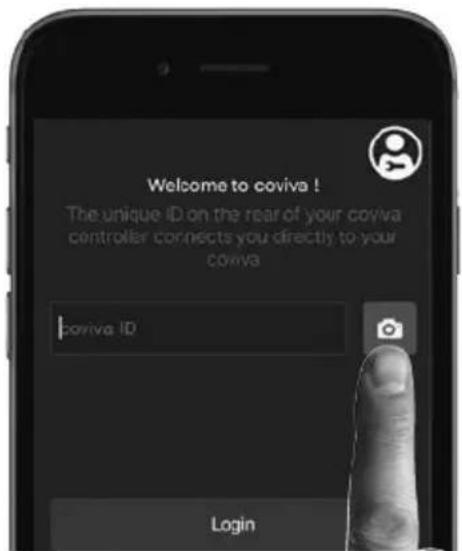
Comment connecter votre appli coviva au contrôleur TKP100 :
Retirez le cache arrête et scannez le QR-code unique de votre TKP100
- Ce flashcode se trouve à l'arrière du produit.
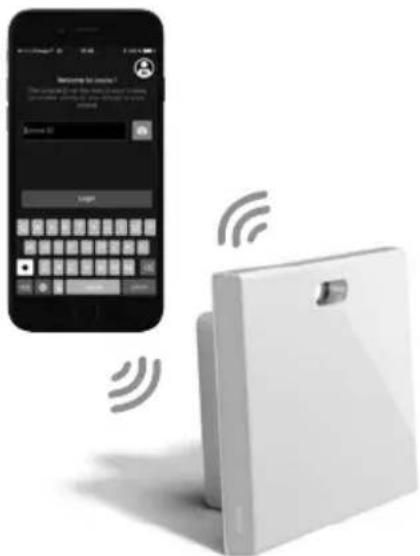
Une belle aventure commence
Votre appli coviva et le TKP100 peuvent maintenant communiquer.
Étape d'installation 1.D Déclarez l'Utilisateur Réciferent...
Vous serez invite, avant l'appairage de produits, à entrer l'e-mail de votre client. L'email renseigné receiveva le role d"Utilisateur Récérant" (cf page 36).
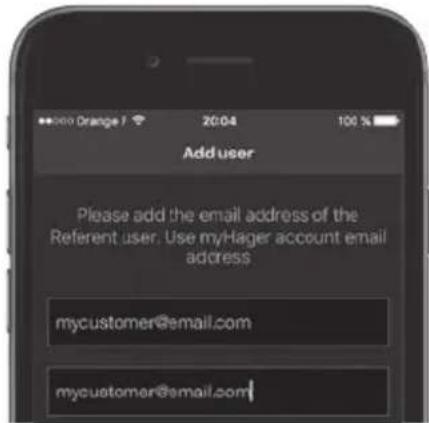
Remarque: En cas de faute de frappe, saisie erronée, ou d'entrée d'un e-mail invalide, il est possible de corriger celui-ci en effectuant un "Reset Utilisateurs", décrit pages 54-55.
...et installez les dernières mises à jour!
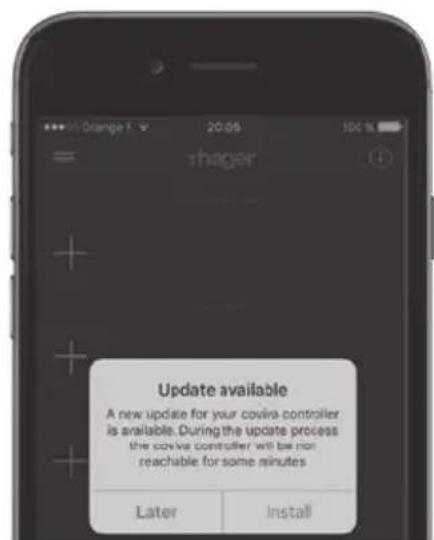
Si une mise à jour du logiciel du TKP100 est disponible, il est fortement recommandé de l'accepter avant de continuer l'installation. La mise à jour est terminée lorsque, après plusieurs minutes, levoyant du contrôleurs s'arrête complètement de clignoter.
Étape d'installation 2.A : Associer des produits
Vous pouvez facilement associer des produits quicklink à votre TKP100 :
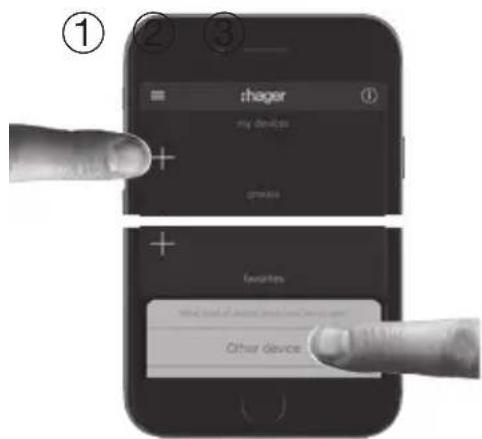
Appuyez sur le bouton bleu "+" sur la page d'accueil de l'appli coviva pour ajouter un nouveau produit à votre installation et Sélectionnez "Autre produit".
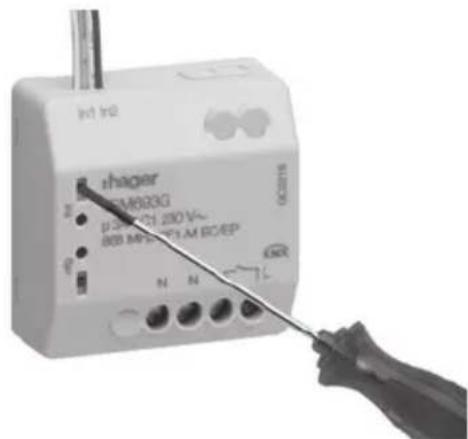
Sur invitation de l'appli coviva, identifi ezle produit a ajouter en appuyant brièvement sur le bouton FCT.
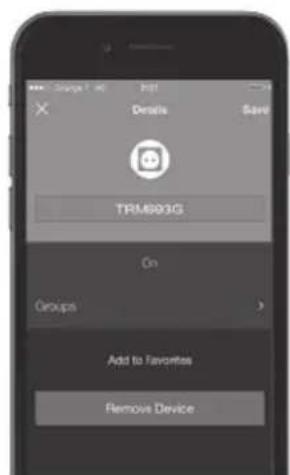
Votre produit est maintainant apparaie et peut ettre utilise dans voitré installation!
Remarque :la liste des produits quicklink compatibles se trouve sur www.hager.com/coviva/compatibility
Étape d'installation 2.B : Associer un système d'alarme Vous pouvez facilement associier au TKP100 un système d'alarme Hager sepio :
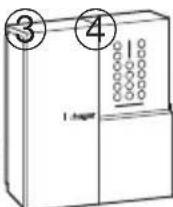
La centrale doit etre en mode installation, dans le cas contraire, composer :
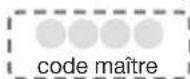
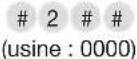
Puis
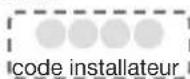
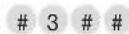
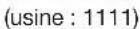
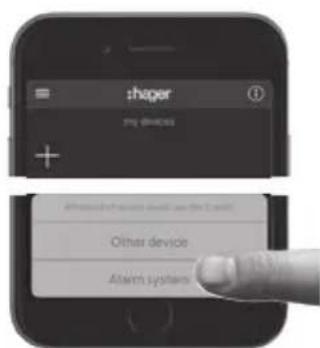
Appuyez sur le bouton bleu "+" sur la page principale de l'appli coviva pour ajouter un nouvel apparéil, et sélectionnez "Système d'Alarme".
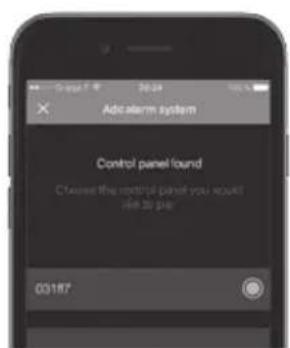
Après quelques secondes, le nombre de série de votre centrale d'alarme (6 derniers chiffres) fi gure dansla liste. Confirmez le nombre de série de votre centrale en cliquant sur "OK".
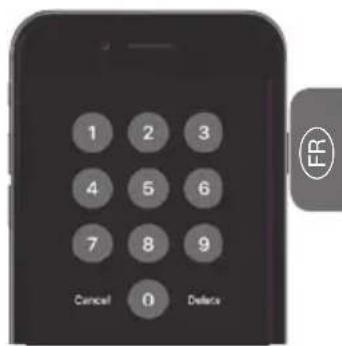
Votre système d'alarme est maintainant appaire et prét à fonctionner avec coviva! Vous devrez toujours taper le code d'accès installerateur de l'alarme afi n d'acceder à la visualisation du système et aux fonctions alarme de l'appli.
Remarque: Une seule centrale d'alarme peut etre appairée a la fois au TKP100.
Voutrouvez plus d'informations sur l'installation et le parametrage de I'alarme sur : www.hager.com/coviva/alarm
Étape d'installation 3 : Personnelisation
Il est maintainant temps de vous approprier le système !
- L'appli coviva offre de nombreuses possibilités pour adapter facilement le système aux besoin de vos clients. Voici un rapide aperçu de ce que vous pouvez réaliser :
Groupes amis
Les apparèils appariés au TKP100 appararaissant dans l'appli coviva peuvent être librement regroupés pour facilititer la navigation.
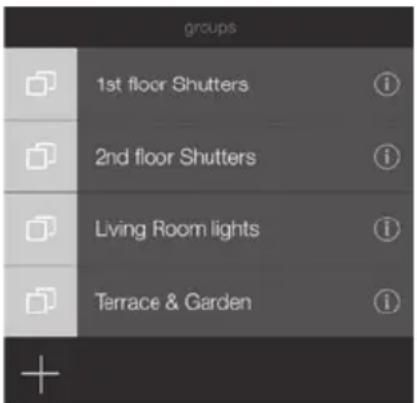
Laissez les covigrammes travailler pour vous!
Ce moteur logiqueouple et convivial gere les actions repétitives ou conditionnelles comme les scènes et les scénarios, create des actions personnalisées et des notifications :
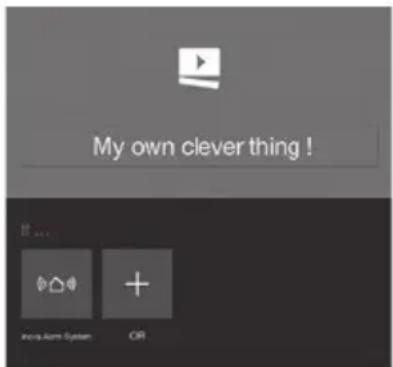
Remarque : l'appli coviva dispose de nombreuses autres fonctions ! Pour en obtenir un aperçu , connectez-vous à www.hager.com/coviva/app
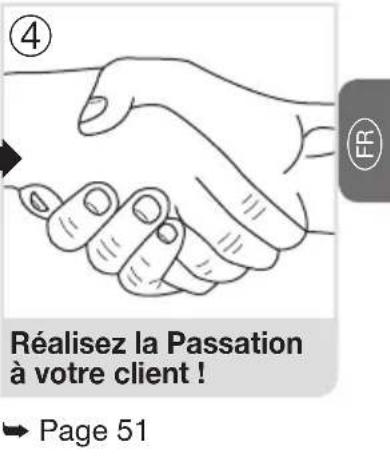
Étape d'installation 4 : Passation
Il est temps de remettre votre travail à votre client !
La procédure de Passation vous permet de transférer le contrôle du système de vous (en tant qu'installeur) à votre client, sans devoir dupliquer, partager ou divulguer les identifiants de connexion ou codes d'accès, pourmaintenir un niveau maximal de sécurité et de confidentialité de l'installation. N.B. Cette étape est obligatoire !
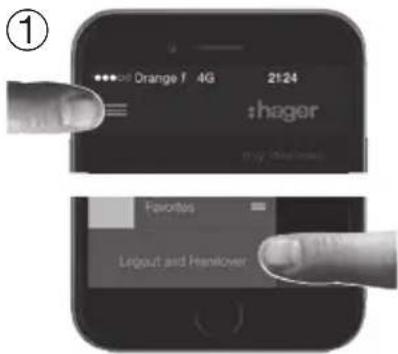
Lorsque l'installation est terminée, au moment de la déconnexion, l'appli vous demandera de valider le transfert, qui va lancer le processus de Passation!
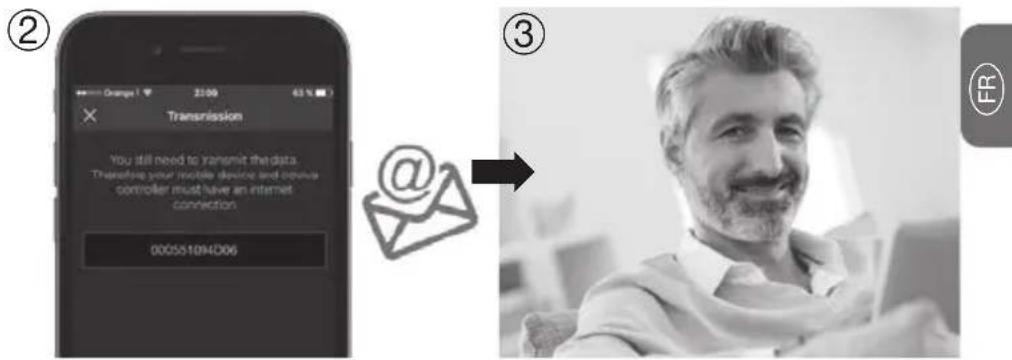
Un email est envoyé à votre client défini comme Utilisateur Récérant pour activer son accès à l'installation, et transférer les droits ai n de la contrôle.
L'Utilisateur Rétérant active son compte. Il est alors prét à utiliser le système!
Remarque : Pour effectuer la Passation, le TKP100 et l'appareil mobile executant l'appli doivent etre connectés à Internet.
Installation de la connexion permanente du TKP100
Délectionnez le mode de connexion du TKP100 au réseau local pour son'utilisation habituelle
Une fois l'installation terminée, vous pouze affecter la connectivité permanente au réseau local de votre client, qui fournira l'accès à Internet (IP).
Connexion au LAN
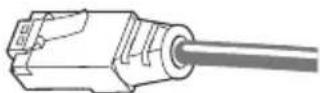
Du fait de sa rapidité, de sa sécurité et de sa fiabilité, il s'agit du mode de connexion recommendé pour le TKP100.
- Connectez le contrôleur au routeur du client avec le cable LAN fourni.
- N'utilisez que le cable LAN fourni, ou un cable de grade équivalent si vous avez besoin d'une autre longueur : Cat. 5E F/UTP
Connexion Wi-Fi (disposable prochainement)
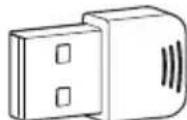
Voussoupiezbrancherdefaconpermanentele TKP100aI'accesInternetduclientaI'aide de l'extensionHagerTKH180WLAN/Wifidisponible enoption.
Il s'agit d'un mode de connexion fl exible car elle augmente la liberté de placement du contrôleur TKP100 chez votre client!
Remarque: Le TKP100 peut fonctionner de façon autonome (sans accès Internet) mais avec des fonctionnalités limitées (pas de contrôle à distance, pas de notification, etc...). Néanmoins, les automatismes strictement locaux ne nécessitant pas de connexion Internet (par exemple, les covigrammes) continueront à fonctionner normalement.
Télé maintenance et diagnostics
Accédez à distance au système pour une maintenance facilitée !
L'Installateur peut acceder à distance au TKP100 pour effectuer des vérifications, modifier les paramétres et le profil de l'installation, vérifier le journal des événements, etc... sans avoir besoin de se déplacer chez le client.
Autorisation et accès
L'accès à distance au TKP100 est uniquement possible :
- Àprous la Passation
- Quand le TKP100 est correctement connecté à Internet
- Sous condition d'autorisation spécifique accordée par l'Utilisateur Récérant comme suit :
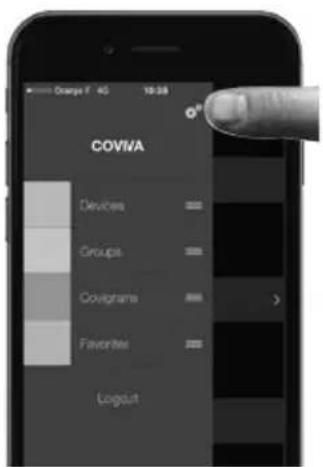
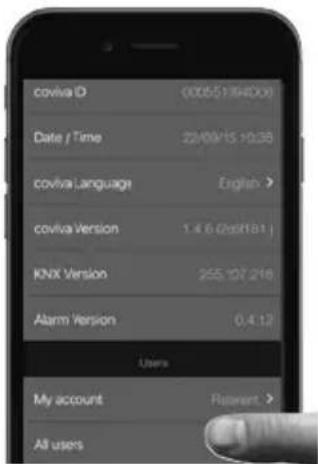
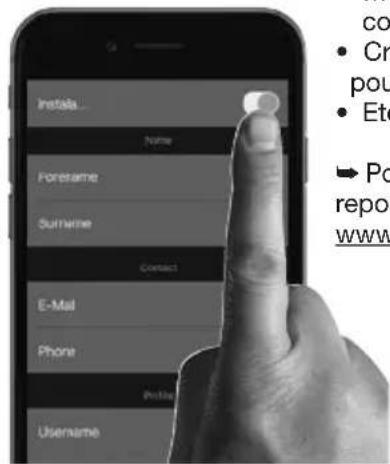
Que puis-je faire en accès distant ?
- Vérifier l'etat des installations
- Ajouter ou supprimer un produit à distance
- Ajouter ou supprimer des utilisateurs
- Modifier les paramètres de l'appli-coviva
- Creer ou modifier un covigramme pour mon client
Etc.
Pour plus d'informations, veuillez vous reporter à la documentation en ligne www.hager.com/coviva/documentation
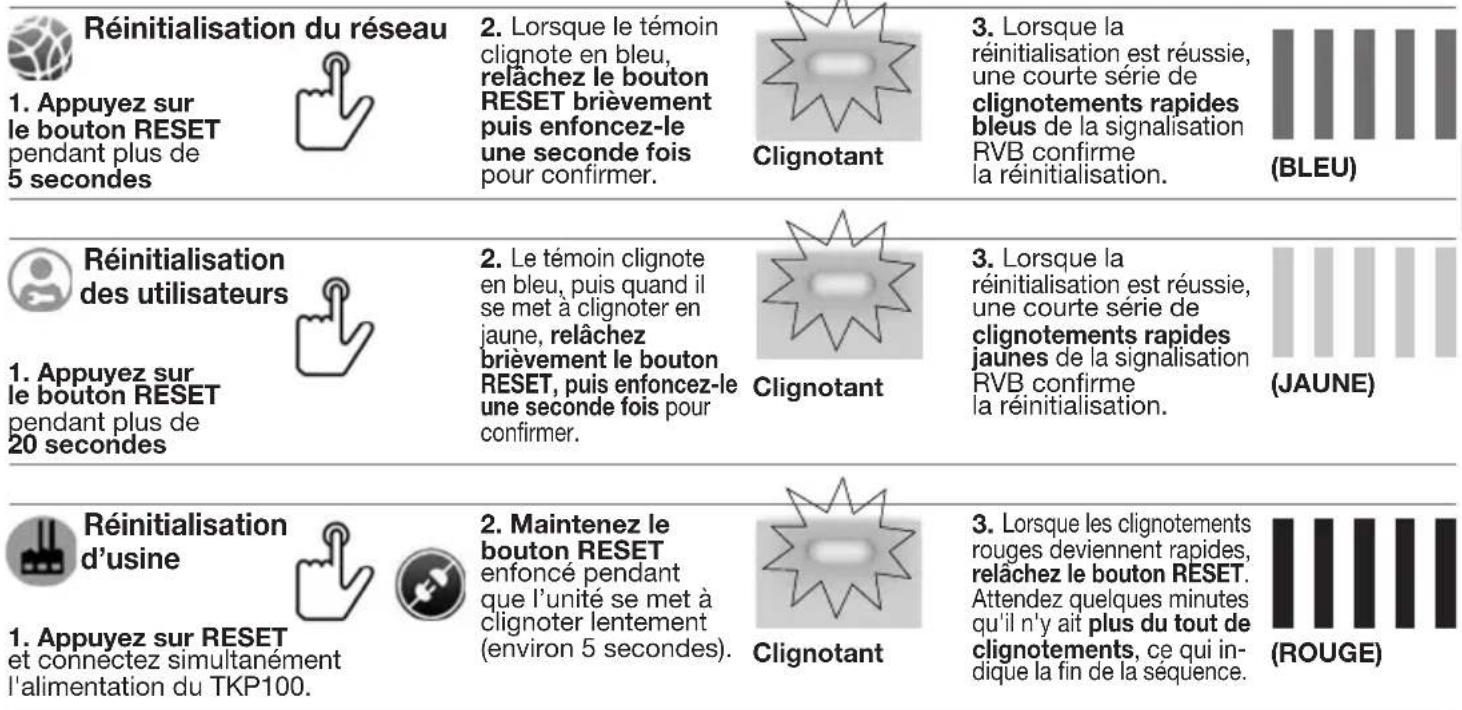
Modes de réinitialisation du TKP100
Chacun de ces 3 modes de réinitialisation est déclenché à partir du contrôle TKP100 et est déclenché par sequence de réinitialisation spécifique que, déscribe en detail à la page 55.

Réinitialisation réseau
Utile...
En cas de perte du code d'accès WiFi utilisé avec l'extension WiFi TKH180.
Ce qu'elle fait :
Réinitialise les paramètres du réseau. Elle rouvre un accès local au contrôleur.
Ce qu'elle ne fait PAS :
Ce mode de réinitialisation ne modifi e aucun autre paramètre, profi I d'installation, appairages produits, ou profi I utilisateur.

Réinitialisation utilisateurs
Utile...
Pour defini un nouvel Utilisateur Rétérant, ou corriger une adresse e-mail erronée (ou mal orthographie)
- Pour un utilisateur de niveau Installateur afi n de prendre le contrôle du système.
Ce qu'elle fait :
Remet le contrôleur à l'etat pré-Passation
Ce qu'elle ne fait PAS :
Cette réinitialisation ne modifi e pas le profi I d'installation, les apparirages produits, ni les autres paramétres.

Réinitialisation usine
Utile pour...
Redémarrer l'installation à partir de zéro.
Ce qu'elle fait :
Remet le contrôleur à son état d'origine. Faites très attention en utilisant cette procédure de réinitialisation car elle supprime tous les profi ls d'installation, liens et profi ls d'utiliseurs locaux définis précédement, et annule toutes les mises à jour installées sur le contrôleur TKP100.

Avertissement : Lorsque vous effectuez une réinitialisation d'usine, il est obligatoire de connecter le contrôle à Internet pour la bonne réactivation du système à son état d'origine.
Modes de réinitialisation du contrôleur TKP100
Pour la description détaillée de l'utilisation et des effets de chaque mode de réinitialisation, veuillez consulter "Modes de réinitialisation du TKP100", page 54.
Signalisation lumineuse RGB
Un moyen pratique ce savoir ce qui se passé chez vous !
| Rouge - Clignotant | Fixe Jaune - | Clignotant | Vert - Fixe* Bleu - | Clignotant |
| Alerte critique Par exemple, intrusion ou incendie | Erreur Erreur matérielle ou logicielle | Alerte technique ou averissement concernant l'installation, par exemple la batterie d'un produit installé est déchargée | Économies d'énergie Mode activé pour votre installation | Mise à jour Mise à jour logicielle en cours |
*Remarque : Disponible dans une version future
Guide de démarrage rapide pour l'utilisateur final

Première connexion de l'Utilisateur Rétérant

① L'Utilisateur Récérant recoit par e-mail un lien pour activer son système.
③ L'Utilisateur Referent instalI'appli coviva, disponible sur I'AppStore de son apparéil mobile (cf p.41).
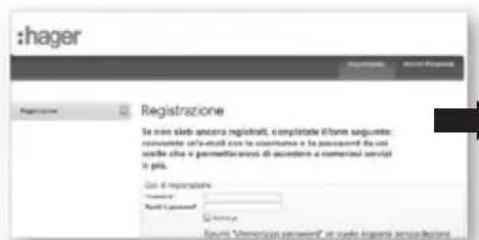
Après l'étépe 2, la commande de l'installation via la WebApp est possible depuis le portail Hager! (détails en page 60)
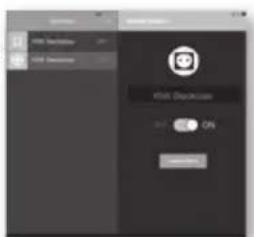
② L'Utilisateur Reforent est invite a fi naliser et a valider son compte sur le portail Hager.
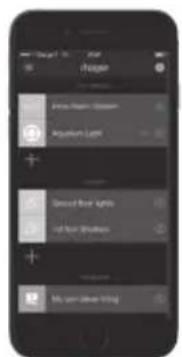
Il est maintainant possible de commander l'installation a partir de l'appli coviva!
Remarque : Les etapes 1 à 4 sur cette page sont normalement effectuees une seule fois, excepte lorsque l'Utilisateur Referent change d'appareil ou desinstalle/reinstalle I'appli coviva. Dans ce cas, les etapes 3 et 4 doivent etre efectuees a nouveau.
④ L'Utilisateur Reforet doit se connecter au moins une fois à l'aide de son identifi ant de connexion au portail Hager tout en étant connecté à Internet.
Première connexion d'un Utilisateur Classique ou Restreint* Cette procédure permet aux Utilisateurs Classiques et aux Utilisateurs Restreints de se connecter à leur installation
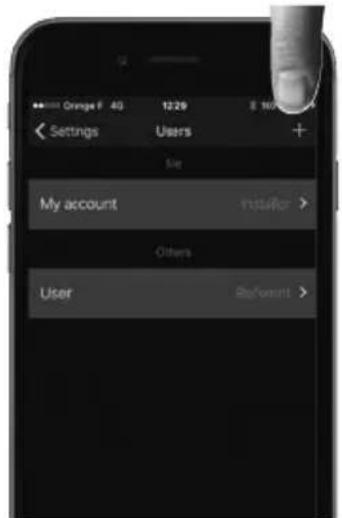
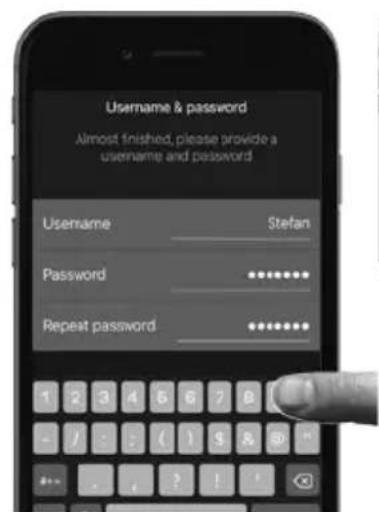
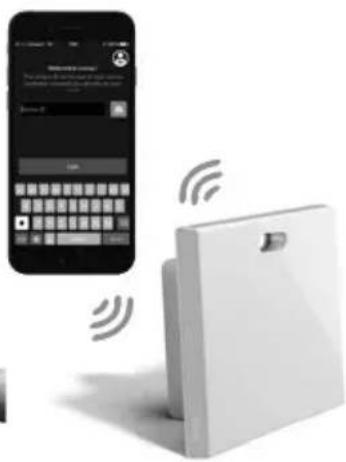
① Vous doivent être définir par l'Utilisateur Réciferent! Cela se fait directement à partir de l'App via le menu : Paramétres >Utilisateurs>Tous les utilisateurs. Téléchargez et ouvre l'appli coviva.
② Découvre le contrôle TKP100 ( comme déscrit à l'Etape d'installation 1.B, p.45).
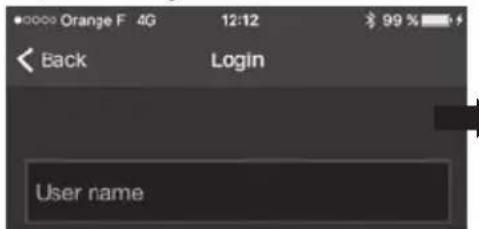
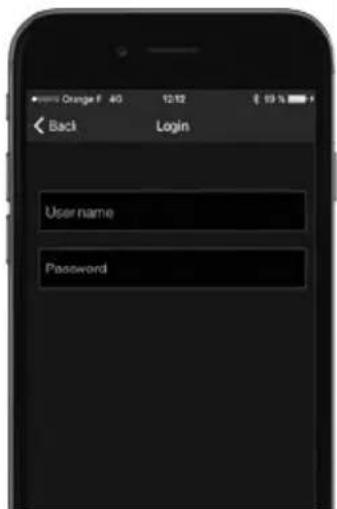
③ Connectez-vous à l'aide du nom d'utilisateur et du mot de passer foumi par l'Utilisateur Réciferent.
(*) Disponible dans une version ultérieure
Pilotez votre domicile avec l'appli web
Lorsque votre mobile se met en grève...
Un accès Web, pour quoi faire ?
Le TKP100 peut être commandé en utilisation normale au moyen du portail d'accès web, d'un navigateur compatible HTML5 comme © Chrome, Safari, Internet Explorer ou Firefox. L'interface de commande est très similaire à l'appli mobile coviva et fournit le même accès fonctionnel à l'exception des fonctions d'installation, avec un affi chage adapté aux grands écrons.
Accès direct à l'application web (tous les utilisateurs)
Le contrôleur coviva est accessible à distance avec la plupart des navigateurs en entrant l'URL suivante :
http://XXXXXX.koalabox.net/webapp
... où XXXXX est l'ID de coviva de votre contrôle.
SVP reféréz vous à la page 46.
Accès à l'appli web via votre portail Hager
- Connectez-vous à votre compte sur le portail Hager
- Rendez-vous dans la section "Contrôleur coviva" (volet de navigation gauche)
- Cliquez sur l'icone située en bout de ligne.
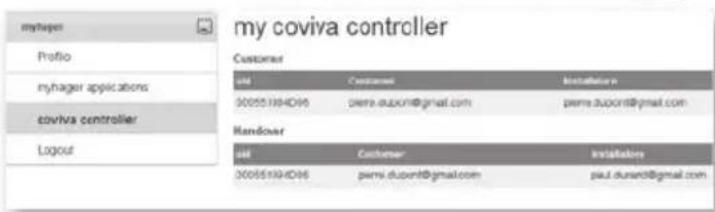
Remarque: Ce mode d'accès n'est disponible que pour l'Utilisateur Récérant du système. Beaucoup autres services utiles sont accessibles sur le portail Hager!
Informations de sécurité – Conformité – Garantie
Informations de sécurité importantes
- Le produit doit être installé conformément aux normes applicables, aux règlements et aux normes d'installation électrique du pays d'installation.
- Il ne peut être installé à une altitude supérieure à 2000 m
Recommendations importantscocNVILISATIONde covigrammes pour commandeleresysteme d'alarme :
- La mise à l'arrêt de l'unité centrale d'alarme à partir d'un apparéil doit être effectuee de manière sécurisée avec un code d'accès, un mot de passer ou une clé.
- Les produits sont installés et utilisés sous la seule responsabilité de l'instantiateur et du client final.
- Le fabricant ne peut enaucun cas etre tenu responsable en cas de dommages liés à uneutilisation frauduleuse ou malveillante du produit.
Respect de la réglementation :
EN 60950-1
EN55032
EN 55024
EN 300220-1
EN 300220-2
EN 301489-3
Conformité

Ce produit peut être utilisé dans tous les pays de l'UE et en Suisse.
Conditions de garantie
- Garantie de 2 ans
Support technique
Contact pour l'assistance
- Rendez-vous sur: www.hager.com/coviva/help pour plus d'informations.
Support coviva en lien avec les produits et fonctions Quicklink :
- Tél: 0969390715
- Mail: assistance技术和hager.fr
Support coviva en lien avec les produits et fonctions Alarme :
- Tél: 0969390713
- Mail: assistancetechnique@logisty.com
FAQ
- Rendez-vous sur: www.hager.com/coviva/help pour plus d'informations.
Temp. de fonctionnement
Température de stockage
Humidité relative
Connectivé réseau
Extensions
Dimensions
Matériau
Secteur / CA Tension d'entrée 230 V 50 Hz CC Sortie 5 V - 3 A
Normal: <3W
2
868-870 MHz / 433-434 MHz 0,1-10%
Cycle de service de l'émetteur Récepteur
catégorie 2
300 m en extérieur
IP30 / IK04
0^ + 40^
-25°C +70°C
93% HR 40°C
Ethernet LAN
WiFi 802,11 b/g/n (avec TKH180 en option*)
2x ports USB 5 V CC 250 mA max/port
178,5×156×48,4mm
PC/ASA-PC-Elastomere
N'utiliser que le bloc d'alimentation fourni avec la TKC110.
Veillez à utiliser le bon cable Ethernet blindo, classe : 5E F/UTP pour une performance correcte du système.
Avertissement: Les extensions TKP100 ne sont conçues que pour receivevoir des extensions certifiées Hager.
Ne les utilisez pas pour relier ou charger d'autres types d'equipement.
Dimensions sans le cache arrirere amovible.
Remarque : Toutes les specifications sont sujettes à modification sans préavis. *Disponible dans une version ultérieure
Anweisungen
Pages 01-32
132 Boulevard d'Europe
BP78
- TKP100A Contenu de la boîte
- Merci!
- et bienvenue dans l'univers de coviva!
- Sécurité
- Efficacité énergétique
- Droits, rôles et privilèges des utilisateurs
- Le TKP100 et son appli coviva complrennt que vous etes different.
- Installateur
- Utilisateur Rétérant
- Utilisateur Classique
- Utilisateur Restreint*
- Guide de démarrage rapide pour l'installateur
- Vue d'ensemble du contrôleur TKP100
- Le contrôle TKP100 est unconçu pour un accès facile et une utilisation intuitive!
- Démontage/remontage du cache arrière
- Étapes d'enregistrement préliminaires
- Devenez un Installateur coviva en 3 étapes simples !
- Criez vous compte Installateur sur le portail Hager
- ② installez l'application mobile coviva
- Disponibl esur App Store
- Connectez-vous à l'appli coviva en tant qu'Installateur
- Installation du contrôleur TKP100
- Installation sur une surface plane
- Installation au mur
- Installation dans un coffret VDI
- Conseils pour l'installation
- Vue d'ensemble de la procédure d'installation
- Pour installer et confi gurer le TKP100A, il suffit de s'inscrite et de suivre quatre étapes simples
- Étape préliminaire
- Étape d'installation 1.A
- Étape d'installation 1.B
- Créez une nouvelle installation
- Pour reprendre une installation deja commencing...
- Étape d'installation 1.C
- Comment connecter votre appli coviva au contrôleur TKP100 :
- Étape d'installation 1.D Déclarez l'Utilisateur Réciferent...
- Étape d'installation 2.A : Associer des produits
- Vous pouvez facilement associer des produits quicklink à votre TKP100 :
- Étape d'installation 2.B : Associer un système d'alarme Vous pouvez facilement associier au TKP100 un système d'alarme Hager sepio :
- Puis
- Étape d'installation 3 : Personnelisation
- Il est maintainant temps de vous approprier le système !
- Groupes amis
- Laissez les covigrammes travailler pour vous!
- Étape d'installation 4 : Passation
- Il est temps de remettre votre travail à votre client !
- Installation de la connexion permanente du TKP100
- Délectionnez le mode de connexion du TKP100 au réseau local pour son'utilisation habituelle
- Connexion au LAN
- Connexion Wi-Fi (disposable prochainement)
- Télé maintenance et diagnostics
- Accédez à distance au système pour une maintenance facilitée !
- Autorisation et accès
- Que puis-je faire en accès distant ?
- Modes de réinitialisation du TKP100
- Réinitialisation réseau
- Utile...
- Ce qu'elle fait :
- Ce qu'elle ne fait PAS :
- Réinitialisation utilisateurs
- Réinitialisation usine
- Utile pour...
- Modes de réinitialisation du contrôleur TKP100
- Signalisation lumineuse RGB
- Guide de démarrage rapide pour l'utilisateur final
- Première connexion de l'Utilisateur Rétérant
- Première connexion d'un Utilisateur Classique ou Restreint* Cette procédure permet aux Utilisateurs Classiques et aux Utilisateurs Restreints de se connecter à leur installation
- Pilotez votre domicile avec l'appli web
- Lorsque votre mobile se met en grève...
- Un accès Web, pour quoi faire ?
- http://XXXXXX.koalabox.net/webapp
- Accès à l'appli web via votre portail Hager
- Informations de sécurité – Conformité – Garantie
- Informations de sécurité importantes
- Recommendations importantscocNVILISATIONde covigrammes pour commandeleresysteme d'alarme :
- Respect de la réglementation :
- Conformité
- Conditions de garantie
- Support technique
- Contact pour l'assistance
- Support coviva en lien avec les produits et fonctions Quicklink :
- Support coviva en lien avec les produits et fonctions Alarme :
- FAQ
- Anweisungen
Marque : HAGER
Modèle : TKP100A
Catégorie : Recepteur