TKP100A - Empfänger HAGER - Kostenlose Bedienungsanleitung
Finden Sie kostenlos die Bedienungsanleitung des Geräts TKP100A HAGER als PDF.


| Produkttyp | Empfänger (Haussteuerungscontroller) |
| Marke | Hager |
| Modell | TKP100A |
| Abmessungen (ohne rückseitige Abdeckung) | 178,5 × 156 × 48,4 mm |
| Stromversorgung | Netzteil TKC110 (Eingang 230 V AC, Ausgang 5 V DC, 3 A) |
| Stromverbrauch | < 3 W (Standby) |
| Konnektivität | Ethernet LAN RJ45, optionales WiFi (TKH180) |
| USB-Anschlüsse | 2 USB-Anschlüsse 5 V DC, max. 250 mA pro Anschluss |
| Funkfrequenz | 868-870 MHz / 433-434 MHz |
| Reichweite im Freien | 300 m |
| Schutzart | IP30 / IK04 |
| Betriebstemperatur | 0°C bis +40°C |
| Lagertemperatur | -25°C bis +70°C |
| Relative Luftfeuchtigkeit | 93 % rF bei 40°C |
| Gehäusematerial | PC/ASA-PC-Elastomer |
| Signalisierung | RGB-Leuchtanzeige (Statusanzeigen) |
| Tasten | OK (Bestätigung), Reset (Zurücksetzen) |
| Kompatibilität | Quicklink-Produkte, Hager septio Alarme |
| Mobile App | coviva (iOS 7.1+, Android 4.1+) |
| Installation | Ebene Fläche, Wand oder VDI-Gehäuse (Mindesttiefe 50 mm) |
| Abnehmbare rückseitige Abdeckung | Ja (für Zugang zu USB und QR-Code) |
| Garantie | 2 Jahre |
Häufig gestellte Fragen - TKP100A HAGER
Benutzerfragen zu TKP100A HAGER
0 Frage zu diesem Gerät. Beantworten Sie die, die Sie kennen, oder stellen Sie Ihre eigene.
Eine neue Frage zu diesem Gerät stellen
Laden Sie die Anleitung für Ihr Empfänger kostenlos im PDF-Format! Finden Sie Ihr Handbuch TKP100A - HAGER und nehmen Sie Ihr elektronisches Gerät wieder in die Hand. Auf dieser Seite sind alle Dokumente veröffentlicht, die für die Verwendung Ihres Geräts notwendig sind. TKP100A von der Marke HAGER.
BEDIENUNGSANLEITUNG TKP100A HAGER
Willkommen in der coviva Welt!
Pages 33-64
Seiten 65-96
Page 97-128
Documentation available online at: www.hager.com/coviva/documentation


TKP100A
Package content

1x TKP100 Controller and Back-cover
Willkommen in der coviva Welt!
Page 97-128

Anleitung online verfügbar auf: www.hager.com/coviva/documentation
TKP100A Packungsinhalt
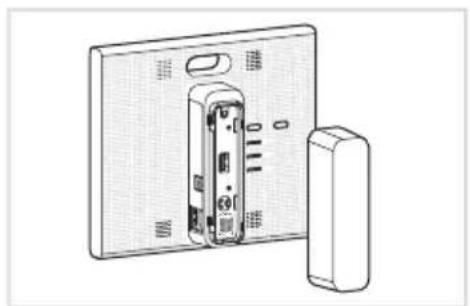
1x TKP100: Controller und hintere Abdeckung

1x Wandmontageplatte

1x Ethernet LAN-Kabel

1x Kurzanleitung

1xTKC110:230V AC / 5V DC Netzteil

Warning:
Zur Versorgung des Controllers nur das mitgelieferte Netzteil TKC110 verwenden. Der Einsatz anderer oder ungeeigneter Netzteile kann den Controller beschädigen.
Vielen Dank!
und Willkommen in der Welt von coviva!
Wir danken Ihnen für den Kauf diesen Hochleistungs-Home Controllers, der für die einfache, sichere und unterbrechungsfreiuclezung Imes Smart Homes entwickelt wurde. Der TKP100 coviva Controller kann in Verbindung mit vielen Peripheriegeraten der Hager Serie und mehr genutzt werden, um ihre Smart Home-Anwendungen zu bedieren und zu vernetzen, wie etwa:
Sicherheit
In Verbindung mit der sepio Alarmanlagen- Serie, wird der TKP100 coviva Controller zu einem leistungsfähigen IP-Transmitter, einer flexiblen Fernsteuerung und einer freundlichen Echtzeit-Benachrichtungs-Engine.
Komfort
Der TKP100 coviva
Controller ist die perfekte Schnittstelle, um ihrer quick-link-Anlage Fähigkeiten der Kontrolle, Visualisierung und Logik zu liefern, ideal bei Nachrüst- und Renovierungs-anwendungen.
Energieeffizienz
Zusammen mit elektrischen Heizungen oder Warmwasser-Thermostatventilen wird der TKP100 coviva Controller zu einem intelligenten Energiemanagement-Gerät, das über eine einfache Bedienoberfläche mehrere Zonen steuern kann.

Angeschlossene Objekte
Der TKP100 coviva
Controller ermoglicht Ihn die Anbindung einer Reihe modernster Anschlussobjekte fur kreative und innovative Anwendungen!
Benutzerrechte, Rollen und Privilegien
Das TKP100 und seine coviva App verstehen, dass Sie unterschiedlich sind.
Durch die Verwaltung unterschiedlicher Zugriffsrechte für Installateur und Benutzer, für einen ordnungsgemäßen Betrieb und für die sichere Administration Ihres Systems.
Installateur

Rolle: Installiert und wartet das System.
- Alle Rechte zum Installationszeitpunkt (vor der Übergabe).
Nach der Übergabe: Fernzugriff auf Anforderung, mit Genehmigung durch Referenzbenutzer
Referenzbenutzer

Rolle: Eigentümer des Systems, hat die hochste Benutzerprivilegien und erweiterte Rechte.
Defi niert andere Benutzer Hat ein Hager Portal-Konto Nur einer pro Anlage
Normaler Benutzer

Rolle: Benutzer des Systems mit normalen Rechten
- Kann das System anpassen
- Hinweis: kein Hager Portal-Konto erforderlich
Eingeschränkter Benutzer*

Rolle: Benutzer des Systems mit eingeschränkten Rechten
- Begrenzte Anpassung
- Hinweis: kein Hager Portal-Konto erforderlich
(*) In einer zukünftigen Ausgabe verfügbar
Hinweis: Eine ausfuhrliche Beschreibung der zugelassenen oder nicht zugelassenen Funktionen für jedem Benutzerprofil ist im Internet unter der folgenden Adresse verfügbar: www.hager.com/coviva/users
Kurzanleitung für den Installateur

TKP100 Controller-Übersicht
Der TKP100 Controller wurde für leichte Zugriff und intuitive Bedienung entwickelt!
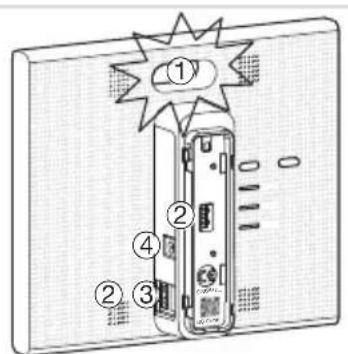

① RGB-Hauptsignalisierung
Zur Anzeige von Benachrichtigungen der Anlage.
② USB-Erweiterungsbuchsen (x2)
Zum Anschluss optionaler Erweiterungen wie einem WLAN/WiFi-Dongle TKH180.
③ LAN-Anschluss
RJ45 Ethernet-Anschluss zum Anschluss des TKP100 Controllers an das lokale Hausnetz (LAN).
④ Netzteilanschluss
5V DC Eingang fur TKC110 Netzteil.
⑤ OK-Taste
Mit der OK-Taste können Sie die aktuellen Benachrichtigungen quittieren und die integrierte RGB-Signalisierung für aktive Benachrichtigungen ausschalten.
(6) RESET-Taste
Die Reset-Funktionen sind auf Seite 86 beschrieben.
⑦ ONLINE-Anzeige
Zeigt an, dass der TKP100 Controller korrekt mit dem Internet verbunden ist.
⑧ WLAN-Anzeige
Zeigt den Verbindungsstatus an, sofern eine optionale WLAN/WiFi-Erweiterung am TKP100 installiert ist.
⑨ POWER-Anzeige
Zeigt an, dass der TKP100 Controller korrekt eingeschaltet ist.
TKP100 Controller-Übersicht Abbau/Montage der rückseitigen Abdeckung
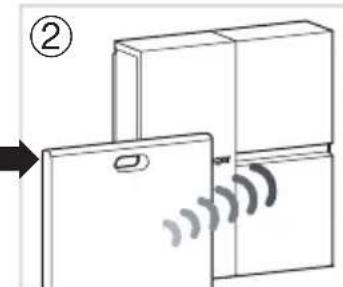
① Schiebern Sie die rückseite Abdeckung vom Hauptteil des TKP100 Controllers nach unten.

② Abnehmer durch Wegziehen vom Hauptteil des Controllers, bzw. werden der rückseite USB-Erweiterungsanschluss sowie der Flash-Code des Controllers und die coviva ID freigelegt.

Die rückseitige Abdeckung kann wieder montiert werden, indem die genannten Schritte in umgekehrter Reihenfolge durchgefuhrt werden.
Hinweis: Liegt das Gerät während der Installation auf einer ebenen Fläche, wird aus Stabilitäts- und Schutzgründen empfohlen, die rückseitige Abdeckung montiert zu halten.
Vorbereitende Registrierungsschritte Werden Sie in 3 einfahren Schritten zu einem coviva Installateur!
Thesee Seite beschreiben die Registrierung als coviva Installeur. Dies ist ein obligatorischer Schritt, um die Installation durchfuhren zu konnen. These Schrittfolge muss nur einmal (vor Ihrer ersten Installation) durchgeführt werden und muss bei allen weiteren Installationen nicht wiederholt werden.
①Erstellen Sie Ihr Installateur-Konto auf Hager Portal
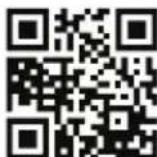
Rufen Sie die folgende Webseite auf: www.hager.com/coviva/registration oder scannieren Sie den folgenden QR-Code ein:
- Um die Aktivierung von Ihr dem Konto auf dem Hager Portal zu verrollständigen, klichen Sie auf den Link in der E-Mail-Bestätigung geschickt wurde.

2Installieren Sie die coviva mobile Anwendung
- Loggen Sie sich in Ihr hem App Store ein und laden Sie die kostenlose coviva App herunter.

Erhältlich im
App Store
Mindestanforderungen: iOS Version 7.1 oder higher

ANDROID APP ON
Google play
Mindestanforderungen: Android Version 4.1 oder hoher
③Einloggen bei der coviva App als Installateur
- Auf das Symbol "Installateur" klichen und mit Ihrer Hager Portal Registrierung einloggen. (Hinweis: Sie müssen mit dem Internet verbunden sein.)

Hinweis: Wenn Sie ein neuen Mobilgerät verwenden, oder nach Deinstallation der coviva App, müssen Sie nur die Schritte 2 und 3 wiederholen, wie auf dieser Seite beschreiben
Installation des TKP100 Controllers
Der Controller kann an einer beliebigen Stelle vom Haus des Kundes installiert werden
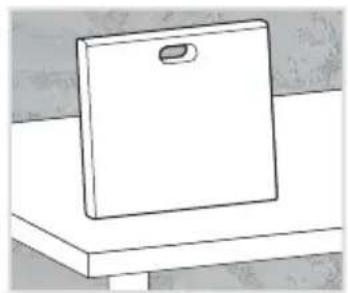
Installation auf einer ebenen Fläche
- Den Controller einfach freistehend auf die ebene Fläche stellen.
Installation an einer Wand
Den mitgelieferten Wandhalter zur Wandbefestigung des TKP100 Controllers verwenden (Schrauben nicht mitgeliefert).
Installation in einem Medienschrank
Der TKP100 Controller kann in einem Medienschrank von einer mindest Tiefe 50~mm installiert werden.
Allgemeine Installationstipps
Der TKP100 ist ein Funk-Controller und sollte davon wie folgt platziert werden:
- so zentral wie möglich bezüglich der zugeordneten Peripheriegeräte
- fern von Metallflächen, Stahlbeton und anderen Funkfrequenz-Störquellen.
Immer die Höhe von Wärmequellen und Feuchtigkeit vermeiden.

Übersicht über das Installationsverfahren
Zum Installieren und Konfi gurieren des TKP100A einfach registrierten und vier einfache Schritte durchführten
Vorbereitungsschnitt
Erstellen Sie Ihr Installateur-Konto auf Hager Portal.
Die coviva App installieren und einloggen.
Seite 72

Den TKP100 anschlieben und die Verbindung mit dem Mobilgerat herstellen.
Seite 76
Lokale Produkte und/oder Alarmsysteme einbinden
Seite 80

(3)
Die Anlage von der App aus anpassen
Seite 82

(4)
Übergabe und Lieferung an ihren Kunden!
Seite 83

Achtung:
Siebenotigen die E-Mail-Adresse ihres Kosten,um die Installation durchzufuhren.
Installationsschritt 1.A
Den TKP100 anschließen und über das lokale WiFi (WLAN) kontaktieren:
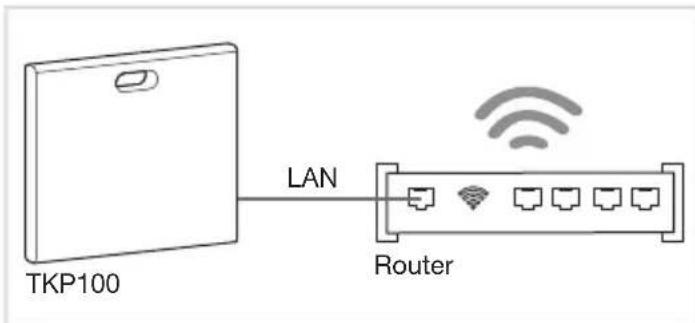
Verbindung zum TKP100 über den lokalen Router aufnehmen
- Den Controller mit dem mitgelieferten LAN-Kabel an den WiFi-Router des Kunden anschließen.
- Das WiFi Ihres Mobilgerats aktivieren und im lokalen WiFi-Netz Ihres Kunden anmelden.
Hinweis: Um ein Höchstmaß an Sicherheit zu gewährleisten, muss diese erste Verbindungsaufnahme zum TKP100 lokal vorgenommen werden (am Installationsort) und kann nicht aus der Ferne durchgeführt werden.
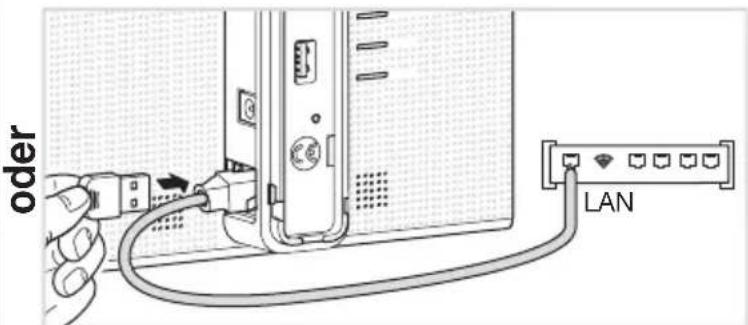
Verbindung zum TKP100 über die optionale TKH180 WiFi/WLAN-Erweiterung aufnehmen
- Alternativ kann mit dem optionalen TKH180 bequem ein privater "Konfi gurations-Hotspot" für Sie geschaffen werden, dies ist nutzlich, um das ganze System einfach ohne Zugang zum WiFi-Router Ihres Kunden zu installieren. Network name: coviva -XXXXXXXXXX (wobeiXXXXXXXXXX die coviva ID entspricht). Es wird kein Password besteht.
- Um jeder die ordnungsgemäße Aktivierung nach der Installation und die Fernsteuerungs- und Echtzeitfunktionen zu erhögbaren, muss der Controller permanent über den LAN-Anschluss mit dem Internet verbunden sein.
Installationsschritt 1.B
Erstellen einer neuen Installation
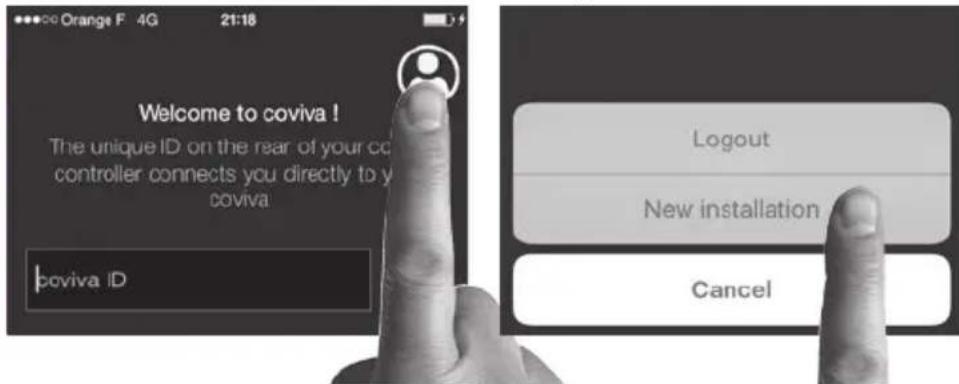
Klichen Sie auf das Symbol "Installer login"
Dann, die Installation erneut starten und wenn Sie Schritt 1 B erreichen haben, wahlen Sie "Neu Installation"
Verbindung zu Ihrtem TKP100 Controller herstellen

(detailliertes Verfahren auf der nachsten Seite)
Falls Sie eine schon begonnene Installation fortsetzen müssen …
- Auf "Current Installations" (laufende Installationen) tippen,statt auf "New installation".
- Arbeiten Sie normal weiter und beenden Sie die Installation!
Hinweis: Das Erscheinungsbild der Android App kann etwas anders sein, aber die Funktion ist identisch.
Installationsschritt 1.C
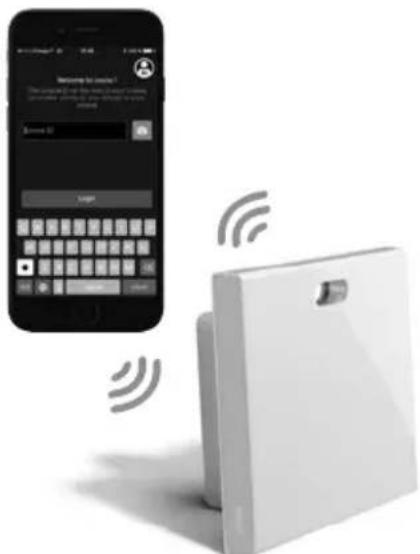
Verbindungsaufnahme von ihrer coviva App zum TKP100 Controller:
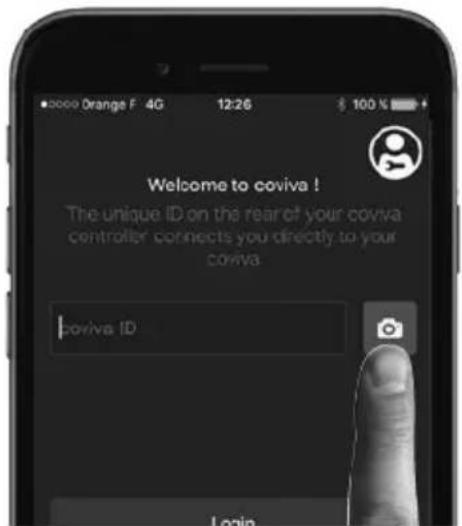
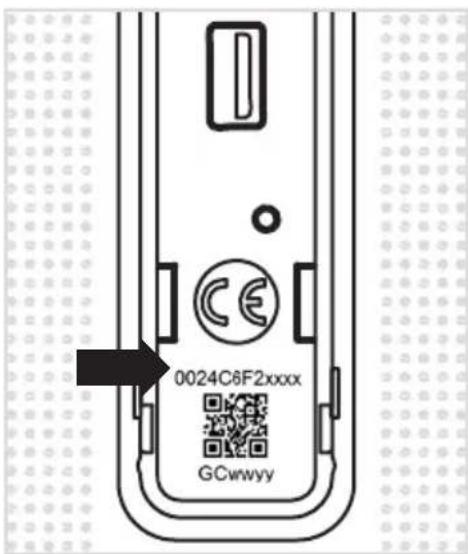
Die rückseitige Abdeckung abnehmer und den QR code des TKP100 scannieren.
- Dieser Flashcode befindet sich an der Rückseite des Produkts (unter der rückseitigen Abdeckung).
Alternative konnen Sie ihre App mit dem Controller verbinden, indem Sie den Identifizierungscode (die "coviva ID") eingeben, die direkt über dem Flashcode stehen.
Eine großartige Geschichte beginnt
Ohre coviva App und der TKP100**
kommunizieren nun Süß miteinander.
Installationsschritt 1.D
Geben Sie den Referent Benützer ein...
Sie werden aufgefordert, die E-Mail des Kunden einzugeben, bevor der zuordnung eines Produkts. Die E-Mail wird als "Referenzbenutzer" betrachtet (cf page 68).

Hinweis: Im Falle eines Fehlers oder einer falscher Eingabe, ist es möglich diez zu korrigieren mit einem "Reset des Benutzerprofi Is", wie auf Seite 86-87 beschreiben.
...und die neuesten Updates installieren.
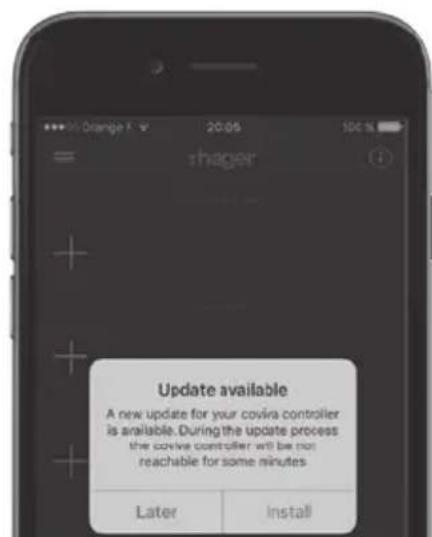
Wenneine Software Update des TKP100 zur Verfugung steht, ist es empfehlenswert, diese, bevor des fortfahrens der Installation, zu akzeptieren.
Das Update ist abgeschlossen, wenn die LED des Controllers nicht mehr blinkt.
Installationsschrift 2.A: Einbinden von Produkten
So können Sie leicht eine Anzahl von quicklink Produkten an ihren TKP100 anbinden:

Die blaue "+" Taste auf der Haupt-nde ite der coviva App drucken, um ein neues Gerat zu Ihrer Anlage hinzuzufugen, dann "Other device" (anderes Gerat) wahlen.
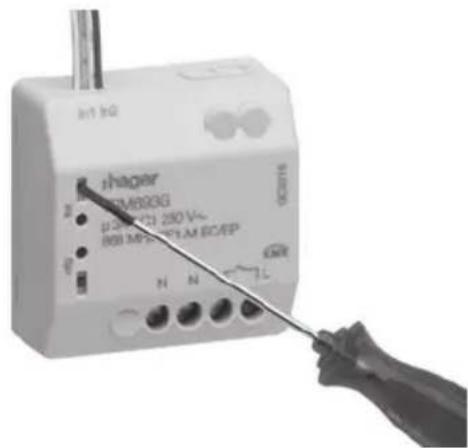
Bei der Nachfrage der coviva App das hinzuzufugende Gerat identifi zieren, indem kurzdie FCT-Taste gedruckt wird.
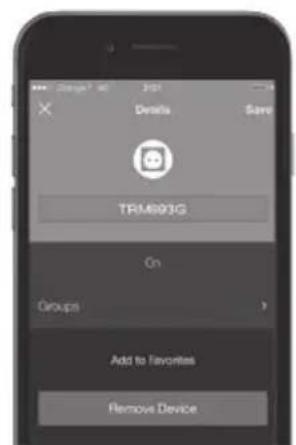
Ihr Produkt ist nun eingebunden und kann in Ihrer Anlage verwendet werden!
Hinweis: liste kompatibler quicklink Geräte im Internet unter www.hager.com/coviva/compatibility
Installationsschritt 2.B: Einbinden eines Alarmsystems
So können Sie ein sepio Hager Alarmsysteme leicht an ihren TKP100 anbinden:
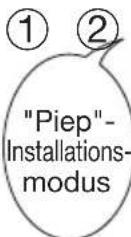
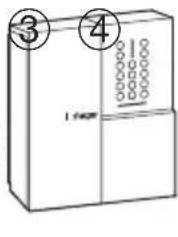
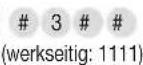
Die Alarmanlage muss sich im Installationsmodus befinden, sonst folgenden Code eingeben:


Dann


Die blaue "+"-Taste auf der Hauptseite der coviva App drücken, um ein neuen Gerät hinzuzufugen, und dann "Alarm System" (Alarmanlagen-Bedienfeld) wahlen.
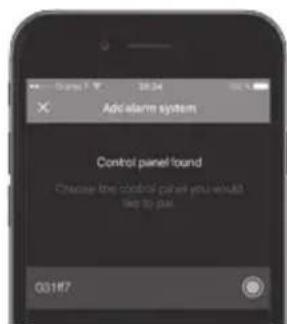
Nach ein paar Sekunden sollte die Seriennummer (letzte 6 Ziffern) Ihr's Alarmanlagen-Bedienfelds in der Listeauftauchen. Die richtige Bedienfeld-Seriennummer bestätigendurch Anklicken von "OK".
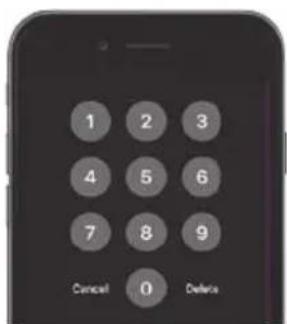
Ihr Alarmsystem ist nun eingebunden und bereit für Nutzung mit coviva! Für den Zugang zur Systemanzeige und der Anwendungsfunktionen, müssen Sie immer der Installationspincode der Alarmanlage eingeben.
Hinweis: Nur ein Bedienfeld kann an den TKP100 angebunden werden. Weitere ausfuhrliche Informationen über Installation und Einstellungen von Alarmanlagen fi nden Sie unter: www.hager.com/coviva/alarm
Installationsschritt 3: Anpassung
Nun ist es Zeit, das System zu Ihrrem System zu machen!
Die coviva App bietet zahlreiche Mochlichkeiten, das System an die Bedurfnisse Ihres Kunden anzupassen. Hier ist eine schnelle Übersicht, was Sie damit erreichen konnen:
Bedienungsfreundliche Gruppen
Die an den TKP100 angebundenen Geräte, die in der coviva App erscheinen, können für eine leichte Navigation beliebig gruppiert werden.

Lassen Sie Covigramme für sich arbeiten!
These fl exible und benutzerfreundliche Logik-Engine verwaltet haufi ge oder bedingte Aktionen wie Szenen und Szenarios, erstellen Sie leicht eigene Aktionen und Benachrichtigungen:

Hinweis: Es gibt viel zu entdecken in der coviva App! Um eine Überblick über ihre Möglichkeit zu erhalten, gehen Sie auf die Seite www.hager.com/coviva/app
Installationsschritt 4: Übergabe
Es ist Zeit, Ihrrem glücklichen Kunden ihre Arbeit zu liefern!
Das Übergabe-Verfahren ermitteligt Ihnen eine optimale Übertragung der Kontrolle über das System von Ihnen (als Installateur) zu ihrem Kunden, ohne Login-Daten oder Zugangscodes zu duplizieren, zu teilen oder zu offenbaren, um ein maximales Sicherheitsniveau und die Vertraulichkeit der Anlage zu erhalten. Hinweis: Diese Schritt ist obligatorisch!

Zum Zeitpunkt der Abschaltung, wenn die Installation abgeschlossen ist, wird die App Sie auffordern, die Übertragung zu bestätigten, um den Handoverprozess zu starten!
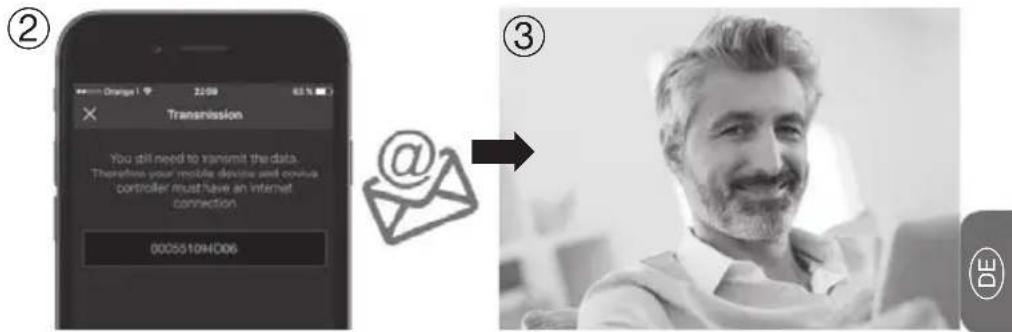
Eine E-Mail wird an ihren Kunden als Referentzbenutzer gesendet, um den Zugriff an das System zu aktivieren und um die Rechte für die Installationskontrolle zu übertragen.
Der Referenzbenutzer aktiviert sein Konto.
Das System ist einsatzbereit.
Hinweis: Um die Übergabe durchzuführen, müssen sowohl der TKP100 als auch das Mobilgerät, auf dem die App ausgeführrt wird, mit dem Internet verbunden sein.
Einrichtung des TKP100 für die dauerhafte Verbindung Wahlen Sie den Verbindungsmodus des TKP100 zum lokalen Netzwerk im Normalbetrieb aus
Nach dem ihre Installation beendet ist, ist es Zeit, die dauerhafte Verbindung dem lokalen Netzwerk Ihres Kunden zuzuweisen, das den Internet-Zugang (IP) bereitstellt.
LAN-Verbindung
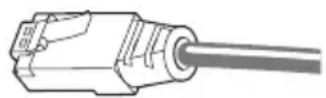
Aufgrund von Geschwindigkeit, Sicherheit und Zuverlösigkeit ist dies der empfohlene Verbindungsmodus für den TKP100.
- Den Controller mit dem mitgelieferten LAN-Kabel an den Router des Kunden anschließen.
- Nur das mitgelieferte LAN-Kabel verwenden, oder ein LAN-Kabel entsprechender Kategorie, falls Sie eine andere Länge benötigen: Cat. 5E F/UTP
WiFi-Verbindung
(in Kürze verfügbar)
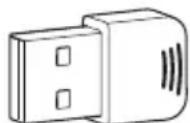
Sie konnen den TKP100 mit der optionalen Hager TKH180 WLAN/Wifi Endbenutzer-Erweiterung dauerhaft mit dem Internet-Zugang des Kunden verbinden.
Dies ist ein fl exibler Verbindungsmodus, da er die Freiheit der Wahl des Aufstellungsorts des TKP100 Controllers in den Wohnräumen Ihres Kunden erhöht!
Hinweis: Der TKP100 kann auch eigenständig (ohne Internet-Zugang) genutzt werden, aber dann mit eingeschrankter Funktionalität (keine Fernbedienung, keine Benachrichtigungen usw.). Dennoch werden rein lokale Automatismen (wie Covigramme), die keinen Internet-Zugang erfordern, im Allgemeinen weiter normal Funktionieren.
Fernwartung und Ferndiagnose
Fernzugriff auf das System für leichte Wartung anfordern!
Der TKP100 erfolgt einen Fernzugriff durch den Installatur, um Überprüfungen durchzufahren, das Installationsprofil und Einstellungen zu ändern, Ereignisprotokolle zu inpizieren usw., ohne an den Standort des Kunden kommt zu müssen.
Autorisierung und Zugriff
Der Fernzugriff auf den TKP100 ist nur möglich:
- nach der Ubergabe
- wenn der TKP100 korrekt mit dem Internet verbunden ist
- unter spezifischer Autorisierung, die vom Referenzbenutzer wie folgt erteilt wird:
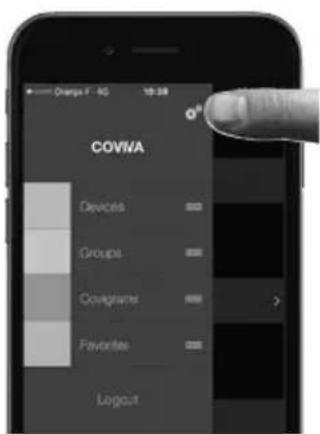
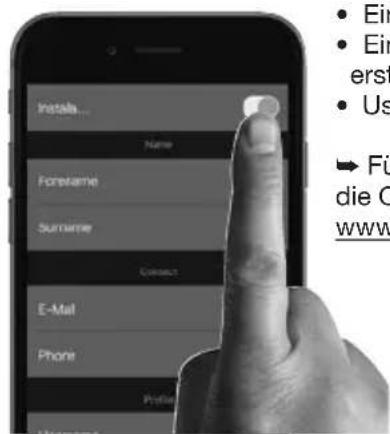
Was kann ich im Fernzugriff tun?
- Den Zustand der Anlagen über prufen
- Ein Produkt aus der Ferne einbinden oder entfernen
- Benutzer hinzufugen oder entfermen
- Einstellungen der coviva Appändern
- Ein Covigramm für ihren Kunden erstehen oder ändern
Usw.
Fur weitere Information siehe die Online-Dokumentation www.hager.com/coviva/documentation
Reset-Modi des TKP100
Jeder dieser 3 Reset-Modi wird vom TKP100 Controller selbst ausgelost und verwendet eine andere Reset-Sequenz, die auf Seite 87 detailiert beschrieben sind.

Netzwerk-Reset
Nutzlich .. for den Fall, dass der WiFi- Zugriffscode fur den Einsatz der TKH180 Wifi -Erweiterung verloren gegangen ist.
Was passiert: Die Netzwerkeinstellungen werden zurückgesetzt. Dadurch wird wieder der lokale Zugriff auf den Controller aktiviert.
Was nicht passiert:
Dieser Reset-Modus verändert nicht: andere Einstellungen, das Installationsprofi I, Einbindungen oder das Benutzerprofi I.

Benutzer-Reset
Nutzlich ...
- um einen anderen Referenzbenutzer zu einzustellen oder eine falsche (oder falsch eingegebene) E-Mail-Adresse zu korrigieren
- Für einen Benutzer mit Installatur-Rechten zur Übernahme der Kontrolle über das System.
Was passiert:
Setzt den Controller wieder auf den Zustand vor der Übergabe zurück.
Was nicht passiert:
Dieser Reset ändert nicht: das Installationsprofi I, Einbindungen und andere Einstellungen.

Reset auf die Werkeinstellungen
Nutzlich ... zum Neustarten einer Installation von Anfang an.
Was passiert:
Der Controller wird auf den Original-zustand beim Verlassen des Werks zurückgesetzt. Seien Sie bei seiner Nutzung besonderss vorsichtig, Denn diese Reset-Verfahren loscht alle Installationsprofi le, Einbindungen und lokalen Benutzerprofi le, die vorher defi niert wurden, und entfernt alle installierten Updates aus der TKP100 Controller-Software.

Warning: Beim Reset auf die Werkeinstellungen muss für die ordnungsgemäß Reaktivierung des Systems auf seinen Originalzustand in jedem Fall eine Verbindung des Controllers zum Internet aufgebaut werden.
Reset-Modi des TKP100 Controllers
Für eine detailierte Beschreibung von Nutzen und Wirkung aller Reset-Modi siehe "Reset-Modi des TKP100" auf Seite 86.
| 1. Die RESET-Taste drücken für mehr als 5 Sekunden | 2. Wenn das Gerät blau blinkt, die RESET-Taste kurz loslassen, dann erneut drücken zur Bestätigung. | Blinkend | 3. Wenn erfolgreich, bestätigt eine kurze Serie schllen, blauen Blinkens der RGB-Signalisierung den Reset. (BLAU) |
| Benutzer-Reset1. Die RESET-Taste drücken für mehr als 20 Sekunden | 2. Das Gerät blinkt blau, wenn es dann beginnnt, gelb zu blinken, die RESET-Taste kurz loslassen, dann erneut drücken zum Bestätigen. | Blinkend | 3. Wenn erfolgreich, bestätigt eine kurze Serie schellen, gelben Blinkens der RGB-Signalisierung den Reset. (GELB) |
| Reset auf die Werkeinstellungen1. Gleichzeitig RESET drücken und den TKP100 einschalten | 2. Die RESET-Taste gedrückt halten, während das Gerät beginnnt, langsam zu blinken (etwa 5 Sekunden). | Blinkend | 3. Wenn das System schnell rot blinkt, die Tastes RETSET loslassen. Warten Sie ein paar Minu-ten bis es nicht mehr blinkt, dass das Ende der Sequenz anziegt. (ROT) |
RGB-Farbsignale
Eine praktische Auskunft über den Zustand Ihres Zuhauses!
| Rot - Blinkend | Dauerlicht Gelb - | Blinkend | Grün - Dauerlicht* | Blau - Blinkend |
| Kritische Warning wie Einbruch oder Feuer | Fehler Hardware- oder Software-Fehler | Technische Warning oder Anlagenwarnung, wie etwa niedriger Batteriestand bei einem installierten Produkt | Energiespar-Modus in Ihrer Anlage aktiv | Aktualisierung Software-Update lauft |
*Hinweis: Verfügbar in zukünftigen Ausgaben
Kurzanleitung für den Endbenutzer

Erste Verbindung durch Referenzbenutzer

① Der Referenzbenutzer empfängt die E-Mail mit dem Link zum Aktivieren seines Systems.
③ Der Referenzbenutzer installiert die coviva App, die im HauptAppStore seines Mobilgerats verfügbar ist (s. S. 73).

② Der Referenzbenutzer wird aufgefordert, sein Konto auf dem Hager Portal zu fi nalisieren und zu validieren.

④ Der Referenzbenutzer sollte sich mindestens einmal mit seinem Login auf dem Hager Portal einloggen, während er mit dem Internet verbunden ist.
Nach Schritt 2 ist der Direktzugriff auf die WebApp-Steuerung vom Hager Portal aus möglich, indem der coviva controller section angeklickt wird!
(Einzelheiten, siehe
Seite 60)
Jetzt ist die Bedienung der Anlage von seiner eigenen coviva App möglich!

Hinweis: Die Schritte 1 bis 4 auf dieser Seite werden normalerweise nur einmal durchgefuhrt, außer wenn der Referenz-benutzer das Gerät wechselt oder die coviva App deinstalliert/neu installiert. In thisem Fall mussen die Schritte 3 und 4 erneut durchgeführt werden.
Erste Verbindung durch normalen und eingeschränkten* Benutzer
So können sich normale und eingeschränkte Benutzer mit ihrer Anlage verbinden
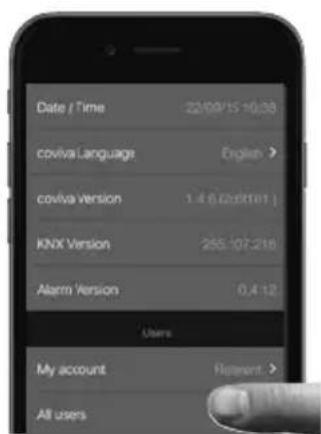
① Sich durch den Referenzbenutzer eintragen setzen! Dies wird direkt aus der App über Settings/Users/All users durchgefuhrt. Die coviva App herunterlagen und öffnen.


② Den TKP100 Controller lokal auffinden (wie beschreiben unter Installation, Schritt 1.B, S.77)

③ Einloggen mit dem Benutzernamen und dem Password die vom Referenzbenutzer geliefert wurde.

(*) In einer zukünftigen Version verfügbar
Steuerung Ihres Hauses mit der WebApp
In solchen Fällen, in denen Ihr Mobilgerät ausfält ...
Ein Web-Zugriff, zozu?
Der TKP100 kann im normalen Einsatz mit dem Webportal-Zugriff über einen HTML5-kompatiblen Browser wie © Chrome, Safari, Internet Explorer oder Firefox bedient werden. Die Bedienoberfläche ist der coviva Mobile App sehr ähnlich und bietet dieselben Zugriffsfunctionen mit einer für größere Bildschirme geeigneten Anzeige (außer bei bestimmten Installationsfunktionen).
Direkter Aufruf der WebApp (Alle Benutzer) Der coviva Controller ermittelcht den Fernzugriff mit den meisten Browsern, indem der folgende URL eingegeben wird:
http://XXXXXX.koalabox.net/webapp
...wobeiXXXXXXXXXX die coviva ID ihres Controllers entspricht. Siehe Seite 78.
Aufruf der WebApp über ihren Hager Portal
- Einloggen mit ihrem Konto auf dem Hager Portal.
- Aufrufen des Abschnitts "coviva Controller" (linke Navigationsleiste)
- Anklicken des Symbols, wie unter gezeigt:

Hinweis: Dieser Zugriffsmodus ist nur für den Referenzbenutzer des Systems verfügbar. Vom Hager Portal aus konnen也有很多 andere nützliche Dienste aufgerufen werden!
Sicherheitshinweis - Konformität - Garantie
Wichtiger Sicherheitshinweis
- Das Produkt muss unter Einhaltung der im Land geltenden Normen, gesetzlichen Bestimmungen und Vorschriften für Elektroanlagen installiert werden.
Die Installationshöhe darauf 2000 m nicht überschreiben.
Wichtige Empfehlung zum Einsatz von Covigrammen zum Steuern der Alarmanlage:
- Das Ausschalten der Alarmzentrale von jeglichem Gerät aus muss auf sichere Weise erfolgen, mit einem Zugriffscode, Password oder Schlüssel.
- Die Produkte werden unter der alleinigen Verantwortlichkeit des Installateurs und des Endbenutzers installiert und verwendet.
- Der Hersteller kann in keinem Fall haftbar gemacht werden bei Schäden in Verbindung mit betrügerischem oder böswiligem Einsatz des Produkts.
Einhaltung von Vorschriften:
EN 60950-1
EN55032
EN 55024
EN 300220-1
EN 300220-2
EN 301489-3
Konformität

Dieses Produkt kann in allen Ländern der EU und der Schweiz verwendet werden
Garantiebedingungen
2 Jahre Standardgarantie
Support und Wartung
Support-Vertrag
- Beziehen Sie sichitte auf die Website www.hager.com/coviva/help fur weitere Informationen.
FAQ
- Beziehen Sie sichitte auf die Website www.hager.com/coviva/help fur weitere Informationen.
Technische Daten
Stromversorgung
Stromverbrauch
Isolationsklasse
Funkaussendungen
Funkreichweite
Schutzart
Betriebstemperatur
Lagertemperatur
Relative Luftfeuchtigkeit
Netzwerk-Konnektivität
Erweiterungen
Abmessungen
Werkstoffe
Netzstrom / AC Eingangsspannungsbereich
230V50Hz-DCAusgang5V-3A
Normal: < 3W
2
868-870 MHz / 433-434 MHz 0,1-10%
Sender-Auslastungsgrad Empfängerkategorie 2
300 Meter auBen
IP30 / IK04
0^ C bis +40^ C
-25°C bis +70°C
93% HR 40°C
Ethernet LAN
WiFi 802.11 b/g/n (mit optionalem TKH180*)
2x USB-Port, 5 V DC
250 mA max./Port
178,5 x 156 x 48,4 mm Abmessungen ohne die abnehmbare
Den TKC110 nur mit dem mitgelieferten
Netzteil verwenden
Für ordnungsgemäß Systemleistung sicherstellen, dass das richtige abgeschirmte Ethernet-Kabel verwendet wird, Klasse: 5E F/UTP
Warning: Die TKP100 Erweiterungsbuchsen wurden ausschließlich für den Anschluss qualifizierter Hager Erweiterungen entwickelt. Verwenden Sie sie nicht zum Anschluss oder zum Laden anderer Geräte
rückseitige Abdeckung

Hinweis: Alle technischen Daten können ohne Vorankündigung geändert werden. *In einer zukünftigen Ausgabe verfügbar
Istruzioni
Willkommen in der coviva Welt!
Pages 01-32
Pages 33-64
Seiten 65-96
Page 97-128





- TKP100A
- Package content
- TKP100A Packungsinhalt
- Warning:
- Vielen Dank!
- und Willkommen in der Welt von coviva!
- Sicherheit
- Komfort
- Energieeffizienz
- Angeschlossene Objekte
- Benutzerrechte, Rollen und Privilegien
- Das TKP100 und seine coviva App verstehen, dass Sie unterschiedlich sind.
- Installateur
- Referenzbenutzer
- Normaler Benutzer
- Eingeschränkter Benutzer*
- Kurzanleitung für den Installateur
- TKP100 Controller-Übersicht
- Der TKP100 Controller wurde für leichte Zugriff und intuitive Bedienung entwickelt!
- TKP100 Controller-Übersicht Abbau/Montage der rückseitigen Abdeckung
- Vorbereitende Registrierungsschritte Werden Sie in 3 einfahren Schritten zu einem coviva Installateur!
- ①Erstellen Sie Ihr Installateur-Konto auf Hager Portal
- 2Installieren Sie die coviva mobile Anwendung
- ③Einloggen bei der coviva App als Installateur
- Installation des TKP100 Controllers
- Der Controller kann an einer beliebigen Stelle vom Haus des Kundes installiert werden
- Installation auf einer ebenen Fläche
- Installation an einer Wand
- Installation in einem Medienschrank
- Allgemeine Installationstipps
- Übersicht über das Installationsverfahren
- Zum Installieren und Konfi gurieren des TKP100A einfach registrierten und vier einfache Schritte durchführten
- Vorbereitungsschnitt
- Achtung:
- Installationsschritt 1.A
- Den TKP100 anschließen und über das lokale WiFi (WLAN) kontaktieren:
- Installationsschritt 1.B
- Erstellen einer neuen Installation
- Falls Sie eine schon begonnene Installation fortsetzen müssen …
- Installationsschritt 1.C
- Verbindungsaufnahme von ihrer coviva App zum TKP100 Controller:
- Die rückseitige Abdeckung abnehmer und den QR code des TKP100 scannieren.
- Installationsschritt 1.D
- Geben Sie den Referent Benützer ein...
- ...und die neuesten Updates installieren.
- Installationsschrift 2.A: Einbinden von Produkten
- So können Sie leicht eine Anzahl von quicklink Produkten an ihren TKP100 anbinden:
- Installationsschritt 2.B: Einbinden eines Alarmsystems
- So können Sie ein sepio Hager Alarmsysteme leicht an ihren TKP100 anbinden:
- Dann
- Installationsschritt 3: Anpassung
- Nun ist es Zeit, das System zu Ihrrem System zu machen!
- Bedienungsfreundliche Gruppen
- Lassen Sie Covigramme für sich arbeiten!
- Installationsschritt 4: Übergabe
- Es ist Zeit, Ihrrem glücklichen Kunden ihre Arbeit zu liefern!
- Einrichtung des TKP100 für die dauerhafte Verbindung Wahlen Sie den Verbindungsmodus des TKP100 zum lokalen Netzwerk im Normalbetrieb aus
- LAN-Verbindung
- WiFi-Verbindung
- Fernwartung und Ferndiagnose
- Fernzugriff auf das System für leichte Wartung anfordern!
- Autorisierung und Zugriff
- Reset-Modi des TKP100
- Netzwerk-Reset
- Benutzer-Reset
- Nutzlich ...
- Was passiert:
- Was nicht passiert:
- Reset auf die Werkeinstellungen
- Reset-Modi des TKP100 Controllers
- RGB-Farbsignale
- Eine praktische Auskunft über den Zustand Ihres Zuhauses!
- Kurzanleitung für den Endbenutzer
- Erste Verbindung durch Referenzbenutzer
- Erste Verbindung durch normalen und eingeschränkten* Benutzer
- So können sich normale und eingeschränkte Benutzer mit ihrer Anlage verbinden
- Steuerung Ihres Hauses mit der WebApp
- In solchen Fällen, in denen Ihr Mobilgerät ausfält ...
- Ein Web-Zugriff, zozu?
- http://XXXXXX.koalabox.net/webapp
- Aufruf der WebApp über ihren Hager Portal
- Sicherheitshinweis - Konformität - Garantie
- Wichtiger Sicherheitshinweis
- Wichtige Empfehlung zum Einsatz von Covigrammen zum Steuern der Alarmanlage:
- Einhaltung von Vorschriften:
- Konformität
- Garantiebedingungen
- Support und Wartung
- Support-Vertrag
- FAQ
- Technische Daten
- Istruzioni
Marke : HAGER
Modell : TKP100A
Kategorie : Empfänger