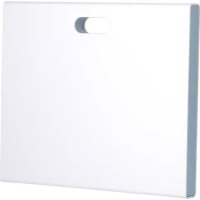
TKP100A - Ricevitore HAGER - Manuale utente e istruzioni gratuiti
Trova gratuitamente il manuale del dispositivo TKP100A HAGER in formato PDF.


| Tipo di prodotto | Ricevitore (controller domotico) |
| Marca | Hager |
| Modello | TKP100A |
| Dimensioni (senza copertura posteriore) | 178,5 × 156 × 48,4 mm |
| Alimentazione | Alimentatore TKC110 (ingresso 230 V AC, uscita 5 V DC, 3 A) |
| Consumo elettrico | < 3 W (standby) |
| Connettività | Ethernet LAN RJ45, WiFi opzionale (TKH180) |
| Porte USB | 2 porte USB 5 V DC, max 250 mA per porta |
| Frequenza radio | 868-870 MHz / 433-434 MHz |
| Portata esterna | 300 m |
| Grado di protezione | IP30 / IK04 |
| Temperatura di funzionamento | 0°C a +40°C |
| Temperatura di stoccaggio | -25°C a +70°C |
| Umidità relativa | 93% UR a 40°C |
| Materiale della custodia | PC/ASA-PC-Elastomero |
| Segnalazione | RGB luminosa (indicatori di stato) |
| Pulsanti | OK (conferma), Reset (ripristino) |
| Compatibilità | Prodotti Quicklink, allarmi Hager septio |
| App mobile | coviva (iOS 7.1+, Android 4.1+) |
| Installazione | Superficie piana, muro o scatola VDI (profondità min 50 mm) |
| Copertura posteriore rimovibile | Sì (per accesso USB posteriore e codice QR) |
| Garanzia | 2 anni |
Domande frequenti - TKP100A HAGER
Domande degli utenti su TKP100A HAGER
0 domanda su questo apparecchio. Rispondi a quelle che conosci o fai la tua.
Fai una nuova domanda su questo apparecchio
Scarica le istruzioni per il tuo Ricevitore in formato PDF gratuitamente! Trova il tuo manuale TKP100A - HAGER e riprendi in mano il tuo dispositivo elettronico. In questa pagina sono pubblicati tutti i documenti necessari per l'utilizzo del tuo dispositivo. TKP100A del marchio HAGER.
MANUALE UTENTE TKP100A HAGER
Benvenuti nel mondo coviva!
Bienvenue dansl’univers coviva !
Benvenuti nel mondo coviva!
Benvenuti nel mondo coviva!
Benvenuti nel mondo coviva!
Documentazione disponibile su: www.hager.com/coviva/documentation
TKP100A
Contenuto della confezione
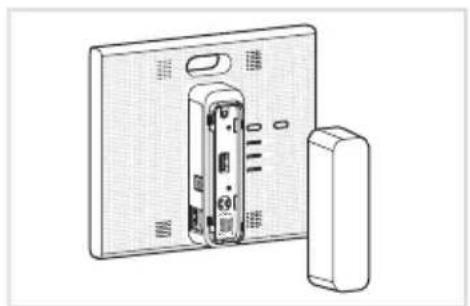
1 controller TKP100 con coperchio posteriori
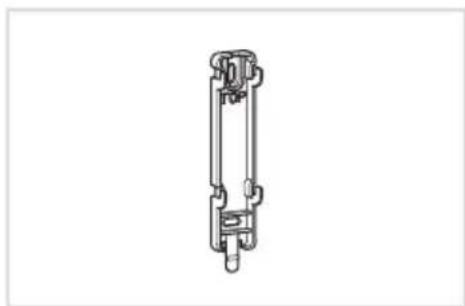
1 piastra per il montaggio alla parete
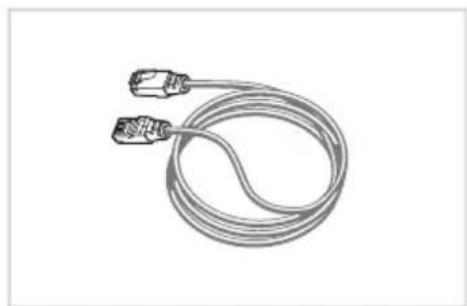
1 cavo Ethernet LAN
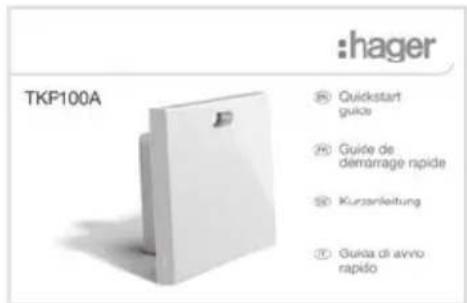
1 guida di avvio rapido 98
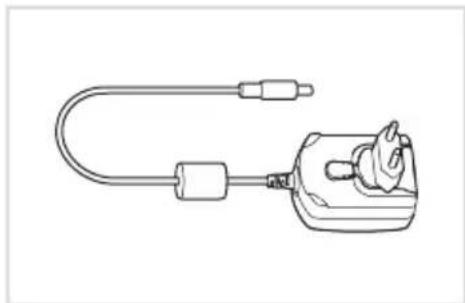
1 TKC110: Alimentatore 230 Vca/5 Vcc

Avvertenza: Utilizzato esclusivamente l'alimentatore TKC110 fornito per alimentare il controller. L'uso di un alimentatore diverso o inappropriato potrebbe danneggiare il controller.
Grazie
e benvenuti nel mondo coviva!
Grazie per averere scelto quello controller domestico ad alte prestazioni, progettato per offre un'esperenza facile, sicura e uniforme a qualsiasi Smart Home. Il controller coviva TKP100 puo essere utilizzato insieme a molte periferiche della gamma Hager e altre ancora per azionare e collegare applicazioni Smart Home quali:
Sicurezza
Abbinato alla gamma di allarmi sepio, il nuovo logisty.expert, il controller coviva TKP100 si trasforma in un potente trasmettitore IP, un lavoro remoto flesibile e un intuitivo motore di notifica in tempo reale.
Comfort
Il controller coviva TKP100 è l'interfaccia ideale per offrirer funzionalità logiche, di controllo e di visualizzazione all's installation quicklink, utili in caso di integrazioni e rinnovamento.
Efficienza energetica
Collegato ad apparecchiature elettriche di riscaldamento e a valvole termostatiche per l'accua calda, il controller coviva TKP100 si trasforma in un'unità di gestione energetica intelligente, in grado di gestire più zone atraverso una facile interfaccia.
Dispositivi collegati II controller coviva TKP100
consente di collegare unaserie di dispositivi all'avanguardia per applicazioni più creative e innovative!
Privilegi, ruoli e diritti degli utenti
II TKP100 e la sua app coviva sanno che esistono differenze
per quello gestiscono diritti di accesso complementari per installatori e utenti per un funzionamento sicuro e un'amministrazione corretta del systema.
Installatore

Ruolo: installa e effettua manutenzione sulsystema.
- Tutti i diritti al momento dell'in-stallazione (prima della consegna)
- Accesso remoto su richiesta con APPROVazione dell'utente di riferimento dopo la consegna
Utente di riferimento

Ruolo: proprietario del sistema, ha il privilegio utente più elevato e diritti estesi.
- Definisce altri utenti
Ha un account sul portale Hager - Un solo utente di riferimento per installatione
Utente classico

Ruolo: utente del systema con diritti normali
- Può personalizzare il sistema
- NB: non é necessario un account Hager portal
Utente con limitazioni*

Ruolo: utente del systema con diritti limitati
- Personalizzazione limitata
- NB: non é necessario un account Hager portal
(*) Funzionalità attualmente non disponibile
Note: Una descrizione dettagliata delle azioni consentite per agli profilo utente è disponibile nella documentazione online su: www.hager.com/coviva/users
Guida di AVVIO RAPIDO per l'installatore
101
Panorama del controller TKP100
Il controller TKP100 è stato progettato per un facile accesso e un uso intuitivo!
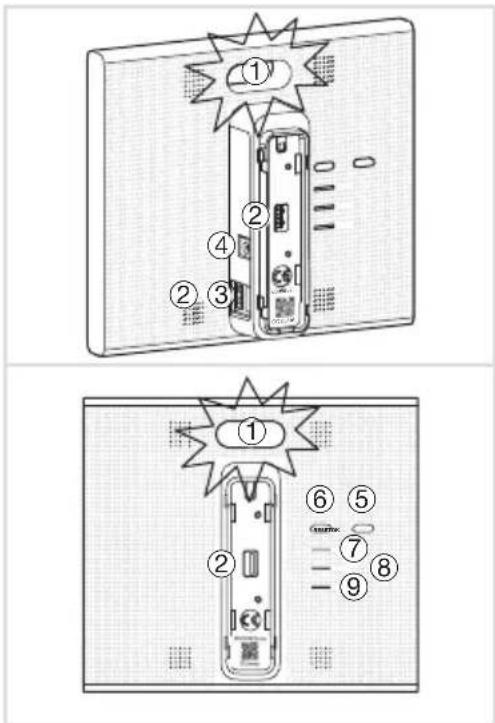
① Segnalazione a LED RGB principale
Utilizzata per visualizzare notifiche sull'installazione.
② Slot di estensione USB (2)
Consente di installare estensioni opzionali, come ad esempio la chiavetta WLAN/WiFi TKH180.
③ Connettore LAN
Connettore Ethernet RJ45 per il collegamento del controller TKP100 alla rete domestica locale (LAN).
④ Collegamento alimentatore
Ingresso 5 Vcc dall'alimentatore Vca/Vcc TKC110.
(5) Pulsante OK
Il pulsante OK consente di confirmare le notifiche in corso e disattivare la segnalazione a led RGB per la notifica attiva.
(6) Pulsante RESET
Le funzioni di reset sono descritte a pagina 118.
⑦ Indicatore CONNECTION
Índica che il controller TKP100 è correttamente connesso a Internet.
⑧ Indicatore WLAN
In caso di installmente di un'estensione opzionale WLAN/WiFi sul TKP100, indica lo stato della connessione.
⑨ Spia ALIMENTAZIONE
Indica che il controller TKP100 è correttamente alimentato.
Descrizione del controller TKP100
Smontaggio/rimontaggio del coperchio posteriore del controller
① Fate scorrere il coperchio posteriore verso il basso rispetto al corpo principale del controller TKP100.
② Rimuovete il coperchio staccandolo dal corpo principale del controller, lasciando visibili lo slot di estensione USB posteriore, il codice QR del controller e l'ID coviva.
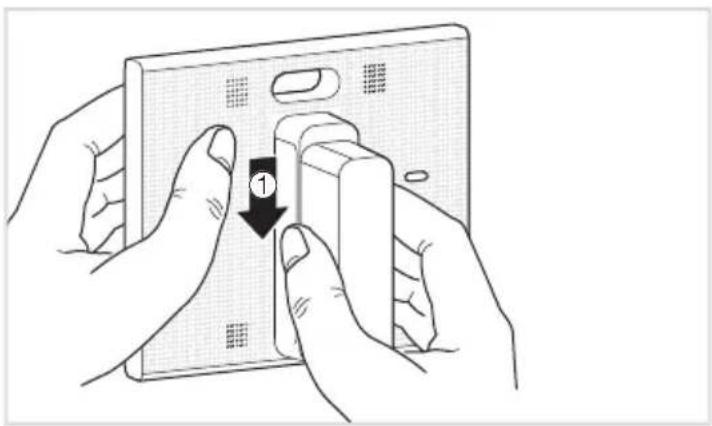
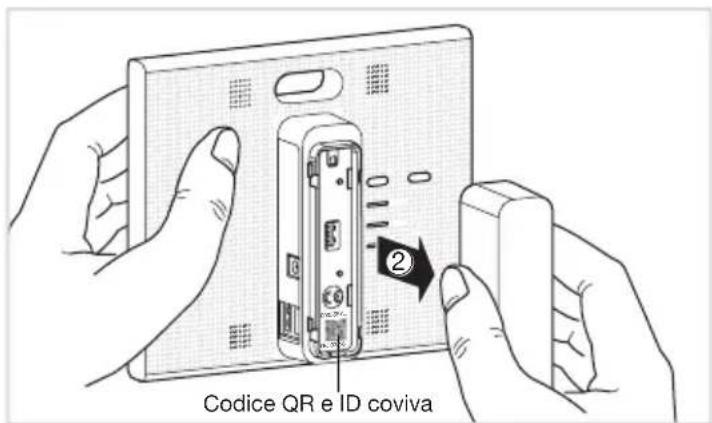
Il coperchio posteriore cui si racciano.
Note: in caso di installmente su di una superficie orizzontale, si consiglia vivamente di lasciare montato il coperchio posteriori per una migliorare stabilità e protezione.
Procedura di registrazione preliminare
Per divertare un installatore coviva bastano 3 rapidi passaggi!
In questa pagina viene detrito come registrarsi come installatore coviva. Si tratta di un passaggio obblatorio per poter eseguire l'installazione. Questa sequenza deve essere realizzata soltanto una volta, (prima della prima installatione); non deve essere ripetuta per ciascuna nuova installmente.
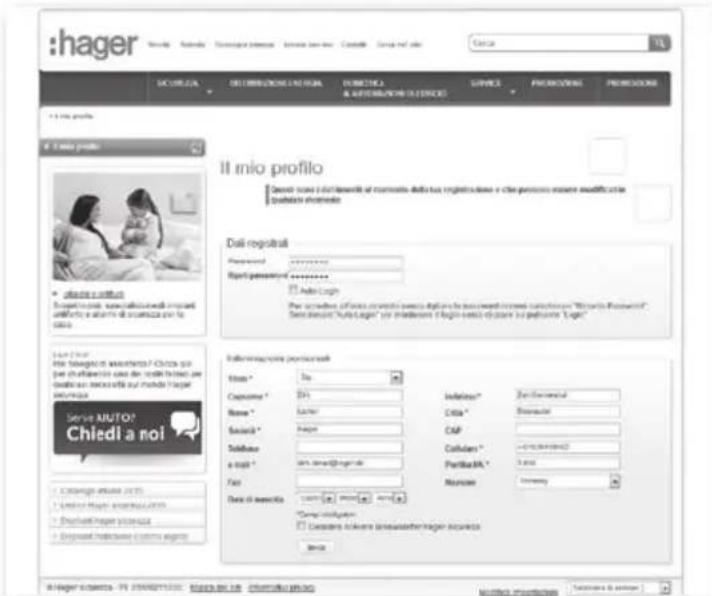
① Creazione di un account installatore sul portale Hager
-
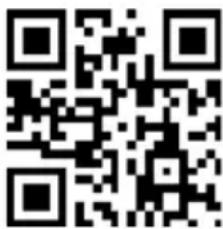
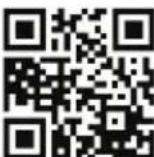
Andate alla seguente pagina web: www.hager.com/coviva/registration o scansionate con il vosto dispositivo mobile il seguente codice QR:
-
Per conclusione l'attivazione del vosto account sul portale Hager, clicate sul link che troverete nell'e-mail di conferma.
2installazione dell'applicazione mobile coviva
- Accedete all'App store e scaricate l'app coviva (gratuita).

Disponibile su
App Store
Requisiti minimi: iOS versione 7.1 o superiore

ANDROID APP ON
Google play
Requisiti minimi: Android versione 4.1 o superiore
③ Accesso all'app coviva come installatore
- Cliccate sull'icona Installatore e accedete utilizzato i dati di registrazione sul portale Hager. (N.B.: è necessario essere connessi a Internet)
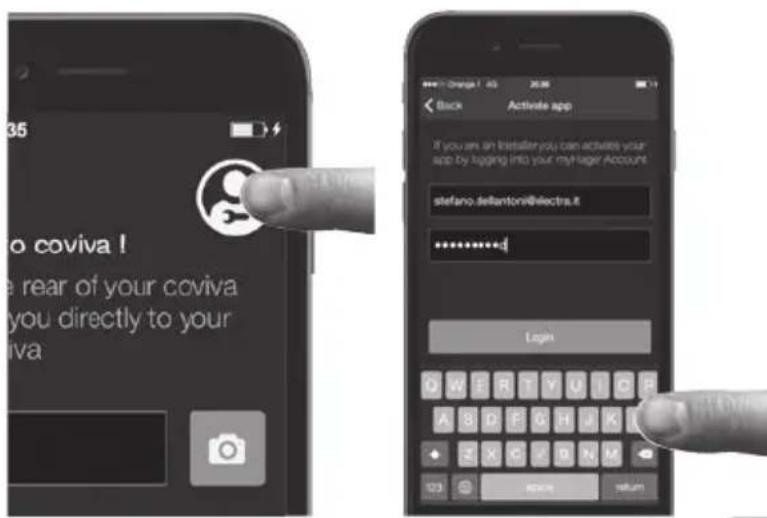
- A Anything'si tete siete collegati all'app come installatore autorizzato coviva!
Note: se utilizes un nuovo dispositivo mobile, o dopo ave disinstallato l'app coviva, è necessario ripetere solo i passaggi 2 e 3 riportati in questa pagina
Installazione del controller TKP100
Il controller più essere installato in diverse posizioni nella casa dell'utente
Installazione su di una superfici cie orizzontale
- E suffi)ciente posizionare il controllerenza alcun supporto sul piano orizzontale
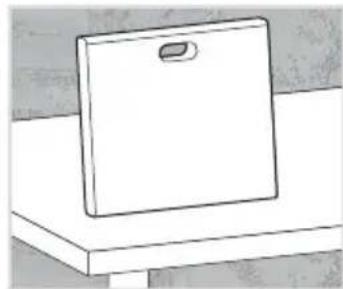
Consiglio per l'installazione
TKP100 é una apparecchiatura radio e deve pertanto essere posizionato:
- il più centralmente possibile rispetto alle periferiche associate;
- lontano da superfi ci in metallo, cemento armato e altre fonti di possibile disturbo radio.
Installazione a parete
Utilizzate l'adattatore a parete fornito per fi ssare il controller TKP100 a una parete (viti non incluse).
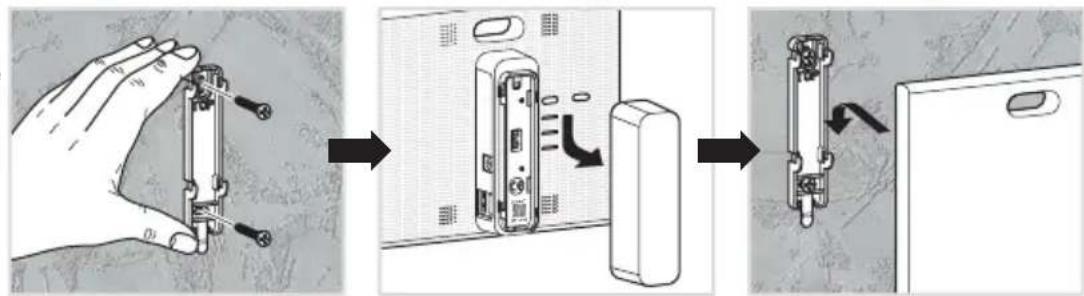
Evitate sempre la vicinanza a fonti di calore e umidità.
Installazione in una scatola ad incasso
- Le scatole ad incasso che dispongono di una profundità di almeno 50~mm per il prodotto da contentere possono generalmente ospitare il controller TKP100.
Procedura di installmente
Per installare e confi gurare il controller TKP100A è suffi ciente registrarsi ed eseguire quattro semplici passaggi
Passaggio preliminare
Create un account installatore sul portale Hager.
Installate I'app coviva ed eseguite I'accesso.
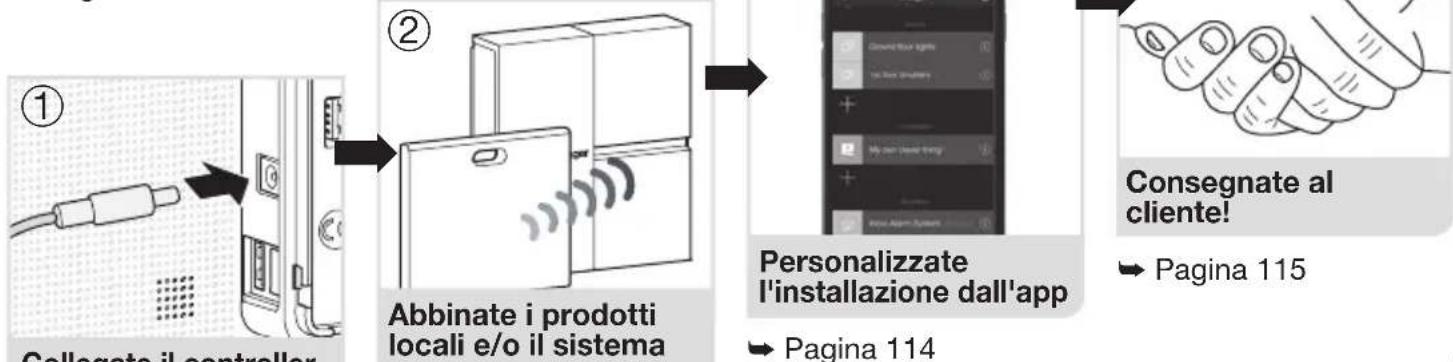
Pagina 104
Collegate il controller
TKP100 alla rete elettrica
e connettetevi con il
vosto dispositivo mobile
Pagina 108
glutamic

Pagina 112
Attenzione:
per completing l'installatione vi servirà ave
I'indirizzo e-mail dell'utente.

Passo di installmente 1.A
Collegate alla rete elettrica il controller TKP100 e connettevi localmente tramite rete WiFi (WLAN):
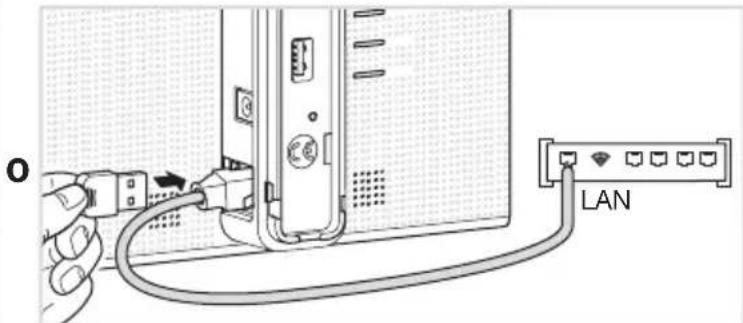
Connessione al TKP100'utilizzando un router locale
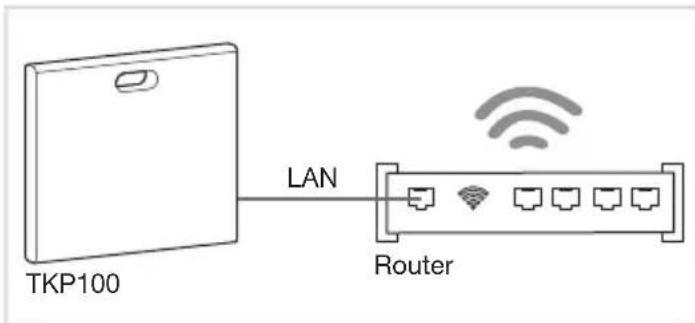
- Collegate il controller al router WiFi del cliente'utilizzato il cavo LAN fornito.
- Attivate il WiFi del vosto dispositivo mobile e registrarato sulla rete WiFi locale del cliente.
Nota: per assicurare la massima sicurezza, la connessione iniziade al TKP100 delve essere eseguita localmente (presso il site di installment); non cui essere realizzata da una posizione remota.
Connessione al TKP100 utilizzato l'estensione opzionale WiFi/WLAN TKH180
- In alternatively, l'estensione TKH180 opzionale peut creare un pratico hotspot di confi gurazione, utile per installare fácilmente l'interoSYSTEMA nella necessità di accedere al router WiFi del cliente. Nome della rete : coviva -XXXXXXXXXX (dove XXXXXXXXXX e I'ID coviva. Non è necessaria alcuna password).
Nonostante ciò, per una corretta attivazione dopo l'installazione e per un corretto funzionamento nell'uso normale, il controller deve essere permanente connesso a Internettramite la connession LAN.
Passo di installmente 1.B
Creazione una nuova installmente
Cliccate sull'icona "login installatore"
Poi, riavvia l'installazione e quando arrivava allo Step 1.B, selezione "Nuova installmente"
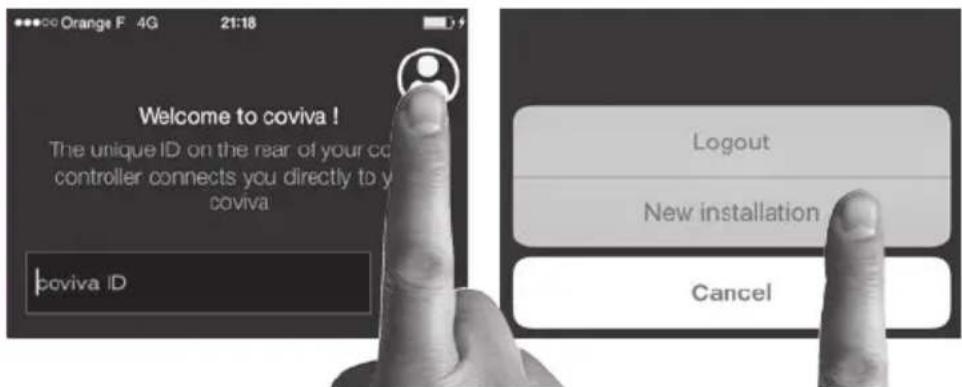
Connettevi al controller TKP100
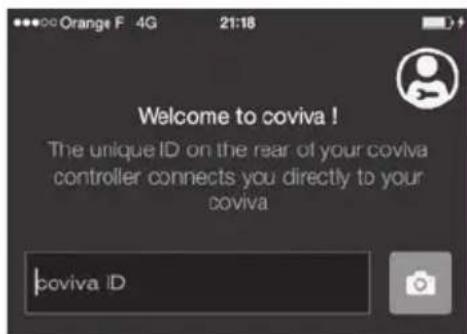
(la procedura dettagliata è riportata nella pagina seguente)
Per continuare un'installazione più iniziata...
- Cliccate su "Installazioni in corso" invece che su "Nuova installazione".
- Continue a lavorare normalmente e terminate l'installazione.
Nota : nell'app Android l'aspetto potrebbe variare leggermente, ma la funzione è identica.
Passo di installatione 1.C
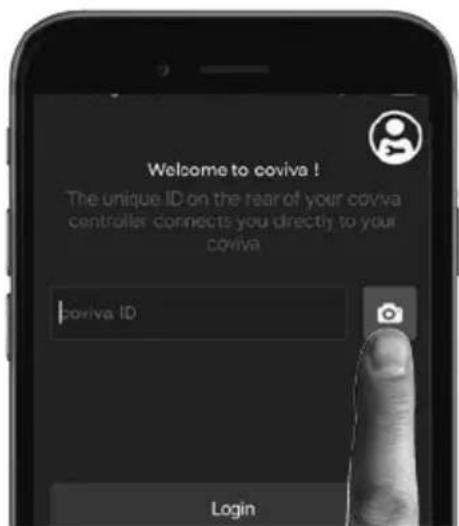
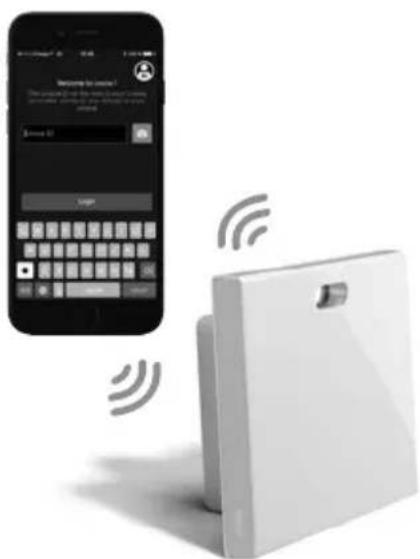
Connessione dell'app coviva al controller TKP100:
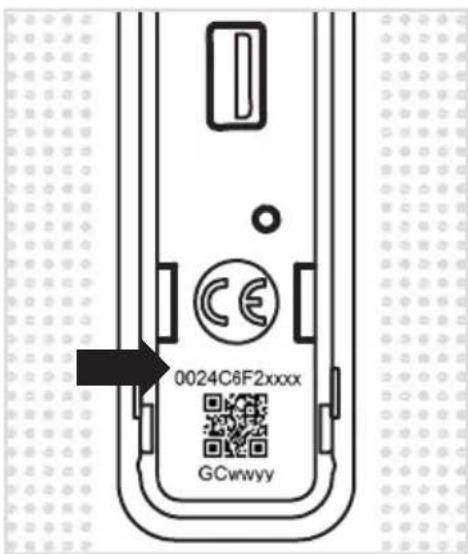
Rimuovete il coperchio posteriore e scansionate il codice QR del controller
- Il codice QR è posizionato sul retro del prodotto (dietro il coperchio posteriore).
In alternatively, è possibile connetter l'app al controller digitando il codice di identificazione chiamato "ID coviva", che si trovava sopra al codice QR.
Inizia una grande storia!
Adesso l'app coviva e il controller
TKP100 possono comunicare
senza problemi.
Passo di installatione 1.D Dichiarate l'utente di riferimento...
Vi verrà richiesto, prima di abbinare qualsiasi prodotto, di inseire l'-mail dell'utente. L'indirizzo inserto sare identificato come "utente principale" (v. pag.100)
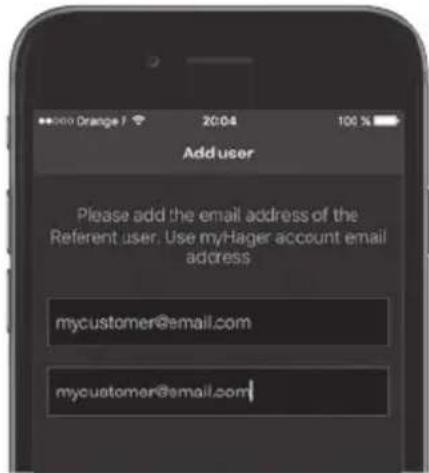
Note: nel caso in cui abbiate inserto un indirizzo e-mail errato (o non valido), è possible annullare l'operazione effettuantoon "reset utente",come descritto a pagina 120.
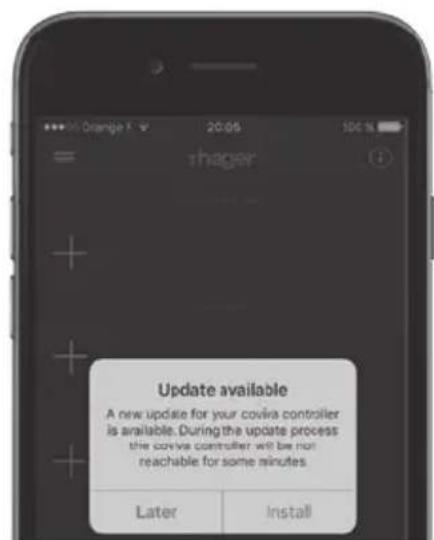
...ed installate gli ultimi aggiornamenti.
Se è disponibile un aggiornamento del fi rrmware del TKP100, è vivamente consigliato accettarlo e completarlo prima di continuare l'installazione. L'aggiornamento è completo quando il controller smette di lampeggiare.
Passo di installmente 2.A: abbinamento di prodotti
É possibile abbinare fácilmente diversi prodotti quicklink al controller TKP100:
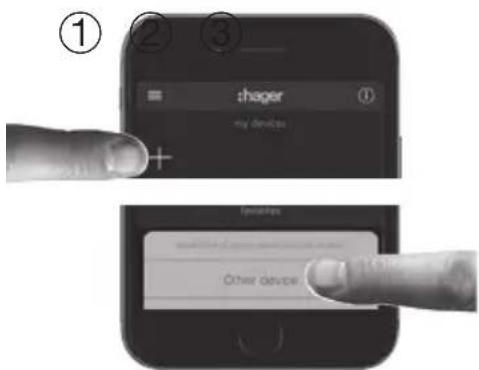
Premete il pulsante blu "+" nella pagina principale dell'app coviva per aggiungere un nuovo dispositivo all'installazione; selezionate "Altro prodotto".
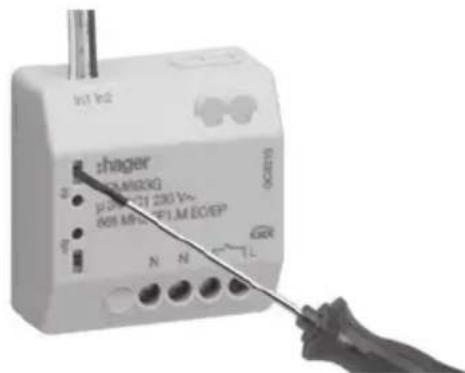
Quando viene richiesto dall'app coviva, identifi cate il prodotto da aggiungere premendo brevamente il suo pulsante CFG (per dispositivi quicklink di ingressso) o FCT (per dispositivi quicklink di uscita)
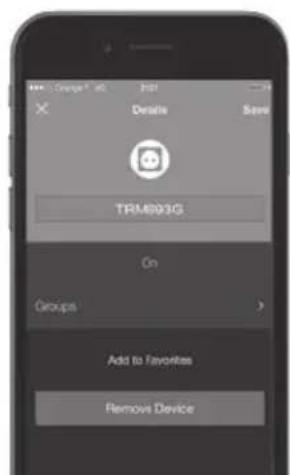
Il prodotto è adesso abbinato e può essere utilizzato dalsystema!
Note : L'elenco dei dispositivi quicklink compatibili è disponibile all'indirizzo www.hager.com/coviva/compatibility
Passo di installatione 2.B: abbinamento di un systema di allarme è possibile abbinare lavorante un systema di allarme Hager sicurezza sepio al controller TKP100:
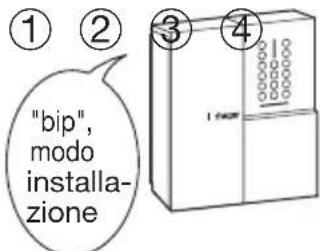
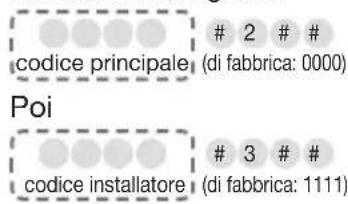
La centrale deve trovarsi in modo installatione; per portare la centrale in modo installatione, digitate:
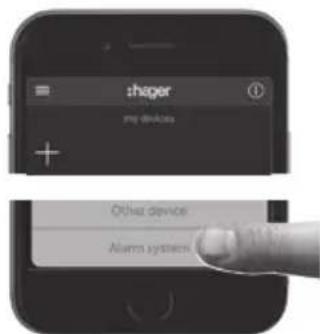
Premete il pulsante blu "+" nella pagina principale dell'app coviva per aggiungere un nuovo dispositorio e selezionate "Centrale d'allarme".
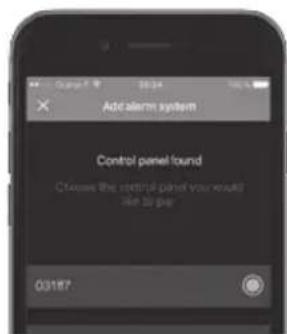
Dopo alcuni secondi verrà visualizzato il numero di serie (ultime 6 cifre) della centrale d'allarme.
Confermate il numero di série della centrale facendo cli su "OK".
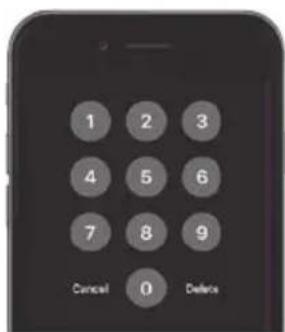
Adesso ilsystemad/allarme è abbinato e pronto per l'uso con coviva!Vi verrasempre richiesto di insertire il codice installatore per accederetramite app alla visualizzazione e alle funzioni delsystemad/allarme.
Note: è possibile abbinare una sola centrale al controller TKP100. Informazioni più dettagiate sull'installazione e sulle impostazioni degli allarmi sono disponibili all'indirizzo: www.hager.com/coviva/alarm
Passo di installatione 3: personalizzazione
Adesso è il momento di personalizzare il sistema!
- L'app coviva offre numerous chances per adattare en modo facile il système alle esigenze del cliente. Ecco una breve panoramicica di cui che è possiblefare:
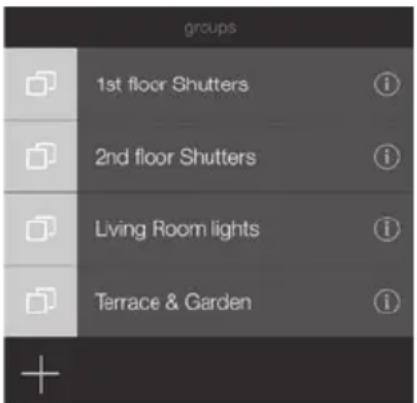
Gruppi intuitivi
I dispositiivi abbinati al controller TKP100 visualizzazioni nell'app coviva possono essere raggruppati per facilitare la navigazione.
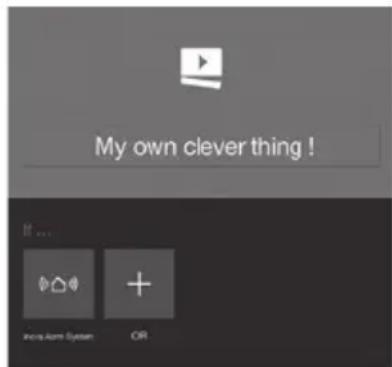
Covivagram in azione
Questo motore logico fl essibile e intuitivo gestisce azioni ripetitive o condizionate, quali scene e scenari, e crea notifi che e azioni personalizzate:
Note : c' è molto altro da scoprirre sull'app coviva! Utilizzate la "modalità demo", accessibile dalla categoria di accesso dell'app, per ottener e una panoramicica delle funzioni disponibili, o collegatevi a www.hager.com/coviva/app
Passo di installatione 4:trasferimento
È arrivata l'ora di consegnare il lavoro al cliente!
La procedura di trasferimento consente di passare il controllo delsystema dall'installatore al cliente,enza dover duplicare, condidere o divulgare credenziali o codici di accesso,osi da Maintainere il massimo livello di sicurezza e riservatezza dell'infallazione. N.B.: questo passo è obbligatorio!
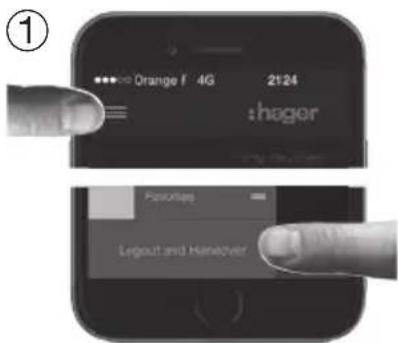
Ad installmentazione completeness, al momento di disconnettervi, la app vi chiedera di convalidare il trasferimento; in quello modo verrà avviato il processo di trasferimento.
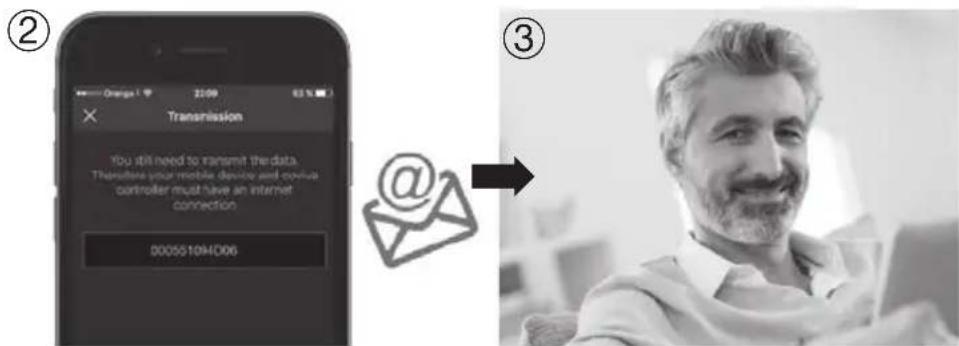
Una e-mailiene inviata all'utente di riferimento, per attivare il suo accesso alsysteme etrasferirgli I diritti per controlo.
L'utente di riferimento attiva il proprio account.
Ilsystemaèpronto peressereutilizzato!
Note: per effettuare il trasferimento, sia il controller TKP100 che il dispositivo mobile su cui è in esecuzione l'app devono essere connessi a Internet.
Impostazione della connessione permanente del controller TKP100
Selezione della modalità di connession del controller TKP100 alla rete locale per l'uso normale
Una volta completata l'installazione, è necessario assegnare la connettività permanente alla rete locale del cliente, che fornirà l'accesso a Internet (IP).
Connessione LAN
Connessione WiFi
(attualmente non disponibile)
Questa è la modalità di connessione consigliata per il controller TKP100 in virtù della sua velocità, sicurezza e affi dabilità.
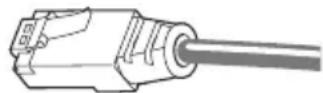
- Collegate il controller al router del cliente utilizzato il cavo LAN fornito
Utilizzate esclusivamente il cavo LAN fornito o un cavo di grado equivalente se c'è necessità di una lunghezza diversa: cat. 5E F/UTP.
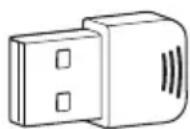
É possible connettere in modo permanente il controller TKP100 all'accesso Internet del cliente utilizzando l'estensione opzionale WLAN/Wifi per l'utente fi nale TKH180.
E una modalità di connessione fl essibile in quanto aumenta la libertà di posizionamento del controller TKP100 nella casa dell'utente.
Note: il controller TKP100 più funzionare autonomamente (senza accesso Internet), ma con funzionalità limitata (nessun controllo remoto, nessuna notifica, ecc.). Nonostante ciò, gli automatismi locali (ad es. covivagram) che non richiedono accesso a Internet, continuanno generalmente a funzionare normalmente.
Diagnostics e manutenzione remota
Accesso remoto alsystema per una facile manutenzione!
ll controller TKP100 e accessibile da remoto da parte dell'installatore per eseguire verifiche, modificare i parametri ed il profilo di installatione, verificare la memoria eventi, ecc., perché doversi recare presso il cliente.
Autorizzazione e accesso
L'accesso remoto al controller TKP100 è possibile solo:
- dello traferimento
- quando il controller TKP100 è correttamente connesso a Internet
- a seguito di autorizzazione specifica da parte dell'utente di riferimento, effettuata come segue:
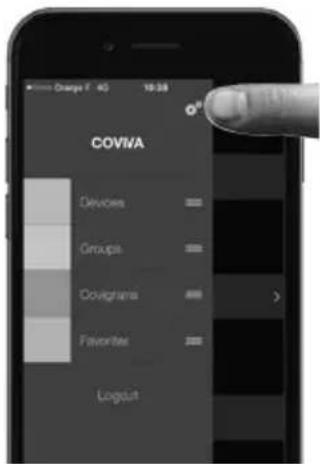
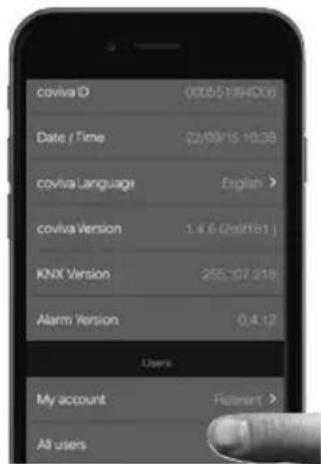
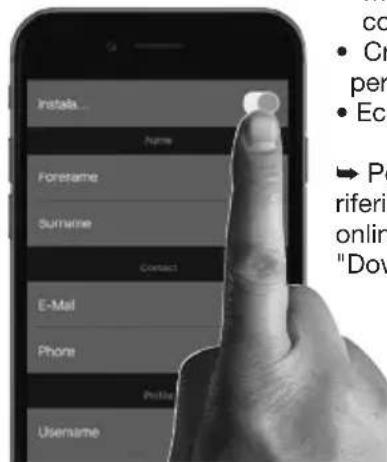
Cosa è possibile fare in accessoremoto?
- Verificare lo stato delle installazioni
- Aggiungere o rimuovere un prodotto
- Aggiungere o rimuovere utenti
Modificare le impostazioni dell'app coviva - Creare o modificare un covivagram per l'utente
Ecc.
Per ulteriori informazioni fate riferimento alla documentazione online presente nell'apposita categoria "Download e supporti")
Reset del controller TKP100
Esistono 3 diversi modi di reset, attivabili direttamente sul controller TKP100 stesso, per avviare i quali sono necessarie operazioni diverse, descripte in dettaglio a pagina 119.

Reset rete
Utilità: in caso di perdita del codice di accesso WiFi utilizzato con l'estensione WiFi TKH180
Cosa fa: reinizializza le impostazioni di rete. Riaprirà un accesso locale al controller.
Cosa NON fa:\ questa modalità di reset non\ modifica ca nessun'altra imposta- zione, profi lo di installazione, collegamento o profi lo utente.

Reset utente
Utilità:
- Per defi nire un utente di riferimento diverso o correggere un indirizzo e-mail sbagliato (o non correttamente digitato)
- Per consentire a un utente di livello installatore di assumere il controllo del sistema.
Cosa fa: ripristina il controller sullo stato precedente al trasferimento
Cosa NON fa:\ questo reset non modifi ca il profi lo di installmente, i collegamenti e altre impostazioni.

Reset di fabbrica
Utilità: Riavvia l'installazione da zero.
Cosa fa: ripristina lo stato originale di fabbrica del controller. Fate particolare attenzione ad utilizzato甚么 reset, in quanto esta procedura di ripristino eliminare tutti i profi li di installatione, i collegamenti e i profi li degli utenti locali defi niti in precedenza, e annullerati tutti gli aggiornamenti software del controller TKP100 installati.

Attenzione: quando si esegue un reset di fabbrica è obbligatorio connettere il controller a Internet per una corretta riattivazione delsystema al suo stato originale.
Modi di reset del controller TKP100
Per una descrizione dettagliata sull'utilizzo e l'effetto di ciascun modo di reset fate riferimento a "Reset del controller TKP100" a pagina 118.
| Reset rete 1. Tenete pulsante RESET per più di 5 secondi | 2. Quando la spia lam- peggia in blu, rilasciate brèvamente il pulsante RESET, poi premetelo nuovamente per confer- mare. | lampeggiante | 3. Se l'operazione ha esito positivo, una breve serie di lampeggiamenti rapidi in blu della spia conferma il reset. | (BLU) |
| Reset utente 1. Tenete pulsante RESET per più di 20 secondi | 2. La spia lampegia in blu; quando inizi a lampegliare in giallo, rilasciate brevamente il pulsante RESET, poi premetelo nuovamente per confermare. | lampeggiante | 3. Se l'operazione ha esito positivo, una breve serie di lampeggiamenti rapidi in giallo della spia conferma il reset. | (GIALLO) |
| Reset di fabbrica 1. Premete contemporaneously RESET e il pulsante di accensione del controller TKP100 | 2. Tenete premuto il pulsante RESET fino a quando la spia inizIERA a lampegliare lentamente (circa 5 secondi). | lampeggiante | 3. Quando la spia lampeg- gerà più rapidamente in rosso, rilasciate il pulsante RESET. Aspettate alcuni minuti, fino a quando la spia smetterà completamente di lampegliare; questo confer- ma la fine dell'operazione. | (ROSSO) |
Segnalazione a LED RGB
Un modo pratico per essere informati sullo stato della propria casa!
| Rosso Luce lampeggiante | Luce fi ssa | Giallo Luce lampeggiante | Verde Luce fi ssa* | Blu Luce lampeggiante |
| Allarme critico Es.: intrusione o incendio. | Errore Errore hardware o software | Allarme technique o anomalia su un pro- dotto installato. Es.: pila scarica su un prodotto. | Risparmio energetico Modalità di risparmio energetico attivata. | Aggiornamento Aggiornamento software in corso. |
*Nota: attualmente non disponibile
Guida di avvio rapido per l'utente finale

Prima connessione dell'utente di riferimento

① L'utente di riferimento riceve un'e-mail contente un link per I'attivazione del sistema.
③ L'utente di riferimento installa I'app coviva, disponibile sull'AppStore del proprio dispositivo mobile (vedere p.105).
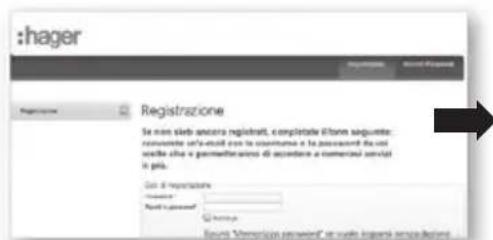
② All'utente di riferimento viene chiesto di fi nalizzare e convalidare il proprio account sul portale Hager.
④ L'utente di riferimento deve eseguire I'accesso almeno una volta utilizzando le sue credenziali di accesso al portale Hager e nelle che è connesso a Internet.
Dopo il passo 2, è possibile accedere direttamente al controllo Web-App dal portale Hager alla sezione coviva (Home page personale)! (dettagli a pagina 124)
E ora possibile controllare I'installazione dall'app coviva!
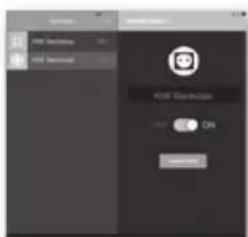
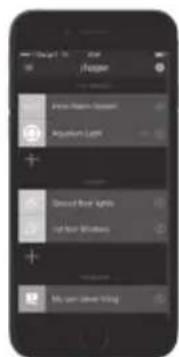
Note: i passi da 1 a 4 descritti in questa pagina vengono normalmente eseguiti una sola volta, tranne nel caso in cui l'utente di riferimento cambia dispositivo o disinstalla/reinstalla l'app coviva. In quello caso, i passi 3 e 4 dovranno essere eseguiti nuovamente.
Prima connessione di un utente classico o ristretto*
Questa procedura consenteagli utenti classici e a quelli ristretti di connettersi all'installazione
① Per prima casa tali utenti devono essere definite dall'utente di riferimento. è possibile fare ciò direttamente alla app, nella sezione Impostazioni/Utenti/Tutti gli utenti. Scaricate e aprite l'app coviva.
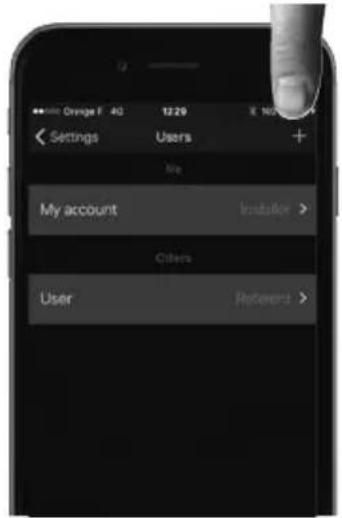
(*) attualmente non disponibile
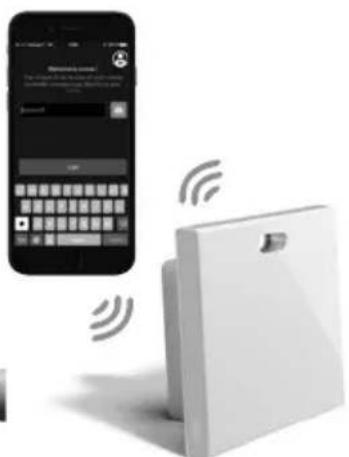
② Rilevate localmente il controller TKP100 (come descritto in Installazione, passo 1.B, p. 109).
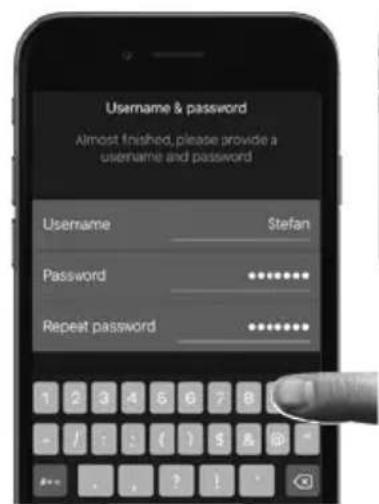
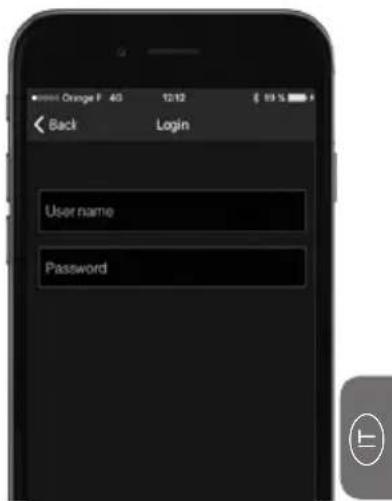
③ Eseguite l'accesso utilizingando il nome utente e definite la password fornita dall'utente di riferimento.
Controllo della propria casatramite la WebApp
Quando il dispositivo mobile non funziona...
A casa server I'accesso Web?
Il controller TKP100 può essere controllato durante l'uso normale tramite l'accesso al portale Web da un browser conforme a HTML5 quale © Chrome, Safari, Internet Explorer o Firefox. L'interfaccia di controllo è molto simile a quella dell'app mobile coviva e fornisce accesso funzionale allo stesso livello ad eccezione delle funzioni di INSTALLazione, con un layout adatto a display di dimensioni maggiori.
Accesso diretto alla WebApp (tutti gli utenti)
E possibile accedere al controller coviva con la maggior parte dei browser immettendo i il seguente URL:
http://XXXXXX.koalabox.net/webapp
...dove XXXXX è l'ID coviva del vostro controller. Fate riferimento a pag. 110 per trovarlo.
Accesso alla WebApp trattario il portale Hager
- Effettuate l'accesso al vosto account sul portale Hager
- Spostatevi nella sezione "controller coviva" (riquadro di navigazione a sinistra)
- Cliccate sull'icona come molto in basso:

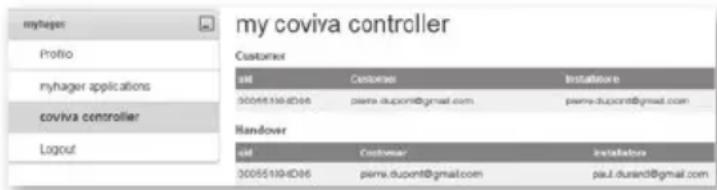
Nota: esta modalità di accesso è disponibile solo all'utente di riferimento del sistema. Dal portale Hager è possibile accedere ad altri utili servizi.
Informazioni di sicurezza – Conformità – Garanzia
Informazioni di sicurezza importanti
- Il prodotto deve essere installato conformmente alle normative, ai regolamenti e alle norme in materia di impianti elettrici applicabili del paese di installatione.
- L'altitudine di installatione non deve superare i 2000 m.
Raccomandazioni importanti relative all'uso di covivagram per Comandare il sistema d'allarme:
- Lo spegnimento della centrale d'allarme da qualsiasi dispositivo deve essere eseguito in modo protetto, con un codice di accesso, una password o una chiave.
- I prodotti vengono installati e utilizzati nelle esclusiva responsabilità dell'infallatore e del cliente finale.
- Il fabbricante non può in alcun modo essere ritenuto responsable in caso di danni legati a un uso fraudolento o illecito del prodotto.
Conformità alle normative:
EN 60950-1
EN 55032
EN 55024
EN 300220-1
EN 300220-2
EN 301489-3
Conformità

Il prodotto può essere utilizzato in tutti i paesi CE e in Svizzera
Condizioni di garanzia
2anni standard

Assistenza e manutenzione
Contatti per l'assistenza
Servizio Tecnico:
- Telefono: 051.6714450
- e-mail: servizio.technico@atral.it
- Chat: raggiungibile dal site http://www.hager-sicurezza.itlickcando sul pulsante:
- Fate riferimento a www.hager.com/coviva/help
Caratteristiche tecniche
Alimentazione
Consumo energetico
Classe di isolamento
Transmission radio
Portata radio
Protezione
Temperatura di funzionamento
Temperatura di immagazzinamento
Umidità relativa
Connettivita di rete
Estensioni
Dimensioni
Materialie
Rete elettrica; ingresso 230Vca 50 Hz, uscita 5 Vcc - 3 A
Normale: < 3W
2
868-870 MHz / 433-434 MHz duty cycle
trasmettitore 0,1-10%; ricevitore categoria 2
300 metric in campo libero
IP30 / IK04
Da 0^ a +40^
Da-25 ^ Ca + 70^
93% a 40 °C
WiFi 802,11 b/g/n (utilizzato l'estensione
TKH180 opzionale*)
2 porte USB 5 Vcc
250 mA max/porta
178,5 x 156 x 48,4 mm Dimensionienza il coperchio posteriore
PC/ASA - PC - Elastomero
Utilizzare esclusivamente l'alimentatore
TKC110 fornitio
Utilizzare un corretto cavo Ethernet schermato, classe: 5E F/UTP per una performance ottimale delsystema
Avverenza: le estensioni TKP100 sono progettate esclusivamente perospitare estensioni hager qualificale. Nonutilizarlepercollegare o caricarealtipidapparecchiatura
rimovibile

Nota : tutte le specifiche possono essere soggette a modifiche alla preavviso. (*) Attualmente non disponibile
TKP100 Controller reset modes
- TKP100A
- Contenuto della confezione
- Grazie
- e benvenuti nel mondo coviva!
- Sicurezza
- Comfort
- Efficienza energetica
- Dispositivi collegati II controller coviva TKP100
- Privilegi, ruoli e diritti degli utenti
- II TKP100 e la sua app coviva sanno che esistono differenze
- Installatore
- Utente di riferimento
- Utente classico
- Utente con limitazioni*
- Guida di AVVIO RAPIDO per l'installatore
- Panorama del controller TKP100
- Il controller TKP100 è stato progettato per un facile accesso e un uso intuitivo!
- Descrizione del controller TKP100
- Smontaggio/rimontaggio del coperchio posteriore del controller
- Procedura di registrazione preliminare
- Per divertare un installatore coviva bastano 3 rapidi passaggi!
- ① Creazione di un account installatore sul portale Hager
- 2installazione dell'applicazione mobile coviva
- Disponibile su
- App Store
- ANDROID APP ON
- Google play
- ③ Accesso all'app coviva come installatore
- Installazione del controller TKP100
- Il controller più essere installato in diverse posizioni nella casa dell'utente
- Installazione su di una superfici cie orizzontale
- Consiglio per l'installazione
- Installazione a parete
- Evitate sempre la vicinanza a fonti di calore e umidità.
- Procedura di installmente
- Per installare e confi gurare il controller TKP100A è suffi ciente registrarsi ed eseguire quattro semplici passaggi
- Passaggio preliminare
- Collegate il controller
- Attenzione:
- Passo di installmente 1.A
- Connessione al TKP100'utilizzando un router locale
- Connessione al TKP100 utilizzato l'estensione opzionale WiFi/WLAN TKH180
- Passo di installmente 1.B
- Creazione una nuova installmente
- Cliccate sull'icona "login installatore"
- Connettevi al controller TKP100
- Per continuare un'installazione più iniziata...
- Passo di installatione 1.C
- Connessione dell'app coviva al controller TKP100:
- Rimuovete il coperchio posteriore e scansionate il codice QR del controller
- Passo di installatione 1.D Dichiarate l'utente di riferimento...
- ...ed installate gli ultimi aggiornamenti.
- Passo di installmente 2.A: abbinamento di prodotti
- Passo di installatione 2.B: abbinamento di un systema di allarme è possibile abbinare lavorante un systema di allarme Hager sicurezza sepio al controller TKP100:
- Passo di installatione 3: personalizzazione
- Adesso è il momento di personalizzare il sistema!
- Gruppi intuitivi
- Covivagram in azione
- Passo di installatione 4:trasferimento
- È arrivata l'ora di consegnare il lavoro al cliente!
- Impostazione della connessione permanente del controller TKP100
- Connessione LAN
- Connessione WiFi
- Diagnostics e manutenzione remota
- Accesso remoto alsystema per una facile manutenzione!
- Autorizzazione e accesso
- Cosa è possibile fare in accessoremoto?
- Reset del controller TKP100
- Reset rete
- Reset utente
- Utilità:
- Reset di fabbrica
- Modi di reset del controller TKP100
- Segnalazione a LED RGB
- Un modo pratico per essere informati sullo stato della propria casa!
- Guida di avvio rapido per l'utente finale
- Prima connessione dell'utente di riferimento
- Prima connessione di un utente classico o ristretto*
- Questa procedura consenteagli utenti classici e a quelli ristretti di connettersi all'installazione
- Controllo della propria casatramite la WebApp
- Quando il dispositivo mobile non funziona...
- A casa server I'accesso Web?
- Accesso diretto alla WebApp (tutti gli utenti)
- http://XXXXXX.koalabox.net/webapp
- Accesso alla WebApp trattario il portale Hager
- Informazioni di sicurezza – Conformità – Garanzia
- Informazioni di sicurezza importanti
- Raccomandazioni importanti relative all'uso di covivagram per Comandare il sistema d'allarme:
- Conformità alle normative:
- Conformità
- Condizioni di garanzia
- Assistenza e manutenzione
- Contatti per l'assistenza
- Caratteristiche tecniche
- TKP100 Controller reset modes
Marca : HAGER
Modello : TKP100A
Categoria : Ricevitore