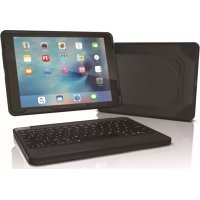
ID8RGKBBG - Clavier Zagg - Notice d'utilisation et mode d'emploi gratuit
Retrouvez gratuitement la notice de l'appareil ID8RGKBBG Zagg au format PDF.



| Type de produit | Clavier avec coque de protection pour tablette |
| Marque | Zagg |
| Modèle | ID8RGKBBG (Rugged Book) |
| Compatibilité | iPad (plusieurs générations) et iPad mini |
| Connectivité | Bluetooth |
| Alimentation | Batterie lithium-polymère rechargeable |
| Autonomie de la batterie | Jusqu'à 2 ans en utilisation normale |
| Temps de charge | 2 à 4 heures |
| Port de charge | Micro-USB |
| Touches de fonction | Accueil, verrouillage, afficher/masquer clavier, contrôle média, volume, Siri, recherche, rétroéclairage |
| Rétroéclairage | Oui, avec extinction automatique |
| Indicateur de batterie | Voyant DEL (vert/jaune/rouge) |
| Couplage | Touche Bluetooth dédiée |
| Matériau de la coque | Caoutchouc protecteur |
| Poids | Environ 500 g |
| Dimensions | Environ 25 x 20 x 2 cm |
| Garantie | 1 an fabricant (enregistrement requis) |
| Contenu de l'emballage | Clavier, câble micro-USB, notice |
| Fabrication | Chine |
| Nettoyage | Chiffon doux humide, pas de solvants |
| Sécurité | Ne pas immerger, ne pas démonter, arrêter en cas de douleur |
FOIRE AUX QUESTIONS - ID8RGKBBG Zagg
Questions des utilisateurs sur ID8RGKBBG Zagg
0 question sur cet appareil. Repondez a celles que vous connaissez ou posez la votre.
Poser une nouvelle question sur cet appareil
Téléchargez la notice de votre Clavier au format PDF gratuitement ! Retrouvez votre notice ID8RGKBBG - Zagg et reprennez votre appareil électronique en main. Sur cette page sont publiés tous les documents nécessaires à l'utilisation de votre appareil ID8RGKBBG de la marque Zagg.
MODE D'EMPLOI ID8RGKBBG Zagg
Veuillez consultez les importantes informations sur la santé et la sécurité à la page 6 avant d'utiliser ce produit.
*ENREGISTREMENT DE LA GARANTIE
Votre ZAGG® Rugged Book est livre avec une garantie d'un an du fabricant. Pour activer la garantie, vous doivent enregistrer vos rugged Book et conserver toute reçu de caisse. Si vous aze achete votre ZAGG Rugged Book à partir du site Web ZAGG.com, ZAGG® I'a déjà enregistré et a conservé une copie de votre preuve d'achat.
BESOIN D'AIDE SUPPLEMENTAIRE ? VEUILLEZ CONSULTEZ NOTRE SECTION FAQ : www.ZAGG.com/faq
INSÉRER / RETIRER VÔTURE TABLETTE
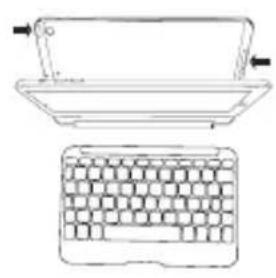
Pour insérer votre tablette dans le Rugged Book, ouvrez le boîtier du livre et détachez-le du clavier (il suffit de tirer le boîtier vers le haut et à l'opposé du clavier). Alignez ensuite votre tablette avec les trous du boîtier. Assurez-vous que l'orifice de votreamera soit bien aligné, de même que l'ouverture pour votre cable de recharge. Quand tout est aligné, insérez le bas de votre tablette dans le couvercle et appuyez légèrement vers le bas pour vous assurer qu'elle soit bien insérée. Enclenchez la moitié supérieure de votre tablette dans le couvercle. Assurez-vous que tous les coins s'ajustent correctement.
Lorsque votre tablette est correctement fixée dans le boîtier, vous pouvez le connecter au clavier en le plaçant dans la gouttière magnétique. Des aimants puissants la mainiendront en place, mais ils vous permettront aussi dePTRirer vos tablette quand vous le voudrez.
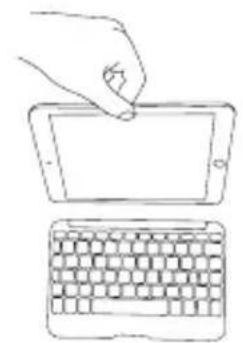
Pour enlever facilement votre tablette du boîtier, détachez le boîtier du clavier, puis dégagez doucement le caoutchouc protecteur des bords tout en appuyant sur la tablette par l'arrière. Saisissez votre tablette du côté exposé et souvevez le Rugged Book vers l'extérieur.

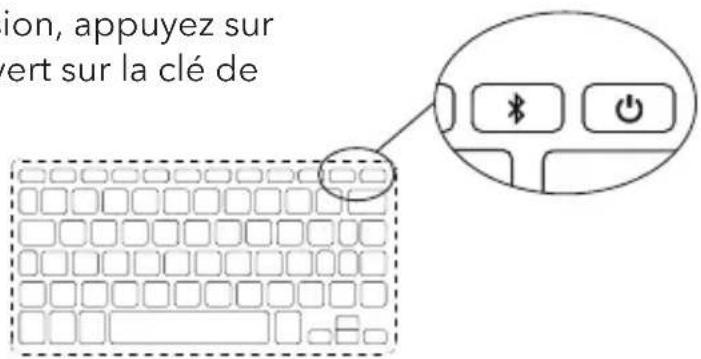
PourmettrevotrecRuggedBook sous tension,appuyez sur leboutond'alimentation.UnvoyantDELvert surlacléde
la batterie s'allumera brièvement pendant que le clavier s'allume. Pour éteindre votre Rugged Book, appuyez sur la touche de mise sous tension et maintenez-la enfonnée pendant trois secondes. Un voyant DEL rouge clignotera pour indiquer que votre Rugged Book est éteint.
COUPLAGE DE VOTRE ZAGG Rugged Book
Il est facile de coupler votre Rugged Book avec votre tablette. Il devrait seulement avoir besoin d'être coupé une seule fois en suivant les instructions suivantes. Advenant que vous perdiez la connexion entre votre tablette et votre Rugged Book, repêzez ces étapes.
- Ouvrez les réglages Bluetooth de votre tablette.
- Appuyez sur la touche Bluetooth et maintenez-la enfoncée pendant trois secondes. Un voyant DEL bleu sous le bouton d'alimentation clignotera jusqu'à ce que votre Rugged Book et votre tablette soient coupés.
- Notre tablette affichera l'appareil « ZAGG Rugged Book » dans sa liste d'appareils disponibles. Sélectionnez-le pour terminer le couplage.
CHARGE
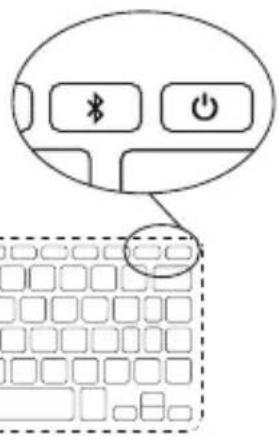
Votre Rugged Book est doté une puissant pile en polymère au lithium qui dure jusqu'à deux ans dans des conditions normales d'utilisation entre les charges*. Il est livre avec un cable de charge que vous pouvez utiliser pour charger votre clavier rapidement et facilement. Pour charger votre Rugged Book, suivez les étapes décrites ci-dessous :
- Branchez la prise micro-USB dans le port de charge.
- Branchez la prise USB régulière dans n'importe quel port USB.
- Unvoyant DEL rouge s'allumera sous le bouton d'alimentation pour indiquer votre Rugged Book est en train de se charger. Attendez jusqu'à ce que levoyant s'éteigne, indiquant une charge complète. Changer entièrement votre Rugged Book prend généralement 2 à 4 heures.
- Retirez la prise micro-USB et profitez de votre Rugged Book pendant une durée pouvant aller jusqu'à deux ans avant de devoir le charger de nouveau.

AUTONOMIE DE LA BATTERIE
Comme nous l'avons mentionné, le Rugged Book est doté d'une puissant pile rechargeable qui peut durer jusqu'à deux ans entre les charges. Pour vérifier la capacité restante de la pile de votre Rugged Book, appuyez sur la touche de la pile. Le voyant DEL clignotera de l'une des trois manières suivantes:
- Trois clignotements verts indiquent qu'il reste 50% ou plus d'autonomie à la pile.
- Trois clignotements jaunes indiquent qu'il reste de 25 à 49% d'autonomie à la pile.
- Trois clignotements rouges indiquent qu'il reste moins de 25% d'autonomia la pile. Lorsque vous Rugged Book atteindre le seul critique du niveau de charge de la pile, le voyant DEL rouge clignotera une fois toutes les cinq minutes.
Pour aider à préserver la durée de vie de votre pile, votre Rugged Book passera enmode de voir s'il est laissé sous tension sans être utilisé pendant plusieurs minutes. Pour la réactiver libre Rugged Book, appuyez sur n'importe qu'elle touche. La pile du Rugged Book n'a pas de mémoire et peut être chargée chaque fois que vous le désirez.
TOUCHES DES FONCTIONS SPECIALES
Votre clavier Rugged Book a ete concu avec les touches de fonction speciales suivantes pour vous offrir davantage de contrôle sur votre tablette.
HOME - Ouvre l'écran d'accueil de votre tablette.
VERROUILLAGE - Active et désactive le mode veille de votre tablette.
AFFICHER / MASQUER CLAVIER - Affiche ou masque le clavier virtuel de votre tablette.
FN + AFFICHER / MASQUER CLAVIER (iPAD mini SEULEMENT) - Affiche ou masque le clavier virtuel de votre iPad mini.
PISTE PRÉCÉDENTE - Saute à la piste précédente dans votre sélection en cours.
LECTURE / PAUSE - Lecture ou pause de votre sélection en cours.
PISTE SUIVANTE - Saute à la piste suivante dans votre sélection en cours.
MUTE - Coupe le son de votre tablette.
RECHERCHE (POUR L'IPAD mini, UTILISER LA TOUCHE FN + RECHERCHE) - Permet d'ouvrir la fonction de recherche de votre tablette.
SIRI - Active Siri sur votre iPad ou votre iPad mini.
Bluetooth - Appuyer et maintainir la touche enfoncée pendant trois secondes pour le couplage de l'appareil.
POWER-Met le clavier de votre Rugged Book sous et hors tension.
BAISSER LE VOLUME - Baisse le volume de votre tablette.
AUGMENTER LE VOLUME - Augmente le volume de votre tablette.
caps MAJ. - Active la fonction de verrouillage des majuscules. Lorsque la touche MAJ. est activée, unvoyant bleu demeure allumé jusqu'à ce qu'elle soit désactivée. Pour désactiver la touche MAJ., il suffit d'appuyer de nouveau sur MAJ.
SYMBOLE INTERNATIONAL - Permet de passer d'un clavier international à un autre (lorsque la touche a été activée dans les paramètres de votre tablette).
SYMBOLE DE LA PILE - Indique l'autonomie restante de la pile.
FN + SYMBOLE DE RÉTROÉCLAIRAGE - Active la fonction de rétroéclairage de votre Rugged Book. Si vous continue à appuyer sur le bouton de rétroéclairage, votre carnet robuste se étant.
NOTE: Le rétroéclairage s'éteindra automatiquement après quelques secondes s'il n'est pas utilisé. Le rétroéclairage s'éteindra automatiquement après quelques secondes s'il n'est pas utilisé.
Dépannage
Si vous tablette ne répond pas à votre Rugged Book, il peut y avoir une explication simple comme une pile défectueuse ou un mauvais couplage. Veuillez utiliser les informations suivantes pour vous aider à résoudre le problème. Si aucune des actions suivantes ne permet de résoudre votre problème, veuillez contacter le service à la clientèle de ZAGG et l'un de nos professionnels qualifiés se fera un plaisir de vous aider.
-
Redémarrez votre tablette.
-
Éteignez et rallumez votre Rugged Book. Vous devriez voir levoyant DEL s'allumer brievement; si ce n'est pas le cas, chargez votre Rugged Book.
-
ÀpRES l'avoir charge, mettezVote Rugged Book sous tension.Si levoyant DEL ne s'allume pas et que voite clavier ne fonctionne pas correctement, veuillez contacter le service à la clientele de ZAGG.
-
Si vous Rugged Book ne peut pas étabir ou maintainir une connexion Bluetooth®, réinitialiser le module Bluetooth en chargeant votre clavier.
-
OUBLiez et reparez votre Rugged Book.
-
Appuyez sur les touches Fn + Couplage de votre Rugged Book et assurez-vous que levoyant DEL clignote bleu.
-
Notre tablette devrait afficher l'appareil « ZAGG Rugged Book » dans sa liste d'appareils disponibles. Sélectionnez-le.
-
Si vous tablette affiche un message d'erreur, repetez le processus de couplage.
Pour obtenir plus d'aide, veuilles consultez notre section FAQ: www.zagg.com/faq Pour joindre un représentant au service à la clientèle qualifié, veuilles utiliser l'une des options suivantes: ZAGG.com/support/contact.php | questions@zagg.com 1-800-700-ZAGG [9244] | 00-1-801-839-3906 pour les clients internationaux
Pour une protection anti-rayure inégalée pour votre tablette, nous vous recommendons InvisibleShield® de ZAGG.
©2005 - 2014 ZAGG Inc. Tous droits réservés. EN ATTENTE DE BREVET | NASDAQ : ZAGG | FABRIQUÉ EN CHINE
iPad® est une marque de commerce d'Apple Inc., enregistrée aux États-Unis et dans d'autres pays. La marque et les logos Bluetooth® sont des marques déposée de Bluetooth SIG, Inc. ZAGG®, InvisibleShield®, et ZAGG Rugged Book sont des marques de commerce ou des marques déposées de ZAGG Inc.
Les changements ou modifications non expressement approuvés par la partie responsable de la conformité pourraient annuler l'autorité de l'utilisateur à utiliser l'équipement.
Cet équipement a ete teste et trouve conforme aux limites pour un appareil numerique de classe B, conformement à la partie 15 des条规定 de la FCC. Ces limites sont conques pour fournir une protection raisonnable contre les interfrences nuisibles dans une installation residentielle. Cet équipement generne, utilise, et peut émettre une energia de radiofrequence et, s'il n'est pas installé et utilise conformement aux instructions, peut cause des interfrences nuisibles aux communications radio. Cependant, il n'existe aucune garantie que des interfrences ne se produiront pas dans une installation particuliere.
Si cet équipement provoque des interférences nuisibles à la réception radio ou télévision, ce qui peut être déterminé en mettant l'équipment sous tension et hors tension, l'utilisateur est encouraged à essayer de corriger l'interférence par une ou plusieurs des mesures suivantes :
- Réorienter ou déplacer l'antenna de réception.
- Augmenter la distance entre l'équipement et le récepteur.
- Connecter l'équipement à une sortie sur un circuit différent de celui sur lequel le récepteur est branché.
- Consulter le revendeur ou un technician radio/TV experimenté pour de l'aide supplémentaire.
MISE EN GARDE
Veuillez dire les précautions et les informations concernant le fonctionnement avant d'utiliser votre clavier ou tout autre accessoire qui l'accompagne. Conservez ces informations pour une'utilisation ultérieure.
- Mises en garde concernant la santé : faites régulièrement des pauses lorsque vous utilisez votre clavier. Si vous ressentez des gênes, des douleurs, des picotements, des engourdissements, ou des brûlures au niveau du cou, des épaules, des bras, des poignées, des mains, ou de toute autre partie du corps, arrêtez d'utiliser votre clavier et consultez un médecin.
- Utilisez uniquement des chargeurs micro USB avec votre clavier.
- N'essayez pas de réparer votre clavier.
- Ne démontez pas ou n'essayez pas de démonter votre clavier.
- N'écrasez pas ou ne perforez pas le clavier.
- N'immergez pas votre clavier dans I'eau.
- Évitez de verser de l'eau ou d'autres liquides sur votre clavier ce qui pourrait causeur un court-circuit, un incendie, ou une décharge électrique et entrainer une blessure grave, la mort, ou des dommages matériels.
- N'utilisez pas de nettoyants, de solvants liquides, ou sous forme d'aerosols sur ou a proximé de votre clavier. Nettoyez seulement à l'aide d'un chiffon doux humide. Debranchez le cable avant de nettoyer le clavier.
- N'utilisez pas votre clavier lors de la conduite d'un vehicule motorisé notamment une voiture, un bateau, ou un avion au risque demettre en péril votre vie et celle d'autres personnes et d'entrainer des blessures graves, la mort ou des dommages matériels.
- N'utilisez pas ou ne placez pas votre clavier à proximé de sources de chaleur notamment, mais pas seulement, de radiateurs, de bouches de chaleur, de poêles, d'autres apparèils, de feuels de camp, ou de barbecues.
- Afin de réduire le risque d'incendie ou de décharge électrique, raccordez ou branchez votre clavier sur les produits de la manière indiquée dans la documentation fournie uniquement. Ne tentez pas de modifier ou de régler les ports. Toutes connexions ou réglages incorrects peuvent cause des dommages.
- Lorsque vous souhaitez jeter votre clavier, recyclez-le en fonction des normes ou des recommandations de recyclage de produits électroniques en vigueur dans votre région.
ZAGG
Rugged Book
La marque et les logos Bluetooth sont des marques? Déposées de Bluetooth SIG, Inc. ZAGG®, InvisibleShield®, y ZAGG Rugged Book™ son marcas commerciales o marcas commerciales registradas de ZAGG Inc.