LZ7500 - Écran KENWOOD - Notice d'utilisation et mode d'emploi gratuit
Retrouvez gratuitement la notice de l'appareil LZ7500 KENWOOD au format PDF.


| Caractéristiques Techniques | Détails |
|---|---|
| Type d'appareil | Non catégorisé |
| Dimensions | Non spécifiées |
| Poids | Non spécifié |
| Alimentation | Non spécifiée |
| Connectivité | Non spécifiée |
| Capacité | Non spécifiée |
| Accessoires inclus | Non spécifiés |
| Utilisation | Non spécifiée |
| Maintenance | Non spécifiée |
| Sécurité | Non spécifiée |
| Informations Générales | Non spécifiées |
FOIRE AUX QUESTIONS - LZ7500 KENWOOD
Questions des utilisateurs sur LZ7500 KENWOOD
0 question sur cet appareil. Repondez a celles que vous connaissez ou posez la votre.
Poser une nouvelle question sur cet appareil
Téléchargez la notice de votre Écran au format PDF gratuitement ! Retrouvez votre notice LZ7500 - KENWOOD et reprennez votre appareil électronique en main. Sur cette page sont publiés tous les documents nécessaires à l'utilisation de votre appareil LZ7500 de la marque KENWOOD.
MODE D'EMPLOI LZ7500 KENWOOD
Avant l'utilisation 14
Table des matieres
- Précautions de sécurité
Opération 15
Opération de base 15
- Alimentation
- Commutation de l'imagé du moniteur
Volume < VOL> - Sélection du mode d'écran Video
- Commuter le mode haut-parleur < SP>
Ecran de commande par I'ecran 16
- Réglage de Qualité de l'image
Ecran de menu de configuration 16
- Sélection de l'écran du menu de configuration
- Sélection de l'écran de paramétrage du système
- Sélection de l'écran réglage de l'écran tactile
- Sortez de l'écran du menu de configuration
Ecran de paramétrage du système-1 17
- Réglage du mode de navigation
- Reglage du mode AV IN-1
-
Reglage du mode AV IN-2
-
Réglage du mode Camera
Passer à l'écran de paramétrage du système-2 - Sortez de l'écran de paramétrage du système
Ecran de paramétrage du système-2 18
- Réglage du mode de sortie AV
- Tonalité capteur tactile
- Retour à l'écran de paramétrage du système-1
- Sortez de l'écran de paramétrage du système
Ecran de réglage de l'écran tactile 18
- Ajustement des touches
Mode de contrôle à l'écran 19
- Commutation de l'image du moniteur [VS]
- Sélection du mode d'écran Video [WD]
- Commuter le mode haut-parleur [SP]
- Réglage du mode de sortie AV [AV]
- Sortez de mode de contrôle à l'écran
Installation. 20
Guide de depannage 24
Specifications 24
Précautions de sécurité
AVENTISSEMENT
Pour éviter toute blessure et/ou incendie, veuillez prendre les précautions suivantes:
Assurez-vous que l'appareil soit corectement installe. Sinon il risquerait d'être deplacé en cas de collisions ou de cahots.
- Si you prolongez un cable d'alimentation, de batterie ou de masse, assurez you d'utiliser un cable pour automobile ou un cable avec une section de 0,75mm^2 (AWG18) afin d'eviter tout risque de détérioration ou d'endommagement de l'isoation des cables.
- Pour éviter les court-circuits, ne jamais mettre ou laisser d'objets metalliques ( comme une piece de monnaie ou un outil ) à l'intérieur de l'appareil.
- Si l'appareil émet de la fumée ou une odeur bizarre, mettez immédiatement l'appareil hors tension et consultez un revendeur Kenwood.
- Ne touche pas le cristal liquide si l'affichage LCD était endommagé ou casset à cause d'un choc. Le cristal liquide peut être dangereux pour votre santé et même mortel. Si le cristal liquide de l'affichage LCD entrait en contact avec votre corps ou un vêtement, lavez-le immédiatement avec du savon.
ATTENTION
Pour éviter tout dommage à l'appareil, veuillez prendre les précautions suivantes:
Assurez-vous demettre I'appareil a la masse sur une alimentation négative de 12V CC.
N'ouvre pas le couvercle de I'appareil.
N'installez pas l'appareil dans un endroit exposé directement à la lumière du soleil, à une chaleur excessive ou à l'humidité. Evitez aussi les endroits trop poussiereux et où l'appareil risque d'être éclaboussé.
- Ne faites pas subir de chocs excessifs à la façade car elle fait partie d'un équipement de précision.
Lrs du remplacement d'un fusible, utilisez seulement un fusible neuf avec la valeur indiquee. L'utilisation d'un fusible d'une valeur differente peut etre la cause d'un mauvais fonctionnement de sua re appeireil.
- Pour éviter les courts-circuits lors du remplacement d'un fusible, déconnectez d'abord le faisceau de cables.
- Pendant l'installation, n'utilise aucunes autres vis que celles fournies. L'utilisation de vis incorrectes pourrait endommager l'appareil.
- Il est impossible de regarder des images video pendant que le vehicule se déplace. Pour approucem les images video, garen le vehicule dans un endroit sur et tirer le frein a main.
REMARQUE
Si vous rencontres des problèmes pendant l'installation, consultez votre revendeur Kenwood.
Les illustrations de l'affichage et du panneau apparaissant dans ce manuel sont des exemples utilisés pour expliquer avec plus de clarté comment les commandes sont utilisées. Il est donc possible que les illustrations d'affichage puisent être différentes de ce qui réellement affché sur l'appareil et aussi que certaines illustrations représentent des choses impossibles à réaliser en cours de fonctionnement.
Opération de base
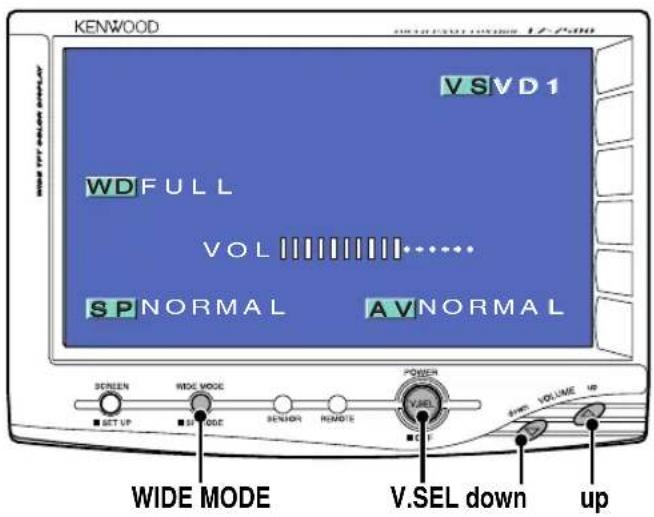
Mode d'écran
Alimentation
Mise sous tension
Appuyer sur la touche [V.SEL].
Mise hors circuit (mode Stand by)
Appuyer sur la touche [V.SEL] pendant au moins 1 secondes.
Commutation de l'imag du moniteur VS>
Appuyez sur la touche [V.SEL].
Chaque fois que I'on appuie sur la touche, I'image du monitueur change de la maniere suivante:
Affichage Image
"NAV" Navigation (Pendant "NAV" instalé sur RGB" ou "AV IN1")
"VD1" Video 1 (Pendant "VD1" instalé sur "AVIN1")
"VD2" Video 2 (Pendant "VD2" installed sur "AVIN2")
"CAM" Video 3 (Pendant "CAMERA/VIDEO" installed sur "VD")

Pour la configuration de "NAV", "VD" et "CAMERAVIDEO", rapportez-vous au

Il est impossible de regarder des images video pendant que le vehicule se déplace. Pour apprecier les images video, garer le vehicule dans un endroit sur et tirer le frein à main.
Volume
Augmenter le volume:
Appuyez sur la touche [up].
Baisser le volume:
Appuyez sur la touche [down].
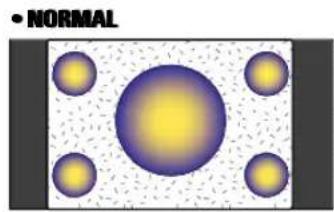
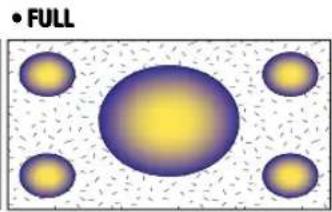
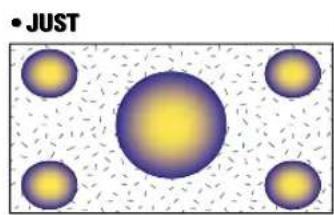
Selection du mode d'écran Video
Appuyez sur la touche [WIDE MODE].
Chaque fois que I'on appuie sur la touche, le mode de I'écran change de la maniere suivante:
Affichage Reglage
"FULL" Mode Grand écran
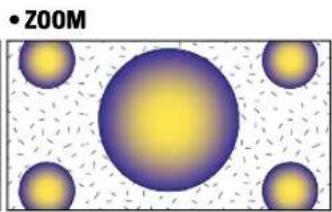
"ZOOM" Mode de Zoom
"JUST" Uniquement mode écran
NORMAL Mode d'écran normal

Cette commande ne fonctionne pas lorsqu'l'image de navigation est affichée.
Commuter le mode haut-parleur SP>
Appuyez sur la touche [WIDE MODE] pendant au moins 1 seconde.
Chaque fais que la touche est pressée pendant une seconde minimum, le micro intégré change de mode comme suit:
Affichage Réglage
"NORMAL" Son avec image du moniteur
"NAV" Son avec image de navigation
"VIDEO1" Son avec image de la vente 1
"VIDEO2" Son avec image de la video 2
"OFF" Haut-parleur intégré éteint
Ecran de commande par l'écran
Réglage de Qualité de l'image
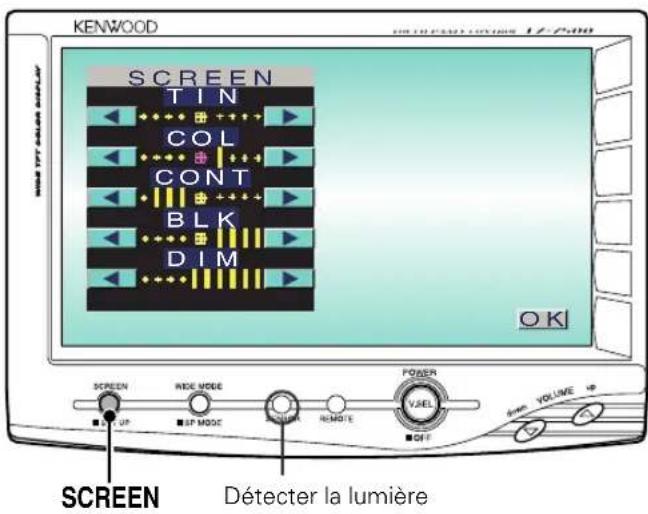
1 Afficher l'écran de contrôle Appuyer sur la touche [SCREE]
2 Reglage Effleurez la touche [ou [].
Elément Effleurer Réglage
TIN [▶] Niveau de vert plus élevé
[▲] Niveau de rouge plus élevé
COL [▶] Couleur plus profonde [▶] Couleur plus pale
CONT [▶] Niveau de contraste plus fort [▲] Moins de contraste
BLK [▶] Noir moins élevé
[▲] Niveau de noir plus élevé
DIM[ ]Ecran plus clair [ ] Ecran plus nombre
Le [TIN] et le [COL] ne peuvent etre adaptés à l'imaged navigation RGB de I'ecran d'installation.
- La teinte [TIN] ne peut pas etre régée pour une image du type PAL.
- Des réglages de qualité d'image séparés peuvent être réglés pour les écrons de commande de télévision, video, et de navigation.
En ce qui concerne I'ajustement [DIM] (Interrupteur): Il n'y a aucune connexion avec l'interrupteur d'illumination du vehicule. (Un capteur est installé face au moniteur pour détecter la lumière).
3 Sortez de I'ecran de commande par I'ecran Effleurez la touche [OK].
Si vous n'effectuez aucune opération pendant 10 secondes, I'écran de contrôle est annulé automatiquement.
Ecran de menu de configuration
Selection de I'ecran du menu de configuration
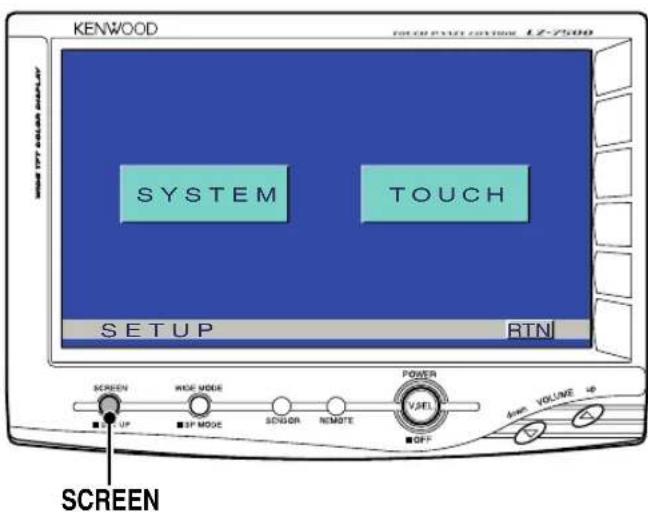
Appuyez sur la touche [SCREEN] pendant au moins 1 seconde. L'écran du menu de configuration est affché.
Selection de l'écran de paramétrage du système
Effleurez la touche [SYSTEM]. L'écran de de paramétrage du système est affché. (Page 17)
Selection de l'écran réglage de l'écran tactile
Effleurez la touche [TOUCH]. L'écran réglage de l'écran tactile est affché.(Page 18)
Sortez de I'ecran du menu de configuration
Effleurez la touche [RTN].
Si vous ne pouvez pas seLECTIONner un point du menu d'installation, pressez la touche [SCREEN] pendant 2 secondes minimum, les installations de position sont annulées au profit de la configuration par défaut.
Ecran de paramétrage du système-1
Réglage du mode de navigation
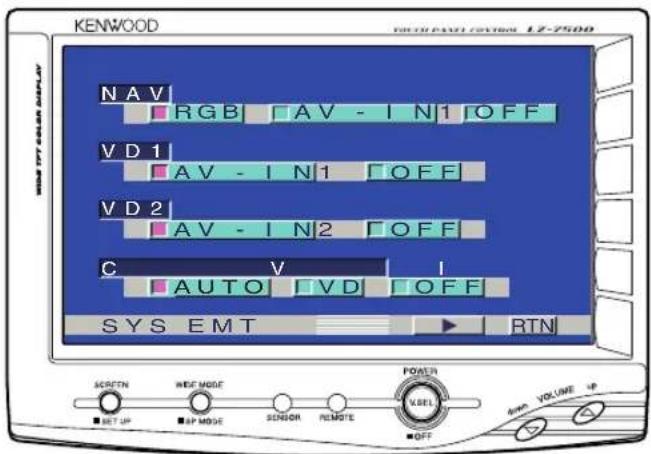
Effleurer Reglage
| ■RGB] Apparait l'installation du mode d'image RGB. Actionnez le bouton V.SEL lorsque l'image RGB issue de l'unité de navigation connectée au terminal <NAV I/F> est affichée sur le moniteur. | |
| ■AV-IN1] | Apparait l'installation du mode image composite. Actionnez le bouton V.SEL lorsque l'image composite issue de l'unité de navigation connectée au terminal <AV IN-1> est affichée sur le moniteur. |
| ■OFF] Apparait le mode d'installation hors connexion. Utilisez cette installation lorsque aucun élément n'est connecté au terminal <NAV I/F> ou <AV IN-1>. | |
Réglage du mode AV IN-1
Effleurer Reglage
| ■AV-IN1] Ceci devient le réglage de mode videou. utilisez la touche V.SEL lorsque l'image de l'appareil connecté à la borne <AV IN-1> est affichée sur le moniteur. |
| ■OFF] Ceci devient le réglage de mode OFF. Utiliser ce réglage lorsqu'il n'y a rien connecté à la borne <AV IN-1>. |

Si vous sélectionnez "AV-IN 1", la configuration "NAV" est modifiée et remplacee par "RGB".
Réglage du mode AV IN-2
Effleurer Reglage
| [■AV-IN2] Ceci devient le réglage de mode videou. utilisez la touche V.SEL lorsque l'image de l'appareil connecté à la borne <AV IN-2> est affichée sur le moniteur. |
| [■OFF] Ceci devient le réglage de mode OFF. Utiliser ce réglage lorsqu'il n'y a rien connecté à la borne <AV IN-2>. |
Réglage du mode Camera
Effleurer Réglage
| [■AUTO] Apparait le mode d'installation la rétro-camera. Lorsque le cable du capteur inversé est alimenté, l'image du moniteur est branchée sur l'image du dispositif connecté au terminal <CAMERAVIDEO IN>. |
| [■VD] Ceci devient le réglage de mode videou. utilisez la touche V.SEL lorsque l'image de l'appareil connecté à la borne <CAMERAVIDEO IN> est affichée sur le moniteur. |
| [■OFF] Ceci devient le réglage de mode OFF. Utiliser ce réglage lorsqu'il n'y a rien connecté à la borne <CAMERAVIDEO IN>. |
Passer à l'écran de paramétrage du système-2
Effleurez la touche [▶].
Sortez de I'ecran de paramétrage du système
Effleurez la touche [RTN].
Retour à l'écran de menus de réglage.
Ecran de paramétrage du système-2

Réglage du mode de sortie AV
Effleurer Reglage
[NORMAL] Image/son avec image du moniteur
[NAV] Son de navigation
[VD1] Image/son du terminal
[VD2] Image/son du terminal
Tonalité capteur tactile
Activer/Désactiver le signal sonore de contrôle d'opération (bip).
Effleurer Reglage
[ON] La tonalité de détction de touche est activée.
[OFF] La tonalité de détction de touche est désactivée.
Retour à l'écran d'installation du système -1
Effleurez la touche [ ]
Sortez de I'écran d'installation du système
Effleurez la touche [RTN].
Retour à l'écran de menus de réglage.
Ecran de réglage de l'écran tactile
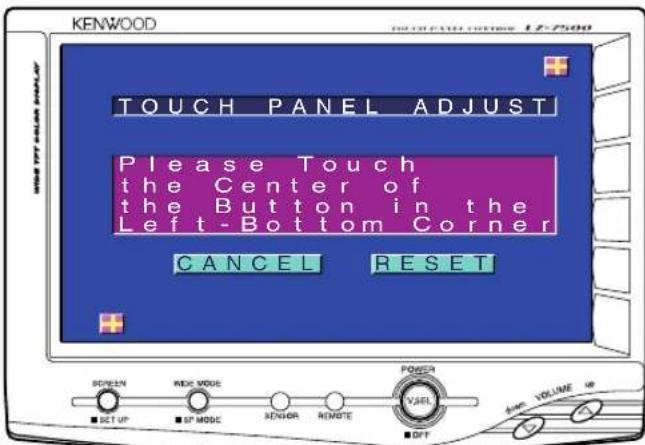
Ajustement des touches
Le panneau à touchement peut être adapté si l'endetroit touché et l'opération effectue ne correspondent pas.
1 Toucher précisé la marque située en bas à gauche.
2 Toucher précisé la marque située en haut à droite.
Lorsque la marque en haut à droite est touchée, l'ajustement est accompli et l'écran d'installation du système réapparait.

Si la touche [CANCEL] est effectuee sans que le bouchon en bas a droit soit touche, le reglage est annulé et I'ecran instalé avant le passage au menu d'installation système réapparait.
Si la touche [CANCEL] est effectuee après que le bouton en bas a gauche soit touche, ce dernier reapparait.
- Si la touche [RESET] est effectuee, les reglages sont initiaises aux reglages d'usines et I'ecran principal du parametrage syste me reapparait.
Mode de contrôle à l'écran
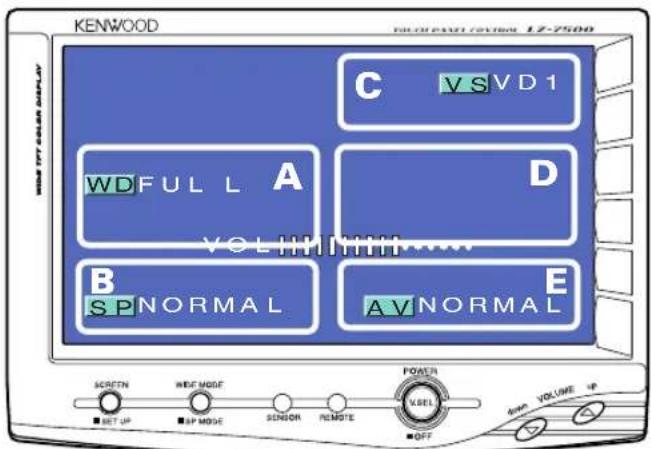
Lorsque les informations relatives à la configuration actuelle sont affichées à l'écran, le fait de toucher une ligne en pointillés permettra de réaliser les points suivants:
Commutation de l'image du moniteur [VS]
Toucher la partie C.
Chaque fois que la partie C est touchée, l'image à l'écran se modifie comme suit:
Affichage Image
"NAV" Navigation (Pendant "NAV" instalé sur RGB" ou "AV IN1")
"VD1" Video 1 (Pendant "VD1" instalé sur "AVIN1")
"VD2" Video 2 (Pendant "VD2" instalé sur "AVIN2")
"CAM" Video 3 (Pendant "CAMERA/VIDEO" installed sur "VD")

Pour la configuration de "NAV", "VD" et "CAMERAVIDEO", rapportez-vous au

Il est impossible de regarder des images video pendant que le vehicule se déplace. Pour approucem les images video, garer le vehicule dans un endroit sur et tirer le frein a main.
Selection du mode d'écran Video [WD]
Toucher la partie A.
Chaque fois que la partie A est touchée, le mode à l'écran se modifie comme suit:
Affichage Reglage
"FULL" Mode Grand écran
"ZOOM" Mode de Zoom
"JUST" Uniquement mode écran
"NORMAL" Mode d'écran normal

Cette commande ne fonctionne pas lorsque l'image de navigation est affichée.
Commuter le mode haut-parleur [SP]
Toucher la partie B.
Chaque fais que la partie B est touchée, le micro intégré se modifie comme suit:
Affichage Réglage
"NORMAL" Son avec image du moniteur
"NAV" Son avec image de navigation
"VIDEO1" Son avec image de la video 1
"VIDEO2" Son avec image de la video 2
"OFF" Micro intégré éteint
Réglage du mode de sortie AV [AV]
Toucher la partie E.
Chaque fais que la partie E est touche, le mode de production AV se modifie comme suit:
Affichage Réglage
"NORMAL" Image/son avec image du moniteur
"NAV" Son de navigation
"VIDEO1" Image/son du terminal
"VIDEO2" Image/son du terminal
Sortez de mode de contrôle à l'écran
Toucher la partie D.

Si vous n'effectuez aucune opération pendant 10 secondes, le mode de contrôle à l'écran est annulé automatiquement.
Accessoires
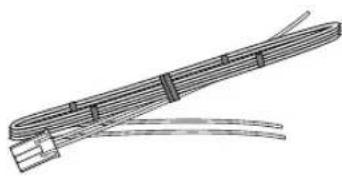
A
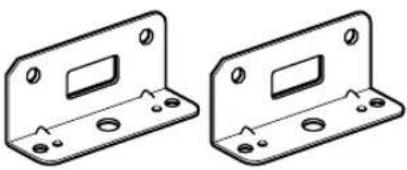
D

G


H
(04× 12mm)
B
E
①
C

F
(04x16mm)

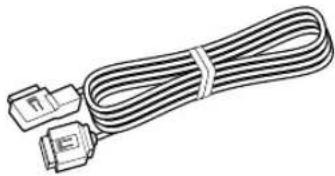
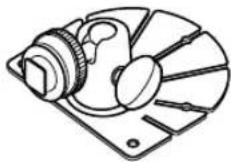
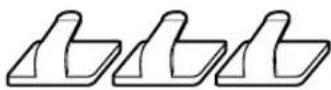
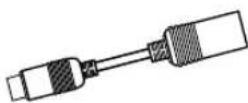
L'utilisation d'accessoires autres que les accessoires fournis pourrait endommager l'appareil. Assurez-vous d'utiliser les accessoires fournis, indiqués ci-dessus.
Procedure d'installation
1 Pour éviter les courts-circuits, retirez la cef de contact et déconnectez la borne de la batterie.
2 Effectuez correctement les connexions d'entrée et sortie de chaque apparéil.
3 Connectez le faisceau de cables dans l'ordre suivant: masse, allumage.
4 Branchez le connecteur du faisceau à l'appareil.
5 Installez l'appareil dans votre voiture.
6 Reconnectez la borne de la batterie.
AVENTISSEMENT
- Ce produit est destiné à être utilisé uniquement avec une masse négative de 12 V CC. Ne le connectez pas à un autre type d'alimentation.
- Pour évitier un court-circuit, débranche le cable de la batterie de la borne négative de la batterie pendant l'installation.
Assurez-vous de bien stabiliser ce produit. Ne l'installé pas dans un endroit instable.
Suivez les procedures d'installation et de cablage décrites dans ce manuel. Un cablage incorrect ou une installation modifiée peut provoquer non seulement un mauvais fonctionnement ou endommager l'appareil, mais aussi provoquer un accident. -
N'installez pas l'unité dans les endroits suivants.
-
Des endroits qui génent le fonctionnement du système d'air bag.
- Des endroits qui ne sont pas en matière plastique.
Le fait de l'installer sur une surface en cuir, en bois ou en tissu risque d'endommager la surface. - Des endroits soumis aux rayons directs du soleil, à l'air d'un climatiseur, ou des endroits humides ou des endroits ou regne une température elevée.
Cela risque de provoquer une déformation du moniteur.
Assurez-vous d'utiliser les vis fournies pour l'installation.
Le fait d'utiliser des vis plus longues que celles fournies, risque de détruire des sections à l'intérieur de l'appareil et de provoquer une émission de fumée. Le fait d'utiliser des vis plus courtes que celles fournies, risque de detacher l'apparéil du support d'installation.
- Si vous n'allez pas installer l'appareil avec le support pour moniteur fourni, assurez-vous d'utiliser un support de moniteur disponible dans le commerce. (Des trous de montage du support sont situés au fond du monitér.)
ATTENTION
- Si l'allumage de votre voiture n'a pas de position ACC, connectez le cable d'allumage à une source d'alimentation qui peut être mise sous et hors tension avec la cléf de contact. Si vous connectez le cable d'allumage à une source d'alimentation constante, comme un cable de batterie, la batterie risque de se décharger.
- Si un fusible grille, assurez-vous d'abord que les cables n'ont pas causé de court-circuit puis remplacez le��ux fusible par un nouveau de même valeur.
- Ne laïsez pas des cables non-connectés ou des prises toucher les parties métalliques de la voiture ou autres conducteurs électriques. Pour éviter, les courts-circuits ne retirez pas non plus les capuchons à l'extrémité des cables non-connectés ou des prises.
- Àprous avoir installé l'appareil, vérifiez si les yeux de freinage, les indicateurs, les clignotants, etc de la voiture fonctionnent correctement.
- Isolez les cables non-connectés avec un ruban adhésiéf en vinyle ou autre matériel similaire.
- Essuyer à fond la poussière ou de laGRAISSDe l'emplacement d'installation a I'aide d'un chiffon imbibedans une solution de nettoyage neutre et essore sec. Fixer le socle après avoir seché l'emplacementd'installation.
Connexion
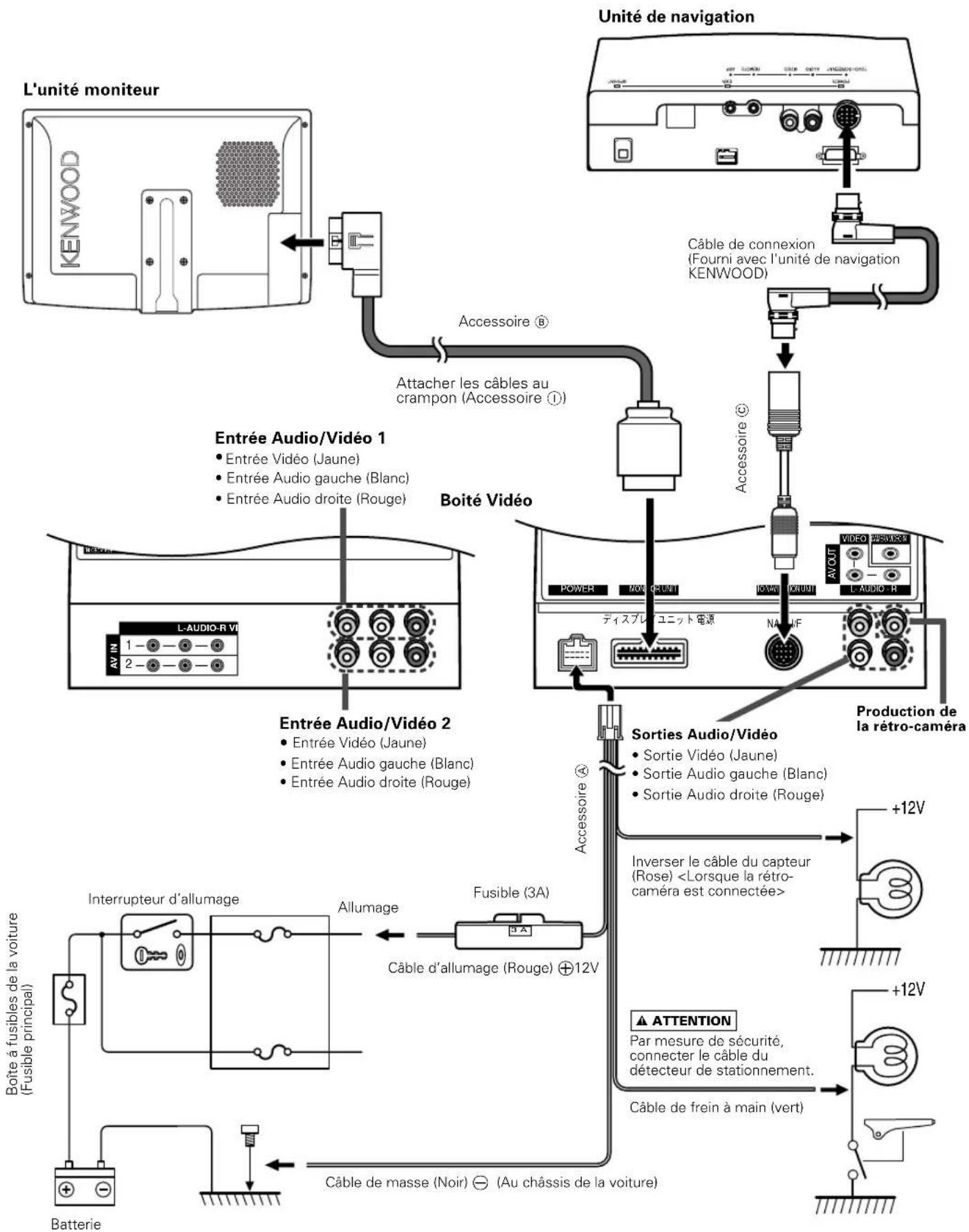
Installation pour le moniteur
Emplacement d'installation et nettoyage
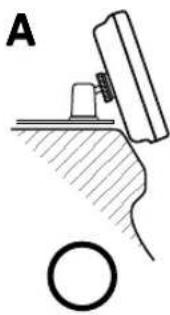
Selectionner un emplacement d'installation ou le socle peut etre place complètement a l'horizontal ou dans lequel le bord avant du support (sous forme de petale) peut etre fixe horizontallyment comme indiqued sur la Figure A.
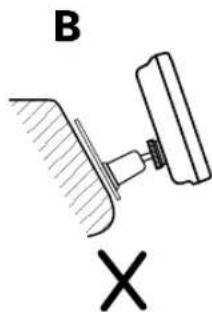
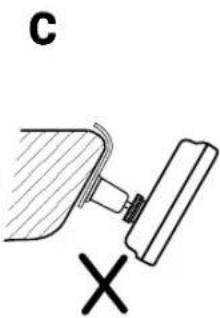
Ne pas installer dans des endroits ou le support entier est en diagonal comme indiqué sur la Figure B ou dans un endroit ou le moniteur est face vers le bas comme sur la Figure C.
ATTENTION
Essuyer à fond la poussière ou de laGRAISSÉ de l'emplacement d'installation à l'aide d'un chiffon imbibé dans une solution de nettoyage neutre et essore sec. Fixer le socle après avoir séché l'emplacement d'installation.
1 Plier le support selon la forme de l'emplacement d'installation.
2 Ajuster la forme du support de sorte qu'il n'y a pas de crépiment ou un espace libre lorsque le socle est placé sur le support.
3 Enlever la bande de protection du ruban adhesif double face au fond du socle et fixer fermement le socle.
ATTENTION
- Ne pas fixer le ruban adhésiif double face plusieurs fois et ne pas toucher le ruban adhésiif avec les doigts, car cela affaiblit la force adhésive.
- Si la température à la surface de l'emplacement d'installation est trop BASSE, la rechauffer à l'aide d'un radiateur ou un autre appeareil avant de fixer le socle. Une basse température risque d'affa Blair la force adhesive de la bande.
- Le montant fourni est spécialement destiné à ce produit.
Ne pas l'utiliser avec un autre téléviseur.
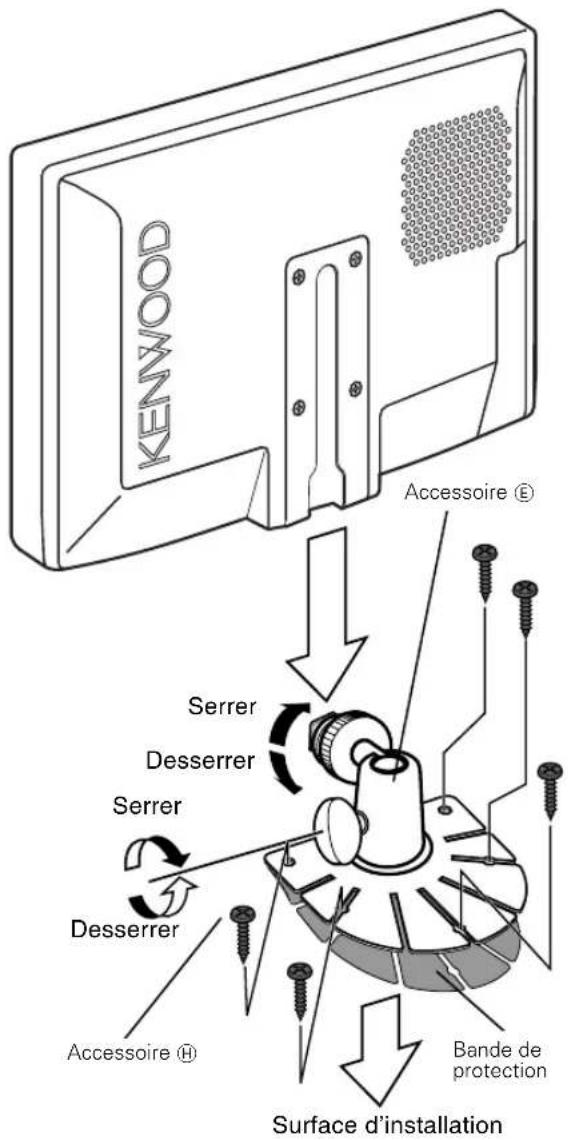
4 Fixer le montant à l'aide de la vis taraudeuse fournie (Accessoire H).
5Aprés la fixation du socle, le laisser pendant 24 heures.
6 Faire attention à ne pas appliquer une force sur le montant à ce moment-là.
7 Dévisser complètement les vis d'installation, aligner la fente à l'arrière de l'appareil à l'aide du sabot d'installation et glisser le moniteur sur le socle.
8 Ajuster la hauteur, l'angle horizontal et l'angle vertical du moniteur et serrer fermement les vis d'installation.
La position en avant du moniteur peut également être réglée en desserrant le bouton de réglage d'angle et en ajustant l'angle du socle d'installation du monitér.
Installation de la boite video
Fixation sur le panneau audio
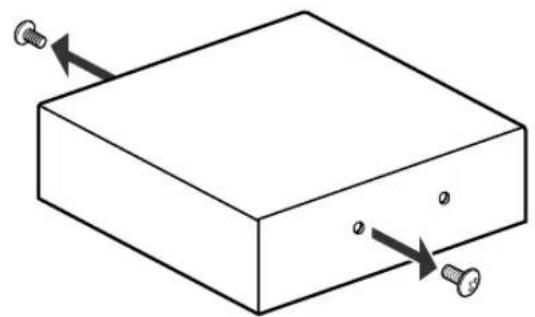
1 Enlevez les vis des deux côtes déjà attachés à la boite video.
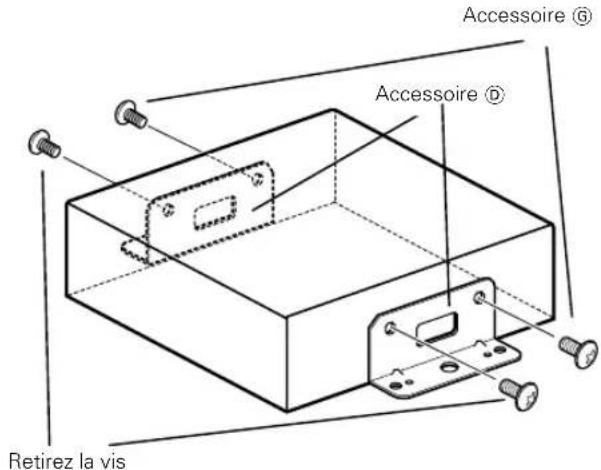
2 Utilisez les vis enlevées au point 1 et des vis fixes (Accessoire @) pour fixer les agrafes (Accessoire @) des deux côtes de la boite video.
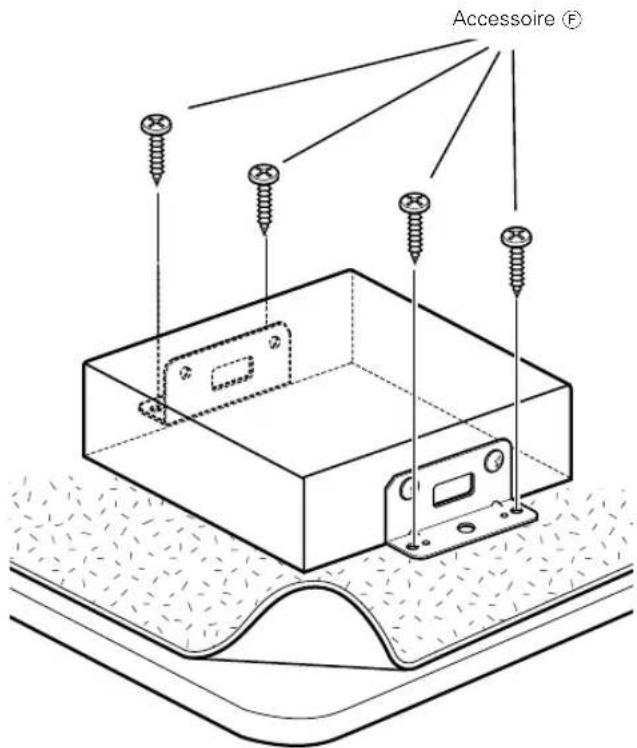
3 Utilisez des vis (Accessoire F) pour fixer la boite video dans une tableau audio ou autre.
Ce qui peut apparaitre comme un mauvais fonctionnement de votre apparéil n'est peut être que le résultat d'une mauvaise opération ou d'une mauvaise connexion. Avant d'appeler un centre de service, vérifie d'abord dans le tableau suivant les problèmes possibles.
| L'appareil ne se met pas sous tension. Le fusible a grillé. Àprous avoir vérifie qu'il n'y a pas de court-circuitsdans les cables, remplacez le fusible par un de lameme valeur. | |
| Pas de position ACC sur l'allumagedu vehicule. Connectez le même cable à l'allumage comme cablede batterie. | |
| Aucune image video n'apparait. L'appareil n'est pas connecté aucommutateur de détention du frein àmain. | Faire des connections correctes selon "Connexion". |
| Le frein à main n'est pas enclenché. Pour des raisons de sécurité, aucune image videoon'est affichée. L'enclenchement du frein à main feraapparaître les images. | |
| L'écran estASFBL. L'appareil est dans un endroit où latempérature est BASSE. | Si la température du moniteur tombe, l'écran peutapparaître plus nombre lorsque l'appareil est allumépour la première fois à cause des caractéristiques dupanneau à cristaux liquides. Attendre un momentaprès la mise sous tension pour que la températuremonte. La luminosité normale va revenir. |
Spécifications
Les specifications sont sujettes à changements sans notification.
Unité moniqueur
| Taille d'écran | Large 6,95 pôues |
| 154,1(L) x 86,6(H) x 176,7(Diagonal) mm | |
| Système d'affichage | Panneau LCD TN transparent |
| Système d'entrainment | Système de matrice active TFT |
| Nombre de pixels | 336.960 pixels (480 H x 234 V x RGB) |
| Pixels effectifs | 99,99% |
| Pixel arrangement | Disposition par bandes RGB |
| Eclairage arrière | Tube cathodique froid |
| Alimentation d'haut-parleur | 1 W (40 Ø x 1) |
Unité boîtier video
| Système de couleur | NTSC/PAL |
| Niveau d'entrée videoe externe (RCA jacks) | 1 ± 0,1 Vp-p/ 75 Ω |
| Niveau d'entrée audio externe (RCA jacks) | 1 V/ 22 KΩ |
| Niveau de sortie videoe (fiches RCA) | 1 ± 0,1 Vp-p/ 75 Ω |
| Niveau de sortie audio (fiches RCA) | 500 mV/ 1 KΩ |
| Entrée d'analygique RGB | 0,7 Vp-p/ 75 Ω |
Général
| Tension de fonctionnement | 14,4 V DC (11 à 16 V) |
| Courant absorbe | 14 W |
| Fourchette de température de fonctionnement | -10°C à +60°C |
| Fourchette de température de rangement | -30°C à +80°C |
| Taille | |
| (Unité moniteur) | 189(L) x 131(H) x 37(P) mm |
| (Unité boîtier video) | 167(L) x 38(H) x 152(P) mm |
| Masse | |
| (Unité moniteur) | 580 g |
| (Unité boîtier video) | 620 g |
Bien que le taux de pixels effectifs du panneau à cristaux liquides soit estimé à 99,99 % ou plus, 0,01 % de pixels peuvent ne pas éclairer ou peuvent éclairer incorrectly.