AVDW6210 - Écran tactile PIONEER - Notice d'utilisation et mode d'emploi gratuit
Retrouvez gratuitement la notice de l'appareil AVDW6210 PIONEER au format PDF.


| Caractéristiques techniques | Lecteur DVD, compatible avec divers formats vidéo et audio |
|---|---|
| Utilisation | Idéal pour les systèmes audio-vidéo de voiture, installation facile |
| Maintenance et réparation | Vérifier régulièrement les connexions et nettoyer le lecteur pour éviter les problèmes de lecture |
| Sécurité | Ne pas utiliser pendant la conduite, respecter les consignes de sécurité du fabricant |
| Informations générales | Vérifier la compatibilité avec votre système audio-vidéo avant l'achat |
FOIRE AUX QUESTIONS - AVDW6210 PIONEER
Questions des utilisateurs sur AVDW6210 PIONEER
0 question sur cet appareil. Repondez a celles que vous connaissez ou posez la votre.
Poser une nouvelle question sur cet appareil
Téléchargez la notice de votre Écran tactile au format PDF gratuitement ! Retrouvez votre notice AVDW6210 - PIONEER et reprennez votre appareil électronique en main. Sur cette page sont publiés tous les documents nécessaires à l'utilisation de votre appareil AVDW6210 de la marque PIONEER.
MODE D'EMPLOI AVDW6210 PIONEER
Le code de couleur des câbles utilisé pour ce produit est nouveau.
Veuillez lire toutes les explications relatives à cet écran et les conserver pour vous y référer éventuellement par la suite .... 2
Mise en place et retrait de l'écran ..... 3
Mise en place de l'écran .... 3
Retrait de l'écran 4
INFORMATIONS IMPORTANTES ..... 5
Quelques mots concernant cet appareil ..... 5
- Dans le cas d'une association à un appareil Pioneer de navigation
Précaution 5
En cas d'anomalie 5
Avant de vous servir de cet appareil .... 6
Comment éviter de décharger la batterie ..... 6
Comment protéger l'écran à cristaux liquides 6
Lorsque la vision est difficile, servez-vous des fonctions [BRIGHTNESS] (luminosité) et [DIMMER] (intensité) pour mettre au point .... 6
Quelques mots concernant les sorties Cinch (RCA) vidéo et audio de cet appareil .... 6
Pour garantir une conduite sûre 7
Réinitialisation du microprocesseur ...... 7
Tableau des commandes .... 8
Composants et particularités .... 8
Opérations de base 9
Mise sous tension 9
Réglage du niveau sonore 9
Sélection d'une source 10
Changement du mode d'affichage sur l'écran 11
- Modes d'agrandissement disponibles
Utilisation du menu de mise en oeuvre .... 13
Accès au menu de mise en oeuvre .... 13
Réglage de l'image 14
● BRIGHTNESS/CONTRAST/COLOR/HUE
● DIMMER (Atténuateur de luminosité)
Réglages relatifs à la vidéo .... 16
- Réglage de l'entrée [AV IN2]
● Fonctions pour la caméra de recul
- Sélection de l'image affichée sur l'écran arrière
Réglage audio 19
- Réglage du mélange du guide vocal [GUIDE]
UUtilisation convenable de l'écran ..... 20
Maniement de l'écran 20
A propos de l'écran à cristaux liquides (LCD) ...... 21
Entretien de l'écran 21
A propos du petit tube fluorescent 21
Branchement du système 22
Noms et fonctions des prises de raccordement 24
Branchement du câble d'alimentation ..... 25
Schéma de connexion (entrée VIDEO) ..... 26
Schéma de connexion (Entrée 26 broches) 27
Connexion à la sortie audio et vidéo Cinch (RCA) 28
Connexion du conducteur “REVERSE-GEAR SIGNAL INPUT” 29
Installation 30
Avant l'installation et la fixation 31
Avant d'employer le ruban adhésif .... 31
Installation de l'écran avec la base de montage fournie .... 32
Installation de appareil déporté 35
- Précautions d'installation
● Montage de appareil déporté
Caractéristiques techniques ...... 36
Veuillez lire toutes les explications relatives à cet écran et les conserver pour vous y référer éventuellement par la suite
- Lisez attentivement toute cette brochure avant d'installer et d'utiliser votre écran.
- Conservez ce manuel à portée de la main pour vous y référer ultérieurement.
- Tenez compte de tous les avertissements formulés dans ce manuel et respectez soigneusement les consignes.
- Ne laissez pas d'autres personnes utiliser ce système avant qu'elles n'aient lu et compris le mode d'emploi.
- N'installez pas l'écran à un endroit où (i) il réduirait le champ de vision du conducteur, (ii) il gênerait le fonctionnement des systèmes du véhicule ou des dispositifs de sécurité, notamment les airbags, ou (iii) il diminuerait la sécurité de la conduite.
- Comme tout autre accessoire de l'habitacle, l'écran ne peut pas détourner votre attention et nuire à la sécurité de la conduite. Si vous éprouvez des difficultés à utiliser le système ou à lire l'écran, effectuez les réglages nécessaires après vous être garé dans un endroit sûr.
- N'essayez pas d'installer ou d'entretenir vous-même l'écran. L'installation et l'entretien effectués par un personnel non formé et non compétent en équipements électroniques et accessoires pour automobiles peut être dangereux car il y a risque d'électrocution et d'autres accidents.
- Veillez à attacher toujours votre ceinture de sécurité sur la route. En cas d'accident, le port de la ceinture peut réduire considérablement la gravité des blessures.
- L'utilisation de cet appareil est soumise aux lois des gouvernements en ce qui concerne son emplacement et son utilisation.
PIONEER ne saurait être tenue responsable en cas d'anomalie, de dommage, ou de perte résultant de l'utilisation de l'appareil dans des conditions incorrectes ou en violation des lois du gouvernement. - Cet appareil est destiné à être utilisé avec une caméra de prise de vues de recul. Les utilisateurs peuvent connecter l'entrée AV IN2 uniquement sur "REVERSE-GEAR SIGNAL INPUT" d'une telle caméra. Les utilisateurs ne doivent pas connecter d'autres appareils sur l'entrée AV IN2 avec "REVERSE-GEAR SIGNAL INPUT".
Précautions:
- Pour éviter des pannes, coupez la clé de contact du véhicule et mettez le système de navigation hors tension (OFF) avant d'installer ou de retirer l'écran. Prenez soin de ne pas serrer trop fort l'écran ou les boutons et de ne pas laisser tomber l'unité.
- Ne laissez pas d'eau entrer en contact avec les bornes de l'écran ou de sa base et ne mettez pas ces bornes en court-circuit par un objet métallique, par exemple, car ceci pourrait provoquer des pannes.
- Ne touchez pas les bornes de l'écran ou de sa base pour éviter des mauvaises connexions. Si les bornes sont souillées, frottez-les avec un linge doux et propre.
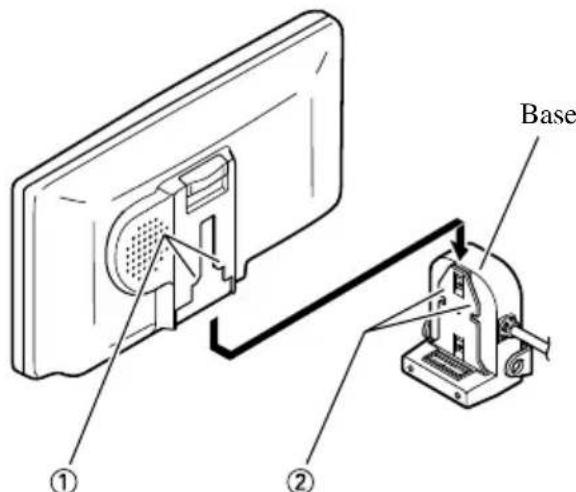
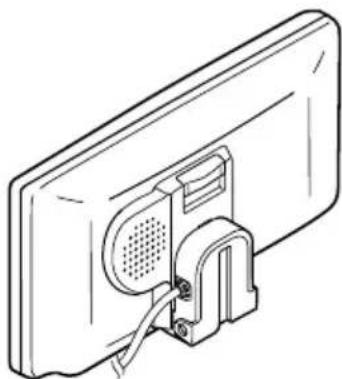
Mise en place de l'écran
- Insérez la partie ① de l'écran dans les rainures ② sur la gauche et la droite de la base.
text_image
Base ① ②- Glissez l'écran vers le bas jusqu'à ce qu'il se bloque avec un déclic.
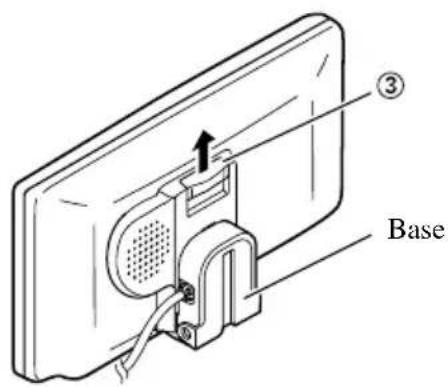
- Tirez le levier de déblocage ③vers le haut et maintenez-le dans cette position, puis glissez l'écran vers le haut et séparez-le de sa base.
- Par mesure de précaution contre le vol, retirez l'écran lorsque vous quittez le véhicule.
text_image
③ Base
ATTENTION
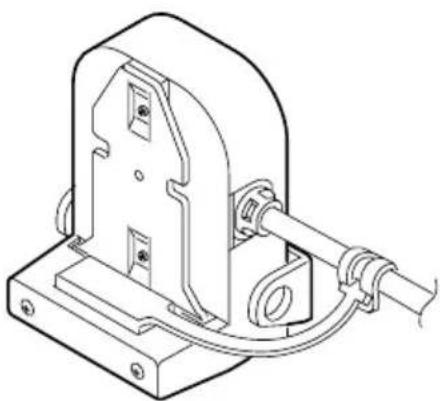
La présence de poussières ou d'un corps étranger sur le connecteur peut entraîner un mauvais contact. Veillez à protéger le connecteur par le capuchon fourni lorsque l'éclan n'est pas utilisé.
(Cf. l'illustration ci-dessous.)
Quelques mots concernant cet appareil
- Ce produit est conforme aux directives relatives à la compatibilité électromagnétique (89/336/CEE, 92/31/CEE) et à la directive CE relative aux marquages (93/68/CEE).
- Ne placez pas l'écran à un endroit où il réduirait la visibilité du conducteur ou gênerait le fonctionnement des airbags du véhicule ou le réglage des appui-tête.
- Cet appareil est destiné à être utilisé pour la fonction Écran tactile de l'appareil Pioneer de navigation. (Reportez-vous au mode d'emploi de l'appareil Pioneer de navigation pour connaître la manière d'utiliser l'écran tactile.)
Pour de plus amples détails, consultez le distributeur ou un centre d'entretien agréé par Pioneer.
Dans le cas d'une association à un appareil Pioneer de navigation
Lorsque vous utilisez cet appareil (Écran tactile) en association avec un appareil Pioneer de navigation, assurez-vous de faire usage du disque cartographique CNDV-30. Ce mode d'emploi explique leur emploi combiné.
Si vous ne faites pas usage du disque cartographique CNDV-30 avec l'appareil de navigation mais au contraire d'une version antérieure, cet appareil-ci peut présenter des anomalies de fonctionnement y compris un arrêt des fonctions Écran tactile.
- La touche NAVI et la touche NAVI MENU peuvent ne jouer aucun rôle.
- [ATT] (Atténuation) et [MUTE] (Silencieux) peuvent ne jouer aucun rôle, bien que vous soyez en mesure de les sélectionner grâce à [AUDIO SETTING].
- Tandis que sont affichées des images de chaque source n'ayant aucun rapport avec la navigation, le fait d'agir sur les touches ou les boutons du boîtier de télécommande peut provoquer une erreur.
- Si vous faites usage d'un disque cartographique qui est d'une version antérieure et si vous appuyez sur la touche NAVI/AV, le message "DISC DATA READING" peut s'afficher sur l'écran, ou l'écran peut devenir vide.
Précaution
- Maintenez le niveau d'écoute à une valeur telle que les bruits extérieurs ne soient pas masqués.
- Veillez à ce que l'appareil soit à l'abri de l'humidité.
En cas d'anomalie
En cas d'anomalie de fonctionnement, veuillez consulter le distributeur ou le centre d'entretien Pioneer le plus proche.
Comment éviter de décharger la batterie
Démarrez toujours le moteur du véhicule avant d'utiliser cet appareil. Faites toujours tourner le moteur lorsque vous utilisez l'appareil, sinon la batterie se décharge.
Comment protéger l'écran à cristaux liquides
- Protégez l'écran de la lumière solaire directe si l'appareil n'est pas en service. Une longue exposition à la lumière solaire directe risque d'entraîner des dysfonctionnements de l'écran à cristaux liquides à cause de la hausse de température.
- Lorsque vous utilisez un téléphone portable, conservez l'antenne du téléphone portable loin de l'écran pour éviter des perturbations de la vidéo par apparition de points, de bandes de couleur, etc.
- Ne touchez pas l'écran avec autre chose que vos doigts lorsque vous employez les fonctions d'écran tactile. Il est très facile de rayer l'écran.
Lorsque la vision est difficile, servez-vous des fonctions [BRIGHTNESS] (luminosité) et [DIMMER] (intensité) pour mettre au point
L'angle de vision de l'écran à cristaux liquides est limité de part sa conception. L'angle de vision (verticalement et horizontalement) peut être augmenté à l'aide de la fonction [BRIGHTNESS] (luminosité) qui permet d'agir sur la densité du noir de la vidéo. Lorsque vous l'utilisez pour la première fois, mettez au point la densité du noir en fonction de l'angle de vision (vertical et horizontal) pour que la vision soit nette. Vous pouvez aussi utiliser la fonction [DIMMER] (intensité) pour mettre au point la luminosité de l'écran à cristaux liquides, selon votre goût.
Quelques mots concernant les sorties Cinch (RCA) vidéo et audio de cet appareil
Si vous reliez un appareil audiovisuel séparé, par exemple un écran pour les passagers arrière, aux prises Cinch (RCA) de sortie des signaux audio et vidéo de l'appareil déporté, vous pouvez alors choisir d'afficher sur l'écran les images de l'appareil de navigation ou celles d'un autre appareil.
- Les touches de commande de niveau sonore seront sans effet même si elles sont manoeuvrées.

ATTENTION
Ne positionnez jamais l'écran branché sur la sortie Cinch (RCA) de l'appareil déporté de telle sorte que le conducteur puisse voir l'image tandis que le véhicule se déplace.
Pour garantir une conduite sûre
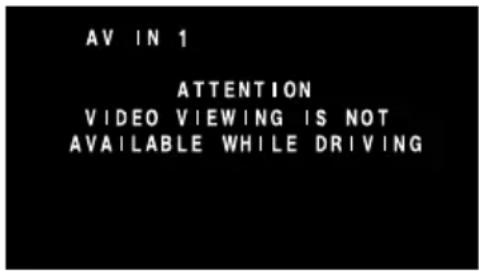
Cet appareil détecte si le frein de parking est ou n'est pas tiré. Lorsqu'il est installé la vidéo ne peut pas être vue lorsque le véhicule est en mouvement. Les différents réglages et mises au point ne peuvent pas non plus être effectués pendant la conduite. (Le message suivant s'affiche à l'écran lorsque le véhicule est en mouvement).
text_image
AV IN 1 ATTENTION VIDEO VIEWING IS NOT AVAILABLE WHILE DRIVINGArrêtez le véhicule dans un endroit sûr, tirez le frein à main et attendez que le message disparaisse avant de le faire fonctionner.
Réinitialisation du microprocesseur
Une pression sur la touche RESET permet de réinitialiser le microprocesseur qui retrouve ses valeurs initiales sans que vous ayez à modifier le réglage DIMMER.
Rétablissez les réglages initiaux du microprocesseur dans les cas suivants:
Lors de l'utilisation de cet appareil pour la première fois après son installation.
Lorsque l'appareil ne fonctionne pas correctement.
Lorsque des messages étranges (incorrects) apparaissent sur l'affichage.
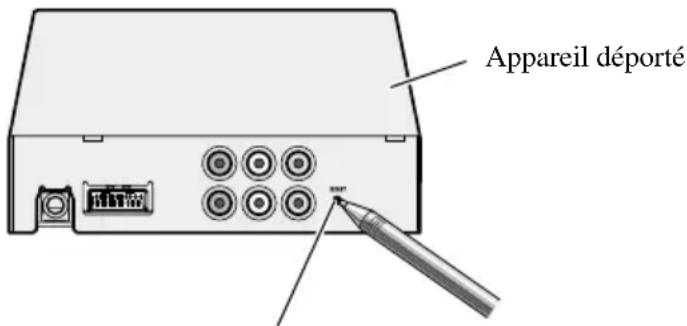
1. Placez le contacteur d'allumage sur la position OFF. (ACC OFF)
2. Appuyez sur la touche RESET.
Utilisez la pointe d'un stylo à bille ou tout autre instrument pointu.
text_image
Appareil déportéTouche RESET
Remarque:
- Lorsque l'appareil est associé à l'appareil Pioneer de navigation et que vous appuyez sur la touche RESET, vous devez vous assurer que la clé de contact est sur ACC OFF. En effet, si elle se trouve sur ACC ON, le fonctionnement correct peut être impossible même en appuyant sur le bouton RESET.
Composants et particularités
■Unité écran
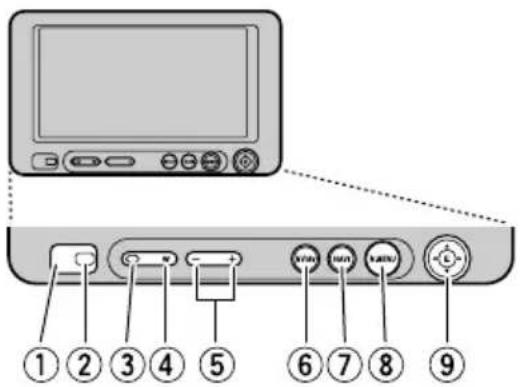
①Récepteur de signal
Ce récepteur reçoit les signaux du boîtier de télécommande fourni avec l'appareil Pioneer de navigation et les autres équipements audiovisuels.
②Capteur de lumière ambiante
Il capte la lumière ambiante. Ce système règle automatiquement la luminosité de l'écran pour compenser la lumière ambiante.
③Touche SOURCE/POWER
Cette touche permet de passer d'une source à l'autre et de marche (ON) à arrêt (OFF).
④Touche WIDE
Il change la méthode d'agrandissement de la vidéo de 4:3 à 16:9.
⑤Touches de commande de niveau sonore (-/+)
Elles règlent le niveau sonore du haut-parleur intégré ⑩.
Remarque:
- Ne réglez jamais le niveau sonore si haut que vous ne puissiez pas entendre le bruit de la circulation ni les véhicules d'urgence.
⑥Touche NAVI/AV
Elle sélectionne les indications à afficher. Utilisez cette touche pour afficher les images de navigation ou les images d'une autre source.
⑦Touche NAVI
Appuyez sur cette touche pour afficher la carte de navigation ou revenir au guide. Par ailleurs, pendant le défilement de la carte, une pression sur cette touche rétablit la carte des environs.
⑧Touche NAVI MENU
Une pression sur cette touche affiche le menu de navigation.
⑨Touche MENU-ENTER
(Touches ▲/▼/◄/►)
Utilisez ces touches pour accéder au menu de mise en oeuvre en vue d'effectuer divers réglages.
⑩Haut-parleur intégré
Il émet le son des équipements audio connectés à cet appareil.
⑪Levier de déblocage
(Reportez-vous à la page 4.)
Mise sous tension
N'oubliez pas de démarrer le moteur de la voiture avant de mettre sous tension pour économiser la durée de service de la batterie.
1. Démarrez le moteur de la voiture.
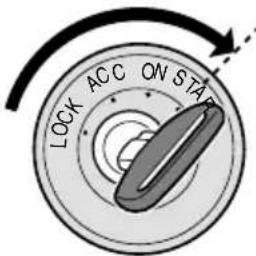
text_image
LOCK ACC ON STAN2. Mettez le système sous tension.
Appuyez sur la touche SOURCE/POWER.
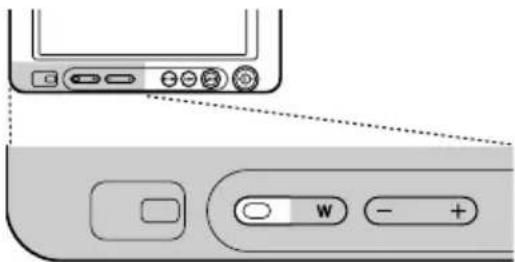
Pour mettre hors tension l'appareil, appuyez, pendant au moins 2 secondes, sur la touche SOURCE/POWER.
Réglage du niveau sonore
Réglez le niveau sonore de la sortie audio du haut-parleur intégré.
- Augmentez ou diminuez le niveau sonore du haut-parleur.
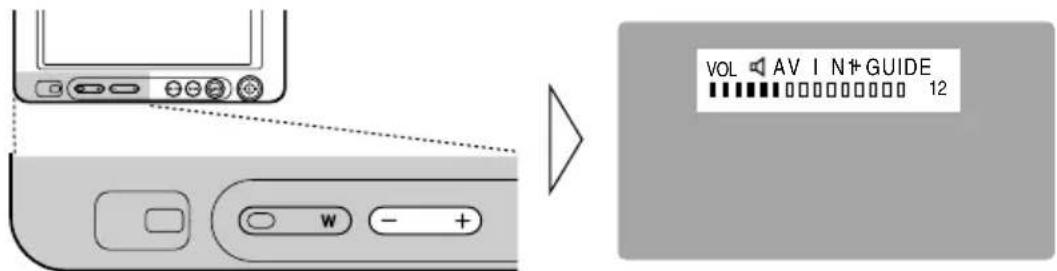
Le niveau sonore du haut-parleur intégré peut être réglé sur la plage de 0 à 30. (La valeur du niveau sonore est affichée pendant 4 secondes.)
Sélection d'une source
Lorsqu'un appareil Pioneer de navigation est présent, vous pouvez sélectionner les images provenant des sources.
- Sélection de la source désirée.
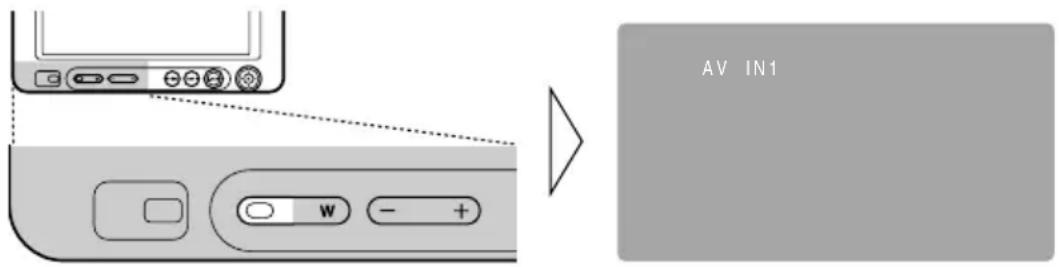
text_image
AV IN1Chaque pression sur le touche SOURCE/POWER choisit la source désirée dans l'ordre suivant:
$$ [ \mathrm{AVIN1} ] \rightarrow [ \mathrm{AVIN2} ] \rightarrow [ \text { N A V I S O U R C E } ] \rightarrow \text { Sortie vers } [ \mathrm{AVIN1} ] $$
Remarque:
- [NAVI SOURCE] indique l'appareil Pioneer de navigation capable de lire les DVD-Video et qui est connecté à l'entrée 26 broches de l'appareil déporté. (La source ne commute pas sur [NAVI SOURCE] si l'appareil Pioneer de navigation n'est pas capable de lire les DVD-Video, ou encore si rien n'est connecté à l'entrée 26 broches.)
- [AV IN1] et [AV IN2] sont l'audio et la vidéo provenant de l'équipement audiovisuel connecté sur la borne d'entrée de AV IN1 ou AV IN2. (Reportez-vous à la page 26.)
- Vérifiez la connexion correcte avec l'équipement audiovisuel connecté à AV IN1 ou AV IN2.
- AV IN2 est sélectable uniquement si soit [ON] soit [BACK-UP CAM] a été choisi dans [VIDEO SETTING]. (Reportez-vous à la page 16.)
- Une pression sur la touche NAV/AV permet de passer des images de navigation (carte de navigation) aux images d'une autre source.
- Lorsque les images de navigation sont affichées (carte de navigation), seuls les sons émis par le haut-parleur intégré peuvent être coupés par la touche SOURCE/POWER.
Changement du mode d'affichage sur l'écran
Vous pouvez changer la manière d'afficher la vidéo de normal (rapport d'image 4:3) à large (16:9). Sélectionnez les modes d'affichage large en fonction du type de vidéo que vous regardez.
- Affichez la source à regarder. (Reportez-vous à la page précédente.)
- Choisissez un mode large.
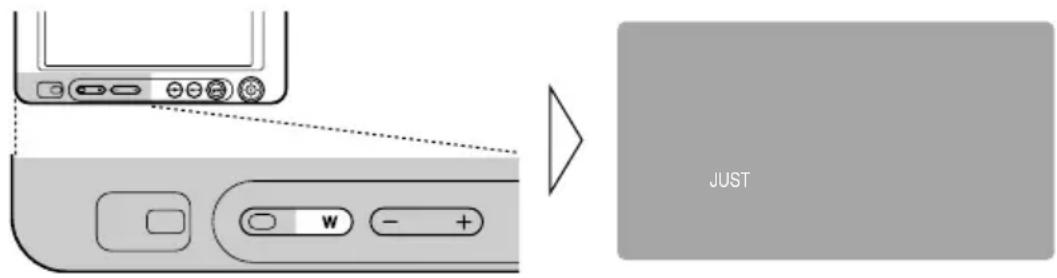
text_image
JUSTChaque pression sur le touche WIDE sélectionne un mode large dans l'ordre suivant:
$$ [ \text { FULL } ] \rightarrow [ \text { JUST } ] \rightarrow [ \text { CINEMA } ] \rightarrow [ \text { ZOOM } ] \rightarrow [ \text { NORMAL } ] \rightarrow \text { Sortie vers [FULL] } $$
Remarque:
- Les réglages sont conservés pour chaque source (NAVI SOURCE, AV IN1, AV IN2).
- Quand vous regardez la vidéo dans un mode large qui n'est pas conforme au rapport d'image original, elle peut apparaître différemment.
- Rappelez-vous que l'utilisation du mode large de ce système dans un souci de diffusion commerciale ou publique peut constituer une infraction aux droits d'auteur protégés par la loi sur le copyright.
Modes d'agrandissement disponibles
FULL (Remplir)
La vidéo au format 4:3 est agrandie uniquement dans le sens de la largeur (horizontalement). Vous bénéficiez alors d'une zone d'image plus large, sans perdre aucune donnée.
JUST (Juste)
L'image semble davantage agrandie en largeur au fur et à mesure qu'on approche des bords de l'écran. Comme elle est affichée à peu près à la même taille que la vidéo normale vers le milieu de l'écran, vous pouvez la visionner sans la sensation de décalage.
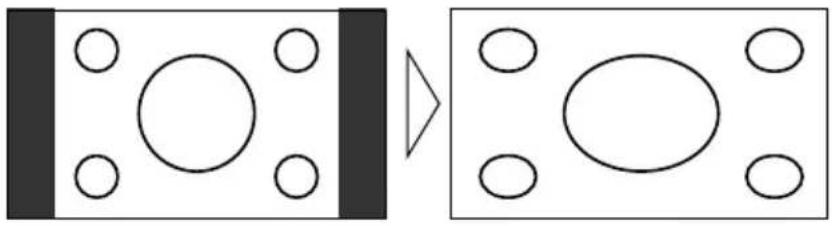
La vidéo est agrandie verticale-ment, selon un rapport largeur/hauteur situé entre le mode FULL et le mode ZOOM. Ce mode convient bien aux vidéos plus larges que hautes, par exemple les films, dans lesquelles les titres sont affichés dans des zones noires en dehors de l'image.
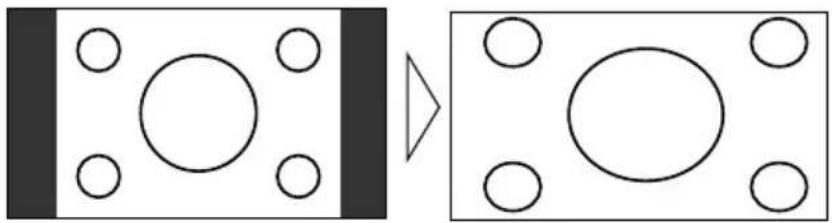
La vidéo au format 4:3 est agrandie proportionnellement dans les deux sens, c'est-à-dire horizontalement et verticalement. Ce mode convient bien aux vidéos plus larges que hautes, par exemple les films, dans lesquelles les titres sont placés sur l'image.
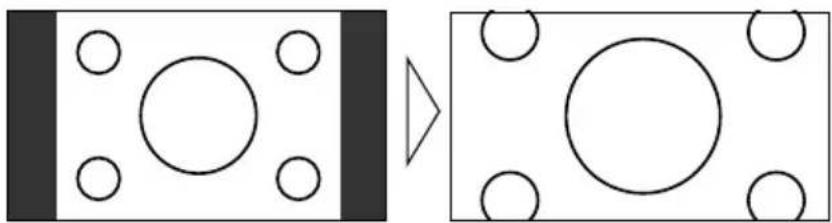
La vidéo au format 4:3 est affichée sans aucun agrandissement. Vous regardez alors l'image à la télévision telle qu'elle est diffusée.
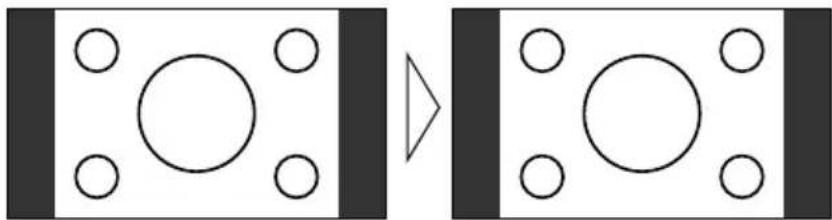
- La vidéo sera de mauvaise qualité si vous la visionnez en mode CINEMA ou ZOOM.
Accès au menu de mise en oeuvre
Ce système offre un certain nombre de possibilités en matière de mise en oeuvre des fonctionnalités et des réglages qui le rendent plus facile à utiliser. Personnalisez les réglages pour répondre à vos goûts et à l'environnement.
1. Affichez le menu de mise en oeuvre.
Appuyez sur la touche MENU-ENTER.
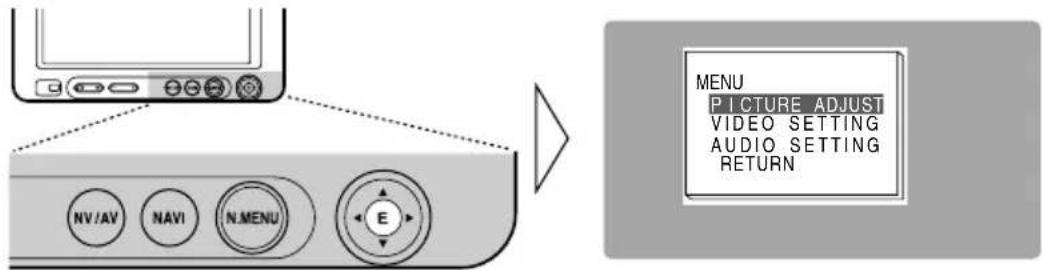
text_image
NV/AV NAVI N.MENU E MENU PICTURE ADJUST VIDEO SETTING AUDIO SETTING RETURN2. Sélectionnez un réglage.
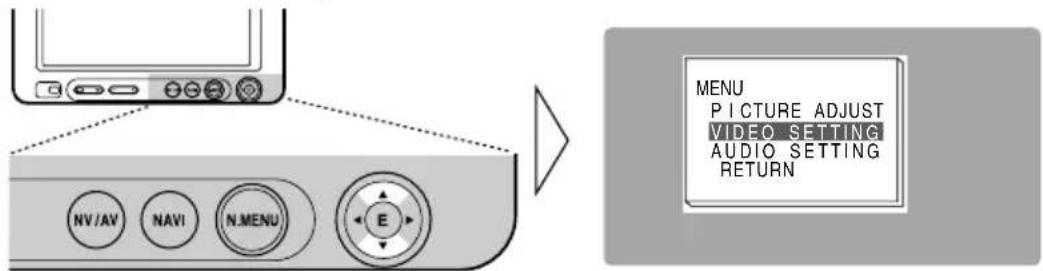
text_image
NV/AV NAVI N.MENU E MENU PICTURE ADJUST VIDEO SETTING AUDIO SETTING RETURNAppuyez sur la touche ▲, ou sur la touche ▼, pour sélectionner le poste désiré puis appuyez sur la touche MENU-ENTER.
Pour de plus amples détails, reportez-vous aux pages où sont traités les différents réglages.
Réglages relatifs à l'image [PICTURE ADJUST] (page suivante)
Réglages relatifs à la vidéo [VIDEO SETTING] (P.16)
Réglages relatifs à l'audio [AUDIO SETTING] (P.19)
Pour quitter un menu, sélectionnez [RETURN] puis appuyez sur la touche MENU-ENTER.
Réglage de l'image
BRIGHTNESS/CONTRAST/COLOR/HUE
Les réglages sont conservés pour chaque source (NAVI SOURCE, AV IN1, AV IN2).
Options Poste de réglage
Luminosité [BRIGHTNESS]: Fait apparaître le noir plus foncé ou plus clair.
Contraste [CONTRAST]: Réduit ou élargit l'écart entre le noir et le blanc (assombrir).
Couleur [COLOR]: Fait apparaître les couleurs plus sombres ou plus claires.
Teinte [HUE]: Règle le rouge ou le vert de l'image.
L'un quelconque des paramètres ci-dessus peut être réglé sur la plage de -24 à +24.
- Affichez la source à régler. (Reportez-vous à la page 10.)
- Affichez le menu de mise en oeuvre puis sélectionnez [PICTURE ADJUST]. (Reportez-vous à la page précédente.)
- Sélectionnez un poste à régler.
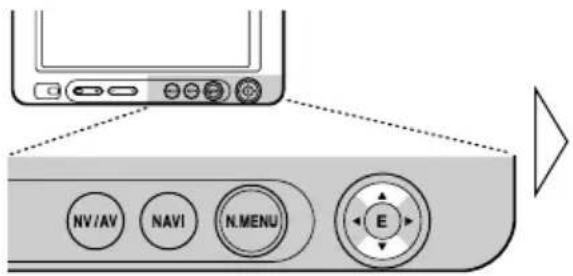
text_image
NV/AV NAVI N.MENU E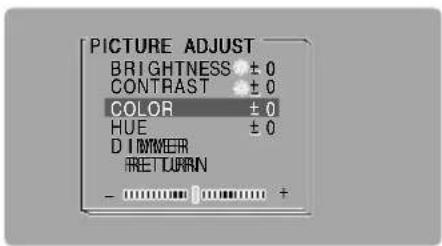
text_image
PICTURE ADJUST BRIGHTNESS ± 0 CONTRAST ± 0 COLOR ± 0 HUE ± 0 DIMMER FRETURAN - +- Réglez le poste.
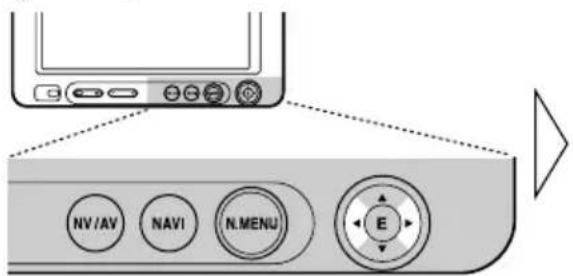
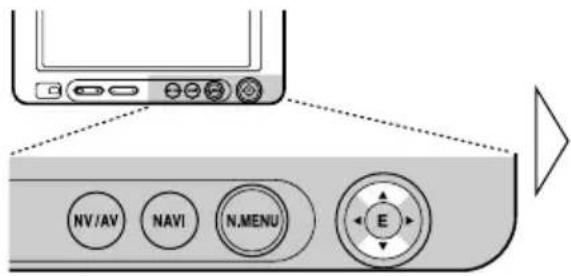
text_image
NV/AV NAVI N.MENU E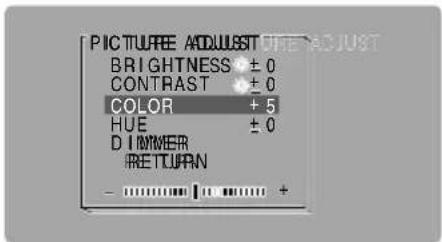
text_image
PICTUREE ADJUST BRIGHTNESS ± 0 CONTRAST ± 0 COLOR + 5 HUE ± 0 DIMMER RETURAN - +Remarque:
- Les réglages [BRIGHTNESS] et [CONTRAST] sont conservés séparément pour l'ambiance claire (jour) et l'ambiance sombre (nuit).
- Une marque jaune () ou une marque bleue () est respectivement affichée à droite de [BRIGHTNESS] ou de [CONTRAST] sur l'écran tandis que le capteur de lumière placé sur la face avant détermine la luminosité ou l'obscurité.
• [HUE] ne peut pas être réglé pour la vidéo PAL. - La saturation [COLOR] et la teinte [HUE] ne sont pas réglables dans le cas des images de navigation.
DIMMER (Atténuateur de luminosité)
Regarder l'image peut devenir difficile après une longue période d'observation de la vidéo si l'écran est trop lumineux la nuit ou si la lumière ambiante s'assombrit. Vous pouvez choisir le niveau de luminosité parmi trois réglages: jour, soir et nuit, après quoi ce produit règle automatiquement la luminosité à un niveau optimal à l'intérieur de la plage de réglage que vous avez sélectionnée et en relation avec la lumière ambiante.
-
Affichez le menu de mise en oeuvre puis sélectionnez [PICTURE ADJUST]. (Reportez-vous à la page 13.)
-
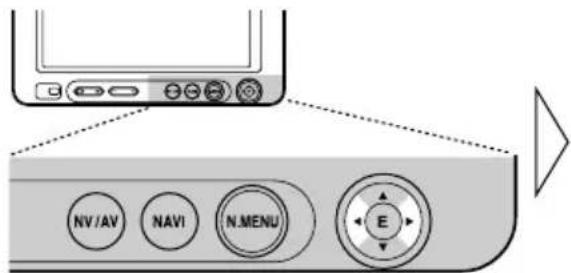
Choisissez [DIMMER].
text_image
NV/AV NAVI N.MENU E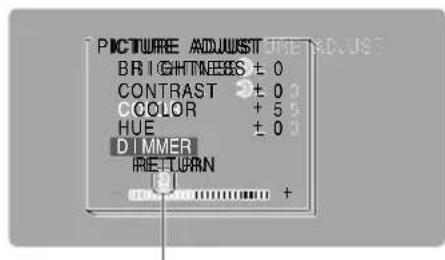
text_image
PICTURE ADJUST BRIGHTNESS ± 0 CONTRAST ± 0 COLOR + 5 HUE ± 0 DIMMER PRE-TURN +Niveau de la lumière extérieure
Jaune: Lumineux (jour)
Rouge: Luminosité intermédiaire (soir)
Bleu: Sombre (nuit)
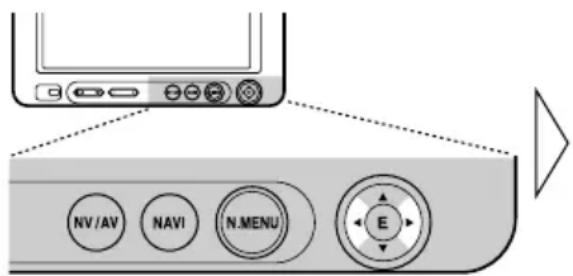
- Réglez la luminosité.
text_image
NV/AV NAVI N.MENU E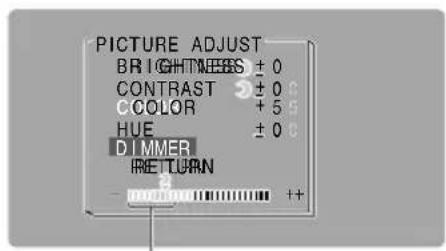
text_image
PICTURE ADJUST BRIGHTNESS ± 0 CONTRAST ± 0 °C COLOR + 5 °C HUE ± 0 °C DIMMER RETURN +Ce niveau indique la luminosité de l'écran en cours de réglage. Plus le jaune se déplace vers la droite, plus l'écran est lumineux.
Remarque:
- Le niveau de lumière extérieure utilisée comme référence pour le réglage de [DIMMER] est indiqué par la marque présentée à l'opération 3 et sa position. Les marques indiquant la luminosité ambiante actuelle utilisées pour le réglage de [BRIGHTNESS] et de [CONTRAST] peuvent être légèrement différentes.
- Le niveau de lumière extérieure peut être réglé sur sombre, luminosité intermédiaire ou lumineux et chaque réglage peut être sauvegardé.
Réglages relatifs à la vidéo
Réglage de l'entrée [AV IN2]
Pour regarder une vidéo à l'aide d'un magnétoscope, d'un lecteur de DVD ou d'une caméra de recul connectés à l'appareil déporté.
-
Affichez le menu de mise en oeuvre puis sélectionnez [VIDEO SETTING]. (Reportez-vous à la page 13.)
-
Choisissez [AV IN2].
![PIONEER AVDW6210 - Réglage de l'entrée [AV IN2] - 1](/content/2026/03/429285/images/32467fd753b8c8396b4f8c66f18c26b7af8caeca3bb211418d187b56286bc389.jpg)
text_image
NV/AV NAVI N.MENU E![PIONEER AVDW6210 - Réglage de l'entrée [AV IN2] - 2](/content/2026/03/429285/images/5079d97270640169190cf8855d74285da1ec7b4a9c23dfc38fc0ecf6bf4aed75.jpg)
text_image
VIDEO SETTING AV IN2 OFF REAR SOURCE NAVI POLARITY BATTERY PICTURE ADJUST SET UP PICTURE MODE STD IMG RETURN- Sélectionnez un mode de connexion.
Sélectionnez le mode de connexion de l'appareil extérieur source à droite de [AV IN2].
![PIONEER AVDW6210 - Réglage de l'entrée [AV IN2] - 3](/content/2026/03/429285/images/06bb11fa4e99e17afae5f7c5efe5684726f462e62f976026dd5fbc71a3a65806.jpg)
text_image
NV/AV NAVI N.MENU E![PIONEER AVDW6210 - Réglage de l'entrée [AV IN2] - 4](/content/2026/03/429285/images/bbff7629c4a52a5eea49915585ce4af1440b5382015a9b99c3643df1a3e2d0e3.jpg)
text_image
VIDEO SETTING AV IN2 ← O N REAR SOURCE NAVI POLARITY BATTERY PICTURE ADJUST SET UP PICTURE MODE STD IMG RETURNChaque pression sur le touche ◀ ou ▶ sélectionne la source dans l'ordre suivant: [OFF] → [ON] → [BACK-UP CAM] → Sortie vers [OFF]
Remarque:
- Si vous choisissez [AV IN2] (OFF), l'écran et le haut-parleur intégré ne commutent pas sur [AV IN2].
Fonctions pour la caméra de recul
■Sélection automatique de la caméra de recul
Si vous utilisez une caméra de recul, disponible dans le commerce et convenablement réglée, cet appareil affiche automatiquement l'image provenant de la caméra lorsque le sélecteur de vitesse est placé sur la position REVERSE (R). Pour de plus amples détails, consultez le revendeur ou un centre d'entretien agréé par Pioneer.

ATTENTION
Cette fonction est destinée à être utilisée uniquement avec une caméra de prise de vues de recul. Les utilisateurs peuvent connecter l'entrée AV IN2 uniquement sur "REVERSE-GEAR SIGNAL INPUT" d'une caméra de recul. Les utilisateurs ne doivent pas connecter d'autres appareils sur l'entrée AV IN2 avec "REVERSE-GEAR SIGNAL INPUT".
- Affichez le menu de mise en oeuvre puis sélectionnez [VIDEO SETTING]. (Reportez-vous à la page 13.)
- Sélectionnez [BACK-UP CAM] pour AV IN2. (Reportez-vous à la page précédente.)
- Appuyez sur la touche ▲, ou sur la touche ▼, pour sélectionner [POLARITY].
- Sélectionnez [BATTERY] ou [GND].
text_image
NV/AV NAVI N.MENU E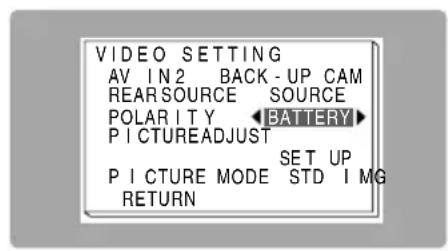
text_image
VIDEO SETTING AV IN2 BACK-UP CAM REAR SOURCE SOURCE POLARITY BATTERY PICTUREADJUST SET UP PI C TURE MODE STD I MG RETURN[POLARITY]
[BATTERY]: Lorsque le sélecteur de vitesse est placé sur la position REVERSE (R), la polarité du conducteur connecté (reportez-vous à la page 29) est positive.
[GND]: Lorsque le sélecteur de vitesse est placé sur la position REVERSE (R), la polarité du conducteur connecté (reportez-vous à la page 29) est négative.
- Assurez-vous qu'il n'y a aucun danger puis passez en marche arrière.
Vérifiez que l'image provenant de la caméra de recul apparaît sur l'écran après que le sélecteur de vitesse a été placé sur la position REVERSE (R).
Pour revenir à l'image précédente, placez le sélecteur de vitesse sur une position quelconque autre que REVERSE (R), ou bien appuyez simplement sur la touche NAVI/AV.
Remarque:
- Si l'image provenant de la caméra de recul s'affiche sans que vous ayez engagé la marche arrière, le réglage [POLARITY] est probablement incorrect. En ce cas, essayez un autre réglage puis vérifiez une nouvelle fois que la commutation automatique se produit comme il convient.
- Le réglage initial de [POLARITY] est [BATTERY].
[PICTURE ADJUST]
Appuyez sur la touche ▲, ou sur la touche ▼, pour sélectionner [SET UP] puis appuyez sur la touche MENU-ENTER.
Le menu [PICTURE ADJUST] s'affiche. (Reportez-vous à la page 14.)
[PICTURE MODE]
Pour l'image provenant de la caméra de recul, vous pouvez sélectionner [STD IMG] ou [MIR IMG].
[STD IMG]: L'image de la caméra de recul n'est pas inversée.
[MIR IMG]: L'image de la caméra de recul est présentée comme une image de rétroviseur.
Remarque:
- Le réglage initial de [PICTURE MODE] est [STD IMG].
Sélection de l'image affichée sur l'écran arrière
Si un écran arrière est présent, vous pouvez sélectionner d'afficher sur l'écran arrière soit les images de navigation soit les images provenant des autres sources.
-
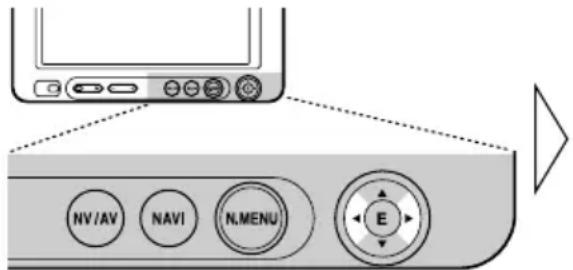
Appuyez sur la touche ▲, ou sur la touche ▼, pour sélectionner [VIDEO SETTING] sur le menu de mise en oeuvre puis appuyez sur la touche MENU-ENTER.
-
Changez la source destinée à l'arrière en utilisant les touches ◀/►.
Les touches ◀/▶ permettent de passer de [NAVI] à [SOURCE].
text_image
NV/AV NAVI N.MENU E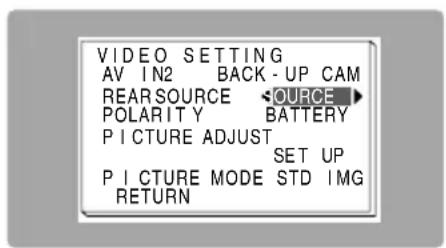
text_image
VIDEO SETTING AV IN2 BACK-UP CAM REAR SOURCE SOURCE POLARITY BATTERY PICTURE ADJUST SET UP PICTURE MODE STD IMG RETURN[NAVI] : Les images de navigation provenant de la sortie de l'appareil déporté sont affichées sur l'écran arrière lorsque les images de navigation sont affichées sur l'écran avant.
[SOURCE] : Les images de la source sélectionnée sont affichées.
Remarque:
- Les images de la carte de navigation diffèrent légèrement du standard NTSC. Les images de la carte de navigation provenant de la sortie de l'appareil déporté et affichées sur l'écran arrière peuvent ne pas être satisfaisantes du fait des caractéristiques de l'écran.
Réglage audio
■[GUIDE]
Ce réglage agit automatiquement sur le silencieux de chaque source pendant le guidage vocal.
Réglage du mélange du guide vocal [GUIDE]
Après avoir relié l'appareil Pioneer de navigation à l'entrée 26 broches de l'appareil déporté, vous pouvez sélectionner l'une des trois manières de mélanger le guide vocal provenant de l'appareil Pioneer de navigation.
-
Affichez le menu de mise en oeuvre puis sélectionnez [AUDIO SETTING]. (Reportez-vous à la page 13.)
-
Sélectionnez le réglage désiré.
![PIONEER AVDW6210 - Réglage du mélange du guide vocal [GUIDE] - 1](/content/2026/03/429285/images/66b64631dd357fd46732b580033e729e44973f52bc9b05b62d9ed42027efc05b.jpg)
text_image
AVIO SETTING GUIDE • NORMAL • SPEAKER ○ N RETURNLes touches ◀/▶ permettent de passer de [ATT] (atténuation) à [MUTE] (silencieux) puis à [NORMAL] (normal).
[ATT] : Le niveau sonore est réduit à 1/4.
[MUTE] : Le niveau sonore est réduit à 0.
[NORMAL] : Le niveau sonore n'est pas modifié.
[SPEAKER]
Vous pouvez sélectionner [ON] ou [OFF] pour les sons provenant du haut-parleur intégré.
Remarque:
- Vous entendez le guidage vocale de l'appareil de navigation même si vous avez coupé [OFF] les sons normalement émis par le haut-parleur intégré.

ATTENTION
- Si de l'humidité ou un corps étranger devait s'infiltrer dans l'unité, mettez-la immédiatement hors tension (OFF) et consultez votre concessionnaire ou un centre de service PIONEER agréé. Utiliser l'unité sans vérification pourrait provoquer un incendie, une électrocution ou d'autres problèmes.
- Si vous constatez une fumée, un bruit ou une odeur étrange ou toute autre anomalie liée à l'écran, mettez-le immédiatement hors tension (OFF) et consultez votre concessionnaire ou un centre de service PIONEER agréé. Utiliser l'unité sans vérification pourrait provoquer une panne du système.
- Ne déposez pas le couvercle arrière de l'écran car la présence de composants sous haute tension pourrait provoquer une électrocution. Confiez tout travail d'inspection, de réglage ou de réparation à un concessionnaire ou à un centre de service PIONEER agréé.
Maniement de l'écran
- Lorsque l'écran n'est pas utilisé, ne le laissez pas dans la lumière directe du soleil ni exposé à des températures extrêmes.
- Utilisez l'écran en tenant compte des plages de température suivantes.
Plage de température d'utilisation: de -10 à +50 °C
Plage de température de rangement: de -20 à +80 °C
Si la température dépasse les maxima et minima de la plage indiquée, l'écran risque de ne pas fonctionner correctement. - L'écran Cristaux de cet article a été traité pour améliorer sa lecture dans une voiture.
N'appuyez pas fortement sur le verre car il pourrait se briser. - Ne touchez pas l'écran avec autre chose que vos doigts lorsque vous employez les fonctions d'écran tactile. Il est très facile de rayer l'écran.
A propos de l'écran à cristaux liquides (LCD)
- Si l'écran est près de la bouche d'un climatiseur d'air quand il est ouvert, assurez-vous que l'air du climatiseur ne souffle pas dessus. La chaleur du chauffage peut rompre l'écran à cristaux liquides et l'air frais du refroidisseur peut entraîner la formation d'humidité à l'intérieur, ce qui peut avoir pour effet d'endommager l'écran. Par ailleurs, si l'écran est refroidi par le refroidisseur, l'écran peut devenir sombre, ou bien la durée de vie du petit tube fluorescent utilisé à l'intérieur de l'écran peut être réduite.
- De petits points noirs ou des points blancs (points lumineux) peuvent apparaître sur l'écran Cristaux du fait des caractéristiques de ce genre d'écran, mais ils ne constituent en rien un problème pour l'affichage.
- A basse température, l'écran Cristaux peut rester foncé pendant quelques instants après la mise sous tension.
- La lecture de l'écran peut s'avérer difficile s'il est exposé en plein soleil.
Entretien de l'écran
- Coupez l'alimentation électrique de l'écran Cristaux avant d'en enlever la poussière ou de le nettoyer; utilisez pour cela un linge doux et sec.
- Veillez à ne pas griffer la surface de l'écran lors de son nettoyage. N'utilisez pas de détergents chimiques abrasifs à cette fin.
- N'utilisez pas de chiffon humide pour nettoyer l'écran. N'utilisez pas de solvants organiques tels que l'essence et les diluants.
A propos du petit tube fluorescent
- Un petit tube fluorescent est incorporé à l'affichage pour éclairer l'écran Cristaux.
* La lampe fluorescente s'use et sa durée de vie est limitée.
* En fonction des conditions d'utilisation, ce tube fluorescent doit durer environ 10.000 heures. (Notez qu'une utilisation par basse température réduit la durée de service du tube fluorescent.)
* Lorsque le tube fluorescent atteint la fin de sa vie utile, l'écran s'assombrit et les images n'y sont plus visibles. Dans ce cas, consultez votre concessionnaire ou un centre de service PIONEER agréé.

ATTENTION
- PIONEER ne vous recommande pas d'installer ou d'entretenir vous-même cet écran, car ces travaux peuvent présenter un risque d'électrocution ou d'autres dangers. Confiez tous les travaux d'installation et d'entretien de votre écran au personnel de service Pioneer agréé.
- Immobilisez toutes les câblages avec des serre-fils ou du ruban isolant. Ne laissez aucun conducteur à nu.
- Ne forez pas un orifice vers le compartiment du moteur afin de raccorder le fil jaune de l'appareil sur la batterie du véhicule car les vibrations du moteur pourraient à la longue abîmer l'isolation du fil au point de passage entre l'habitable et le compartiment du moteur. Veillez tout particulièrement à bien immobiliser le fil à ce point.
- Une situation très dangereuse pourrait se présenter si le fil de l'écran devait s'enrouler autour de la colonne de direction ou du levier des vitesses. Veillez à installer l'écran de telle sorte que rien ne fasse obstacle à la conduite.
- Assurez-vous que les câblages ne font pas obstacle aux pièces mobiles du véhicule, telles que le levier des vitesses, le frein à main ou le mécanisme de coulissement des sièges.
- Ne court-circuitez pas les fils. Si vous court-circuitez les fils, le circuit de protection peut ne pas fonctionner correctement.
Remarque:
- Cet appareil est destiné aux véhicules avec une batterie de 12 V, avec pôle négatif à la masse. Avant de l'installer dans un véhicule de loisir, un camion ou un car, vérifier la tension de la batterie.
- Afin d'éviter tout risque de court-circuit, débrancher le câble de la borne négative de la batterie avant de commencer la pose.
- Reportez-vous au mode d'emploi pour de plus amples détails concernant la connexion des autres appareils, puis effectuez les connexions correctement.
- Fixer les câbles au moyen de colliers ou de morceaux de ruban adhésif. Pour protéger le câblage, enrouler la bande adhésive autour des câbles à l'endroit où ceux-ci sont placés contre les parties métalliques.
- Acheminer et fixer tout le câblage de telle sorte qu'il ne touche pas les pièces mobiles, comme le levier de changement de vitesse, le frein à main et les rails des sièges. Ne pas acheminer les câbles dans des endroits qui peuvent devenir chauds, comme près de la sortie de radiateur. Si l'isolation des câbles fond ou est se déchire, il existe un danger de court-circuit des câbles avec la carrosserie du véhicule.
- Ne pas faire passer le conducteur jaune dans le compartiment moteur par un trou pour le connecter avec la batterie. Cela pourrait endommager sa gaine d'isolation et provoquer un grave court-circuit.
- Ne pas court-circuiter les conducteurs. Dans le cas contraire, le circuit de protection risque de ne pas fonctionner.
- Ne jamais alimenter un autre appareil par un branchement sur le câble d'alimentation de celui-ci. Le courant qui circulerait dans ce conducteur pourrait dépasser la capacité du conducteur et entraîner une élévation anormale de température.
- Lors du remplacement du fusible, n'utiliser qu'un fusible de même ampérage (il est indiqué sur le porte-fusible).
- Si cette unité est installée dans un véhicule dont le contacteur d'allumage n'a pas de position ACC (accessoire), le fil rouge de l'unité doit être connecté à une borne couplée aux opérations de marche/arrêt du contacteur d'allumage. Sinon, la batterie du véhicule peut se décharger lorsque le véhicule n'est pas utilisé pendant plusieurs heures.
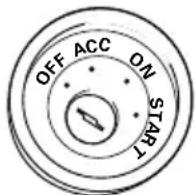
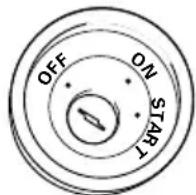
Aucune position ACCPosition AC

ATTENTION
- Les câbles de ce produit et ceux d'autres produits peuvent fort bien ne pas être de la même couleur bien que remplissant la même fonction. Pour relier ce produit à un autre produit, utilisez le manuel de chacun et effectuez les raccordements en ne tenant compte que de la fonction de chaque câble.
Noms et fonctions des prises de raccordement
■Appareil déporté
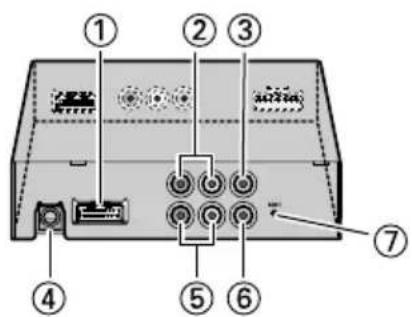
①Sortie de l'écran (brun)
Elle connecte à l'écran.
②Entrée audio Cinch (RCA) AV IN1 (blanc, rouge)
Elle reçoit l'audio stéréophonique provenant d'un magnétoscope, d'un lecteur de DVD ou d'un autre équipement audiovisuel.
③Entrée vidéo Cinch (RCA) AV IN1 (jaune)
Elle reçoit la vidéo provenant d'un magnétoscope, d'un lecteur de DVD ou d'un autre équipement audiovisuel.
④Sortie REMOTE OUT
Elle émet les signaux de télécommande. (Cette prise est destinée à un usage futur.)
⑤Entrée audio Cinch (RCA) AV IN2 (blanc, rouge)
Elle reçoit l'audio stéréophonique provenant d'un magnétoscope, d'un lecteur de DVD ou d'un autre équipement audiovisuel.
⑥Entrée vidéo Cinch (RCA) AV IN2 (jaune)
Elle reçoit la vidéo provenant d'un magnétoscope, d'un lecteur de DVD, d'une caméra de recul ou d'un autre équipement audiovisuel.
⑦Touche RESET
Il réinitialise le microprocesseur de l'écran. Appuyez dessus à l'aide de la pointe d'un stylo à bille ou d'un objet similaire.
⑧Alimentation
Elle reçoit le câble d'alimentation fourni.
⑨Sortie vidéo Cinch (RCA) (jaune)
Elle connecte à un autre équipement audiovisuel. La vidéo sélectionnée à l'aide de cet écran est appliquée sur cette borne.
⑩Sortie audio Cinch (RCA) (blanc, rouge)
Elle connecte à un autre équipement audiovisuel. L'audio sélectionnée à l'aide de cet écran est appliquée sur ces bornes.
⑪Entrée 26 broches (jaune)
Utilisez pour connecter une unité de navigation ou un autre équipement audiovisuel Pioneer.
Branchement du câble d'alimentation
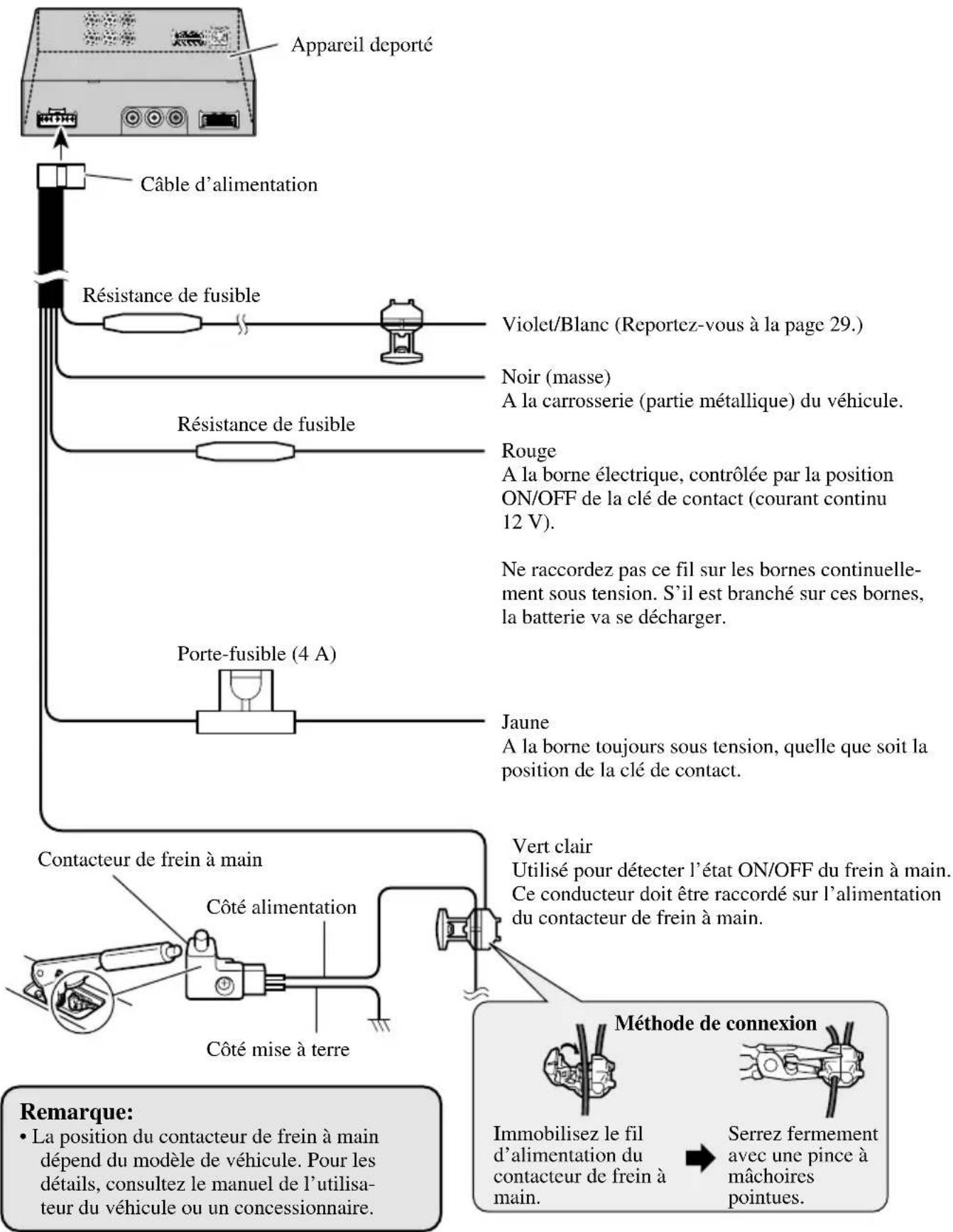
flowchart
graph TD
    A["Apparcil deporté"] --> B["Câble d'alimentation"]
    B --> C["Résistance de fusible"]
    C --> D["Violet/Blanc (Reportez-vous à la page 29.)"]
    C --> E["Noir (masse) A la carrosserie (partie métallique) du véhicule."]
    C --> F["Rösue A la borne électrique, contrôlée par la position ON/OFF de la clé de contact (courant continu 12 V)."]
    C --> G["Porte-fusible (4 A)"]
    G --> H["Jaune A la borne toujours sous tension, quelle que soit la position de la clé de contact."]
    G --> I["Vert clair Utilisé pour détecter l'état ON/OFF du frein à main. Ce conducteur doit être raccordé sur l'alimentation du contacteur de frein à main."]
    I --> J["Méthode de connexion"]
    J --> K["Immobilisez le fil d'alimentation du contacteur de frein à main."]
    J --> L["Serrez fermement avec une pince à mâchoires pointues."]
    M["Remarque: La position du contacteur de frein à main dépend du modèle de véhicule. Pour les détails, consultez le manuel de l'utilisateur du véhicule ou un concessionnaire."] --> N["Côté mise à terre"]
    N --> O["Côté alimentation"]
    O --> P["Contacteur de frein à main"]
Schéma de connexion (entrée VIDEO)
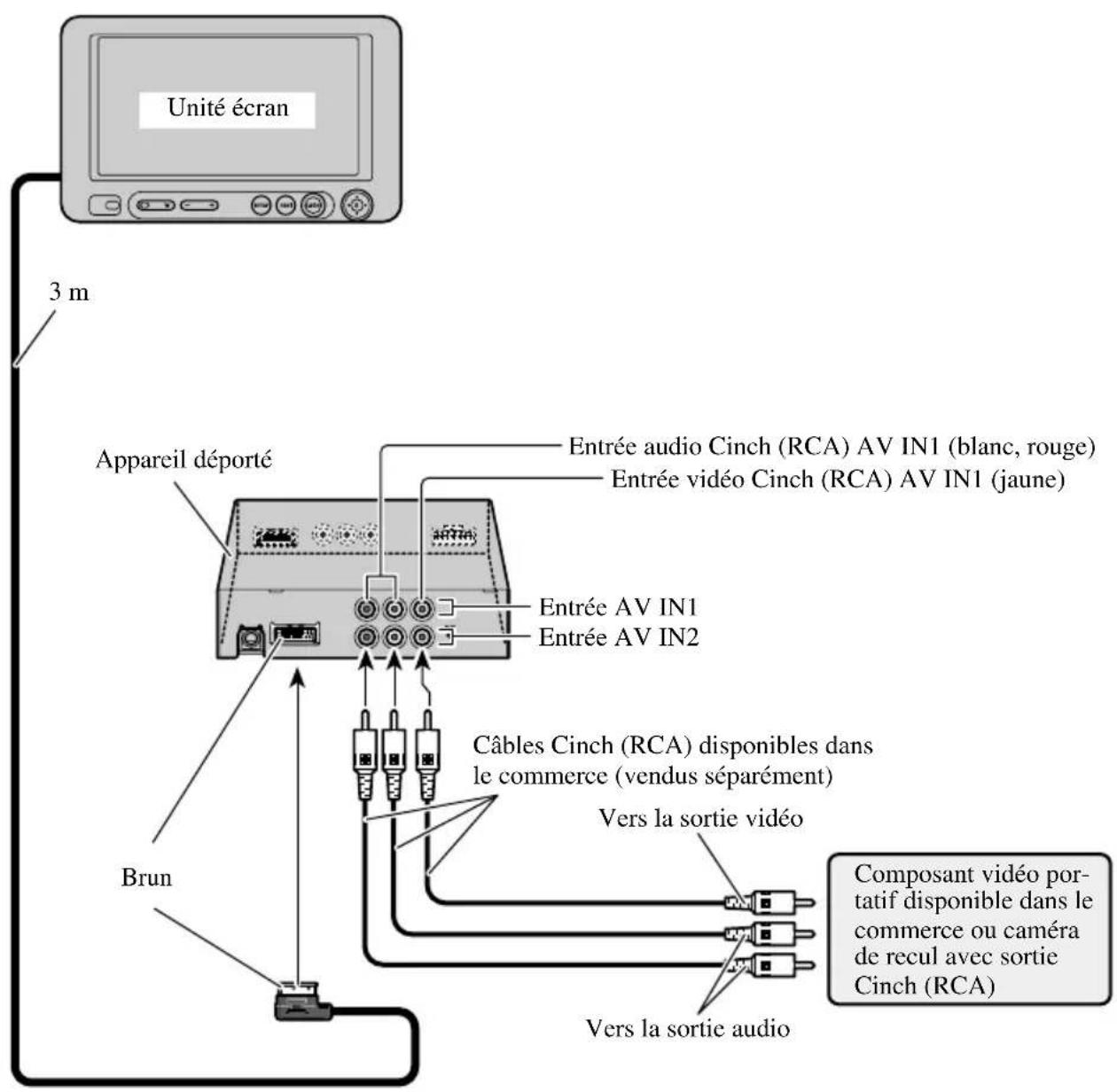
text_image
Unité écran 3 m Appareil déporté Entrée audio Cinch (RCA) AV IN1 (blanc, rouge) Entrée vidéo Cinch (RCA) AV IN1 (jaune) Entrée AV IN1 Entrée AV IN2 Brun Câbles Cinch (RCA) disponibles dans le commerce (vendus séparément) Vers la sortie vidéo Vers la sortie audio Composant vidéo portatif disponible dans le commerce ou caméra de recul avec sortie Cinch (RCA)Remarque:
- Si un autre équipement audiovisuel est connecté à l'entrée AV IN2, un réglage peut être requis. (Reportez-vous à la page 16.)
Schéma de connexion (Entrée 26 broches)
Vous pouvez connecter un appareil Pioneer de navigation, vendu séparément.
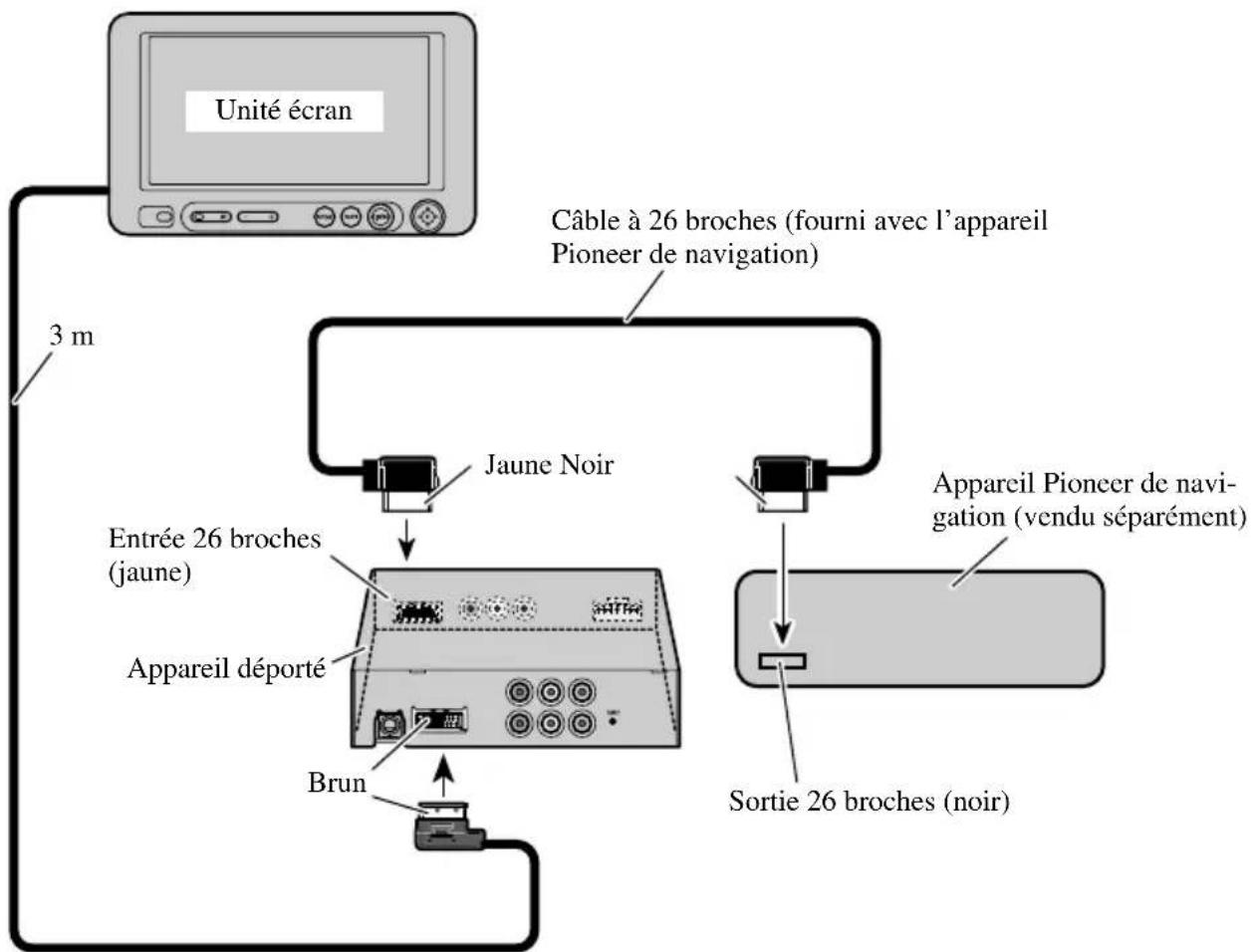
flowchart
graph TD
    A["Unité écran"] --> B["Câble à 26 broches (fourni avec l'appareil Pioneer de navigation)"]
    B --> C["Jaune Noir"]
    B --> D["Appareil Pioneer de navigation (vendu séparément)"]
    C --> E["Entrée 26 broches (jaune)"]
    D --> F["Sortie 26 broches (noir)"]
    E --> G["Appareil déporté"]
    F --> H["Brun"]
Connexion à la sortie audio et vidéo Cinch (RCA)
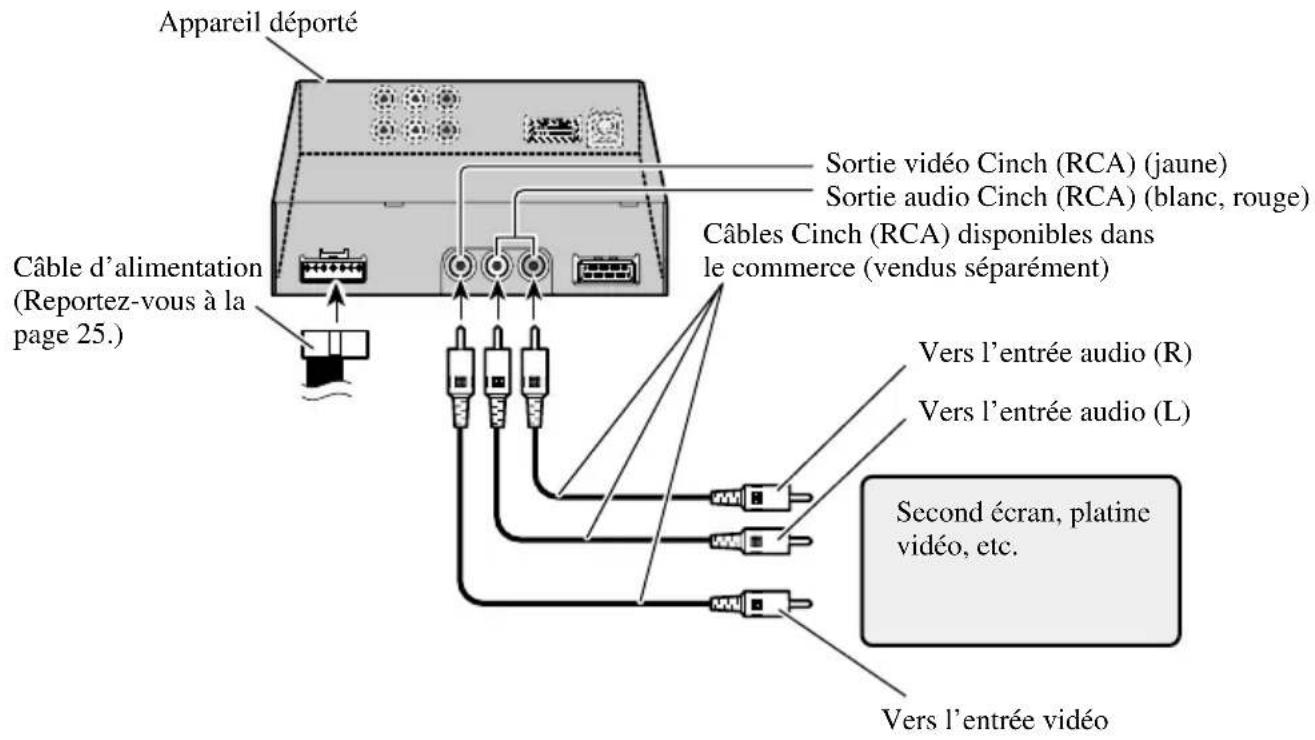
text_image
Appareil déporté Câble d'alimentation (Reportez-vous à la page 25.) Sortie vidéo Cinch (RCA) (jaune) Sortie audio Cinch (RCA) (blanc, rouge) Câbles Cinch (RCA) disponibles dans le commerce (vendus séparément) Vers l'entrée audio (R) Vers l'entrée audio (L) Second écran, platine vidéo, etc. Vers l'entrée vidéoConnexion du conducteur "REVERSE-GEAR SIGNAL INPUT"
Si vous utilisez ce produit avec une caméra de prise de vues de recul, la commutation automatique sur la vidéo AV IN2 lorsque le sélecteur de vitesse est placé sur la position REVERSE (R) est possible.
Connectez la caméra de prise de vues de recul sur l'entrée AV IN2. (Reportez-vous à la page 26.)
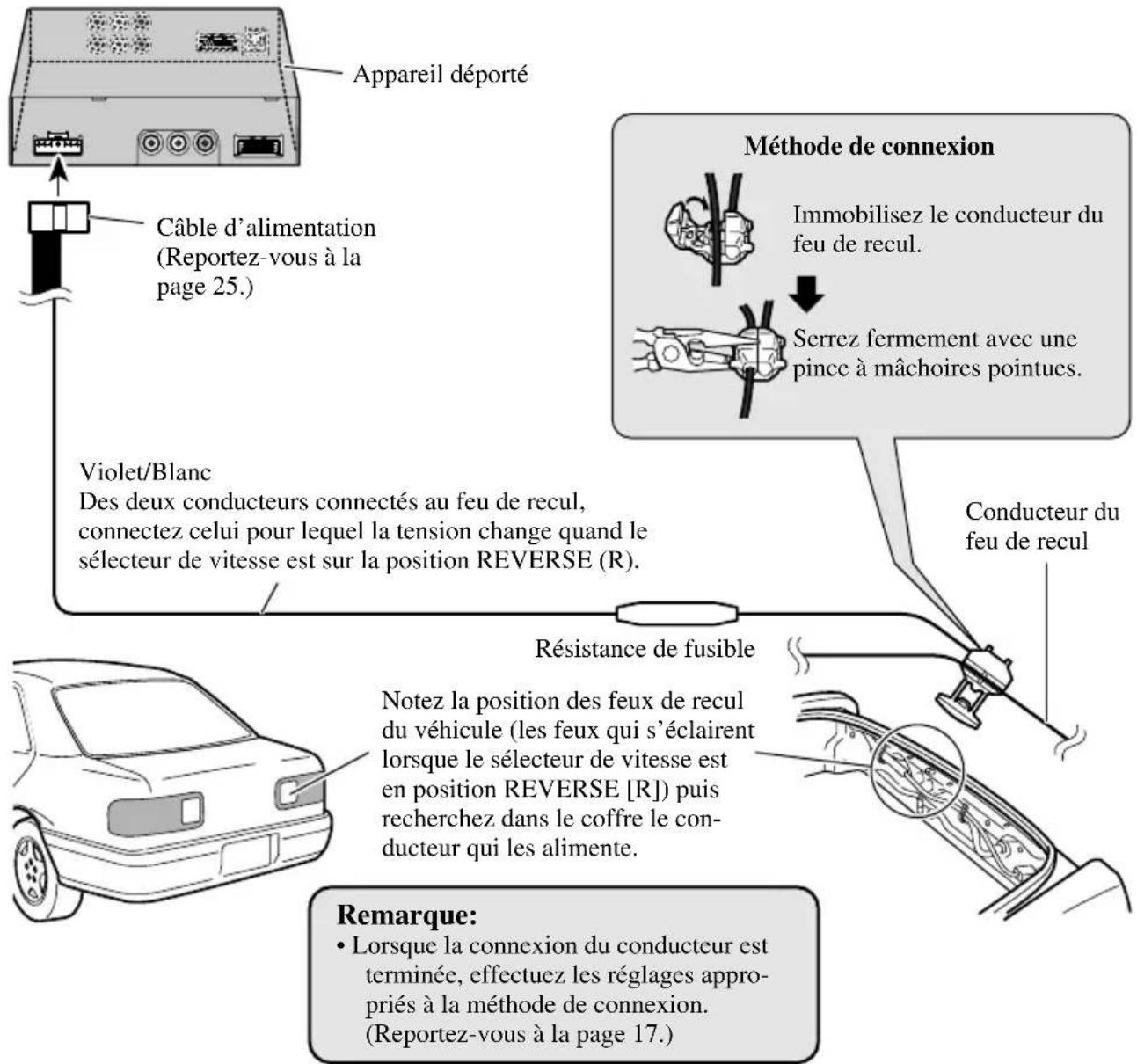
text_image
Appareil déporté Câble d'alimentation (Reportez-vous à la page 25.) Méthode de connexion Immobilisez le conducteur du feu de recul. Serrez fermement avec une pince à mâchoires pointues. Violet/Blanc Des deux conducteurs connectés au feu de recul, connectez celui pour lequel la tension change quand le sélecteur de vitesse est sur la position REVERSE (R). Résistance de fusible Notez la position des feux de recul du véhicule (les feux qui s'éclairent lorsque le sélecteur de vitesse est en position REVERSE [R]) puis recherchez dans le coffre le con- ducteur qui les alimente. Comductor du feu de recul Remarque: • Lorsque la connexion du conducteur est terminée, effectuez les réglages appro- priés à la méthode de connexion. (Reportez-vous à la page 17.)
ATTENTION
Cette fonction est destinée à être utilisée uniquement avec une caméra de prise de vues de recul. Les utilisateurs peuvent connecter l'entrée AV IN2 uniquement sur "REVERSE-GEAR SIGNAL INPUT" d'une caméra de recul. Les utilisateurs ne doivent pas connecter d'autres appareils sur l'entrée AV IN2 avec "REVERSE-GEAR SIGNAL INPUT".

ATTENTION
- Pour les instructions de montage de l'écran, consultez votre revendeur.
- N'installez pas l'écran à un endroit où (i) il réduirait le champ de vision du conducteur, (ii) il gênerait le fonctionnement des systèmes du véhicule ou des dispositifs de sécurité, notamment les airbags, ou (iii) il diminuerait la sécurité de la conduite.
- PIONEER ne vous recommande pas d'installer ou d'entretenir vous-même cet écran, car ces travaux peuvent présenter un risque d'électrocution ou d'autres dangers. Confiez tous les travaux d'installation et d'entretien de votre écran au personnel de service PIONEER agréé.
- Installez l'écran entre le siège du conducteur et celui du passager avant de manière qu'il ne soit cogné ni par l'un ni par l'autre en cas de freinage brusque.
- N'installez pas l'écran à un endroit où il gênerait le déploiement total de l'airbag.
- N'installez pas l'écran à un endroit où il gênerait les performances des dispositifs du véhicule, y compris les airbags et les appui-tête.
- Avant d'y forer des trous, assurez-vous que rien ne se trouve derrière la planche de bord ou une cloison. Veillez à ne pas endommager les canalisations de carburant, circuits de freinage ou câbles d'alimentation.
- A l'emploi de vis, faites attention à un contact éventuel avec un conducteur électrique. Des vibrations pourraient endommager les fils et provoquer un court-circuit ou d'autres dégâts sur le véhicule.
- Une situation très dangereuse pourrait se présenter si le fil de l'écran devait s'enrouler autour de la colonne de direction ou du levier des vitesses. Veillez à installer l'écran de telle sorte que rien ne fasse obstacle à la conduite.
-
Assurez-vous qu'aucun fil ou conducteur n'est coincé dans une porte ou le mécanisme de coulissement d'un siège, car ceci pourrait provoquer un court-circuit.
-
L'utilisation de cet appareil est soumise aux lois des gouvernements en ce qui concerne son emplacement et son utilisation.
PIONEER ne saurait être tenue responsable en cas d'anomalie, de dommage, ou de perte résultant de l'utilisation de l'appareil dans des conditions incorrectes ou en violation des lois du gouvernement. - Pour garantir une installation correcte, utilisez les pièces fournies de la manière indiquée. Si une pièce autre que celles fournies est utilisée, elle peut endommager les pièces internes de l'appareil, ou elle peut se desserrer et l'appareil peut tomber.
- Pour garantir une conduite sûre, veillez à installer l'écran dans un endroit qui réponde aux conditions suivantes.
* Un endroit où il ne restreint pas la visibilité du conducteur ni ne gène la conduite sûre du véhicule.
* Un endroit où l'avant de la voiture est dans le champ de vision du conducteur quand il regarde l'écran.
* Un endroit où il ne fait pas saillie au-dessus de l'avant du capot quand il est vu par le conducteur.
Avant l'installation et la fixation
- Effectuez d'abord des connexions temporaires afin de vérifier si l'unité et le système fonctionnent correctement.
- Appuyez sur la touche RESET avec la pointe d'un stylo à bille ou un objet similaire, lorsqu'une connexion est terminée. (Reportez-vous à la page 7.)
- À propos de l'installation de l'écran en utilisant un support et des vis (4 × 6, 2 pièces), veuillez consulter votre concessionnaire ou un centre de service Pioneer agréé.
Avant d'employer le ruban adhésif
- Afin de fixer le ruban adhésif, assurez-vous que l'endroit n'est ni humide ni souillé par de la poussière ou de l'huile, etc.
Installation de l'écran avec la base de montage fournie
Utilisez la base de montage pour fixer l'écran, monté sur la planche de bord.
1. Collez les coussinets sur le fond de la base d'écran.
Collez les coussinets sur le fond de la base d'écran afin d'éviter de griffer la planche de bord.
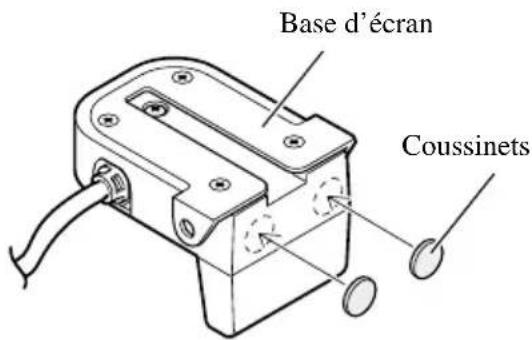
text_image
Base d'écran Coussinets2. 2. Installez la base d'écran et la base de montage sur l'écran.
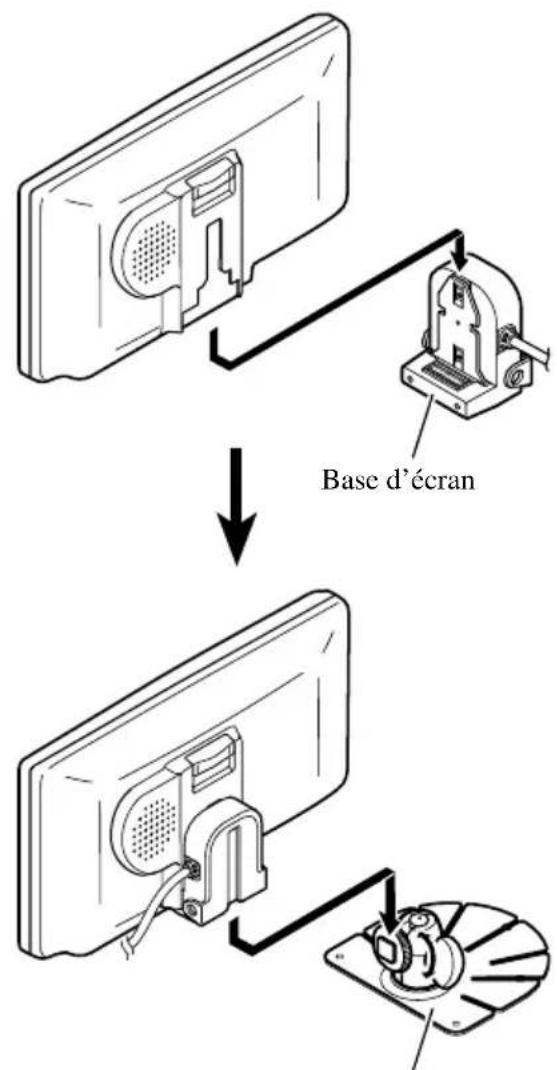
text_image
Base d'écranBase de montage
3. Déterminez la position d'installation de l'écran.
Sans retirer la pellicule protectrice à l'arrière de la base de montage, placez l'écran sur la planche de bord et déterminez la position d'installation de l'écran.
Remarque:
- Installez l'écran à un endroit, respectant les précautions énoncée aux pages 30 et 31.
- Installez l'affichage à une position où il peut être retiré de la base d'écran.
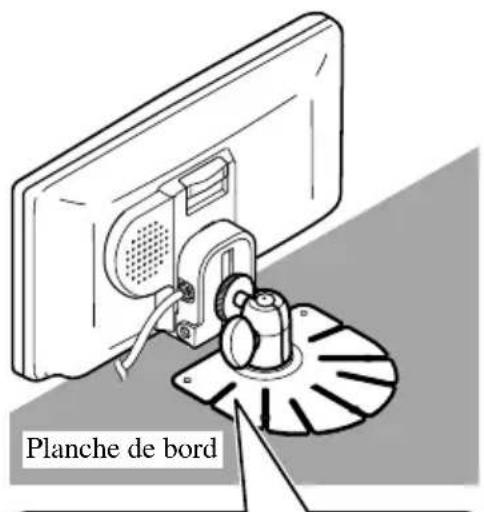
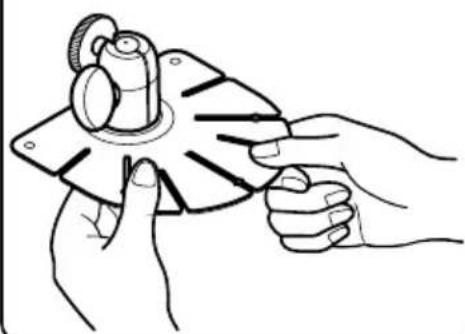
text_image
Planche de bordPliez la base de montage pour convenir à la courbure de la planche de bord.
4. Collez la base de montage sur la planche de bord.
Assurez-vous que la surface est propre, sans humidité, poussière, huile, etc, avant de coller la base de montage.
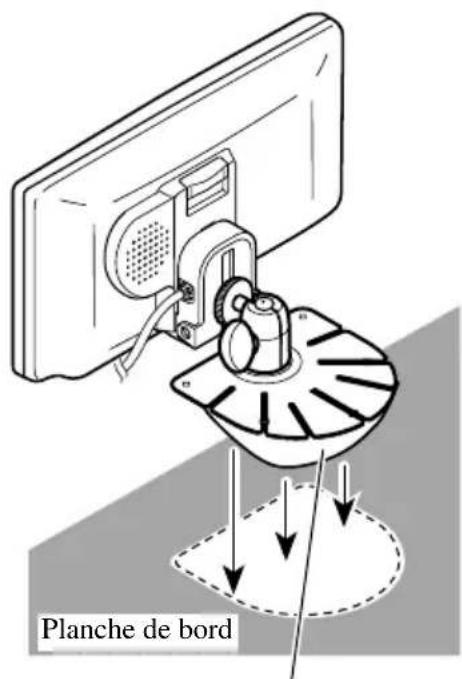
text_image
Planche de bordDécollez la pellicule de protection
Remarque:
- La base de montage contient un adhésif puissant qui risque de laisser une trace sur le tableau de bord s'il est enlevé.
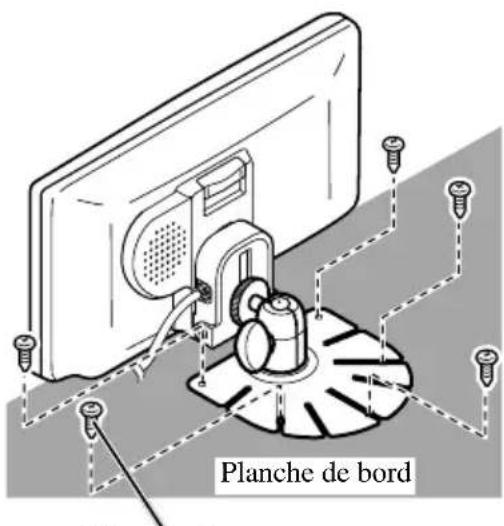
- Fixez la base de montage sur la planche de bord à l'aide des vis taraudeuses.
text_image
Planche de bordVis taraudeuse (3 × 12 mm)

ATTENTION
- Avant de forer des trous, assurez-vous que les vis ne gêneront aucun organe du véhicule (canalisations de carburant, circuits de freinage, câbles d'alimentation, etc.).
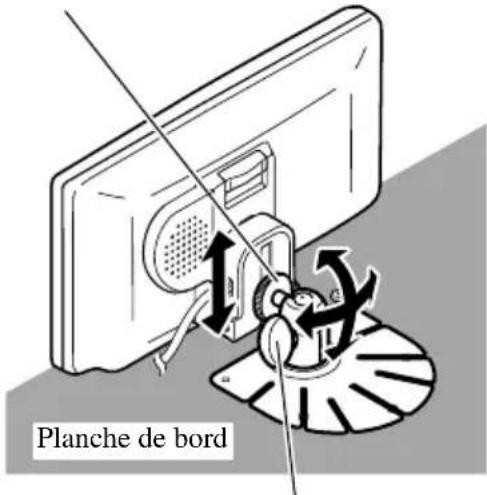
- Ajustez la position verticale et l'angle de l'écran.
Pour stabiliser l'écran, ajustez sa position verticale de manière que le fond de la base de l'écran soit en contact avec la planche de bord. Ajustez ensuite l'écran à l'angle qui assure la meilleure vision.
En tournant ce bouton vers la gauche, vous pouvez ajuster la position verticale de l'écran.
text_image
Planche de bordEn tournant ce bouton vers la gauche, vous pouvez ajuster l'angle de l'écran.
Remarque:
- Après avoir ajusté la position verticale et l'angle de l'écran, tournez les boutons vers la droite pour immobiliser l'affichage.
Installation de appareil déporté
Précautions d'installation
- N'installez pas cet appareil dans des emplacements tels que ceux indiqués ci-dessous, à cause des risques de dysfonctionnements dus à une température ou une humidité élevées:
* le tableau de bord ou la plage arrière où il est exposé directement aux rayons du soleil.
* près des grilles de sortie du chauffage.
* Près des portes ou autres ouvertures, où il risque d'être exposé à la pluie.
- Si vous l'installez sous le siège avant, vérifiez qu'il n'entrave pas le déplacement du siège vers l'avant ou vers l'arrière.
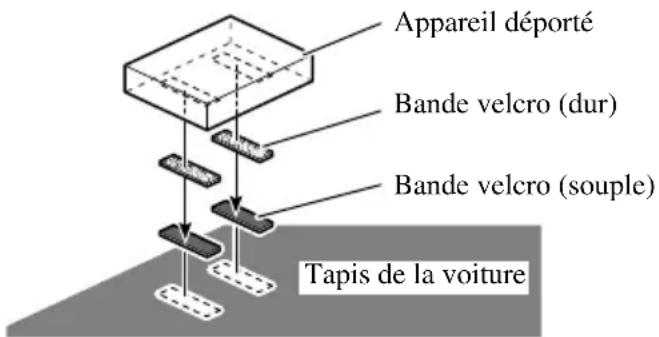
- Il est possible de l'installer directement sur le tapis si l'velcro dur y adhère correctement. Dans ce cas, n'utilisez pas l'velcro souple.
Montage de appareil déporté
Collez la bande Velcro rigide (fournie) sur le fond de l'appareil déporté et la bande Velcro souple (fournie) à l'endroit où vous voulez l'installer.
text_image
Appareil déporté Bande velcro (dur) Bande velcro (souple) Tapis de la voitureGénéralités
Alimentation 14,4 V CC (de 10,8 à 15,1 V possibles)
Mise à la masse ...... Pôle négatif
Consommation maximale 1,5 A
Unité écran
Taille de l'écran; rapport de la largeur à la hauteur ..... 6,5 pouces; 16:9
(Surface réelle d'affichage: 154 × 87 mm)
Pixels 336.960 (1.440 × 234)
Type ...... Matrice active TFT, type à transmission
Systèmes couleur ...... Compatible NTSC/PAL
Plage de température d'utilisation ..... De -10 à +50 °C
Plage de température de rangement ..... De -20 à +80 °C
Haut-parleur intégré .... 0 36 mm
Dimensions 188 (W) × 114 (H) × 37 (D) mm
Poids 467 g
Appareil déporté
Niveau de sortie vidéo externe 1 Vp-p/75 Ω
Niveau d'entrée vidéo externe.... 1 V/22 kΩ
Impédance de sortie maximale 1 Vp-p/75 Ω
Niveau maximum de sortie audio externe 1 V/1 kΩ
Dimensions 162 (W) × 38 (H) × 85 (D) mm
- Les spécifications et l'aspect sont sujets à modifications sans avis préalable. Sur des points de détail, il se peut que les articles réels soient différents de ceux illustrés dans cette brochure.
Indice 1
MISURE DI SICUREZZA IMPORTANTI 2
Tous droits de reproduction et de traduction réservés.