AVDW6210 - Touchscreen PIONEER - Gratis gebruiksaanwijzing en handleiding
Vind de handleiding van het apparaat gratis AVDW6210 PIONEER in PDF-formaat.


Veelgestelde vragen - AVDW6210 PIONEER
Gebruikersvragen over AVDW6210 PIONEER
0 vraag over dit apparaat. Beantwoord die u kent of stel uw eigen vraag.
Stel een nieuwe vraag over dit apparaat
Download de handleiding voor uw Touchscreen in PDF-formaat gratis! Vind uw handleiding AVDW6210 - PIONEER en neem uw elektronisch apparaat weer in handen. Op deze pagina staan alle documenten die nodig zijn voor het gebruik van uw apparaat. AVDW6210 van het merk PIONEER.
GEBRUIKSAANWIJZING AVDW6210 PIONEER
De kleuren van de snoeren van dit toestel zijn gewijzigd.
Table des matières .... 1
IMPORTANTES MESURES DE SECURITE ...... 2
Lees deze informatie betreffende uw display zorgvuldig door en bewaar de informatie voor eventuele naslag 2
Aanbrengen en verwijderen van
de display 3
Aanbrengen van de display 3
Verwijderen van de display 4
BELANGRIJKE INFORMATIE .... 5
Meer over dit toestel 5
- In combinatie met een Pioneer navigatiesysteem
Voorzorgen 5
In geval van problemen 5
Voor u dit product gaat gebruiken ...... 6
Voorkom leeglopen van de accu 6
Ter bescherming van uw LCD display ...... 6
Gebruik [BRIGHTNESS] en [DIMMER] wanneer het display moeilijk af te lezen is .... 6
Meer over de RCA video- en audiouitgangen van dit apparaat .... 6
Voor veilig rijden 7
Resetten van de microprocessor 7
Plaats van de toetsen 8
Namen van toetsen en onderdelen 8
Basisbediening 9
Inschakelen van de stroom 9
Instellen van het volume 9
Selecteren van een signaalbron 10
Wijzigen van de breedbeeldfunctie .... 11
- Beschikbare breedbeeldfuncties
Bediening van het instelmenu 13
Oproepen van het instelmenu 13
Beeldinstelling 14
● BRIGHTNESS/CONTRAST/COLOR/HUE
- DIMMER
Video instelling 16
● Ingangsinstelling [AV IN2]
● Functies voor een achteruitkijk-camera
- Omschakelen van de weergegeven beelden op het achterdisplay
Audio instelling 19
- Instellen van de geluidsweergave bij stembgeleiding [GUIDE]
Correct gebruik van het display ..... 20
Behandeling van de display 20
Informatie betreffende het beeldscherm (LCD-scherm) 21
Verzorging van het beeldscherm 21
Informatie betreffende de kleine fluorescentiebuis in de display .... 21
Aansluiten van de apparatuur 22
Namen en functies van de aansluitingen ..... 24
Aansluiten van de stroomkabel 25
Aansluitdiagram (VIDEO ingang) 26
Aansluitdiagram (26-pens ingangsaansluiting) 27
Verbinden van de RCA audio- en videouitgang 28
Aansluiten van het “REVERSE-GEAR SIGNAL INPUT” snoer 29
Inbouwen 30
Alvorens de display definitief te bevestigen 31
Alvorens de kleefstroken vast te plakken ..... 31
Inbouwen van de display met behulp van de bijgeleverde displaystandaard .... 32
Installatie verborgen eenheid 35
- Voorzorgen voor de installatie
● Installatie verborgen eenheid
Lees deze informatie betreffende uw display zorgvuldig door en bewaar de informatie voor eventuele naslag
- Lees de gebruiksaanwijzing zorgvuldig door voordat u de display in gebruik neemt.
- Bewaar de gebruiksaanwijzing voor eventuele naslag in de toekomst.
- Neem alle waarschuwingsinformatie in acht en volg de instructies nauwkeurig op.
- Laat niemand het autonavigatiesysteem gebruiken, tenzij de persoon de gebruiksaanwijzing heeft gelezen en vertrouwd is met de bediening van het systeem.
- Monteer de display niet op een plaats waar: (i) de display het zicht van de bestuurder op de weg kan belemmeren, (ii) de display de werking van de diverse voorzieningen in de auto, zoals de airbags, nadelig zou kunnen beïnvloeden, (iii) de display de bestuurder kan hinderen bij de besturing van de auto.
- Evenals bij het gebruik van andere accessoires in uw auto dient u erop te letten dat het autonavigatiesysteem niet uw aandacht van de weg afleidt. Indien u moeilijkheden heeft bij de bediening van het apparaat of als de informatie op het beeldscherm niet duidelijk is, parkeer de auto dan op een veilige plaats langs de weg voordat u het probleem probeert op te lossen.
- Probeer de display niet zelf in te bouwen of onderhoud aan het apparaat te verrichten. Inbouwen en onderhoud van elektronische apparatuur en auto-accessoires door personen die niet de vereiste vakopleiding en ervaring hebben in dit soort werkzaamheden, kan resulteren in een elektrische schok of een andere gevaarlijke situatie.
- Tijdens het rijden dient u altijd de veiligheidsgordel te dragen. Bij een ongeluk is de kans op letsel aanzienlijk groter als u de veiligheidsgordel niet draagt.
- Gebruik van dit product is onderworpen aan wettelijke en andere regelingen aangaande plaatsing en gebruik. PIONEER aanvaardt geen aansprakelijkheid voor eventuele problemen, schade of verlies als gevolg van gebruik van het product met een onjuiste instelling of anderszins in strijd met wettelijke en andere regelingen.
- Deze functie is ontworpen voor exclusief gebruik met een achteruitkijk-camera. Gebruikers mogen uitsluitend de AV IN2 ingang met "REVERSE-GEAR SIGNAL INPUT" met een dergelijke achteruitkijk-camera verbinden. Gebruikers mogen geen andere apparatuur met de AV IN 2 ingang met "REVERSE-GEAR SIGNAL INPUT" verbinden.
Voorzorgsmaatregelen:
- Zet het auto-contact af of schakel het autonavigatiesysteem uit voordat u de display gaat aanbrengen of verwijderen. Let er tevens op dat u het scherm en de toetsen niet te ruw vastpakt of de display laat vallen.
- Wees voorzichtig dat geen water op de aansluitingen van de display of op de standaard terechtkomt, of dat de aansluitingen worden kortgesloten door een metalen voorwerp e.d. Dit kan resulteren in een defect van het autonavigatiesysteem.
- Raak de aansluitingen op de display zelf of op de standaard niet aan. Dit kan resulteren in een slecht contact. Als de aansluitingen vuil zijn, kunt u deze reinigen met een schone, droge doek.
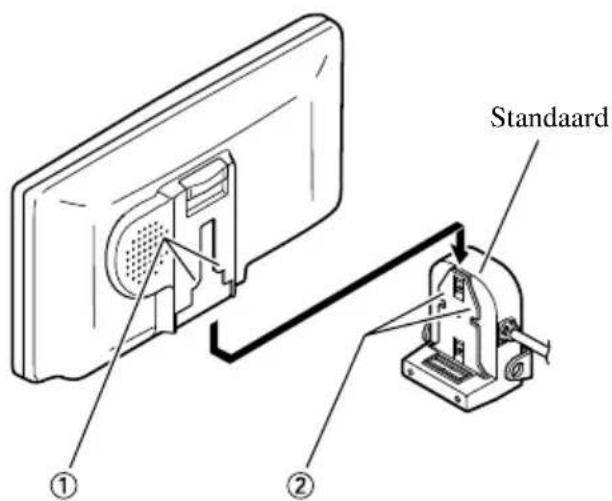
Aanbrengen van de display
- Schuif de achterzijde ① van de display over de groeven ② aan de linkeren rechterzijde van de standaard.
text_image
Standaard ① ②- Duw de display naar beneden totdat deze op zijn plaats vastklikt.
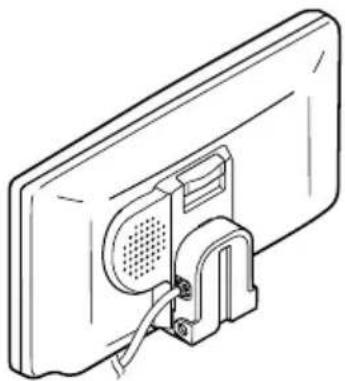
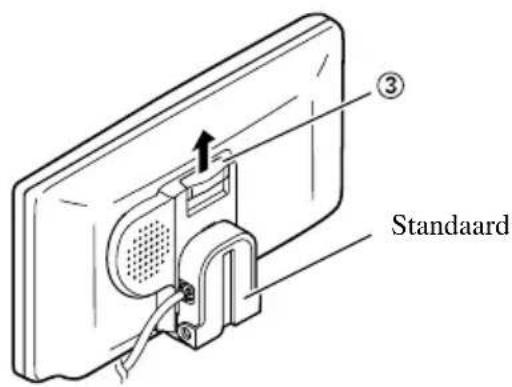
Verwijderen van de display
- Trek de ontgrendelings knop ③omhoog en houd de knop in deze positie terwijl u de display naar boven trekt.
- Verwijder de display wanneer u de auto verlaat, om diefstal te voorkomen.
text_image
③ Standaard
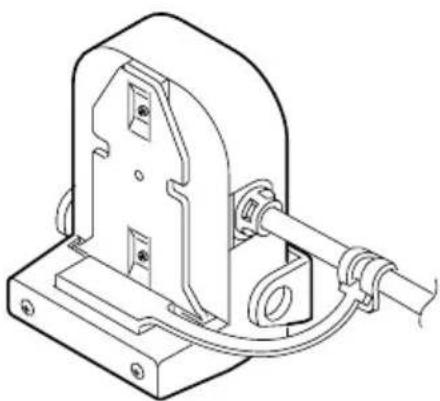
BELANGRIJK
Stof of vuil kunnen een goed aansluitcontact belemmeren. Plaats ter bescherming het bijgeleverde kapje over de aansluiting wanneer u het display niet gebruikt.
(Zie de afbeelding hieronder.)
Meer over dit toestel
- Dit product voldoet aan de eisen m.b.t. elektromagnetisme (89/336/EEC, 92/31/EEC) en CE marking richtlijnen (93/68/EEC).
- Plaats de display niet zo dat het apparaat het zicht van de bestuurder op de weg hindert en dat het de werking van de airbags of de hoofdsteunen kan belemmeren.
- Dit product is ontworpen voor gebruik met het aanraakpaneel van een Pioneer navigatie-eenheid. (Raadpleeg de handleiding van uw Pioneer navigatie-eenheid voor instructies omtrent het gebruik hiervan.)
Raadpleeg voor meer informatie uw dealer of uw dichtstbijzijnde Pioneer service-centrum.
In combinatie met een Pioneer navigatiesysteem
Wanneer u dit product (Aanraakpaneel) gebruikt met het Pioneer DVD navigatiesysteem, moet u kaartdisc CNDV-30 gebruiken.
Deze handleiding zet uiteen hoe u deze combinatie kunt gebruiken.
Als u niet kaartdisc CNDV-30, maar een oudere versie gebruikt met uw navigatiesysteem, is het mogelijk dat dit product niet naar behoren functioneert, met name zal de aanraak-functie van het paneel niet werken.
- De NAVI toets en de NAVI MENU toets functioneren niet.
- [ATT] (demping) en [MUTE] (geluid uit) functioneren niet, ook al kunt u ze wel selecteren onder [AUDIO SETTING].
- Aanraken van de knoppen of de toetsen van de afstandsbediening resulteert in fouten wanneer er beelden getoond worden van een signaalbron anders dan het navigatiesysteem.
- Bij gebruik van een oudere versie van de kaartdisc kan “DISC DATA READING” op het display verschijnen, of kan dit leeg blijven, wanneer er op de NAVI/AV toets wordt gedrukt.
Voorzorgen
- Stel het volume zodanig in dat u nog geluiden van buiten kunt horen.
- Bescherm het toestel tegen vocht.
In geval van problemen
Raadpleeg uw handelaar of een erkende Pioneer Onderhoudsdienst indien het toestel niet juist functioneert.
Voor u dit product gaat gebruiken
Voorkom leeglopen van de accu
Laat altijd de motor lopen wanneer u dit toestel gebruikt. Gebruikt u dit toestel zonder dat de motor loopt, dan is het mogelijk dat de accu leeg raakt.
Ter bescherming van uw LCD display
- Laat geen direct zonlicht op de LCD display vallen wanneer het toestel niet in gebruik is. Langdurige blootstelling aan direct zonlicht kan oververhitting veroorzaken, wat kan leiden tot storingen.
- Bij gebruik van een draagbare telefoon moet u de antenne van de draagbare telefoon uit de buurt van de display houden om storing van het beeld in de vorm van spikkels, kleurstrepen en dergelijke te voorkomen.
- Raak het scherm in het gebruik in geen geval met iets anders dan uw vingers aan. Het scherm kan gemakkelijk bekrast raken.
Gebruik [BRIGHTNESS] en [DIMMER] wanneer het display moeilijk af te lezen is
Vanwege de manier waarop het gebouwd is, is de hoek waaronder het LCD scherm bekeken kan worden begrensd. De kijkhoek (verticaal en horizontaal) kan echter worden vergroot door met [BRIGHTNESS] (helderheid) de dichtheid van de zwartweergave van het beeld bij te regelen. Wanneer u het toestel in gebruik neemt, dient u de dichtheid van de zwartweergave af te stemmen op de hoek waaronder het beeld bekeken gaat worden (verticaal en horizontaal), zodat het beeld goed af te lezen is. De [DIMMER] kan ook worden gebruikt om de helderheid van het LCD scherm aan te passen aan uw persoonlijke smaak.
Meer over de RCA video- en audiouitgangen van dit apparaat
Wanneer u andere AV apparatuur, zoals een achterdisplay, aansluit op de RCA (tulpstekker) video- en audio-uitgangsaansluitingen van de verborgen eenheid, kunt u kiezen of u de beelden van de navigatie-eenheid of die van een andere signaalbron op het achterdisplay wilt zien.
- De volumeregeltoetsen zullen nu niet functioneren.

LET OP
Installeer de display die met de RCA uitgangsaansluiting van de verborgen eenheid is verbonden nooit op zo'n manier of plaats dat de bestuurder van de auto het beeld tijdens het rijden kan bekijken.
Voor u dit product gaat gebruiken
Voor veilig rijden
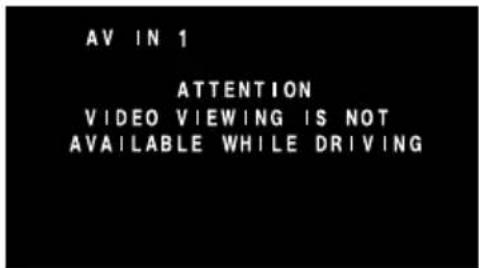
Dit toestel detecteert of de handrem aangetrokken is of niet. Wanneer het in het voertuig bevestigd is, is het toestel zo ingesteld dat er geen videobeelden worden weergegeven terwijl het voertuig in beweging is. Diverse instellingen en bedieningen zijn eveneens onmogelijk tijdens het rijden. (De volgende melding zal op het scherm verschijnen terwijl het voertuig in beweging is.)
text_image
AV IN 1 ATTENTION VIDEO VIEWING IS NOT AVAILABLE WHILE DRIVINGStop het voertuig op een veilige plek, trek de handrem aan en wacht tot de melding verdwijnt voor u de gewenste handelingen gaat uitvoeren.
Resetten van de microprocessor
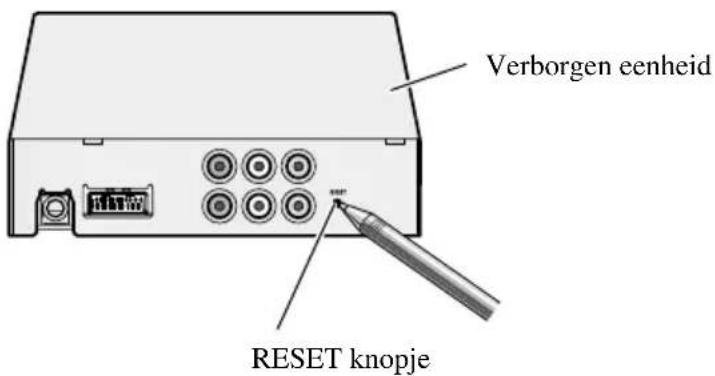
Door het RESET knopje in te drukken, zet u de microprocessor terug op zijn begininstellingen zonder de DIMMER instelling te wijzigen.
Reset de microprocessor in de volgende gevallen:
Wanneer u het toestel na het installeren voor het eerst in gebruik neemt.
Wanneer het toestel niet juist functioneert.
Wanneer de aanduidingen op het display vreemd (onjuist) zijn.
1. Zet het contact uit (OFF). (ACC OFF)
2. Druk op het RESET knopje.
Gebruik de punt van een pen of iets dergelijks.
text_image
Verborgen eenheid RESET knopjeOpmerking:
- Bij gebruik van een Pioneer navigatie-eenheid moet u voor u het RESET knopje indrukt eerst controleren of ACC OFF is ingesteld. Als ACC ON is ingesteld zal het indrukken van het RESET knopje mogelijk geen effect hebben.
Namen van toetsen en onderdelen
■Display-eenheid
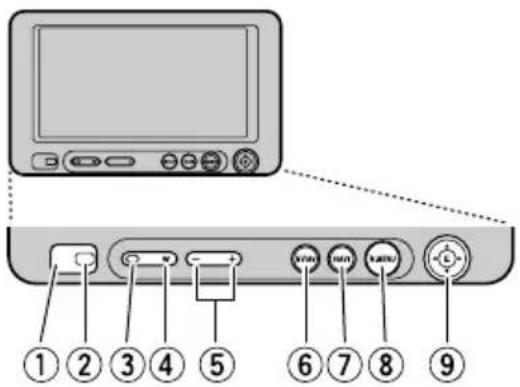
Deze signaalontvanger ontvangt de signalen van de bij de navigatie-eenheid geleverde afstandsbediening en van de andere AV apparatuur.
②Sensor omgevingslicht
Deze sensor meet het omgevingslicht. Dit systeem zal de helderheid van de display automatisch aanpassen aan het omgevingslicht.
③SOURCE/POWER toets
Hiermee kunt schakelen tussen signaalbronnen en de stroom in-/uitschakelen.
④WIDE toets
Hiermee kunt u de manier veranderen waarop 4:3 video tot 16:9 video wordt vergroot.
⑤Volumeregeltoetsen (-/+)
Hiermee regelt u het volume van de ingebouwde luidspreker ⑩.
Opmerking:
- Stel het volume nooit dermate hoog in dat u geluiden van het verkeer rondom u en bijvoorbeeld eventuele sirenes niet meer kunt horen.
⑥NAVI/AV toets
Hiermee bepaalt u welke aanduidingen er op het scherm verschijnen. Gebruik deze toets om heen en weer te schakelen tussen de beelden van de navigatie- eenheid en de beelden van de diverse signaalbronnen.
⑦NAVI toets
Druk op deze toets om het kaartscherm te bekijken of om terug te keren naar de routebegeleiding. Als u de kaart over het scherm heeft verschoven, kunt u met deze toets in één keer terug naar de kaart van uw huidige omgeving.
⑧NAVI MENU toets
Druk op deze toets om het navigatiemenu te openen.
⑨MENU-ENTER toets
(▲/▼/◄/► toetsen)
Hiermee kunt u via het instelmenu allerlei instellingen verrichten.
⑩Ingebouwde luidspreker
Via deze luidspreker wordt het geluid weergegeven van de met dit product verbonden audio-apparatuur.
⑪Ontgrendelings knop
(Zie bladzijde 4.)
Inschakelen van de stroom
Voorkom een lege accu en vergeet derhalve niet de motor van uw auto te laten draaien wanneer u de stroom van dit product inschakelt.
1. Start de motor van de auto.
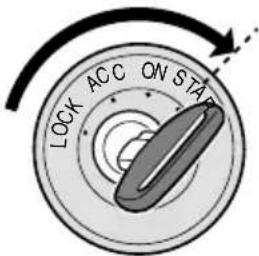
2. Zet het systeem aan.
Druk op de SOURCE/POWER toets.
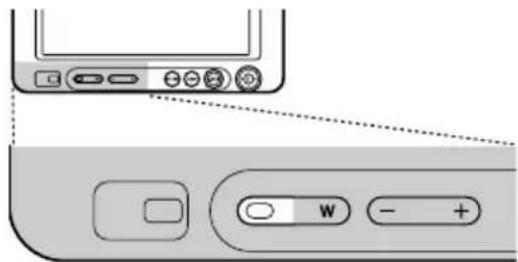
Om het systeem uit te zetten, dient u de SOURCE/POWER toets tenminste 2 seconden ingedrukt te houden.
Instellen van het volume
Stel het volume voor de audioweergave via de ingebouwde luidspreker in.
• Verhoog of verlaag het volume.
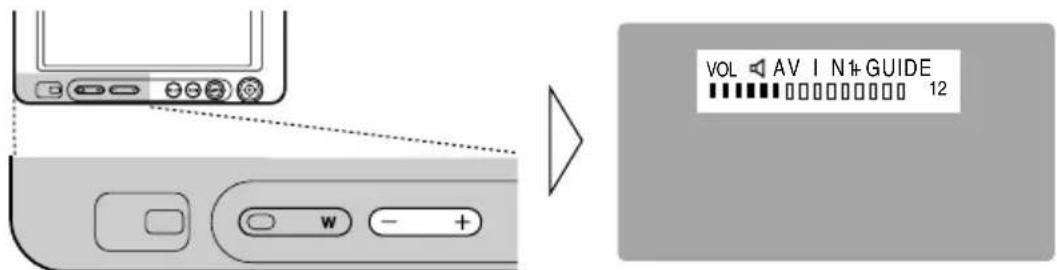
Het volume van de ingebouwde luidspreker kan vanaf 0 t/m 30 worden ingesteld. (Het ingestelde volumeniveau wordt ongeveer 4 seconden getoond.)
Selecteren van een signaalbron
Wanneer u tevens over een Pioneer navigatie-eenheid beschikt, kunt u kiezen van welke signaalbron u de beelden wilt zien.
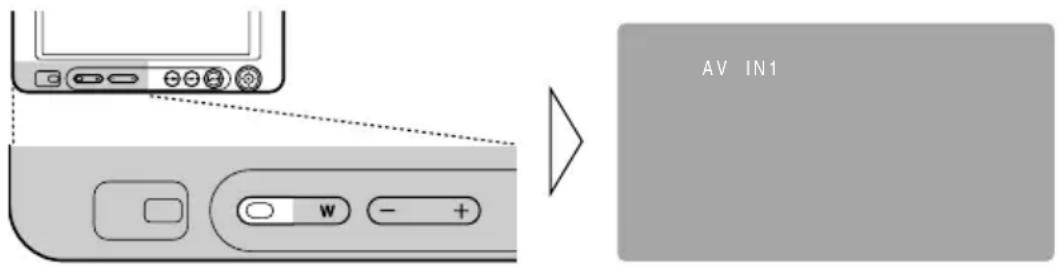
- Selecteer de gewenste bron.
text_image
AV IN1Door iedere druk op de SOURCE/POWER toets verandert de bron in de volgende volgorde:
$$ [ \mathrm{AVIN1} ] \rightarrow [ \mathrm{AVIN2} ] \rightarrow [ \text { NAVI SOURCE } ] \rightarrow \text { terug naar } [ \mathrm{AVIN1} ] $$
Opmerking:
- [NAVI SOURCE] verwijst naar de Pioneer navigati-eenheid met DVD-Video weergave die met de 26-pens ingang van de verborgen eenheid is verbonden. (Er wordt niet overgeschakeld naar [NAVI SOURCE] wanneer er een Pioneer navigatie-eenheid zonder DVD-Video weergave of niets is aangesloten op de 26-pens ingang.)
- [AV IN1] en [AV IN2] verwijzen naar audio en video van de AV apparatuur die met de AV IN1 of AV IN2 ingangsaansluiting is verbonden. (Zie bladzijde 26.)
- Controleer dat de verbinding van de AV appartuur met AV IN1 of AV IN2 juist is.
- AV IN2 kan uitsluitend worden gekozen indien [ON] of [BACK-UP CAM] met [VIDEO SET-TING] is gekozen. (Zie bladzijde 16.)
- Met de NAVI/AV toets kunt u heen en weer schakelen tussen de beelden van de navigatie-eenheid (kaartscherm) en de beelden van de diverse signaalbronnen.
- Wanneer de beelden van de navigatie-eenheid (kaartscherm) worden getoond, kan met de SOURCE/POWER toets alleen de weergave via de ingebouwde luidspreker worden geschakeld.
Wijzigen van de breedbeeldfunctie
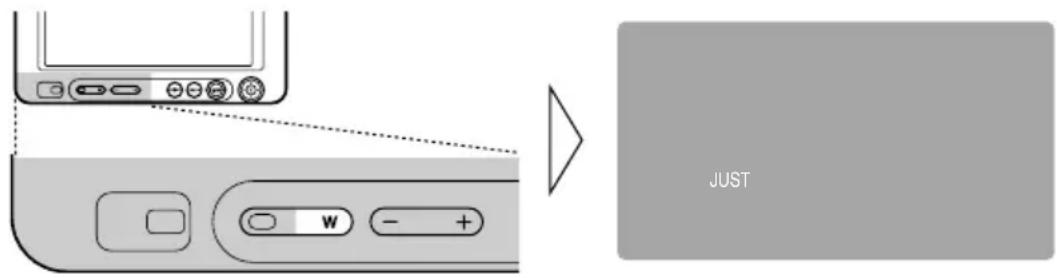
U kunt de manier waarop normale videosignalen (beeldverhouding 4:3) worden weergegeven op het breedbeeldscherm (beeldverhouding 16:9) veranderen. Kies de breedbeeldfunctie aan de hand van het soort programma dat u wilt bekijken.
- Speel de signaalbron die u wilt bekijken af. (Zie de vorige bladzijde.)
- Kies een breedbeeldfunctie.
text_image
JUSTDoor iedere druk op de WIDE toets verandert de breedbeeldfunctie in de volgende volgorde:
$$ [ \mathrm{FULL} ] \rightarrow [ \mathrm{JUST} ] \rightarrow [ \mathrm{CINEMA} ] \rightarrow [ \mathrm{ZOOM} ] \rightarrow [ \mathrm{NORMAL} ] \rightarrow \text {terug naar [FULL]} $$
Opmerking:
- De instellingen worden voor iedere bron (NAVI SOURCE, AV IN1, AV IN2) vastgelegd.
- Het beeld wordt mogelijk vervormd wanneer een videosignaal wordt weergegeven in een andere dan de oorspronkelijke beeldverhouding.
- Vergeet niet dat het gebruik in het openbaar van de breedbeeldfunctie van dit systeem inbreuk kan maken op de auteursrechten op het vertoonde materiaal.
Beschikbare breedbeeldfuncties
FULL (volledig)
Videosignalen met een beeldverhouding van 4:3 wordt alleen horizontaal uitgerekt weergegeven. Het hele beeldscherm wordt gevuld en u hoeft niets van het weergegeven beeld te missen.
JUST (proportioneel)
Het weergegeven beeld wordt meer uitgerekt naarmate het de rand van het beeldscherm nadert. Omdat het beeld in het midden ongeveer dezelfde verhoudingen heeft als het oorspronkelijke videosignaal, geeft dit een heel natuurlijke indruk terwijl u toch het hele beeldscherm benut.
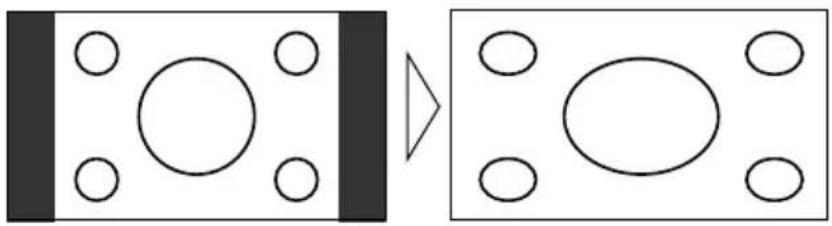
Het weergegeven beeld wordt vergroot en enigszins in de breedte uitgerekt, tussen de effecten van de FULL en ZOOM functies in. Deze breedbeeldfunctie is bij uitstek geschikt voor het bekijken van bijvoorbeeld speelfilms waarbij de ondertiteling in de zwarte balk onderin het beeld verschijnt.
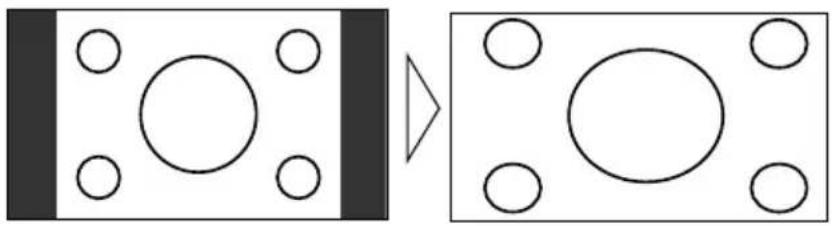
Het videosignaal met een beeldverhouding van 4:3 wordt in de lengte en de breedte met dezelfde factor uitvergroot. Deze breedbeeldfunctie is bij uitstek geschikt voor het bekijken van bijvoorbeeld speelfilms waarbij de ondertiteling onderin het beeld verschijnt.

Het videosignaal met een beeldverhouding van 4:3 wordt onvergroot weergegeven. U kunt zo het beeld in de oorspronkelijke beeldverhouding bekijken, maar het beeldscherm wordt in de breedte niet helemaal uitgevuld.
Opmerking:
- In de CINEMA of ZOOM functies zal het beeld grover lijken.
Oproepen van het instelmenu
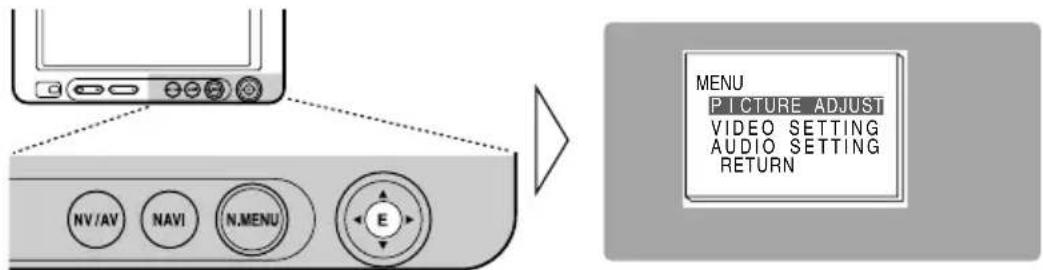
Dit systeem biedt u een aantal instelmogelijkheden en functies voor een groter bedieningsgemak. Pas deze instellingen aan uw voorkeur en de gebruiksomstandigheden aan.
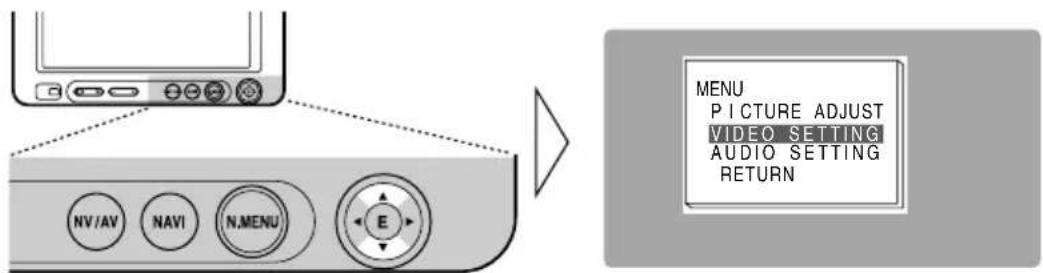
1. Open het instelmenu.
Druk op de MENU-ENTER toets.
text_image
NV/AV NAVI N.MENU E MENU PICTURE ADJUST VIDEO SETTING AUDIO SETTING RETURN2. Selecteer een instelling.
text_image
NV/AV NAVI N.MENU E MENU PICTURE ADJUST VIDEO SETTING AUDIO SETTING RETURNGebruik ▲ en ▼ om het gewenste onderdeel te selecteren en druk vervolgens op de MENU-ENTER toets.
Raadpleeg de bladzijden met uitleg voor elk van de instellingen voor details.
Beeld-instellingen [PICTURE ADJUST] (Volgende bladzijde)
Video-instellingen [VIDEO SETTING] (blz. 16)
Audio-instellingen [AUDIO SETTING] (blz. 19)
Als u een bepaald menu wilt verlaten, kiest u [RETURN] en drukt u op de MENU-ENTER toets.
Beeldinstellingen
BRIGHTNESS/CONTRAST/COLOR/HUE
De instellingen worden voor iedere bron (NAVI SOURCE, AV IN1, AV IN2) vastgelegd.
Onderdeel Instelling
Helderheid [BRIGHTNESS]: Voor het donker of lichter maken van zwart.
Contrast [CONTRAST]: Voor het verkleinen of vergroten van het verschil tussen zwart en wit.
Kleur [COLOR]: Voor het lichter of donker maken van de kleuren.
Tint [HUE]: Voor het instellen van rood of groen van het beeld.
Al deze onderdelen zijn instelbaar van -24 t/m +24.
-
Toon de in te stellen video. (Zie bladzijde 10.)
-
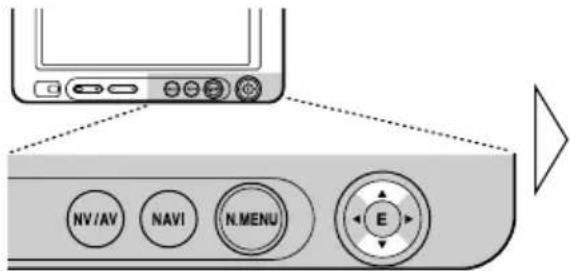
Open het instelmenu en kies het [PICTURE ADJUST] menu. (Zie de vorige bladzijde.)
-
Selecteer het in te stellen onderdeel.
text_image
NV/AV NAVI N.MENU E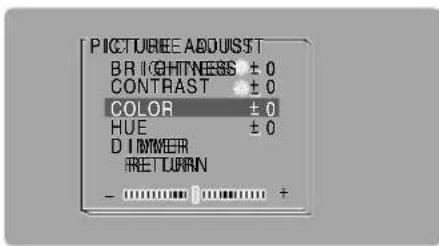
text_image
PICTUREE ADJUST BRIGHTNESS ± 0 CONTRAST ± 0 COLOR ± 0 HUE ± 0 DIMMER FRETURAN - +- Stel het onderdeel in.
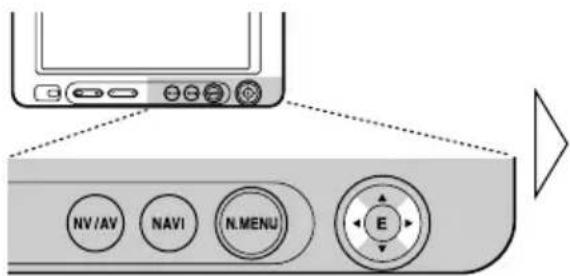
text_image
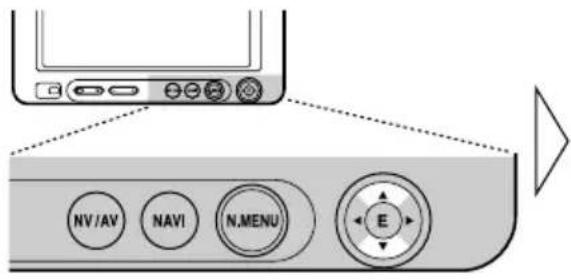
NV/AV NAVI N.MENU E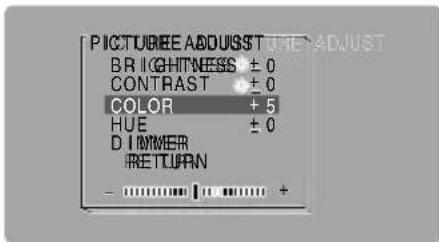
text_image
PICTUREE ADDJUST BRIGHTNESS ± 0 CONTRAST ± 0 COLOR + 5 HUE ± 0 DIMMER RETURN - +Opmerking:
- De instellingen voor [BRIGHTNESS] en [CONTRAST] worden afzonderlijk voor een lichte omgeving (overdag) en donkere omgeving ('s nachts) vastgelegd.
- Een gele markering () bij een lichte omgeving of blauwe markering () bij een donkere omgeving wordt rechts van [BRIGHTNESS] en [CONTRAST] op het scherm getoond op basis van de waarneming van de sensor voor het omgevingslicht op het voorpaneel.
• [HUE] kan niet voor PAL video worden ingesteld.
- Bij beelden van de navigatie-eenheid kunnen [COLOR] en [HUE] niet worden ingesteld.
DIMMER
Als het scherm's avonds of in een donkere omgeving te helder is, zal het bekijken van beelden misschien vermoeiend worden. U kunt daarom het niveau voor de helderheid instellen op: overdag, 's avonds en 's nachts. Dit product stel daarna automatisch de helderheid op een optimaal niveau in binnen het bereik dat u heeft gekozen en in overeenstemming met het omgevingslicht.
-
Open het instelmenu en kies het [PICTURE ADJUST] menu. (Zie bladzijde 13.)
-
Kies [DIMMER].
text_image
NV/AV NAVI N.MENU E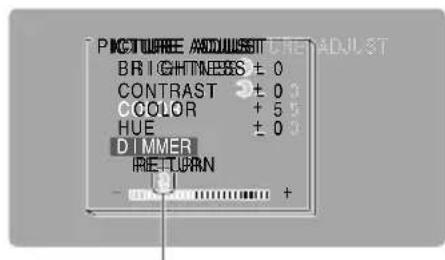
text_image
PICTURE ADJUST BRIGHTNESS ± 0 CONTRAST ± 0 COLOR + 5 HUE ± 0 DIMMER PRE-TURN +Extern lichtniveau
Geel: helder (overdag)
Rood: middelmatig helder ('s avonds)
Blauw: donker ('s nachts)
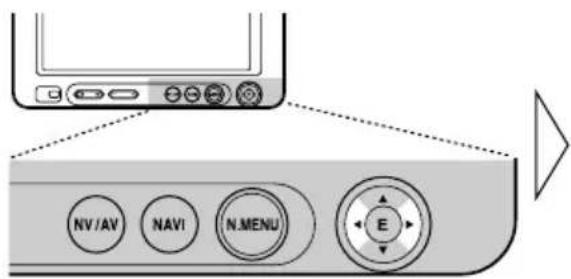
- Stel de helderheid in.
text_image
NV/AV NAVI N.MENU E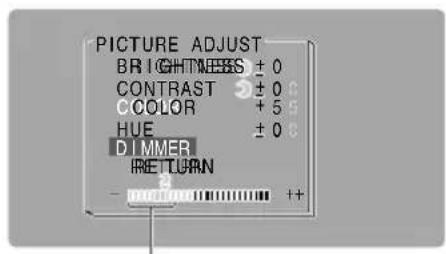
text_image
PICTURE ADJUST BRIGHTNESS ± 0 CONTRAST ± 0 °C COLOR + 5 °C HUE ± 0 °C DIMMER RETURN +Dit niveau toont de helderheid van het scherm. Des te meer geel naar rechts wordt verplaatst, des te helderder het scherm.
Opmerking:
- Het externe lichtniveau dat standaard voor het instellen van [DIMMER] wordt gebruikt, wordt door de in stap 3 getoonde markeringen en plaats aangegeven. De markeringen die voor [BRIGHTNESS] en [CONTRAST] worden gebruikt kunnen iets verschillen.
- Het externe lichtniveau kan op donker, middelmatig helder of helder worden ingesteld en u kunt de gemaakte instelling vastleggen.
Video instelling
Ingangsinstelling [AV IN2]
Bekijken van beelden van een videorecorder, DVD-speler of achteruitkijk-camera die is aangesloten op de verborgen eenheid.
-
Open het instelmenu en kies het [VIDEO SETTING] menu. (Zie bladzijde 13.)
-
Kies [AV IN2].
![PIONEER AVDW6210 - Ingangsinstelling [AV IN2] - 1](/content/2026/03/429285/images/41cc4d78843c7a450e8caee669196730b8435f69bbc425af7d1718558114dc1e.jpg)
text_image
NV/AV NAVI N MENU E![PIONEER AVDW6210 - Ingangsinstelling [AV IN2] - 2](/content/2026/03/429285/images/4723f816ce290bfdcae6dcee2b665419eb2b428830dcdea7dcb84e5d37d63aba.jpg)
text_image
VIDEO SETTING AV IN2 OFF REAR SOURCE NAVI POLARITY BATTERY PICTURE ADJ UST SET UP PICTURE MODE STD IMG RETURN- Selecteer een aansluitingsfunctie.
Selecteer rechts van [AV IN2] de aansluitingsfunctie van de externe signaalbron.
![PIONEER AVDW6210 - Ingangsinstelling [AV IN2] - 3](/content/2026/03/429285/images/fdfbfe34b60155c112ffdd8a55aee6a2552562b7b9c6c495b3c69127820e5485.jpg)
text_image
NV/AV NAVI N.MENU E![PIONEER AVDW6210 - Ingangsinstelling [AV IN2] - 4](/content/2026/03/429285/images/ffdd42fc0a37abd59b7610048aa9fd9574b1b80b79ee6a2c397870015de39372.jpg)
Door iedere druk op de ◀ of ► toets verandert de aansluitingsfunctie in de volgende volgorde:
$$ [ \mathrm{OFF} ] \rightarrow [ \mathrm{ON} ] \rightarrow [ \text { BACK - UP CAM } ] \rightarrow \text { terug naar [OFF] } $$
Opmerking:
- Indien [AV IN2] (OFF) is gekozen, zullen de display en de ingebouwde luidspreker niet naar [AV IN2] schakelen.
Functies voor een achteruitkijk-camera
■Automatisch overschakelen naar de achteruitkijk-camera
Met een los verkrijgbare achteruitkijk-camera en de juiste instellingen zal dit product automatisch direct naar de beelden van de achteruitkijk-camera overschakelen wanneer u de versnelling in REVERSE (R) (achteruit) schakelt. Raadpleeg uw dealer of uw dichtstbijzijnde Pioneer service-centrum voor meer informatie.

LET OP
Deze functie is ontworpen voor exclusief gebruik met een achteruitkijk-camera. Gebruikers mogen de AV IN2 ingang met "REVERSE-GEAR SIGNAL INPUT" uitsluitend met een achteruitkijk-camera verbinden. Gebruikers mogen niet andere apparatuur met de AV IN2 ingang met "REVERSE-GEAR SINGNAL INPUT" verbinden.
-
Open het instelmenu en kies het [VIDEO SETTING] menu. (Zie bladzijde 13.)
-
Selecteer [BACK-UP CAM] voor AV IN2. (Zie de vorige bladzijde.)
-
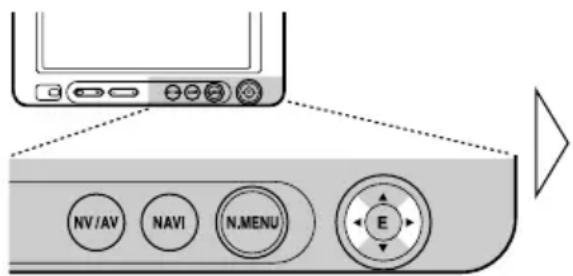
Gebruik ▲ of ▼om [POLARITY] te selecteren.
-
Kies tussen [BATTERY] (accu) en [GND] (aarde).
text_image
NV/AV NAVI N.MENU E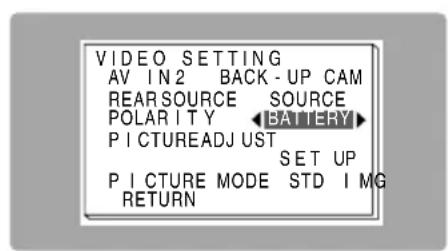
text_image
VIDEO SETTING AV IN2 BACK-UP CAM REAR SOURCE SOURCE POLARITY BATTERY PICTUREADJUST SET UP PICTURE MODE STD IMG RETURN[POLARITY]
[BATTERY]: Indien de versnelling in REVERSE (R) (achteruit) wordt gezet en de polariteit van de aangesloten draad (zie bladzijde 29) positief is.
[GND]: Indien de versnelling in REVERSE (R) (achteruit) wordt gezet en de polariteit van de aangesloten draad (zie bladzijde 29) negatief is.
5. Kijk of alles veilig is en zet de auto in zijn achteruit.
Controleer of de beelden van de achteruitkijk-camera op het scherm verschijnen wanneer u de versnelling in de REVERSE (R) (achteruit) stand zet.
Om terug te keren naar het voorgaande scherm dient u de versnelling in een andere stand dan REVERSE (R) (achteruit) te zetten of op de NAVI/AV toets te drukken.
Opmerking:
- Als de beelden van de achteruitkijk-camera verschijnen zonder dat u de versnelling in zijn achteruit heeft gezet, is het mogelijk dat de [POLARITY] instelling verkeerd is. Probeer in een dergelijk geval een andere instelling en controleer het automatisch overschakelen opnieuw.
- De begininstelling voor [POLARITY] is [BATTERY].
[PICTURE ADJUST]
Gebruik ▲ of ▼ om [SET UP] te selecteren en druk vervolgens op de MENU-ENTER toets. Het [PICTURE ADJUST] menu zal nu verschijnen. (Zie bladzijde 14.)
[PICTURE MODE]
Voor de weergave van de beelden van de achteruitkijk-camera kunt u kiezen uit [STD IMG] of [MIR IMG].
[STD IMG]: De beelden van de achteruitkijk-camera worden onveranderd weergegeven. [MIR IMG]: De beelden van de achteruitkijk-camera worden weergegeven alsof u in de achteruitkijkspiegel kijkt.
Opmerking:
- De begininstelling voor [PICTURE MODE] is [STD IMG].
Omschakelen van de weergegeven beelden op het achterdisplay
In combinatie met andere apparatuur kunt u op het achterdisplay de beelden van de navigatie-eenheid of die van andere signaalbronnen bekijken.
- Gebruik ▲ of ▼ om van het instelmenu het [VIDEO SETTING] menu te kiezen en druk vervolgens op de MENU-ENTER toets.
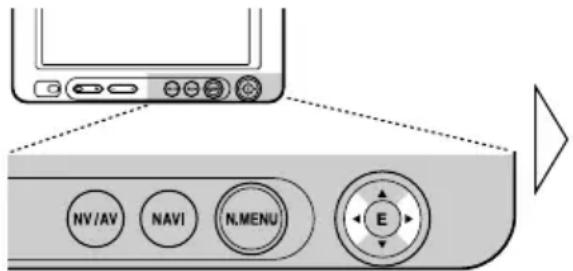
- Wijzig de ingestelde signaalbron voor het achterdisplay met ◀/▶.
Door op ◀/▶ te drukken schakelt u heen en weer tussen [NAVI] en [SOURCE].
text_image
NV/AV NAVI N.MENU E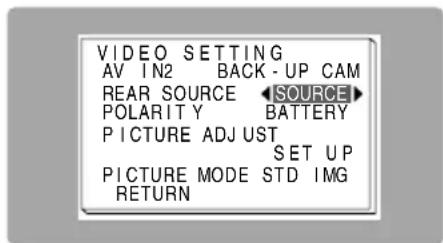
text_image
VIDEO SETTING AV IN2 BACK-UP CAM REAR SOURCE ◀SOURCE POLARITY BATTERY PICTURE ADJUST SET UP PICTURE MODE STD IMG RETURN[NAVI] : De beelden van de navigatie-eenheid worden gereproduceerd via de uitgang voor het achterdisplay op de verborgen eenheid wanneer er een navigatiescherm wordt getoond op het voordisplay.
[SOURCE] : De beelden van de geselecteerde signaalbron worden weergegeven.
Opmerking:
- De beelden van het kaartscherm van de navigatie-eenheid verschillen enigszins van standaard NTSC beelden. Afhankelijk van het gebruikte display is het mogelijk dat de via de uitgang voor het achterdisplay van de verborgen eenheid geproduceerde beelden van de navigatie-eenheid niet correct kunnen worden weergegeven.
Audio instelling
■[GUIDE]
Hiermee kunt u bepalen of de geluidsweergave van alle signaalbronnen automatisch moet worden uitgeschakeld bij gebruik van stembegeleiding.
Instellen van de geluidsweergave bij stembegeleiding [GUIDE]
Wanneer er een Pioneer navigatie-eenheid is aangesloten op de 26-pens ingang van deze verborgen eenheid, kunt u kiezen uit 3 manieren waarop de stem van de routebegeleiding van de Pioneer navigatie-eenheid wordt weergegeven.
-
Open het instelmenu en kies het [AUDIO SETTING] menu. (Zie bladzijde 13.)
-
Selecteer de gewenste instelling.
![PIONEER AVDW6210 - Instellen van de geluidsweergave bij stembegeleiding [GUIDE] - 1](/content/2026/03/429285/images/1d714bbae611e1498c14be8df0163481dddf64241c6ca8ad278df7e2d6f47b0a.jpg)
text_image
AVIO SETTING GUIDE ← NORMAL → SPEAKER ○ N RETURN NV/AV NAVI N.MENU EMet ◀/▶ kunt u kiezen uit [ATT] (demping), [MUTE] (tijdelijk uitschakelen) en [NORMAL] (normaal volume).
[ATT]: Het volume wordt teruggebracht tot 1/4 van het ingestelde volume.
[MUTE] : Het volume wordt teruggebracht tot 0.
[NORMAL] : Het volume blijft gelijk.
[SPEAKER]
U kunt de ingebouwde luidspreker aan of uit zetten.
Opmerking:
- Ook als u [OFF] selecteert voor de ingebouwde luidspreker, zult u de stembegeleiding van de navigatie-eenheid kunnen beluisteren.

LET OP
- Als water of vreemde bestanddelen in de display terechtkomen, schakelt dan de apparatuur direct uit en raadpleeg uw dealer of dichtstbijzijnde PIONEER servicecentrum. De display mag nooit in deze toestand gebruikt worden, aangezien dit kan resulteren in een defect, een elektrische schok of zelfs brand.
- Als de display rook uitstoot, een vreemd geluid maakt, een vreemde geur afgeeft e.d. dient u de apparatuur direct uit te schakelen en uw dealer of dichtstbijzijnde PIONEER servicecentrum te raadplegen. De display mag nooit in deze toestand gebruikt worden, aangezien dit kan resulteren in een defect van het systeem.
- Verwijder nooit het achterpaneel van de display. Er zijn componenten in de display die onder hoge spanning staan, waardoor het gevaar bestaat van een elektrische schok. Laat eventuele inspecties, afstellingen en reparaties van het apparaat over aan uw dealer of dichtstbijzijnde PIONEER servicecentrum.
Behandeling van de display
- Laat de display niet in het directe zonlicht of op plaatsen met een hoge temperatuur liggen wanneer de display niet wordt gebruikt.
- Het toegestane temperatuurbereik voor gebruik en opbergen van de display is als volgt: Bedrijfstemperatuur : -10 tot +50^
Opslagtemperatuur: -20 tot +80 °C
Wanneer u de display bij een hogere of lagere temperatuur gebruikt of opbergt, is het mogelijk dat het apparaat niet juist werkt en kunnen er beschadigingen worden veroorzaakt. - Voor een optimale afleesbaarheid heeft het LCD-scherm geen glaslaag aan de voorzijde. Druk daarom nooit hard tegen het scherm aangezien dit beschadigingen kan veroorzaken.
- Raak het scherm in het gebruik in geen geval met iets anders dan uw vingers aan. Het scherm kan gemakkelijk bekrast raken.
Informatie betreffende het beeldscherm (LCD-scherm)
- Controleer dat warme of koude lucht van de airconditioning/verwarming niet direct op de display komt wanneer de display in de buurt van de airconditioning/verwarming is. Hitte van de verwarming kan het LCD-scherm namelijk breken of beschadigen en door koude lucht van de airconditioning kan condens in de display worden gevormd met mogelijk beschadiging tot gevolg. Daarbij wordt het scherm mogelijk donker of wordt de levensduur van de fluorescentiebuis in de display verkort wanneer de display door koude lucht van de airconditioning sterk afkoelt.
- Het is mogelijk dat u zwarte of witte stippen (heldere puntjes) op het LCD-scherm ziet. Dit is een eigenschap van LCD-schermen en duidt niet op een defect.
- Bij lage temperaturen is het mogelijk dat het beeld een tijdje erg donker is nadat de display is ingeschakeld.
- Het beeld op het LCD-scherm is niet goed zichtbaar als er direct zonlicht op het scherm valt.
Verzorging van het beeldscherm
- Wanneer u stof e.d. van het beeldscherm wilt verwijderen, schakel dan het autonavigatiesysteem eerst uit en gebruik een zachte, droge doek. Dit om beschadigingen te voorkomen.
- Wees voorzichtig dat u bij het schoonvegen van het scherm geen krassen veroorzaakt. Gebruik nooit reinigingsmiddelen.
- Gebruik geen natte doek voor het schoonmaken. Gebruik geen organische oplosmiddelen zoals benzine en thinner.
Informatie betreffende de kleine fluorescentiebuis in de display
- In de display is een kleine fluorescentiebuis die gebruikt wordt voor de verlichting van het LCD-scherm.
* De fluorescentiebuis is aan slijtage onderhevig en heeft een beperkte gebruiksduur.
* De fluorescentiebuis heeft, afhankelijk van de gebruiksomstandigheden, een levensduur van ongeveer 10.000 uur. (Bij gebruik van de display bij lage temperaturen is de levensduur van de fluorescentiebuis korter.)
* Als het einde van de levensduur van de fluorescentiebuis wordt bereikt, zal het scherm zwart worden en ziet u geen beeld meer. Neem in dat geval contact op met uw dealer of dichtstbijzijnde PIONEER servicecentrum te raadplegen.

LET OP
- PIONEER raadt u af de display zelf in te bouwen of eventueel onderhoud te verrichten. Bij verkeerd inbouwen of onderhoud bestaat de kans op een elektrische schok of een andere gevaarlijke situatie. Laat inbouwen en onderhoud van het apparaat over aan bevoegd Pioneer servicepersoneel.
- Maak alle draden met kabelklemmen of isolatietape vast. Let er tevens op dat er geen draden blootliggen.
- Boor geen gat in het motorruimteschot om de geel draad van het apparaat naar de auto-accu te leiden. Door de motortrillingen kan de aangebrachte isolatie losraken op de plaats waar de draad van het interieur naar de motorruimte loopt, met een gevaarlijke situatie tot gevolg. Zorg ervoor dat u de draad op de diverse plaatsen stevig vastmaakt.
- Wanneer het displaysnoer zich rond de stuurkolom of de versnellingspook wikkelt, ontstaat een bijzonder gevaarlijke situatie. Let er bij het inbouwen van de display op dat u op geen enkele wijze gehinderd wordt bij de normale besturing van de auto.
- Zorg ervoor dat de draden de beweging van de diverse onderdelen van de auto zoals de versnellingspook, de handrem of het stoelverschuivingsmechanisme niet hinderen.
- Maak ook geen enkele andere draad korter. Het is anders mogelijk dat het beveiligingscircuit niet juist werkt.
Opmerking:
- Dit apparaat is bestemd voor inbouw in voertuigen met een negatief geaarde 12-volts accu. Alvorens u het installeert in een auto, bus, vrachtwagen of ander voer- of vaartuig, dient u eerst te controleren of de accuspanning de juiste is.
- Om kortsluiting te vermijden, dient u vooral voor het installeren de negatieve accukabel los te maken.
- Zie de gebruiksaanwijzing van de andere te verbinden apparatuur voor details en sluit in overeenstemming juist aan.
- Houd de bedrading op zijn plaats met kabelklemmen of met isolatieband. Wikkel ter bescherming ook isolatieband om de bedrading waar deze de metalen oppervlakken van de auto raakt.
- Leid de bedrading altijd zo dat deze niet in aanraking kan komen met bewegende onderdelen zoals de versnellingspook, de handrem en de geleiderails van de stoelen. Zet de bedrading stevig vast en vermijd ook plaatsen die warm worden, zoals bij een uitblaasopening van de autoverwarming. Als de isolatie smelt of door beweging doorslijt, zou er kortsluiting kunnen ontstaan.
- Leid de gele draad niet door het brandschot naar de motorruimte voor aansluiting op de accu. Hierbij is de kans groot op beschadiging van de isolatie en zeer gevaarlijke kortsluiting.
- Maak de bedrading niet korter. Bij inkorten van de bedrading kan het beveiligingscircuit niet in werking treden wanneer dat nodig is.
- Tap geen stroom af van de bedrading door een stukje isolatie te verwijderen en een andere draad aan de kerndraad te verbinden. Hierdoor kan de maximale stroomcapaciteit van de draad overschreden worden, met als gevolg oververhitting.
- Vervang een doorgebrande zekering altijd alleen door een nieuwe zekering van hetzelfde type, zoals aangegeven op de zekeringhouder.
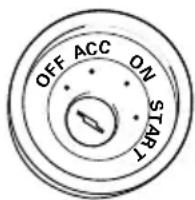
- Bij inbouw van dit apparaat in een auto waarvan het contactslot geen “ACC” stand heeft, dient u de rode stroomdraad van dit apparaat aan te sluiten op een aansluitpunt waarvan de stroom wordt in- en uitgeschakeld door ON/OFF zetten van het contactsleuteltje. Als u deze stroomdraad aansluit op een punt dat altijd stroom krijgt, kan de accu leegraken als u de auto enkele uren ongebruikt laat.
- Snoeren voor dit product en overeenkomende snoeren voor andere producten hebben mogelijk verschillende kleuren ookal is de functie van de snoeren hetzelfde. Zie voor het verbinden van dit product met een ander product daarom de handleiding van beide producten en verbind de snoeren met dezelfde functie met elkaar.
Namen en functies van de aansluitingen
■Verborgen eenheid
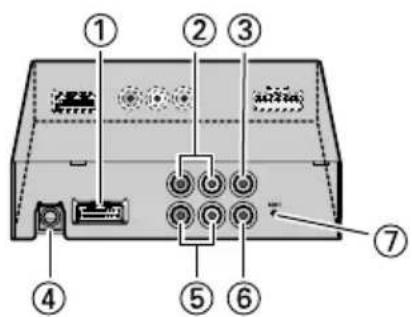
①Display uitgang (bruin)
Voor aansluiting op de display.
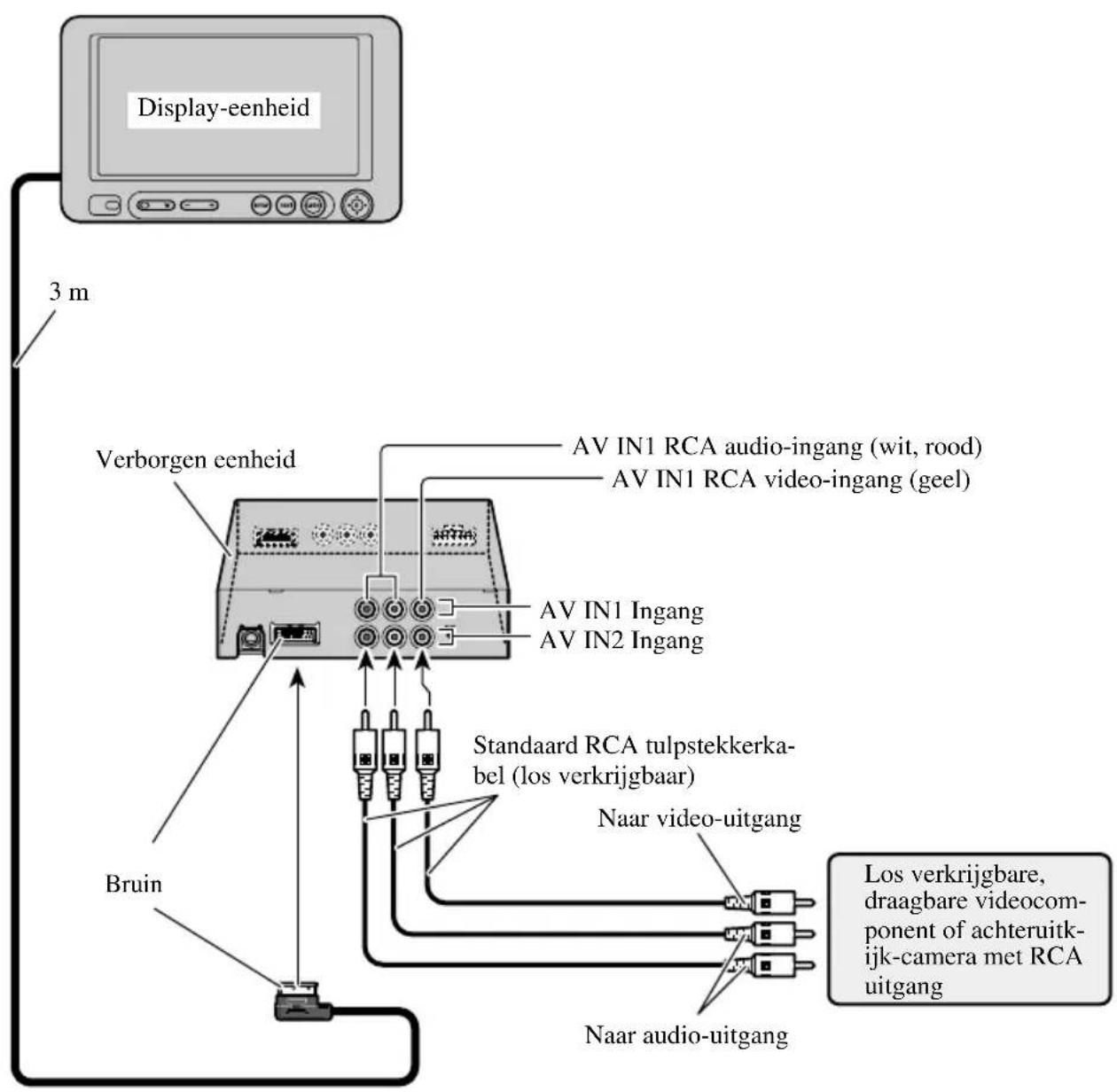
Ingangsaansluiting voor stereo audiosignalen, bijvoorbeeld van een videorecorder, DVD-speler of andere AV apparatuur.
③AV IN1 RCA video-ingang (geel)
Ingangsaansluiting voor videosignalen, bijvoorbeeld van een videorecorder, DVD-speler of andere AV apparatuur.
④REMOTE OUT
Reproduceert afstandsbedieningssignalen. (Voor toekomstig gebruik.)
Ingangsaansluiting voor stereo audiosignalen, bijvoorbeeld van een videorecorder, DVD-speler of andere AV apparatuur.
⑥AV IN2 RCA video-ingang (geel)
Ingangsaansluiting voor videosignalen, bijvoorbeeld van een videorecorder, DVD-speler, achteruitkijk-camera of andere AV apparatuur.
⑦RESET knopje
Met deze toets wordt de microprocessor van de display teruggesteld. Druk deze toets met de punt van een pen of iets dergelijks in.
⑧Stroomaansluiting
Sluit hierop de meegeleverde stroomkabel aan.
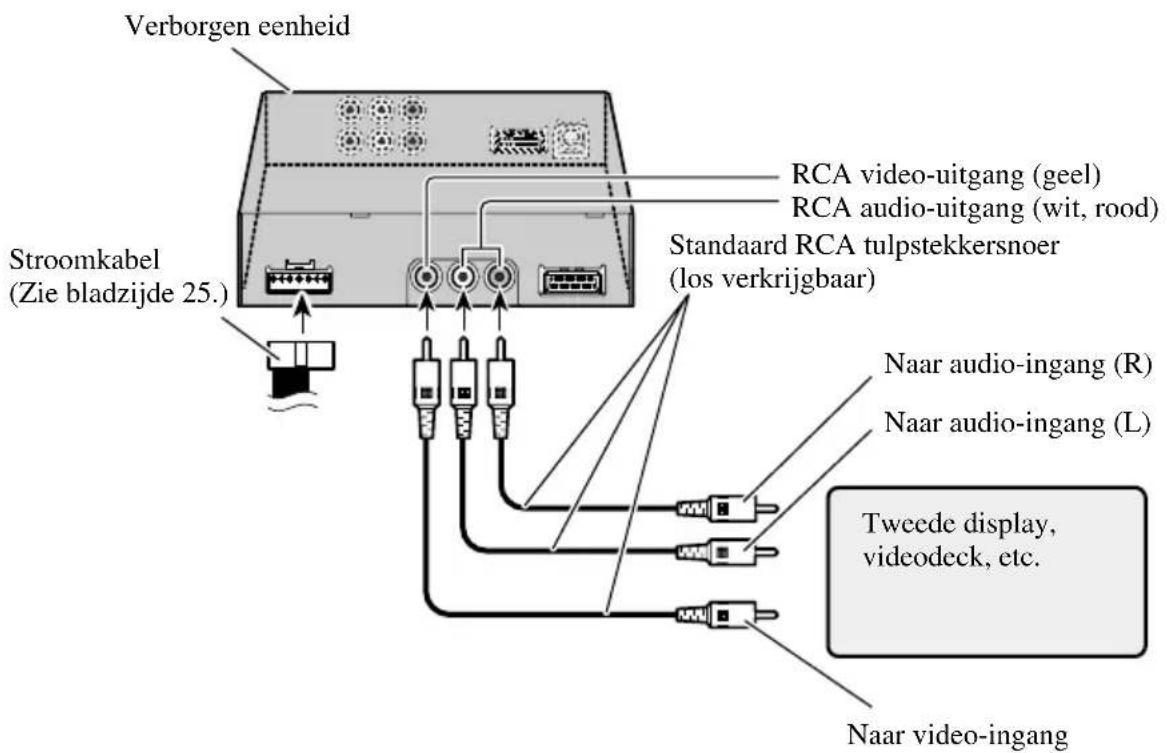
⑨RCA video-uitgang (geel)
Uitgangsaansluiting voor verbinden van de display met andere AV apparatuur. Via deze display geselecteerde video wordt naar deze uitgangsaansluiting gestuurd.
⑩RCA audio-uitgang (wit, rood)
Uitgangsaansluiting voor verbinden van de display met andere AV apparatuur. Via deze display geselecteerde audio wordt naar deze uitgangsaansluiting gestuurd.
⑪26-pens ingang (geel)
Ingangsaansluiting voor het verbinden van een navigatiesysteem of andere Pioneer AV apparatuur.
Aansluiten van de stroomkabel
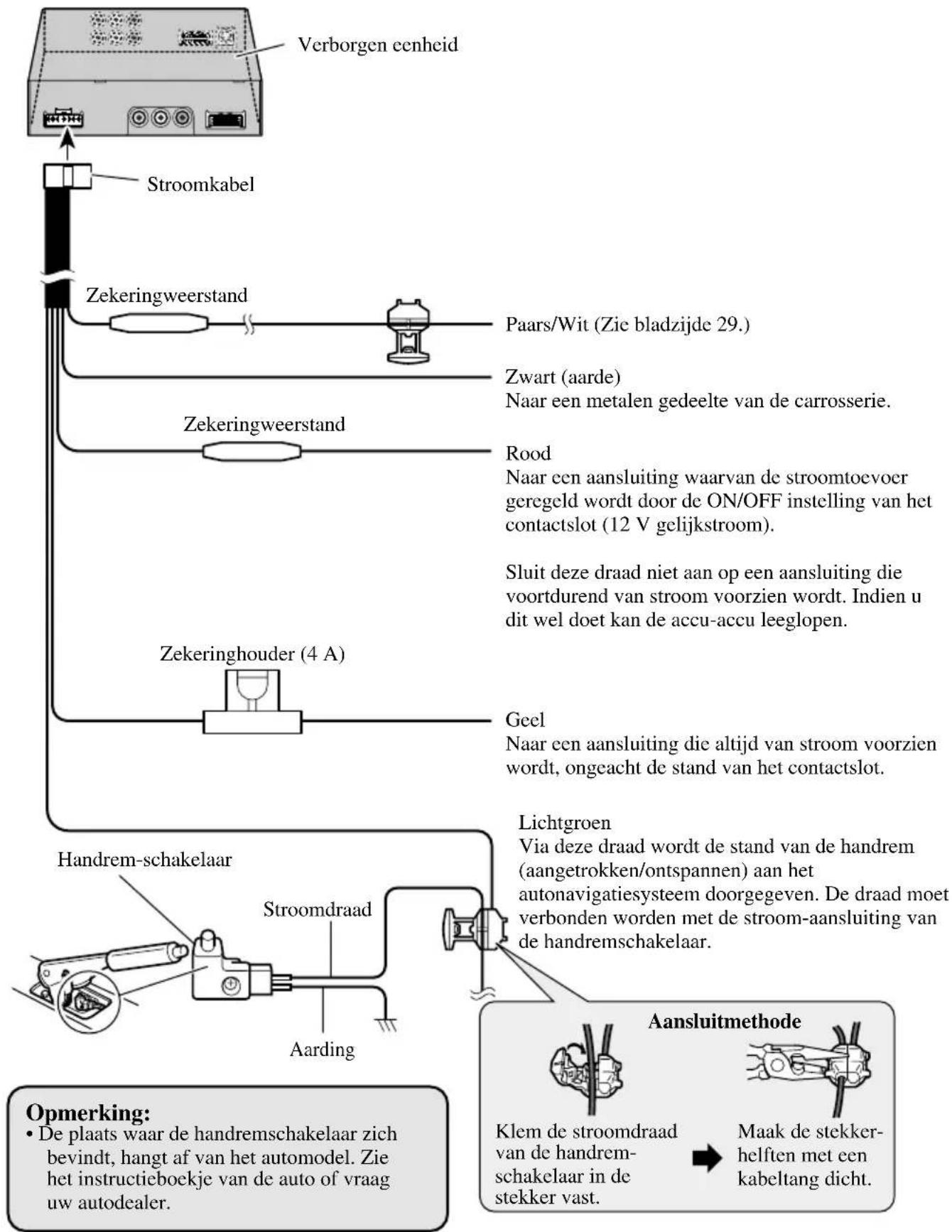
flowchart
graph TD
    A["Verborgen eenheid"] --> B["Zekeringweerstand"]
    B --> C["Zekeringkabel"]
    C --> D["Zekeringhouder (4 A)"]
    D --> E["Handrem-schakelaar"]
    E --> F["Aarding"]
    F --> G["Sroomdraad"]
    G --> H["Lichtgroen"]
    H --> I["Aansluitmethode"]
    I --> J["Klem de stroomdraad van de handremschakelaar in de stekker vast."]
    J --> K["Maak de stekker-helften met een kabeltang dicht."]
    style A fill:#f9f,stroke:#333
    style B fill:#ccf,stroke:#333
    style C fill:#cfc,stroke:#333
    style D fill:#fcc,stroke:#333
    style E fill:#cff,stroke:#333
    style F fill:#ffc,stroke:#333
    style G fill:#cfc,stroke:#333
    style H fill:#fcc,stroke:#333
    style I fill:#ffc,stroke:#333
    style J fill:#cfc,stroke:#333
    style K fill:#fcc,stroke:#333
Aansluitdiagram (VIDEO ingang)
text_image
Display-eenheid 3 m Verborgen eenheid AV IN1 RCA audio-ingang (wit, rood) AV IN1 RCA video-ingang (geel) AV IN1 Ingang AV IN2 Ingang Standaard RCA tulpstekkerka- bel (los verkrijgbaar) Naar video-uitgang Bruin Laos verkrijgbare, draagbare videocom- ponent of achteruitk- ijk-camera met RCA uitgang Naar audio-uitgangOpmerking:
- Met andere AV apparatuur op de AV IN2 ingang aangesloten, moet u mogelijk bepaalde instellingen maken. (Zie bladzijde 16.)
Aansluitdiagram (26-pens ingangsaansluiting)
U kunt een los verkrijgbare Pioneer navigatie-eenheid aansluiten.
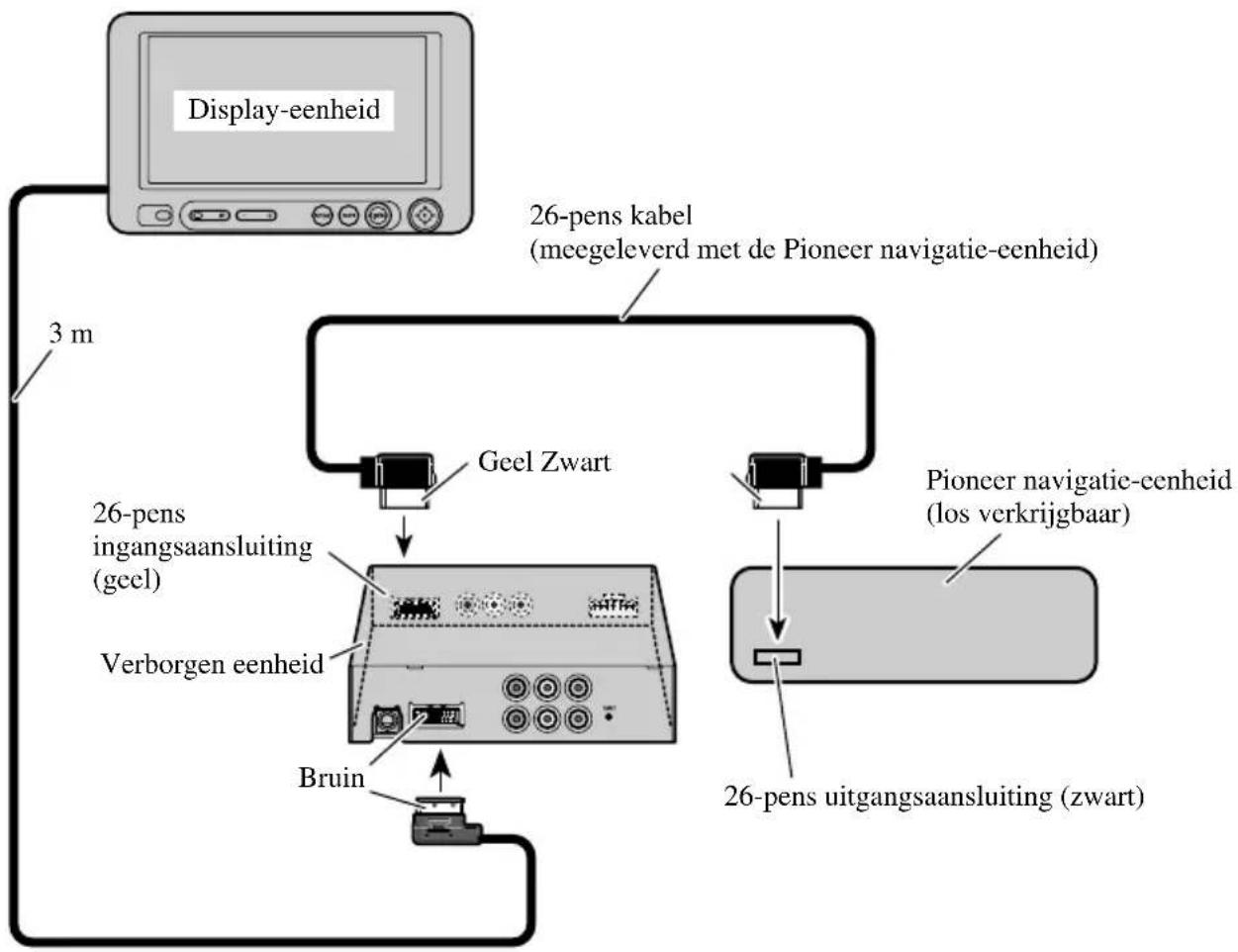
flowchart
graph TD
    A["Display-eenheid"] --> B["Geel Zwart"]
    A --> C["Pioneer navigatie-eenheid (los verkrijgbaar)"]
    A --> D["26-pens uitgangsaansluiting (zwart)"]
    B --> E["26-pens ingangsaansluiting (geel)"]
    C --> F["Verborgen eenheid"]
    D --> G["Bruin"]
    H["3 m"] --> A
Verbinden van de RCA audio- en videouitgang
text_image
Verborgen eenheid Stroomkabel (Zie bladzijde 25.) RCA video-uitgang (geel) RCA audio-uitgang (wit, rood) Standaard RCA tulpstekkersnoer (los verkrijgbaar) Naar audio-ingang (R) Naar audio-ingang (L) Tweede display, videodeck, etc. Naar video-ingangAansluiten van het "REVERSE-GEAR SIGNAL INPUT" snoer
Bij gebruik van dit product met een achteruitkijk-camera kan automatisch naar de video van AV IN2 worden geschakeld wanneer de versnellingspook in de REVERSE (R) stand wordt gezet.
Verbind de achteruitkijk-camera met de AV IN2 ingang. (Zie bladzijde 26.)
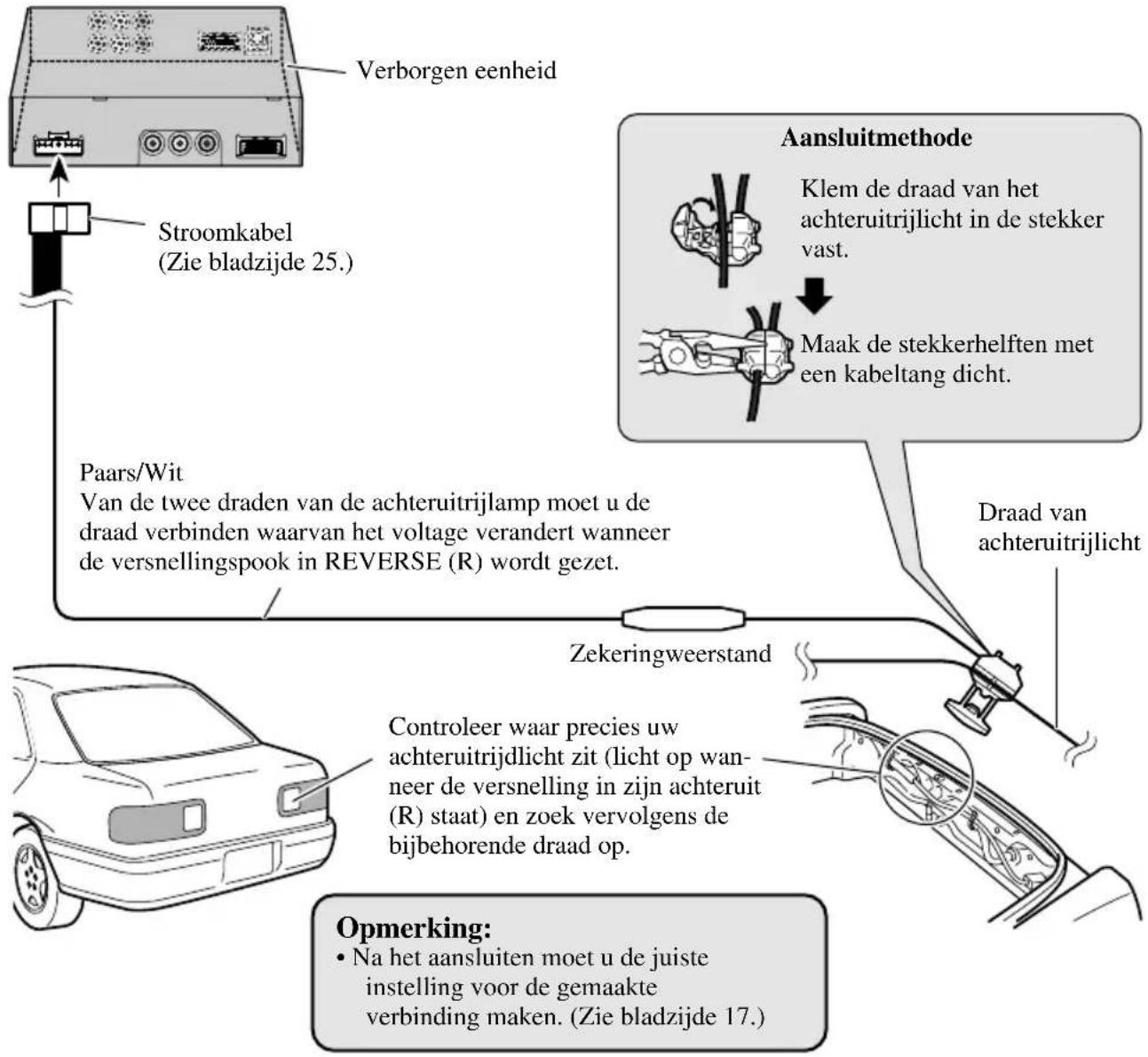
flowchart
graph TD
    A["Verborgen eenheid"] --> B["Sroomkabel (Zie bladzijde 25.)"]
    B --> C["Paars/Wit Van de twee draden van de achteruitrijlamp moet u de draad verbinden waarvan het voltage verandert wanneer de versnellingspook in REVERSE (R) wordt gezet."]
    C --> D["Zekeringweerstand"]
    D --> E["Opmerking: Na het aansluiten moet u de juiste instelling voor de gemaakte verbinding maken. (Zie bladzijde 17.)"]
    F["Aansluitmethode"] --> G["Klem de draad van het achteruitrijlicht in de stekker vast."]
    G --> H["Maak de stekkerhelften met een kabelang dicht."]
    H --> I["Draad van achteruitrijlicht"]

LET OP
Deze functie is ontworpen voor exclusief gebruik met een achteruitkijk-camera. Gebruikers mogen de AV IN2 ingang met "REVERSE-GEAR SIGNAL INPUT" uitsluitend met een achteruitkijk-camera verbinden. Gebruikers mogen niet andere apparatuur met de AV IN2 ingang met "REVERSE-GEAR SINGNAL INPUT" verbinden.

LET OP
- Raadpleeg uw dealer voor instructies omtrent het bevestigen van het display.
- Monteer de display niet op een plaats waar: (i) de display het zicht van de bestuurder op de weg kan belemmeren, (ii) de display de werking van de diverse voorzieningen in de auto, zoals de airbags, nadelig zou kunnen beïnvloeden, (iii) de display de bestuurder kan hinderen bij her besturiew van de auto.
- PIONEER raadt u af de display zelf in te bouwen of eventueel onderhoud te verrichten. Bij verkeerd inbouwen of onderhoud bestaat de kans op een elektrische schok of een andere gevaarlijke situatie. Laat inbouwen en onderhoud van het apparaat over aan bevoegd PIONEER servicepersoneel.
- Monteer de display midden tussen de bestuurder en de voorpassagier, zodat de bestuurder en voorpassagier geen letsel kunnen oplopen wanneer sterk geremd wordt.
- Monteer de display niet op een plaats waar deze de werking van de airbags zou kunnen hinderen.
- Monteer de display niet op een plaats waar deze de werking van de diverse systemen en veiligheidsvoorzieningen van de auto, waaronder de airbags en de hoofdsteunen, zou kunnen belemmeren.
- Controleer of er niets achter het dashboard of de panelen zit wanneer u hierin gaten gaat boren. Wees voorzichtig dat u geen brandstofleidingen, remleidingen of stroomkabels beschadigt.
- Wanneer u schroeven gebruikt, let er dan op dat deze niet in contact komen met de elektrische bedrading. De bedrading zou beschadigd kunnen raken door de voertuigtrillingen, wat kan leiden tot kortsluiting of andere storingen.
- Wanneer het displaysnoer zich rond de stuurkolom of de versnellingspook wikkelt, ontstaat een bijzonder gevaarlijke situatie. Let er bij het inbouwen van de display op dat u op geen enkele wijze gehinderd wordt bij de normale besturing van de auto.
-
Zorg ervoor dat de draden niet loshangen en geraakt kunnen worden door een portier of stoelverschuivingsmechanisme, met eventueel kortsluiting tot gevolg.
-
Gebruik van dit product is onderworpen aan wettelijke en andere regelingen aangaande plaatsing en gebruik.
PIONEER aanvaardt geen aansprakelijkheid voor eventuele problemen, schade of verlies als gevolg van gebruik van het product met een onjuiste instelling of anderszins in strijd met wettelijke en andere regelingen. - Voor een juiste montage dient u de bijgeleverde onderdelen op de beschreven manier te gebruiken. Bij gebruik van andere onderdelen dan de bijgeleverde, kan het product inwendig worden beschadigd of zal de bevestiging mogelijk niet goed zijn waardoor het product uiteindelijk valt met tevens mogelijk beschadiging tot gevolg.
- Voor de veiligheid moet de display op een plaats worden gemonteerd die aan de volgende criteria voldoet:
* Waar het zicht van bestuurder beslist niet wordt gehinderd en het veilig gebruik van het voertuig niet wordt belemmerd.
* Waar de bestuurder nog goed de voorkant van de auto kan zien bij het kijken naar de display.
* Waar de display gezien vanaf de bestuurder beslist niet boven de motorkap van de auto komt.
Alvorens de display definitief te bevestigen
- Controleer na het maken van de aansluitingen of het autonavigatiesysteem juist werkt voordat u de dispaly definitief bevestigt.
- Druk na het maken van de verbindingen met de punt van een pen of iets dergelijks het RESET knopje in. (Zie bladzijde 7.)
- Omtrent de installatie van het display met behulp van een beugel en schroeven (4 × 6, 2 stuks) dient u contact op met uw dealer of Pioneer servicecentrum.
Alvorens de kleefstroken vast te plakken
- Zorg dat het oppervlak waarop u de kleefstrook gaat aanbrengen droog is en vrij van stof, olie, vet enz.
Inbouwen van de display met behulp van de bijgeleverde displaystandaard
Volg de onderstaande aanwijzingen voor het monteren van de display met behulp van de displaystandaard.
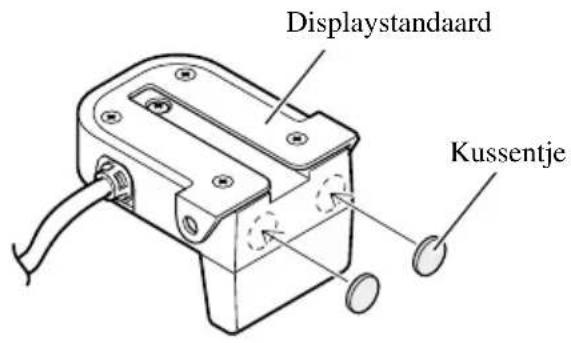
1. Plak de kussentjes tegen de onderkant van de displaystandaard.
Gebruik de kussentjes op de afgebeelde wijze om beschadiging van het dashboard te voorkomen.
text_image
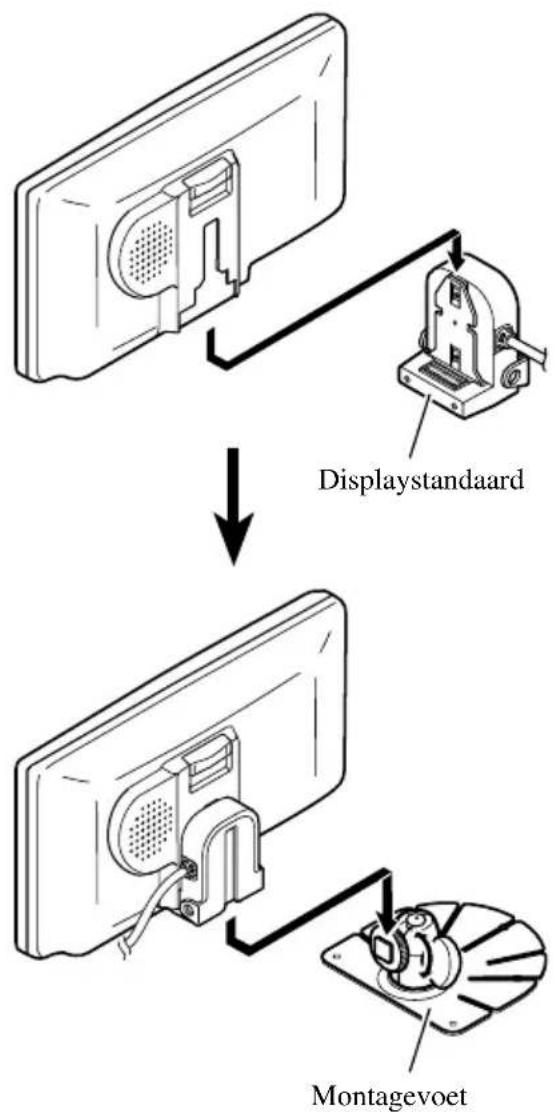
Displaystandaard Kussentje- Bevestig de displaystandaard en de montagevoet aan de display.
flowchart
graph TD
    A["Display standard"] --> B["Montagevoet"]
3. Bepaal de plaats voor de display.
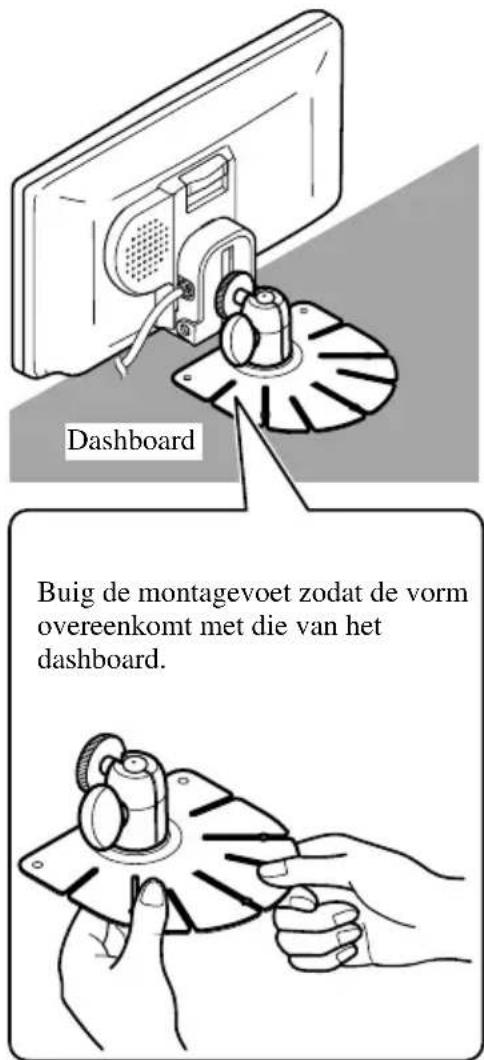
Zet de display op het dashboard en bepaal de beste plaats voor het apparaat, zonder dat u het beschermvel aan de onderkant van de montagevoet verwijdert.
Opmerking:
- Kies de plaats overeenkomstig de aanbevelingen en voorschriften op blz. 30 en 31.
- Bevestig de display op een plaats waar u deze gemakkelijk kunt losmaken van de displaystandaard.
text_image
Dashboard Buig de montagevoet zodat de vorm overeenkomt met die van het dashboard.4. Plak de montagevoet op het dashboard.
Zorg dat het oppervlak waarop u de montagevoet gaat aanbrengen droog is en vrij van stof, olie, vet enz.
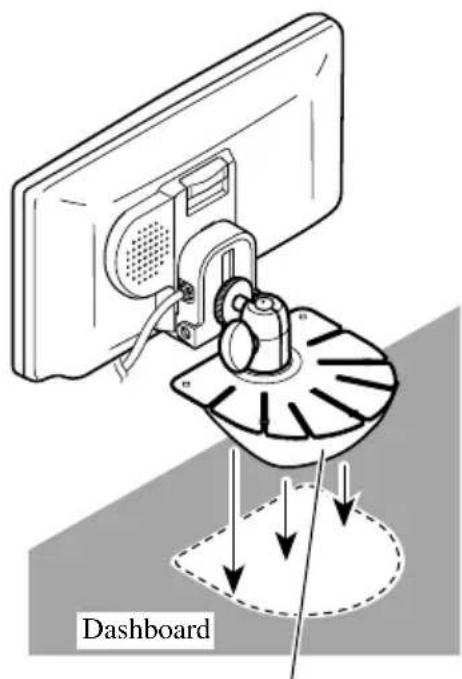
Verwijder het beschermvel aan de onderkant.
Opmerking:
- De onderkant van de montagevoet bevat een sterk plakmiddel, dat het dashboard kan beschadigen wanneer u de montagevoet verwijdert.
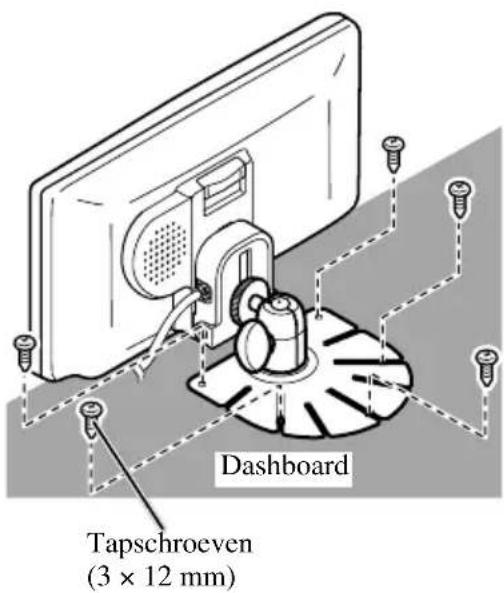
- U kunt de montagevoet ook met de tapschroeven op het dashboard bevestigen.
text_image
Dashboard Tapschroeven (3 × 12 mm)
LET OP
- Voordat u de gaten boort, dient u te controleren of de schroeven geen beschadigingen kunnen veroorzaken aan de diverse onderdelen van de auto (zoals de onderliggende brandstofleidingen, remleidingen, elektrische bedrading, enz.).
- Stel de hoogte en de hoek van het displayscherm in.
Laat de display zakken totdat de onderkant van de displaystandaard op het dashboard rust. Draai het displayscherm totdat u het beeld zo goed mogelijk kunt zien.
Draai deze knop naar linksom om de hoogte van de display af te stellen.
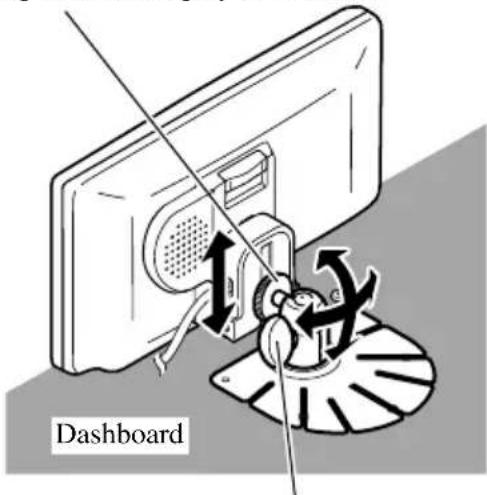
Draai deze knop linksom om de hoek van de display te wijzigen.
Opmerking:
- Nadat u de hoogte en hoek heeft afgesteld, draait u de knoppen rechtsom om de display in de afgestelde positie te vergrendelen.
Installatie verborgen eenheid
Voorzorgen voor de installatie
- Installeer het toestel nooit op de volgende plaatsen vanwege het gevaar voor storingen vanwege oververhitting of vocht:
* Plekken zoals het dashboard of de hoedenplank waar het toestel zal blootstaan aan direct zonlicht.
* Dicht bij de luchtuitstroom van de verwarming.
* Dichtbij portieren enz. waar het toestel mogelijk wordt blootgesteld aan regen. - Bij installatie onder een voorstoel, moet u controleren of de bewegingen van de stoel niet worden belemmerd.
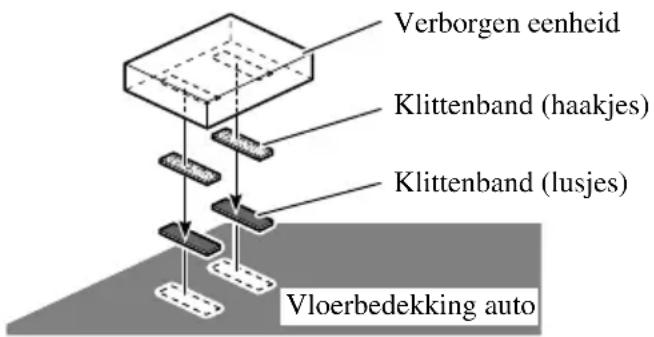
- Installatie direct op de vloerbedekking is mogelijk als het stukje van het klittenband met de haakjes op de vloerbedekking blijft plakken. Gebruik in dit geval niet het stukje klittenband met de lusjes.
Installatie verborgen eenheid
Plak in andere gevallen de kant met de haakjes (meegeleverd) van het meegeleverde klittenband aan de onderkant van de verborgen eenheid en plak de kant met de lusjes (meegeleverd) op de plek waar u het toestel wilt bevestigen.
text_image
Verborgen eenheid Klittenband (haakjes) Klittenband (lusjes) Vloerbedekking autoTechnische gegevens
Algemeen
Spanningsbron 14,4 V gelijkstroom (10,8 — 15,1 V toelaatbaar)
Aarding ...... Negatief
Max. stroomverbruik 1,5 A
Beeldscherm
Schermformaat/-verhoudingen 6,5 inch/16:9 (effectief display-oppervlak: 154 × 87 mm)
Beeldpunten 336.960 (1.440 × 234)
Type ...... Actieve matrix LCD (TFT), doorlaattype
Kleursysteem .... Geschikt voor PAL/NTSC
Bedrijfstemperatuur....-10—+50 °C
Opslagtemperatuur -20 — +80 °C
Luidspreker ...... ∅ 36 mm
Afmetingen 188 (B) × 114 (H) × 37 (D) mm
Gewicht 467 gram
Verborgen eenheid
Extern video-ingangsniveau 1 Vp-p/75 Ω
Extern audio-ingangsniveau 1 V/22 kΩ
Max. uitgangsimpedantie 1 Vp-p/75 Ω
Max. uitgangsniveau externe audio.... 1 V/1 kΩ
Afmetingen 162 (B) × 38 (H) × 85 (D) mm (exclusief uitstekende onderdelen)
Gewicht 440 gram
Opmerking:
- Wijzigingen in ontwerp en technische gegevens zonder voorafgaande kennisgeving voorbehouden. Het door u gekochte product kan enigszins verschillen van de afbeeldingen in deze gebruiksaanwijzing.