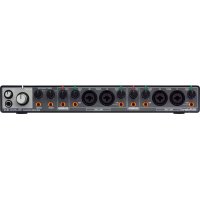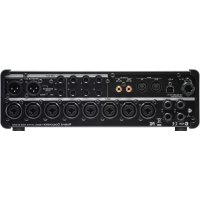
StudioCapture UA1610 - Système hifi ROLAND - Notice d'utilisation et mode d'emploi gratuit
Retrouvez gratuitement la notice de l'appareil StudioCapture UA1610 ROLAND au format PDF.

| Type de produit | Interface audio numérique / Système hifi |
| Marque | Roland |
| Modèle | StudioCapture UA1610 |
| Dimensions (approx.) | 482 x 44 x 250 mm (rack 1U) |
| Poids (approx.) | 3,5 kg |
| Alimentation | Adaptateur secteur fourni (DC) |
| Nombre d'entrées/sorties | 16 entrées / 10 sorties simultanées (à 96/48/44,1 kHz) |
| Préamplis micro | 12 préamplis micro VS PREAMP avec alimentation fantôme 48 V |
| Fonctions principales | Auto-Sens, écoute à faible latence (VS STREAMING), contrôle via logiciel dédié, 4 mixeurs d'écoute, réverbération, patchbay |
| Connectique | Entrées XLR/Jack (1-12), Jack (13-16), sorties XLR/Jack, coaxial S/PDIF, USB, MIDI, casque (2 prises) |
| Entretien et nettoyage | Utiliser un chiffon doux et sec. Ne pas utiliser de solvants ni d'alcool. |
| Sécurité | Consignes importantes : couper l’alimentation en cas d’anomalie, éviter les chocs, ne pas ouvrir l’appareil. |
| Pièces détachées et réparabilité | Adaptateur secteur, câble USB et CD-ROM fournis. Pour toute réparation, contacter le SAV Roland le plus proche. |
| Informations générales | Garantie et assistance : voir site Roland. Compatible Windows et macOS. |
FOIRE AUX QUESTIONS - StudioCapture UA1610 ROLAND
Questions des utilisateurs sur StudioCapture UA1610 ROLAND
0 question sur cet appareil. Repondez a celles que vous connaissez ou posez la votre.
Poser une nouvelle question sur cet appareil
Téléchargez la notice de votre Système hifi au format PDF gratuitement ! Retrouvez votre notice StudioCapture UA1610 - ROLAND et reprennez votre appareil électronique en main. Sur cette page sont publiés tous les documents nécessaires à l'utilisation de votre appareil StudioCapture UA1610 de la marque ROLAND.
MODE D'EMPLOI StudioCapture UA1610 ROLAND
Vérifier le contenu de l'emballage. 4
Panneau avant. 6
Face arrière. 9
Installation du pilote du USB 11
Installer le pilote USB (Windows) 11
Installer le pilote USB (Mac OS X) 13
Vérifier que le son est audible 14
Opérations élémentaires 16
Connexion de matériel. 16
Mise sous/hors tension. 16
Mise sous tension 16
Mise hors tension 17
Mise hors tension automatique (Auto Off) 17
Vérifier les niveaux. 18
Réglage des signaux audio. 19
Régler le préampli de micro et le compresseur. 19
Régler l'atténuation 22
Modifier les réglages 'Direct Monitor'.23
Réglage des périphériques d'entrée et de sortie 25
Utiliser 'studio-capture control panel' 27
Blocs internes du STUDIO-CAPTURE.....27
Démarrer 'STUDIO-CAPTURE Control Panel'. 29
Réglage des préamplis et des mixeurs...30
Page 'PREAMP' 30
Page Attenuator. 32
Page 'Monitor Mixer'. 32
Patch Bay 37
Sauvegarder ou charger des réglages sur ordinateur 38
Sauvegarder ou charger des préréglages de compresseur sur ordinateur. 38
Changer les réglages 'AUTO-SENS' 39
Sortie directe des signaux des canaux
d'entree 40
Synchronisation avec d'autres dispositifs 41
Initialisation des réglages 41
Vérifier le flux des signaux. 41
Réglages du pilote USB 42
Afficher à l’avant-plan. 42
Opérations avancées 45
Configuration à quatre systèmes d'écoute 45
Connecter deux STUDIO-CAPTURE 46
Synchronisation avec un autre appareil numérique 52
Appendices. 53
Régler la fréquence d'échantillonnage...53
Restrictions avec le réglage '192kHz'....53
Rétablir les réglages d'usine (Factory Reset) 54
Réglages du pilote USB 54
Réglages MIDI sous Mac OS X 56
Dépannage. 59
Installation du pilote USB. 59
Utilisation du STUDIO-CAPTURE....60
Problèmes lorsque des dispositifs sont connectés. 66
Changer des réglages pour éviter des problèmes. 68
Régler le volume du système 68
Réglages pour logiciel de communication vocale 69
Réglages de la fonction d'écoute..... 69
16 Canaux d'entrée et 10 canaux de sortie simultanément
À 96/48/44.1kHz, vous pouvez utiliser simultanément 16 canaux d'entrée et 10 canaux de sortie.
Cela vous permet d'utiliser plusieurs micros pour enregistrer une batterie acoustique ou un groupe.
12 Préamplis de micro pour un enregistrement de qualité
Le STUDIO-CAPTURE est équipé de 12 préamplis de micro "VS PREAMP" dont la renommée n'est plus à faire. Utilisés pour la première fois sur l'OCTA-CAPTURE, ils sont conçus pour délivrer un son de qualité optimale.
Sous des dehors compacts, le STUDIO-CAPTURE peut capter des instruments et des micros avec une qualité audio absolument stupéfiante.
Il dispose d'une large palette d'entrées et vous permet notamment de brancher une guitare.
Auto-sens règle le niveau d'entrée de façon optimale
Les entrées analogiques ont une fonction "AUTO-SENS" qui analyse le volume d'un instrument et règle automatiquement le niveau d'entrée optimal.
Quand AUTO-SENS est activée, les variations de volume du signal d'entrée sont analysées durant une répétition d'une durée déterminée, ce qui permet de régler le niveau d'entrée optimal pour l'enregistrement sur logiciel DAW (station
de travail audio numérique). Cette fonction est très pratique pour les enregistrements dont les réglages doivent être effectués à la hâte et évite toute saturation due à de mauvais réglages de niveau d'entrée.
Écoute à faible latence
Le STUDIO-CAPTURE utilise la même technologie de flux audio "VS STREAMING" que celle qui a contribué au succès de l'OCTA-CAPTURE. La véritable fusion entre pilote et matériel a permis de maintenir la latence d'écoute durant l'enregistrement à un niveau extrêmement bas et de garantir la stabilité du fonctionnement du système.
Un logiciel dédié permet un pilotage sur ordinateur
Le logiciel "STUDIO-CAPTURE Control Panel" vous permet d'éditer tous les paramètres. (Des paramètres n'apparaissant pas à l'écran du STUDIO-CAPTURE peuvent également être modifiés.)
Avant d'utiliser ce produit, veuillez lire attentivement les sections intitulées "Consignes de sécurité" (p. 72) et "Remarques importantes" (p. 75). Elles contiennent des informations importantes pour l'utilisation correcte de ce produit. En outre, pour maigrir correctement chaque fonction de votre nouvelle acquisition, veuillez lire entièrement son mode d'emploi. Conservez ce mode d'emploi à portée de main pour toute référence ultérieure.
Vérifier le contenu de l'emballage
Après avoir ouvert l'emballage, prenez le temps de vérifier tous les éléments fournis.
S'il manque le moindre élément, veuillez contacter le revendeur chez qui vous avez acheté le produit.
Cd-Rom Studio-Capture driver
Il contient les pilotes USB et les morceaux de démonstration.
Adaptateur secteur
Cet adaptateur secteur a été conçu pour le STUDIO-CAPTURE.
Cable USB
Utilisez ce câble pour relier le STUDIO-CAPTURE à une prise USB de l'ordinateur.
- Utilisez exclusivement l'adaptateur secteur et le câble USB fournis. Si vous égarez ou endommagez un de ces éléments, contactez le service après-vente Roland le plus proche ou un distributeur Roland agréé (vous en trouvez la liste à la page "Informations").
Mode d'emploi
Il s'agit du document que vous lisez. Gardez-le sous la main pour pouvoir le consulter à tout instant.
Feuillet du schéma logique ("block diagram")
Il indique le flux du signal audio et montre les liens entre préampli (p. 30), mixeur d'écoute (p. 32) et patchbay (p. 37).
Cette convention de licence vous permet d'utiliser des logiciels spécifiques dont les droits sont détenus par la Roland Corporation.
Lisez-la avant d'ouvrir l'emballage du CD-ROM.
Fixations pour rack
Si vous souhaitez installer le STUDIO-CAPTURE dans un rack, veuillez utiliser les fixations fournies.
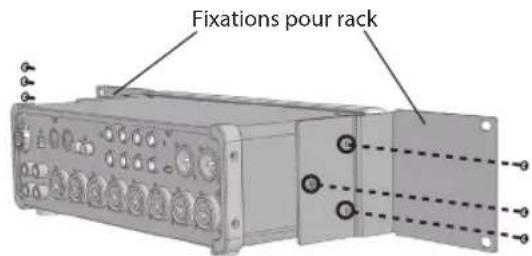
Installation
- Retirez les vis des panneaux gauche et droit du STUDIO-CAPTURE (trois vis de part et d'autre).
- Fixez les fixations pour rack au STUDIO-CAPTURE avec les vis retirées à l'étape 1. Veillez à attacher les fixations pour rack avec les vis que vous avez retirées.
Éléments à préparer
L'amplificateur externe, les enceintes ou le casque qu'il vous faut pour écouter les sons produits par le STUDIO-CAPTURE. - Le microphone, la guitare etc. servant de source audio au STUDIO-CAPTURE
Panneau avant
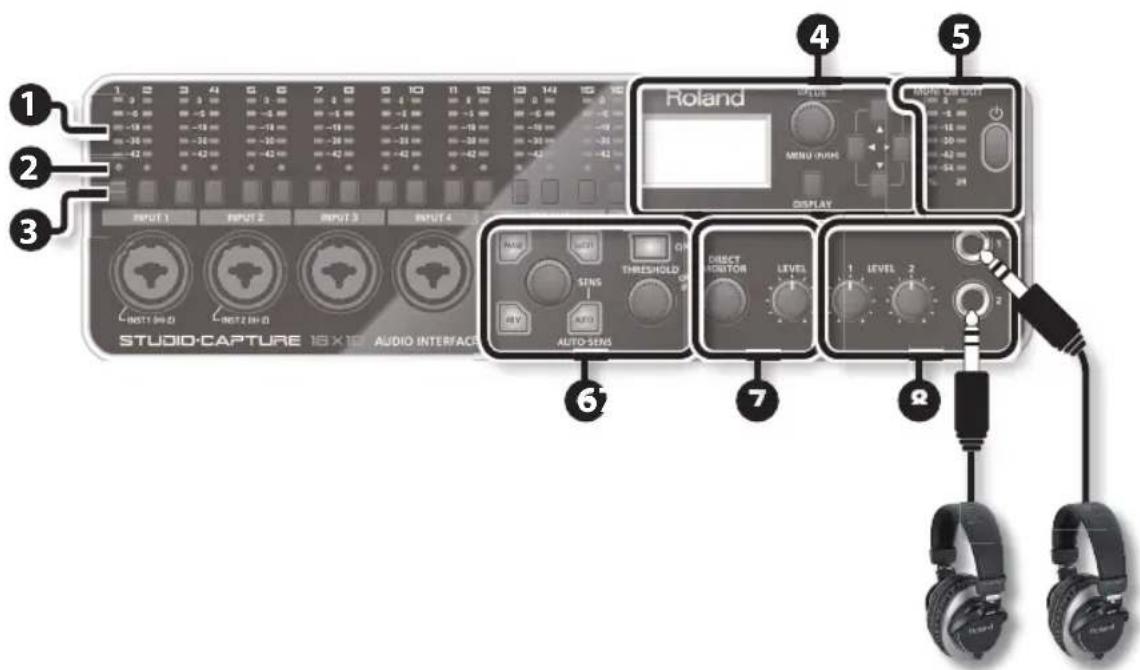
| Numéro | Intitulé Explication | |
| 1 | Vumètres des signaux d'entrée | Ils indiquent le niveau d'entrée des 16 canaux. Réglez le niveau d'entrée de sorte qu'aucun des indicateurs de crête ("0", LED rouge) ne s'allume. |
| 2 | Témolns des canaux d'entrée | Ils indiquent le canal sélectionné. Vous pouvez editor les réglages de préampli du canal dont le témoin est allumé. |
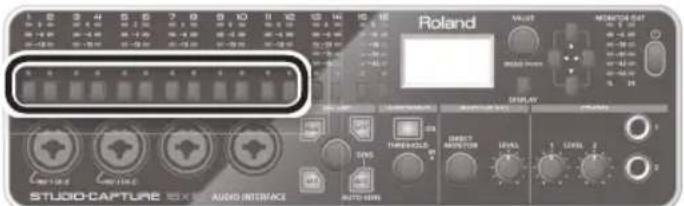
| 3 | Boutons des canaux d'entrée | Appuyez sur le bouton du canal d'entrée dont vous foulez modifi er les réglages de préampli, de compresseur ou d'attenuateur (p. 19, 22). |
| 4 | Ecran Il affi che diverses infomations concernant le STUDIO-CAPTURE. | |
| Commande [VALUE] (Bouton [MENU]) | Tournez cette commande pour modifier la valeur du paramètre. Si vous appuyez sur cette commande, vous affi chez chez la page "SYSTEM" (p. 43) | |
| Bouton [DISPLAY] La page | principal (p. 18) apparait à l'écran. | |
| Boutons de curseur [▲]/[▼]/[▲] | Ces boutons permettent de déplacer le curseur à l'écran. | |
| 5 | Vumètre MONITOR OUT | Il indique le niveau du signal juste avant la commande [MONITOR OUT LEVEL] (voyez le feuillet séparé "Block Diagram"). |
| Bouton [◇] (alimentation) | Maintenez le bouton d'alimentation [◇] enforcé quelques secondes pourmettre l'appareil sous/hors tension (p. 16). | |
| 6 | Cette section permet de régler le préampli et le compresseur du canal d'entrée dont le témoin est allumé (p. 19~22). | |
| Commande [SENS] Règle le gain du préampli du canal d'entrée (p. 20). | ||
| Bouton [AUTO-SENS] | Règle automatiquement le niveau du signal d'entrée audio de façon optimale (p. 20). | |
| Bouton [PHASE] Inverse la polarité du signal d'entrée audio (p. 20). | ||
| Bouton [LoCUT] Applique un filtre coupe-bas au signal d'entrée audio (p. 20). | ||
| Bouton [48V] | Fournit une alimentation fantôme au canal d'entrée (p. 20). Activez ce bouton s'il faut une alimentation fantôme (pour un micro à condensateur, par exemple). | |
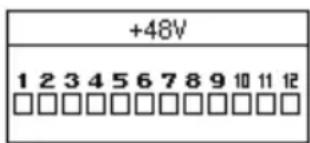
| Bouton [COMPRESSOR] Applique un compresseur au signal d'entrée audio (p. 22). | ||
| Commande [THRESHOLD] | Détermine le niveau seuil à partir duquel le compresseur entre en action (p. 22). | |
| Témoin GR II s'allume quand le compresseur est utilisé. | ||
| 7 | Commande [DIRECT MONITOR] | Règle le niveau du signal de sortie du mixeur de canaux d'entrée (DIRECT MONITOR; voyagez le feuillet distinct "Block Diagram"). |
| Commande [MONITOR OUT LEVEL] | Règle le niveau des signaux des sorties MONITOR OUT 1L et 2R (prises LINE OUT 1L et 2R) (voyez le feuillet distinct "Block Diagram"). | |
| 8 | Commandes [PHONES LEVEL 1], [PHONES LEVEL 2] | Les commandes [PHONES LEVEL 1] et [PHONES LEVEL 2] reglent le niveau des signaux audio des prises [PHONES LEVEL 1] et 2 respectivement. |
| Prises PHONES 1, 2 Vous pouvez brancher un casque à chacune de ces prises. | ||
- Les explications de ce manuel comprennent des illustrations montrant ce qui apparait à l'écran. Notez, cependant, que votre instrument peut-disposer d'une version plus récente du système (comprénant, par exemple, de nouveaux sons) et que ce vous voyez à l'écran peut différer de ce qui apparait dans le manuel.
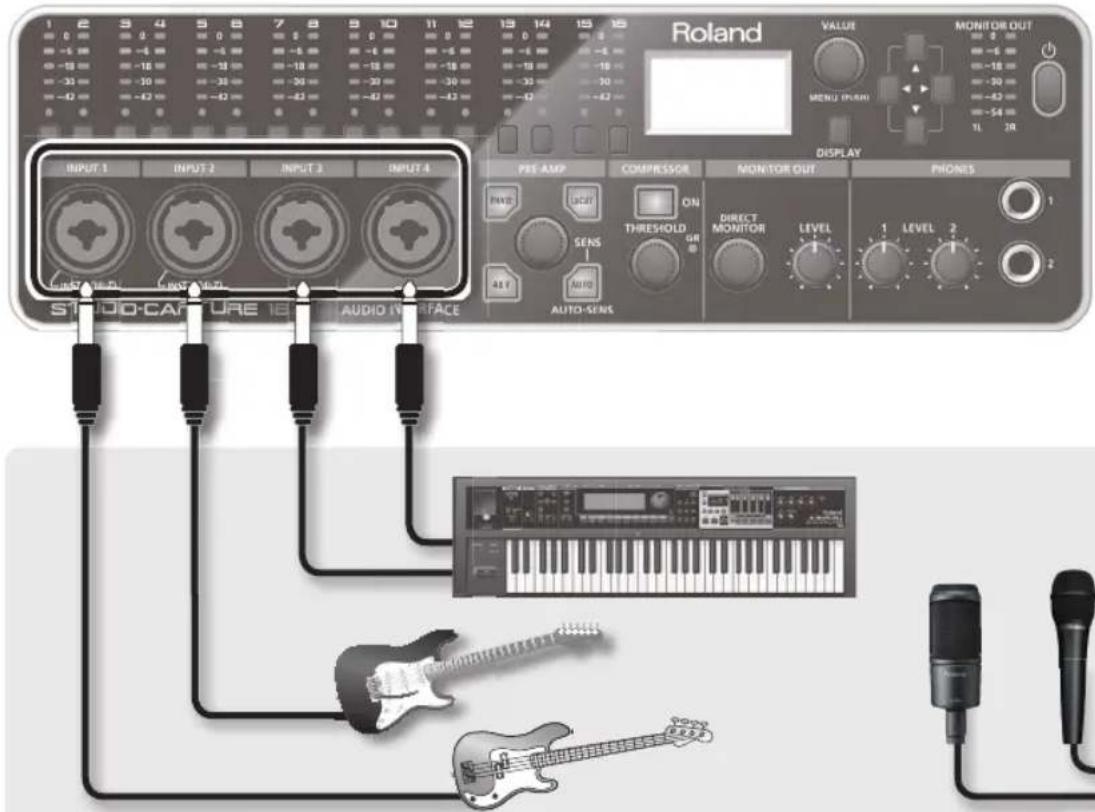
Prises INPUT 1~12
Ces prises sont des entrées audio analogiques avec préamplis pour micros. Vous pouvez y brancher des sources symétriques ou asymétriques.
| Guitare Basse | Utilisez la prise INPUT 1 ou 2 et activez le commutateur Hi-Z (p. 20). |
| Microphone à condensateur | Utilisez une fi che symétrique (XLR) et le bouton [48V] (p. 20).(L'alimentation fantôme n'est pas fournie à la prise pour jack.) |
| Microphone dynamique | Déactivez le bouton [48V] (p. 20) et utilisez une prise symétrique (XLR).* Le bouton [48V] doit être désactivié.* Quand vous branchez un micro, vous doivent utiliser une fi che XLR. |
Notez que, selon la position des micros par rapport aux haut-parleurs, vous risquez d'avoir du larsen. Voici comment remédier à ce problème :
- Changez l'orientation du ou des microphones.
- Éloignez le ou les microphones des haut-parleurs.
- Diminuez le volume.
Prises INPUT 13~16
Ces prises sont des entrées audio analogiques. Vous pouvez y brancher des sources symétriques ou asymétriques.
Prise COAXIAL IN (15/16)
Vous pouvez y brancher un dispositif transmettant des signaux audio numériques ou un autre STUDIO-CAPTURE (p.46).
Prises monitor OUT 1L, 2R
Branchez une console de mixage ou autre appareil ici.
Commutateur [monitor OUT LEVEL]
Avec le réglage "ON", la commande [MONITOR OUT LEVEL] est activée.
Avec le réglage "BYPASS", le signal audio produit n'est pas affecté par la commande [MONITOR OUT LEVEL].
Pour en savoir plus, voyez le feuillet distinct "Block Diagram".
![ROLAND StudioCapture UA1610 - Commutateur [monitor OUT LEVEL] - 1](/content/2026/03/428875/images/85ee0db3e90b9331cc7253c962cb4b8ed12030ed00b91eac9f2b9fbc9d8dfd2e.jpg)
Cet instrument est doté de prises symétriques (XLR/TRS). Le schéma de câblage de ces prises est indiqué ci-dessous. Vérifiez d'abord le câblage des dispositifs à brancher avant d'effectuer les connexions.
![ROLAND StudioCapture UA1610 - Commutateur [monitor OUT LEVEL] - 2](/content/2026/03/428875/images/63c7180dca5fbb053731df5ffec59b0551fa51faf09cb7d34b84626b756b888d.jpg)
Pointe: Chaud Anneau: Froid Gaine: Masse
![ROLAND StudioCapture UA1610 - Commutateur [monitor OUT LEVEL] - 3](/content/2026/03/428875/images/d7be522dd7ad8203cc4296d40497d59309391ba8daf2e07028d73faf0a372bcb.jpg)
Prises MONITOR OUT 1L, 2R
Installation du pilote du USB
Un pilote USB est un logiciel installé sur l'ordinateur qui permet de gérer les données échangées entre un logiciel audio de l'ordinateur et le STUDIO-CAPTURE.
Pour pouvoir utiliser le STUDIO-CAPTURE avec un ordinateur, il faut d'abord installer le pilote USB sur l'ordinateur.
Remarque
Ne branche pas le STUDIO-CAPTURE à l'ordinateur tant que vous n'êtes pas expressement invité à le faire.
Mémo
Rendez-vous sur le site web Roland pour y obtenir les pilotes USB les plus récents et en savoir plus sur la compatibilité avec les dernières versions des systèmes d'exploitation.
http://www.roland.com/support/
Installer le pilote USB (windows)
- Branchez l'adaptateur secteur (p. 10).
- Démarrrez l'ordinateur sans y brancher le STUDIO-CAPTURE.
Quittez toutes les applications ouvertes (programmes en cours).
Affichez le bureau.
- Insérez le CD-ROM "STUDIO-CAPTURE Driver" fourni dans le lecteur de DVD-ROM.
- Double-cliquez sur le dossier [Setup] du dossier [WinDriver] du CD-ROM. L'installateur démarre.
- Suivez les instructions à l'écran et installez le logiciel.
5-1. Si la fenêtre de contrôle du compte d'utilisateur apparaît, cliquez sur [Oui] ou [Continuer]. 5-2. Quand l'écran vous informe que le pilote STUDIO-CAPTURE sera installé sur votre ordinateur, cliquez sur [Suivant]. 5-3. Cliquez de nouveau sur le bouton [Suivant].
Mémo
- Si la fenêtre de sécurité de Windows apparaît, cliquez sur [Installer].
- Si une fenêtre "Installation de logiciels" apparait, cliquez sur [Continuer].
Installation du pilote du USB
- Quand un message indique que l'ordinateur est prêt pour l'installation du pilote, branchez le STUDIO-CAPTURE à l'ordinateur avec le câble USB puis maintenez le bouton d'alimentation [ ] enfoncé quelques secondes pour permettre l'appareil sous tension.

Mémo
Si d'autres messages apparaissent, suivez les instructions affichées.
Windows XP
Si vous utilisez Windows XP, suivez les instructions à l'écran et poursuivez l'installation.
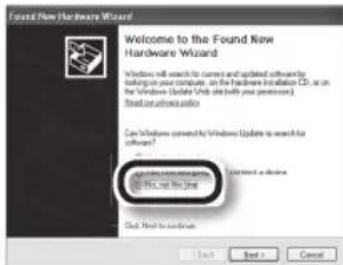
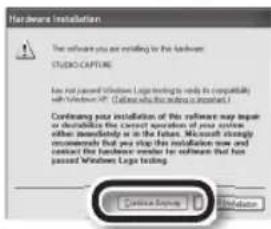
6-1. Si un message vous propose de vous connecter à "Windows Update", sélectionnez "Non" puis cliquez sur [Suivant]. 6-2. Choisissez "Installer le logiciel automatiquement (recommandé)" et cliquez sur [Suivant]. 6-3. Si une fenêtre "Installation de logiciels" apparait, clique sur [Continuer] pour poursuivre l'installation. 6-4. Quand la fenêtre "Fin de l'Assistant Ajout de nouveau matériel détecté" s'affiche, cliquez sur [Terminer].
- Quand le message indiquant que l'installation est terminée apparait, cliquez sur [Fermer].
Vous quittez l'installateur.
Mémo
Si la fenêtre "Modifications des paramètres système" apparait, cliquez sur [Oui]. Windows redémarre.
Installer le pilote USB (mac OS x)
- Branchez l'adaptateur secteur (p. 10).
- Démarrrez l'ordinateur sans y brancher le STUDIO-CAPTURE.
Quittez toutes les applications ouvertes (programmes en cours).
- Insérez le CD-ROM "STUDIO-CAPTURE Driver" fourni dans le lecteur de DVD-ROM.
- Double-cliquez sur l'icône [StudioCapture_USBDriver] du dossier [MacDriver] du CD-ROM.
L'installateur démarre.
Si une fenêtre vous demande un mot de passe durant l'installation, entrez le nom d'utilisateur et le mot de passe de l'administrateur de l'ordinateur puis cliquez sur le bouton [Installer le logiciel] ou [OK].
- Suivez les instructions à l'écran et installez le logiciel.
5-1. Lorsque "Welcome to the STUDIO-CAPTURE Driver installer" apparait, clique sur [Continuer]. 5-2. Si un message vous demande où le logiciel doit être installé, sélectionnez le disque de démarrage et cliquez sur [Continuer]. 5-3. Quand vous êtes invité à préciser le type d'installation, cliquez sur [Installer] ou [Mettre à jour]. 5-4. Cliquez sur [Continuer l'installation] à la page suivante. 5-5. Quand l'installation est terminée, cliquez sur [Redémarrer].
- Quand l'ordinateur a démarré, utilisez un câble USB pour brancher le STUDIO-CAPTURE à l'ordinateur puis maintenez le bouton d'alimentation [O] enfoncé quelques secondes pour permettre l'appareil sous tension.

Vérifiez "Réglages MIDI sous Mac OS X" (p. 56) si vous avez l'intention d'utiliser MIDI.
Vérifier que le son est audible
Configurez l'ordinateur pour que les signaux audio produits par une application comme Music (Windows 8), Windows Media Player ou iTunes soient audibles.
- Branchez un casque ou des enceintes actives (p. 7, 10).
- eils (sauf de l'ordinateur) avant d'établir des connexions.
- Procédez comme suit pour sélectionner le STUDIO-CAPTURE comme dispositif de sortie audio.
2-1. Ouvrez le "Panneau de configuration", cliquez sur [Matériel et audio] puis cliquez sur [Son]. Si vous utilisez l'affichage classique ou par icones, double-cliquez sur I'icone [Son]. 2-2. Ouvrez l'onglet "Lecture", CHOISSEZ LE STUDIO-CAPTURE [1-2] et cliquez sur [Définir par défaut]. 2-3. Cliquez sur le bouton [OK].
Windows XP
2-1. Ouvrez le "Panneau de configuration", cliquez sur l'icone [Sons, reconnaissance vocale et périphériques audio] puis double-cliquez sur l'icone [Sons et périphériques audio]. Si vous utilisez l'affichage classique, double-cliquez sur l'icone [Sons et périphériques audio]. 2-2. Sélectionnez l'onglet "Son" et, sous "Lecture audio", choisissez "[1-2 (STUDIO-CAPTURE)]". Si vous branchez un module MIDI, sélectionnez "[STUDIO-CAPTURE]" sous "Lecture MIDI". 2-3. Cliquez sur le bouton [OK].
2-1. Ouvrez les "Préférences Système" et cliquez sur [Son]. 2-2. Cliquez sur l'onglet "Sortie" et sélectionnez "[STUDIO-CAPTURE]". 2-3. Quand vous avez fini ces réglages, quittez les "Préférences Système".
- Ouvrez le dossier [Sample] du CD-ROM fourni et copiez le fichier "T Tears (. mp3)" sur le bureau.
- Double-cliquez sur le fichier "Tears (. mp3)" que vous venez de copier sur le bureau.
Music (Windows 8), Windows Media Player ou iTunes démarre.
Cliquez sur le bouton de lecture pour écouter le fichier.
Mémo
- Le logiciel utilisé pour le fichier peut varier selon la configuration de votre ordinateur. Si vous utilisez un autre logiciel de lecture de musique, lancez la lecture du fichier comme décrit dans le mode d'emploi de votre logiciel.
- Si vous ne pouvez pas sélectionner "STUDIO-CAPTURE" à l'étape 2-2, voyez "Utilisation du STUDIO-CAPTURE" (p. 60).
- Si vous sélectionnez le STUDIO-CAPTURE comme dispositif de sortie audio, les alertes audio de l'ordinateur seront produites par le STUDIO-CAPTURE et non par les haut-parleurs de l'ordinateur.
Ouvrir le panneau de configuration
- Déplacez le curseur de la souris dans le coin supérieur ou inférieur droit de l’écran pour afficher la barre des charmes.
- Sur un PC tactile, faites glisser le doigt du bord droit de l'écran pour afficher les charmes.
- Cliquez sur [Paramètres] et affichez "Modifier les paramètres du PC".
- Dans "Modifier les paramètres du PC", cliquez sur [Panneau de configuration] pour ouvrir ce panneau.
Connexion de matériel
Branches des guitares et des micros aux prises INPUT et des enceintes actives aux prises LINE OUT 1L et 2R. Vous pouvez brancher un casque aux prises PHONES 1 et PHONES 2 (p. 6~10).
Mise sous/hors tension
- Avant de poursuivre, installez le pilote USB sur votre ordinateur (p. 11).
- Quand les connexions sont effectuées (p. 6-10), procédez de la façon suivante pour mettre notre matériel sous tension. Si vous ne respectez pas l'ordre préconisé lors de la mise sous tension, il y a risque de dysfonctionnements ou de panne.
Mise sous tension
- Tournez les commandes [MONITOR OUT LEVEL], [PHONES LEVEL 1] et [PHONES LEVEL 2] à fond à gauche.
- Utilisez le câble USB pour brancher le STUDIO-CAPTURE à l'ordinateur.
- Mettez sous tension tous les dispositifs branchés aux entrées.
- Maintenez le bouton d'alimentation [du STUDIO-CAPTURE enfoncé] quelques secondes puis relâchez-le.
- Cet apparéil est doté d'un circuit de protection. Il faut attendre un bref laps de temps (quelques secondes) après la mise sous tension pour qu'il fonctionné normalement.
- Avant de mettre l'instrument sous/hors tension, régalez toujours la commande de volume au minimum. Même lorsque le volume est au minimum, certains bruits peuvent être audibles lors de la mise sous/hors tension. Ce phénomène est normal: ce n'est pas un défaut.
- Mettez l'ampli ou les enceintes actives sous tension.
- Durant la reproduction, réglez le volume en tournant les commandes [MONITOR OUT LEVEL] et [PHONES LEVEL 1]/[PHONES LEVEL 2] vers la droite.
Mise hors tension
Avant la mise hors tension, effectuez les opérations suivantes.
- Tournez les commandes [MONITOR OUT LEVEL] et [PHONES LEVEL 1]/[PHONES LEVEL 2] à fond à gauche.
- Reglez le volume des périhériques au minimum.
- Coupe l'alimentation de l'ampli ou des enceintes actives.
- Maintenez le bouton d'alimentation [du STUDIO-CAPTURE enfoncé] quelques secondes puis relâchez-le.
Lors de la prochaine mise sous tension, vous retrouverez les réglages en vigueur à la mise hors tension.
- Mettez le matériel branché hors tension.
Mise hors tension automatique (auto off)
Quand il n'est pas branché à un ordinateur, le STUDIO-CAPTURE s'éteint automatiquement après quatre heures d'inactivité (si vous n'avez pas changé les réglages d'usine). Pour désactiver la coupure automatique de l'alimentation, réglez le paramètre "AUTO-OFF" sur "OFF", comme expliqué ci-dessous.
Remarque
- Les changements de réglages en cours sont perdus à la mise hors tension. Sauvegardez les réglages auxquels vous tenez.
- Pour rétablir l'alimentation, remettez le dispositif sous tension.
Mémo
Cette mise hors tension automatique ne fonctionne pas si le STUDIO-CAPTURE est branché à l'ordinateur ou si un microphone/instrument est branché.
- Appuyez sur la commande [VALUE] (le bouton [MENU]) pour accéder à la page "SYSTEM".
- Utilisez les boutons [A] pour sélectionner "AUTO-OFF".
- Tournez [VALUE] pour sélectionner "4HOURS" ou "OFF".
| Réglage Explication | |
| OFF Le produit n'est pas mis automatiquement hors tension. | |
| 4HOURS (Par défaut) | Quand il n'est pas branché à un ordinateur, un micro ou un instrument, le STUDIO- CAPTURE s'éteint automatiquement après quatre heures d'inactivité. |
- Appuyez sur le bouton [DISPLAY] pour retourner à la page principale (p. 18).
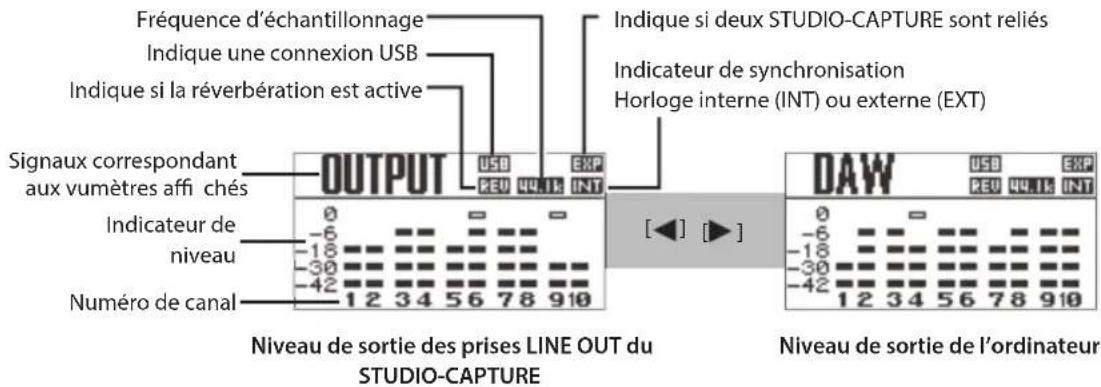
Les niveaux de sorties sont affichés à la page principale.
Mémo
- Si vous êtes à une autre page, appuyez sur le bouton [DISPLAY] pour retourner à la page principale.
- À la page principale, appuyez sur le bouton [▼] pour afficher la page "MIX A" (p. 24).
Régler le préampli de micro et le compresseur
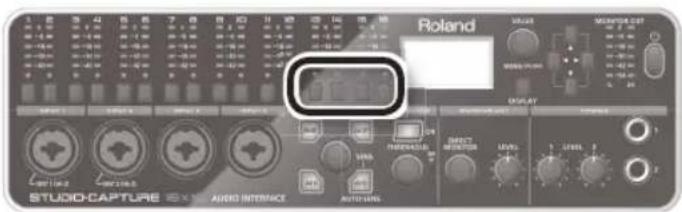
Chaque prise INPUT 1~12 dispose d'un préampli de micro et d'un compresseur qui peuvent être réglés individuellement.
1. Choisissez le canal à régler.
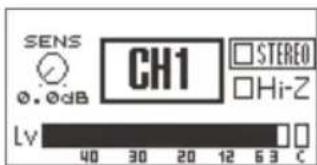
Appuyez sur le bouton du canal d'entrée (1~12) à régler ; le témoin du canal s'allume. L'écran affiche la page du préampli.
Vous pouvez appuyer sur le bouton [DISPLAY] pour retourner à la page principale.
Mémo
Pour sélectionner plusieurs canaux (fonction "Range Select"), appuyez simultanément sur le premier et le dernier bouton de la série de canaux d'entrée voulu.s
L'écran affiche le numéro du premier canal suivi d'un "--".
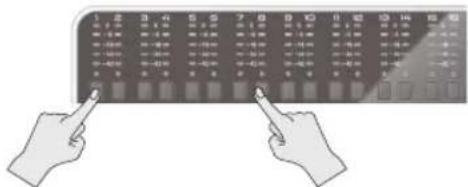
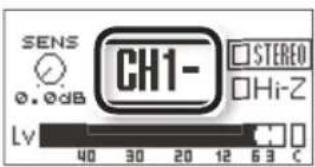
A titre d'exemple, les canaux 1~8 ont été sélectionnés.
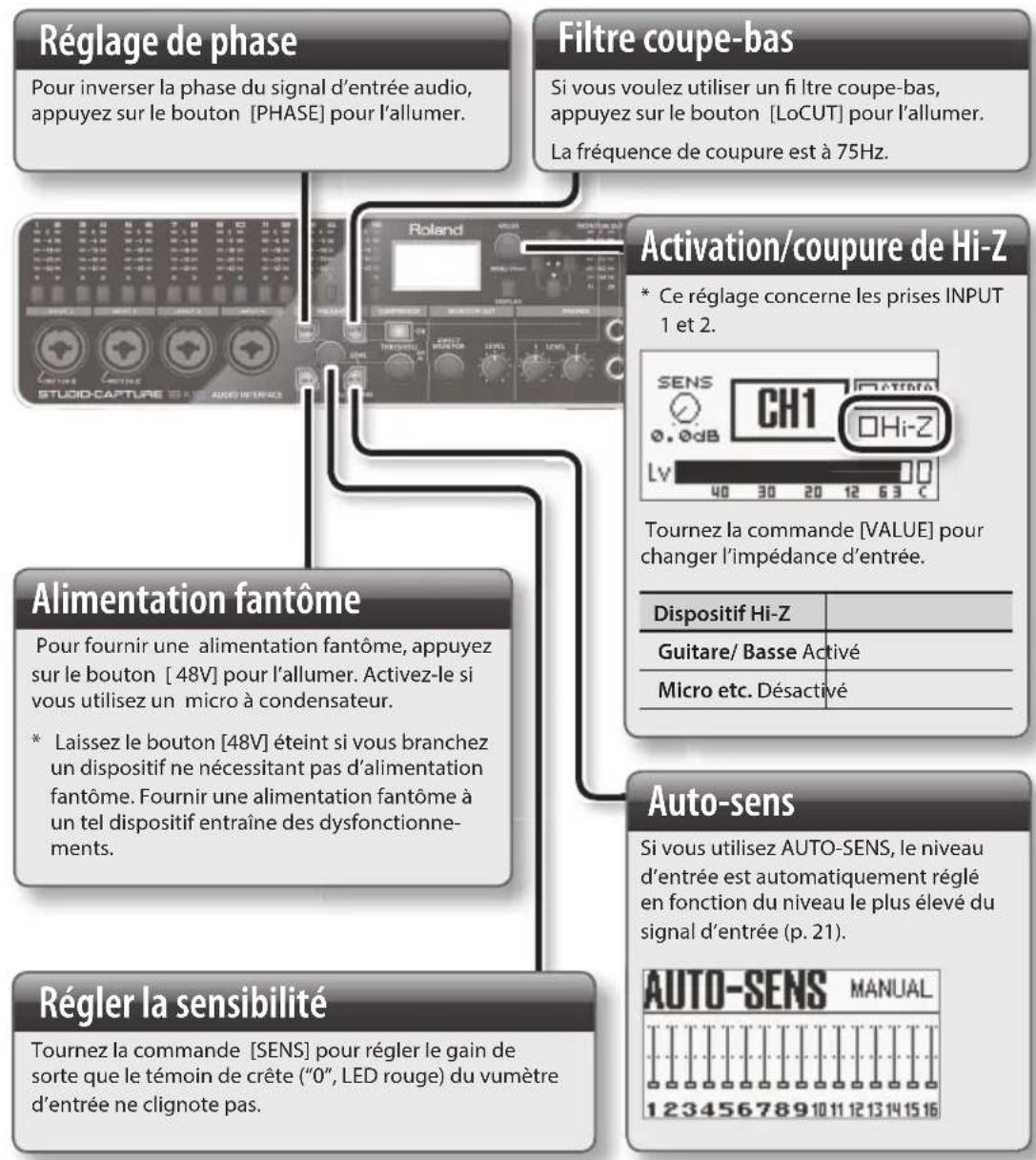

Pour éteindre les témoins de crête allumés
Tournez la commande [VALUE] ou appuyez sur l'un des boutons suivants : boutons de canaux d'entrée, [MENU], curseur [A][M][], [DISPLAY].

Utiliser 'auto-sens
- Appuyez sur le bouton [AUTO-SENS] ; il clignote.
- Tant que le bouton clignote, jouez la partie la plus forte du morceau.
Pour annuler l'opération, appuyez sur [DISPLAY].
- Cessez de jouer.
S'il n'y a peu de signal d'entrée dans les 4 secondes, le bouton [AUTO-SENS] clignote rapidement puis s'éteint et l'opération est annulée.
Mémo
Si vous souhaitez modifier le niveau d'enregistrement maximum utilisé par AUTO-SENS ou si vous souhaitez quitter manuellement la fonction AUTO-SENS, vous pouvez effectuer ces changements à la page "SYSTEM" (p. 39).

Vérifier l'état de l'alimentation fantôme pour chaque prise
Si vous maintenez le bouton [48V] enfoncé, l'état activé/coupé de l'alimentation fantôme est affiché pour les prises INPUT 1~12.
Pour changer l'état de l'alimentation fantôme d'un canal, continuez à maintenir le bouton [48V] enfoncé et appuyez sur le bouton de canal correspondant.
- Vous pouvez aussi utiliser ce système pour les boutons [PHASE], [LoCUT] et [COMPRESSOR].
Activer/couper le compresseur
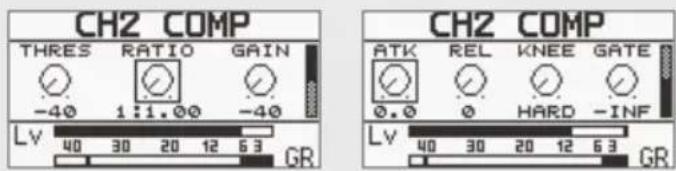
Vous pouvez compresser les niveaux trop élevés et accentuer les niveaux trop bas pour rendre le volume plus régulier et éviter de la distorsion. Pour cela, appuyez sur le bouton [COMPRESSOR] pour l'allumer. Quand le compresseur est activé, le témoin GR s'allume.
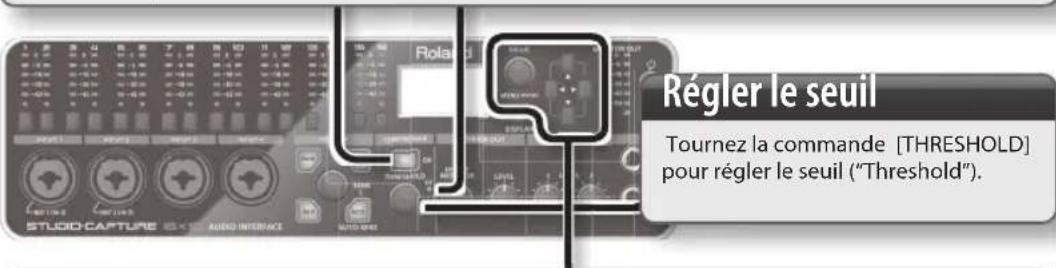
Régler d'autres paramètres (p. 31)
Utilisez les boutons de curseur [Y]/[Y] et la commande [VALUE] pour régler les paramètres.
Régler l'atténuation
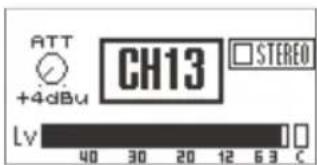
Les prises INPUT 13~16 sont pourvues d'un atténuateur permettant d'accentuer ou d'atténuer chaque signal audio individuellement.
1. Choisissez le canal à régler.
Appuyez sur le bouton du canal d'entrée (13~16) à régler ; le témoin du canal s'allume. L'écran affiche la page de l'atténuateur.
Auto-sens
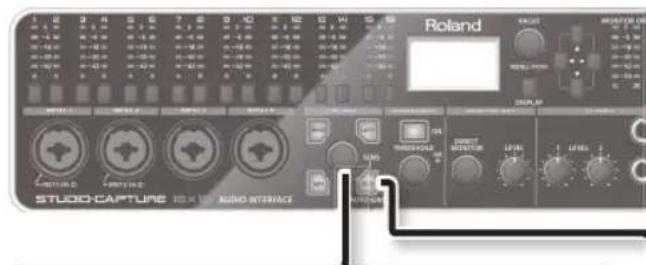
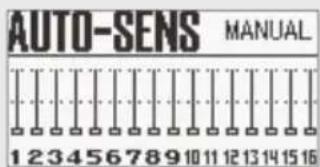
Si vous utilisez AZ AUTO-SENS, le niveau d'entrée est automatiquement réglé en fonction du niveau le plus élevé du signal d'entrée (p. 21).
Régler le niveau d'entrée nominal
clignote pas.
Tournez la commande [SENS] pour régler l'attenuateur de sorte que le témoin de crée ("0", LED rouge) du vumètre d'entrée ne
Modifier les réglages 'direct monitor
Sur le STUDIO-CAPTURE, les signaux audio arrivant aux prises INPUT peuvent être envoyés directement à la sortie pour être écoutés sans passer par l'ordinateur ("Direct Monitor"). Un mixeur stéréo permet d'en régler la balance en ajustant individuellement leur niveau et leur position stéréo.
Mémo
Vous pouvez aussi utiliser "STUDIO-CAPTURE Control Panel" (p. 27) pour effectuer les opérations suivantes.
- Vous pouvez régler la balance non seulement des signaux audio des prises INPUT mais aussi des signaux lus à partir de l'ordinateur.
- Il y a quatre mixeurs, ce qui vous permet de créer quatre mixages d'écoute différents; voyez "Configuration à quatre systèmes d'écoute" (p. 45).
À la page principale, appuyez sur le bouton [▼] pour afficher la page "MIX A".
Opérations élémentaires
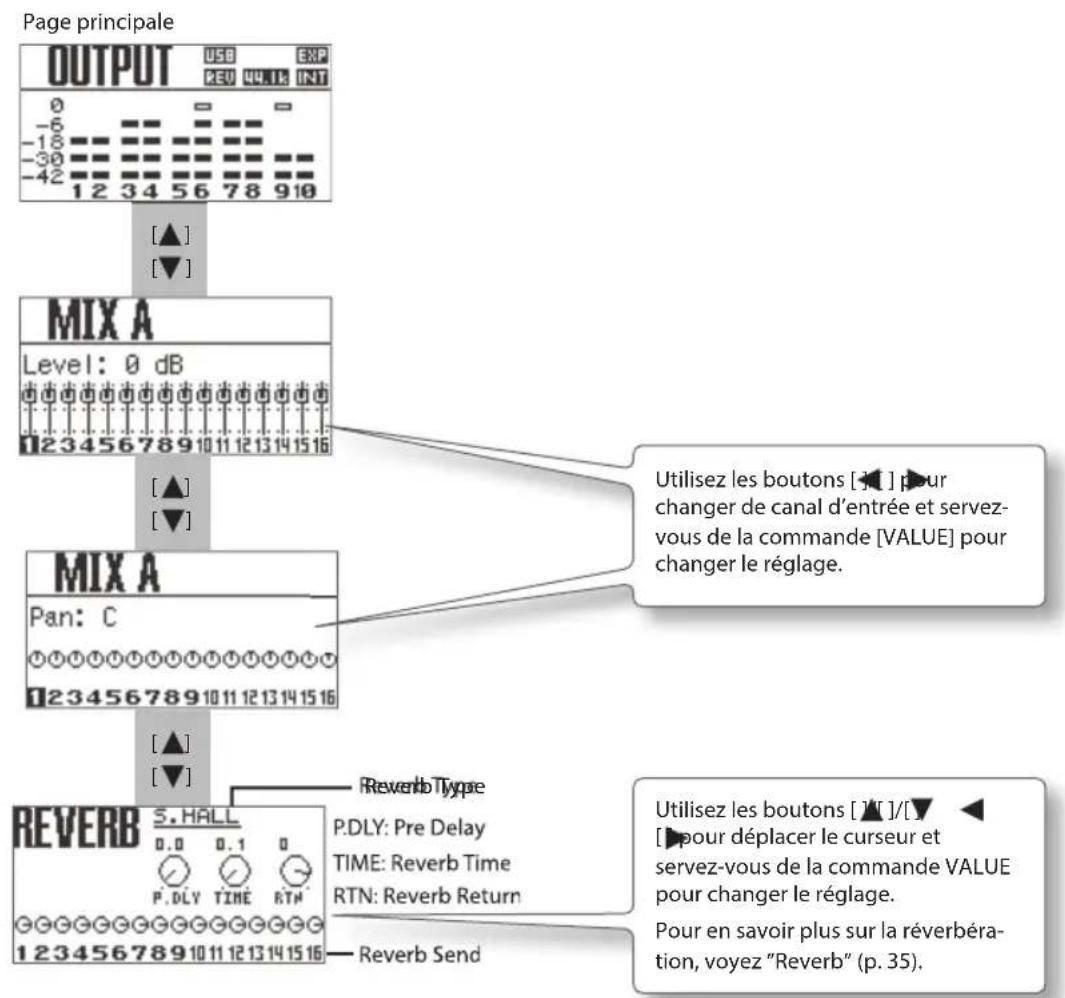
Vous pouvez aussi tourner la commande [DIRECT MONITOR] pour régler le niveau global d'écoute directe.
Précautions concernant l'utilisation d'un logiciel DAW (station de travail audio)
- Branchez le STUDIO-CAPTURE à l'ordinateur avant de lancer le logiciel DAW (station de travail audio).
- Ne débranchez pas le câble du STUDIO-CAPTURE tant que le logiciel DAW tourne. Après avoir quitté le logiciel DAW, débranchez le STUDIO-CAPTURE.
- Sélectionnez le STUDIO-CAPTURE comme périphérique audio au sein de votre logiciel DAW.
Effectuez les réglages nécessaires pour que votre logiciel DAW mette des données audio et MIDI, et enregistre des données audio.
Sélectionnez le STUDIO-CAPTURE comme périphérique d'entrée et de sortie audio et MIDI. Pour savoir comment procéder, consultez le mode d'emploi de votre logiciel.
Périphérique de sortie audio
| Nom du péripérique | WDM, MME/KS ASIO | 44.1, 48, 96kHz | 192kHz | |
| STUDIO-CAPTURE | 1-2 (STUDIO-CAPTURE) | OUT 1-2 | ✓ | ✓ |
| OUT 1-2 (2) | ||||
| 3-4 (STUDIO-CAPTURE) | OUT 3-4 | ✓ | ✓ | |
| OUT 3-4 (4) | ||||
| 5-6 (STUDIO-CAPTURE) | OUT 5-6 | ✓ | — | |
| OUT 5-6 (6) | ||||
| 7-8 (STUDIO-CAPTURE) | OUT 7-8 | ✓ | — | |
| OUT 7-8 (8) | ||||
| 9-10 (STUDIO-CAPTURE) | 9-10 | ✓ | — | |
| 9-10 (10) |
Périmétrique d'entrée audio
| Nom du péripérique | WDM ASIO | 44.1, 48, 96kHz | 192kHz | |
| STUDIO-CAPTURE | 1-2 (STUDIO-CAPTURE) | IN 1-2 | ✓ | ✓ |
| IN 1-2 (2) | ||||
| 3-4 (STUDIO-CAPTURE) | IN 3-4 | ✓ | ✓ | |
| IN 3-4 (4) | ||||
| 5-6 (STUDIO-CAPTURE) | IN 5-6 | ✓ | ✓ | |
| IN 5-6 (6) | ||||
| 7-8 (STUDIO-CAPTURE) | IN 7-8 | ✓ | ✓ | |
| IN 7-8 (8) | ||||
| 9-10 (STUDIO-CAPTURE) | IN 9-10 | ✓ | — | |
| IN 9-10 (10) | ||||
| 11-12 (STUDIO-CAPTURE) | IN 11-12 | ✓ | — | |
| IN 11-12 (12) | ||||
| 13-14 (STUDIO-CAPTURE) | IN 13-14 | ✓ | — | |
| IN 13-14 (14) | ||||
| 15-16 (STUDIO-CAPTURE) | IN 15-16 | ✓ | — | |
| IN 15-16 (16) | ||||
| MONITOR (STUDIO-CAPTURE) | MONITOR | ✓ | — | |
| MONITOR (R) |
Périmétrique de sortie/d'entrée MIDI
| Nom du périphérique Nom du port MIDI | |
| STUDIO-CAPTURE STUDIO-CAPTURE |
Blocs internes du studio-capture
En plus de son interface audio, le STUDIO-CAPTURE dispose de 12 préamplis, 4 attenuateurs, 4 mixeurs d'écoute et d'un patchbay.
Ces préamplis, ces attenuateurs, ces mixeurs d'écoute et ce patchbay peuvent être pilotés à partir d'un logiciel installé sur ordinateur (p. 29).
Le logiciel "STUDIO-CAPTURE Control Panel" est automatiquement installé lors de l'installation du pilote USB.
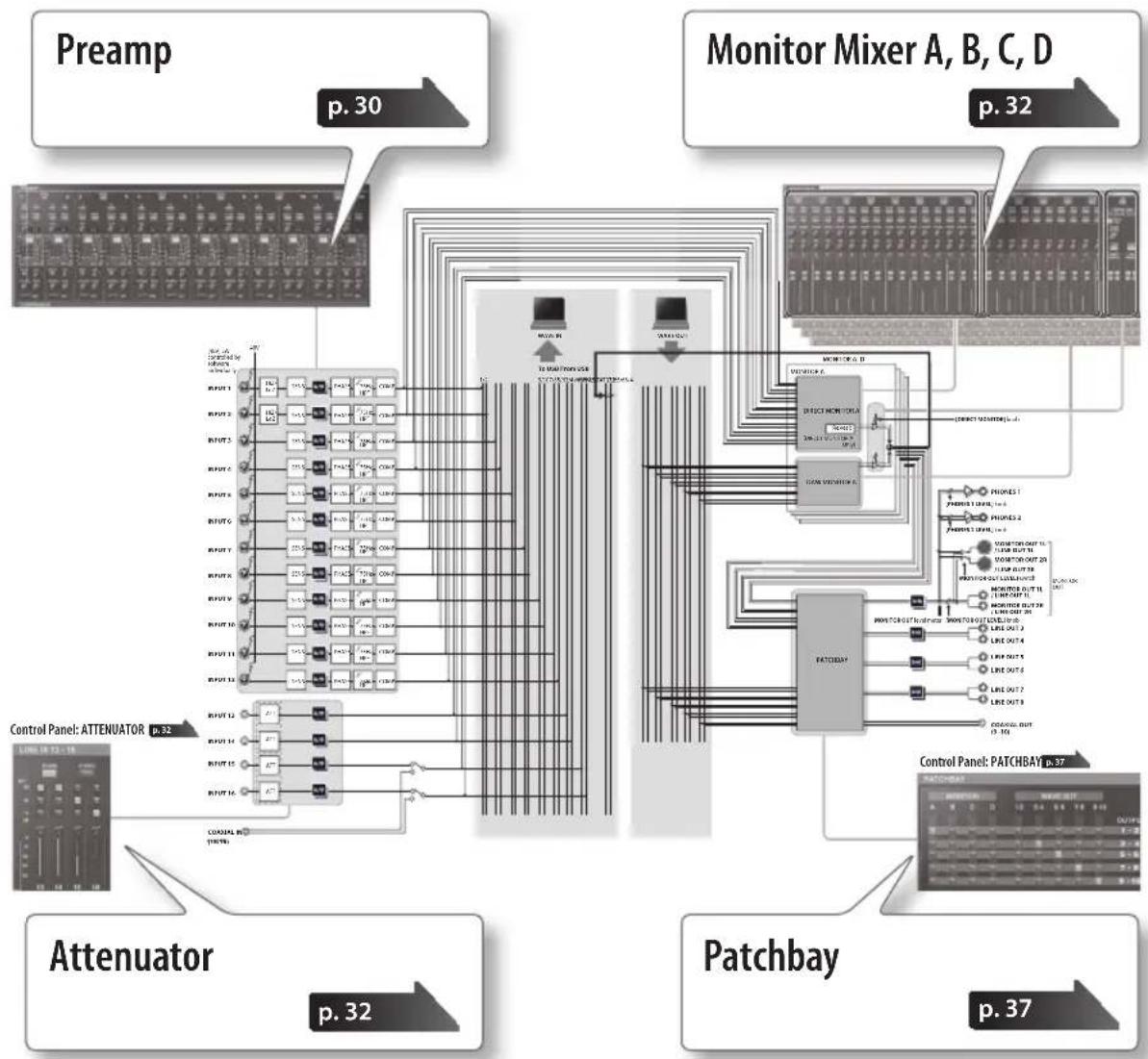

Pour en savoir plus sur le schéma logique, consultez le feuillet distinct "Block Diagram".
Mémo
Certains réglages, comme ceux des préamplis, peuvent être pilotés directement par les commandes et boutons du STUDIO-CAPTURE (p. 19).
Preamplis
Vous pouvez régler la sensibilité d'entrée de chacune des prises INPUT 1 12. Vous pouvez aussi régler la sensibilité d'entrée manuellement.
Vous disposez également d'une alimentation fantôme. Comme elle peut être activée/coupée indépendamment pour chaque canal, vous pouvez utiliser des micros dynamiques et à condensateur simultanément. De plus, divers paramètres comme le filtre coupe-bas et la phase de chaque canal peuvent être pilotés numériquement.
Pour en savoir plus, voyez "Page PREAMP" (p. 30).
Attenuateurs
Les prises INPUT 13~16 permettent de régler le niveau d'entrée des signaux audio. L'atténuation peut aussi être réglée automatiquement.
Pour en savoir plus, voyez "Page 'Attenuator'" (p. 32).
Ces mixeurs permettent d'envoyer les signaux d'entrée directement aux sorties sans passer par l'ordinateur. Vous pouvez régler la balance entre ces signaux individuels et les données reproduites par l'ordinateur.
Le mixeur direct est un mixeur d'écoute permettant de régler le volume et le panorama de chaque canal d'entrée et de chaque canal de données reproduites, transmises par l'ordinateur.
Vous pouvez utiliser les quatre mixeurs indépendamment.
Pour en savoir plus, voyez "Page 'PREAMP'" (p. 30).
Patchbay
Le patchbay vous permet d'assigner les sorties des quatre mixeurs d'écoute et des canaux de reproduction de l'ordinateur.
Pour en savoir plus, voyez "Patch Bay" (p. 37).
Démarrer 'studio-capture control panel
Procédez de la façon suivante pour lancer "STUDIO-CAPTURE Control Panel".
Affichez la page de démarrage et cliquez sur [STUDIO-CAPTURE].
- Si [STUDIO-CAPTURE] n'apparaît pas à la page de démarrage, ouvre le Panneau de configuration et choisissez l'affichage par icônes (grandes ou petites).
Cliquez sur Windows [Démarrer] puis successivement sur [Roland], [STUDIO-CAPTURE Driver] et [STUDIO-CAPTURE].
- Si vous ne voyez pas l'icône STUDIO-CAPTURE, ouvrez le Panneau de configuration et sélectionnez l'affichage par icônes (Windows 7) ou l'affichage classique (Windows Vista/Windows XP).
Ouvrez le dossier "Applications" et double-cliquez sur l'icone [STUDIO-CAPTURE Control Panel].
Mémo
Pour en savoir plus sur l'utilisation du logiciel "STUDIO-CAPTURE Control Panel", vous pouvez sélectionner "View README" au sein du logiciel.
Version Windows Dans le menu "Driver", choisissez "Show README".
Version Mac OS X Dans le menu "STUDIO-CAPTURE Control Panel", CHOISSEZ "Show README".
Réglage des préamplis et des mixeurs
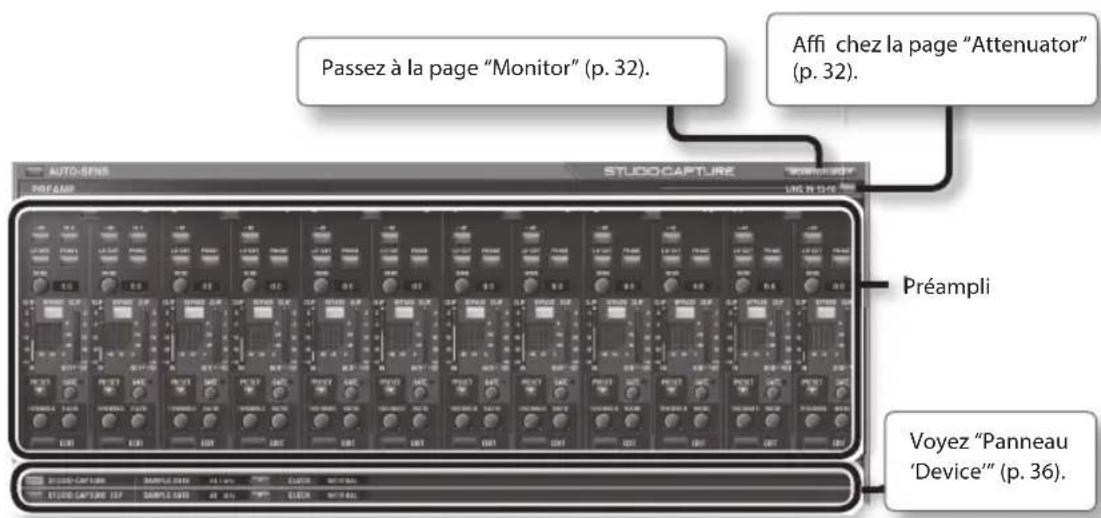
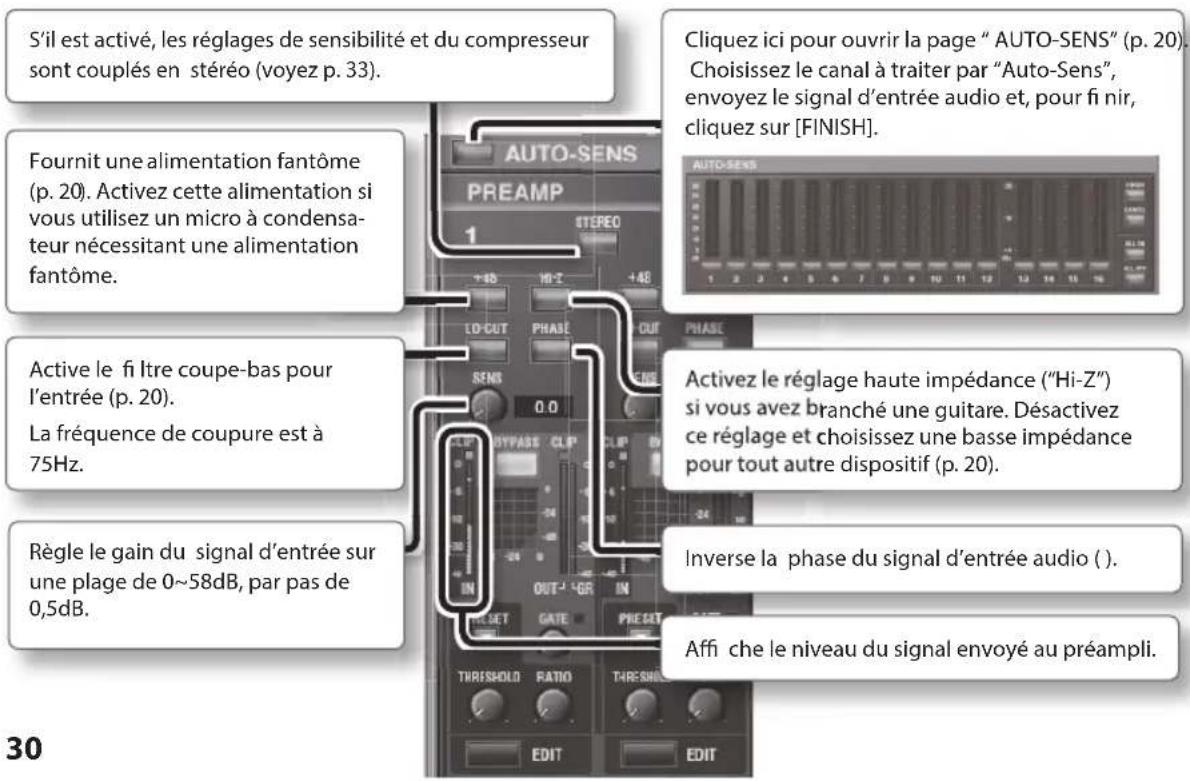
Vous pouvez effectuer ces réglages individuellement pour chaque entrée.
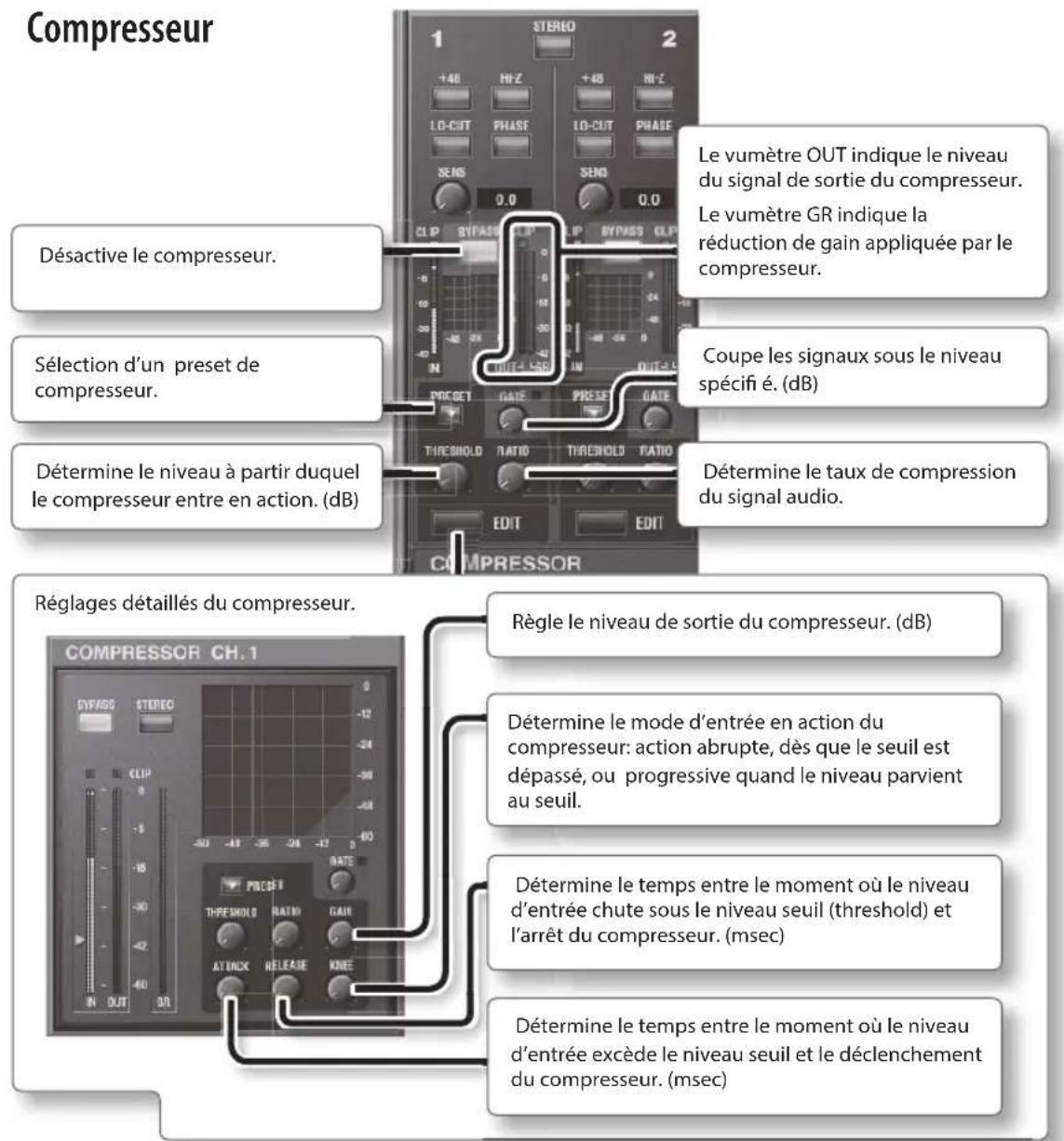

Présets de compresseur
Vous pouvez sauvegarder vos réglages favoris sous forme de preset et les charger quand vous en avez besoin.
| Pour saugegarder... | Cliquez sur [PRESET] puis sur [Store...] et enfi n sur le numéro de preset utilisé (U00~U15) et donnez un nom au preset de 16 caractères maximum. |
| Pour charger... | Cliquez sur [PRESET] puis sur [User Preset] et enfi n sur le numéro de preset à charger (U00~U15). |
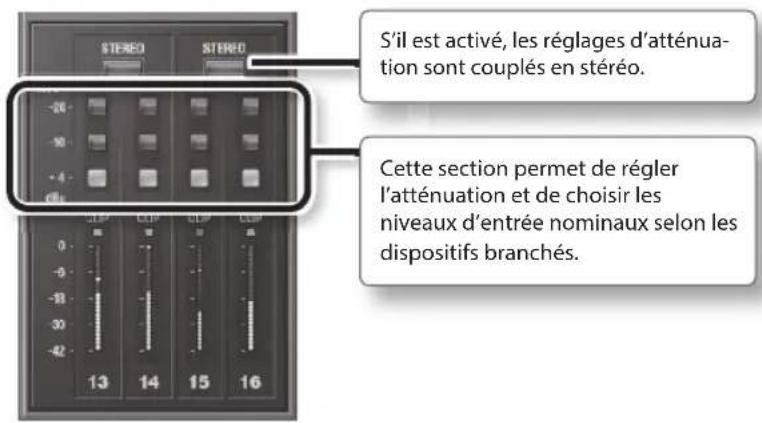
Les prises INPUT 13~16 permettent de régler le niveau d'entrée des signaux audio.
- Avec les réglages d'usine, seul le mixeur d'écoute "A" est affiché. Si vous voulez piloter les quatre mixeurs, cliquez sur le bouton [MULTIPLE-MONITOR].
- Si le dispositif fonctionne avec une fréquence d'échantillonnage de 192kHz, seul le mixeur d'écoute A est disponible.
Cette section permet de régler le niveau d'écoute et la balance des signaux audio des entrées INPUT 1~16.
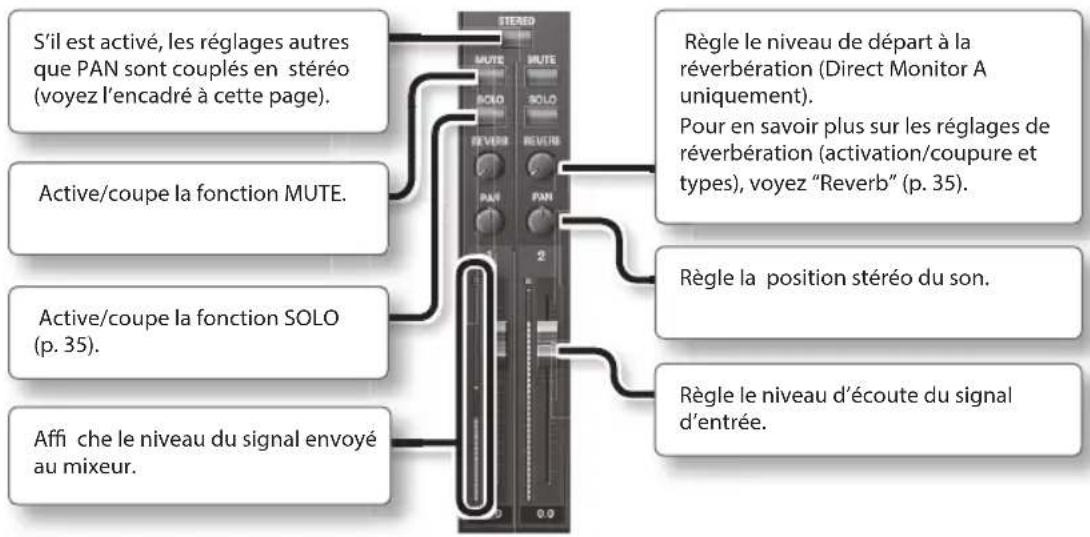
Mémo
Les réglages d'écoute directe "A" peuvent être effectués sur le STUDIO-CAPTURE (p. 23).

Changer l'effet et du bouton [STEREO]
Vous pouvez déterminer si le bouton [STEREO] d'une paire de canaux à la page de préampli et le bouton [STEREO] de cette même paire à la page de mixage d'écoute (p. 32) sont liés.
Dans STUDIO-CAPTURE Control Panel, clique sur le menu "Device" puis sur [Device Settings] et effectuez le réglage suivant.
![ROLAND StudioCapture UA1610 - Changer l'effet et du bouton [STEREO] - 1](/content/2026/03/428875/images/d32f83b65bcc39345056f7fac4ba6fc70abe00d18a1488c7a8100946c5c46fd1.jpg)
| RéglageExplication | |
| INDIV. | Le couplage stéreo peut être activé/coupé individuellement pour la page de préampli et la page de mixage d'écoute. |
| PAIRED | Le couplage stéreo est activé/coupé simultanément pour la page de préampli et la page de mixage d'écoute. |
DAW monitor a~d
Cette section permet de régler la balance des cinq canaux stéréo de données audio transmis par l'ordinateur et d'envoyer les signaux au casque ou à la section d'écoute.
Configurez pilotez les quatre mixeurs des sorties indépendamment.
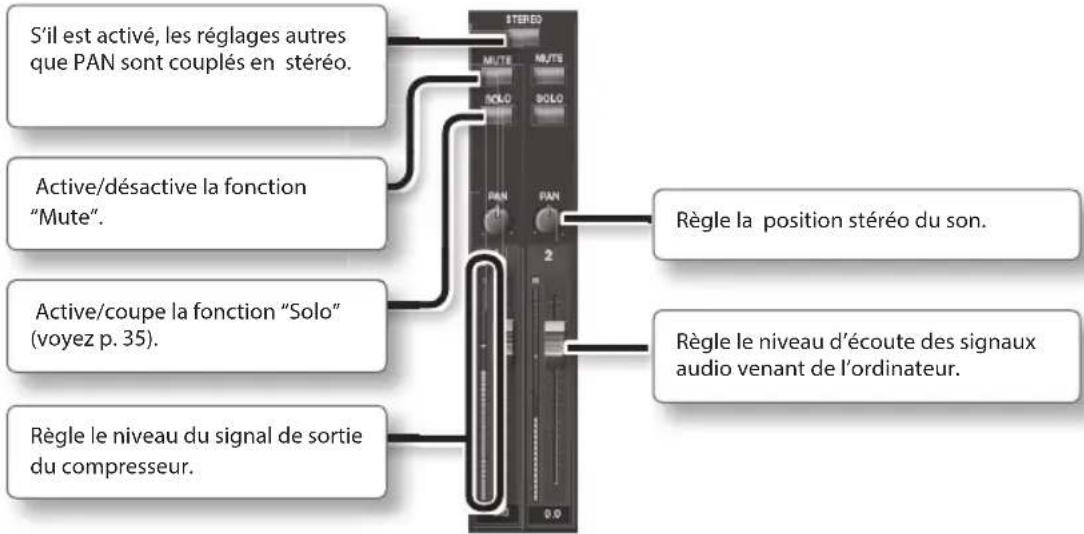
Master a~d
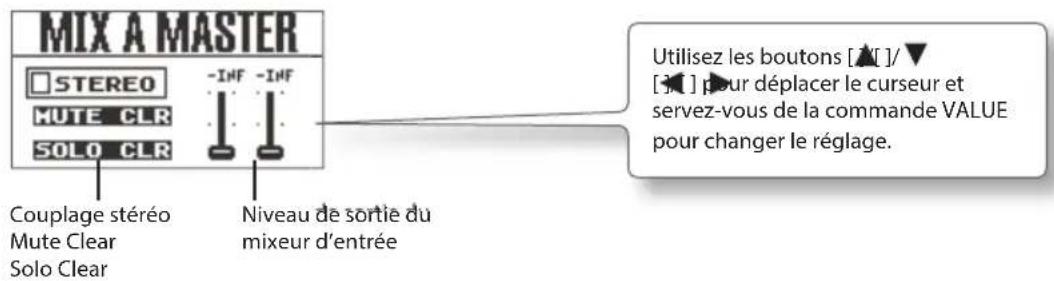
Cette section permet de régler les niveaux de sortie globaux des signaux d'écoute directe et des signaux du logiciel DAW.
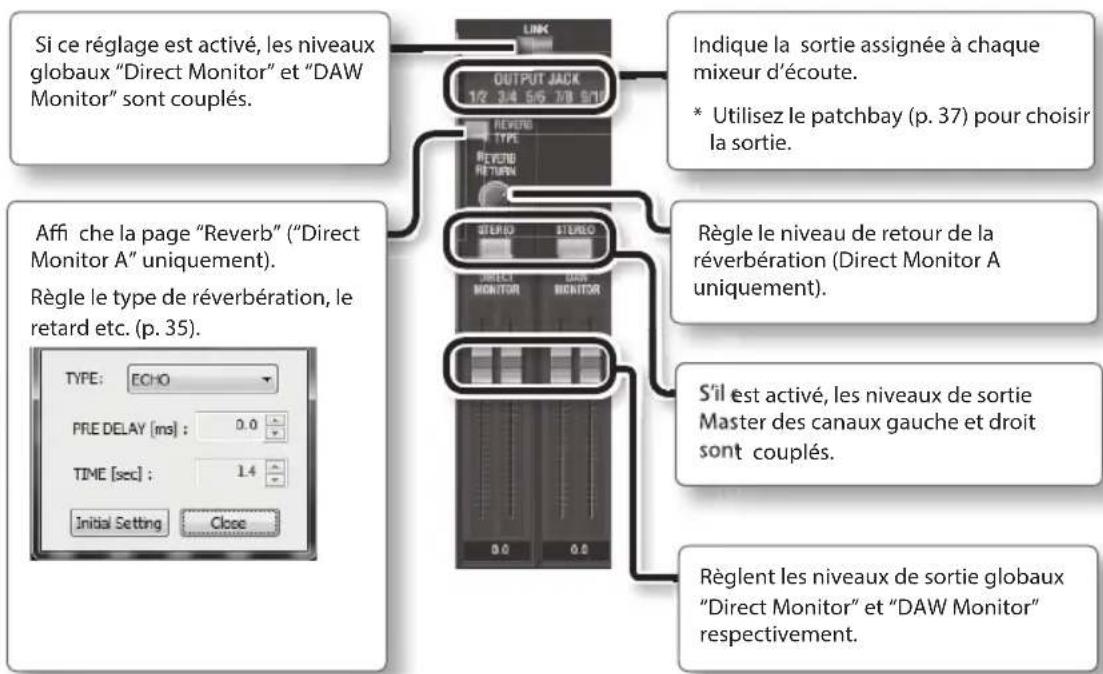
Vous pouvez ajouter de la réverbération au signal d'écoute directe du mixeur A.
| Paramètre | Réglage Explication | |
| TYPE | OFF Aucun eff et de réverbération n'est ajusté. | |
| ECHO Un eff et d'écho est ajusté. | ||
| ROOM Eff et simulant la réverbération d'une piece. | ||
| SMALL HALL | Eff et simulant la réverbération d'une salle: la réverbération est plus spacieuse qu'avac ROOM. | |
| LARGE HALL | ||
| PLATE | Simule une réverbération à plaque (systeme de réverbération utilisant les vibrations d'une plaque métallique). Son métallique avec aigus distincts. | |
| PRE-DELAY | 0, 0.1, 0.2, 0.4, 0.8, 1.6, 3.2, 6.4, 10, 20, 40, 80, 160 ms | Détermine le temps de retard entre le signal direct et le signal d'eff et. L'allongement de l'intervalle "Pre Delay" génére un eff et de multiplication des sons. |
| TIME 0.1~5.0 | 0 s Défi nit la durée de la réverbération. | |
Mémo
- Vous pouvez régler les paramètres PRE-DELAY et TIME pour chaque TYPE. Les réglages de réverbération peuvent aussi être effectués sur le STUDIO-CAPTURE même (p. 24).
- Avec une fréquence d'échantillonnage de 192kHz, la réverbération n'est pas disponible.

Changer le fonctionnement du bouton [SOLO]
Quand vous actionnez ce bouton, vous pouvez soit couper complètement le son des autres canaux, soit diminuer leur niveau.
Dans STUDIO-CAPTURE Control Panel, cliquez sur le menu "Device" puis sur [Device Settings] et effectuez le réglage suivant.
![ROLAND StudioCapture UA1610 - Changer le fonctionnement du bouton [SOLO] - 1](/content/2026/03/428875/images/9086cbfc102e3ffabc3e111de12436a3cc96a898a12875695ba4dc85964b6097.jpg)
| Réglage Explication | |
| OFF | Les canaux sont coupés (inaudibles). |
| -6 | Le niveau est diminué de -6dB. |
| -12 | Le niveau est diminué de -12dB. |
| -18 | Le niveau est diminué de -18dB. |
Panneau 'device
Ce panneau affiche les réglages du STUDIO-CAPTURE.
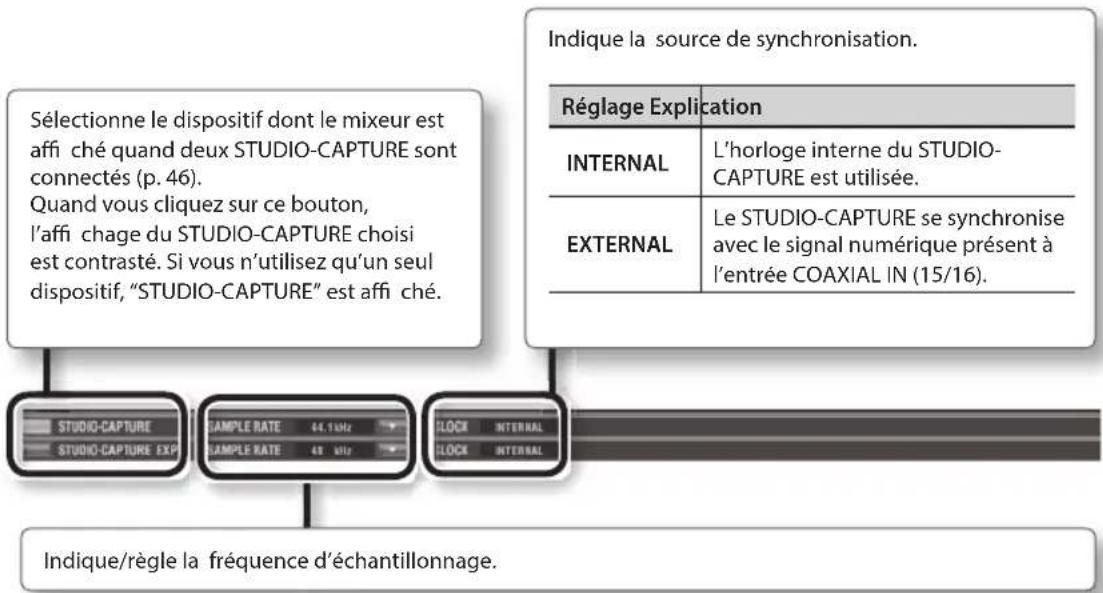

Fréquence d'échantillonnage
La fréquence d'échantillonnage du STUDIO-CAPTURE change automatiquement en fonction de celle des données audio lues ou de la fréquence au sein du logiciel DAW pour l'enregistrement.
Vous pouvez cependant aussi régler manuellement la fréquence d'échantillonnage du STUDIO-CAPTURE. Cliquez sur le bouton SAMPLE RATE [▼] dans le panneau des dispositifs puis sélectionnez une autre fréquence d'échantillonnage. Dans ce cas, vous serez peut-être aussi amené à changer la fréquence d'échantillonnage du logiciel DAW.
- La fréquence d'échantillonnage ne peut pas être changée en cours de lecture ou d'enregistrement ou quand un dispositif est branché à la prise COAXIAL IN (15/16).
- Quand la fréquence d'échantillonnage change, un petit "pop" peut être audible.
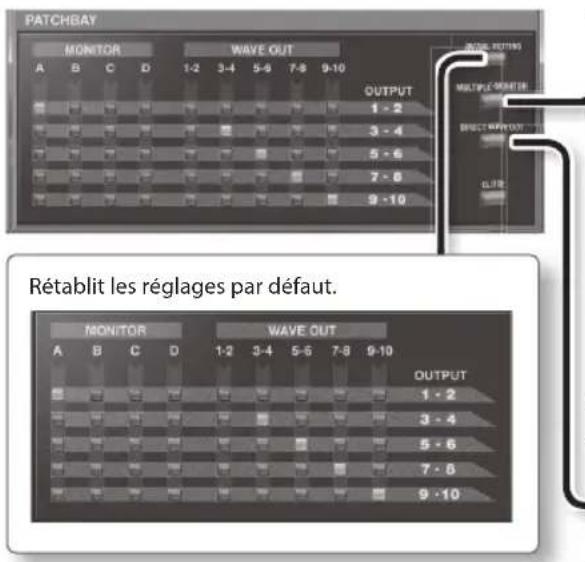
Dans le menu "Device", cliquez sur [Open the Patchbay] pour ouvrir la fenêtre "PATCHBAY".
Le patchbay vous permet d'assigner les sorties des quatre mixeurs d'écoute (Monitor) et des canaux de signaux reproduits par l'ordinateur.
- Avec une fréquence d'échantillonnage de 192kHz, le patchbay n'est pas disponible.
Mémo
Les réglages de patchbay peuvent aussi être effectués sur le STUDIO-CAPTURE même (p. 43).
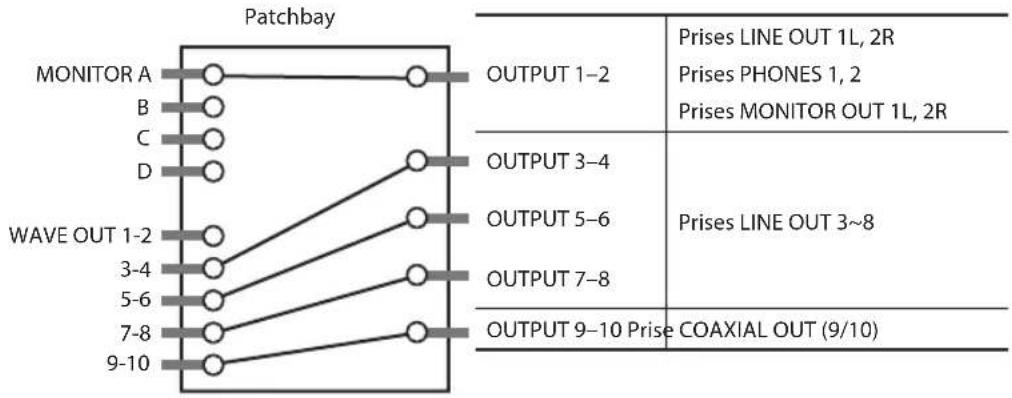
Sélectionnez la source que vous pouvez envoyer aux différentes sorties.
Configuration à quatre systèmes d'écoute
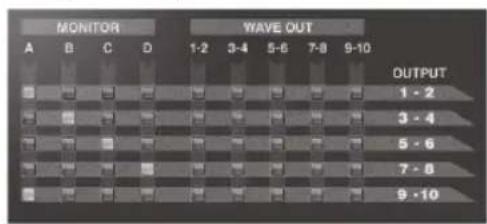
- Le patchbay a ces réglages si vous cliquez sur le bouton [MULTIPLE DIRECT MIXER] (p. 32) à la page "Monitor".
Le signal venant de l'ordinateur est produit sans modification.
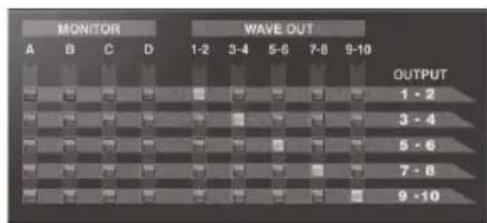
- Choisissez ce réglage quand vous utilisez la fonction "Soft-Thru" d'un logiciel DAW (station de travail audio comme SONAR) au lieu de la fonction "Direct Monitor" du STUDIO-CAPTURE.
Sauvegarder ou charger des réglages sur ordinateur
Le logiciel "STUDIO-CAPTURE Control Panel" permet de sauvegarder les réglages en vigueur sous forme de fichier et de charger des réglages d'un tel fichier. Les réglages suivants sont sauvegardés:
- Preamp (p. 30)
- Compresseur (p. 31) Attenuator (p. 32) Monitor Mixer A~D (p. 32) Reverb (p. 35) Patch Bay (p. 37)
- Si vous utilisez deux STUDIO-CAPTURE connectés l'un à l'autre, vous pouvez sauvegarder les réglages de chaque dispositif séparément. Pour sauvegarder les réglages des deux dispositifs, sélectionnez chaque dispositif et ses réglages dans la barre inférieure.
Sauvegarder les réglages
- Dans le menu "Device", sélectionnez "Save settings".
- Spécifiez le fichier dans lequel les réglages doivent être sauvegardés.
Charger des réglages
- Dans le menu "Device", sélectionnez "Load settings".
- Choisissez le fichier contenant les réglages voulu.s
Sauvegarder ou charger des presets de compresseur sur ordinateur
Vous pouvez sauvegarder 16 presets utilisateurs (U00~U15) sous forme de fichier ou charger un fichier contenant 16 presets utilisateurs.
Sauvegarder des presets dans un fichier
- À la page "Preamp" (p. 30), cliquez sur [PRESET] puis sur [User Preset] et enfin sur [Save User Presets...].
- Attribuez un nom au fichier à sauvegarder.
Charger les presets utilisés d'un fichier
- À la page "Preamp" (p. 30), cliquez sur [PRESENT] puis sur [User Preset] et enfin sur [Load User Presets...].
- Choisissez le fichier à charger.
- Quand vous chargez les presetts utilisés d'un fichier, vous remplacez les 16 presetts utilisés en mémoire.
Changer les réglages 'auto-sens
Vous pouvez déterminer si la détection AUTO-SENS (p. 30) prend fin automatiquement ou manuellement. Vous pouvez aussi déterminer le niveau maximum d'enregistrement. Le niveau d'enregistrement est réglé automatiquement en fonction du niveau maximum détecté durant l'intervalle de réglage "AUTO-SENS".
Mémo
Le réglage peut aussi être effectué sur le STUDIO-CAPTURE même (p. 43).
- Dans le menu "Device", sélectionnez "Device settings".
- Sous "AUTO-SENS", choisissez "AUTO" ou "MANUAL".
| Réglage Explication | |
| AUTO (Par défaut) | La détction AUTO-SENS prend fin automatiquementès qu'il n'y plus de signal d'entrée durant 4 secondes, après la pression sur le bouton [AUTO-SENS]. |
| MANUAL | La détction AUTO-SENS ne s'accrite que quand vous appuyez de nouveau sur le bouton [AUTO-SENS]. |
- Le paramètre "Margin" permet de modifier le niveau maximum d'enregistrement détecté.
Plage de réglage pour "Margin" : 0~12
| Réglage Explication | |
| 6 (par défaut) | La réserve (headroom) est réglée sur 6dB. Ce réglage produit une bonne balance globale. |
| 0 | Le niveau d'enregistrement maximum est réglé à 0dB FS. Il yaura de la saturation si le signal d'entrée audio excède le niveau d'enregistrement détecté par AUTO-SENS. |
| 12 La réserve | Ve (headroom) est réglée sur 12dB. Le niveau d'enregistrement est réduit. |
Sortie directe des signaux des canaux d'entrée
Si vous choisissez la commande "Directly Output the Inputs" dans le menu "Device", les signaux d'entrée des prises INPUT 1~8 sont envoyés directement aux sorties.
- Les réglages des mixeurs A~D et du patchbay changent.
Cela vous permet d'utiliser une console de mixage pour régler les niveaux d'écoute sans utiliser le mixer interne du STUDIO-CAPTURE.
Réglages des mixeurs d'écoute
| Direct Monitor A | INPUT 1: 0dB, 100% L INPUT 2: 0dB, 100% R | Other INPUT: -∞ dB |
| Direct Monitor B | INPUT 3: 0dB, 100% L INPUT 4: 0dB, 100% R | Autres entrées: -∞ |
| Direct Monitor C | INPUT 5: 0dB, 100% L INPUT 6: 0dB, 100% R | Autres entrées: -∞ |
| Direct Monitor D | INPUT 7: 0dB, 100% L INPUT 8: 0dB, 100% R | Autres entrées: -∞ |
| Master A~D | REVERB TYPE: OFF (Master A uniquely) | |
| Niveau d'écoute (Direct Monitor): 0dB | ||
Synchronisation avec d'autres dispositifs
Si vous synchronisez le STUDIO-CAPTURE avec un autre appareil relié par câble coaxial, sélectionnez le menu "Device" puis cliquez sur [Device Settings] et effectuez les réglages "SYNC" et "INPUT SELECTOR (15/16)".
Pour en savoir plus, voyez "Connector deux STUDIO-CAPTURE" (p. 46) ou "Synchronisation avec une autre appareil numérique" (p. 52).
Mémo
Le réglage peut aussi être effectué sur le STUDIO-CAPTURE même (p. 43).
Initialisation des réglages
Le STUDIO-CAPTURE permet d'initialiser les différents réglages individuellement.
Mémo
- Les réglages peuvent aussi être initialisés sur le STUDIO-CAPTURE même (p. 44).
- Pour rétablir les réglages usine, sélectionnez "Rétablir les réglages d'usine (Factory Reset)" (p. 54).
- Dans le menu "Device", sélectionnez "Initialize".
- Sélectionnez l'élément à initialiser parmi les éléments affichés.
| Affichage Données initiaisées | |
| ALL Réglages de préampli, mixeur d'écoute, réverbération et patchbay | |
| MIC PRE Réglages de comprésseur et de préampli | |
| MONITOR MIX Réglages des mixeurs d'écoute A~D | |
| REVERB Réglages de réverbération | |
| PATCHBAY Réglages de patchbay |
Une demande de confirmation apparait.
- Cliquez sur [OK] pour confirmer l'initialisation ou sur [Cancel] pour l'annuler.
Vérifier le flux des signaux
Dans le menu "Device", choisissez "Show the signal flow" pour afficher un schéma de.
Réglages du pilote USB
Vous pouvez voir ou modifier les réglages du pilote USB. Pour en savoir plus, voyez "Réglages du pilote USB" (p.54).
Dans le menu "Driver", CHOISSEZ "Driver Settings".
Dans le menu "STUDIO-CAPTURE Control Panel", choisissez "Driver Settings".
Afficher à l'avant-plan
Dans le menu "Driver", choisissez "Always on top".
Dans le menu "STUDIO-CAPTURE Control Panel", CHOISISSEZ "Always on top".
Changer les réglages 'system
Vous pouvez régler les paramètres system du STUDIO-CAPTURE à la page “SYSTEM”
1. Appuyez sur la commande [VALUE] ([MENU])
La page "SYSTEM" apparait.
![ROLAND StudioCapture UA1610 - Appuyez sur la commande [VALUE] ([MENU]) - 1](/content/2026/03/428875/images/851c92c1dced8ce21b4bfc2d8abe1520a8182af644057e51adbdd52ef41787c6.jpg)
- Amenez le curseur sur le paramètre à opérer avec les boutons de curseur [A]. Les paramètres ayant un symbole à droite proposent des réglages plus détaillés, accessibles d’une pression sur le bouton de curseur [1].
- Tournez la commande [VALUE] pour modifier le réglage.
- Appuyez sur le bouton [DISPLAY].
Vous retournez à la page principale.
| Paramètre Explication | |
| LCD CONTRAST | Règle le contraste de l'écran. Plus la valeur est élevé, plus l'écran estASFME. Plage: 0~19 |
| SAMPLE RATE | Sélectionne la fréquence d'échantillonnage du STUDIO-CAPTURE.Pour en savoir plus, voyagez "Régler la fréquence d'échantillonnage" (p. 53). |
| PATCHBAY | Sélectionnez la source que vous foulez envoyer aux différentes sorties. Le patchbay vouspermét d'assigner les sorties des quatre mixeurs directs et des canaux de signaux reproduitspar l'ordinateur.Pour en savoir davantage sur les paramètres, voyagez "Patch Bay" (p. 37). |
| AUTO-SENS | Réglage "AUTO-SENS" (p. 20, 23).Pour en savoir plus, voyagez "Changer les réglages 'AUTO-SENS'" (p. 39). |
| BACKUP ALLPARAM | Sauvegarde les réglages en vigueur (Preamp, Monitor Mixer, Reverb, Patch Bay) dans lamémoire du STUDIO-CAPTURE. |
| RECALL ALLPARAM | Charge les réglages sauvégardés en mémoire interne. |
| VS EXPAND | OFF: Sélectionnez ce réglage si vous utilisez un seul STUDIO-CAPTURE.ON: Sélectionnez ce réglage si vous avez relié deux STUDIO-CAPTURE.Pour en savoir plus, voyagez "Connector deux STUDIO-CAPTURE" (p. 46). |
| SYNC | Choisissez "AUTO" si vous utilisez un cable coaxial pour la synchronisation avec un autreappareil. Pour en savoir plus, voyagez "Synchronisation avec un autre apparéil numérique" (p. 52). |
| INPUT15/16 | Si vous utilisez un cable coaxial pour la synchronisation avec un autre apparéil alors qu'unesource est branchée aux prises INPUT 15 et 16, choisissez "ANALOG". Sinon, sélectionnez"AUTO".Pour en savoir plus, voyagez "Connector deux STUDIO-CAPTURE" (p. 46) ou "Synchronisation avecun autre apparéil numérique" (p. 52). |
Changer les réglages 'system
| Paramètre Explication | |
| CLEAR MUTE/SOLO | Supprime les réglages "Mute" et "Solo" des canaux.Pour supprimer les réglages, tournez la commande [VALUE] pour désirir "Yes" puis appuyez sur la commande [VALUE] (bouton [MENU]). Pour annuler l'opération, sélectionnez "No" puis appuyez sur la commande [VALUE] (bouton [MENU]). |
| DIM SOLO | Détermine le niveau des canaux qui ne sont pas isolés (Solo) pour le mixage d'écoute.Pour en savoir plus, voyagez "Changer le fonctionnement du bouton [SOLO]" (p. 35). |
| STEREO LINK | Détermine la façon dont le couplage stéreo est effectué.Pour en savoir plus, voyagez "Changer l'effet du bouton [STEREO]" (p. 33). |
| AUTO-OFF | Quand il n'est pas branché à un ordinateur, le STUDIO-CAPTURE s'éteint automatiquement après quatre heures d'inactivité (si vous n'avez pas changé les réglages d'usine).Pour en savoir plus, voyagez "Mise hors tension automatique (Auto Off)" (p. 17). |
| INITIALIZE | Initialise les réglages système.Pour en savoir plus sur les réglages, voyagez "Initialisation des réglages" (p. 41).Quand vous désisissez un élément à initiaiser, une demande de confirmation s'affiche. Pour initiaiser les réglages, tournez la commande [VALUE] pour désirir "Yes" puis appuyez sur la commande [VALUE] (bouton [MENU]). Pour annuler l'opération, sélectionnez "No" puis appuyez sur la commande [VALUE] (bouton [MENU]).* Pour rétablier les réglages d'usine, voyagez "Rétablier les réglages d'usine (Factory Reset)" (p. 54). |
| VERSION Affiche | la version. |
Configuration à quatre systèmes d'écoute
Les signaux des entrées INPUT 1~16 peuvent être mixés séparément par les quatre mixeurs d'écoute puis envoyés par chaque mixeur à des sorties différentes. Cela vous permet de créer un mix pour chaque membre d'un groupe.
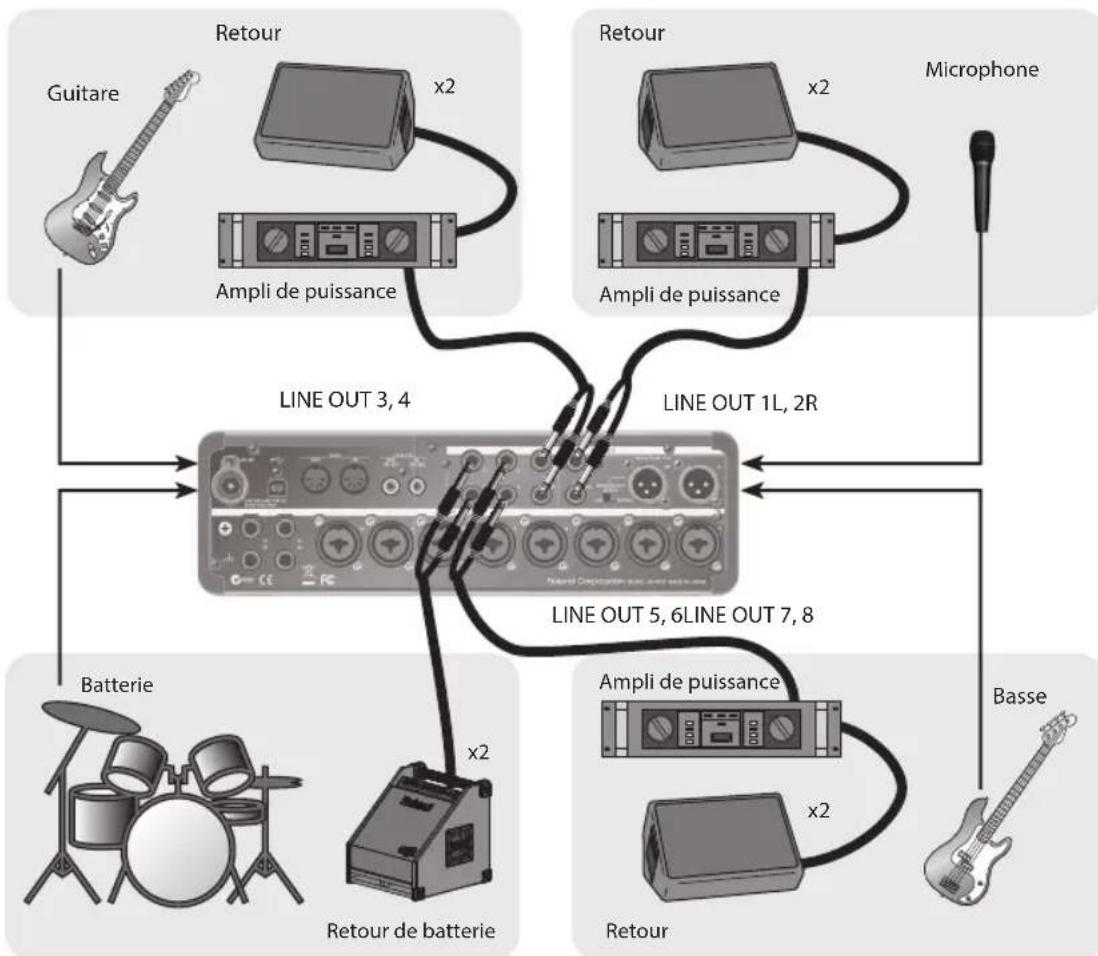
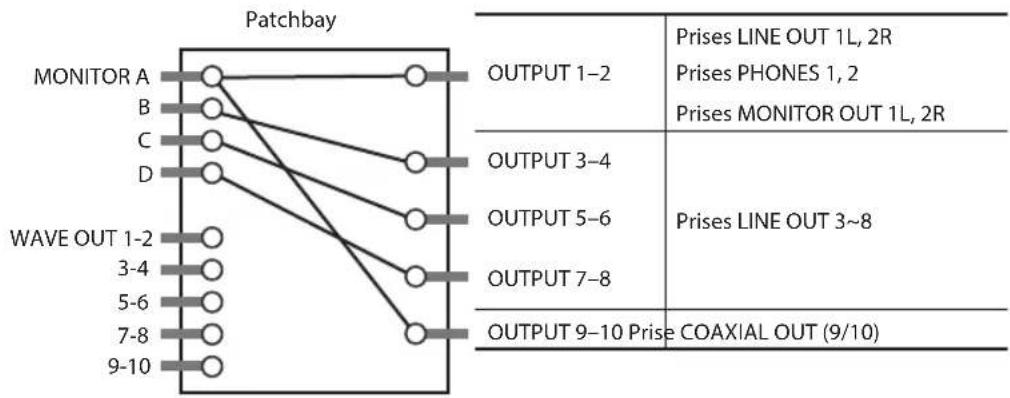
Branchez les retours comme le montre l'illustration et effectuez les réglages de patchbay suivants (p. 37, 43).
- Choisissez "MONITOR A" comme source pour OUTPUT 1-2 et envoyez ce mixage d'écoute au chanteur.
- Choisissez "MONITOR B" comme source pour OUTPUT 3-4 et envoyez ce mixage d'écoute au guitariste.
- Choisissez "MONITOR C" comme source pour OUTPUT 5-6 et envoyez ce mixage d'écoute au bassiste.
- Choisissez "MONITOR D" comme source pour OUTPUT 7-8 et envoyez ce mixage d'écoute au batteur.
Si vous le souhaitez, vous pouvez désirer la même source pour tous les bus OUTPUT.
Connecteur deux studio-capture
En connectant deux STUDIO-CAPTURE, vous pouvez les utiliser comme interface audio de 32 entrées/20 sorties avec ASIO sous Windows ou Core Audio sous Mac OS X.
Lorsque vous utilisez deux STUDIO-CAPTURE, activez le réglage "VS EXPAND" du deuxième dispositif et choisissez la même fréquence d'échantillonnage sur les deux dispositifs pour qu'ils se synchronisent numériquement.
- Vous pouvez synchroniser deux STUDIO-CAPTURE maximum.
Avant d'effectuer les réglages, débranchez les deux STUDIO-CAPTURE de l'ordinateur et mettez-les hors tension.
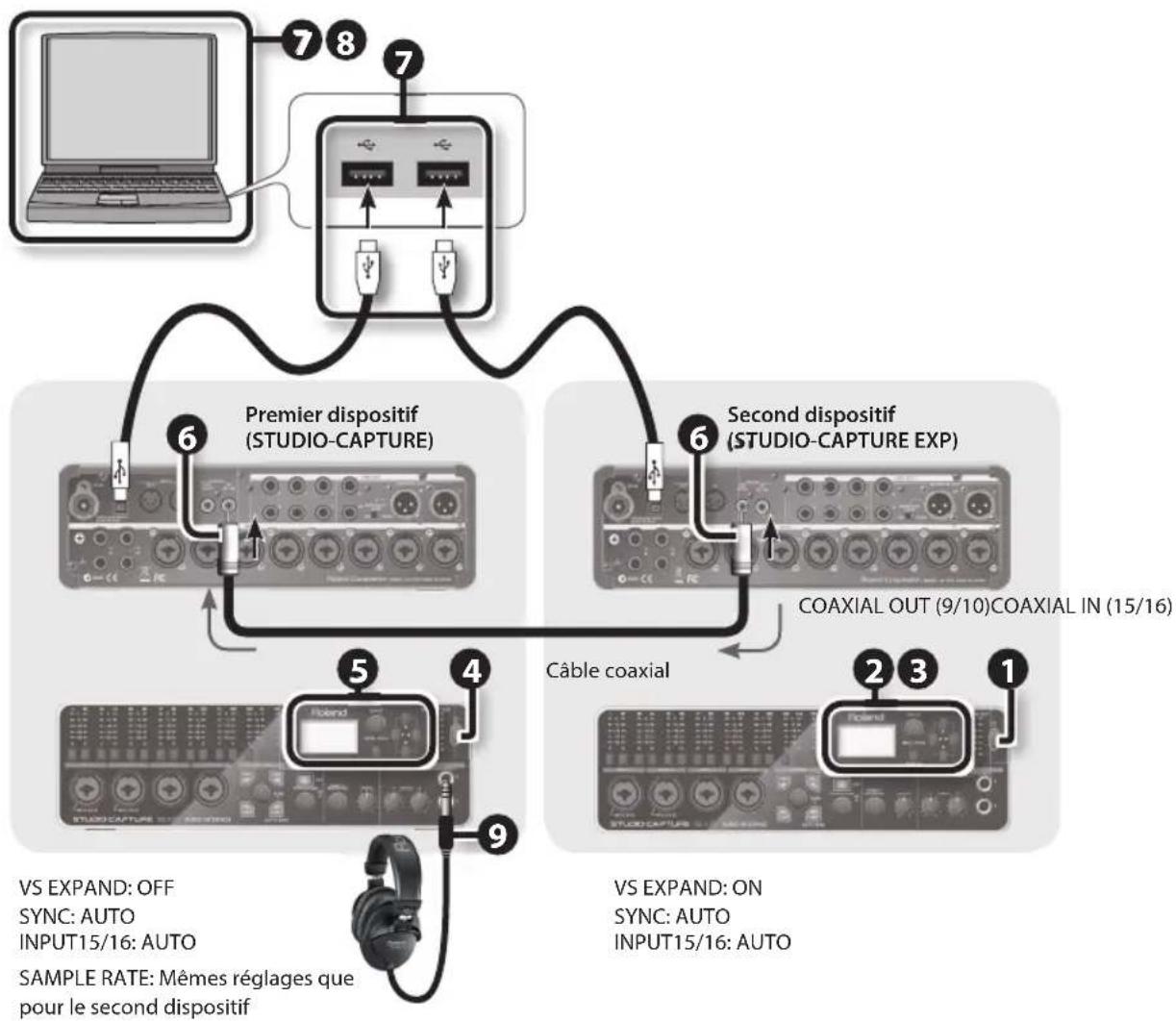
1. Mettez le second studio-capture sous tension.
Le second STUDIO-CAPTURE sert de source de synchronisation.
- Spécifiez la fréquence d'échantillonnage (p. 53).
- Quand vous utilisez deux dispositifs, les réglages "96" et "192kHz" ne sont pas disponibles.
- Effectuez les réglages suivants à la page "SYSTEM" (p. 43).
| Paramètre Réglage | |
| VS EXPAND ON | |
| SYNC AUTO | |
| INPUT15/16 AUTO |
- Mettez le premier STUDIO-CAPTURE sous tension.
- Choisissez la même fréquence d’échantillonnage sur le premier dispositif que sur le second (p. 53) puis effectuez les réglages suivants à la page "SYSTEM" (p. 43).
| Paramètre Réglage | |
| VS EXPAND OFF | |
| SYNC AUTO | |
| INPUT15/16 AUTO |
- Pour synchroniser numériquement les deux dispositifs, reliez la prise COAXIAL OUT (9/10) du second dispositif à la prise COAXIAL IN (9/10) du premier avec un câble coaxial.
- Branchez les deux STUDIO-CAPTURE à l'ordinateur.
Branchez les deux câbles USB à des prises USB proches l'une de l'autre.
Le pilote est installé automatiquement quand vous branchez le STUDIO-CAPTURE. Veuillez patienter.
Windows XP
Après avoir établi la connexion, effectuez les opérations 6-1~7 décrites à la p. 12 pour installer le pilote.
Opérations avancées
- La procédure varie en fonction de votre système. Procédez de la façon suivante.
Si vous utilisez Windows, les deux STUDIO-CAPTURE doivent être branchés au même contrôleur USB. Dans les réglages de pilote sous "Réglages du pilote USB" (p. 54), cochez la case VS EXPAND. Vérifiez que l'écran affiche "OK".
Si "OK" n'apparaît pas, effectuez les opérations suivantes.
Branchez le second STUDIO-CAPTURE à une autre prise USB et continuez à essayer d'autres prises USB jusqu'à ce que l'indication "OK" apparaisse ou "Sampling rate does not match" disparaisse.
- Pour être certain de brancher les deux STUDIO-CAPTURE au même contrôleur USB, vous pouvez les connecter à un hub compatible USB 2.0.
Débranchez les deux câbles USB de l'ordinateur, mettez le premier dispositif hors tension et recommencez les opérations à partir de l'étape 4. Branchez chaque STUDIO-CAPTURE à la même prise USB.
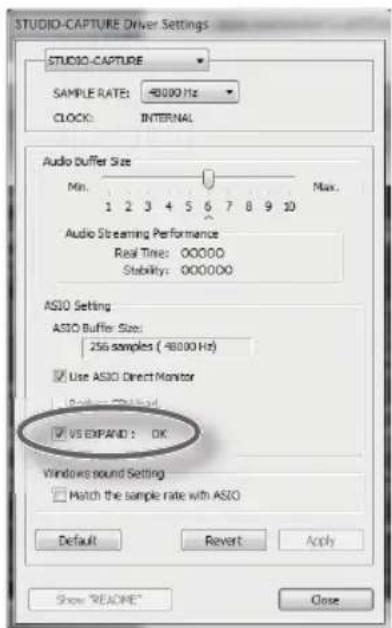
Si rien n'est affiché dans la section VS EXPAND
Débranchez les deux câbles USB de l'ordinateur, mettez les deux STUDIO-CAPTURE hors tension et recommencez les opérations à partir de l'étape 1.
Voyez "Réglages MIDI sous Mac OS X" (p. 56) pour le second STUDIO-CAPTURE. À l'objet 6, entrez "STUDIO-CAPTURE EXP" sous [Device Name].
- Après avoir fait les connexions, ouvre le dossier "Applications" puis le dossier "Utilitaires" et double-cliquez sur [Configuration audio et MIDI].
- Clique sur le bouton ([+] pour créer un périphérique agrégé.
- "Périphérique agrégé" apparaît dans la liste ; double-cliquez dessus et changez le nom. Remplacez le nom par défaut du dispositif par "STUDIO-CAPTURES".
- Parmi les périphériques audio affichés à droite, cochez "Util." pour "STUDIO-CAPTURE" puis pour "STUDIO-CAPTURE EXP".
- Pour "Source de l'horloge", sélectionnez "STUDIO-CAPTURE EXP".
- Si la case "Rééchantill." a été cochée, déselectionnez-la.
- Branchez votre casque à la prise PHONES du premier STUDIO-CAPTURE.
Le nombre de ports audio augmente et atteint 32 entrées/20 sorties pour l'enregistrement et la reproduction.
| Nom du STUDIO-CAPTURE | |
| Premier dispositif STU | DIO-CAPTURE |
| Second dispositif STU | DIO-CAPTURE EXP |
Réglages pour une écoute au casque
- Lancez le logiciel "STUDIO-CAPTURE Control Panel" (p. 29).
- Dans le coin inférieur gauche de la page de mixage d'écoute, cliquez sur le bouton [STUDIO-CAPTURE EXP].
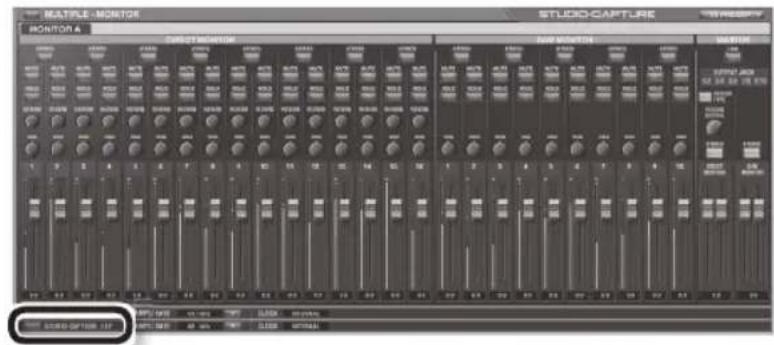
L'état du second STUDIO-CAPTURE apparaît.
- Dans le menu "Device", CHOISSEZ "Open the Patchbay". La page "PATCHBAY" apparait.
- Sélectionnez "MONITOR A" pour la case "OUTPUT 9-10".
- Fermez la page.
Opérations avancées
- Dans le coin inférieur gauche de la page, cliquez sur le bouton [STUDIO-CAPTURE].
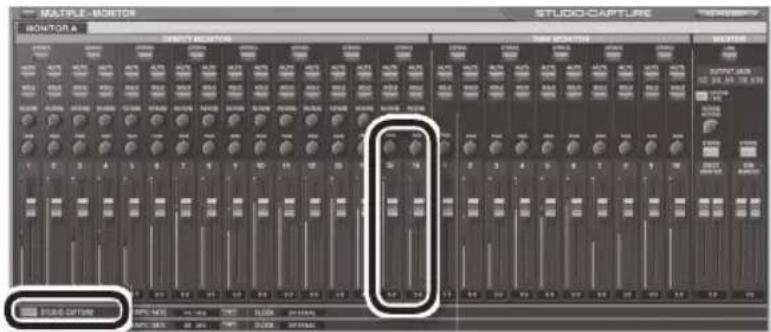
L'état du premier STUDIO-CAPTURE apparaît.
- Affichez la page de mixage d'écoute et vérifiez que les faders des canaux 15 sous 16 sous DIRECT MONITOR A sont suffisamment relevés.
- Pour une écoute en stéréo, réglez le PAN du canal 15 à l'extrême gauche (100%L) et le PAN du canal 16 à l'extrême droite (100%R).
- Dans le menu "Device", CHOISISSEZ "Open the Patchbay". La page "PATCHBAY" apparait.
- Vérifiez que "MONITOR A" est sélectionné pour la case "OUTPUT 1-2". Si une autre option est sélectionnée, remplacez-la par "MONITOR A". Tous les signaux d'entrée du second STUDIO-CAPTURE sont envoyés à la prise PHONES du premier.
Changer la fréquence d'échantillonnage
- Changez la fréquence d'échantillonnage du second dispositif (STUDIO-CAPTURE EXP) comme l'explique la section "Régler la fréquence d'échantillonnage" (p. 53).
Péripéties d'entrée et de sortie (premier dispositif)
| Périphrérique d'entrée Périphérique de soit | |||
| STUDIO-CAPTURE | IN 1-2 | STUDIO-CAPTURE | OUT 1-2 |
| IN 1-2 (2) OUT 1-2 (2) | |||
| IN 3-4 OUT 3-4 | |||
| IN 3-4 (4) OUT 3-4 (4) | |||
| IN 5-6 OUT 5-6 | |||
| IN 5-6 (6) OUT 5-6 (6) | |||
| IN 7-8 OUT 7-8 | |||
| IN 7-8 (8) OUT 7-8 (8) | |||
| IN 9-10 OUT 9-10 | |||
| IN 9-10 (10) OUT 9-10 (10) | |||
| IN 11-12 | A utiliser pour synchroniser les deux dispositifs. | ||
| IN 11-12 (12) | |||
| IN 13-14 | |||
| IN 13-14 (14) | |||
| IN 15-16 | |||
| IN 15-16 (16) | |||
| MAIN | |||
| MAIN (R) | |||
Péripéties d'entrée et de sortie (second dispositif)
| Périphrérique d'entrée | Périphrérique de sortie | ||
| STUDIO-CAPTURE EXP | IN 1-2 | STUDIO-CAPTURE EXP | OUT 1-2 |
| IN 1-2 (2) | OUT 1-2 (2) | ||
| IN 3-4 | OUT 3-4 | ||
| IN 3-4 (4) | OUT 3-4 (4) | ||
| IN 5-6 | OUT 5-6 | ||
| IN 5-6 (6) | OUT 5-6 (6) | ||
| IN 7-8 | OUT 7-8 | ||
| IN 7-8 (8) | OUT 7-8 (8) | ||
| IN 9-10 | OUT 9-10 | ||
| IN 9-10 (10) | OUT 9-10 (10) | ||
| IN 11-12 | |||
| IN 11-12 (12) | |||
| IN 13-14 | |||
| IN 13-14 (14) | |||
| IN 15-16 | |||
| IN 15-16 (16) | |||
| MAIN | |||
| MAIN (R) | |||
Synchronisation avec un autre appareil numérique
Pour la synchronisation avec un autre appareil numérique, réglez "SYNC" sur [AUTO].
Vous pouvez régler "SYNC" aux endroits suivants.
Page "SYSTEM" du STUDIO-CAPTURE (p. 43) - Menu "Device" de STUDIO-CAPTURE Control Panel -> [Device Settings] (p. 41)
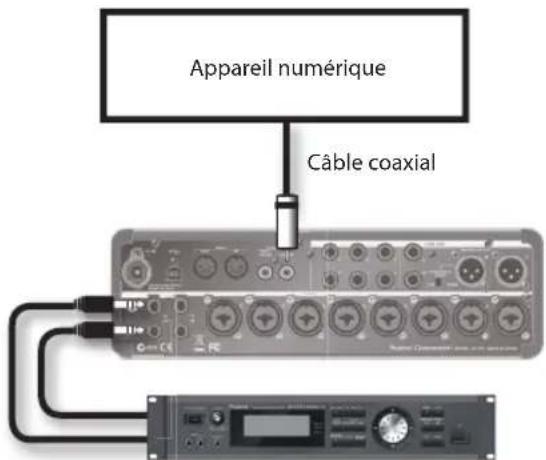
Effectuez les réglages suivants si vous pouze enregistrer numériquement les données d'un autre dispositif numérique.
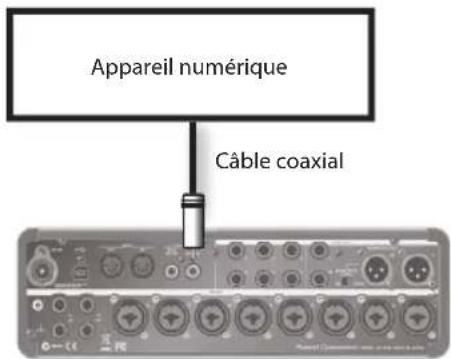
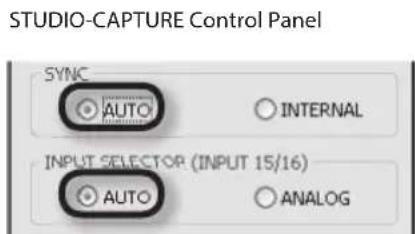
Il est possible de recevoir des signaux d'entrée analogiques tout en établissant une synchronisation avec un autre appareil audio.
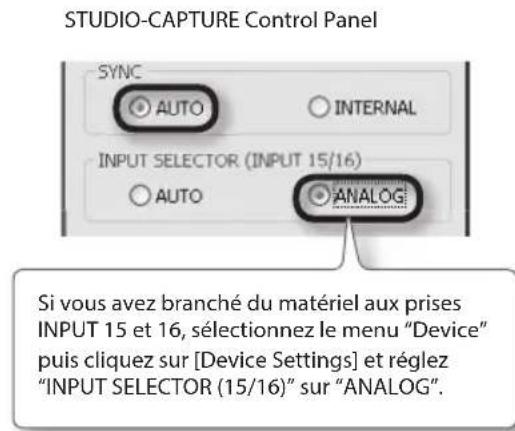

Quand "SYNC" est réglé sur "internal
Si le STUDIO-CAPTURE doit être le dispositif maître, vous pouvez régler "SYNC" sur "[INTERNAL]" pour que la synchronisation ne change pas.
Si "SYNC" est réglé sur "INTERNAL", le paramètre "INPUT SELECTOR (15/16)" est réglé sur "[ANALOG]" et la prise COAXIAL IN (15/16) est indisponible.
Régler la fréquence d'échantillonnage
- Si un logiciel ("STUDIO-CAPTURE Control Panel" ou autre) qui exploite le STUDIO-CAPTURE tourne, quitterze-le.
- Appuyez sur la commande [VALUE] (le bouton [MENU]) pour accéder à la page "SYSTEM".
- Utilisez les boutons [A] pour sélectionner "SAMPLE RATE".
- Tournez la commande [VALUE] pour modifier le réglage.
- Appuyez sur le bouton [DISPLAY] pour retourner à la page principale.
Restrictions avec le réglage '192KHZ
Si la fréquence d'échantillonnage du STUDIO-CAPTURE est régée sur 192kHz, son fonctionnement subit les restrictions suivantes.
- Seules les prises INPUT 1~8 et LINE OUT 1L, 2R, 3, 4 peuvent être utilisées. Les autres prises INPUT et LINE OUT ne peuvent pas être utilisées.
- Les prises COAXIAL OUT (9/10), IN (15/16) ne peuvent pas être utilisées.
- Seul le mixeur d'écoute "A" peut être utilisé. Les autres mixeurs ne peuvent pas être utilisés.
- La réverbération n'est pas disponible pour le mixeur "A".
- Il est impossible de modifier les réglages du patchbay.
Les prises LINE OUT reproduisent les signaux audio des sources suivantes.
- Vous ne pouvez pas connecter deux STUDIO-CAPTURE et les synchroniser.
Rétablir les réglages d'usine (factory reset)
Après avoir mis le STUDIO-CAPTURE hors tension, maintenez les boutons [PHASE] et [LoCUT] enfoncés tout en appuyant sur le bouton d'alimentation [Pour remettre le dispositif sous tension.
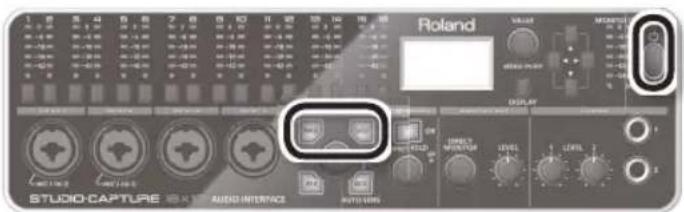
L'écran affiche "Factory Reset" puis le dispositif démarre.
Réglages du pilote USB
La fenêtre de dialogue contenant les réglages de pilote permet de vérifier ou de modifier ces réglages (taille de la mémoire tampon etc.).
Si vous utilisez Windows 8 ou Windows 7, il est impossible de changer les réglages de pilote USB tant que la fonction d'écoute de Windows est activée. Coupez la fonction d'écoute (p. 69).
1. Quittez tous les programmes utilisant le studio-capture.
Quittez non seulement les applications du Bureau mais aussi les applications du Windows Store. Attendez environ 10 secondes que ces applications se soient entièrement fermées.
2. Cliquez sur l'icône "studio-capture
La boîte de dialogue "STUDIO-CAPTURE Driver settings" apparait.
Affichez la page de démarrage et cliquez sur [STUDIO-CAPTURE].
- Si [STUDIO-CAPTURE] n'apparaît pas à la page de démarrage, ouvrez le "Panneau de configuration" et choisissez l'affichage par icônes (grandes ou petites).
Cliquez sur Windows [Démarrer] puis successivement sur [Roland], [STUDIO-CAPTURE Driver] et [STUDIO-CAPTURE].
- Si vous ne voyez pas l'icone STUDIO-CAPTURE, ouvrez le Panneau de configuration et sélectionnez l'affichage par icônes (Windows 7) ou l'affichage classique (Windows Vista/Windows XP).
| Réglage Explication | ||
| SAMPLE RATE | Vous pouvez afficher la fréquence d'échantillonnage en vigueur. Pour la changer, sélectionnez une fréquence d'échantillonnage dans le menu.* La fréquence d'échantillonnage ne peut pas être changée en cours de lecture ou d'enregistrement ou quand un dispositif est branché à la prise COAXIAL IN (15/16). | |
| CLOCK | Vous pouvez afficher la source de synchronisation. | |
| INTERNAL L'horloge interne est utilisé. | ||
| EXTERNAL | L'horloge est synchronisée avec le dispositif branché à la prise COAXIAL IN (15/16).* La fréquence d'échantillonnage du signal d'entrée numérique est également affichée. | |
| Audio Buffer Size | Vous pouvez régler la taille de la mémoire tampon des E/S audio.Diminuez la taille de la mémoire tampon pour réduire la latence. Augmentez la taille de la mémoire tampon audio en cas de coupures audio.* Àpres avoir modifié la taille de la mémoire tampon, il faut redémarrer tous les logiciels utilisant STUDIO-CAPTURE. Si vous logiciel dispose d'une fonction de test de péripérisque audio, effectuez le test. | |
| Use ASIO Direct Monitor | Cochez cette case, si vous utilisez la fonction "ASIO Direct Monitor" avec des applications compatibles ASIO. | |
| Reduce CPU load | Cela réduit la charge imposée au proceseur central si la taille de la mémoire tampon ASIO est petite. Si vous entendez des clics ou des pops avec une mémoire tampon de petite taille, le fait de cocher cette case peut améliorer la situation.* Si vous ne parvenez toujours pas à dire/enregistrer des données ou si les clics et les pops perduret, déslectionnez cette case et augmentez la taille de la mémoire tampon.* Si vous utilisez le STUDIO-CAPTURE en mode WDM/KS, cette case ne peut pas être cochée.* Ce réglage n'a aucun effet si vous utilisez deux STUDIO-CAPTURE (VS EXPAND). | |
| VS EXPAND | Cochez cette option si vous utilisez deux STUDIO-CAPTURE (p. 46). Si cette case est cochée, l'état de la connexion est affché.* Si vous utilisez un seul STUDIO-CAPTURE, rien n'est affché. | |
| Windows 8/Windows 7/Windows VistaMatch the sample rate with ASIO | Vous pouvez aligner la fréquence d'échantillonnage du son Windows (MME, DirectXound ou WASAPI, par exemple) avec la fréquence d'échantillonnage ASIO.Cochez cette case quand vous utilisez une application compatible ASIO en même temps qu'une application comme le lecteur Windows Media, compatible avec le son Windows. | |
| Windows XPUse Multichannel WDM Audio Port | Si vous cochez cette case, vous pouvez utiliser tous les canaux audio via un port audio WDM.Cochez cette case, si vous utilisez un logarithm Cakewalk comme SONAR en mode WDM/KS.* Pour adopter les modifications effectuées, vous devezmettre l'STUDIO-CAPTURE hors tension puis le rallumer.* Si vous cochez cette case, vous ne pouvez pas utiliser les ports audio WDM comme ports audio stéroy (à 2 canaux). | |
| [Show "README"] Cebouton affiche le mode d'emploi en ligne du pilote. | ||
1. Ouvrez le dossier "applications" et double-cliquez sur l'icone [studio-capture control panel]
La fenêtre "Driver Settings" apparait.
| Réglage Explication | ||
| SAMPLE RATE | Vous pouvez affi cher la fréquence d'échantillonnage en vigueur. Pour la changer, scélectionnez une fréquence d'échantillonnage dans le menu.* La fréquence d'échantillonnage ne peut pas être changée en cours de lecture ou d'enregistrement, ou quand un dispositif est branché à la prise COAXIAL IN (15/16). | |
| CLOCK | Vous pouvez affi cher la source de synchronisation. | |
| INTERNAL L'horloge interne est utilisée. | ||
| EXTERNAL | L'horloge est synchronisée avec le dispositif branché à la prise COAXIAL IN (15/16).* La fréquence d'échantillonnage du signal d'entrée numérique est également affi chée. | |
| Audio Buff er Size | Vous pouvez régler l'entrée du pilote USB et la taille du tampon de sortie audio. Diminuez la taille de la mémoire tampon pour réduire la latence. Augmentez la taille de la mémoire tampon audio en cas de pertes audio.* Àpres avoir modifié la taille de la mémoire tampon, il faut redémarrer tous les logiciels utilisant STUDIO-CAPTURE. Si vous logiciel dispose d'une fonction de test de péripétrique audio, eff ectuez le test. | |
| Recording Margin | Si les enregistrentes contiennent des coupures ou du bruit malgré l'augmentation de la mémoire tampon au sein de votre logiciel (ou avec "Audio Buff er Size"), augmentez ce réglage de marge d'enregistrement. | |
| Recording Timing | Si le timing de l'enregistrement audio est erroné, modifi ez ce réglage.* Si le logiciel audio tourne, le nouveau réglage n'est pas appliqué immédiatement quand vous cliquez sur [Apply]. Fermez tous les logiciels audio. Le nouveau réglageenta en vigueur la prochaine fois que vous démarrerez les logiciels. | |
Réglages MIDI sous mac OS x
Cette section explique comment configurer les réglages MIDI pour Mac OS X.
- Dans le Finder de Mac OS X, ouvre le dossier "Application" puis le dossier "Utilitaires" et double-cliquez sur [Configuration audio et MIDI].
- Dans le menu "Fenêtre", cliquez sur [Afficher la fenêtre MIDI] pour ouvrir "Studio MIDI".
- Vérifiez que ["STUDIO-CAPTURE"] apparait dans la fenêtre "Studio MIDI".
Si " [STUDIO-CAPTURE]" n'apparaît pas ou s'il est affiché en gris, cela signifie que le STUDIO-CAPTURE n'est pas détecté correctement.
Dans ce cas, cliquez sur l'icône [Réinit. MIDI]. Essayez aussi de couper l'alimentation du STUDIO-CAPTURE puis de le remettre sous tension.
- Cliquez une fois sur [Ajout périph.].
Une icône "nouveau périph. externe" apparait.
- Cliquez sur icône [nouveau périph. externe] puis sur [Afficher les info].
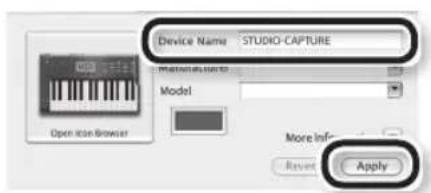
- Entrez "STUDIO-CAPTURE" dans le champ "Nom du périphérique" puis cliquez sur [Appliquer].
- Utilisez la souris pour glisser et relier les symboles [V][A] représentant les entrées et sorties de chaque périphérique) du [STUDIO-CAPTURE] existant et du [STUDIO-CAPTURE] que vous avez ajouté pour les relier de la façon illustrée.
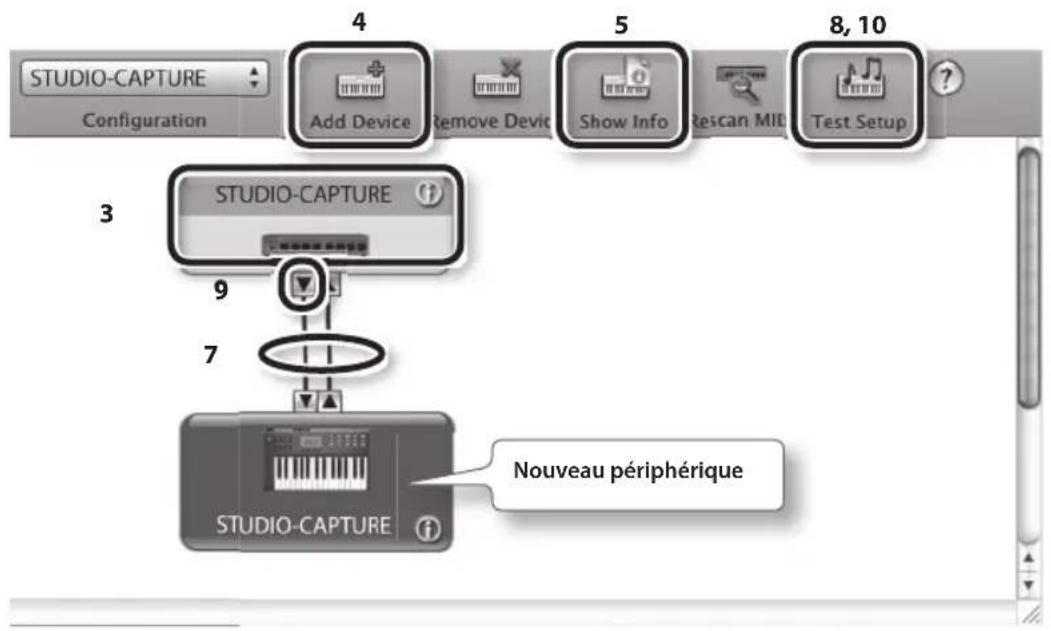
8. Cliquez sur [tester config]
L'icône [Tester config.] s'active (bleue).
Mémo
Si vous avez branché un module MIDI à la prise MIDI OUT du STUDIO-CAPTURE, un son assez fort sera produit lorsque vous effectuerez l'étape suivante. Diminuez le volume du module avant de poursuivre.
9. Cliquez sur le bouton [du studio-capture.
Un signal de confirmation est produit par le module.
10. Cliquez sur [tester config.]
L'icône [Tester config.] se désactive (grise).
Dépannage
Si vous êtes confronté à un problème, commencez par lire ce chapitre. Il propose des solutions à de nombreux problèmes. Vous trouverez plus d'informations dans le fichier "Win (Mac) Driver/Readme.htm" sur le STUDIO-CAPTURE Driver CD-ROM.
Si toutefois vous ne trouviez pas la solution à votre problème, veuillez consulter la section "Support" (assistance) de notre site web. Si cela ne résout pas votre problème, contactez le centre SAV Roland le plus proche ou un distributeur Roland/agree (voyez la dernière page).
Installation du pilote USB
| Problème Points à vérifier | Action | |
| Le programme d'installation ne démarre pas | Essayez-vous d'installer le pilote à partir d'un lecteur de DVD-ROM en réseau? | Insérez le CD-ROM dans le lecteur de DVD-ROM branché à l'ordinateur pour installer le pilote. |
| Le pilote USB ne s'ins-talle pas | Étes-vous connecté avec un compte d'utilisateur ne disposant pas de privilèges d'administrateur? | Lancez l'ordinateur en tant qu'utilisateur avec privilèges d'administrateur. Pour en savoir plus, consultez l'administrateur de l'ordinateur. |
| Windows XPLes "Options de signature du pilote" sont-elles régliées sur "Bloquer"? | Changez le réglage "Options de signature du pilote". Voyez le fichier "Win (Mac) Driver/Readme. htm" sur le CD-ROM "STUDIO-CAPTURE Driver". | |
| D'autres applications ou des logiciels résidents tels qu'un antivirus tournent-ils sur l'ordinateur? | Veillez à quitter tous les programmes avant l'installation. | |
| WindowsUn averissement ou une erreur apparait durant l'installation | Dans le "Gestionnaire de périhériques", voyagez-vous apparaitre "Autre périhérique", "Périhérique inconnu" ou un périhérique accompagné d'un symbole "?, "!" ou "x"? | Réinstallé le pilote USB (p. 11). |
| Le programme d'installation ne se ferme pas | Votrec ordinateur fonctionne-t-il sur batterie? | Branchez le cable d'alimentation de l'ordinateur. |
| Avez-vous branché le dispositif à un port USB compatible USB 3.0? | Le STUDIO-CAPTURE ne peut pas être utilisé avec un port USB incompatible avec USB 2.0. Pour en savoir plus sur le type et la compatibilité des ports USB de votre ordinateur, voirz la documentation accompagnant l'ordinateur ou contactez le fabricant de l'ordinateur. |
| Problème Points à vérifier Action | ||
| Windows XP L"Assistant Matériel déetect" apparait à nouveau une fois le pilote USB installé | Avez-vous branché le STUDIO-CAPTURE à une autre prise USB que celle utilisée lors de l'installation du pilote? | Si vous branchez le STUDIO-CAPTURE à une autre prise USB, l"Assistant Matériel déetect" apparait à nouveau même si le pilote USB a déjà été installé sur l'ordinateur. Suivez l'étape 6-1 de la procédure d'installation du pilote USB (p. 12) et installez le pilote USB. |
| Windows 8/ Windows 7/ Windows Vista Un chiffre, comme "2-", précede le nom du péri-phérique | Avez-vous branché le STUDIO-CAPTURE à une autre prise USB que celle utilisée lors de l'installation du pilote? | Si vous branchez le STUDIO-CAPTURE à une autre prise USB que celle utilisée lors de l'installation du pilote USB, un chiffre peut apparaitre devant le nom du périphérique. Pour que le nom du périphérique apparaisse seul, branchez le STUDIO-CAPTURE à la prise USB utilisée lors de l'installation ou réinstallé le pilote USB (p. 11). |
Utilisation du STUDIO-CAPTURE
| Problème Points à vérifier Action | ||
| Impossibla de selec-tionner/d'utiliser le STUDIO-CATURE | Le STUDIO-CATURE est-il affché? | Vérifiéz que le STUDIO-CATURE est branché correctement à l'ordinateur. Si cela ne résout pas votre problème, réinstallé le pilote USB (p. 11). |
| Avez-vous branché le dispositif à un port USB compatible USB 3.0? | Le STUDIO-CATURE ne peut pas être utilisé avec un port USB incompatible avec USB 2.0. Pour en savoir plus sur le type et la compatibilité des ports USB de votre ordinateur, voirz la documentation accompagnant l'ordinateur ou contactez le fabricant de l'ordinateur. | |
| Le nom de péripérisque du STUDIO-CA-TURE est-il affché? | Quittez toutes les applications utilisant le STUDIO-CATURE. Mettez-le ensuite hors tension puis à nouveau sous tension. Si cela ne résout pas votre problème, réinstallé le pilote USB (p. 11). | |
| Un autre programme utilise-t-il le STUDIO-CATURE? | ||
| L'ordinateur est-il passé en mode de veille (suspension d'activité) alors que le STUDIO-CATURE était connecté? | Quittez toutes les applications utilisant le STUDIO-CATURE. Mettez-le ensuite hors tension puis à nouveau sous tension. Si cela ne résout pas leur problème, redémarrez l'ordinateur. | |
| Avez-vous débranché et rebranché le cable USB durant l'utilisation du STUDIO-CA-TURE? | ||
| Impossibè de sélectionner/d'utiliser le STUDIO-CAPTURE | Le STUDIO-CAPTURE était-il branché à l'ordinateur lors du démarrage de l'ordinateur? | Branchez le STUDIO-CAPTURE après le démarrage de l'ordinateur. Avec certains ordinateurs, le STUDIO-CAPTURE ne peut pas être utilisé s'il était branché à l'ordinateur lors du démarrage de ce dernier. |
| Windows 8/Windows 7/Windows VistaUtilissez-vous Music (Windows 8) ou le Lecteur multimédia de Windows (Media Player)? | Utilissez un autre logiciel. Les périphériques MIDI ne peuvent pas être sélectionnés pour le Lecteur multimédia. | |
| Mac OS XAvez-vous effectué la "Configuration audio et MIDI"? | Effectuez les régliages audio et MIDI (p. 56). | |
| Windows XPUtilissez-vous un port audio multicanal WDM? | Si vous foulez sélectionner les prises INPUT 3~16/OUTPUT 3~10 comme destinations d'entrée/de sortie, désactiver le port audio multicanal WDM (p. 55). | |
| Le réglage "VS EXPAND" du STUDIO-CAPTURE est-il activé ("ON")? | Réglez "VS EXPAND" sur "OFF" et mettez le STUDIO-CAPTURE hors tension puis à nouveau sous tension (p. 43). | |
| Les haut-parleurs de l'ordinateur ne produitaucun son | Ce n'est pas un dysfonctionnement. | Quand vous utilisez le STUDIO-CAPTURE, les haut-parleurs de l'ordinateur ne produit aucun son. Branchez un casque ou un système d' amplification (enceintes actives externes) au STUDIO-CAPTURE. |
| Le son produit par l'or-dinateur est inaudible ou trop bas | Entendez-vous quelques chose avec un casque? | Si vous entendez le signal avec un casque branché à une des prises PHONES 1, 2, vérifie si votre système d' amplification audio (enceintes actives) est correctement branché et réglez le volume. Si le son est inaudible ou trop faible au casque, voirz les autres rubriques de dépannage. |
| La commande [MONITOR OUT LEVEL] du STUDIO-CAPTURE est-elle régée sur le minimum? | Servez-vous de la commande [MONITOR OUT LEVEL] pour régler le volume. | |
| A la page de mixage d'écoute du logarithiel "STUDIO-CAPTURE Control Panel", la fonction "MUTE" est-elle activée? | Vérifiez dans "STUDIO-CAPTURE Control Panel" (p. 34) si la fonction "MUTE" est activée. | |
| Le volume du système d'écoute du logarithiel DAW est-il bien réglé? | Utilisez "STUDIO-CAPTURE Control Panel" (p. 34) pour vérifier et régler le volume du système d'écoute du logarithiel DAW. | |
| Problème Points à vérifier Action | ||
| Le son produit par l'or-dinateur est inaudible ou trop bas | Les régliages de patchbay sont-ils corrects? | Vérifiez les régliages du patchbay dans "STUDIO-CAPTURE Control Panel" (p. 37). |
| Des canaux sont-ils régés sur "Mute" ou "Solo"? | Vérifiez les régliages "MUTE" et "SOLO" dans "STUDIO-CAPTURE Control Panel" (p. 33, p. 34) | |
| Le volume du système d'exploitation de l'ordinateur est-il au minimum? | Réglez le volume de l'ordinateur (p. 68). | |
| Windows 8/Windows 7Utilissez-vous un logiciel de communication vocale? | Désactivez le réglage automatique du volume (p. 69). | |
| Avez-vous régèle la taille de la mémoire tampon audio du pilote USB? | Augmentez la taille de la mémoire tampon audio (p. 54). | |
| WindowsL'option "Reduce CPU load" est-elle cochée? | Désélectionnez l'options "Reduce CPU load" (p. 55). | |
| Le son de la guitare est trop bas | Utilissez-vous la bonne prise? | Branchez la guitare à la prise INPUT 1 ou INPUT 2 (p. 8). |
| "Hi-Z" est-il désactivé? Activez "Hi-Z" (p. 20). | ||
| Le niveau d'entrée est-il trop bas? | Réglez le niveau d'entrée avec la commande [SENS] (p. 20). | |
| Le son du microphone est trop bas | Utilissez-vous la bonne prise? | Branchez le micro à une prise XLR (INPUT 1~12) (p. 8). Le niveau sera très bas si vous utilisez un micro avec une fiche jack. |
| Le niveau d'entrée est-il trop bas? | Réglez le niveau d'entrée avec la commande [SENS] (p. 20). | |
| La sensibilité du micro correspond-elle au niveau d'entrée du STUDIO-CAPTURE? | Le niveau d'entrée de micro du STUDIO-CAPTURE est de -60dBu pour une prise XLR et de -54dBu pour une prise TRS. Si la sensibilité du micro est BASSE, le son est bas. | |
| Le volume "Direct Monitor" est-il bien réglé? | Dans "STUDIO-CAPTURE Control Panel", vérifiez et réglez le volume "Direct Monitor" (p. 33). | |
| Le volume de l'ins-trument branché aux prises INPUT 1~16 est trop faible. | Utilissez-vous un cable de connexion qui contient des résistances? | Servez-vous d'un cable de connexion qui ne contient pas de résistances. |
| Quand un signal arrive via une seule prise INPUT, un seul canal est enregistrré | Le logiciel DAW est-il configuré pour enregistrer en stéroyo?Si c'est le cas, le signal de la prise impaire est enregistrré sur le canal gauche et le signal de la prise paire sur le canal droit. | Changez les régliages du logiciel DAW pour qu'il enregistrre en mono. |
| Un péripérisque branche à une des entrées presente de la distorsion | Le témoin de créée du vumètre (0, LED rouge) clignote-t-il? | Tournez la commande [SENS] vers la gauche pour réduire le niveau d'entrée (p. 20). |
| Le volume "Direct Monitor" est-il bien réglé? | Utilisez "STUDIO-CAPTURE Control Panel" pour vérifier et régler le volume "Direct Monitor" (p. 33). | |
| Coupures de son durant l'enregistrement ou la lecture | Faites-vous tourner plusieurs programmes simultanément? | Quittez tous les programmes non utilisés. |
| Avez-vous réglé la taille de la mémoire tampon audio du logiciel? | Si votre logiciel vous permet de régler la taille du tampon audio, changez le réglage. Voyez le mode d'emploi de votre logiciel. | |
| Avez-vous réglé la taille de la mémoire tampon audio du pilote USB? | Augmentez la taille de la mémoire tampon audio du pilote USB (p. 54). | |
| Mac OS XAvez-vous ajusté le réglage "Recording Margin"? | S'il y a encore des coupures ou du bruit malgré le réglage du tampon audio, augmentez la marge d'enregistrement "Recording Margin" (p. 56). | |
| WindowsLe système d'exploitation est-il à jour? | Faites tourner Windows Update ou Microsoft Update et assurez-vous que le système d'exploitation est à jour. | |
| Mac OS XAvez-vous mis les logiciels à jour? | Faites tourner la Mise à jour de logiciels et assurez-vous que le système d'exploitation est à jour. | |
| Les pilotes du chipset et de la carte graphique internes sont-ils à jour? | Mettez-les à jour si nécessaire. | |
| Les pilotes du matériel de réseau local LAN (filaire et sans fil) de l'ordinateur sont-ils à jour? | Installez les pilotes les plus récents pour matériel LAN. Si le problème n'est pas résolu, désactivez le LAN. | |
| Problème Points à vérifier Action | ||
| Coupures de son durant l'enregistrement ou la lecture | WindowsLa fonction de gestion de l'alimentation sous Windows est-elle en mode d'économie d'énergie? | Voyez le fjichier "Win (Mac) Driver/Readme. htm" sur le CD-ROM "STUDIO-CAPTURE Driver". |
| WindowsAvez-vous régle le paramètre "Performance" du système? | ||
| Le STUDIO-CAPTURE est-il branché à un hub USB? | Branchez le STUDIO-CAPTURE directement à une des prises USB de l'ordinateur. | |
| Utilissez-vous le cable USB fourni? | Utilisez impératifement le cable USB fourni.Certains cables USB disponibles dans le commerce ne répondent pas aux normes USB et cela peut empêcher le STUDIO-CAP-TURE de fonctionner convenablement. | |
| Windows 8/Windows 7La fonction d'écoute de Windows est-elle activée? | Coupez la fonction d'écoute (p. 69). | |
| Avez-vous lancé la lecture ou l'enregistrement immédiatement après le démarrage ou le "réveil" de l'ordinateur? | Patientez et reliancez la lecture ou l'enregistrement plus tard. | |
| WindowsL'option "Reduce CPU load" est-elle cochée? | Déselectionnez l'options "Reduce CPU load" (p. 55). | |
| Il y a du bruit ou de la distorsion ailleurs que dans le signal de reproduction de l'ordinateur | Avez-vous branché une guitare? | Eloignez l'ordinateur autant que possible.Si le bruit diminue lorsque vous diminuiez le volume de la guitare, le micro de la guitare capte peut-être des interférences électriques venant d'un ordinateur ou d'un écran. |
| Avez-vous laissé un micro ou une guitare branchée? | Débranchez le micro ou la guitare inutilisée et tournez la commande [SENS] à fond à gauche pour minimiser le niveau d'entrée. | |
| Avez-vous relié l'apparéil à la terre? | Dans certains cas, vous pouvez résoudre le problème en reliant un élément métallique de l'ordinateur ou la broche de terre de l'adaptateur secteur de l'ordinateur à la terre (p. 76). Vérifiez en outre qu'il n'y pas d'apparéil générant un fort champ magnétique à proximité (teléviseur ou four micro-onde). | |
| Les enregistrents sont trop ou pas assez forts | Avez-vous branché le micro à une prise XLR? | Branchez le micro à une prise XLR (p. 8). |
| Les enregistements sont trop ou pas assez forts | Le niveau d'entrée est-il correctement régé? | Réglez le niveau d'entrée avec la commande [SENS] du STUDIO-CAPTURE (p. 20, p. 23). Si vous logiciel permet de régle le niveau d'entrée, vérifie ce réglage. |
| La sensibilité du micro correspond-elle au niveau d'entrée du STUDIO-CAPTURE? | Le niveau d'entrée de micro du STUDIO-CAPTURE est de -60dBu pour une prise XLR et de -54dBu pour une prise TRS. Si la sensibilité du micro est BASSE, le son est bas. | |
| Impossible de dire ou d'enregistrer des données | Avez-vous configuré les péripériques d'entrée et de sortie du logiciel? | Sélectionnez le STUDIO-CAPTURE comme péripérisque d'entrée et de sortie (p. 25). |
| Le STUDIO-CAPTURE est-il affché? | Vérifié que le STUDIO-CAPTURE est branché correctement à l'ordinateur. Si cela ne résout pas votre problème, réinstallé le pilote USB (p. 11). | |
| Le volume de l'ordinateur est-il au minimum? | Réglez le volume de l'ordinateur (p. 68). | |
| Windows 8/Windows 7Utilisez-vous un logiciel de communication vocale? | Désactivez le réglage automatique du volume (p. 69). | |
| Avez-vous réglé la taille de la mémoire tampon audio du pilote USB? | Augmentez la taille de la mémoire tampon audio (p. 54). | |
| WindowsL'option "Reduce CPU load" est-elle cochée? | Désélectionnez l'option "Reduce CPU load" (p. 55). | |
| Impossible de repro-duire ou d'enregistrer des données audio 24 bits | Votre application est-elle compatible avec l'audio 24 bits? | Vérifié si votre logiciel permet d'enregistrider/de litre des données audio 24 bits. |
| Le logiciel est-il correctement régé? | Vérifié si votre logiciel est régé pour enregistrer/reproduire des données audio 24 bits. | |
| Impossible d'enregistrer via une connexion numérique/L'enregistrement n'est pas bon | "INPUT SELECTOR (15/16)" est-il régé sur "AUTO"? | Si vous voulez que des données audio d'un CD ou d'une autre source soient envoyées numériquement à l'ordinateur, réglez "INPUT SELECTOR (15/16)" sur "AUTO" (p. 52) |
| Le STUDIO-CAPTURE a-t-il la même fréquence d'échantillonnage que la source numérique? | Réglez le STUDIO-CAPTURE sur la même fréquence d'échantillonnage que la source à enregistrer (p. 53). | |
| Le paramètre "INPUT15/16" du STUDIO-CAPTURE est-il correctement régé? | A la page "SYSTEM", assurez-vous que le paramètre "INPUT15/16" est régle sur "AUTO". Vérifié aussi que le dispositif numérique est bien branché à l'entrée COAXIAL IN (15/16) et qu'il y a bien un signal d'entrie numérique. | |
| Problème Points à vérifier Action | ||
| Impossibla de changer la fréquence d'échan-tillonnage avec les réglages du pilote USB ou du logiciel. | Enregistrez-vous ou reproduisez-vous des données audio? | Changez la fréquence d'échantillonnage au sein du logiciel utilisé ou quitterze le logiciel puis changez la fréquence d'échantillonnage dans la fenêtre des paramètres du pilote. |
| Un autre programme utilise-t-il le STUDIO-CAPTURE? | Quitterze tous les programmes utilisant le STUDIO-CAPTURE. | |
| Le matériel est-il correctement branché à la prise COAXIAL IN (15/16)? | Réglez la fréquence d'échantillonnage du logiciel en fonction de la fréquence d'échantillonnage utilisé par le matériel branché à la prise COAXIAL IN (15/16). | |
| Windows Le panneau de configuration du son est-il ouvert? | Fermez le panneau de configuration du son. | |
| Windows 8/Windows 7 La fonction d'écoute de Windows est-elle activée? | Coupez la fonction d'écoute (p. 69). | |
Problèmes lorsqu'il y a deux dispositifs sont connectés
| Problème Points à vérifier | Action | |
| ASIO ou CoreAudio n'affiche pas les port des deux dispositifs | Un dispositif USB autre que les STUDIO-CAPTURE, une souris et un clavier est-il branché à l'ordinateur? | Débranchez tous les dispositifs USB de l'ordinateur autres que les deux STUDIO-CAPTURE, la souris et le clavier. |
| Les régliages "VS EXPAND" des STUDIO-CAPTURE sont-ils corrects? | Sur le premier STUDIO-CAPTURE, réglez "VS EXPAND" sur "OFF" et sur le second dispositif, réglez-le sur "ON" (p. 47). | |
| Mac OS XAvez-vous sélectionné "STUDIO-CAPTURE" pour les régliages audio au sein de votre logiciel DAW? | Voyez l'étape 8 à la p. 48. | |
| Problème Points à vérifier Action | ||
| Le signal d'écoute du second dispositif est inaudible | Avez-vous branché un casque ou des enceintes actives au premier STUDIO-CAPTURE? | Branchez le casque ou des enceintes actives au premier STUDIO-CAPTURE. |
| Avez-vous branché un cable coaxial de la prise COAXIAL OUT (9/10) du second dispositif à la prise COAXIAL IN (9/10) du premier? | Branchez le cable coaxial correctement. | |
| Dans les régliages "PATCH BAY" du second dispositif, "MONITOR A" est-il sélectionné pour "OUTPUT 9-10"? | Vérifiez le "Patch bay" du second dispositif (p. 49). | |
| Dans les régliages "MONITOR A" du second dispositif, le fader "MASTER VOLUME" est-il relevé? | Sélectionnez l'onglet "MONITOR A" du second dispositif et vérifiez le réglage (p. 49). | |
| Dans les régliages "PATCH BAY" du premier dispositif, "MONITOR A" est-il sélectionné pour "OUTPUT 1-2"? | Vérifiez le "Patch Bay" du premier dispositif (p. 49). | |
| Dans les régliages "DIRECT MONITOR A" du premier dispositif, le fader "15-16" est-il relevé? | Voyez la procédure précite sous ""Régliages pour une écoute au casque" (p. 49)" | |
| "PAN" est-il régisé sur "100%L" pour le canal 15 et sur "100%R" pour le canal 16? | ||
| Interruptions, coupures ou autres problèmes durant l'utilisation | Avez-vous utilisé un cable coaxial pour relier la prise COAXIAL OUT (9/10) du second dispositif à la prise COAXIAL IN (9/10) du premier? | Si les deux disposits ne sont pas syn-chronisés, cela provoque des coupures et d'autres problèmes. Vérifiez les connexions ("Connector deux STUDIO-CAPTURE" (p. 46)). |
| Avez-vous essayé de régler le paramètre "Audio Buffer Size" du pilote USB? | Augmentez la taille de la mémoire tampon audio; voirz "Régliages du pilote USB" (p. 54) | |
| Un dispositif USB autre que le STUDIO-CAPTURE, une souris et un clavier est-il branché? | Débranchez tous les dispositsifs USB de l'ordinateur autres que le STUDIO-CAP-TURE, la souris et le clavier. | |
| Impossible de changer la fréquence d'échan-tillonnage | Avez-vous régle la fréquence d'échantillon-nage du second dispositif? | Changez la fréquence d'échantillonnage en suivant la procédure précrite sous "Régler la fréquence d'échantillonnage" (p. 53). |
| L'écran du STU-DIO-CAPTURE affiche le message "MISMATCH CLOCK". | Les deux disposits ont-ils la même fréquence d'échantillonnage? | Ouvrez "STUDIO-CAPTURE Control Panel" et vérifiez le réglage dans le panneau "Device" (p. 36). |
Changer des réglages pour éviter des problèmes
Cette section explique comment résoudre des problèmes abordés sous "Utilisation du STUDIO-CAPTURE" (p. 60).
Pour savoir comment configurer votre système d'exploitation ou supprimer le pilote USB, voir le fichier "Win (Mac) Driver/Readme.htm" sur le STUDIO-CAPTURE Driver CD-ROM.
Régler le volume du système
Si le volume de reproduction est trop élevé ou trop bas, changez le volume du système.
- Ouvrez le "Panneau de configuration" et régalez le mode d'affichage sur "Catégorie".
- Cliquez sur [Matériel et audio] puis sur [Réglage de volume du système].
- Quand le mixeur de volume apparait, sélectionnez [1-2 (STUDIO-CAPTURE)] dans le menu "Péripérique" et réglez le volume.
- Ouvrez le "Panneau de configuration" et cliquez sur [Matériel et audio]. Si vous utilisez l'affichage classique, allez dans le Panneau de configuration et quittez l'affichage classique.
- Sous "Son", cliquez sur [Réglage de volume du système].
- Quand le mixeur de volume apparait, sélectionnez [1-2 (STUDIO-CAPTURE)] dans le menu "Péripérique" et réglez le volume.
Si [Mute] est activé, cliquez sur [Mute] pour le désactiver.
Windows XP
- Ouvrez le "Panneau de configuration", cliquez sur [Sons, reconnaissance vocale et périphériques audio] puis cliquez sur [Sons et périphériques audio].
Si vous utilisez l'affichage classique, double-cliquez sur l'icône [Sons et périhériques audio].
- Cliquez sur l'onglet "Audio".
- Dans la rubrique "Lecture audio", vérifie que [1-2 (STUDIO-CAPTURE)] est sélectionné comme périphérique par défaut et cliquez sur [Volume].
- Le panneau "Contrôle du volume" apparait. Réglez le volume des "Sons Wave".
Si la case "Mute" est cochée, déselectionnez-la.
- Ouvrez les "Préférences Système" et cliquez sur [Son].
- Cliquez sur l'onglet "Sortie".
- Sous "Sélectionnez un périphérique de sortie audio", vérifie que [STUDIO-CAPTURE] est sélectionné et utilisez le curseur de réglage du volume de sortie pour régler le volume.
Si la case "Mute" est cochée, déselectionnez-la.
Réglages pour logiciel de communication vocale
Si vous utilisez un logiciel de communication vocale, le volume du périphérique audio risque d'être automatiquement régé en fonction du niveau de la conversation.
Procédez de la façon suivante pour désactiver le réglage automatique du volume.
- Ouvrez le "Panneau de configuration", cliquez sur [Matériel et audio] puis cliquez sur [Son]. Si vous utilisez l'affichage par icônes, cliquez sur l'icône [Son].
- Sous l'onglet "Communications", réglez "Lorsque Windows détecte des communications" sur "Ne rien faire".
- Cliquez sur le bouton [OK] pour fermer la fenêtre "Son".
Réglages de la fonction d'écoute windows 8/windows 7
Si la fonction d'écoute Windows est activée, la production de son peut être doublée (chaque son est produit deux fois) ou il peut y avoir du Larsen. Dans ce cas, procédez comme suit pour couper la fonction d'écoute sous Windows.
- Ouvrez le "Panneau de configuration", cliquez sur [Matériel et audio] puis cliquez sur [Son]. Si vous utilisez l'affichage par icônes, cliquez sur l'icône [Son].
- Dans la zone d'enregistrement, cliquez sur [1-2 (STUDIO-CAPTURE)] du STUDIO-CAPTURE puis cliquez sur le bouton [Propriétés].
- Cliquez sur l'onglet [Écouter] et désélectionnez l'option "Écouter ce périphérique".
- Cliquez sur le bouton [OK] pour fermer la fenêtre "Propriétés".
- Cliquez sur le bouton [OK] pour fermer la fenêtre "Son".
Fiche technique
Roland STUDIO-CAPTURE (UA-1610): Interface audio USB 2.0
| Nombre de canaux audio à l'enregistrement/la lecture | Fréquence d'échantillonnage: 192kHz, 96kHz, 48kHz, 44.1kHzEnregistrement: 16 canauxLecture: 10 canaux |
| Traitement des signaux | Interface PC: 24 bits |
| Conversion AN/NA: 24 bits | |
| Fréquence d'échantillonnage | Conversion AN/NA: 192kHz, 96kHz, 48kHz, 44.1kHz |
| DIGITAL (IN/OUT): 96kHz, 48kHz, 44.1kHz | |
| Niveau d'entrée nominal (variable) | Prises Input 1~12 (XLR): -60~-2dBu |
| Prises Input 1~12 (jacks 1/4" TRS): -54~+4dBu | |
| Prises Input 13~16 (jacks 1/4" TRS): -20, -10, +4dBu | |
| Niveau de sortie nominal Prises | OUTPUT 1~8: +4dBu (symétrique) |
| Réserve dynamique (hea-droom) | 18dB |
| Impédance d'entrée | Prises Input 1~12 (XLR): 8,2kΩ (symétrique) |
| Prises Input 1~12 (jacks 1/4" TRS): 18kΩ (symétrique) | |
| Prises Input 13~16 (jacks 1/4" TRS): 38kΩ (symétrique) | |
| Impédance de sortie | Prises OUTPUT 1~2 (XLR): 600Ω (symétrique) |
| Prises OUTPUT 1~8 (jacks 1/4" TRS): 2kΩ (symétrique) | |
| PHONES: 47Ω | |
| Réponse en fréquence | 192.0kHz: 20Hz~60kHz (+0/-2dB), 20Hz~90kHz (+0/-8dB) |
| 96.0kHz: 20Hz~40kHz (+0/-2dB) | |
| 48.0kHz: 20Hz~22kHz (+0/-2dB) | |
| 44.1kHz: 20Hz~20kHz (+0/-2dB) | |
| Niveau de bruit résiduel | INPUT 1~2 -> OUTPUT 1~2: -90dBu typ. (SENS= min., entrée court-circuitée avec 600Ω, INPUT MONITOR= off, IHF-A) * Fader de canal d'entrée: Niveau nominal |
| Plage dynamique | Bloc A/N INPUT 1~2: 105dB typ. (SENS= min.) Bloc N/A OUTPUT 1~2: 114dB typ. |
| Ecran LCD graphique de 128 x64 points | |
Fiche technique
| Prises | Prises INPUT 1~12 *1: XLR (symétrique), Alimentation fantôme *2: DC+48V (maximum sans charge), 10mA (charge maximum)) *1 Les prises INPUT 1-2 peuvent receivevoir des signaux à haute impédance. *2 Disponible pour toutes les prises d'entrée de type XLR. Valeur de courant par canal. Le total ne peut pas dépasser 50mA. |
| Prises INPUT 1~16: Jacks 1/4" TRS (symétriques) | |
| Prise PHONES: jack stéréo 1/4" | |
| Prises OUTPUT 1~8: Jacks 1/4" TRS (symétriques) | |
| Prise COAXIAL IN: RCA/cinch (IEC60958) | |
| Prise COAXIAL OUT: RCA/cinch (IEC60958) | |
| Prises MIDI (IN, OUT) | |
| Prise USB: Type B | |
| Prise DC IN | |
| Interface USB grande vitesse | |
| Alimentation Adaptateur secteur | |
| Consommation 1,6A | |
| Dimensions 284 (L) x 162 (P) x 284 (H) mm | |
| Poids (sans adaptateur secteur ni fixations pour rack) | 1,9kg |
| Accessoires | Mode d'emploi Feuillet du schéma logique ("Block Diagram") Adaptateur secteur CD-ROM avec pilote du STUDIO-CAPTURE Fixations pour rack x 2 Câble USB Convention de licence |
- 0 dBu = 0,775 Vrms
- En vue d'améliorer le produit, ses caractéristiques techniques et/ou son aspect peuvent être modifiés sans avis préalable.
Instructions pour la prevention d'incendie, CHOC électrique ou blessure
| A AVERTISSEMENT | Sert aux instructions destinées à alerter l'utilisateur d'un risque mortel ou de blessure grave en cas d'utilisation incorrecte de l'unité. |
| A PRUDENCE | Sert aux instructions destinées à alerter l'utilisateur d'un risque de blessure ou de dommage matériel en cas d'emploi incorrect de l'unité. * Les dommages matériels se refèreient aux dommages ou autres effets négaits causés au lieu d'utilisation et à tous ses éléments, ainsi qu'aux animaux domestiques. |
OBSERVEZ TOUJOURS CE QUI SUIT
Pour couper complètement l'alimentation, débranche la fiche secteur de la prise murale
Même quand le produit est hors tension, il n'est pas complètement séparé de sa source d'alimentation. Pour couper complètement l'alimentation, mettez le produit hors tension puis débranchez la fiche de la prise secteur. Branchez donc ce produit à une prise de courant facile à atteindre et immédiatement accessible.

Fonction 'auto-off
Ce produit est mis automatiquement hors tension après un temps d'inactivité déterminé (fonction "Auto-Off"). Pour désactiver la mise hors tension automatique, désactive la fonction "Auto-Off" (p. 17).

Ni démontage ni modification
N'ouvre pas (ni ne modifies d'aucune façon) le produit ou son adaptateur secteur.
Ni réparations ni remplacement de pièces par l'utilisateur
N'essayez pas de réparer ce produit ou d'en remplacer des éléments (sauf si ce manuel vous donne des instructions spécifiques pour le faire). Confiez tout entretien ou réparation à votre revendeur, au service de maintenance Roland le plus proche ou à un distributeur Roland agréé (vous en trouvez la liste à la page "Information").
N'utilisez et ne conservez pas le produit dans des endroits
soumis à des températures extrêmes (en plein soleil dans un véhicule fermé, à proximité d'une conduite de chauffage, au-dessus de matériel générateur de chaleur), humides (salles de bain, douches, sols humides), exposés à de la vapeur ou de la fumée, exposés au sel, favorisant la condensation, exposés aux précipitations, poussiéreux ou sablonneux, soumis à de fortes vibrations ou une grande instability.
Ne placez pas le produit à un endroit instable
Veillez à placer ce produit sur une surface plane afin de lui assurer une stabilité optimale. Évitez les supports qui vacillent ou les surfaces inclinées.



Utilisez l'adaptateur secteur fourni et la tension spécifiée
Servez-vous exclusivement de l'adaptateur secteur fourni. Vérifiez également que la tension de ligne de l'installation correspond à la tension d'entrée spécifiée sur le boîtier de l'adaptateur. D'autres adaptateurs peuvent utiliser une polarité différente ou être conçus pour une autre tension; leur utilisation peut provoquer des dommages, des pannes ou des électrocutions.


Avertissement
Servez-vous exclusivement du câble d'alimentation fourni.
Servez-vous exclusivement du câble d'alimentation fourni. N'utilisez jamais le câble d'alimentation fourni avec un autre appareil.

Ne pliez pas le cordon d'alimentation et ne placez pas d'objets lourds dessus.
Évitez de tordre ou de plier excessivement le câble d'alimentation ainsi que de placer des objets lourds dessus. Cela risque d'endommager le câble et de provoquer un court-circuit. Un câble endommagé peut provoquer une électrocution ou un incendie!

Évitez un usage prolongé à haut volume
Ce produit, seul ou combiné à un amplificateur et un casque ou des enceintes, est en mesure de produire des signaux à des niveaux qui peuvent endommager l'ouie de façon irréversible. Ne l'utilise pas à un volume élevé ou inconvertible de façon prolongée. Si vous soupçonnez une perte d'audition ou si vos oreilles bourdonnent, arrêtez immédiatement d'utiliser le produit et consultez un spécialiste.

Evitez que des objets étrangers ou des liquides ne pénètrent dans ce produit ; ne placez jamais de récipient contenant un liquide sur le produit.
Ne placez aucun récipient contenant du liquide (vase etc.) sur ce produit. Evitez que des objets (des objets inflammables, de la monnaie, des trombones) ou des liquides (eau, jus, etc.) ne pénètrent à l'intérieur de ce produit. Cela peut causer un court-circuit, une panne ou d'autres dysfonctionnements.



Avertissement
Coupez l'alimentation en cas de problème ou d'anomalie
Coupez immédiatement l'alimentation de l'appareil, débranchez le cordon d'alimentation de la prise secteur et ramenez l'appareil chez votre revendeur, au service après-vente Roland le plus proche ou chez un distributeur Roland agréé (vous en trouvez la liste à la page "Informations") quand:

- l'adaptateur, le cordon d'alimentation ou la fiche est endommagé(e)
- il y a présence de fumée ou d'odeurs anormales des objets ou du liquide ont pénétré dans le produit
- le produit a été exposé à la pluie (ou a été mouillé d'une autre façon).
- le produit semble ne pas fonctionner normalement ou affiche un changement de performance marqué.
En présence d'enfants, la surveillance d'un adulte est indispensable.
Lorsque vous placez le produit dans des endroits accessibles aux enfants, veillez à ce que le produit ne soit pas malmené. La présence d'un adulte est impérative pour veiller à une utilisation correcte du produit.

Ni chute ni chocs violents
Protégez ce produit contre tout coup ou impact important.
Ne le laissez pas tomber.

Ne branche pas un nombre excessif d'autres appareils à la prise secteur
Ne branche pas le câble d'alimentation de ce produit à une prise murale utilisée par un nombre excessif d'autres appareils. Soyez particulièrement vigilant avec les multiprises : la puissance totale utilisée par tous les appareils connectés ne doit jamais excéder la puissance (watts/ampères) de la borne. Des charges excessives risquent de faire chauffer puis fondre l'isolant du câble.

N'utilisez pas le produit à l'étranger
Avant d'utiliser ce produit dans un pays étranger, contactez votre revendeur, le service après-vente Roland le plus proche ou un distributeur Roland agréé (voyez la liste "Information").

N'insérez pas de cd-rom dans un lecteur de CD audio
N'insérez PAS de CD-ROM dans un lecteur de CD audio conventionnel. Le son produit pourrait atteindre un niveau entraînant une perte d'audition irreversible. Vous risquez d'endommager des enceintes ou d'autres composants du système.


Choisissez un endroit bien aéré
Placez l'appareil et l'adaptateur secteur de sorte à leur assurer une ventilation appropriée.

Pour débrancher l'adaptateur secteur, tirez sur la fiche
Pour éviter tout dommage, prenez toujours la fiche de l'adaptateur en main pour le débrancher de la prise secteur ou du produit.

Nettoyer régulièrement la fiche de l'adaptateur secteur
Débranchez régulièrement l'adaptateur secteur et nettoyez-le avec un chiffon sec pour enlever la poussière et autres résidus accumulés sur ses broches. Si vous ne comptez pas utiliser le produit durant une période prolongée, débranchez le cordon d'alimentation. Tout accumulation de poussière entre la fiche et la prise secteur peut nuire à l'isolement et provoquer un incendie.

Installez les câbles de façon sûre
Evitez que les cordons d'alimentation et les câbles ne s'emmêlent. De plus, tous les cordons et câbles doivent être placés hors de portée des enfants.

Ne montez jamais sur le produit et évitez d'y déposer des objets lourds
Ne grimpez jamais sur ce produit et évitez d'y déposer des objets lourds.

Évitez de brancher/débrancher l'adaptateur avec des mains mouillées
Ne saisissez jamais l'adaptateur ou les fiches avec des mains humides lorsque vous le branchez ou débranchez d'une prise murale ou de l'unité.


Avant le transport débranchez toutes les connexions
Avant de déplacer le produit, débranchez d'abord l'adaptateur secteur ainsi que tous les câbles le reliant à des périphériques.

Avant de nettoyer l'appareil, débranchez l'adaptateur secteur
Avant de nettoyer le produit, mettez-le hors tension et débranchez l'adaptateur secteur de la prise secteur (p. 10).

S'il y a risque d'orage, débranchez l'adaptateur de la prise secteur
S'il y a risque d'orage, débranchez l'adaptateur de la prise murale.

Conservez les petits objets hors de portée des enfants
Pour empêcher toute ingestion accidentelle des éléments repris ci-dessous, conservez-les hors de portée des bébés et des jeunes enfants.

Parties amovibles Vis (p. 5)
Soyez prudent avec la borne de terre
Si vous retirez la vis de la borne de terre, n'oubliez pas de la revisser. Ne la laissez pas traîner à un endroit où elle risquerait d'être avalée par de jeunes enfants. Lorsque vous revissez la vis, veillez à la serrer convenablement pour éviter qu'elle se dévisse.

Précautions concernant l'utilisation de l'alimentation fantôme
Veilliez à couper l'alimentation fantôme avant de brancher une source de signal qui ne requiert pas d'alimentation fantôme. L'alimentation fantôme est suffisamment puissante pour endommager des dispositifs tels que des microphones dynamiques et autres. Veilliez consulter la documentation des microphones avant de les brancher à ce produit.

(Alimentation fantôme de ce produit: 48V DC, 10mA max)
Alimentation
- Ne branchez jamais ce produit à une prise faisant partie d'un circuit auquel vous avez branché un appareil contenant un inverterur ou un moteur (réfrigérateur, machine à laver, four à micro-ondes ou climatisation). Selon la façon dont l'autre appareil électrique est utilisé, les bruits de secteur peuvent générer des dysfonctionnements ou des bruits parasites. S'il est difficile d'utiliser une autre prise de courant, branchez un filtre anti-bruit entre ce produit et la prise de courant.
- L'adaptateur secteur commence à dégager de la chaleur après quelques heures d'utilisation. C'est normal et cela ne doit pas vous inquiéter.
- Pour éviter tout dysfonctionnement ou dommage, coupez l'alimentation de tous les appareils avant d'effectuer les connexions.
Emplacement
L'utilisation à proximité d'amplificateurs de puissance (ou équipements contenant des transformateurs de force puissance) peut être source de bourdonnements. Modifiez l'orientation du produit, ou éloignez-le de la source d'interférences. - Cet appareil peut interférer dans la réception radio ou télévision. Ne l'utilisez pas à proximité de tels appareils. - Il peut y avoir des interférences si vous utilisez des téléphones mobiles ou autre appareil sans fil à proximité de cet appareil. Ce bruit peut survenir au début d'un appel (donné ou reçu) ou durant la conversation. Si vous avez de tels problèmes, éloignez l'appareil sans fil de ce produit ou coupez-le. - N'exposez pas ce produit directement au soleil, ne le laissez pas près d'appareils irradiant de la chaleur, dans un véhicule fermé ou dans un endroit le soumettant à des températures extrêmes. Une chaleur excessive peut déformer ou décolorer l'instrument. - Lorsque vous déplacez l'appareil en le soumettant à une forte différence de température et/ou d'humidité, il peut y avoir formation de condensation à l'intérieur de l'appareil. Cela peut être source de dysfonctionnement ou de panne. Avant d'utiliser l'appareil, attendez quelques heures pour que la condensation s'évapore. - Selon la matière et la température de la surface sur laquelle vous déposez le produit, les parties en caoutchouc peuvent décolorer ou laisser des traces sur la surface. Vous pouvez placer un morceau de feutre ou de tissu sous les pieds en caoutchouc pour y remédier. Dans ce cas, veillez à ce que le produit ne glisse ou ne se déplace pas accidentellement.
- Ne placez aucun récipient contenant du liquide sur ce produit. Si du liquide a été renversé sur ce produit, essuyez-le rapidement avec un chiffon doux et sec.
Entretien
- Pour le nettoyage quotidien, utilisez un chiffon doux et sec ou un chiffon légèrement humide. Pour ôter les saletés plus tenaces, utilisez un chiffon imbibé d'un détergent léger, non abrasif ; essuyez ensuite soigneusement l'appareil à l'aide d'un chiffon doux et sec.
- N'utilisez jamais de dissolvants, d'alcools ou de solvants de quelque sorte que ce soit, pour éviter toute décoloration et/ou déformation de l'instrument.
Réparations et données
- Songez que toutes les données continues dans la mémoire de l'instrument sont perdues s'il doit subir une réparation. Conservez toujours les données auxquelles vous tenez sur ordinateur ou sur papier (si possible). Durant les réparations, toutes les précautions sont prises afin d'éviter la perte des données. Cependant, il peut se révéler impossible de récupérer des données dans certains cas (notamment lorsque les circuits touchant à la mémoire elle-même sont endommagés). Roland décline toute responsabilité concernant la perte de ces données.
Précautions supplémentaires
- Songez que le contenu de la mémoire peut être irrémédiablement perdu suite à un mauvais fonctionnement ou un mauvais maniement de ce produit. Pour vous prémunir contre un tel risque, nous vous conseillons de faire régulièrement des copies de secours des données importantes se trouvant dans la mémoire de l'appareil sur ordinateur.
- Il peut malheureusement se révéler impossible de récupérer les données de la mémoire de ce produit ou d'un ordinateur une fois qu'elles ont été perdues. Roland Corporation décline toute responsabilité concernant la perte de ces données.
- Maniez les curseurs, boutons et autres commandes avec un minimum d’attention ; faites aussi preuve de délicatesse avec les prises et connecteurs de ce produit. Une manipulation brute peut entraîner des dysfonctionnements.
- Évitez les coups ou les pressions trop fortes sur l'écran.
- Pour débrancher des câbles, tirez toujours sur leurs fiches. Ne tirez jamais sur le câble. Vous évitez ainsi de provoquer un court-circuit ou d'endommager les composants internes du câble.
- Pour ne pas déranger vos voisins, maintenez le volume à un niveau raisonnable.
Remarques importantes
- Si vous devez transporter l'appareil, rangez-le dans son emballage d'origine (avec ses protections). Sinon, utilisez un emballage équivalent.
- Certains câbles de connexion contiennent des résistances. N'utilisez pas de câbles résistifs pour la connexion de cet appareil. De tels câbles engendrent un volume extrêmement bas voire inaudible. Contactez le fabricant du câble pour obtenir de plus amples informations.
Maniement de cd/dvd
- Évitez de toucher ou de griffer la surface inférieure brillante (surface encodée) du disque. Les disques endommagés ou sales risquent de ne pas être lus correctement. Nettoyez vos disques avec un produit de nettoyage pour disques, disponible dans le commerce.
Mise à la terre
- Selon votre installation, il peut arriver que vous ayez une sensation désagréable ou l'impression que la surface de ce produit est rugueuse lorsque vous le touchez ou lorsque vous touchez un microphone qui y est branché, VOIRE les parties métalliques d'autres objets tels que des guitares. Ce phénomène s'explique par une charge électrique infinítésimale, absolument inoffensive.
Cependant, si ce phénomène vous inquiète, reliez la borne de terre (voyez l'illustration) à une terre externe. En revanche, lorsque vous mettez ce produit à la terre, il peut arriver que vous entendiez un léger bourdonnement ; cela dépend également des caractéristiques de votre installation. Si vous ne savez pas comment effectuer cette connexion, contactez le service de maintenance.
Roland le plus proche ou un distributeur Roland agréé (vous en trouvez la liste à la page "Informations").
Endroits à éviter pour la connexion
Conduites d'eau (risque d'électrocution) Conduites de gaz (risque d'incendie ou d'explosion). - Terre de lignes téléphoniques ou paratonnerre (elle peut être dangereuse en cas d'orage).
Copyrights/ licences/ marques commerciales
- Avant d'ouvrir le CD-ROM fourni, lisez la "convention de licence". L'ouverture du CD-ROM implique l'acceptation de la convention de licence.
- MMP (Moore Microprocessor Portfolio) désigne un ensemble de brevets liés à l'architecture de microprocesseurs, concédée par Technology Properties Limited (TPL). Roland utilise cette technologie sous licence de TPL Group.
- ASIO est une marque commerciale et un produit de STEINBERG MEDIA TECHNOLOGIES GmbH.
- Les captures d'écran de produits Microsoft sont reproduites avec l'autorisation de Microsoft Corporation.
- Roland est une marque déposée ou commerciale de Roland Corporation aux États-Unis et/ou dans d'autres pays.
- Tous les noms de sociétés et de produits mentionnés dans ce document sont des marques commerciales ou déposées appartenant à leurs détenteurs respectifs.
Symboles
48V 20,30 192kHz 53 [Power] 16,17
Alimentation fantôme. 20 ASIO. 25, 26 ATTACK 31 Attenuateur 22 Auto Off 17 [AUTO-SENS] 21 AUTO-SENS. 30, 39
Basse 8,20 Borne de terre 76 BYPASS 31
COAXIAL IN (15/16) 9 COAXIAL OUT (9/10) 10 Compresseur 19,31 [COMPRESSOR] 22 Configuration audio MIDI (Mac OSX) 56 Contraste 43
Fixation pour rack. 5
Fréquence d'échantillonnage...
36,47,53
GAIN 31 GATE 31 Guitare 8,20
Hi-Z 20,30
Indicateur de niveau 6 INPUT 1~12. 8 INPUT 13~16. 9 INPUT15/16. 47 INTERNAL. 36
KNEE 31
LINE OUT 10 LINK 34 [LoCUT] 20 LoCUT 30
Master A-D. 34 Mic. 20 Micro à condensateur 8,20 Microphone dynamique. 8 MME/KS 25 Monitor Mixer 32 MONITOR OUT 1L,2R. 9 [MONITOR OUT LEVEL] 7 MUTE. 33, 34
OUTPUT JACK. 34
Page principale 18,24 PAN 33,34
Panneau de commandes Initialiser. 41 Patchbay 37 Périphérique d'entrée audio... 26 Périphérique d'entrée MIDI.... 26 Périphérique de sortie audio.. 25 Périphérique de sortie MIDI 26 [PHASE] 20 PHASE. 30 PHONES 1,2 7 [PHONES LEVEL 1], [PHONES LEVEL 2] Pilote, Supprimer 68 Pilote USB Installer 11
Réglage. 54
Préampli. 30 Préampli. 19,30 Préampli-demicro 19 Préréglages 31
Réglages d'usine 54 RELEASE 31
Reverb. 33, 35 REVERB RETURN 34 REVERBTYPE. 34
SENS 20, 23 SENS 30 Sensibilité d'entrée. 23 SOLO 33,34 STEREO. 30, 33, 34 SYNC 46,47 Synchronisation. 36 Synchronize 52 SYSTEM screen. 43
Ce produit répond aux normes de la directive européenne CEM 2004/108/CE.
Pour S E U Cau Hntes
PourFortheUSA
Cet appareil numérique de la classe B respecte toutes les exigences du Règlement sur le matériel brouilleur du Canada.
Pour la Californie (Proposition 65)
Pour les pays de l'ue

UK This symbol indicates that in EU countries, this product must be collected separately from household waste, as defined in each region. Products bearing this symbol must not be discarded together with household waste. DE Dieses Symbol beweet, dass these Product in EU-Landern getrennt vom Hausmull gesammelt werden muss gemäß den regionalen Bestimmungen. Mit thisem Symbol gekennzeichne Produkte dafen nicht zusammen mit den Hausmull entsorgt werden. FR Ce symbole indique que dans les pays de l'Union europeenne, ce produit doit être collecté séparément des ordures menagères selon les directives en vigueur dans chacun de ces pays. Les produits portant ce symbole ne doivent pas été mis au rebuit avec les ordures menagères. Questo symbolo indica che nei paesi della Comunita europea quello prodotto deve essere smaliti separatamente dai normali rifiuti domestici, secondo la legisrazione in vigore in clausin paese. I prodotti che riportano questo sambilo non devono essere smaliti innisiere ai rifiuti domestici. Ai sensi dell'art. 13 del D. Lgs. 25 luglio 2006 n. 151. Es Este symbolo indica que en los paises de la Union Europea este producto de recogerse los residuos domesticos, tal como este regulado en cada zona. Los productos con thissymbolo no se deben depositar con los residuos domesticos. Este symbolo indica que nos paises da UE, a recolha deste produits de ser feita separamente do lixo dométrico, de acordo com os regulamentos de cada região. Os produits que aparecem este symbolo não devero ser eliminados juntamente com o lixo dométrico. NL Dit symbol geeft aan dat in landen van de EU dit product gescheiden van huishoudelijk afval moet worden aangeboden, zoals bepaal per gemeente of regio. Producken die van dit symbol zich voorzien, mogen Niet samen met huishoudelijk afval worden verwijdert. DK Dette symbol angiver, at i EU-lande skal dette produkt opsamples adskilt fra hushholdningsaffald, sm defineret i hvr enkelt region. Produktker med dette symbol mä ikke smides udSAMmen med hushholdningsaffald. NO Dette symbolet indikerer at Produktet ma behandles som spelzialavfall i EU-land, itl. til retningslinjer for den enkelte regionen, og ikke kastes sammen med vanlig hushholdningsavfall. Produker som er merket med dette symbolet, ma ikke kastes sammen med vanlig hushholdningsavfall.
SE Symbolen anger att i EU-länder malte den hareprodukten kasseras separat fr hushlalsavfall, i enlight med varre regions bestammelser. Produktur med den hare symbolen farr inte kasseras tillsammans med hushlalsavfall. Tama merkita imasee, etta tupe on EU-maissa kerattava erillain kotitalousjktteata kunkin aleuen voimassoa olevien makiysten. Talla merkinllar varustetuja tuotteita e saa hviittaa kotitalousjktteiden mukana. HU Et a szimbólum azt jeletni, hagy a Europái Uniobán ezt a termeket a házartásii hulladéktő elçüñónfè, az adott régidóban érvényes szabályózs zésérint kell győfjét. Az ezzel a szimbólummal ellattont termeket nem szabad a házartásii hulladék ökö biodón. PL Symbol oznacza, ze zgodnia z regulacjami w odpowiednim regionion, w krajach UE produktu ne aleny wyrzuaec z odpadam diomwyi. Produktow opatrzenych tym symbolem nie mayna utlyizowa raczem z odpadami domomywi. Tento symbol udáva, Že v zemich EUU masby teto vyrobek sbrin oddělen od domácilo opadu, je uré lćeno pro káždy region. Výrokbý nesouc tento symbol se nésmí vyhazov spolu s domácim opadem. SK Tento symbol vyadruje, ze v krajinac EU sa must zber toto produktu ykonəvər oddelene od domovhe odpadu, poda nariadenplatnych konkretnej krajine. Producty s tymto symbolom sa nesma vyhadzovat spolu s domovym odapodam. See sūmbol nāṭāt, et E. l-ima daes tuleb see toode olemprugist eraldi koguda, nii nagu on igas pirkonnas mārāratetud. Selle sūmboliga margitud tooteid ei tohi āra visata koos olmeprugita. Sis simbolis rodo, Kad ES falyse fis produktas turi buti surenkamas atskiri nuo buitini artieku, kaip nustatya kiekevnieme regione. Siuo simboliu paenklinti produktu neturi buti ismetami kartu su buitinemis atiekomis. Sis symbols norada, ka ES valstis so produitu jaievac atseviki no majsaimnecibas aktritiumi, ka noteskts katra regiona. Produktus ar so simulbu nedrkit izmest kopa ar majsaimnecibas aktritiumi. Ta symbol označuče, da je treba proizvod v državah EU zbirati loćeno od gospodinskij odpadkov, takoto je doloceno v vsaki regiji. Proizvod s tem znakom ni dovoljeno odlagatii szupaj z gospodinskijmi odpadki. To oipolo auto oioiuei eoi ouiee ci E. E. to ovipkvoia oioiv oipovnva ooiyoeo aouo aoi oioiaoxo aooipopnma, oipovna odo apdiovvovr or naiuyg. To oipovniovnovpoyovnovpoyovnovpoyovnovpoyovnovpoyovnovpoyovnovpoyovnovpoyovnovpoyovnovpoyovnovpoyovnovpoyovnovpoyovnovpoyovnovpoyovnovpoyovnovpoyovnovpoyovnovpoyovnovpoyovnovpory
Pour la Chine
En cas de problème, adressez-vous au service après-vente Roland le plus proche ou au distributeur Roland agréé de votre pays; voyagez ci-dessous.
A Fanny Trading Office 9, Ebn Hagar Al Asaklay Street, Ard E1 Gof, Helipalis, Cairo 11341, EGYPT TEL: (022)417-1828
Reunion
MARCEL FO-YAM Sari 23 Rue Jules Hermann, Chaudhuri - B7P79 97-491 St Clotilde Cedex, REUNION ISLAND TEL: (0262) 218-429
Musique & Son Z1 Les Mangles 97232 Le Lamentin, MARTINIQUE FAV 1 TEL: 596 596-426860